ーーーーーーーーーーーーーーーーーーーーー2026年9月14日執筆ーーーーーーーーーーーーーーーーー
- ヘルスケアとスマートウォッチ連携のPodcast
- はじめに
- Appleヘルスケアアプリの基本機能とシニア世代が活用すべき理由
- ヘルスケアと連携できるスマートウォッチ&周辺デバイスの選び方
- スマートウォッチとヘルスケアの連携手順
- 主要ヘルスケアデータの見方と健康維持への活用法
- 便利技:体温・血圧を素早く記録する「ショートカット」作成とウィジェット配置
- 間違えたデータの削除・追加・手動修正の手順
- 安全に健康管理を続けるための注意点と医療機器との違い
- まとめ:スマートウォッチとヘルスケアで実現する安心スローライフ
- 参考資料
- はじめに
- iphoneのヘルスケアアプリとは?
- ヘルスケアと連携できるデバイス
- ヘルスケアとスマートウォッチを連携して使ってみた。
- ヘルスケアの歩数、消費カロリー、体温、血圧、心拍数、体重、睡眠などのデータの見方や活用法
- ヘルスケアデータの削除、追加、修正方法
- おわりに
ヘルスケアとスマートウォッチ連携のPodcast
下記のPodcastは、Geminiで作成しました。
はじめに
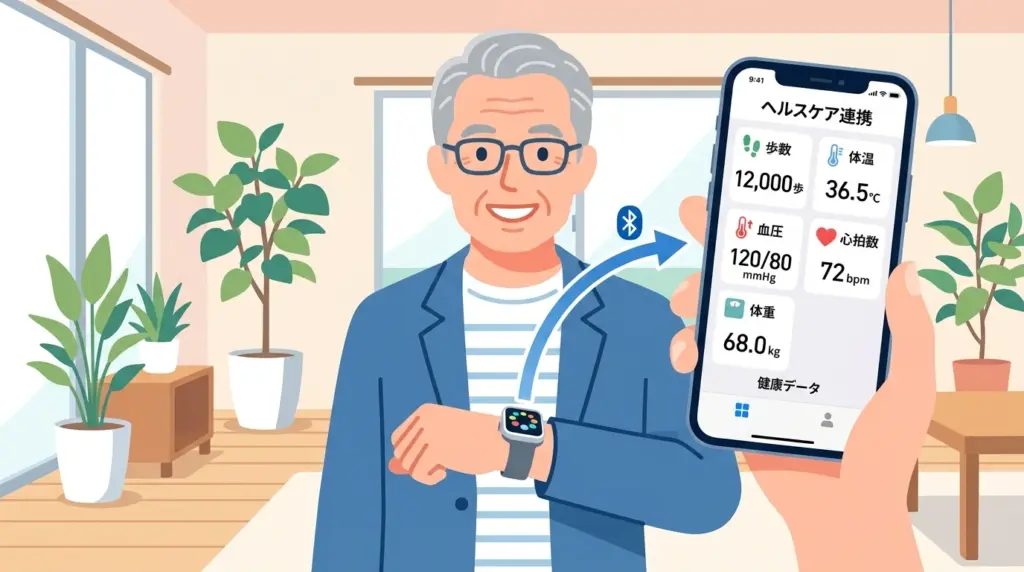
毎日の散歩や健康習慣を無理なく継続し、年齢を重ねても元気に自分らしい暮らしを楽しみたいと願うシニア世代にとって、日々の身体の状態を「見える化」することは非常に大きな支えとなります [1]。日頃から歩数や体温、血圧、体重の変化を意識して記録することは、生活習慣病の予防や体調異変の早期発見に直結する大切なセルフケアです。
しかし、「毎日ノートに数値を手書きするのが億劫になって続かない」「複数の機器で測ったデータがバラバラで全体像が掴みにくい」と悩んでいる方も少なくありません。そこで大活躍するのが、iPhoneに標準搭載されている「ヘルスケア」アプリと、手首に身につけるだけで自動測定してくれる「スマートウォッチ」の連携です [2]。本記事では、70代の筆者自身が長年実践している実体験を交えながら、対応デバイスの選び方、連携設定の手順、各種健康データの見方や活用法、便利なワンタップ入力ショートカットの作成術、誤入力データの修正・削除方法までを分かりやすく徹底解説します。
Appleヘルスケアアプリの基本機能とシニア世代が活用すべき理由
iPhoneに最初から入っている「ヘルスケア」アプリは、ハートのアイコンが目印の非常に高機能かつ安全な健康管理データベースです [3]。日々の活動量から睡眠、バイタルサイン、服薬、医療情報に至るまで、あらゆる健康データを1箇所に集約してグラフ化・傾向分析を行うことができます。
万が一の命を守る「メディカルID」の設定と緊急SOS機能
シニア世代がヘルスケアアプリを使う最大のメリットの一つが、「メディカルID」機能です [4]。散歩中や旅行先で万が一急病や事故に遭い、意識を失ったり自力で話せなくなったりした場合でも、救助者や救急隊員がロック解除なしでiPhoneから緊急医療情報を確認できます。
- 登録できる重要情報:
- 氏名、生年月日、年齢、血液型
- 現在治療中の持病・病歴、アレルギー情報、常用しているお薬のリスト
- 緊急連絡先(家族の携帯電話番号や自宅の固定電話)
- メディカルIDの設定手順:
- ヘルスケアアプリを起動し、画面右上の「プロフィールアイコン(自分の写真または人型)」をタップします。
- 「メディカルID」を選択し、右上の「編集」をタップします。
- 「ロック中に表示」を必ず「オン(緑色)」にし、持病、アレルギー、緊急連絡先などを入力して「完了」をタップします。
- 緊急時の呼び出し方法:
- iPhoneの電源ボタンと音量ボタン(どちらか片方)を同時に長押しすると「緊急SOS」画面が表示されます。
- 「メディカルID」スライダーを右にスワイプすれば、即座に登録内容が表示され、緊急連絡先への発信もワンタップで行えます。
ヘルスケアアプリで管理できる主要カテゴリー一覧
ヘルスケアアプリは、身体に関するほぼすべての領域を体系的に管理できます。
| カテゴリー | 主な測定・管理項目 | シニア世代にとっての活用意義 |
|---|---|---|
| アクティビティ | 歩数、歩行+走行距離、アクティブエネルギー(消費カロリー)、スタンド時間 | 日常の運動量維持、運動不足の防止 |
| バイタル | 心拍数、安静時心拍数、手首体温、血中酸素濃度、呼吸数 | 心臓への負担把握、風邪や体調変化の予兆検知 |
| 身体測定値 | 体重、BMI、体脂肪率、骨格筋量、内臓脂肪レベル | 体型維持、急激な体重減少・増加(むくみ等)の察知 |
| 心臓 | 心電図(ECG)、高心拍・低心拍の通知、不規則な心拍の通知、心肺機能 | 不整脈(心房細動等)の早期発見 |
| 睡眠 | 睡眠時間、睡眠ステージ(覚醒・レム・コア・深い睡眠)、睡眠時無呼吸の兆候 | 睡眠の質の向上、日中の疲労回復状態の確認 |
| 症状・服薬 | 服用薬のスケジュール、飲み忘れ防止リマインダー、頭痛や咳などの自覚症状 | 飲み忘れの防止、診察時の医師への正確な報告 |
これらのデータが自動的に1つのアプリにまとまるため、通院時に医師や看護師へ生活習慣の推移を正確に伝える際にも絶大な威力を発揮します。
ヘルスケアと連携できるスマートウォッチ&周辺デバイスの選び方
ヘルスケアアプリ単体でもiPhoneを持ち歩くことで歩数や歩行距離は自動記録されますが、スマートウォッチやBluetooth対応のスマート家電を組み合わせることで、自動化の幅が劇的に広がります [5]。
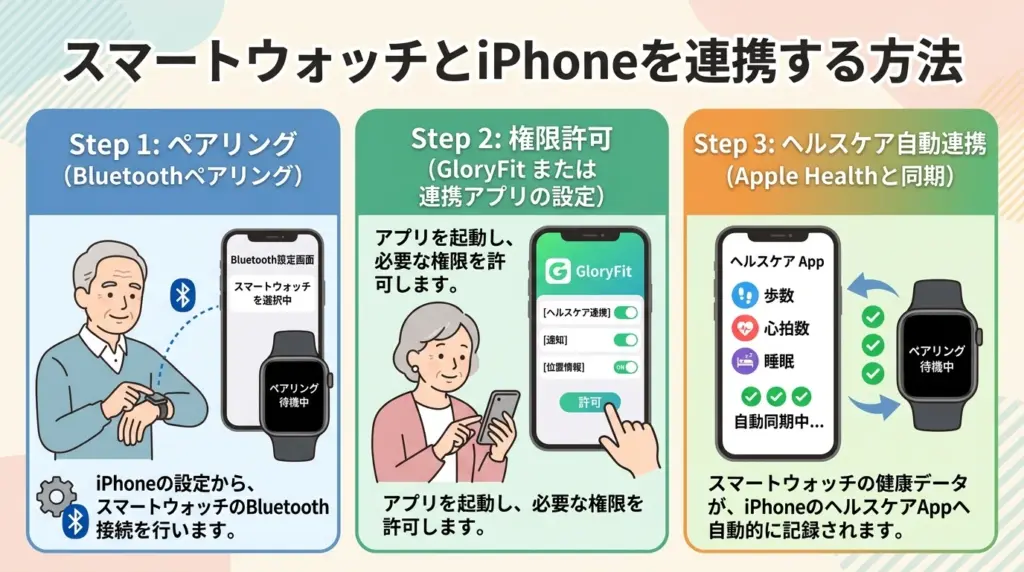
スマートウォッチとiPhoneのBluetooth接続・権限許可・ヘルスケア連携手順(Googleの画像生成AIで作成)
スマートウォッチの主要選択肢と特徴比較
健康管理を目的とするスマートウォッチには、大きく分けて「Apple純正のApple Watch」と「手頃な価格帯のサードパーティ製スマートウォッチ」の2系統が存在します [6]。
- Apple Watch(純正デバイス):
- メリット: ヘルスケアアプリとの完全統合、心電図(ECG)計測、転倒検出・衝突事故検出時の自動緊急通報、睡眠時無呼吸の通知、手首体温計測など最高峰の精度と信頼性を誇ります。
- 注意点: 価格が比較的高価であり、バッテリー持続時間が約1日〜3日程度のため定期的な充電が必要です。
- GloryFit・VeryFit対応スマートウォッチ(高コスパ機):
- メリット: 数千円台から購入可能で導入ハードルが低く、バッテリーが1週間〜2週間と非常に長持ちします。歩数、心拍数、睡眠時間などの基本データが連携可能です。
- 注意点: 医療機器ではなく家庭用ウェルネス機器であるため、血圧や体温の数値はあくまで日々の変動傾向を把握するための「目安」として扱う必要があります。
連動させるとさらに便利なスマート家電(体組成計・血圧計)
スマートウォッチに加えて、BluetoothやWi-Fiに対応したスマート体組成計(オムロン、タニタ、Anker Eufy等)や上腕式血圧計を導入すると、毎朝乗るだけ・測るだけでヘルスケアアプリに全自動で測定値が蓄積されます。手書き記録の手間から完全に解放され、毎日の健康管理が驚くほどストレスフリーになります。
スマートウォッチとヘルスケアの連携手順
スマートウォッチで計測したデータをiPhoneのヘルスケアアプリへ反映させるための初期設定手順をステップ順に解説します [7]。
ステップ1:スマートウォッチの充電と専用アプリのインストール
- 購入したスマートウォッチを満充電にします。
- 取扱説明書のQRコードを読み取るか、App Storeから専用アプリ(例:
GloryFit、VeryFit、Garmin Connect、Fitbitなど)を検索してインストールします。 - アプリのアカウント登録を行い、生年月日、身長、現在の体重などの基本プロファイルを設定します。
ステップ2:iPhoneとのBluetoothペアリング
- iPhoneの「設定」>「Bluetooth」が「オン」になっていることを確認します。
- 専用アプリを開き、「デバイスの追加(ペアリング)」を選択します。
- 検出されたスマートウォッチの機種名をタップし、画面の指示に従ってペアリングを完了させます [8]。ペアリングが成功すると、時計の時刻がiPhoneと自動同期されます。
ステップ3:ヘルスケアアプリとのデータ共有権限の許可
- 初回設定時に「ヘルスケアとの共有を許可しますか?」というポップアップが表示されたら、「すべてオン」または共有したい項目を選択して「許可」をタップします。
- 後から設定や変更を行いたい場合は、iPhoneの「設定」>「ヘルスケア」>「データアクセスとデバイス」>該当アプリ(例: GloryFit)を開き、歩数、心拍数、睡眠などの読み出し・書き込み許可を個別にオンにします。
これで、スマートウォッチを腕に着けて日常生活を送るだけで、歩数や睡眠データがバックグラウンドで自動的にヘルスケアアプリへ転送されるようになります。
主要ヘルスケアデータの見方と健康維持への活用法
ヘルスケアアプリに蓄積された膨大なデータを、日々の健康づくりにどのように役立てるべきか、主要な項目ごとに詳しく見ていきましょう [9]。
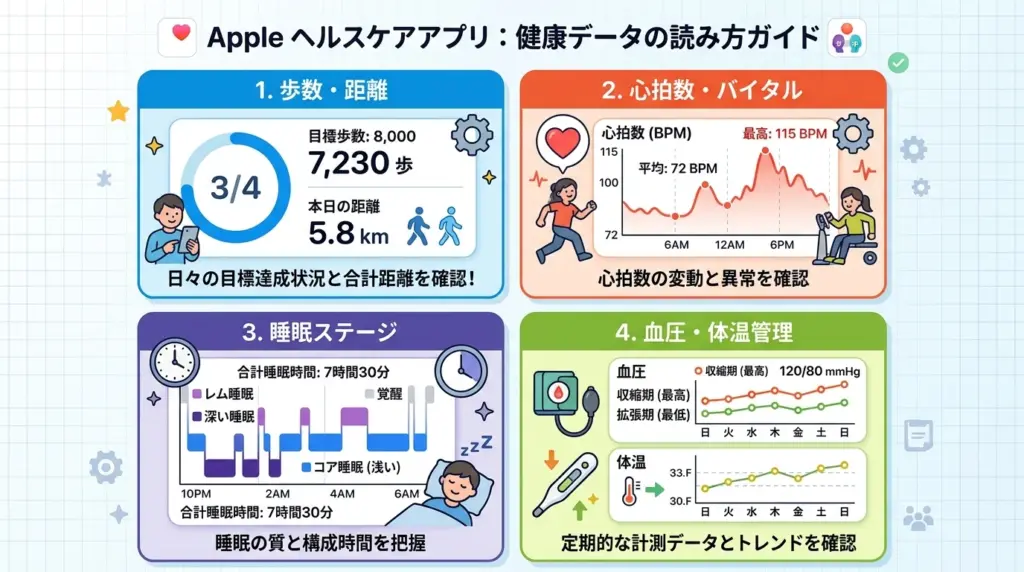
ヘルスケアアプリにおける歩数・バイタル・睡眠・体温・血圧データの見方(Googleの画像生成AIで作成)
歩数・歩行距離・アクティブエネルギーの見方
- 見方のポイント: 画面上部の切り替えタブで「日」「週」「月」「年」ごとの推移グラフを確認できます。週平均や月平均を見ることで、運動量が落ちている週を一目で発見できます [10]。
- シニア向けの目標目安:
- 厚生労働省が推奨する高齢者の身体活動目標は「1日約6,000歩〜7,000歩」程度です。
- 体調や天候に合わせて無理のない目標を設定し、まずは「毎日継続すること」を最優先にしましょう。
心拍数・バイタルサインのトレンド把握
- 安静時心拍数: 朝目覚めた直後など、身体が落ち着いている時の心拍数です。一般的にシニア世代の正常値は1分間に60〜80拍程度です。安静時心拍数が普段より10拍以上高い場合は、疲労蓄積、脱水、風邪などの前兆が疑われます [11]。
- 心拍変動(HRV): 自律神経のバランス状態を反映する指標で、リラックスしている時は高くなり、ストレスや疲労が溜まると低くなります。
睡眠ステージと睡眠の質の分析
スマートウォッチを装着したまま就寝することで、夜間の睡眠パターンが詳細に記録されます。
- 深い睡眠(ノンレム睡眠): 身体の疲労回復や筋肉の修復、免疫力の強化が行われる時間帯です。
- コア睡眠(浅い睡眠): 身体を休めながら記憶の整理を行う時間帯です。
- レム睡眠: 脳が活発に動き、夢を見る時間帯で、精神的な回復を促します。
- 覚醒時間: 夜中に目が覚めていた合計時間です。覚醒回数が増えていないかをチェックし、室温や寝具の調整に役立てましょう。
体温・血圧・体重データの傾向管理
- 手首体温・基礎体温: 平熱からの微小なブレを毎日追跡することで、季節の変わり目の体調不良を素早く察知できます [12]。
- 血圧: 朝の起床後と夜の就寝前の測定を習慣化することで、家庭血圧の変動パターンを正確に把握できます。
- 体重・BMI: 急激な体重減少(低栄養や筋肉量の低下)や急激な増加(心不全等による水分貯留・むくみ)の早期警告サインとして活用します。
便利技:体温・血圧を素早く記録する「ショートカット」作成とウィジェット配置
一部の格安スマートウォッチでは、歩数や心拍数は自動連携されるものの、体温や血圧のデータがヘルスケアへ自動送信されない仕様になっている場合があります。また、体温計や手動血圧計で測った数値を毎回ヘルスケアの深い階層まで潜って入力するのは骨が折れます。そこで、iPhone標準の「ショートカット」アプリを活用し、ホーム画面から数字を打つだけで一瞬で記録できる便利ボタンを作成しましょう [13]。
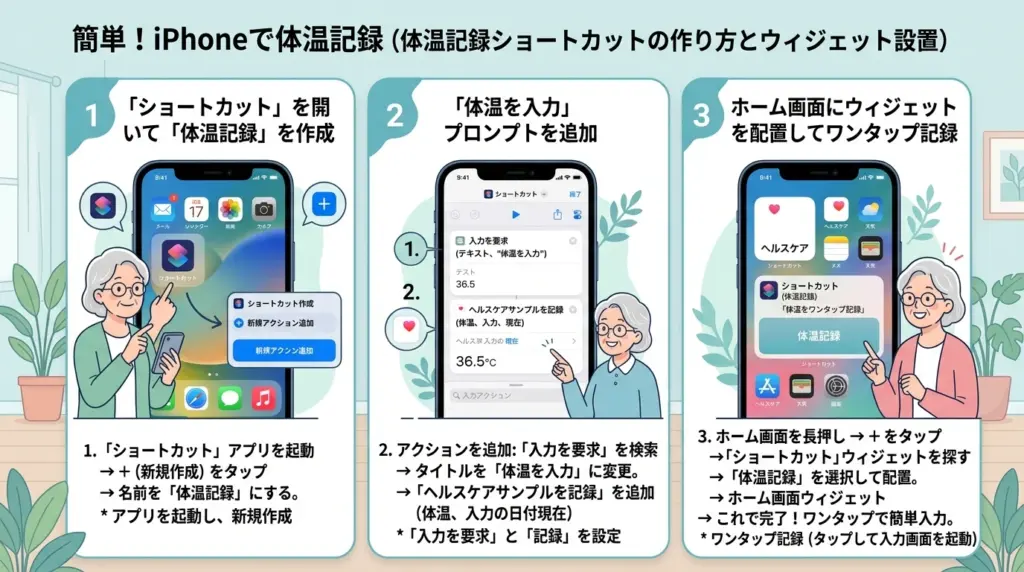
iPhoneショートカットアプリを使った体温・血圧のワンタップ入力とホーム画面ウィジェット設定(Googleの画像生成AIで作成)
体温ワンタップ入力ショートカットの作成手順
iPhoneの「ショートカット」アプリを使って、体温を入力する自動化レシピを組む手順です [14]。
- iPhoneの「ショートカット」アプリを起動し、右上の「+(新規作成)」をタップします。
- 画面上部のショートカット名をタップして「名称変更」を選び、「体温を記録」と名前を付けます。
- 「アクションを追加」をタップし、検索バーに「入力を要求」と入力して選択します。
- プロンプト部分に「体温を入力してください(例: 36.5)」と指定します。
- 入力タイプを「数値」に設定します。
- 次に画面下の検索バーで「ヘルスケアサンプルを記録」を検索して追加します。
- 「種類」をタップして一覧から「体温」を選択します。
- 「値」の部分に、先ほどのアクションの「指定入力(入力された数値)」を割り当てます。
- 「日付」は「現在の日付」のままでOKです。
- 右上の「完了」をタップして保存します。
ホーム画面にウィジェットとして配置して即座に起動
作成したショートカットをホーム画面にウィジェットとして配置することで、アプリを探す手間なくワンタップで記録できるようになります [15]。
- iPhoneのホーム画面の何もない場所を長押しし、画面が揺れ始めたら左上の「+」アイコンをタップします。
- ウィジェット一覧から「ショートカット」を選択し、使いやすいサイズ(単体ボタン型または複数ボタン型)を選んで「ウィジェットを追加」をタップします。
- 追加されたウィジェットを長押しして「ウィジェットを編集」を選び、先ほど作成した「体温を記録」を割り当てます。
- ホーム画面のボタンをタップすると、その場で数字入力ウィンドウがポップアップし、体温を入力して「完了」を押すだけでヘルスケアへ即時反映されます。
血圧用(収縮期・拡張期)や体重用も同様の手順でショートカットを作っておくと、日々の記録作業が数秒で完了し、習慣化が驚くほど楽になります。
間違えたデータの削除・追加・手動修正の手順
数値を打ち間違えてしまったり、スマートウォッチの誤検知で極端な異常値が記録されてしまった場合でも、ヘルスケアアプリなら簡単に個別データの修正や削除が可能です [16]。
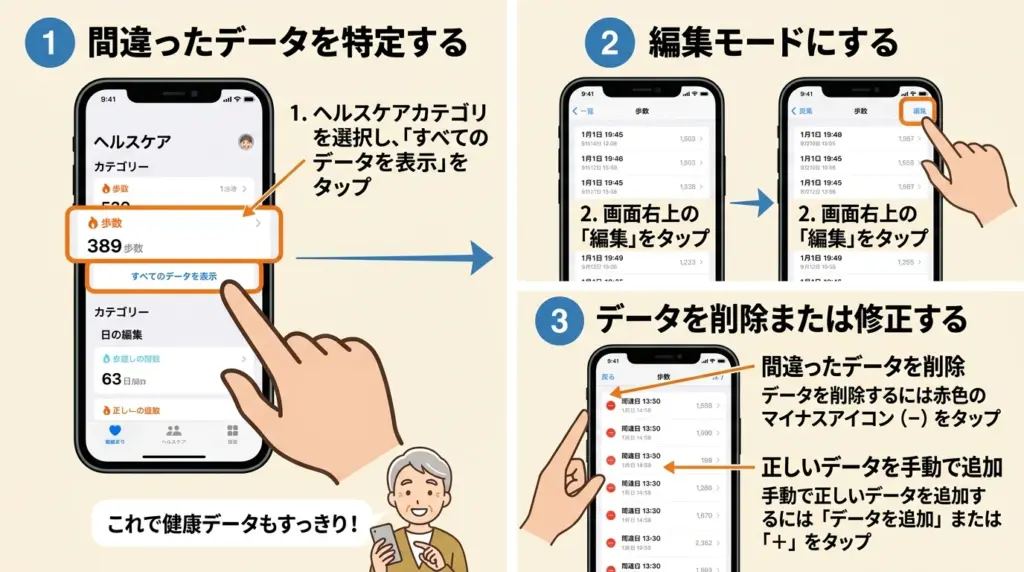
ヘルスケアアプリ内の誤入力データの特定・削除・手動修正手順(Googleの画像生成AIで作成)
誤った記録を特定して削除する具体的手順
例えば、「体温 36.5℃」と打つつもりが誤って「365℃」と記録してしまった場合の修正手順です [17]。
- ヘルスケアアプリを開き、画面下の「ブラウズ」タブをタップします。
- 修正したい項目(例: 「バイタル」>「体温」、または「身体測定値」>「体重」など)を選択します。
- 画面の一番下までスクロールし、「すべてのデータを表示」をタップします。
- 記録された日時の一覧が表示されるので、画面右上の「編集」をタップします。
- 誤ったデータの左側に現れる「赤いマイナス(ー)アイコン」をタップし、右側に表示された「削除」ボタンを押します。
- 削除が終わったら、右上の「完了」をタップして元の画面に戻ります。
正しい数値を手動で追加・上書きする方法
削除した後、正しい数値を登録し直すには以下の手順で行います。
- 各項目の詳細画面(体温や体重など)の右上にある「データを追加」をタップします。
- 日付と時刻が正しいことを確認し、正確な測定数値を入力します。
- 右上の「追加」をタップすれば、正しいデータとして再計算され、グラフや最新値が綺麗に更新されます。
安全に健康管理を続けるための注意点と医療機器との違い
スマートウォッチを活用したセルフモニタリングを日々の生活に安全に取り入れるために、知っておくべき重要な注意点があります [18]。
医療機器認定と家庭用ウェルネス機器の明確な区別
- 医療機器認定を受けている機能:
- Apple Watchの一部の心電図(ECG)機能や不規則な心拍の通知機能、オムロン等の認定血圧計・体温計は、管理医療機器としての認証を取得しており高い測定精度を有しています。
- 一般的なサードパーティ製ウォッチの推定値:
- 数千円台のスマートウォッチに搭載されている「血圧測定」や「体温測定」は、光学式脈波センサー等の数値からアルゴリズムで推計しているものが多く、医療用測定器の代替にはなりません [19]。
- 日々の「いつもと違う変化」に気づくきっかけ(スクリーニング)として活用し、正確な診断や治療方針の判断は必ず病院の医療機器と医師の診察に基づいて行ってください。
長時間の装着とお肌のトラブル防止
- バンドの締めすぎによる鬱血や汗蒸れによる皮膚炎を防ぐため、指1本分のゆとりを持たせて装着しましょう。
- 入浴時や充電のタイミングで腕から外し、皮膚を清潔に保つことが長続きの秘訣です。
まとめ:スマートウォッチとヘルスケアで実現する安心スローライフ
健康管理は、毎日苦労して行う義務ではなく、自分の身体の小さな頑張りや変化を実感して楽しむライフワークです [20]。
- 本記事の重要ポイントのおさらい:
- メディカルIDの登録: 万が一の緊急時に備え、持病や緊急連絡先を今すぐ設定しておく。
- デバイス連携の自動化: スマートウォッチやスマート体組成計を接続し、歩数・睡眠・体重の入力ストレスをゼロにする。
- グラフによる傾向把握: 単発の数値に一喜一憂せず、週単位・月単位の平均値の変化を見守る。
- ショートカットの活用: 手動入力が必要な体温や血圧は、ホーム画面のワンタップウィジェットでサクッと記録する。
- データの修正・削除: 誤入力が発生しても「すべてのデータを表示」から簡単にメンテナンス可能。
スマートウォッチとiPhoneヘルスケアの強力なタッグを味方につけて、安心で活力あふれる健やかなシニアライフを今日からスタートさせましょう!
参考資料
- 厚生労働省|健康づくりのための身体活動・運動ガイド2023
- Apple公式|iPhoneでヘルスケアアプリを使う
- Apple公式|ヘルスケアデータの管理とプライバシーの保護
- Apple公式|iPhoneでメディカルIDを設定する
- 総務省|スマートウォッチ等を活用したヘルスケアサービスの動向
- 消費者庁|身につける健康機器(ウェアラブル端末)の利用に関する留意点
- Apple公式|ヘルスケアアプリで他社製アプリやデバイスのデータを共有する
- Bluetooth SIG|Bluetooth対応健康管理機器の相互運用性について
- 国立健康・栄養研究所|身体活動基準とアクティブガイド
- 公益財団法人 健康・体力づくり事業財団|ウォーキングの健康効果
- 日本心臓財団|安静時心拍数と健康管理のポイント
- テルモ体温研究所|正しい体温の測り方と基礎知識
- Apple公式|ショートカットユーザガイド(iPhone)
- Apple公式|ショートカットでヘルスケアサンプルを記録する
- Apple公式|iPhoneのホーム画面にウィジェットを追加する
- Apple公式|ヘルスケアアプリで健康データを手動で追加・削除する
- Apple公式|ヘルスケアアプリのデータソースと優先順位の調整
- 独立行政法人 医薬品医療機器総合機構(PMDA)|家庭用医療機器の適正使用について
- 日本高血圧学会|高血圧治療ガイドラインと家庭血圧測定の指針
- 日本老年医学会|高齢者の自立支援と健康寿命の延伸に関する提言
ーーーーーーーーーーーーーーーーーーーーー2021年1月14日執筆ーーーーーーーーーーーーーーーーー
はじめに
今日は、iphoneのヘルスケアと連携できるスマートウォッチやそれにより計測できる歩数、体温などを紹介します。
この記事を読むと次のことが分かります。
- ヘルスケアとは?
- ヘルスケアと連携できるデバイスやアプリにはどのようなものがあるのか?
- 私が利用しているヘルスケアと連携しているスマートウォッチの詳細
- ヘルスケアデータの歩数、歩いた距離、消費カロリー、体温、血圧、心拍数、体重、睡眠データの見方や活用法
- 体温の記録、ヘルスケア、体組成計、スマートウォッチなどのアプリのショートカットの活用法
- ヘルスケアデータの削除、修正、変更の仕方
皆さんは、健康管理についてどのようにしておられますか?
私は、歳も70歳を超え毎日日曜日のような生活をしていますので、健康には人一倍関心があり、朝散歩に心がけ昨年11月ころから継続して続けており、これからもできる限り雨などが降らない限り続けていきたいと思っています。
また、最近コロナウイルスの感染者が増え、毎日のようにニュースでお年寄りの方の重傷者のことが報じられています。
このような状況ですので、ますます健康には自分で管理していく必要性を感じている訳です。
ヘルスケア(health care)は、読んで字のごとく健康を維持していくための管理、いわゆる、健康管理のことです。
このヘルスケアをiphoneのスマホで行えるアプリが、標準でiphoneに付属しており、これがとても優秀で、便利なんです。
このアプリは、日常の散歩の際にどの程度歩いたのかを知らせてくれる歩数、歩いた距離、その際の消費エネルギーなどを記録できます。
また、今はやりのスマートウォッチと連携すれば、体温(スマートウォッチのソフト上のみ)、心拍数、血圧なども記録できますし、さらに、体重計や食事の管理アプリなどと連携すれば、自分の体重、食事した際のタンパク質、脂質などの各種栄養素の値など、はたまた、夜寝た時の睡眠時間なども記録が可能となりますので大変便利です。
なので、このヘルケアについて色々な観点から紹介していきたいと思います。
紹介の前に、iphoneの機種やiOSのバージョンによって操作法が異なってきますので、私が使用するiphoneとiOSのバージョンを記しておきます。
● iphoneの機種 : iphone11
● iOSのバージョン : 14.2
(設定⇒あなたの名前⇒あなたのiphoneを順位クリックすると分かります。)
iphoneのヘルスケアアプリとは?
「はじめに」でも簡単に触れましたが、iphoneの標準で付属する健康管理アプリが「ヘルスケア」というアプリになります。
ヘルスケアのアイコン
このアプリのアイコンは、ハートマークのアイコンですので皆さんもすぐに見つけることができます。
下の画像は、私のiphone11のホーム画面です。

馴染みやすいアイコンですよね。
あなたのメディカルIDを設定しよう。
あなたが旅行や散歩などに出かけている時に体に異変が生じ動けなくなった際、あなたの救助者がロックのかかったiphoneからあなたのメディカルIDにアクセスをして、メディカルIDに記入した内容を見ることができます。
メディカルIDには、あなたの名前、生年月日(年齢)、現在かかっている病気など、医療メモ、アレルギー、使用中の薬、血液型、体重、身長、緊急連絡先などを記入することができます。
これらを設定しておけば、何かの非常時にあなたの救助者がメディカルIDにアクセスし、緊急連絡先に連絡ができますので、是非設定しておいてくださいね。
これを有効にするためには、ヘルスケアのアプリを起動⇒概要⇒自分のプロフィール⇒メディカルID⇒右上の編集⇒緊急時のアクセス(ロック中にON)に設定してください。
そうすれば、、ロックされたiphoneで「緊急」⇒「メディカルID」とタップすることでメディカルIDの内容を見ることができます。
音量ボタンと電源ボタンを同時に長押しするとメディカルIDが出ますので、左にある緊急のマークを右にスライドすれば、メディカルIDに記された緊急連絡先に連絡が行きます。
緊急連絡先に自宅の電話番号などを設定しておけば、自宅に連絡ができることになります。
ヘルスケアのその他の機能
ヘルスケアは、あなたの健康に関するデーターベースとしての機能を持ちます。
つまり、ヘルスケアだけでも色々利用できますが、他のデバイスやアプリと連携することによりヘルケアアプリに色々なデータを一括して集約することができるということです。
したがって、各種デバイスや健康アプリなどをそれぞれ立ち上げる必要がなく、連携してあれば各種アプリや健康アリなどで計測したデータをヘルスケアアプリだけでそれらすべてのデータを見ることができることになります。
ヘルスケアの機能は非常に多義にわたりますが、どのようなカテゴリーがあるかを以下に示します。
- アクティビティ
歩数やランニングの距離、歩数、アクティブエネルギーなどの管理 - バイタル
心拍数、血圧、体温、血糖値、呼吸数などの管理 - マインドフルネス
心の健康を目的に儲けられたカテゴリーで、瞑想した時間などのリラックスした時間の管理 - 栄養
あなたが摂取したカフェイン、タンパク質、ビタミン類、炭水化物などの栄養素の管理 - 呼吸
呼吸数、最大酸素摂取量などの管理 - 周期記録
女性のための機能で月経周期を管理 - 病状
せき、のどの痛み、下痢などの病状を管理 - 心臓
心拍数、血圧などの心臓にまつわる数値の管理 - 身体測定値
身長、体重、体脂肪率、BMIなどの管理 - 睡眠
あなたが睡眠した時間の管理 - 聴覚
オージオグラフ、ノイズ通知などの耳に関する管理 - 歩行
歩行速度、歩幅などの歩行に関する数値の管理 - その他のデータ
UV指数、血中アルコール濃度、血糖値などの他のカテゴリーに属しいない数値の管理
以上のように、iphoneのヘルケアアプリは、身体の全ての健康管理を一手に引き受けて管理できるソフトであることが分かります。
ヘルスケアと連携できるデバイス
上述のように、ヘルスケアアプリは身体の全ての健康管理を行えるアプリですがヘルスケアプリそのものでは自動的に測定(iphoneと連動して)できるものもありますが、他のデバイスやアプリで記録したデータを連携してヘルスケアにデータを転送した方が楽です。
ここでは、どのようなデバイスで測定したデータがヘルスケアと連携できるのかについて紹介します。
デバイスがBluethooth機能を有していれば、ほとんどのデバイスで連携可能と判断しても大丈夫でしょう。
ヘルケアアプリの主要な項目と連携できるデバイスを以下に示します。
ヘルスケアとスマートウォッチを連携して使ってみた。
現在、私が利用しているスマートウォッチは、中国製で歩数、歩いた距離、消費エネルギー、体温、血圧、呼吸数、血中酸素飽和濃度、睡眠時間などを計測できる大変優れものです。
ただし、これらの数値はあくまで目安と考えて活用することが肝要です。
● 中国製スマートウォッチ : 多機能スマートウォッチB02型
● スマートウォッチ用アプリ : GloryFit
このスマートウォッチとヘルケアアプリは、次の順序で操作していくと、
- スマートウォッチを付属のUSBケーブルで充電。
- アプリのバーコードを読み込むかiphoneのApp Storeから「GloryFit」を検索して、インストールし登録し、身長、年齢、体重、単位、目標歩数、体温設定、心拍数設定、ヘルスケアアプリとの連携設定など基本的な設定を実施。
- iphoneのBluethoothがONになっていることを確認して、「GloryFit」を起動してペアリング。
- すると、時間がスマホの時間と同期すると同時にGloryFitアプリのホーム画面に歩数、歩いた距離、消費エネルギー、睡眠、心拍数、体温、血圧の測定データが表示される。
連携されます。
下の図は、GloryFitとヘルスケアの一部の画面を表示したものです。


GloryFitのホーム画面 GloryFitの睡眠画面 ヘルスケアの連携画面 ヘルスケアの歩数画面
これらの画面をそれぞれ説明すると、以下の通りです。
【GloryFitのホーム画面】
●緑の丸い中に書かれた数字がその日の歩数、下に設定した目標歩数、距離、消費エネルギーを表示
●歩数の下に睡眠時間(ここでは、電池切れのため測定に失敗)
●睡眠画面の下に心拍数グラフと最新の心拍数のデータが表示
●心拍数の画面の下に体温のグラフと最新の体温のデータが表示
●ここでは見えないが、下にスクロールすると血圧の画面があり、以前に測定したデータが表示
【GloryFitの睡眠画面】
●最上部に睡眠の期間の切り替え(日、週、年)
●その下の棒グラフ的なものは、睡眠状態を示し、時間軸に沿って熟睡(濃い紫色)、浅い眠り(薄紫色)、覚醒(オレンジ色)が色分けされて表示
●その下の横棒グラフは、棒グラフの上に総睡眠時間、棒グラフの下に左から熟睡時間、浅眠時間、覚醒時間が表示
●その下に、睡眠の質の分析が表示
【ヘルスケアの連携画面】
●この画面は、GloryFitのデータをヘルスケアに連携させる画面で上からアクティブエネルギー、ウォーキング+ランニングの距離、最高血圧、最低血圧、心拍数、身長、睡眠、体重、歩数が連携できるようになっているが、実際は、アクティブエネルギー、ウォーキング+ランニングの距離、心拍数、睡眠、歩数しか連携できていない。
●これからのGloryFiのバージョンアップで他の項目も連携できることを期待
【ヘルスケアの睡眠画面】
●ヘルスケア上にGloryFitから連携された睡眠データを表示
●週と月の切り替えがあり、月では1週間での日ごとの睡眠時間の縦棒グラフが表示、月では、1か月の睡眠時間の日ごとの棒グラフを表示
●その下左に平均の睡眠時間を表示(週の場合は週平均睡眠時間、月の場合は月平均睡眠時間)
中国製スマートウォッチについては、次の記事を参照。

ヘルスケアの歩数、消費カロリー、体温、血圧、心拍数、体重、睡眠などのデータの見方や活用法
ヘルスケアアプリは、起動すると最初は概要画面が表示されます。
この概要画面は、自分が見たい項目を素早く見れるようになっています。
つまり、この概要画面に見たい項目(例えば、心拍数)を追加したいと思えば、ヘルスケアの下のメニュにあるブラウズをタップして、心拍数が入っているカテゴリー(心臓)をタップし、さらに、心拍数をタップして、下にスクロールして、オプションの「よく使う項目に追加」をタップしてONにすれば、概要欄に表示することができます。
下の画面は、上述の例にある心拍数を概要欄に追加する手順を示したものです。

これは、ヘルスケアにある全ての項目で行うことができます。
体温を入力するショートカットの作成
スマートウォッチのソフトであるGloryFitは、体温を計測できますが、ヘルケアとの連携が体温に関してはできていません。
なので、GloryFitで計測した体温を入力するショートカットを作成しましょう。
これは簡単ですので、皆さんも作られたら良いと思います。
ショートカットのギャラリー(ショートカットの右下隅にある)から健康を維持の横にある「すべてを表示」をタップして、「体重を記録」の「ショートカットを追加」してください。
手順は、次の通り。
- 「ショートカットアイコン」をタップ
- 右下隅のメニューの「ギャラリー」をタップ
- 健康を維持の横にある「すべて表示」をタップ
- 「体重を記録」をタップ
- 体重を記録の下にある「ショートカットを追加」をタップ
- 左上に体重の記録のショートカットが追加されているのが確認できます。

追加された体重記録のショートカットを体温記録に書き換えればよいのです。
体重記録を体温記録に書き換え手順は次の通り。
- 「体重を記録ショートカット」の右上にある「…マーク」をタップ
- 「体重を記録」の右の「…マーク」をタップ
- 「体重」文字を「体温」に変えて、右上の「完了」をタップ
- その下の「体重」文字を「体温」に変えて、ヘルスケアサンプルを記録の右下にある「種類」をタップ
- 「体温」があるところまで下にスクロールして、「体温」をタップ
- 「体温を記録」の右上にある「完了」をタップ
- 「体重の記録」から「体温の記録」に変わっていることが確認できます。

それでは、実際に動作するか確認してみましょう。
GloryFitで現在の体温を記憶し、体温の記録のショートカットをタップすると、「体温はどのくらいですか?」と聞いてくるので、先ほど記憶した体温を記入し、「完了」をタップします。
その後、ヘルスケアを立ち上げ、先ほど入力した温度が実際に記入されていることを確認してください。

健康管理関係のアプリ、ショートカットをホーム画面に設定
さて、上述の体温入力のショートカットを作成しましたが、これ以外にヘルスケア、食事記録、体組成計、スマートウォッチのアプリなどを直ぐ起動できるショートカットを作成しました。
作り方などは、こちらの記事を参照下さい。

これらのショートカットをホーム画面に設置して、直ぐに利用できれば便利に使うことができます。
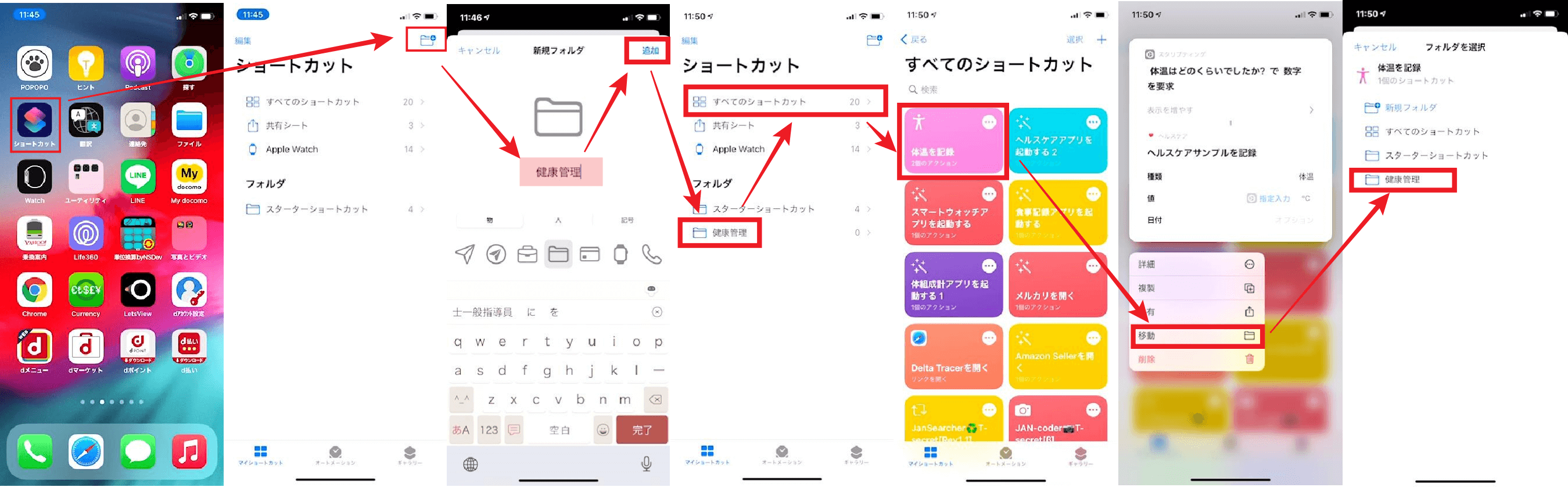
先ず、作ったショートカットを一まとめにしてホルダーに入れます。
例として、体温を記録ショートカットを例として、「健康管理」フォルダーに入れるまでの手順を以下に示します。
- ショートカットアプリをタップ
- 右上のホルダーマークをタップ
- 新規ホルダー画面がでるのでホルダー名(ここでは、健康管理)を記入し「追加」をタップ
- 新しいホルダー(ここでは、健康管理)が出来るので、確認し「すべてのショートカット」をタップ
- 「体温を記録」ジョートカットを長押ししてでてくる画面で下の方にある「移動」をタップ
- 移動先のホルダー「健康管理」をタップ
- これで、「体温の記録」ショートカットを「健康管理」ホルダーに入れることができました。
- これを、他のヘルスケア、食事記録、体組成計、スマートウォッチのアプリを起動できるショートカットについても同様な操作で「健康管理」ホルダーに移動
これら「健康管理」フォルダーに入れたショートカットを、ホーム画面に設定します。
その手順は、次の通りです。
- ホーム画面でアイコンのない部分で長押しします。
- 左上の「+アイコン」をタップ
- 下にスクロールし「ショートカット」アイコンをタップ
- 2回左にスワイプし、8つのショートカットがでたところで、下にある「ウィジェットを追加」をタップ
- するとホーム画面に8つショートカットが追加されます。ここで、アイコンのない部分をタップ
- 下の画像に行って、8つのショートカットの部分を長押し、下に現れた「ウィジェットの編集」をタップ
- フォルダーすべてのショートカットをタップ
- 「健康管理」をタップ
- 「フォルダー健康管理」をタップ
- するとホーム画面に健康管理のショートカットに変わっていることが分かります。


例えば、「スマートウォッチアプリ」ショートカットを起動し体温を見て記憶し、次に「体温を記録」ショートカットを起動して体温を記入し、ヘルスケアショートカットを起動して体温が記入されているか確認の一連の操作ができます。
ヘルスケアデータの削除、追加、修正方法
ヘルスケアデータの削除、追加については、前に記事(iOS13.3.1)を書いていて、追加に関しては変更がないようです。
したがって、ヘルケアデータの追加に関しては以下の前の記事を参照下さい。
ヘルスケアデータの削除については、少し異なっていますので、再度、ここで解説していきます。
例として、体温データを削除してみたいと思います。
- ヘルスケアアプリを起動
- 概要で「体温」をタップ
- 下にスクロールし、「すべてのデータを表示」をタップ
- 今まで記録された体温データが出ますので、右上の「編集」をタップ
- すると各データの左横に赤のマイナスマークが出るので、消したいデータのマイナスマークをタップ
- するとそのデータの右横に赤で「削除」が現れますので、その「削除」をタップ
- 最後に、右上の「完了」をタップして、概要に戻ってください。
- 概要の体温が36.2⇒36.5に変化していることが分かります。これは、最新のデータが表示されるために、削除したデータが最新だったので、次のデータが最新となり、それが表示されたことによります。

おわりに
いかがだったでしょうか?
iphone付属のヘルスケアとはどういうものか?、ヘルスケアとスマートウォッチの連携方法、連携できたらそれらをショートカットに登録して活用する方法、また。間違って記入したヘルスケアデータの削除、追加などについて紹介してきました。
この記事が皆様にとって少しでも役に立ってもらえれば、これほど喜ばしいことはありません。
以上です。