
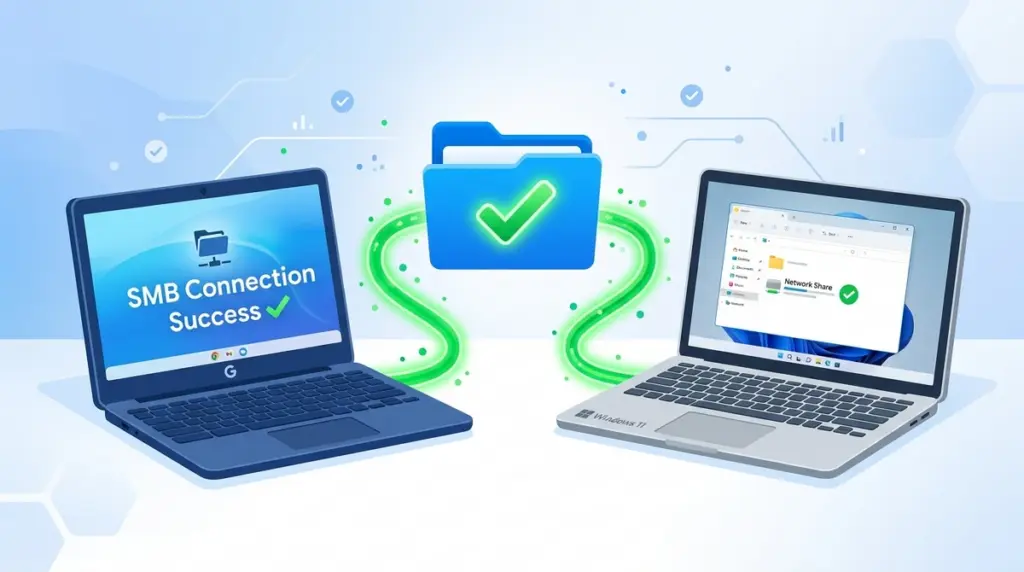
ChromebookからWindowsにSMB接続できない?「認証エラー」を100%解決する完全ガイドのPodcast
下記のPodcastは、Geminiで作成しました。
はじめに
「ChromebookからWindowsの共有フォルダにアクセスしようとしたら、エラーが出て進まない…」
そんな悩みをお持ちではありませんか?
特にWindowsでMicrosoftアカウントやPIN(数字の暗証番号)を使っている場合、正しく設定したつもりでも接続できないことがよくあります。
この記事では、初心者の方でも確実にChromebookからWindowsへ接続できる「専用ローカルアカウント」を使った解決法を、どこよりも分かりやすく解説します。
なぜ接続できない? 3つの意外な原因
設定をいじる前に、なぜ繋がらないのかを知っておきましょう。主な原因は以下の3つです。
PINは使えない: Windowsのログインに使う「PINコード」は、ネットワーク認証には使えません。
Microsoftアカウントの相性: オンラインアカウントでの認証は、SMB(ファイル共有)では失敗しがちです。
パスワードなしはNG: Chromebookはセキュリティ上「パスワードが空欄」の状態では接続を許可しません。
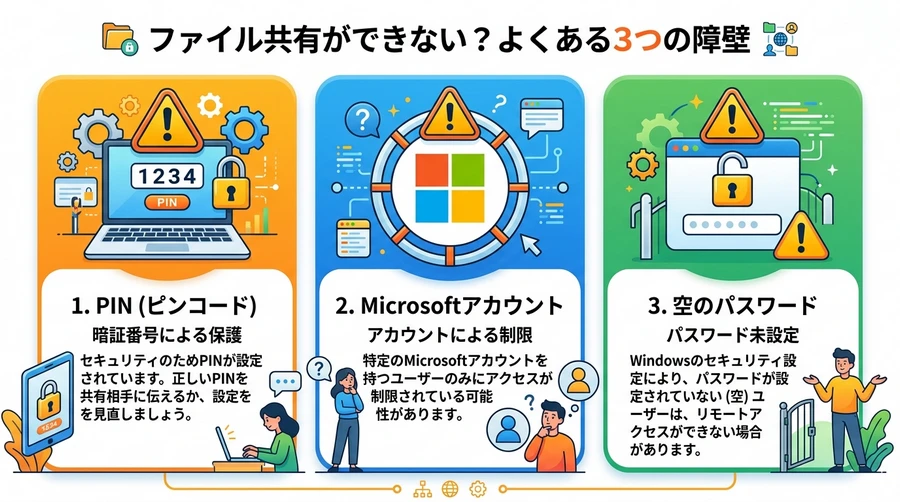
👉 【結論】 Windowsに「パスワード付きのローカルユーザー」を一人作るだけで、驚くほど簡単に解決します!
【手順①】Windowsで「SMB専用ユーザー」を作成する
まずは、共有専用の窓口(ユーザー)をWindowsの中に作りましょう。
設定を開く
「設定」>「アカウント」>「他のユーザー」>「アカウントの追加」をクリックします。
Microsoftアカウントを回避する(重要!)
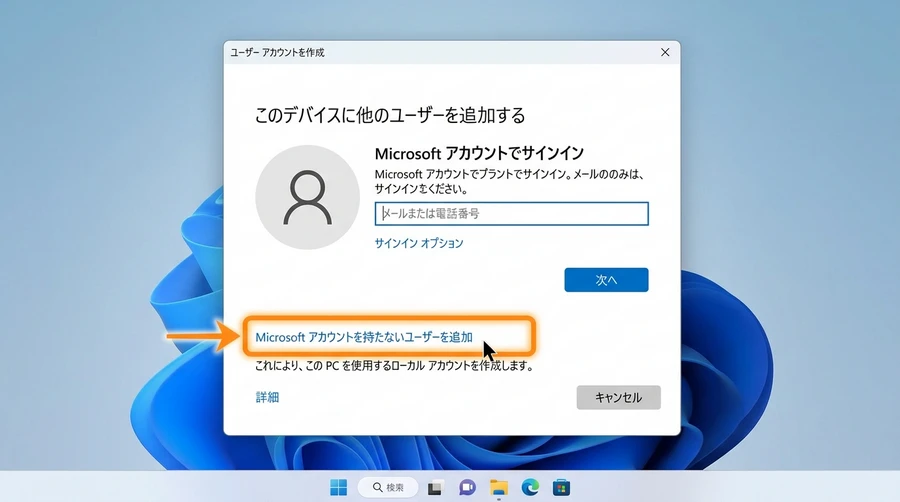
次の画面で「このユーザーのサインイン情報がありません」をクリック。さらに次の画面で「Microsoftアカウントを持たないユーザーを追加」を選びます。
ユーザー情報を入力
ユーザー名: smbuser(分かりやすい名前でOK)
パスワード: 必ず設定してください(例:Smb12345)
セキュリティ質問をすべて入力して完了です。
【手順②】フォルダに「アクセス権」を与える
次に、作成した smbuser がフォルダを見られるように設定します。
セキュリティ設定
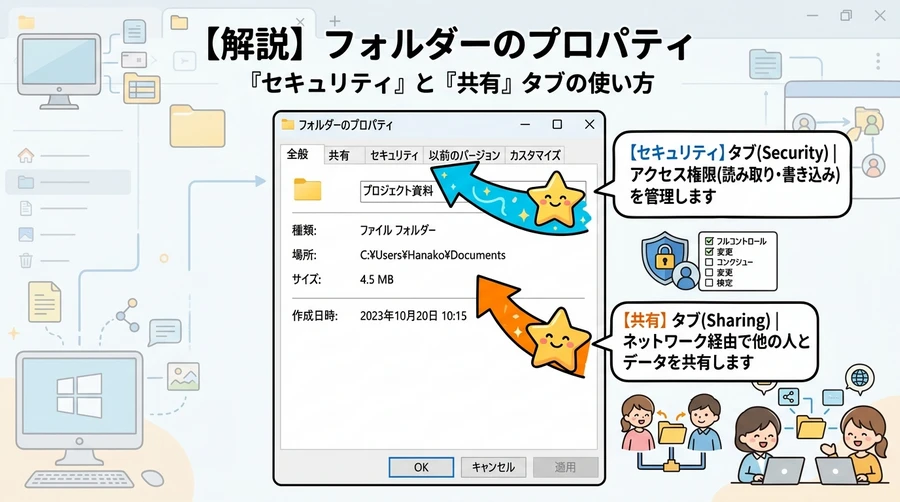
共有したいフォルダを右クリック >「プロパティ」>「セキュリティ」タブ >「編集」>「追加」の順に進み、smbuser と入力してOK。「フルコントロール」にチェックを入れます。
共有設定
同じプロパティの「共有」タブ >「詳細な共有」>「アクセス許可」をクリック。ここでも smbuser を追加し、「フルコントロール」を許可します。
【手順③】Chromebookから接続する
いよいよChromebook側の操作です。
「ファイル」アプリを開き、右上の「︙(メニュー)」から「サービスを追加」>「SMBファイル共有」を選択。
以下の情報を入力します:
アドレス: smb://192.168.xx.xx/フォルダ名(WindowsのIPアドレス)
ユーザー名: smbuser
パスワード: 先ほど作成したもの
これで、WindowsのフォルダがChromebookのサイドバーに表示されるはずです!
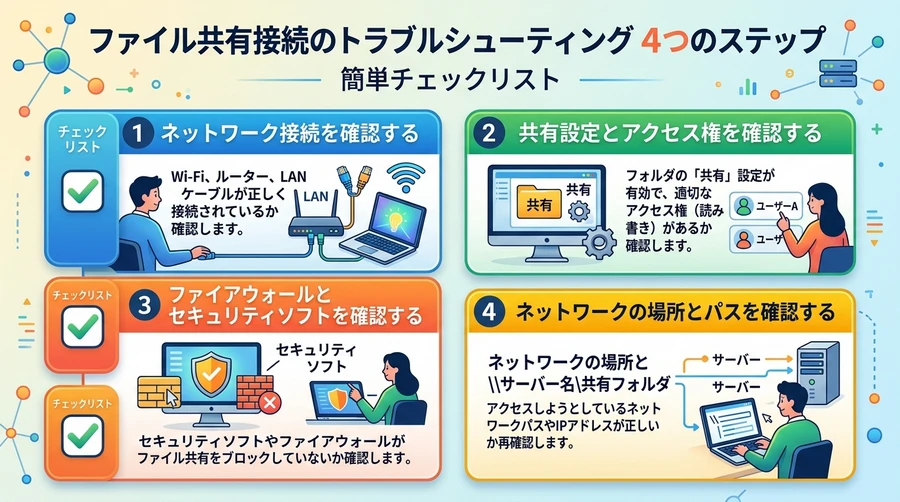
うまくいかない時のチェックリスト
もしエラーが出る場合は、以下を上から順に試してみてください。
- Windowsを再起動: ユーザー追加後は再起動しないと反映されないことがあります。
- ユーザー名の形式: smbuser でダメなら、PCの名前\smbuser と入力してみる。
- 入力モード: パスワードが全角(日本語入力)になっていないか確認。
- IPアドレスの確認: Windows側のIPアドレスが変わっていないか再チェック。
まとめ:シンプルこそ最強
ChromebookとWindowsの連携でつまずくポイントは、ほとんどが「認証方式」の違いです。
PINは使わない
Microsoftアカウントに頼らない
専用のローカルパスワードを作る
この3点を守るだけで、ファイルのやり取りは劇的にスムーズになります。ぜひ試してみてくださいね。
参考資料
1. Microsoft公式:ローカルユーザーの作成方法
2. Google公式:Chromebookでファイル共有を使用する
コメント