
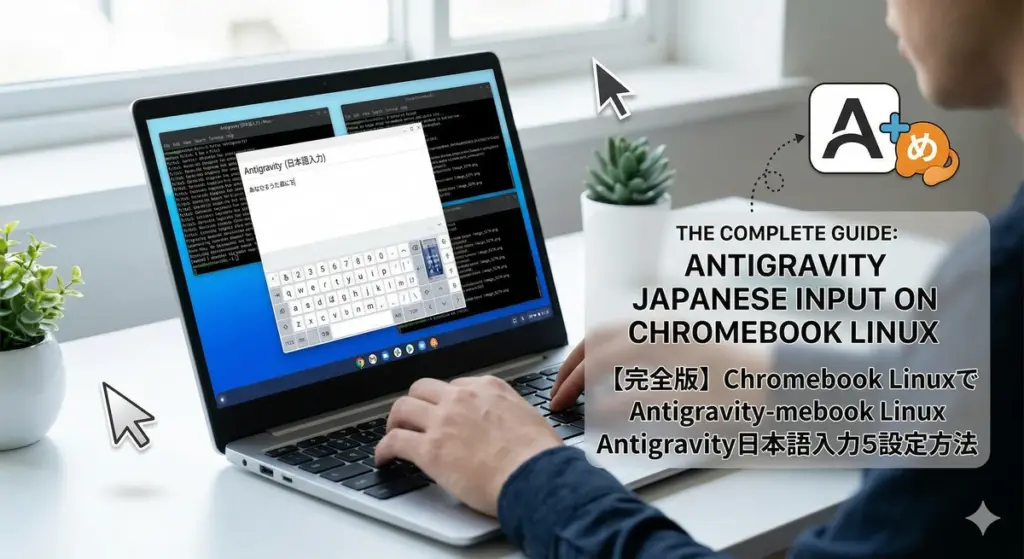
【完全版】ChromebookのLinuxでAntigravityに日本語入力(fcitx5 + Mozc)を設定する方法のPodcast
下記のPodcastは、Geminiで作成しました。
はじめに
ChromebookのLinux環境(Crostini)に、高機能エディタ「Antigravity」をインストールしたものの、「ターミナルでは打てるのに、アプリ上だと日本語入力ができない!」と悩んでいませんか?
実は、ChromebookのLinux環境(Wayland)と、AntigravityのようなElectronベースのアプリは入力システムの相性が悪く、標準設定では日本語が打てません。
この記事では、「ターミナルが起動しなくなる」「保存先フォルダがない」といった初心者がハマりやすい罠の回避策も含め、確実に設定できる手順をまとめました。
なぜ日本語が入力できないのか?(原因)
原因は主に以下の2点です。
- IMEフレームワークが古い: 標準の
fcitxではなく、新しいfcitx5が必要です。 - Waylandとの相性: Electronアプリを「X11モード」という別方式で強制的に動作させる必要があります。
STEP 1: 既存の日本語環境をクリーンアップ
競合を防ぐため、まずは古い入力システムを完全に削除します。
Bash
sudo apt remove --purge fcitx* mozc* -y
sudo apt autoremove -y
sudo apt update
STEP 2: fcitx5 と Mozc のインストール
新しい入力システムと、文字化けを防ぐための日本語フォントをインストールします。
Bash
sudo apt install -y fonts-noto-cjk fcitx5 fcitx5-mozc fcitx5-config-qt fcitx5-frontend-gtk3 fcitx5-frontend-qt5
STEP 3: 環境変数の設定ファイルを作成
システムに入力メソッドを認識させます。Chromebookには nano がないことが多いため、ここでは vim を使用します。
Bash
sudo mkdir -p /etc/environment.d
sudo vim /etc/environment.d/99-fcitx5.conf
Vimの操作手順:
iキーを押して入力モードにする。- 以下の3行を貼り付ける(※値は互換性維持のため
fcitxのままでOKです)。 PlaintextGTK_IM_MODULE=fcitx QT_IM_MODULE=fcitx XMODIFIERS=@im=fcitx Escキーを押し、:wqと入力してEnterで保存。
💡 ヒント:Vimで警告(Swap file already exists)が出た場合
過去の編集データが残っています。
dキー(Delete it)を押して一時ファイルを削除すれば進めます。
STEP 4: fcitx5 の自動起動設定
Linux起動時に fcitx5 が裏で動くように設定を書き込みます。
Bash
sed -i '/fcitx-autostart/d' ~/.sommelierrc
echo "/usr/bin/fcitx5 -d" >> ~/.sommelierrc
※ここで一度Linuxを再起動してください (ターミナルアイコンを右クリック → 「Linuxをシャットダウン」 → 再度ターミナル起動)
STEP 5: Mozcの初期設定
ターミナルから設定画面を開き、詳細を調整します。
Bash
fcitx5-config-qt
- Input Methodタブ: 検索窓で「Mozc」を探し、左側リストに追加。「Keyboard - English」の下に「Mozc」が来るようにします。
- Addonsタブ: 「X Input Method Frontend」の歯車アイコンをクリックし、「Enable On The Spot preedit」にチェックを入れます(※超重要:これがないとローマ字入力が崩れます)。
- 反映: ターミナルで以下を実行(ログが出続けて戻らない場合はターミナルを閉じ直してOK)。 Bash
pkill fcitx5 fcitx5 -d
STEP 6: Antigravity専用の起動アイコンを作成
アプリ一覧から一発で「日本語入力モード」で起動できるようにします。
Bash
# 保存先フォルダを作成(エラーE212対策)
mkdir -p ~/.local/share/applications/

# 設定ファイルを一気に作成
cat << 'EOF' > ~/.local/share/applications/antigravity-fcitx.desktop
[Desktop Entry]
Name=Antigravity (日本語入力)
Comment=Antigravity with fcitx5
Exec=env GTK_IM_MODULE=fcitx QT_IM_MODULE=fcitx XMODIFIERS=@im=fcitx ELECTRON_OZONE_PLATFORM_HINT=x11 antigravity --ozone-platform=x11
Icon=antigravity
Type=Application
Categories=Development;
StartupNotify=true
EOF

# ランチャーを更新
update-desktop-database ~/.local/share/applications/
これで、アプリ一覧の「Antigravity (日本語入力)」から日本語入力が使えるようになります!
⚠️ トラブルシューティング
Q. 設定後にターミナルが立ち上がらなくなった!
設定ファイルの誤字が原因で、Linuxの起動プロセスが止まっています。
【解決策(裏口復旧)】
- ブラウザで
Ctrl + Alt + Tを押し「Crosh」を開く。 vmc start termina→lxc exec penguin -- /bin/bashを実行。rm /etc/environment.d/99-fcitx5.confおよびrm /home/*/.sommelierrcで原因ファイルを削除。exitを2回入力して閉じ、Linuxを再起動すれば復旧します。
Q. アイコンから起動すると時間がかかる
マシンのスペックによりますが、X11モードでの起動には数十秒かかる場合があります。焦らずに起動を待つのが最も安全な「仕様」です。
おわりに
ChromebookでのLinux環境構築は少しクセがありますが、一度整えてしまえば非常に強力な開発マシンになります。この記事が、同じ悩みを持つ方の助けになれば幸いです!


コメント