
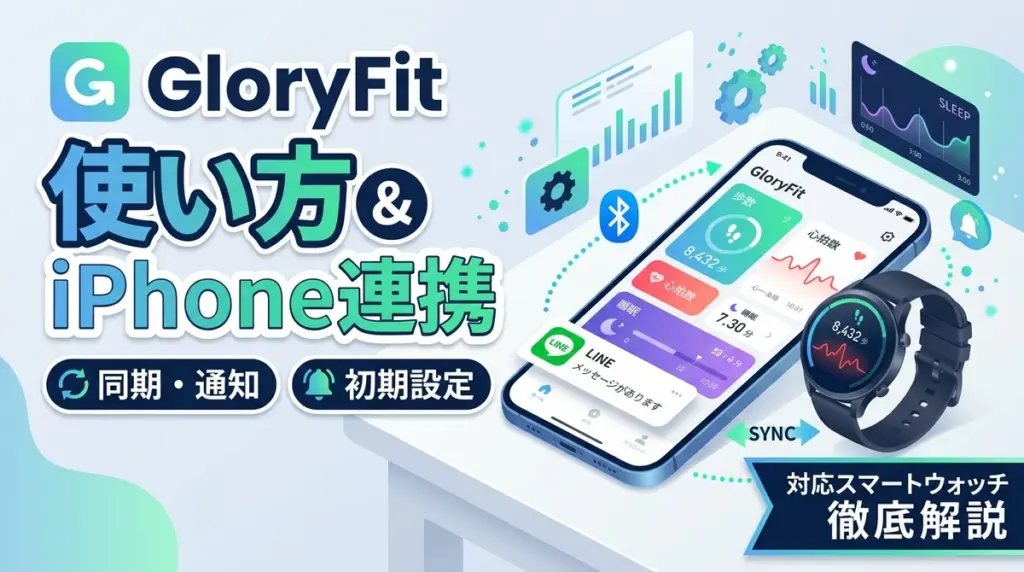
ーーーーーーーーーーーーーーーーーーーーー2026年10月8日執筆ーーーーーーーーーーーーーーーーー
- GloryFitのPodcast
- はじめに
- GloryFitはサービス終了した?噂の真相とアプリの基本概要・安全性
- iPhoneとGloryFitの連携・ペアリング手順とデータ同期のコツ
- LINE・着信通知が届かない時の完全対策と文字盤カスタマイズ
- GloryFit対応スマートウォッチの見分け方・評価評判・口コミとトラブルシューティング
- まとめ:GloryFitを正しく設定して快適なスマートウォッチ生活を送ろう
- 参考資料
- はじめに
- GloryFitとは?
- GloryFitが利用できるスマートウォッチ
- GloryFitアプリのダウンロードとインストール
- GloryFitの使い方
- GloryFitの評価・評判、口コミ
- おわりに
GloryFitのPodcast
下記のPodcastは、Geminiで作成しました。
はじめに
手頃な価格でありながら、歩数計測、心拍数モニタリング、睡眠トラッキング、さらにはLINEや電話の着信通知までこなす「高コスパ系スマートウォッチ」[1]。Amazonや楽天市場、Yahoo!ショッピングなどで購入し、いざ使おうとしたときに取扱説明書で指定される専用管理アプリが「GloryFit(グローリーフィット)」です [2]。
しかし、ネット上でGloryFitについて検索すると、「GloryFit サービス終了」「危険性はある?」「iPhoneと同期できない」「LINEの通知が届かない」といったネガティブな検索キーワードや不安の声を目にして、戸惑ってしまう方も少なくありません [3]。
結論から申し上げますと、GloryFitはサービス終了しておらず、2026年10月現在もApp StoreおよびGoogle Playにて活発にアップデートが継続されている現役のスマートウォッチ管理アプリです [4]。
では、なぜ「サービス終了」といった噂が流れるのでしょうか?その大きな背景には、「スマートウォッチ付属の取扱説明書のQRコードがリンク切れを起こしているケースがあること」や、「OSのメジャーアップデート直後にBluetooth接続が一時的に途切れる現象をサービス終了と勘違いしたユーザーが多いこと」が挙げられます [5]。
また、GloryFitはApple WatchやGarminのような特定メーカーの専用アプリではなく、数多くのメーカーが共通で採用している「汎用型コンパニオンアプリ」であるため、利用するスマートウォッチの機種やスマートフォンの権限設定によって使い勝手が大きく変わるという特徴を持っています [6]。
「iPhoneを買ったけれどGloryFitとどうやってペアリングすればいいの?」「Appleヘルスケアと歩数データを同期させたい」「LINEの通知が腕に届かない時の確実な設定手順を知りたい」「実際のユーザー評価や危険性、セキュリティはどうなの?」といった疑問やトラブルを抱えている方は非常に多くいらっしゃいます [7]。
本記事では、2026年10月時点の最新iOS環境を踏まえ、GloryFitの基本機能からサービス終了説の真相、iPhoneとの確実なペアリング手順、ヘルスケア連携やLINE通知設定、対応スマートウォッチの見分け方、実際の口コミ・評判とセキュリティ面での注意点、そして不具合時のトラブルシューティングまで、初心者の方にも分かりやすく徹底的に解説します [8]。
GloryFitはサービス終了した?噂の真相とアプリの基本概要・安全性
まずは、多くのユーザーが不安を感じている「GloryFitのサービス終了説」の真偽と、アプリの基本概要、そしてセキュリティや危険性に関する実態を詳しく解き明かしていきます。
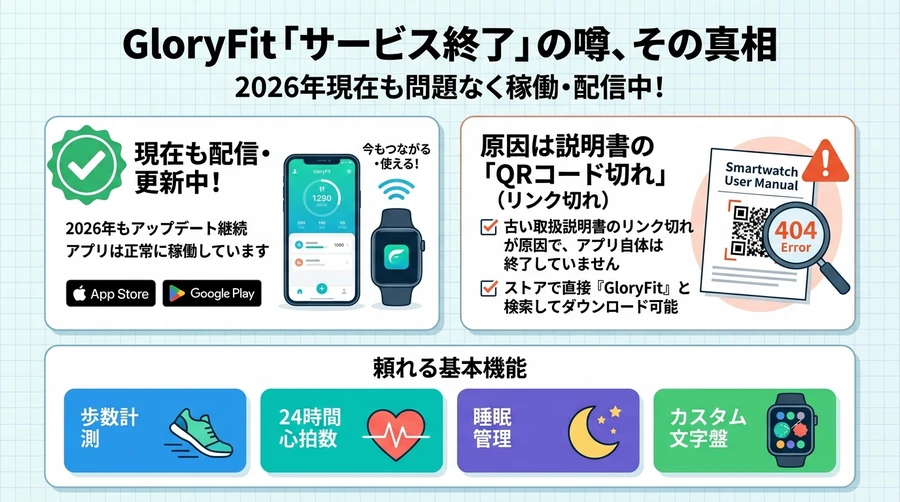
サービス終了説の誤解と真相・汎用コンパニオンアプリとしての位置付けとセキュリティ(Googleの画像生成AIで作成)
「サービス終了」の噂は完全な誤解!現在も現役で配信中
ネット上の掲示板や検索候補で見かける「GloryFit サービス終了」という噂について、公式ストアの配信状況や開発元のアクティビティを調査した結果、サービス終了の事実は一切ありません [9]。
2026年10月時点においても、iOS向け「App Store」およびAndroid向け「Google Play」の両ストアにおいて最新バージョンが正常に配信されており、最新のスマートフォンOS(iOS 18以降など)に対応するための不具合修正や機能改善アップデートが定期的に行われています。
なぜ「サービス終了」と検索されてしまうのか?
噂が広まってしまった主な原因は以下の3点です。
- 付属マニュアルのQRコードリンク切れ: 格安スマートウォッチに同梱されている紙の説明書に印刷されたダウンロード用QRコードが、古いURLや中国国内向けサーバーを指定しており、読み込んでも「ページが見つかりません(404 Not Found)」と表示されてしまうケースがあります。これにより「アプリが配信停止になった」と誤認されたのです。※対処法としては、QRコードを使わず、iPhoneの「App Store」で直接「GloryFit」と文字検索して正規アプリをインストールすれば何の問題もありません。
- Bluetoothの自動切断による勘違い: iPhoneの省電力機能やバックグラウンド更新の制限により、時計との通信が切れた状態を「アプリのサービスが停止した」と勘違いしてSNS等に投稿するユーザーがいたこと。
- 類似アプリや後継アプリの乱立: 中国系スマートウォッチでは「Da Fit」「VeryFit」「FitCloudPro」など多数の汎用アプリが存在し、メーカーがモデルチェンジの際に推奨アプリを切り替えたことが「旧アプリの終了」と誤解されたこと。
GloryFitとはどのようなアプリか?
GloryFitは、スマートウォッチとスマートフォンをBluetooth(BLE: Bluetooth Low Energy)で相互接続し、時計側で計測されたバイタルデータや運動記録を集約・可視化するための「コンパニオン(連携)アプリ」です [10]。
主な基本機能は以下の通りです。
- ヘルスケア・日常トラッキング: 歩数、消費カロリー、移動距離、24時間心拍数モニタリング、血中酸素濃度(SpO2)、睡眠の深さ(浅い睡眠・深い睡眠・覚醒時間)の記録。
- スポーツモード: ランニング、ウォーキング、サイクリング、縄跳び、バドミントンなど各種アクティビティの運動時間や心拍ゾーンの計測。
- 通知・スマート機能: 電話着信の通知・拒否、LINE・メール・SNSのメッセージ通知、座りすぎリマインダー、水分補給通知、目覚ましアラーム。
- デバイスカスタマイズ: 時計の文字盤(ウォッチフェイス)の変更、腕振り点灯(手首を傾けて画面ON)、カメラのリモートシャッター、スマホ探索機能。
個人情報の安全性と危険性について
海外製(特に中国系開発会社)の無料アプリを利用するにあたり、「個人情報が抜かれたりしないか?」「危険性はないのか?」と心配される方も少なくありません [11]。
結論として、GloryFitはApp StoreやGoogle Playの厳格なセキュリティ審査を通過して配信されている正規アプリであり、マルウェアや不正なウイルスが仕込まれているといった危険性は確認されていません。
ただし、プライバシーをより安全に保ちたい場合は、以下の運用を心がけるのが賢明です。
- アカウント作成のスキップ: GloryFitはメールアドレスを登録しなくても、「ログインをスキップ(ゲスト利用)」して利用を開始できます。個人メールアドレスを預けたくない場合は、スキップ機能を利用するのがおすすめです。
- 不要な権限の拒否: 位置情報(GPS)は屋外ランニングのルート記録やBluetooth検索に必要ですが、「アプリ使用中のみ許可」にしておくことで不要な追跡を防ぐことができます。連絡先や写真へのアクセスも、ウォッチフェイスに自分の写真を設定する時など、必要な場面以外は許可しなくても時計の基本機能は動作します。
iPhoneとGloryFitの連携・ペアリング手順とデータ同期のコツ
スマートウォッチを手に入れたら最初に行うのが、iPhoneとのBluetoothペアリング設定です。ここを間違えると「通知が来ない」「データが同期されない」といった最大の原因になりますので、正しい手順を順を追って確認しましょう。
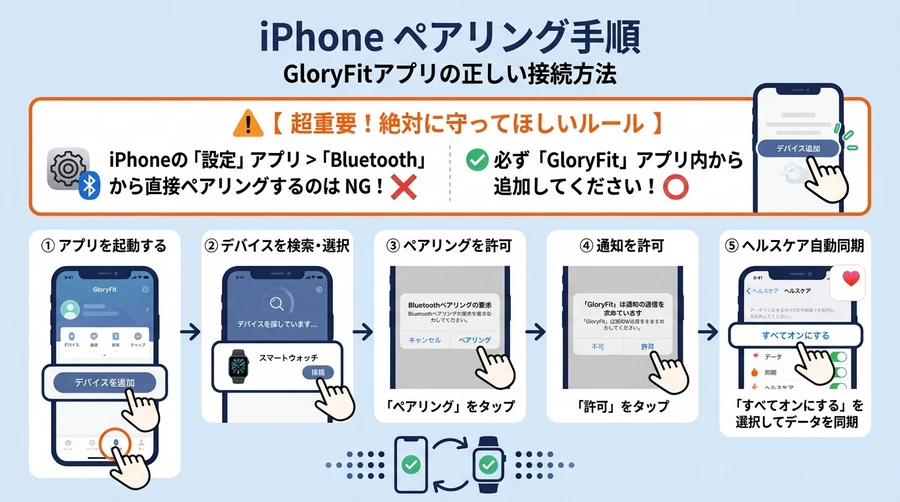
iPhoneのBluetooth設定から直接繋がない正しいペアリング手順とAppleヘルスケア同期設定(Googleの画像生成AIで作成)
【超重要】iPhoneのBluetooth設定から直接繋いではいけない!
初心者が最も陥りやすい落とし穴が、「iPhoneの『設定』➔『Bluetooth』画面を開いて、そこから直接スマートウォッチをタップして接続してしまうこと」です [12]。
スマートウォッチと連携アプリは、専用の通信プロトコルを用いてデータのやり取りを行います。iOSのBluetooth画面からOSレベルで先に直接ペアリングしてしまうと、GloryFitアプリ側が時計を認識できなくなり、「デバイスが見つかりません」というエラーに陥ります。
必ず「iPhoneのBluetoothはONにするだけにしておき、接続操作はすべてGloryFitアプリの中から行う」という鉄則を守ってください。
iPhoneとの確実なペアリング手順(ステップ・バイ・ステップ)
事前準備
- スマートウォッチを付属の充電器にセットし、バッテリーを50%以上まで充電しておきます。
- iPhoneの「設定」アプリを開き、「Bluetooth」が「オン」になっていることを確認します。
- App Storeを開き、検索バーに「GloryFit」と入力してアプリをダウンロード・インストールします。
ペアリング実行手順
- iPhoneのホーム画面から「GloryFit」アプリを起動します。
- 利用規約とプライバシーポリシーへの同意画面が表示されたら「同意」をタップします。
- ログイン画面が表示されます。メールアドレスでアカウントを作成するか、画面下部の「スキップ」をタップしてゲストとして進みます。
- 性別、生年月日、身長、体重、歩数目標などのユーザープロファイルを設定します(カロリー計算や歩行距離の精度を高めるために正確に入力します)。
- アプリの画面下部にあるメニューから「デバイス(設備)」タブをタップします。
- 画面上部の「デバイスを追加(設備添加)」または「新しいデバイスをバインド」をタップします。
- 「Bluetoothの使用」や「位置情報の使用」を求めるポップアップが表示されたら、すべて「許可(アプリの使用中は許可)」を選択します。
- 周囲のスマートウォッチが検索され、画面にデバイス名(例:
G3,T80,Smart Watchなど)が表示されます。自分の時計の型番をタップします。 - 時計の画面に「接続しますか?(レ点アイコン)」が表示された場合は、時計の画面をタップして承認します。
- iPhoneの画面に「Bluetoothペアリングの要求」というポップアップが表示されます。ここで必ず「ペアリング」をタップしてください。
- 続いて「(デバイス名)からの通知の表示を許可しますか?」と表示されたら、必ず「許可」をタップします。
日常のデータ同期方法とAppleヘルスケア連携
メイン画面での手動同期
スマートウォッチで記録された最新の歩数や心拍数、睡眠データをiPhoneに読み込むには、GloryFitアプリの「ホームページ(トップ画面)」を開き、画面を上から下に向かって指でスワイプ(引っ張って離す)します。画面上部に「同期中...」と表示され、数秒でスマートウォッチ内のデータがiPhoneへ転送されます。
Apple「ヘルスケア」アプリとの自動連携
iPhoneユーザーであれば、GloryFitのデータをiOS標準の「ヘルスケア」アプリに統合し、他の健康データと一緒に一元管理したいところです [13]。
- iPhoneの「設定」アプリを開きます。
- 下にスクロールして「ヘルスケア」をタップします。
- 「データアクセスとソース」をタップします。
- 一覧から「GloryFit」を選択します。
- 「すべてオンにする」をタップし、「歩数」「ウォーキング+ランニングの移動距離」「心拍数」「睡眠分析」「アクティブエネルギー」の書き込み・読み出し権限を有効にします。
LINE・着信通知が届かない時の完全対策と文字盤カスタマイズ
GloryFit対応スマートウォッチを購入する最大の動機が「LINEのメッセージや電話の着信を手元でリアルタイムに確認したい」という点です。しかし、「通知が全く届かない」というトラブルは最も多い相談事項となっています [14]。
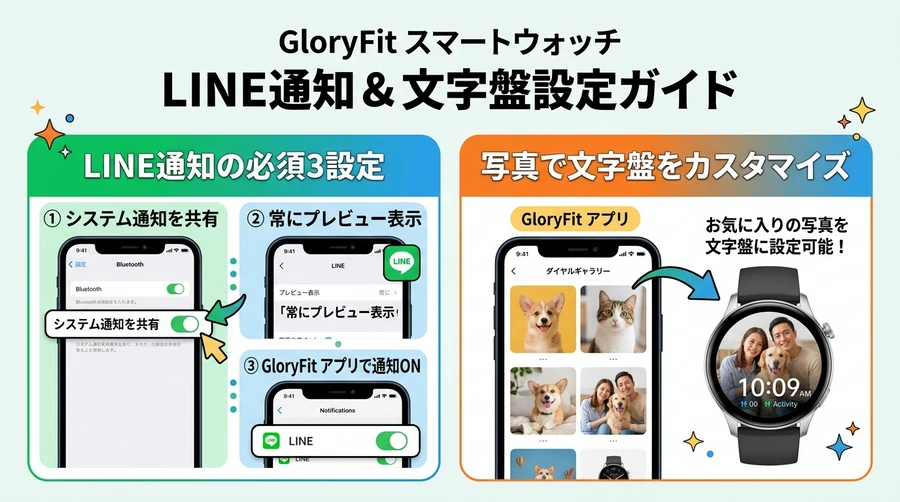
LINEプレビュー表示の必須設定とバックグラウンド動作の維持・豊富な文字盤カスタマイズ(Googleの画像生成AIで作成)
LINE・電話の通知を腕に届かせる「3大必須設定」
通知が届かない原因の9割以上は、iPhone側のプライバシー制限またはGloryFitアプリ側の通知スイッチがオフになっていることにあります。以下の3つの設定を必ず順番に確認してください。
① iPhoneのBluetooth「システム通知を共有」をオンにする
- iPhoneの「設定」➔「Bluetooth」を開きます。
- 接続中のスマートウォッチ名の右側にある「i(情報マーク)」をタップします。
- 「システム通知を共有」という項目が「オン(緑色)」になっているか確認します。ここがオフになっていると、iOSはスマートウォッチへ一切の通知を転送しません。
② iPhone本体のLINE通知設定で「プレビュー表示」をオンにする
iOSのセキュリティ仕様により、ロック画面でメッセージの内容が非表示になっていると、時計側にも通知が送られません。
- iPhoneの「設定」➔「通知」➔「LINE」を開きます。
- 「通知を許可」がオンになっていることを確認します。
- 「ロック画面」「通知センター」「バナー」の3箇所すべてにチェックが入っていることを確認します。
- 画面下部にある「プレビューを表示」をタップし、「常に(デフォルト)」または「ロック解除時」に設定します(「しない」になっていると時計に届きません)。
③ GloryFitアプリ内の「アプリ通知」をオンにする
- GloryFitアプリを開き、下部の「デバイス」タブをタップします。
- 「電話通知(着信通知)」をタップし、スイッチをオンにします。
- 「アプリ通知(メッセージ通知)」をタップします。
- アプリ一覧から「LINE」のスイッチをオンにします(メールやInstagram、X、SMSなども必要に応じてオンにします)。
バックグラウンド動作を維持する重要性
iPhoneで他のアプリを使っている間や、画面がスリープしている間も通知を受け取り続けるためには、GloryFitがバックグラウンドで動き続けている必要があります [15]。
- アプリを強制終了(タスクキル)しない: iPhoneのマルチタスク画面でGloryFitを上にスワイプして完全に終了させてしまうと、Bluetoothの待ち受け通信が途切れて通知が来なくなります。
- 「Appのバックグラウンド更新」をオンにする: iPhoneの「設定」➔「一般」➔「Appのバックグラウンド更新」を開き、「GloryFit」がオンになっていることを確認してください。
自分好みにデザインを変える「文字盤(ウォッチフェイス)カスタマイズ」
GloryFitでは、時計の文字盤を気分に合わせて自由に変更できます。
- ダイヤルセンター(オンライン文字盤): 「デバイス」タブ ➔「文字盤設定」➔「ダイヤルセンター」を開くと、数百種類以上の多彩なデザインが無料で提供されています。
- カスタム文字盤(写真の設定): 「カスタムダイヤル」を選択すると、iPhoneのカメラロールからお気に入りの写真(家族、ペット、旅行の風景など)を切り抜いて時計の背景に設定できます。
GloryFit対応スマートウォッチの見分け方・評価評判・口コミとトラブルシューティング
GloryFitが対応しているスマートウォッチの具体的な特徴や、実際に利用しているユーザーからのリアルな口コミ・評判、そして購入前に知っておくべき注意点について解説します。
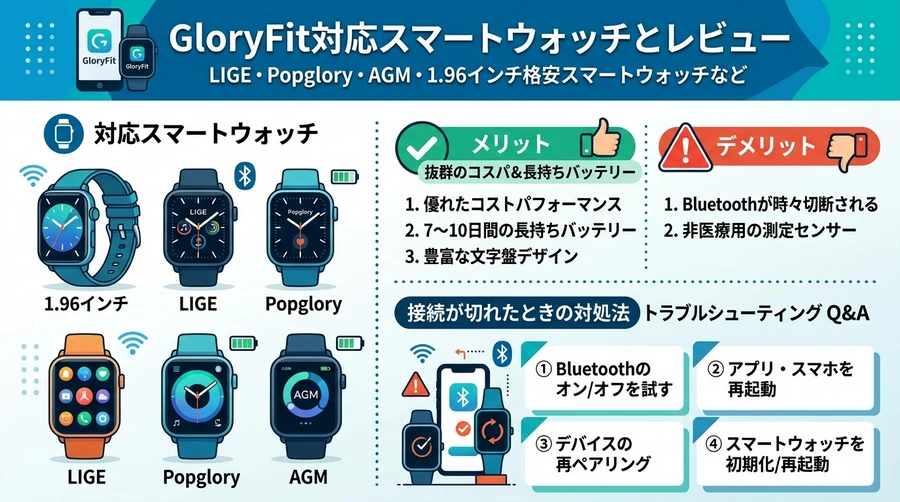
対応スマートウォッチの見分け方とリアルなユーザー評価・接続不良時のトラブルシューティング(Googleの画像生成AIで作成)
GloryFit対応スマートウォッチのブランドと見分け方
GloryFitは、中国・深センをはじめとする有力ODM/OEMメーカーが提供する共通プラットフォームです [16]。そのため、Amazon等で販売されている以下のようなブランド・製品群で広く採用されています。
- 主な採用ブランド・メーカー: LIGE、Popglory、AGM、RUIMEN、Yamay、SoundPEATS(一部モデル)、およびノーブランドの「大画面スマートウォッチ」として販売されている製品群。
- 対応機種の見分け方: 商品説明欄の「対応アプリ:GloryFit」の記載、同梱説明書のQRコード、時計本体の設定メニュー内QRコードで確認できます。
実際のユーザー評価・評判と口コミ
GloryFitおよび対応スマートウォッチを実際に使っているユーザーからのリアルな評価・口コミを総合的に分析しました [17]。
良い評価・メリット(口コミより)
- コスパが抜群に高い: 3,000円〜5,000円前後の格安スマートウォッチでも、LINE通知、歩数、睡眠記録がしっかり取れて日常使いには十分満足できる [18]。
- バッテリー持ちが驚異的: 1回の満充電で1週間〜10日近くバッテリーが持つため充電の手間が少ない。
- 文字盤が豊富: お気に入りの写真を壁紙に設定できるのが好評。
気になる点・デメリット(口コミより)
- 接続がたまに切れる: 部屋を離れた際にBluetoothが切断され、再接続にアプリ起動が必要な場合がある [19]。
- ヘルスケア計測値はあくまで目安: 医療機器ではないため、心拍数や血中酸素濃度は参考値として扱う必要がある。
困ったときのトラブルシューティングQ&A
| トラブル症状 | 主な原因 | 解決策 |
|---|---|---|
| 時計が見つからない / ペアリングできない | iPhoneのBluetooth設定で先に直接繋いでしまっている | iPhoneの「設定」➔「Bluetooth」から時計の「登録を解除」し、GloryFitアプリ内から再検索する [20]。 |
| 同期が進まない / 途中で止まる | Bluetoothの一時的なキャッシュエラー | iPhoneのBluetoothを一度オフにして5秒後にオンにする。時計本体も再起動する。 |
| 通知が突然届かなくなった | アプリがタスクキルされている、または「おやすみモード」中 | アプリをバックグラウンドに常駐させる。iPhoneの「集中モード」がオフになっているか確認する。 |
| 時計の時間がスマホとズレている | スマホとの同期が完了していない | GloryFitアプリのホーム画面を下にスワイプして手動同期を実行する。 |
| 文字盤のダウンロードが失敗する | 時計のバッテリー残量不足、または電波干渉 | 時計を充電器にセットし、スマホの隣に置いた状態で再度文字盤を転送する。 |
まとめ:GloryFitを正しく設定して快適なスマートウォッチ生活を送ろう
GloryFitは、サービス終了の心配など一切なく、2026年現在もコストパフォーマンスに優れたスマートウォッチを支える頼もしい管理アプリです。
- 現役でアップデート継続中: サービス終了の噂はQRコードのリンク切れ等による誤認であり、公式ストアで最新版が安定配信中。
- ペアリングの鉄則: iPhoneのBluetooth設定から直接繋がず、必ず「GloryFitアプリ内のデバイス追加」から接続する。
- 通知の完全攻略: iPhoneの「システム通知を共有」「プレビュー表示:常に」、アプリ内の「LINE通知ON」の3点を確実に設定する。
- 健康データの一元化: Appleヘルスケアとの連携を有効化することで、毎日の歩数や睡眠データをスマートに記録可能。
- 手軽に楽しむスマートライフ: 数千円台のデバイスでも、正しい設定さえマスターすれば日々の連絡見逃し防止や体調管理に大活躍。
正しい初期設定と同期のコツを身につけて、GloryFit対応スマートウォッチを毎日の生活や仕事にぜひフル活用してください。
参考資料
- [1] 総務省 - 令和6年版 情報通信白書:ウェアラブルデバイスの普及と生活・健康管理のデジタル化
https://www.soumu.go.jp/johotsusintokei/whitepaper/ - [2] Apple App Store - GloryFit 公式アプリケーション情報・最新バージョン配信ページ
https://apps.apple.com/jp/app/gloryfit/id1237449869 - [3] 一般社団法人日本IoT推進機構 - スマート家電およびウェアラブルコンパニオンアプリの利用実態調査
https://www.iot-kyogikai.jp/ - [4] Google Play ストア - GloryFit 公式 Android アプリケーション詳細
https://play.google.com/store/apps/details?id=com.gloryfit.client - [5] 国民生活センター - 格安スマートウォッチの初期設定およびアプリ接続に関する相談事例とアドバイス
https://www.kokusen.go.jp/ - [6] 電子情報技術産業協会(JEITA) - パーソナルヘルスケア機器における通信標準化とアプリ連携の動向
https://www.jeita.or.jp/ - [7] IPA 独立行政法人情報処理推進機構 - スマートフォン連携デバイスにおける権限管理とセキュリティ手引き
https://www.ipa.go.jp/security/ - [8] デジタル庁 - モバイルヘルス推進とパーソナルヘルスレコード(PHR)活用指針
https://www.digital.go.jp/ - [9] Bluetooth Special Interest Group (SIG) - Bluetooth Low Energy (BLE) 技術仕様とウェアラブル接続規格
https://www.bluetooth.com/ - [10] 厚生労働省 - スマートフォンおよびウェアラブル機器を活用した健康増進・身体活動記録の手引き
https://www.mhlw.go.jp/ - [11] 個人情報保護委員会 - スマートフォンアプリケーション利用時におけるプライバシーポリシー確認の重要性
https://www.ppc.go.jp/ - [12] Apple サポート - iPhone、iPad、iPod touch で Bluetooth アクセサリをペアリングする
https://support.apple.com/ja-jp/102636 - [13] Apple サポート - iPhone や Apple Watch でヘルスケア App を使う
https://support.apple.com/ja-jp/108770 - [14] LINE 公式ヘルプセンター - LINE アプリの通知が届かない場合の対処法(iOS版)
https://help.line.me/line/ - [15] Apple サポート - iPhone や iPad で App のバックグラウンド更新を管理する
https://support.apple.com/ja-jp/guide/iphone/iph88c3a19b8/ios - [16] 日本貿易振興機構(JETRO) - 中国スマートハードウェア産業のサプライチェーンとODM/OEM動向
https://www.jetro.go.jp/ - [17] 株式会社MM総研 - 国内スマートウォッチ市場動向およびユーザー満足度・利用実態調査
https://www.mmsouken.com/ - [18] 消費者庁 - コストパフォーマンス重視のデジタル製品購入時における留意点
https://www.caa.go.jp/ - [19] 一般社団法人情報通信ネットワーク産業協会(CIAJ) - モバイル端末と周辺機器における省電力制御と接続維持ガイドライン
https://www.ciaj.or.jp/ - [20] Apple サポート - Bluetooth アクセサリを iPhone に接続できない場合の対処手順
https://support.apple.com/ja-jp/102637
ーーーーーーーーーーーーーーーーーーーーー2021年5月5日執筆ーーーーーーーーーーーーーーーーー
はじめに
今日は、私が使っているスマートウォッチのアプリであるGloryFitについて紹介します。
この記事を読むと次の疑問について知ることができます。
★GloryFitが利用できるスマートウォッチとは?
★GloryFitアプリのダウンロードとインストールはどうすればよいの?
★GloryFitの使い方はどうするの?
・GloryFitのアプリをインストール後から同期させる手前まで
・スマホとGloryFitの連携・同期
・歩数、距離、消費エネルギー
・体温、心拍数、血圧
・睡眠
・SNSなどの通知
・その他の機能
★GloryFitの評価・評判、口コミはどうなの?
GloryFitは、スマートウォッチの専用アプリで、ある機種の中国製スマートウォッチを購入し、スマホにそのアプリをインストール後、スマートウォッチと同期させると、歩数、距離、消費エネルギなどの活動状況、体温、血圧、心拍数、睡眠時間などのあなたの健康状況などを記録してくるアプリなんです。
毎日、私は朝散歩をしておりますが、このスマートウォッチを付けて記録した歩数などをTwitterで毎日ツイートしています。
OS、機種などで説明の仕方が変わってくることがありますので、私の使用しているiphoneについて記しておきます。
●スマホの機種 : iphone11
●iOSバージョン : 14.4.2
GloryFitとは?
「はじめに」でも記述しましたが、このアプリは中国製スマートウォッチとスマホをぺリング(同期)させ、スマートウォッチを身に着けていれば、色々なあなたの活動状況を記録してくれたり、その他色々便利機能を持ったアプリなんです。
主要な機能を以下に載せます。
- 歩数、距離、消費エネルギーの活動状況の記録
- 体温、心拍数、血圧、睡眠時間などの健康状況の記録
- スマホに来たSNSの通知機能
- スマホのカメラの遠隔操作
- スマホ探し
- 座りすぎ通知
GloryFitが利用できるスマートウォッチ
中国製スマートウォッチのB02、G21,H2と書かれたものであれば動くようです。購入した箱などに書かれていない可能があります。
中国製スマートウォッチに関しては、次の記事を参照ください。

購入する際に、アプリが何で動作するのか調べて、GloryFitが使えることを確認したほうが良いでしょう。
こちらかこのGloryFitで動作するスマートウォッチが購入できます。
B02タイプのGloryFit対応のスマートウォッチはこちらから
G21タイプのGloryFit対応のスマートウォッチはこちらから
H2タイプのGloryFit対応のスマートウォッチはこちらから
GloryFitアプリのダウンロードとインストール
GloryFittは、基本的にスマホで利用するようになっていますので、パソコン版があるわけではありません。
GloryFitをスマホで利用する際、iOSのiphoneやipadの場合はApp Storeから、Androidスマホの場合は、Google Playからそれぞれダウンロードしてインストールしてください。


GloryFitの使い方
私のスマホは、iphone11(iOSバージョン:14.4.2)で、スマートウォッチがB02タイプのものですので、以後の説明はこの機種で行います。
GloryFitのアプリをインストール後から同期させる手前まで
GloryFitを起動すると、「GloryFitがBlutoothの使用を求めています」とでるので、「OK」をタップし、メールアドレスを記入し、確認コードの入力欄があり、その下に「取得する」があるので、ここをタップすると、小さなウインドウが現れ「ヒント 利用規約とプライバシーポリシーに同意してください。」とでるので、「同意」をタップします。
メールアドレス宛に確認コードが送られるので、確認コードを入力して、「ログイン」をクリックすると、性別を聞いてくるので、あなたの性別をタップし、下の「>」をタップ、身長を聞いてくるので、あなたの身長を入力して下の「>」をタップ、体重を聞いてくるのであなたの体重を入力して「>」をタップ、年齢を聞いてくるのであなたの生年月日を記入して「>」をタップ、目標歩数を聞いてくるのであなたが1日に歩く目標の歩数を入力して「設定完了」をタップ。
これで、GloryFitのホーム画面になります。
スマホとGloryFitアプリの連携・同期
GloryFitの初期画面で「スマートウォッチをペアリングしてください」とでるので、下のメニューの「デバイス」をタップ、「GloryFitは通知を送信します。よろしいですか?」と聞いてくるので、「許可」をタップし、下の「デバイス追加」をタップ、「スマートウォッチを追加」をタップ、そこに表示されるあなたのスマートウォッチのデバイス名(私の場合は、B02(ID:△△△))をタップしスマホとペアリングをしてください。
これで、スマホとスマートウォッチがペアリング(同期)できたことになります。
iphoneのヘルスケアとの同期は、下のメニューの「アカウント」⇒「第3者提供アプリ」⇒「ヘルスケアアプリへ連携」⇒「ON」⇒「すべてのカテゴリーをオン」⇒右上の「許可」を順にタップすると連携ができます。
ヘルスケアと連携できるデータは、アクティブエネルギー、ウォーキング+ランニングの距離、最高血圧、最低血圧、心拍数、身長、睡眠、体重、歩数で、連携したくないデータがあれば、その部分をOFFにすれば、OFFにしたデータは連携をしません。
歩数、距離、消費エネルギー
歩数、距離、消費エネルギーなどは、スマートウォッチに付属するセンサーやGloryFitに設定したあなたの初期設定から、割りだしてGloryFitの起動したホーム画面上部に歩数(一日の歩数設定値に対してどのくらい歩いたかが分かるように表示)、目標歩数、、距離、消費カロリー(Kcal)が表示されます。
その歩数の上をタップすると、画面が切り替わり、その日の歩数、消費カロリー、距離を上部メニューから切り替えられ、時間ごと歩数、消費カロリー、距離が棒グラフで見ることができます。
また、棒グラフ表示を、上部メニューで、日、週、月に切り替えが可能です。
さらに、右上のカレンダーをクリックして、任意の日ををタップすれば、過去の日の歩数を知ることも可能です。
心拍数、体温、血圧
次に説明します睡眠の後に心拍数、体温、血圧が上から順番に表示されます。
- 心拍数は、その時の心拍数が表示され、タップすると現在の心拍数、その下に平均心拍数、最小心拍数、最大心拍数が下表示され、折れ線グラフでその日の心拍数の時間変化を見ることができます。
これらの数値の下に安静時、低強度運動時、脂肪燃焼、有酸素運動時、無酸素運動時、X系スポーツ時の割合が表示されます。すなわち、今までの計測された心拍数で、上述の心拍状態の割合を見ることができます。
つまり、痩せたいのであれば、脂肪燃焼の割合を増やすように運動をすればよいことになります。
また、心拍数の設定は、「デバイス」⇒「心拍数設定」から行うことができ、自動的に心拍数を測定するかどうか、最高心拍数が180を超えたら通知するかどうかを設定できます。 - 体温は、最新の測定された体温が表示され、タップするとその日の最低体温、最高体温、最近の体温が表示され、グラフでその日の体温の時間変化を見ることができます。
また、下にその日の測定した体温データを測定した時間での体温を見ることができます。
さらに、下に「測定開始」をタップすると、その時の体温を測定してくれます。
また、体温の設定は、「デバイス」⇒「体温の設定」から行うことができ、自動測定をするかどうか、測定の時間帯、高温アラーム、温度の単位などの設定ができます。 - 血圧は、常時測定されわけではなく、血圧の数値部分をタップして出てくる、「測定開始」をタップして初めて血圧が測定され、それが表示されます。
血圧の表示は、最高血圧/最低血圧で表示されます。 - 血中酸素濃度は、GloryFitのソフトからは表示もされませんし、測定もできません。
血中酸素飽和濃度を計測する場合は、スマートウォッチから操作して測定して、スマートウォッチでしか見ることができません。
そしてこれらのデータは、歩数と同様に上部に右あるカレンダーをクタップして、任意の日ををタップすれば、過去の日の体温、心拍数、血圧を知ることも可能です。
睡眠
睡眠は、歩数の下にに表示され、睡眠時間と睡眠の状態が帯グラフで表示されます。
睡眠の部分をタップすると、睡眠時間の内訳がグラフで表示され、熟睡、浅眠、覚醒が色で、その割合が表示され一目で眠りの状況を知ることができます。
さらに、睡眠の質の分析まで表示してくれます。
睡眠の時間についても、歩数のデータと同様に、日、週、月に切り替えが可能で、 さらに、カレンダーをクタップして、任意の日ををタップすれば、過去の日の睡眠状況を知ることも可能です。
SNSなどの通知
SMS、メール、Line、Twitter、FacebookなどのSNSがスマホに届いた際に、スマホを持っていなくともスマートウォッチを身に着けていれば、知らせてくれる機能です。
この設定は、「デバイス」⇒「着信通知」で、電話が掛かってきた際に「バイブ」で知らせるかどうか、電話を切る操作をスマートウォッチからするかどうかを設定できます。
「デバイス」⇒「メッセージの通知」、「他のアプリ通知」から、Instagram、YouTube、Twitter、Facebook、LINE、メールなどからの通知を「バイブ」で知らせててくれるかどうかを設定できます。
したがって、大事な通知を逃すことがなくなります。
その他の機能
その他の機能として、スマホカメラを三脚に付け、離れたところからスマートウォッチからカメラのシャッターボタンのようにして利用ができます。
GloryFitのホーム画面の左上にある天気マークをクリックすると、あなたの地域の天気、気温、大気の状況(PM2.5)、雨が降る確率、紫外線の強度、その下に1週間の天気予報と気温範囲が表示されます。
また、スマホをどこかに忘れてしまった際に、どこに忘れてしまったのかを知る機能もあります。
「デバイス」⇒「座りすぎ通知」から、座りすぎ通知を知らせる時間帯、どの程度座っていたら通知するかの時間を設定して、座りすぎ通知の設定をすることができます。
「デバイス」⇒「文字盤変更」から、スマートウォッチの文字盤を26種類の中から好きな物を選んで設定することができます。
GloryFitの評価・評判、口コミ
GloryFitの評判を見るには、最も簡単なのがGoogle PlayやApple StoreでGloryFitのアプリをダウンロードする際に表示される、評価とレビューを見ると一番分かり易いです。
上述の結果から、AppleとAndroidでの評価に少し違いがみられますが、おおむね高評価を得ています。
TwitterやFacebookで「GloryFit」で検索して、その中から2つほど選んで次に載せます。
朝ツイした時間と思い切りずれてます(笑) pic.twitter.com/PK8rTsHrej
— しましま♡ぼあちゃん (@NyaonSS) February 11, 2021
Apple Watchは高いので、変なスマートウォッチ買いました。普通に使えそうなんだが。。。⌚️amazonで4000円以下❣️#スマートウォッチ#timiconH2#GloryFit pic.twitter.com/udMuCRoMah
— ぎれんざび (@marsan0110) November 29, 2020
Twitterの上述のツイートを見ると分かりますが、睡眠、体温、心拍数、血圧などは医療機器で測定している訳ではありませんので、あくまで目安と割り切って使う必要があるでしょう。
おわりに
皆さんいかがだったでしょうか?
GloryFitとはどのようなアプリなの?、GloryFitが利用できるスマートウォッチとは?、GloryFitアプリのダウンロードとインストールはどうすればよいの?、GloryFitの使い方はどうするの?、GloryFitのアプリをインストール後から同期させる手前まで、スマホとGloryFitの連携・同期、歩数、距離、消費エネルギー、体温、心拍数、血圧、睡眠、SNSなどの通知、その他の機能、GloryFitの評価・評判、口コミはどうなの?などについて解説してきました。
最後に、これらスマートウォッチで測定される体温、血圧、心拍数などのデータは医学的な機器で測定した値ではないので、あくまで参考程度に考えて、利用してください。
正確な値を知りたいのであれば、体温ならば体温計、血圧ならば血圧計などで計測する必要があります。
この記事が少しでも皆様のお役に立てればこれほど嬉しいことはありません。
以上です。

コメント
gloryfitを2週間ほど使ったところ、データ使用量が爆発的に急増しました。
裏で何か怪しい動きをしているのでは??と不安になり、即削除しました。
何しろ中国製なので、個人情報とかを抜かれていたり、変な裏アプリが知らないうちに動いていたろしたら怖いです。
ウォッチ販売店に問い合わせてもうやむやな返事です。
要注意です!!
アプリに異常があり夜中に通知が来なくて
再起動をiPhone側からやるのがめんどくさい
のでどうか通知来るようお願いします。
出来たらアプリの連絡先教えてもらえますか?
機能の更新を願いたい
1)表示時間の設定で最大15秒に設定できるがしばらく経過するとまた、表示時間が5秒に戻るため時計を見て計測結果が確認できない
動作システムのプログラム更新を願う
2)血圧測定が身体の調子に関係なく常時145/85付近の計数を表示、確認の為
低血圧の方に時計を着装して数回後日に測定しても計測値は、144/85実際の血圧計測定数値とかけ離れて表示システムプログラムの更新を願う
評価2 以上