
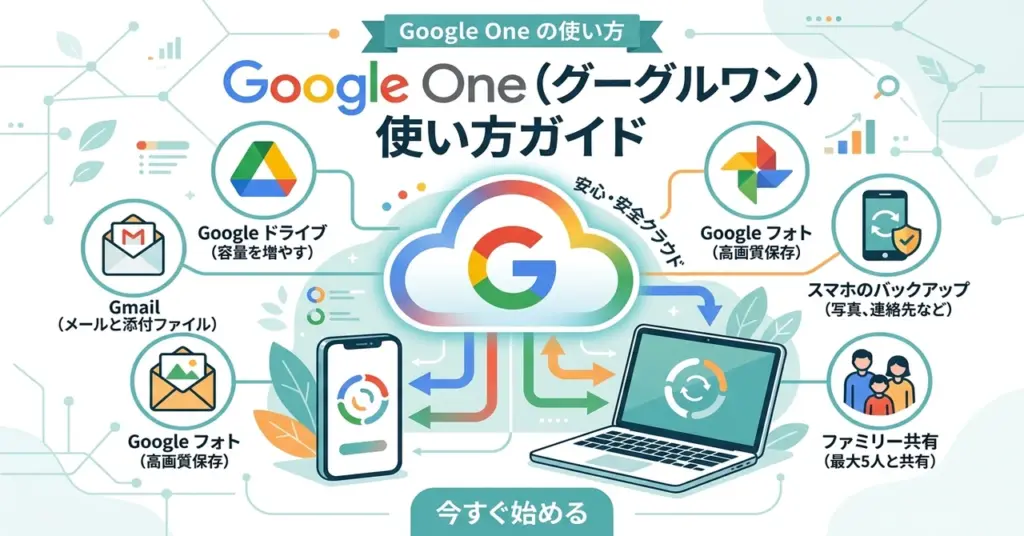
ーーーーーーーーーーーーーーーーーーーーー2026年10月5日執筆ーーーーーーーーーーーーーーーーー
Google OneのPodcast
下記のPodcastは、Geminiで作成しました。
はじめに
スマートフォンで写真をたくさん撮ったり、仕事やプライベートでGmailやGoogleドライブを日常的に使っていると、ある日突然「Googleのストレージ空き容量が残りわずかです」「空き容量がなくなるとメールの送受信や写真のバックアップができなくなります」という警告通知が表示されて焦った経験はありませんか? [1] Googleアカウントを作成すると誰でも無料で15GBのクラウドストレージを利用できますが、この無料の15GBは「Googleドライブ」「Gmail」「Googleフォト」の3つのサービス全体で合算して消費される仕組みになっています [2]。
特に高画質なスマートフォンの写真や4K動画を自動同期していると、15GBの容量はあっという間に上限に達してしまいます [3]。容量がいっぱいになると、新しい思い出の写真を保存できなくなるだけでなく、重要なビジネスメールや認証メールすら届かなくなるという深刻なトラブルに発展してしまいます [4]。そんなGoogleストレージ不足の悩みを一発で解消し、スマートフォンのデータ全体を安全に守ってくれる公式のクラウドサブスクリプションが「Google One(グーグル ワン)」です [5]。
筆者自身も長年スマートフォンやパソコンで膨大なデータや写真、動画を扱ってきましたが、Google Oneを導入したことで容量不足の警告から完全に解放されました [6]。さらに、スマートフォンの故障や水没、機種変更時にも連絡先や写真、端末設定がクラウドからワンタッチで完全復元できるようになり、デジタルライフの安心感が劇的に向上しました [7]。
本記事では、2026年最新のサービス環境を踏まえ、Google Oneの基本構造と最新の料金プラン比較、アプリのダウンロードからスマホ自動バックアップまでの手順、最大5人の家族とお得に容量を分け合えるファミリー共有の設定法とプライバシー保護、そして「過去に提供されていたVPNやダークウェブレポートの終了」という重要な変更点を含めた最新の特典事情まで、初心者にも分かりやすく徹底解説します [8]。
Google Oneとは?無料15GBとの違い・最新料金プランと選び方
Google Oneは、Googleが提供する有料のクラウドストレージ・メンバーシップサービスです [9]。従来の無料ストレージと何が異なり、どのような料金プランが用意されているのかを詳しく見ていきましょう [10]。
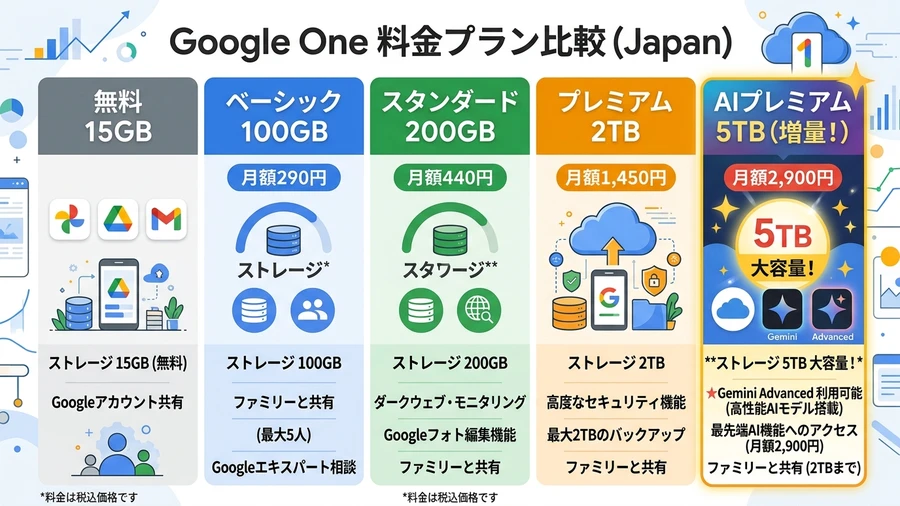
ベーシック・スタンダード・プレミアム・AIプレミアムプランの容量と料金比較(Googleの画像生成AIで作成)
3大サービス(ドライブ・Gmail・フォト)をまとめて拡張
Google Oneを契約すると、Googleアカウントに紐づくクラウド容量が一気に拡大されます。重要なのは、増量されたストレージが単一のアプリ専用ではなく、以下の3大サービス共通の「巨大な共有ストレージプール」として機能する点です。
- Googleフォト: 高画質設定や元の画質で撮影したスマホの写真・動画を上限を気にせず自動バックアップ。
- Gmail: 送受信したメール本文だけでなく、重いPDFや画像などの添付ファイルも容量を気にせず永久保管。
- Googleドライブ: パソコンの大切なバックアップファイル、仕事の書類、動画素材などをクラウド上に安全に保管・共有。
無料の15GBではカツカツだったデータ容量が一気に100GB〜5TB以上へと拡大するため、容量警告に怯えながら古いメールや写真を泣く泣く手動削除するストレスから完全に解放されます。
Google Oneの主要料金プラン一覧(日本国内)
個人や家庭で利用しやすい主要なプラン体系は以下の通りです。月額払いに比べて「年額払い(一括払い)」を選択すると、年間で約16%(約2か月分相当)もお得になります。
| プラン名 | ストレージ容量 | 月額料金(税込) | 年額料金(税込) | 主な特徴とおすすめの対象者 |
|---|---|---|---|---|
| 無料プラン | 15GB | 0円 | 0円 | 初期状態。メールと少量の書類程度なら十分。 |
| ベーシック | 100GB | 290円 | 2,900円 | 【一番人気】 写真や動画が増えてきた個人向け。 |
| スタンダード | 200GB | 440円 | 4,400円 | 写真撮影が多い方、2〜3人の少人数家族での共有向け。 |
| プレミアム | 2TB | 1,450円 | 14,500円 | 【ファミリー共有に最適】 動画撮影が多い方、家族全員で共有。 |
| AIプレミアム (Google AI Pro) | 5TB(2TBから増量!) | 2,900円 | - | 【2026年最新進化】 月額据え置きで5TBに増量!最先端AI「Gemini Advanced」とWorkspace AIをフル活用したい方向け。 |
※2TB以上の大容量を必要とするクリエイターやプロ向けには、5TB、10TB、20TB、30TBといった上位プランも用意されています。
【超重要】AIプレミアムプランは「2TBから5TBへ自動増量」!
ここで見逃せない2026年の最重要アップデートが、「AIプレミアムプラン(Google AI Pro)」のストレージ容量拡大です。
従来はプレミアムプランと同じ「2TB」にGemini Advanced利用権が付く構成でしたが、2026年4月の改定により、料金は月額2,900円(税込)のまま据え置きで、ストレージ容量がなんと2TBから一気に「5TB」へと自動増量されました。既存の契約者も自動的に5TBへとアップグレードされています。最先端のAI生成モデル「Gemini Advanced」を思う存分活用できるだけでなく、5TB(5,000GB)という超大容量のクラウドストレージが手に入るため、動画制作を行うクリエイターや大容量バックアップを求めるユーザーにとって圧倒的なコストパフォーマンスを誇る目玉プランとなっています。
初心者はどのプランを選ぶべき?
- 迷ったらまずは「ベーシック(100GB)」がおすすめ: 月額290円(年額2,900円)という缶コーヒー2本分程度のリーズナブルな価格で、無料容量の6.6倍以上のスペースが手に入ります。個人のスマホ写真やGmailのバックアップであれば、100GBで数年間は余裕を持って運用できます。
- 家族と一緒に使うなら「プレミアム(2TB)」がお得: 後述する「ファミリー共有」を利用して家族4〜5人で容量をシェアする場合、1人あたり月額数百円で大容量の安心バックアップ環境が手に入るため、プレミアム(2TB)が最もバランスに優れています。
- AIも大容量ストレージも極めたいなら「AIプレミアム(5TB)」: 最新AIのGemini Advancedを活用して文章作成やデータ分析、画像生成を行いたい方、また4K動画など膨大なデータを気兼ねなく保存したい方には、月額2,900円で5TBが使えるAIプレミアムが最強の選択肢です。
【重要】VPNとダークウェブレポートは提供終了!2026年現在の最新特典事情
Google Oneについてインターネットで検索すると、「Google OneはVPN機能が付いてくる」「ダークウェブレポートで個人情報の漏洩を監視できる」といった過去の解説記事がたくさんヒットします [11]。しかし、これらの機能はすでに公式にサービス終了(廃止)となっています [12]。2026年現在の正確な変更点を必ず把握しておきましょう。
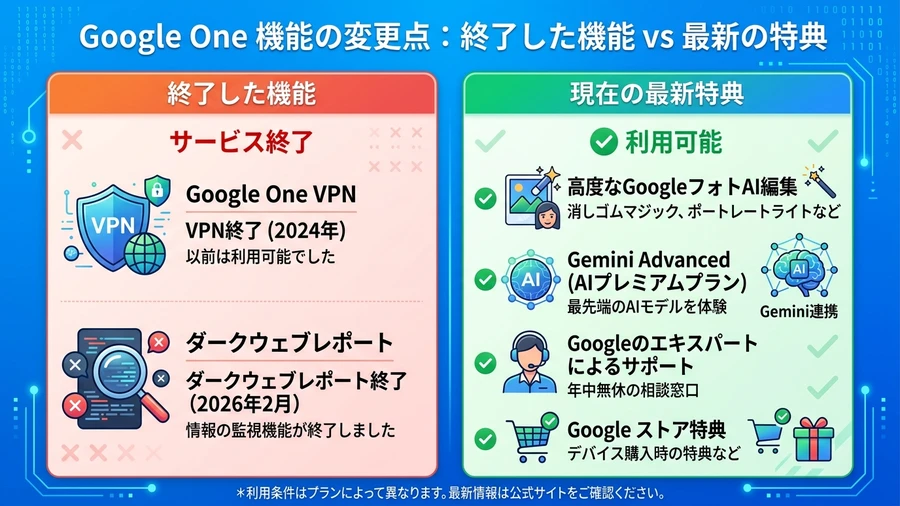
2024年VPN終了・2026年ダークウェブレポート終了と現在の最新特典一覧(Googleの画像生成AIで作成)
提供終了となった主な旧機能
- Google One VPN(VPN by Google One)の終了:
- 終了時期: 2024年6月をもって完全終了。
- 一般のGoogle One加入者向けに提供されていたVPN機能は廃止されました(※Google Pixel 7以降の端末本体に組み込まれているPixel専用VPN機能や、Google Fi Wirelessユーザー向けVPNは別枠として継続されていますが、Google One特典としてのVPNは存在しません)。
- ダークウェブレポート(Dark Web Report)の終了:
- 終了時期: 2026年2月17日をもって完全終了(新規スキャンは2026年1月15日停止)。
- メールアドレスや個人情報がダークウェブ上に流出していないかを監視・通知する機能でしたが、「通知されても一般ユーザーが次に取るべき具体的対策が分かりにくい」等の理由からサービスが終了しました。
- 写真プリント配送料無料特典の終了:
- 過去に一部プラン向けに提供されていたGoogleフォトのフォトブック・プリント配送料無料特典も、現在は主要特典から除外されています。
2026年現在も利用できる強力な「最新特典」一覧
古い機能が整理された一方で、現在のGoogle Oneは「大容量ストレージ」「AI機能」「高品質な編集体験」に特化した魅力的な特典が充実しています。
- Googleフォトの高度なAI編集機能(全有料プラン対応): 写真に写り込んだ不要な人や物を自然に消去できる「消しゴムマジック(Magic Eraser)」、夜間や逆光でも顔を明るく補正する「ポートレートライト」、空の色を劇的に変える「スカイ」、ピンボケした昔の写真を鮮明にする「ボケ補正」など、通常はPixel端末限定だったり有料の高度な編集ツールが、iPhoneや他社製AndroidスマホからでもGoogleフォト上で自由に使えるようになります。
- Googleエキスパートへの優先直接サポート: Google製品やサービス(Android、ドライブ、フォト、アカウント設定等)で困ったことが起きた際、Googleの専任スペシャリストにチャットやメールで直接日本語で相談できるサポート特典が付帯します。
- Googleストアのポイント還元(2TB以上のプレミアムプラン): Google公式オンラインストア(Google Store)でPixelスマートフォンやPixel Watch、スマートホームデバイスなどを購入した際、最大10%相当のGoogleストアクレジットが還元されます。
- AI Premiumプランにおける「Gemini Advanced」と5TBストレージ: AI Premiumプランでは、Googleの最先端AIモデル「Gemini Advanced」が利用できるほか、GoogleドキュメントやGmail、スライド内で直接AIを活用して文章作成や要約を行える「Workspace向けGemini」がフル開放され、さらに5TBもの広大なクラウド空間を自在に使えます。
アプリのダウンロードからスマホ自動バックアップまでの完全手順
Google Oneの真骨頂は、スマートフォンのデータを全自動でクラウドへ保護してくれる「自動バックアップ機能」です [13]。アプリの導入から設定までの流れをステップ形式で解説します [14]。
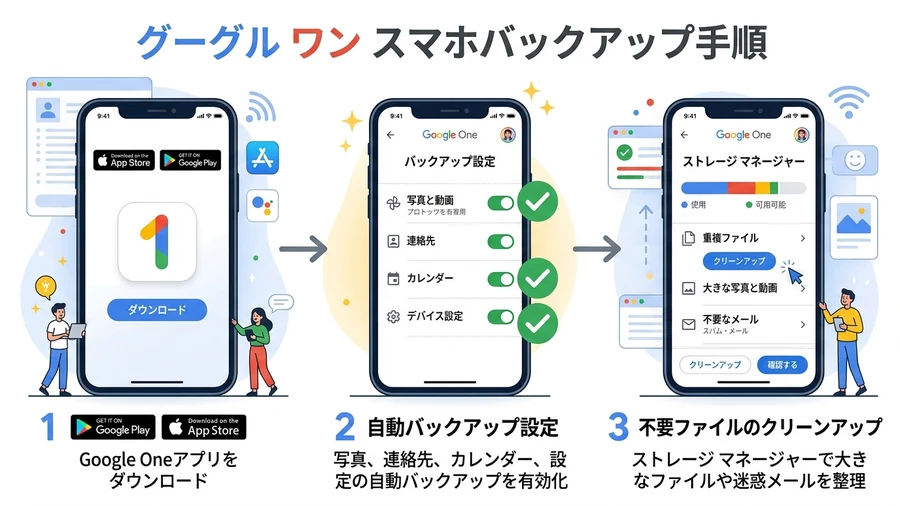
AndroidとiPhoneでのGoogle Oneアプリ導入と自動バックアップ設定手順(Googleの画像生成AIで作成)
ステップ1:Google Oneアプリのダウンロード
Google Oneアプリは、AndroidとiPhone(iOS)の両方に公式対応しています。
- Androidユーザー: 多くのAndroidスマホには最初からプリインストールされています。入っていない場合は「Google Playストア」を開き、「Google One」で検索してインストール(または最新版に更新)します。
- iPhone(iOS)ユーザー: 「App Store」を開き、「Google One」を検索してダウンロードします。
ステップ2:自動バックアップの設定(Android / iPhone別)
アプリを起動し、Googleアカウントでログインするとバックアップの設定画面が表示されます。
Androidスマホの場合(最も包括的なフルバックアップ)
- Google Oneアプリの「ホーム」画面にある「デバイスのバックアップ」をタップします。
- 「バックアップの設定」を開き、以下のスイッチをすべてオンにします。
- デバイスのデータ(端末設定、Wi-Fiパスワード、通話履歴、アプリデータ)
- マルチメディアメッセージ(SMS / MMS)
- 写真と動画(Googleフォトと連動)
- 「今すぐバックアップ」をタップすると、初回バックアップが開始されます。以後はWi-Fi接続時や充電中にバックグラウンドで全自動バックアップが行われます。
iPhone(iOS)の場合
- Google Oneアプリ内の「設定」➔「同期設定」を開きます。
- 写真と動画: 「Googleフォト」アプリと連携してバックアップを有効化します。
- 連絡先: iPhoneの連絡先をGoogleコンタクト(Google連絡先)へ自動バックアップします。
- カレンダー: iPhone標準カレンダーの予定をGoogleカレンダーへ同期保護します。
ステップ3:ストレージマネージャーで不要ファイルをスッキリ整理
Google Oneアプリには、容量の無駄遣いを解消する「ストレージマネージャー(Storage Manager)」という便利なクリーンアップツールが内蔵されています。
- 削除候補の自動提案: 「サイズの大きい写真や動画」「Gmailのゴミ箱や迷惑メール内の古いメール」「Googleドライブ内の巨大なファイル」をAIが自動検出し、サイズ順にリストアップしてくれます。
- ワンタップで空き容量を確保: 不要な項目にチェックを入れて削除ボタンを押すだけで、数十GBの空き容量を一瞬で確保できます。契約しているストレージを長期間スッキリと清潔に維持するために欠かせない便利機能です。
家族で容量を分け合える!ファミリー共有の設定方法と注意点
Google Oneの有料プラン(ベーシック100GB以上)を契約している場合、追加料金ゼロ(完全無料)で最大5人の家族(契約者本人を含めて合計6人)とストレージ容量を共有することができます [15]。
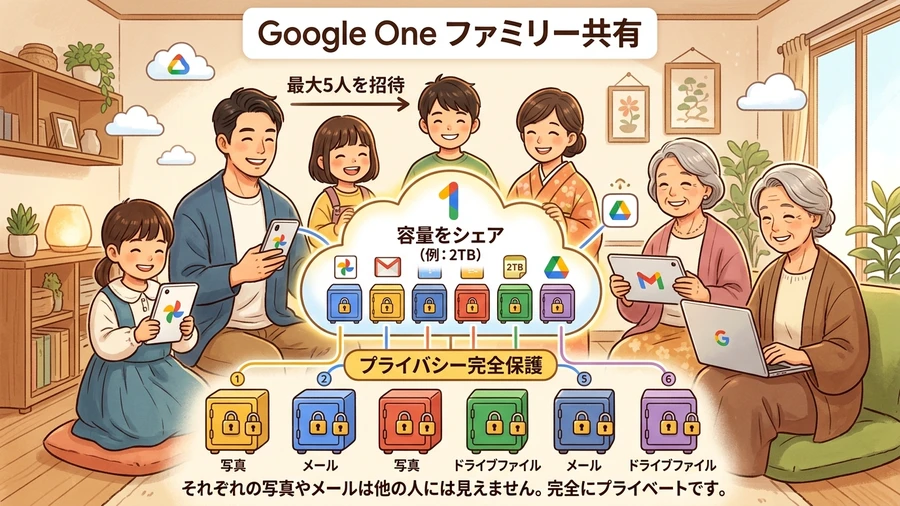
最大5人の家族とストレージを共有しつつファイルやプライバシーは完全保護される仕組み(Googleの画像生成AIで作成)
ファミリー共有のメリットとお得な仕組み
例えば、家族4人がそれぞれ個別に無料の15GBを使い切って困っている場合、お父さんが代表して「Google One プレミアム(2TB:月額1,450円)」を1つ契約し、家族を招待します。
- 容量のプール制: 2TB(2,000GB)の巨大なストレージ容量を家族みんなで分け合います。一人あたりに厳格な上限枠が割り振られるのではなく、家族全体で2TBの上限に達するまで各自が必要な分を自由に消費する柔軟な仕組みになっています。
- 各自の無料15GBが最優先: 家族メンバーは、まず自分自身の無料15GBを優先して消費します。15GBを超えた分から、Google Oneの共有プール容量が自動的に使われるため、無駄が一切ありません。
プライバシーは大丈夫?家族に写真やメールは見られない?
ファミリー共有を検討する際、誰もが最も心配するのが「家族に自分の写真やGmailのメール、ドライブのファイルを見られてしまうのではないか?」というプライバシーの問題です [16]。
結論から申し上げますと、プライバシーは100%完全に保護されます [17]。
- 共有されるのは「ストレージの空き容量の数字」だけ: 共有されるのは「全体の空き容量」という数字だけであり、各メンバーが保存しているファイル、撮影した写真、受信したメールの内容は、それぞれのGoogleアカウントの強固な暗号化セキュリティによって完全に遮断されています [18]。
- 管理者であっても家族のファイルは見えない: 料金を支払っているファミリー管理者(契約者)であっても、他の家族メンバーのGoogleフォトやドライブの中身を閲覧することは絶対に不可能です。自分だけの金庫が別々に用意されているイメージですので、家族全員がプライバシーの心配なく安心して利用できます。
ファミリー共有の簡単設定手順
- ファミリーグループの作成: ブラウザでGoogleファミリーグループ作成ページ(
https://families.google.com/)にアクセスするか、Google Oneアプリの設定メニューを開きます。 - メンバーの招待: 「ファミリーメンバーを追加」をタップし、共有したい家族のメールアドレス(Googleアカウント)宛に招待状を送信します。
- 家族側の承認: 招待された家族に届いた確認メール内の「招待に応じる」をクリックするだけで、即座に共有グループへの参加が完了します。
- Google Oneアプリで共有を有効化: Google Oneアプリの「設定」➔「ファミリー設定を管理」を開き、「Google One をファミリーと共有する」のスイッチをオンにします。
まとめ:Google Oneで大切なデータと家族の思い出をスマートに守ろう
スマートフォンが生活の中心となった現代において、日々の写真や大切な思い出、連絡先、メールといったデジタルデータは、一度失われてしまうと二度と取り戻せないかけがえのない財産です [19]。
Google Oneは、単に「GoogleドライブやGmailの容量を増やす」という枠組みを超えて、大切なデータを故障や紛失から24時間365日守り続ける総合的なセーフティネットとして極めて完成度の高いサービスです [20]。
本記事の重要ポイントを振り返りましょう。
- 容量不足の根本解決: ドライブ・Gmail・フォトで合算される15GBの壁を、月額290円(100GB)から手軽に解消できる。
- 最新の仕様変更に注意: かつて存在した「VPN」は2024年に、「ダークウェブレポート」は2026年2月に提供終了済み。現在は大容量ストレージ・バックアップ・AI編集・Gemini連携が主要特典。
- スマホ自動バックアップが優秀: Androidなら端末丸ごと、iPhoneなら写真や連絡先を全自動で保護。ストレージマネージャーで不要ファイルの一括掃除も可能。
- ファミリー共有が圧倒的にお得: 最大5人の家族を招待してもプライバシーは完全分離。家族みんなの思い出を高画質のまま一生残せる。
ストレージ警告の通知に頭を悩ませている方は、ぜひこの機会にGoogle Oneを導入し、容量の心配のない快適で安心なスマートフォンライフをスタートさせてみてください。
参考資料
- 総務省 - 令和6年版 情報通信白書:クラウドサービスの利用動向と個人向けストレージの普及
- Google ドライブ ヘルプ - Google ストレージの仕組みと空き容量の確認方法
- 一般社団法人モバイル・コンテンツ・フォーラム(MCF) - スマートフォン写真・動画データのクラウド保存実態調査
- Gmail ヘルプ - ストレージ制限に達した場合のメール送受信エラーと対処法
- Google One 公式 - Google One ストレージプランとメンバーシップ特典
- デジタル庁 - 国民向けデジタルライフラインにおけるデータ保全とバックアップの重要性
- IPA 独立行政法人情報処理推進機構 - スマートフォンにおけるデータバックアップと紛失・故障対策の手引き
- 電子情報技術産業協会(JEITA) - クラウドストレージサービスの市場動向とデータガバナンス
- Google One ヘルプ - Google One の機能一覧とメンバーシップ概要
- 中小企業庁 - 個人事業主・フリーランスのためのクラウドアカウント運用とセキュリティ管理
- Google One ヘルプ - Google One VPN サービスの提供終了に関するお知らせ(2024年)
- Google アカウント ヘルプ - ダークウェブ レポート機能の提供終了について(2026年)
- Google Play - Google One 公式 Android アプリケーション
- Apple App Store - Google One 公式 iOS アプリケーション
- Google ファミリー ヘルプ - Google ファミリー グループの作成と管理
- JIPDEC 一般財団法人日本情報経済社会推進協会 - クラウド共有サービスにおけるパーソナルデータ保護基準
- 個人情報保護委員会 - クラウドサービスにおける利用者情報の適切な取り扱いとプライバシー保護
- Google セキュリティ センター - クラウドデータ暗号化とユーザープライバシーの保護アーキテクチャ
- 日本データマネジメント協会(JDMC) - パーソナルデータの長期保管とライフサイクル管理指針
- 消費者庁 - デジタルプラットフォームサービスの利用と消費者保護に関する啓蒙資料
ーーーーーーーーーーーーーーーーーーーーー2021年4月20日執筆ーーーーーーーーーーーーーーーーー
はじめに
皆さんは、Google Oneをご存じですか?
私は、Googleドライブの容量が14GBを超えてしまい、無料で利用できる15GBを超えそうなことに気が付き、急遽Google Oneの100Gを月額で購入しました。
Googleドライブであれば、皆さんもご存じの方がおられる方も多いと思いますが、Google OneはこれらGoogleドライブの容量を増やせるだけでなく色々な特典などもありますので、そこら辺を含め、紹介したいと思います。
この記事を読むと次の疑問について知ることができます。
★Google Oneの有料版にはどのようなものがあるの?
★Google One(ドライブ)のアプリのダウンロードとインストールはどうすればよいの?
★Google One の簡単な使い方
・メニュー説明とアップロード、ダウンロード
・バックアップと同期
・共有・ファミリー共有
・特典
OS、機種などで説明の仕方が変わってくることがありますので、私の使用しているパソコン環境やスマホについて載せておきます。
パソコンOS : Windows10 Pro
Windowsバージョン : 20H2
iphoneのスマホの機種 : iphone11(iOSバージョン:14.5.1)
Androidのスマホの機種 : Xiaomi Redmi Note 10 Pro(Androidバージョン:MIUI 12(Android 11準拠))
Google One とは?
オンラインストレージには、色々ありますが、皆さんもご存じのDorpBox、OneDrive(Microsoft)、iCloud Drive(Apple)、そして、Googleドライブがあります。
このうちの、GoogleドライブはGoogleが提供するオンラインストレージになります。
このGoogleドライブのオンラインストレージのメリットは、自分のパソコンに保存するわけではなく、Googleのサーバーに保存しますので、保存されたデータのセキュリティーも高く、機密性も高いことと、どこにいても(自宅で自分のパソコンでなくとも)、どのデバイスからも、Googleドライブにアクセスができ、ドライブ内に保存したファイルを開いて利用できることが大きな利点と言えます。
このGoogleドライブを利用するには、Googleのアカウントを取得する必要があります。
そして、Google アカウントを取得すると、色々な特典を受けることができます。
例えば、Gmail、Goolge フォト、Googleドライブ(15GB)、Googleドキュメント(Microsoft Wordと同等品)、スプレッドシート(Microsft Excelと同等品)、スライド(Microsft Power Pointと同等品)などを無料で利用できます。
その中のGoogle ドライブ15GBの容量を増やす有料のプランがGoolge Oneと言うことになります。
大事なことに2021年6月1日以降になると、今までGoolge フォトに無料でバックアップしていた動画、圧縮なし、ありを含めた画像などが、利用できなくなります。
次のサイトを参照。

したがって、バックアップしていた動画、画像などが無料で使える15GBにプラスされるために15GBを超える可能性の方も多くおられるのではないでしょうか?
その場合、Google からGoogle ドライブの有料プランの提示があることとなります。
その有料プランが、Google Oneと言うことになります。
Google Oneには、無料で使えるGoogleドライブの容量を増やすだけでなく、次のようなメリットもあります。
- 保存容量は、100GB~30TBまであり、自分の予算に合わたプランが選ぶことが可能
- 外付けドライブのように機械的に壊れるという心配がない
- どこにいても、違ったデバイスでもインターネット環境があれば利用可能
- Googleドライブに関するサポートを受けられる
- 最大5人のファミリーと同じGoogle ドライブを共有して利用が可能
- 他の様々な特典が利用可能(現在ある特典は、次のサイトを参照)Sign in - Google Accountsone.google.com

Google Oneの有料版にはどのようなものがあるの?
Google One 有料プランは、100GB~30TBまで色々あります。
無料で利用できる15GBのGoogle Driveと合わせて表にすると次の通りです。
| Google Drive 無料 | プラン1 | プラン2 | プラン3 | プラン4 | プラン5 | プラン6 | |
| 月額料金 (年額) | 0円 | 250円(2,500円) | 380円(3,800円 | 1,300円(13,000円 | 6,500円 | 13,000円 | 19,500円 |
| 容量 | 15GB | 100GB | 200GB | 2TB | 10TB | 20TB | 30TB |
| Google からの特別サポート | × | 〇 | 〇 | 〇 | 〇 | 〇 | 〇 |
| ファミリーとのプラン共有 | × | 〇 | 〇 | 〇 | 〇 | 〇 | 〇 |
| メンバー向けのその他の特典 | × | 〇 | 〇 | 〇 | 〇 | 〇 | 〇 |
Google One (Google ドライブ)のダウンロードとインストール
Googleドライブを利用するには、Googleのアカウントを取る必要があります。
ここでは、Googleアカウントの取り方については省略しますが、Gmailを利用していれば、当然Googleのアカウントも取得しているはずですので、その取得したアカウントでGoogleにログインしておいてください。
パソコンでGoogleドライブを利用するには、Google Chromeのブラウザーを利用していれば、新しいタブを開き、右上に表示される「Googleアプリ」アイコン(点が3×3並んでいるアイコン)をクリックして、「ドライブ」をクリックすれば、ダウンロードもインストールも必要なく利用できます。
また、Chrome以外のブラウザー(Microsoft Edge、FireFox)などを利用している場合は、Googleのサイトを表示させると、Chromeブラウザーと同様にGoogleアプリアイコンが右上に現れますので、「Googleアプリ」アイコンをクリックして、「ドライブ」をクリックすればGoogleドライブを利用できます。
iphone、ipad、Androidスマホの場合は、App StoreやGoogle PlayからGoogle Oneのアプリをダウンロードしてインストールしてください。



Google Oneの簡単な使い方
以後は、パソコン版のブラウザー上から利用す場合について解説していきます。
メニュー説明とアップロード、ダウンロード
Google Driveを起動すると、左メニューの「マイドライブ」になっています。
左メニューの簡単な説明は、次の通り。
Googleドライブ内に保存されたホルダー、ファイルが表示されます。右上にある表示切替で、リスト表示とギャラリー表示に切り替えができます。
●パソコン
あなたのパソコン内のフォルダーやファイルを表示しますが、全てが表示されるわけではなく、あなたのパソコンのCドライブのDesktop、Documents、Pcturesなどの一部です。
●共有アイテム
Google Driveで共有したフォルダー、ファイルなどが誰と共有しているか、共有した日は何時かなどが表示されます。
●最近使用したアイテム
Googleドライブ内の最近利用したフォルダーやファイルが表示されます。
●スター付き
この機能は、 Gmail と同様にある機能で「重要」、「頻繁に利用する」といった重要なアイテムにスター(目印)を付けて目立たせることができます。
●ゴミ箱
Googleドライブ内のホルダーやファイルを削除したい際にこのゴミ箱に入れれば削除ができます。しかし、このゴミ箱に入れただけでは30日間はゴミ箱内に保存されていますので、復帰したい場合は、そこから30日以内であればいつでも元に戻せます。
完全に削除したい場合は、ゴミ箱内の完全削除したいホルダー、ファイルを選択して右クリックすると、表示されるメニューで「完全に削除」をクリックすれば、完全に削除が可能です。
●保存容量
現在Googleドライブで利用されているホルダー、ファイルの合計保存容量が表示されます。これには、ゴミ箱内のファイル容量も含まれますのでご注意ください。
ゴミ箱内のファイルなどを完全削除すれば、その削除した分の容量が増えるはずです。
●Googleドライブで利用できるショートカットメニュー
Google ドライブで利用できるキーボードショートカットメニューがあります。右上の「歯車マーク}をクリックすると、キーボードショートカットが表示されますので利用すると良いでしょう。
このキーボードショートカットは、Ctrl+「/」で表示させられます。
●Google drvive内へのアップロード
アップロードしたいファイルをクリックして、ドラッグしてこのGoogleドライブ内でドロップすれば、アップロードできます。
上部のマイドライブの下三角印をクリックして、ファイルあるいはホルダーのアップロードをクリックし、出た選択画面でアップロードしたいホルダーやファイルを選択して「開く」をクリックすれば、Googleドライブにアップロードできます。
●Googleドライブからのダウンロード
ダウンロードしたいホルダー、ファイルを選択して右クリックして表示されるメニューの下の方にある「ダウンロード」をクリックして、「ファイルを保存する」にチェックして「OK」をクリックすると、ダウンロードフォルダーにダウンロードされます。
バックアップと同期
バックアップと同期は、Googleが用意してくれるパソコン内のホルダーやファイルを同期させ、何時も最新状態にしてくれる機能です。
次に、Googleドライブの「バックアップと同期」アプリですが、次のサイトに移動してください。

このサイトの個人の「バックアップと同期」にある「ダウンロード」をクリックすると、ダウンロードフォルダーに「installbackupandsync.exe」がダウンロードされますので、このファイルをダブルクリックしてインストールしてください。
インストールし終えると、「バックアップと同期へようこそ」画面がでますので。「使ってみる」をクリックすると、Googleのログイン画面がでますので、メールアドレス、パスワードを入力して(場合により2段階認証のステップが入る方もおられます)Googleにログインできれば、「Google ドライブに継続的にバックアップするフォルダーをパソコンから選択して下さい」と言うウィンドウがでますので、「OK」をクリックすると、マイパソコンのデスクトップ、ドキュメント、に各々容量が記されたものにチェックが入っているので、バックアップしたいものだけにチェックを入れ、さらに、写真と動画のアップロードサイズで「高画質」と「元の画質」のどちらか(高画質を選択するのがおすすめ)にチェックを入れ、Googleフォトに写真と動画をアップロードする場合はチェックを入れて、「次へ」をクリックします。
すると、「マイドライブ」内のファイルをこのパソコン上のフォルダと同期できます。とでますので、「OK」をクリックし、Google ドライブの同期画面がでるので、マイドライブにこのパソコンを同期にチェックが入っていますので、同期したくなければチェックを外し、マイフォルダー内の「すべてを同期」又「はこれらのフォルダーのみ同期」のどちらかにチェックを入れ、「開始」をクリックします。
これで、パソコン内のフォルダーのバックアップと同期がとれるようになります。
共有とファミリー共有
あるフォルダーやファイルを共有して共同で作業するとか、案内状をメールで添付してそこに書かれた案内状のURLクリックしてもらうために他の方と共有したい場合があります。
そのような場合の共有する手順を以下に紹介します。
【フォルダーやファイルの共有手順-1】
- ブラウザーのGoogleドライブを起動
- 共有したいフォルダー又はファイルを選択し右クリックして、「共有」をクリック
- 「ユーザーやグループを追加」の欄に共有したい方のメールアドレスを記入
- 記入したメールアドレスの横にあるデフォルトで「編集者下三角」をっクリックすると、「閲覧者」、「閲覧者(コメント可」、編集者の選択ができますので、どれかを選択(共有したいフォルダーやファイルを見せるだけならば、閲覧者にチェック)
- 通知欄に案内のメッセージを記入して「送信」をクリック。
- すると、通信欄に書かれた内容の案内状が共有した方のメールアドレスに送信されます。
- メールを受けた方は、中に書かれた案内のファイルなどをクリックすれば共有したファイルやフォルダーを見ることができます。
【フォルダーやファイルの共有手順-2】
- ブラウザーのGoogleドライブを起動
- 共有したいフォルダー又はファイルを選択し右クリックして、「リンクを取得」をクリック
- 「リンクを取得」の下にある「制限付き」になっている場合は、「リンクを知っている人全員」に変更
- 「リンクを知っている人全員」の横にあるデフォルトで「編集者下三角」をっクリックすると、「閲覧者」、「閲覧者(コメント可」、編集者の選択ができますので、どれかを選択(共有したいフォルダーやファイルを見せるだけならば、閲覧者にチェック)
- リンクを取得の「リンクをコピー」をクリックして、そのURLをクリップボードにコピーします。
- メールなどの案内状にコピーしたURLを貼り付け「共有したい方へメールを送信します。
- 受けた方は、案内状に書かれたURLをクリックすれば、共有したファイルやフォルダーを見ることができます。
ファミリー共有は、家族の方とGoogle Oneのサービスを共有するためのもので、Googleドライブも共有することができます。
共有できるのは、5人にまでできますので、是非家族の方と共有設定をしてください。
その手順は、次の通り。
【ファミリー共有の手順】
- パソコンから Google アカウントにログイン
- 「Googleでつながるファミリー」ページへ移動
- 「使ってみる」⇒「ファミリーグループを作成」を順にクリック
- ファミリーグループに入れたい方のメールアドレスを記入して、「送信」をクリック
- 次に、パソコンで「Google One」にアクセス
- 左にあるメニューの設定をクリック
- Google の設定と管理の「Google One をファミリーと共有」をON
- これで、共有したファミリーとGoogle Oneを共有できたこのになります。
特典
これは、時期などにより特典が異なりますが、Google Oneホームページから左メニューの「特典」をクリックすると、その時点での特典を見ることができます。
2021年4月15日現在での特典は、「Google フォトの追加編集機能」です。
詳しくは、次の参照ください。

おわりに
皆さん、いかがだったでしょうか?
Google Oneとはどのようなもの?、Google Oneの有料版にはどのようなものがあるの?、Google One(ドライブ)のアプリのダウンロードとインストールはどうすればよいの?、Google One の簡単な使い方、メニューの説明とアップロード、ダウンロード、バックアップと同期、共有・ファミリー共有、特典などについて解説してきました。
Googドライブは、オンラインストレージの中で一番利用しておりますので、容量も少なくなり増やした経緯があります。
皆さんもGoogle Oneで容量を増やし、家族で利用して多いに活用していただきたいと思います。
この記事が少しでも皆様のお役に立てればこれほど嬉しいことはありません。
以上です。


コメント