
ーーーーーーーーーーーーーーーーーーーーー2026年10月1日執筆ーーーーーーーーーーーーーーーーー
Celestiaの使い方のPodcast
下記のPodcastは、Geminiで作成しました。
はじめに
夜空に輝く無数の星々や、図鑑で見た木星の大赤斑、土星の巨大な環を見つめながら、「もし自分が宇宙船のパイロットになって、惑星のすぐそばまで自由に飛んでいけたらどんなに素晴らしいだろう」と夢見たことはありませんか [1]。望遠鏡で天体を観察するのも素晴らしい体験ですが、地球という観測地点の制約を超えて、360度どこからでも惑星に接近し、宇宙船のすぐ隣を飛びながら太陽系の果てまで旅することができるオープンソースの宇宙シミュレータが存在します [2]。
その究極のソフトウェアこそが、世界中の天文学ファンや宇宙機愛好家に愛され続けているリアルタイム3D宇宙シミュレータ「Celestia(セレスティア)」です [3]。Celestiaは、NASAやESAの天体カタログや精密な軌道計算データを搭載しており、地球や月はもちろん、太陽系の全惑星、数千個の小惑星・彗星、さらには10万個以上の恒星や系外惑星まで、三次元空間上に寸分の狂いもなくリアルタイムで配置されています [4]。しかも、NASAのスペースシャトルや国際宇宙ステーション(ISS)、ハッブル宇宙望遠鏡といった人類の名探査機のアドオンを追加すれば、宇宙船を画面の中央に捉えたまま地球周回軌道をランデブー飛行したり、火星や土星へと向かうグランドツアーに出発したりと、まるで本格的な宇宙映画の主人公になったようなフライトを自宅のPCで体験できます [5]。
しかし、一般的なプラネタリウムソフト(ステラリウムやMitakaなど)と比べると、「視点操作が独特で迷子になってしまう」「スペースシャトルをどうやって呼び出せばいいのか分からない」「キーボードショートカットが多くて使いこなせない」といった戸惑いの声も聞かれます [6]。そこで本記事では、2026年最新環境におけるCelestiaのセットアップ手順から、初心者が絶対にマスターすべき基本操作、スペースシャトルや宇宙船を軌道上で操縦・追従飛行するテクニック、太陽系惑星(火星・木星・土星)の見どころ、そして日食シミュレーションや太陽系外への跳躍まで、分かりやすく徹底解説します。
宇宙シミュレータCelestiaの魅力と基本操作:導入から宇宙へ飛び立つまで
Celestiaが他の多くの天文ソフトと根本的に異なるのは、「地上から見上げる星空」ではなく、「宇宙空間そのものを自由に航行する宇宙船の視点」を基本コンセプトとしている点です [7]。
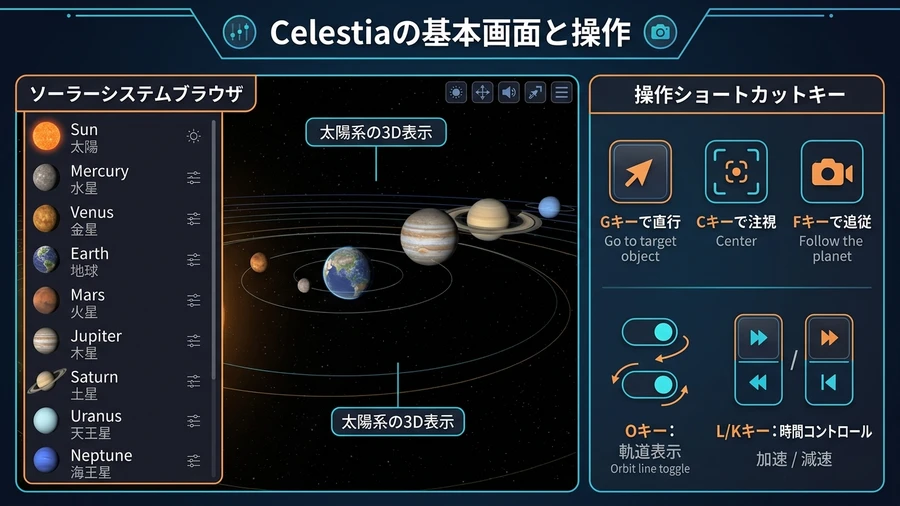
Celestiaの基本インターフェース、ソーラーシステムブラウザ、ナビゲーションショートカットキー(Googleの画像生成AIで作成)
オープンソースの3Dリアルタイム宇宙ビューワー「Celestia」とは
Celestiaは、Chris Laurel氏を中心とする有志コミュニティによって開発が始まった完全無料のオープンソースソフトウェアです [8]。現在でも継続的なアップデートが行われており、WindowsやMac、Linuxはもちろん、近年のスマートフォンやタブレット(iOS/Android版)でも動作するマルチプラットフォーム展開が進んでいます。Celestiaの最大の特徴は、独自のOpenGL 3Dグラフィックスエンジンによって、天体のサイズ、距離、自転速度、公転軌道を現実世界と1対1の物理的スケールで精密に描画している点にあります。大気の散乱光、リングに落ちる惑星の影、夜半球に輝く都市の明かり(City Lights)まで美しく再現され、NASAの教育プログラムや科学番組のCG映像制作にも採用されてきた実績を誇ります。
ダウンロードと日本語化・初期設定の手順(Windows/Mac対応)
Celestiaの導入は非常に簡単で、公式サイト(https://celestia.space/)または公式GitHubリポジトリからインストーラーをダウンロードして実行するだけで完了します [9]。
- 公式サイトへアクセス: ブラウザで
celestia.spaceを開き、お使いのOS(Windows 10/11 64bit版など)に対応した最新安定版をダウンロードします。 - インストール: ダウンロードしたセットアップウィザードを起動し、指示に従って次へ進みます。
- 日本語表示の確認: 近年のバージョンでは、OSの言語設定に応じて自動的にメニューや主要天体名が日本語化されます。もし英語表記のままの場合は、メニューバーの「Help」または設定ファイルから表示言語を切り替えることが可能です。
初心者がまず覚えるべき基本操作(Gキー・Cキー・Fキー・マウス操作)
Celestiaの宇宙空間で遭難せず、自由自在に天体を行き来するためには、以下の「黄金のショートカットキー」を覚えることが近道です [10]。
- マウス左ドラッグ: 視線の向きを上下左右に回転させます。
- マウス右ドラッグ: 選択している天体の周囲をカメラが旋回します。
- マウスホイール回転: カメラの前後移動(ズームイン・ズームアウト)。
- 天体の選択(左クリック): 画面上の星や惑星をクリックすると、画面左上にその天体の詳細データ(距離、半径、自転周期など)が表示されます。
- 「C」キー(Center): 選択した天体を画面の中央に瞬時にロックします。
- 「G」キー(Go to): 最もよく使う魔法のキーです。選択した天体に向かってカメラがスムーズに自動飛行(ワープ)します。
- 「F」キー(Follow): 選択した天体や宇宙船の動きを追従します。公転や自転に合わせてカメラも一緒に動くため、宇宙船の飛行を眺める際の基本モードになります。
- 数字キー「1」〜「9」: 太陽(1)から水星、金星、地球、火星、木星、土星、天王星、海王星(9)まで、数字キーを押すだけで太陽系の惑星を素早く選択できます。
スペースシャトルで宇宙飛行!軌道周回とアドオン導入テクニック
Celestiaの醍醐味の一つが、実在する宇宙船や人工衛星を表示し、そのすぐ横を並走しながら地球周回軌道や深宇宙探査の光景をシミュレートできることです [11]。
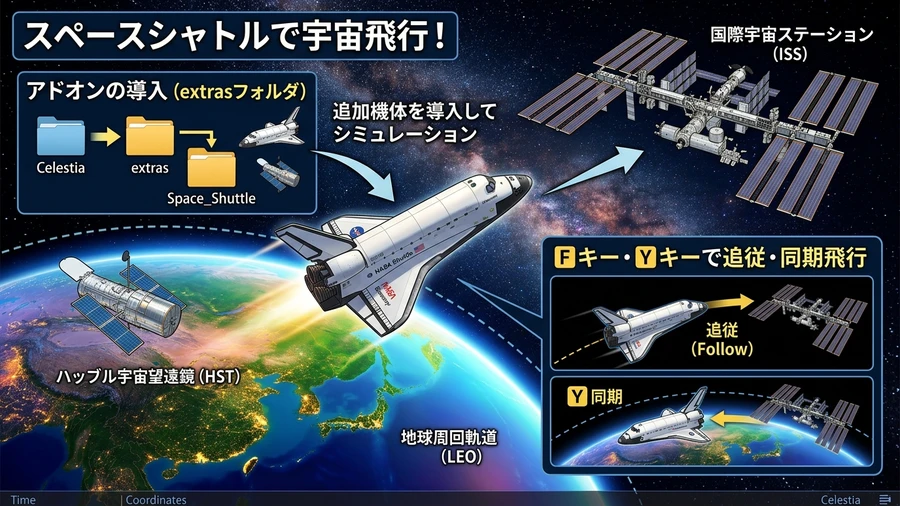
スペースシャトルの地球周回軌道、ISS・ハッブル望遠鏡とのランデブー、extrasアドオン導入法(Googleの画像生成AIで作成)
スペースシャトルやISS(国際宇宙ステーション)を観察する方法
Celestiaの標準状態でも、地球の周囲にはハッブル宇宙望遠鏡(HST)や国際宇宙ステーション(ISS)、ガリレオ探査機などの基本的な宇宙機モデルが登録されています [12]。画面左上のメニューバーから「ナビゲーション(Navigation)」→「太陽系ブラウザ(Solar System Browser)」を開き、「Earth(地球)」のツリーを展開すると、地球を周回する人工天体の一覧が表示されます。ここから宇宙機を選択して「G」キーを押せば、高度数百キロメートルの低軌道(LEO)を秒速約7.7kmで疾走する宇宙機の姿を間近で観察することができます。
アドオン(Add-on)で広がる世界:extrasフォルダへの導入手順
より精巧で美しいNASAのスペースシャトル(ディスカバリー、アトランティス、エンデバーなど)や、歴代の宇宙探査機を追加したい場合は、世界中のファンが集う巨大コミュニティサイト「Celestia Motherlode(celestiamotherlode.net)」のアドオンを活用するのが最大の醍醐味です [13]。
- アドオンの入手: Celestia Motherlodeの「Spacecraft」カテゴリから、好みのスペースシャトルやアポロ宇宙船などのアドオンZIPファイルをダウンロードします。
- extrasフォルダへ配置: Celestiaがインストールされているフォルダ(例:
C:\Program Files\Celestia\extrasやユーザーデータフォルダ)を開きます。 - 解凍して配置: ダウンロードしたアドオンを解凍し、フォルダごと
extrasフォルダの中にコピーします。 - 再起動と検索: Celestiaを再起動し、キーボードの「Enter」キーを押して宇宙船の名前(例:
Space ShuttleやAtlantis)を入力してEnterを押すと、追加されたスペースシャトルが選択されます。あとは「C」キーと「G」キーを押すだけで、超高精細なシャトルの機体が画面に現れます。
Fキー(追従)とYキー(同期軌道)で楽しむ本格パイロット視点
宇宙船を観察する際、単に接近するだけでは宇宙船は猛烈な速度で視界から飛び去ってしまいます [14]。ここで活躍するのが「F」キーと「Y」キーです。
- Fキー(Follow / 追従モード): スペースシャトルを選択して「F」を押すと、カメラがシャトルの進行方向と同じ向きを保ちながら並走します。眼下に青い地球の大陸や雲が猛スピードで流れていく、本物の宇宙飛行士がシャトルのコックピットから眺めていた絶景をそのまま再現できます。
- Yキー(Synchronous Orbit / 同期モード): シャトルの自転や姿勢制御にカメラを完全に同期させます。マウス右ドラッグで視点をシャトルの翼の後ろや貨物室(ペイロードベイ)の真上へ移動させると、ハッブル宇宙望遠鏡をロボットアームで修理するミッションのような臨場感あふれる構図を作り出すことができます。
太陽系惑星グランドツアー:火星・木星・土星の驚異的な世界
スペースシャトルでの地球周回フライトを満喫した後は、視点を惑星間空間へと広げ、太陽系の惑星たちを巡る「グランドツアー」へ出発しましょう [15]。
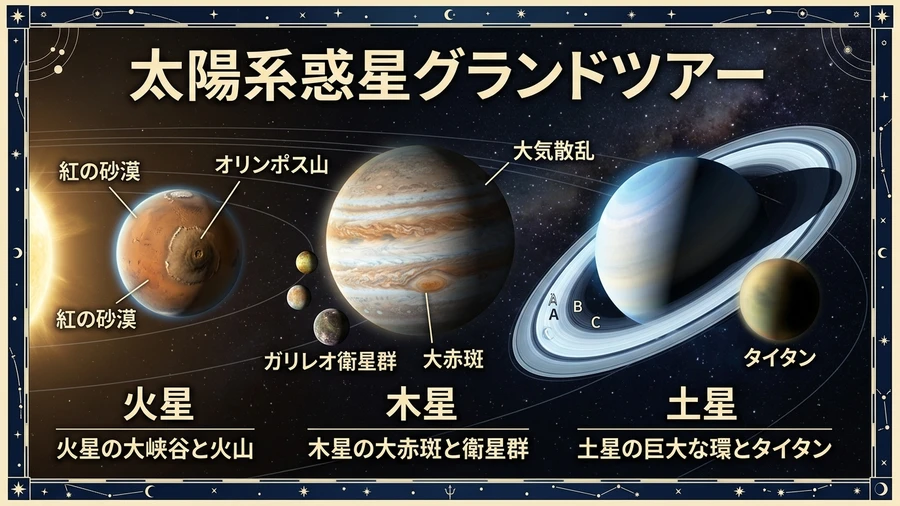
火星の巨大火山、木星の大赤斑とガリレオ衛星、土星の氷の環とタイタンの壮大な景観(Googleの画像生成AIで作成)
水星から海王星まで:ソーラーシステムブラウザで巡る惑星探査
Celestiaの「太陽系ブラウザ」を使えば、太陽から近い順に並んだ惑星やその衛星群を階層構造で一覧できます [16]。灼熱のクレーターに覆われた水星、厚い硫酸の雲に包まれた金星、生命を育む水の惑星・地球、赤い大地が広がる火星、巨大ガス惑星の木星と土星、そして青緑色の天王星と深いコバルトブルーの海王星まで、ワンクリックで瞬時に惑星間をワープできます。キーボードの「O」キーを押すと惑星の公転軌道線(Orbit lines)が表示され、ケプラーの法則に従って美しい楕円を描く太陽系の幾何学的な美しさを立体的に鳥瞰できます。
火星のオリンポス山とマリネリス峡谷を立体探訪
太陽系ツアーの第一のハイライトは、人類の次なる居住地候補として探査が続く「火星(Mars)」です [17]。数字キー「4」を押して火星を選択し、「G」キーで接近します。Celestiaの火星テクスチャは、NASAの探査機マーズ・リコネッサンス・オービター(MRO)などの観測データに基づいて作られており、太陽系最大の巨大火山である「オリンポス山(標高約21km)」の巨大なカルデラや、グランドキャニオンの10倍以上の規模を誇る「マリネリス峡谷」の険しい断崖絶壁を息をのむような解像度で観察できます。マウス右ドラッグで火星の地平線ギリギリまで視点を下げることで、夕暮れ時に火星の空が青く染まる「青い夕焼け」の物理シミュレーションを体験することも可能です。
木星の大赤斑・ガリレオ衛星と土星の巨大な環に大接近
さらに外側へ進むと、太陽系の王者「木星(Jupiter)」と息をのむ美しさを誇る「土星(Saturn)」が待っています [18]。木星に接近すると、大気の上層で吹き荒れる縞模様のアンモニア雲と、地球が丸ごと収まる巨大な嵐「大赤斑」が複雑にうねる様子が確認できます。木星の周囲には、火山活動を続けるイオ、氷の下に地下海洋を持つエウロパ、太陽系最大の衛星ガニメデ、クレーターだらけのカリストという「4大ガリレオ衛星」が規則正しく周回しており、木星本体に衛星の丸い黒い影が落ちる「衛星による木星の日食」もリアルタイムで再現されます。そして土星では、何十万本もの氷の粒子が織りなす繊細な「環(リング)」を真横から見たり、斜め上から光を透かして見たりと、3Dならではの角度から鑑賞できます。土星最大の衛星「タイタン」の濃厚なオレンジ色の大気や、氷の火山から水蒸気を噴き出す衛星「エンケラドゥス」の姿も必見です。
Celestiaの先進機能:日食シミュレーション・時間制御・恒星間旅行
Celestiaの真の凄さは、天体を眺めるだけでなく、時間を自由に進退させ、光速を超えて太陽系の外へと飛び出すことができる「天文学的シミュレーションエンジン」の深さにあります [19]。
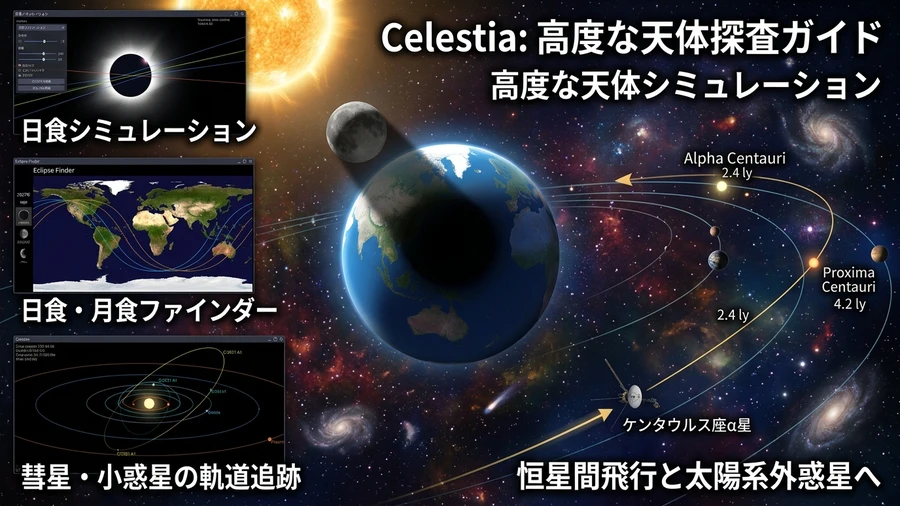
日食・月食ファインダー、時間加速と逆行、彗星・小惑星追跡、太陽系外の恒星間飛行(Googleの画像生成AIで作成)
時間を操る:Lキー・Kキー・Jキーによる高速早送りと過去再現
宇宙の壮大な営みは、人間の数秒や数分のスケールではゆっくりとしか進みません。Celestiaでは、キーボードから直感的に時間の流れをコントロールできます [20]。
- 「L」キー(加速): 押すごとに時間の進むスピードが10倍、100倍、1000倍と加速します。惑星の自転や、衛星が惑星の周りをくるくると駆け巡るダイナミックな公転運動を一瞬で観察できます。
- 「K」キー(減速): 時間の進むスピードを10分の1ずつ遅くします。
- 「J」キー(逆再生): 時間を過去へ向かって巻き戻します。
- 「\」キー(一時停止): 時間の流れをピタッと静止させます。決定的瞬間をじっくり観察・スクリーンショット撮影したいときに重宝します。
- 「!」キー(現在時刻): いつでもPCの現在時刻(リアルタイム)へワンタッチで復帰できます。
日食・月食ファインダー(Eclipse Finder)と太陽系外惑星への跳躍
Celestiaの目玉機能の一つが、メニューバーの「ツール(Tools)」内にある「日食・月食ファインダー(Eclipse Finder)」です。地球や他の惑星で過去、あるいは未来の何年何月何日に日食や月食が起こるのかを自動計算し、その日時にワンクリックでタイムワープできます。地球の海や雲の上に、月の影(本影と半影)が丸い黒いスポットとして滑るように横切っていく様子を宇宙空間から見下ろす体験は、まさに鳥肌モノの感動を与えてくれます。さらに、太陽系からマウスホイールを手前に回し続けてズームアウトしていくと、太陽系は小さな光の点となり、ケンタウルス座アルファ星系やシリウス、プレアデス星団(すばる)など、無数の恒星が広がる天の川銀河の真の三次元マップへと視界が広がります。近年次々と発見されている「太陽系外惑星(ケプラー探査機やTESSの観測データ)」の系へとカメラを向ければ、赤色矮星の周りを灼熱の岩石惑星が巡る異世界の夜空を探索することも可能です。
まとめ:Celestiaで自分だけの宇宙探査ミッションへ出発しよう
世界中で愛される宇宙シミュレータ「Celestia」は、単なる天文図鑑ソフトを超え、私たち一人ひとりに自分だけの宇宙船の操縦桿を預けてくれる最高のデジタルタイムマシンです。
スペースシャトルとともに低軌道から青い地球の夜明けを見下ろす体験も、火星の険しい峡谷を飛び越え、土星の氷の環をすり抜ける惑星グランドツアーも、すべて自宅のパソコン1台で今すぐ実現できます。
ぜひ本記事で紹介した基本操作やアドオン導入テクニックを活用して、あなただけの特別な宇宙探査ミッションへ飛び立ってみてください。画面の向こうに広がる無限の宇宙が、いつでもあなたを待っています。
参考資料
- Celestia Project - Official Website
- Celestia Motherlode - Spacecraft and Planet Add-ons Repository
- NASA - Space Shuttle Era and Human Spaceflight History
- 自然科学研究機構 国立天文台 - 太陽系と惑星科学の基礎
- NASA Solar System Exploration - Planetary Fact Sheets
- GitHub - Celestia Development Repository (Releases & Documentation)
- 日本天文学会 - 天文学辞典「軌道要素と天体運動」
- Celestia Wiki - User Guide and Keyboard Shortcuts
- JAXA 宇宙航空研究開発機構 - 人工衛星・探査機の軌道力学
- NASA - International Space Station (ISS) Overview and Research
- Space Telescope Science Institute (STScI) - Hubble Space Telescope Missions
- Celestia Motherlode - Guide to Installing Spacecraft Add-ons
- NASA JPL - Solar System Dynamics and Ephemerides
- NASA - Mars Exploration Program (Curiosity, Perseverance, Orbiters)
- NASA JPL - Cassini-Huygens Mission at Saturn (Rings and Moons)
- ESA - Mars Express High Resolution Stereo Camera Discoveries
- NASA - Juno Mission at Jupiter and Galilean Moons Exploration
- NASA Goddard Space Flight Center - Eclipse Web Site (Solar & Lunar Eclipses)
- 国立天文台 暦計算室 - 天象情報(日食・月食・惑星の接近)
- NASA Exoplanet Exploration - Planets Beyond Our Solar System
ーーーーーーーーーーーーーーーーーーーーー2021年4月14日執筆ーーーーーーーーーーーーーーーーー
はじめに
こんにちは、エイじーです。
前回に「Mitaka」と言う日本で開発された天体シミュレーションソフトを紹介しましたが、今回も同様なソフトで「Celestia」と言う3D天文シミュレーション用フリーソフトを紹介してみたいと思います。
Mitakaの記事は、次を参照。

このCelestiaは、アドオンで機能を追加できる点が凄い所で、スペースシアトル、他の人工衛星、太陽系の惑星などをアドオンで追加すると、それらのデータが読み込まれメニューに追加され、利用できるようになります。
このCelestiaをもう少し深堀して紹介していきたいと思います。
この記事を読むと次の疑問について知ることができます。。
★宇宙探索ソフトCelestiaアプリのダウンロード、インストールはどうすればよいの?
・pc版
・iphon、ipad、Androidのスマホ版
★宇宙探索ソフトCelestiaアプリの簡単な使い方はどうすればよいの?
・基本的な操作
★スペースシャトルで太陽系の惑星などの探索するにはどうすればよいの?
・太陽系アドオンのインストール
・スペースシャトルのアドオンのインストール
・サイズ別の太陽系
・アトランティスシャトルの表示
・火星、土星、冥王星の表示
宇宙探索ソフトCelestiaとは?
Celestiaは、元々MicrosoftとNVIDIAで働いていたChris Laurel氏が中心になって開発されたフリーの3D天文シミュレーションソフトで、Windows版だけでなく、Mac版、Linux版、iOS版、Android版もあるようで、デバイスに依らず使えるアプリなんです。
CelestiaのWikiを見ると、初版が2001年2月26日となっており、その後、改良がなされ2011年に最終リリースされ、Celestiaの開発は2013年に停止しましたが、開発チームの一部の方により開発が再開されました。
現在の最新バージョンは、CelestiaのホームページのNewsを見ると、「2021年1月17日にCelestiaのバージョン1.6.2.2がWindowsシステムで利用できるようになりました」とあります。
Celestiaは、Add-on機能があり、天体や人工衛星を追加でき、Add-on前に最初に搭載されているモデルに比較して比較にならないほど詳細な3Dモデルなどが数多く公開されているのが特徴です。
宇宙探索ソフトCelestiaアプリのダウンロード、インストール
Celestiaには、先に述べたようWindows以外にもLinux、Mac、iOS、AndroidなどOSや機種に依らないで利用できるバージョンがリリースされていますが、ここでは私がWindows10を利用していますので、以後の解説はWindows版で行いますのでご了承ください。
pc版
窓の杜のCelestiaのダウンロードページに移動してください。

ダウンロードしたファイルを起動して、指示に従いインストールしてください。
あなたのパソコンのデスクトップ上にCelestiaのアイコンが作られているのが分かると思いますので、一旦終了して再度起動する際には、このアイコンをダブルクリックすればCelestiaを起動できます。
iphone、ipad、Androidのスマホ版
iphone、ipad、Androidスマホの場合は、App StoreやGoogle PlayからBacklogのアプリをダウンロードしてインストールしてください。



宇宙探索ソフトCelestia の簡単な使い方
基本的な操作
キーボードでの操作とマウスでの操作を表にまとめました。(下記の表は、freesoft100のCelestiaから引用しました。)
| マウス操作のまとめ | |||
| マウス操作 | 内容 | マウス操作 | 内容 |
| 左ドラッグ | 視点移動 | Shift + 左ドラッグ | 視野の広さを調整 |
| 右ドラッグ | 選択した天体の周囲を回る | ホイール(中ボタン)クリック | 視野の広さ1.00x⇔直前の視界の広さの切替 |
| ホイール | 選択した天体との距離を調整 | 左クリック | 天体を選択 |
| 左右ドラッグ | 選択した天体との距離を調整 | 左ダブルクリック | 天体を選択して画面の中央に表示 |
| Ctrl + 左ドラッグ | 選択した天体との距離を調整 | 右クリック | メニューを表示 |
| キーボード操作のまとめ | |||
| キー操作 | 内容 | キー操作 | 内容 |
| D | デモを実行 | H | 太陽を選択(ホーム) |
| F8 | ジョイスティックを有効にする | C | 選択した天体を画面中央に表示 |
| F10 | 現在の画面を保存 | G | 選択した天体へ移動 |
| ` | FPS表示 | F | 選択した天体に春分点同期で追尾 |
| Enter | 天体名直接入力 | Y | 選択した天体と自転同期で追尾 |
| Ctrl + C, Ctrl + Insert | URL(cel://)をクリップボードへコピー | : | 選択した2つの天体の見かけの離角を一定にしたまま追尾 |
| スペース | 時間を停止 | ["] | 選択した天体と公転同期で追尾 |
| L | 時間を10倍ずつ速くする | T | 選択した天体を画面中央に保持 |
| Shift + L | 時間を2倍ずつ速くする | Home | 選択した天体に接近 |
| K | 時間を10倍ずつ遅くする | * | 視点を180°切替 |
| Shift + K | 時間を2倍ずつ遅くする | End | 選択した天体から遠ざかる |
| J | 時間を逆回転 | Escape | 現在の動作、およびスクリプトを停止 |
| ! | 時間を現在時刻に設定 | Shift + C | 選択した天体-現在の天体-視点となるように選択した天体を中央に表示 |
| ? | 時間を現在の視点と選択した天体の光速到達時間を表示 | ← / → | 視点を回転させる |
| - | 時間現在の表示時間から光速による遅れを考慮する | ↑ / ↓ | 視点を上下に振る |
| = | 星座名表示ON/OFF | Shift + ← / → / ↑ / ↓ | 選択した天体の周囲を回る |
| B | 恒星名表示ON/OFF | 1 ~ 9 | 現在選択している恒星系の惑星を選択。 |
| E | 銀河・星雲名表示ON/OFF | I | 雲テクスチャ表示ON/OFF |
| M | 衛星名表示ON/OFF | U | 銀河・星雲表示ON/OFF |
| W | 小惑星・彗星名表示ON/OFF | O | 軌道表示ON/OFF |
| N | 人工衛星・探査機名表示ON/OFF | / | 星座線表示ON/OFF |
| P | 惑星名表示ON/OFF | ; | 天球座標の表示ON/OFF(地球基準) |
| [&] | 地名表示ON/OFF | [ [ ] | 自動限界等級調節 OFF: 限界等級 減 (見える恒星が少なくなる) 自動限界等級調節 ON : 視界1.00xでの限界等級 減 |
| V | 情報詳細度切替 | [ ] ] | 自動限界等級調節 OFF: 限界等級 増 (見える恒星が多くなる) 自動限界等級調節 ON : 視界1.00xでの限界等級 増 |
| Ctrl + R | 画面を左右に分割 | { | アンビエント光 減 |
| Ctrl + U | 画面を上下に分割 | } | アンビエント光 増 |
| Tab | アクティブな画面を切替 | , | 視界を狭く |
| Delete | アクティブな画面を削除 | . | 視界を広く |
| Ctrl + D | アクティブな画面以外を削除 | [Backspace] | 現在の選択をキャンセル |
| F1 | 停止 | Ctrl + A | 大気表示ON/OFF |
| F2 | 速度 1 km/s | Ctrl + B | 星座境界 ON/OFF |
| F3 | 速度 1,000 km/s | Ctrl + E | 食影ON/OFF |
| F4 | 速度 光速 | Ctrl + K | マーカーON/OFF |
| F5 | 速度 光速の10倍 | Ctrl + L | 夜テクスチャON/OFF |
| F6 | 速度 1 天文単位/s | Ctrl + P | 選択した天体にマーカーをつける |
| F7 | 速度 1 光年/s | Ctrl + S | 恒星の表示形式を切替 |
| A | 速度増 | Ctrl + T | 彗星の尾ON/OFF |
| Z | 速度減 | Ctrl + V | OpenGLレンダリングパスON/OFF |
| Q | 進行方向を反転 | Ctrl + W | ワイヤフレームモードON/OFF |
| X | 画面の中央へ進行 | Ctrl + X | アンチエイリアスON/OFF |
| 4 | 視点を左へ振る | Ctrl + Y | 自動限界等級調節ON/OFF ※現在の視界に最適な限界等級を自動で調節。 |
| 6 | 視点を右へ振る | R, Shift + R | テクスチャ解像度減・増 |
| 8 | 視点を伏せる | + | 通常テクスチャとAltSurfaceテクスチャの切替 |
| 2 | 視点を起こす | 9 | 視点を右回転 |
| 7 | 視点を左回転 | 5 | 回転を停止 |
スペースシャトルで太陽系の惑星などの探索
ここでは、Add-onで太陽系の中から1つ、スペースシャトルから1つ選んで追加してみます。
その後、サイズ別の太陽系、スペースシャトル、火星、木星、土星、冥王星などを大きくして画像としてに取り込んでみたいと思います。
太陽系アドオンのインストール
Add-onのインストールするためには、次のサイトに移動してください。

沢山ある太陽系のAdd-onから「サイズ別の太陽系」を選んでインストールしてみます。
先ず、太陽系⇒ソーラーシステム⇒サイズ別の太陽系の下にある「SSC / STC」をクリックすると、ダウンロードフォルダー内に「Solar_Sys_by_size.zip」ファイルがダウンロードされています。
これをダブルクリックして解凍すると、デスクトップ上に「Solar_Sys_by_size」フォルダーが作成され、その中にデータ類が入っていますが、これは気にせずにこのフォルダーごと、Celestiaのインストールした内の「extrasフォルダー」に入れます。
私の場合は、c:\Program Files\Celestia\extras内に入れました。
スペースシャトルのアドオンのインストール
沢山ある宇宙船のAdd-onから「アトランティスシャトル」を選んでインストールしてみます。
宇宙船⇒地球軌道⇒「アトランティスシャトル」の「3DS / JPG」をクリックすると、ダウンロードフォルダー内に「atlantis_updated.zip」ファイルがダウンロードされています。
これをダブルクリックして解凍すると、デスクトップ上に「atlantis」フォルダーが作成され、その中にデータ類が入っていますが、これは気にせずにこのフォルダーごと、Celestiaのインストールした内の「extrasフォルダー」に入れます。
私の場合は、c:\Program Files\Celestia\extras内に入れました。
サイズ別の太陽系とアトランティスシャトル
先にアドインでインストールしたサイズ別の太陽系とアトランティスシャトルの表示手順を次に紹介します。
- Celestiaのアイコンをダブルクリックして起動
- 右上の四角い画面をクリックして全画面にします。
- リターンを押して、天体名を入力してください:「sol II」を入力して、「g」を入力すると太陽に焦点が行き、中心に表示されます。
- 太陽にカーソルを持っていき、右クリックして、惑星⇒惑星⇒好きな惑星を選択クリック(ここでは地球を選択)⇒移動をクリック
- マウスを色々調節して太陽系の惑星が一列に並ぶようにセットします。その画像を以下に示します。


【アトランティスシャトルの表示手順】
- Celestiaのアイコンをダブルクリックして起動
- 右上の四角い画面をクリックして全画面にします。
- ナビゲーション⇒太陽系ブラウザー⇒地球⇒Atlantis⇒移動⇒OKと順にクリック
- マウスを色々調節してアトランティスシャトルが奇麗な所にセットします。その画像を以下に示します。

火星、土星、冥王星の表示
太陽系の火星、土星、冥王星を適当な大きさにしたものをキャプチャしてお見せしたいと思います。
先ず、火星、土星、冥王星を表示させる手順を以下に示します。
- Celestiaのアイコンをダブルクリックして起動
- 右上の四角い画面をクリックして全画面にします。
- ナビゲーション⇒太陽系ブラウズ⇒火星⇒移動と順にクリック
- 次は、ナビゲーション⇒太陽系ブラウズ⇒土星⇒移動と順にクリック
- 最後が、ナビゲーション⇒太陽系ブラウズ⇒冥王星⇒移動と順にクリック

おわりに
皆さんいかがだったでしょうか?
宇宙探索ソフトCelestiaとはどのようなアプリ?、宇宙探索ソフトCelestiaアプリのダウンロード、インストールはどうすればよいの?、pc版、iphon、ipad、Androidのスマホ版、宇宙探索ソフトCelestiaアプリの簡単な使い方はどうすればよいの?、基本的な操作、スペースシャトルで太陽系の惑星などの探索するにはどうすればよいの?、太陽系アドオンのインストール、スペースシャトルのアドオンのインストール、サイズ別の太陽系、アトランティスシャトルの表示、火星、土星、冥王星の表示などについて解説してきました。
コロナ禍の時代、少しでも夢のある何かをお探しであれば、このような宇宙探索シミュレーションソフトなどを通じて少しでも気がまぎれればと思います。
この記事が少しでも皆様のお役に立てればこれほど嬉しいことはありません。
以上です。

コメント