

ーーーーーーーーーーーーーーーーーーーーー2026年5月29日執筆ーーーーーーーーーーーーーーーーー
RecipeCardBookのPodcast
下記のPodcastは、Geminiで作成しました。
デジタルレシピ管理がもたらす調理環境の革新
現代の家庭調理において、レシピ情報の管理は日々の料理の効率や再現性を大きく左右する重要な要素となっています。インターネットの普及に伴い、ウェブサイトやSNS、動画配信プラットフォームなど、私たちは無数の素晴らしい料理レシピに即座にアクセスできるようになりました。しかし、その一方で「気に入ったレシピが異なるウェブサイトに分散してしまい、いざ調理を始めようとしたときに見つけ出せない」「ブラウザのブックマークが整理できず埋もれてしまう」「スマートフォンの画面が調理中に消灯してしまい、汚れた手で何度も画面をタッチしなければならない」といった、デジタル特有のストレスを抱える調理者も少なくありません。
このような課題を解決し、個人に最適化された「自分だけのデジタルレシピ集」を構築できるスマートフォン向けアプリケーションが、個人開発チーム「RakkoTEC」の提供する「RecipeCardBook(レシピの管理と分量計算)」です。本アプリは、単なるテキストのメモ帳にとどまらず、ウェブ上のレシピを自動解析して取り込むインポート機能、調理人数に応じた分量の自動計算、スリープ(消灯)防止機能など、実際にキッチンに立つ調理者の目線に立った実用的な機能を網羅しています。
開発元である「RakkoTEC」は、愛らしいラッコやネコのマスコットキャラクターを用いており、プログラマーやデザイナーがキャンプやイラストなどの趣味を交えながら親しみやすいツールづくりを行っています。本稿では、最新の動作環境や仕様変更、そして非常に重要となるデータ保護対策を反映した「RecipeCardBook」の完全な活用ガイドをお届けします。
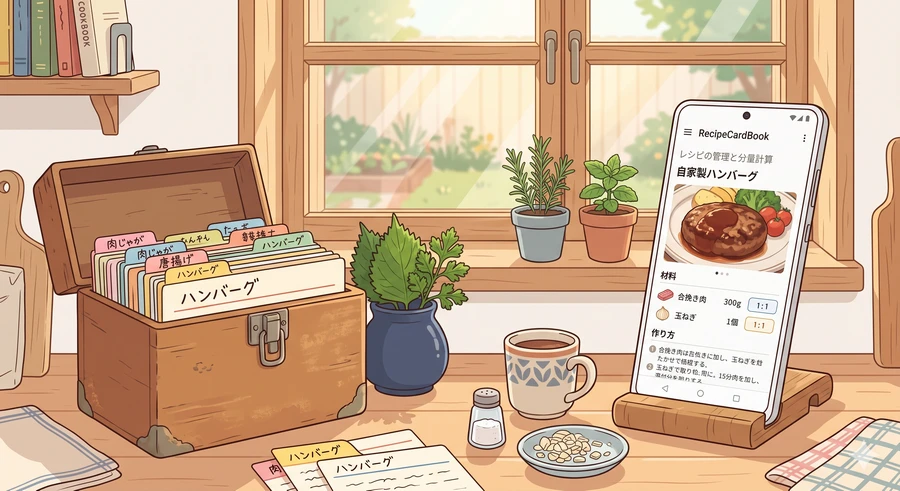
伝統的なレシピカードからデジタルカードへの進化
レシピを「カード形式」で保管するという文化は、古くから欧米を中心に親しまれてきました。取り出しやすく、料理中に汚れないよう透明なスリーブに入れたり、お気に入りのレシピを木製のボックスに分類して保管したりするスタイルは、インテリアとしても美しく、親から子へと受け継がれる家庭の宝物となっていました。
RecipeCardBookは、この温かみのある「カード式レシピ」の思想を受け継ぎつつ、デジタルならではの機動性と計算力を付加したアプリケーションです。従来のウェブブラウザでの閲覧、物理的な紙のレシピ、そして本アプリにおける使い勝手の違いを以下に整理しました。
| 機能および評価項目 | ウェブブラウザでの閲覧 | 伝統的な紙のレシピ・カード | RecipeCardBook(本アプリ) |
| 情報の集約性 | 各サイトに散逸し、一覧化が困難 | 物理的なカードボックスに集約可能 | すべての異なるソースを一元管理可能 |
| 調理中の操作性 | 画面が自動消灯し、再点灯が必要 | 濡れた手でも扱えるが、物理的汚れのリスク | スリープ防止機能により画面が常時点灯 |
| 分量のスケーリング | 手動での掛け算・割り算が必要 | 手動での再計算が必要 | 人数変更による自動一括再計算 |
| 情報の共有方法 | URLのみ、または手動での転送 | 物理的な手渡し、書き写し | 整理された構造化テキストでの簡単送信 |
| データの耐障害性 | リンク切れやサイト閉鎖で閲覧不可 | 紛失や水濡れによる破損リスク | 手動バックアップにより永久保存可能 |
このように、RecipeCardBookは紙のレシピカードが持つ「自分好みにカスタマイズして所有する喜び」と、デジタルが提供する「瞬時の計算力とポータビリティ」を高い次元で融合させた、理想的なレシピデータベースと言えます。
レシピの新規登録と基本操作手順
RecipeCardBookの基本操作は、スマートフォン操作に慣れていない初心者の方でも直感的に理解できるように作られています。まずは、独自のオリジナルレシピを一から手動で登録する手順と、調理を快適にする自動計算エンジンについて解説します。
1. ゼロからレシピを新規作成する方法
家庭に代々伝わる秘密の味付けや、自分で考案した創作料理を登録する場合は、以下の手順で行います。
- 新規作成画面の起動: アプリのメイン画面に配置されている「+(プラス)」ボタンをタップします。これにより、空白のレシピカードが開きます。
- 基本情報の入力: 料理のタイトル、人数(デフォルトのサービングサイズ)、材料名、それぞれの分量を入力欄に記入していきます。さらに、調理工程を「1. 肉を炒める」「2. 調味料を入れる」のようにステップ順に入力します。
- 写真の紐付け: アプリ内からカメラを起動し、自分で作った完成料理の写真を撮影してレシピカードのアイキャッチとして登録できます。カメラの使用にはユーザーからの許可が必要ですが、この権限はレシピ写真の撮影のみに使用されるため、プライバシー面でも安全です。
- データの保存: すべての入力が完了したら、画面上の「保存」をタップします。これで、あなただけのオリジナルレシピカードがデータベースに保存されます。
2. 計算エンジンの活用:自動分量計算と単位変換
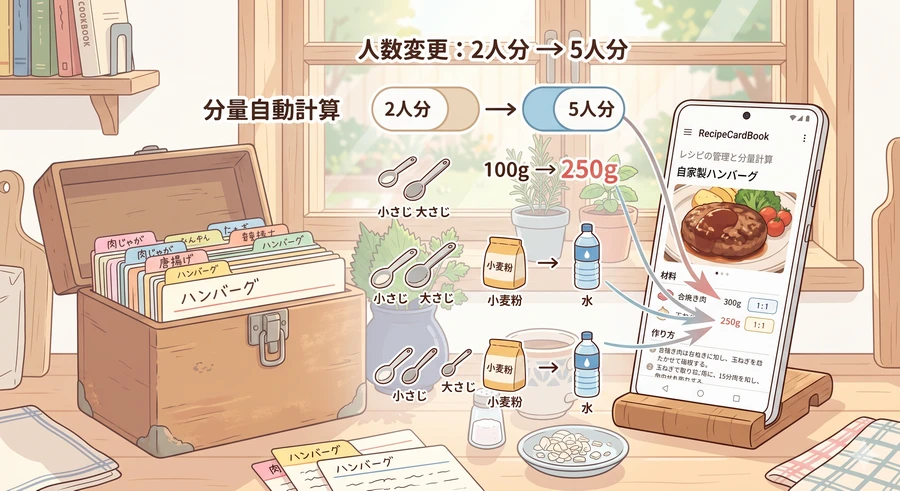
本アプリの真骨頂は、一度登録したレシピの「人数」を変更した際に発揮される強力な計算機能にあります。
- 人数の自動スケーリング: レシピ画面の上部にある人数(例:2人分)の数値を変更するだけで、登録されているすべての材料の分量がその比率に応じて自動的に再計算されます。これにより、4人分や1人分を作る際の面倒な計算から完全に解放されます。
- ベーカーズパーセントの算出: パン作りやピザ生地の作成を行う人にとって極めて重要な「ベーカーズパーセント(小麦粉の重量を100%としたときの他の材料の比率)」の自動計算にも対応しています。
- 単位と食材の登録: 独自の「単位」や「食材」をあらかじめマスター登録しておくことで、調理スタイルに合わせたスムーズな単位変換や、食材管理が可能となります。
外部メディアからのシームレスなレシピインポート
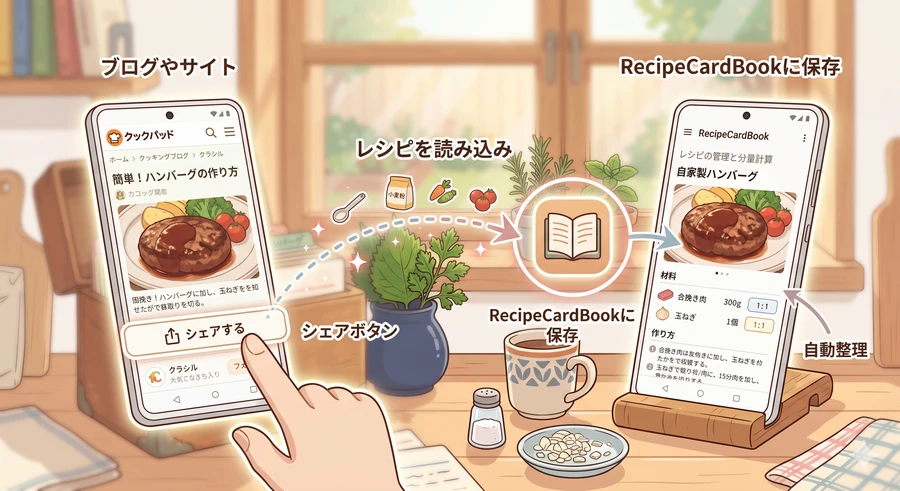
多くのレシピ管理アプリでは、すべてのテキストを手動でコピー&ペーストしなければならず、登録作業自体が億劫になりがちです。しかし、RecipeCardBookは外部のウェブサイトや他の料理アプリから、わずか数タップで材料や手順を抽出する自動インポート機能を搭載しています。
1. スマートフォンのブラウザから読み込む方法
日常的に使用しているウェブブラウザで美味しそうなレシピを見つけた場合、以下の手順でアプリへと即座に取り込むことができます。
- Google Chromeを使用する場合:
- Chromeでレシピが掲載されているウェブページを表示します。
- 画面右上にあるメニューボタン(3点リーダーのアイコン)をタップします。
- メニューの中から「共有...」をタップします。
- 共有先のアプリケーション一覧が表示されるので、その中から「レシピ帳」を選択します。
- Firefoxを使用する場合:
- Firefoxで取り込みたいレシピページを開きます。
- メニューボタンをタップします。
- 「共有」アイコンをタップします。
- 共有先として「レシピ帳」を選択します。
- Microsoft Edgeを使用する場合:
- Edgeで対象のレシピページを開きます。
- ツールバーに配置されている「共有」ボタンをタップします。
- アプリ一覧から「レシピ帳」を選択します。
2. 大手料理アプリから読み込む方法
「クックパッド(cookpad)」「クラシル(kurashiru)」「デリッシュキッチン(DELISH KITCHEN)」といった、日本国内で広く普及している料理アプリからお気に入りのレシピを移行するのも非常に簡単です。
- 対象の料理アプリを起動し、保存したいお気に入りレシピの画面を開きます。
- 各アプリ内に用意されている「共有(送る)」ボタン(右上に配置されていることが多い、矢印やシェアを模したアイコン)をタップします。
- スマートフォンのシステム共有画面が立ち上がるため、送信先として「レシピ帳」を選択します。これだけで、料理名や材料が自動的に抽出され、RecipeCardBook内にカードとしてインポートされます。
3. クリップボードのテキストから読み込む方法
ウェブサイトの仕様やセキュリティによって「共有ボタン」が機能しない場合でも、テキストを選択してコピーするだけで読み込める「テキスト抽出機能」があります。
- 操作手順:
- ウェブページやメール、メモ帳に記載されているレシピのテキスト(タイトル、材料、手順が含まれる部分)をすべて選択し、コピーします。
- テキスト選択時にスマートフォンの画面上に表示されるポップアップ(吹き出しメニュー)の中から「共有」をタップします。
- 共有先として「レシピ帳」を選択します。
- 抽出精度を最大化するための構造ルール: テキストからアプリが自動で「材料」や「作り方」を正しく判別するためには、ソースとなるテキストが適切に改行されている必要があります。また、コピーするテキスト内に「材料」「作り方」「メモ」という見出しがあらかじめ付与されていると、アプリがセクションを誤認することなく、非常に高い確率で正しいスロットに自動で情報を仕分けることができます。 万が一、解析に失敗してしまった場合でも、テキストの全内容が安全策として「メモ」欄へと一括で挿入されるため、データが失われる心配はありません。その後、メモ欄を見ながら必要な箇所を手動で材料欄や手順欄に切り貼りすれば、綺麗なカードに成形することができます。
フォルダ構造と高度なディレクトリ分類法
レシピの登録数が数十から数百に増えてくると、必要なレシピに数秒でアクセスできるようにするための「整理術」が求められます。RecipeCardBookは、優れたフォルダ管理機能と、直感的な並び替えインターフェースを搭載しています。
1. フォルダの作成・編集・削除の手順
レシピをジャンルごとに仕分けるための親フォルダを管理する方法です。
- 新規フォルダの登録:
- アプリ画面をタップした際に表示される、左上の「歯車(設定)」アイコンをタップします。
- メニューの中から「フォルダの登録」を選択します。
- 追加したいフォルダ名(例:「スピード主菜」「平日のお弁当」「本格パン作り」など)を入力し、「作成」をタップします。
- 既存フォルダの編集と削除: フォルダ登録画面を開くと、画面下部にタブが表示されます。このタブを指で上方向へとスライドさせると、登録済みのフォルダ一覧が表示され、フォルダ名の編集や不要になったフォルダの削除を行うことができます。
2. ドラッグ&ドロップによる自由な並び替え
フォルダや個々のレシピカードは、自分の直感に合わせていつでも順番を自由に入れ替えることができます。
- アプリのメイン画面で「INDEX」ボタンをタップします。
- メニューから「並び替え」を選択します。
- 各フォルダやレシピの右側に表示される移動用ハンドルを長押ししたまま、上下にスライド(ドラッグ&ドロップ)させて、好みの並び順に移動させます。
- 並び替え作業が終了したら、再度「INDEX」をタップし、最後に「並び替え完了」を選択して状態を確定します。
3. ディレクトリの展開と折り畳み
画面の視認性を高く保つために、フォルダの表示幅を最適化することができます。
- 個別の開閉: 各フォルダ名の左横にある展開用アイコンをタップすることで、そのフォルダ内のレシピ一覧を展開したり、一時的に折り畳んで非表示にしたりできます。
- 一括での開閉: レシピ数が膨大になり画面が長くなった場合は、「INDEX」をタップしたのち、「すべて折りたたむ」または「すべて展開」を選択することで、一瞬ですべてのフォルダの開閉状態を統一することができます。
ピア・ツー・ピアでのレシピ共有と受信
自分が作り上げた自慢のレシピや、分量をカスタマイズした配合リストは、家族や調理仲間と共有することができます。RecipeCardBookは、相手がアプリをインストールしていない場合でも配慮された、ユニバーサルな共有システムを採用しています。
1. 作成したレシピを誰かに送る方法
- 送信したいレシピカードを開きます。
- 画面下部に配置されている「共有(シェア)」アイコンをタップします。
- 送信に使用するアプリ(LINE、各種メッセージアプリ、メール、メモ帳など)を選択します。
- 送信を実行すると、受信者側には以下のような、非常に見やすく構造化されたプレーンテキストが届きます。
肉じゃが
材料 (2人分)
豚肉 … 250g
じゃがいも … 4個
たまねぎ … 2個
にんじん … 1本
しらたき … 1袋
砂糖 … 大さじ1.6
醤油 … 大さじ4
酒 … 大さじ2
作り方
- 肉を炒める
- 調味料を入れる
- 玉ねぎ、しらたき、にんじん、じゃがいものの順に切って入れる
- 蓋をして沸騰状態で20分
- 火が通ったら蓋を開けて汁気を飛ばす
このテキストは、受信側が本アプリを所有していなくても、スマートフォンの画面上で非常に読みやすく整理されているため、誰にでも気軽に送ることができる点が大きなメリットです。
2. 受信したレシピをアプリにインポートする方法
もし受信側もRecipeCardBookを導入している場合、届いた共有テキストから一瞬でアプリ内にレシピを登録し直すことができます。
- LINEを介して読み込む場合:
- トーク画面上に届いたレシピのメッセージテキストを長押しします。
- メニューから「転送」を選択してタップします。
- 転送確認画面で「転送(1)」ボタンをタップします。
- 送信先として表示される一覧から「他のアプリ」を選択します。
- アプリケーションの一覧から「レシピ帳」をタップします。これにより、テキストが自動解析されてレシピカードとして新規作成されます。
- その他のメッセージアプリやメールから読み込む場合:
- 送られてきたレシピテキストの全範囲を選択し、コピー(クリップボードへ保存)します。
- コピーした際、または選択時に表示されるポップアップメニューから「共有」をタップします。
- 共有先として「レシピ帳」を選択して読み込みます。
非常に重要:最新のアプリ配信方針と手動バックアップの義務
RecipeCardBookを日常の調理インフラとして活用していく上で、全ユーザーが必ず理解し、実践しなければならない極めて重要な情報が「データの自己防衛(バックアップ)」です。
1. アプリの配信休止計画について
現在、開発元であるRakkoTECより、極めて重要な告知が行われています。それは、「3月以降、アプリの新規配信(Google Playストアでの配布)を一時休止する計画がある」という内容です。
- すでにスマートフォンにアプリをインストールしている既存ユーザーについては、配信休止後もそのまま継続してアプリを使用することが可能です。
- ただし、配信が休止されると、新規にアプリをダウンロードすることや、機種変更時にストアから直接再ダウンロードすることが一時的に不可能になるため、既存のインストール環境を慎重に維持する必要があります。なお、配信再開の時期については現時点で未定とされています。
2. データ消失の報告と手動バックアップの必須化
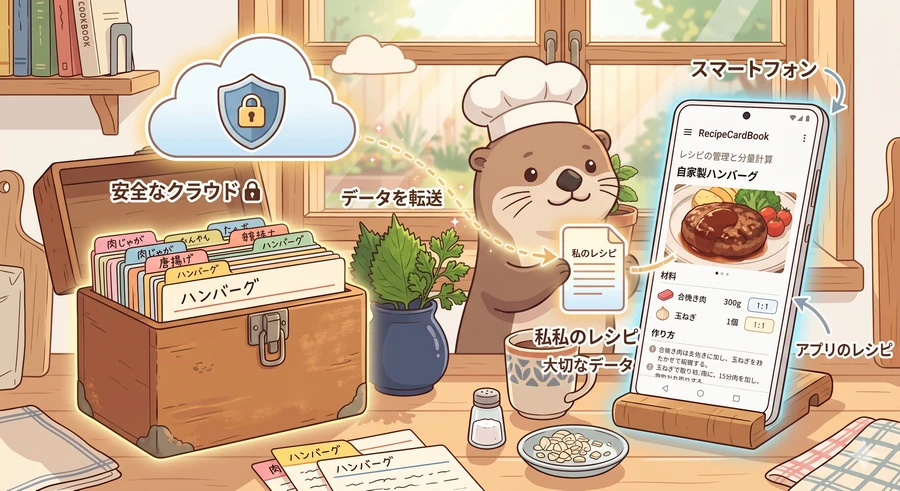
さらに、一部のユーザーから「アプリ内のデータが突然消えてしまった」という重大な問い合わせが開発元に寄せられています。 RecipeCardBookは、ユーザーのプライバシーを尊重し、ネットワーク通信を行わないスタンドアロン(端末ローカル保存)での動作を基本としているため、自動的にメーカー側のクラウドサーバーへデータが保存される機能(自動バックアップ)は備わっていません。スマートフォンのメモリ不具合やアプリの強制終了、誤操作などにより、ローカルデータベースが破損した場合、バックアップがなければこれまでに登録した大切なレシピは永久に失われてしまいます。
このため、ユーザー自身による小まめな手動バックアップの実施が強く義務付けられています。
- バックアップファイル(.rcb等)の作成手順:
- アプリの設定画面から「バックアップファイルの作成」をタップして実行します。
- 生成されたデータファイルを、スマートフォン本体のストレージ内だけに放置せず、必ず「Google ドライブ」や「OneDrive」などの外部クラウドストレージへ送信して保存するか、パソコンや外部SDカードへと手動でコピーして退避させてください。
- バックアップファイルの復元(読込み)手順: スマートフォンが故障した場合や、万が一データが消去されてしまった場合は、アプリの設定から「バックアップファイルの読込み」を選択し、クラウド等に退避させておいたデータファイルを指定してインポートすることで、元の完全な状態に復元させることができます。
参考資料
- RecipeCardBookの紹介・使い方, https://rakkotec.github.io/recipe/howto/index.html
- RecipeCardBook - Google Play のアプリ, https://play.google.com/store/apps/details?id=io.github.rakkotec.recipenote
- RakkoTEC 公式サイト, https://rakkotec.github.io/recipe/
- RecipeCardBook プライバシーポリシー, https://rakkotec.github.io/recipe/privacy-policy/index.html
- レシピカードを作る際に、どんな形にまとめたらいいのかは悩むところです。, https://www.ebook5.net/blog/recipecard/
- RecipeCardBook イラスト置き場, https://rakkotec.github.io/recipe/illustration/index.html
ーーーーーーーーーーーーーーーーーーーーー2021年12月9日執筆ーーーーーーーーーーーーーーーーー
はじめに
以前にパソコン上で動作する料理レシピ管理アプリ(CookManager)を紹介しましたが、今回はスマホ(Android)上で動作する料理レシピ管理アプリRecipeCardBookについて紹介します。
この記事を読むと次のことが分かります。
OS、機種などで説明の仕方が変わってくることがありますので、私の使用しているスマホについて記しておきます。
スマホ(Android) : Xiaomi Redmi Note 10 Pro(Androidバージョン:MIUI 12.5.8(Android 11準拠))
それでは、さらに料理レシピ管理アプリRecipeCardBookを深堀していきたいと思います。
料理レシピ管理アプリRecipeCardBookとは?
この料理レシピ管理アプリRecipeCardBookは、前述したように自分で作成したレシピはもちろんのこと、Web上の色々なレシピサイトからレシピを読み込んだり、レシピアプリからレシピを読み込んだりでき、他にも便利な機能を搭載したアプリなんです。
RecipeCardBookは、現在のバージョンは2021年7月25日にリリースされた1.4.0です。
したがって、このアプリはまだ初版がリリースされてまもないアプリだろうと予想されます。
RecipeCardBookを開発された方は、Twitterのプロフィールの「らこのすけ@RakkoTec」という方です。
このアプリは、まだAndroid版しかなく、Google Playでのアプリの評価は、5点満点中(レビュー数:24)と非常に高く人気があります。
RecipeCardBookの特徴
RecipeCardBookの特徴を以下に載せておきます。
★料理レシピアプリからの取り込みも可能
★読み込んだレシピの編集ができ、自前のレシピも当然登録が可能
★単位の変換、単位の登録、食材の登録などが可能
★作ったレシピを他の人に送ったり、逆に送られたレシピを読み込んだりが可能
★レシピのホルダー分け、ホルダーの順番を自由に変更でき、レシピを料理名、材料名での検索が可能
★複数のタブでレシピを開け、時間が経っても画面が消えず、バックアップファイルの作成、読込みが可能
★無料で利用が可能
RecipeCardBookのダウンロード、インストール
Google Playから「RecipeCardBook」をダウンロードしてインストールしてください。


RecipeCardBookの使い方
最初の起動
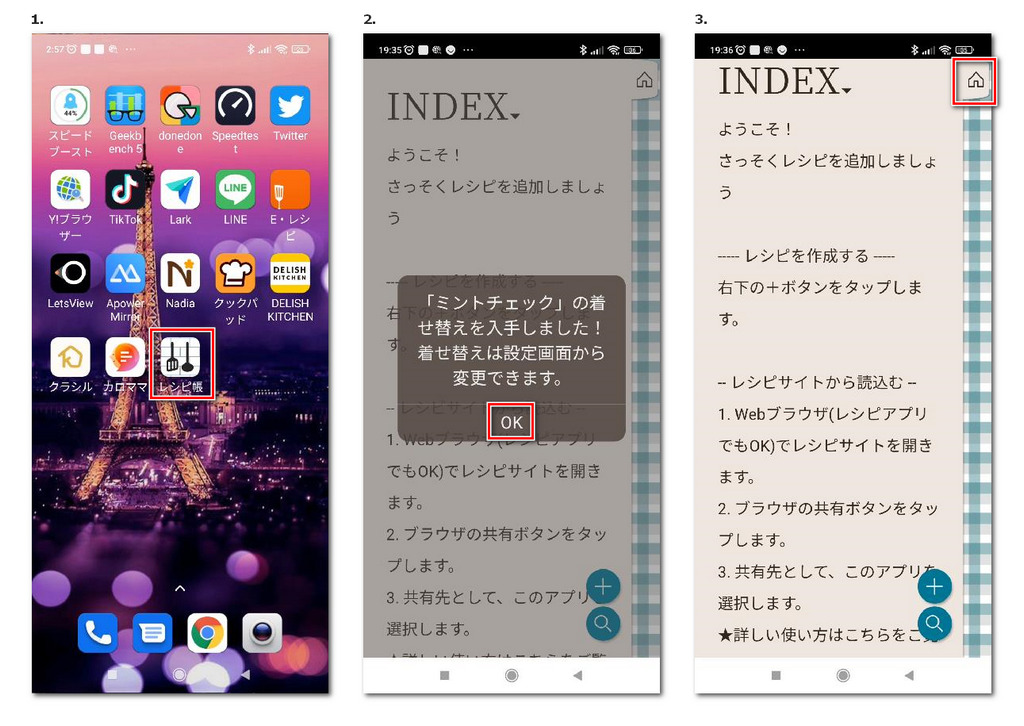
上述の通りGoogle Play から「RecipeCardBook」をダウンロードしてインストールして開く、または、インストールしたスマホの画面の「RecipeCardBook」アイコンをタップすると、『「ミントチェック」着せ替えを入手しました!着せ替えは設定画面から変更できます。』と表示されますので、「OK」をタップすると上部にINDEXと書かれ、その下にレシピの取り込み方法などが書かれたホーム画面が表示されます。
自分のレシピ集の作成
簡単にレシピを追加するのは、Webの料理レシピサイトから取り込むのが一番早いです。
DELISHKITCHENからレシピの取り込み
DELISHKITCHENのアプリをインストールしている方は、アプリを起動後レシピを取り込みたい料理を検索し、その料理の右上部にある共有をタップすると、共有する先が表示されますので、その中から「RecipeCardBook」を選択タップすると、レシピを取り込むことができます。
または、Google Chrome でDELISHKITCHENを検索し、表示されたDELISHKITCHENのホーム画面から取り込みたい料理を検索し、その料理の上部にある共有をタップすると、共有する先が表示されますので、その中から「RecipeCardBook」を選択タップすると、レシピを読み込み、編集画面になりますので、下までスクロールして「保存」をタップするとこのレシピを取り込むことができます。
ここでは、「基本のポトフ」を取り込んでみました。

クラシルからレシピの取り込み
クラシルのアプリをインストールしている方は、アプリを起動後レシピを取り込みたい料理を検索し、画面を上にスワイプしていくと、その料理の右上部に共有マークが表示されますので、それをタップすると、共有する先が表示されますので、その中から「RecipeCardBook」を選択タップすると、レシピを取り込むことができます。
または、Google Chrome でクラシルを検索し、表示されたクラシルのホーム画面から取り込みたい料理を検索し、その料理の上部にある共有をタップすると、共有する先が表示されますので、その中から「RecipeCardBook」を選択タップすると、レシピを読み込み、編集画面になりますので、下までスクロールして「保存」をタップするとこのレシピを取り込むことができます。
「殿堂入り」レシピランキングからの第一位の「ネギとチキンの照り焼き丼」を取り込んでみます。

クックパッドからレシピの取り込み
クックパッドのアプリをインストールしている方は、アプリを起動後レシピを取り込みたい料理を検索し、画面を上にスワイプしていくと、材料、作り方、コツ・ポイントなどが書かれた下に「レシピを共有」ボタンがあるので、それをタップすると、共有する先が表示されますので、その中から「RecipeCardBook」を選択タップすると、レシピを取り込むことができます。
または、Google Chrome でクックパッドを検索し、表示されたクックパッドのホーム画面から取り込みたい料理を検索し、画面を上にスワイプしていくと、材料、作り方、コツ・ポイントなどが書かれた下に「レシピを共有」ボタンがあるので、それをタップすると、共有する先が表示されますので、その中から「RecipeCardBook」を選択タップすると、レシピを取り込むことができます。
「#鍋の素いらず」から『餅にも味しみ~!白だしで「みぞれ鍋」』を取り込んでみます。

ホルダーの作成
ホルダーの作成は、「RecipeCardBook」のホーム画面で何もない所をタップすると左隅に「歯車マーク」が表示されますので、「そのマーク」⇒「フォルダーの登録」をタップすると、フォルダー登録画面でファオルダー名を記入して「作成」をタップ、「ホルダーの登録」画面に戻り、作成したホルダーを編集、削除できますが、右上の「ホーム」をタップすれば、ホーム画面上に作成したホルダーを見ることができます。
ここでは、「クラシル」を作成してみまました。
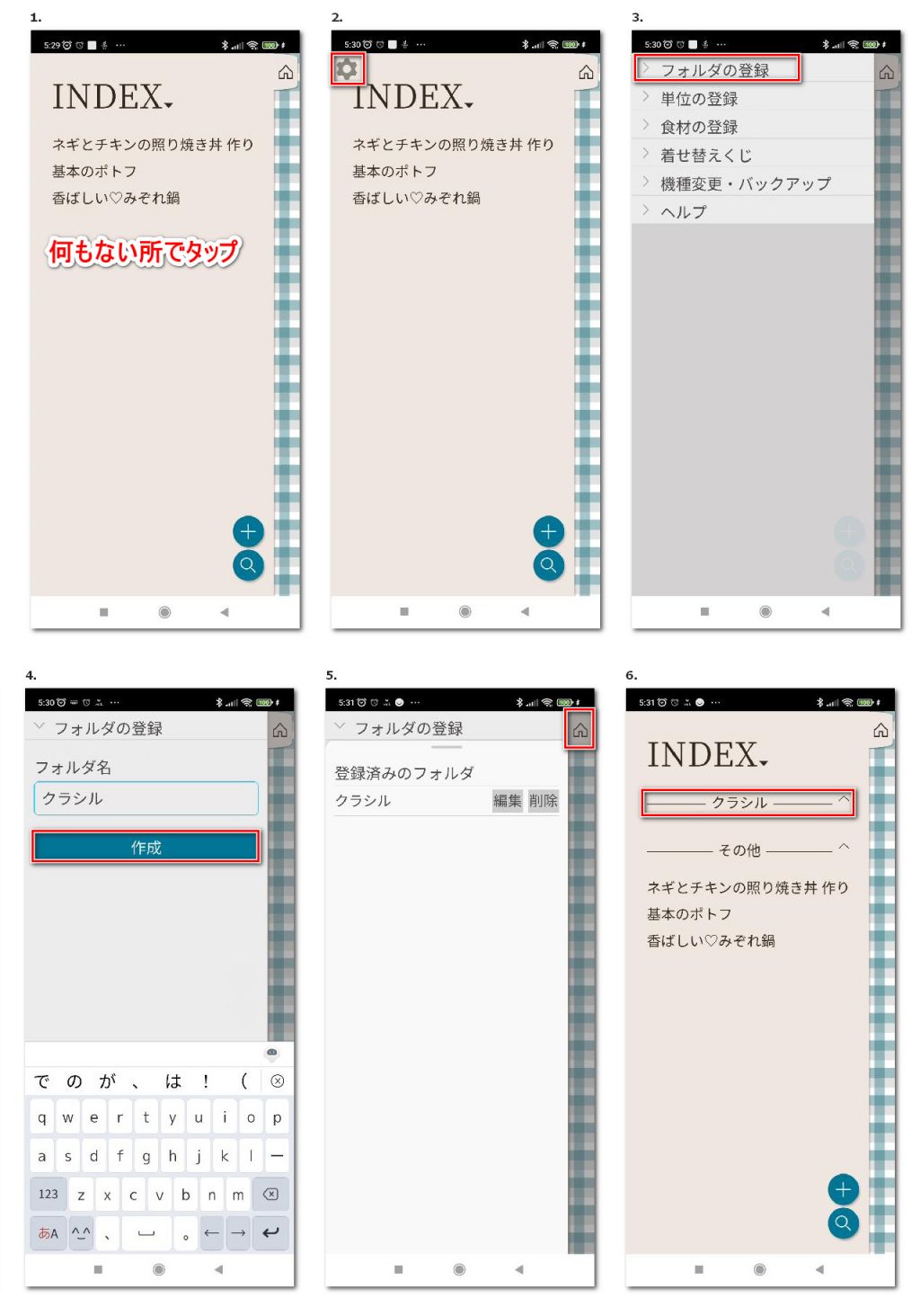
同様にして、「クックパッド」、「DELISHKITCHEN」のホルダーも作成しました。
レシピを作成したホルダーに移動
Webのレシピサイトから取り込んだレシピを先ほど作成したホルダーに移動します。
移動したいレシピをタップ、表示されるレシピの右下の「編集マーク」をタップ、さらに、削除、複製(コピー)、編集の中から「編集」をタップ、ファルダーを「移動したいホルダー」を選択して「保存」をタップすることで移動ができます。(この図は省略)
下の図は、「ネギとチキンの照り焼き丼」のレシピを複製して。「クラシル」のホルダーに移動する手順を示したものです。

同様にして、「基本のポトフ」⇒「DELISHKITCHEN」ホルダーへ、「香ばしい♡みぞれ鍋」⇒「クックパッド」のホルダーに複製して移動しました。
レシピの削除
最初の頃に取り込んだ料理レシピは、ホルダーを作成せずに取り込んだために全てのレシピは「その他」のホルダーに登録されます。
先程、各Webレシピサイトで取り込んだレシピをそれぞれのホルダーを作成し、コピーしたレシピを移動しました。
その他にあるレシピは必要なくなったので削除します。
削除手順は、消したいレシピをクリックし、表示されるレシピの右下にある「編集マーク」をタップ、削除マークが出るので、「削除」をタップ、「このレシピを削除します。よろしいですか?」と聞いてくるので「OK」をタップすっれば削除できます。
下記の手順は、その他のホルダーにある「ネギとチキンの照り焼き丼」のレシピを削除したものです。

レシピの共有
レシピの共有では、Gmail、LINE、Twitter、Google Driveなどへの共有ができます。
例えば、Gmail と共有すると、相手先を指定して送ればその方との共有ができます。

単位の登録、食材の登録
単位登録
単位の登録は、栄養計算などをする際にはすべての食材をg表示で出さないと計算ができません。
しかし、レシピの中では大さじ、小さじ、カップなどが使われており、これをgに変換しなければなりません。
これらの単位を登録ができ、これを見ることにより、栄養価計算をする際の役に立ちます。
ただ、現時点でもかなりの単位登録がされており、ほとんど単位登録する必要がありませんが、あなたの固有に利用している単位(例えば、しゃもじ1杯は何ml、何g)などがありましたら登録しておくと良いでしょう。

食材の登録
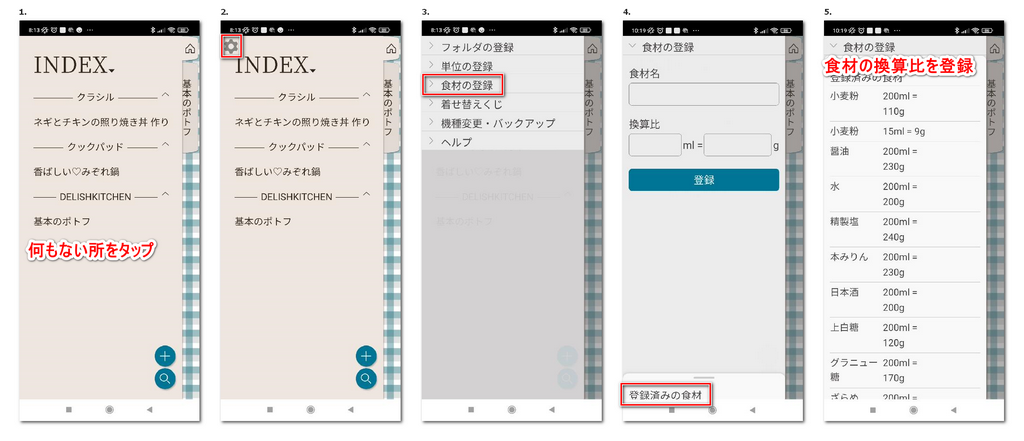
この食材の登録は、上述の単位の登録と一緒に利用するもので、大さじ1杯と言っても、水と味噌やしょう油などの大さじ1杯ではgが異なってきます。
大さじ1杯は、15mlですので、水ですと200÷200✗15=15g、味噌ですと240÷200✗15=18g、しょう油ですと230÷200✗15=17.25gとなります。
この換算係数になるものがこの食材の登録には登録されているわけです。
データのバックアップ
データのバックアップには、スマホ内へのバックアップとGoogle Driveへのバックアップなどが行なえます。
下図は、スマホへバックアップした場合の手順を示したものです。

RecipeCardBookを使った感想、要望
RecipeCardBookを使った第一印象は大変使い易いと感じたことです。
まだまだ開発はこれからでしょうが、私からのお願いは栄養価計算までできると、使う方としてはさらに使い勝手が良くなるように思います。
Webサイトから取り込んだレシピには、グラムが入っていない部分(大さじ一杯、適量など)これらを自動で換算して、栄養価計算の入力とし、各栄養素の成分表は現在は八訂栄養成分表を文部科学省からダウンロードができますので、これを利用すれば栄養価計算ができ、レシピ管理もできるアプリが出来上がります。
こんなアプリがあると使う側は大変助かるかなと勝手に思っております。
また、CookManergerなどのアプリに付属していた機能で、キッチンタイマー、年齢、身長、体重、性別を入力して、BMI計算、1日の摂取エネルギーの計算、基礎代謝量、理想体重などが分かると、これも使う側としては助かるかなと思います。
勝手なことを書かせてもらい申し訳ありませんが、頭の片隅に入れてもらい、実現できるようでしたらぜひお願いできればと思います。
おわりに
いかがだったでしょうか?
料理レシピ管理アプリRecipeCardBookとは?、RecipeCardBookの特徴、RecipeCardBookのダウンロード、インストール、RecipeCardBookの使い方、最初の起動、自分のレシピ集の作成、DELISHKITCHENからレシピの取り込み、クラシルからレシピの取り込み、クックパッドからレシピの取り込み、ホルダーの作成、レシピを作成したホルダーに移動、レシピの削除、レシピの共有、単位の登録、食材の登録、データのバックアップ、RecipeCardBookを使った感想、要望などについて紹介してきました。
この記事を読んで少しでもRecipeCardBookに興味を持っていただき、自分専用の料理レシピを登録し大いに活用してもらえればと思います。
以上です。

コメント