
ーーーーーーーーーーーーーーーーーーーーー2026年9月6日執筆ーーーーーーーーーーーーーーーーー
- StabilityMatrix のPodcast
- はじめに
- Stability Matrix とは?:ローカルAI画像生成の革命的ランチャー
- Stability Matrix でインストールできる主要なAI画像生成環境
- Stability Matrix のインストール手順と初期設定(ポータブルモード)
- 各AIアプリの簡単インストールと起動方法
- モデル(Checkpoint)・LoRA・VAEの共有管理とモデルブラウザの活用法
- 最新モデル(FLUX.1・SDXL・SD 3.5等)への対応とWebUIの賢い使い分け
- おわりに:Stability Matrix で広がるAI創作の楽しさ
- はじめに
- StabilityMatrix とは?
- StabilityMatrix がインストールできるAI画像生成環境
- StabilityMatrix 及びAutomatic1111 WebUIのインストール
- おわりに
StabilityMatrix のPodcast
下記のPodcastは、Geminiで作成しました。
はじめに
こんにちは、エイじーです。
最近、ニュースやインターネットで話題の「画像生成AI」を使って、自分のパソコンで思い通りの美しい風景画や可愛いイラスト、リアルな写真を自由に作ってみたいと思われたことはありませんか?私自身も70代後半を迎えたシニア世代ですが、パソコンで最新のAI技術に触れ、自分の頭の中にあるイメージが鮮やかな絵として画面に現れる瞬間のワクワク感は本当に素晴らしいものだと実感しています[1][20]。
しかし、オープンソースの代表的な画像生成AIである「Stable Diffusion」を自分のパソコンで動かそうとすると、最初の段階で非常に高い技術の壁にぶつかる方が少なくありません[1][4][16]。
「Python(パイソン)のバージョンを合わせる」「Git(ギット)をインストールして黒いコマンド画面(コマンドプロンプトやPowerShell)に英単語を打ち込む」「エラーメッセージが出て原因が分からない」といった複雑な初期設定で頭を抱え、せっかくの挑戦を途中で諦めてしまう初心者の方が本当に多いのです[1][16][17]。
さらに、複数の画像生成ツール(AUTOMATIC1111 WebUIやComfyUIなど)を試そうとすると、1個あたり数ギガバイト(GB)もある巨大なAIモデルファイルをツールごとに二重三重にダウンロードしてしまい、あっという間にパソコンのSSD(ハードディスク)の空き容量がなくなってしまうという深刻な悩みも発生します[1][2][19]。
そんなお悩みをすべて一発で解決してくれる画期的な無料統合管理ソフトが、今回ご紹介する「Stability Matrix(スタビリティ・マトリックス)」です[1][2][3]。
Stability Matrixを使えば、面倒なPythonやGitの設定を一切することなく、ボタンをワンクリックするだけでAUTOMATIC1111 WebUI、ComfyUI、SD.Next、VoltaML、InvokeAI、Fooocus、Forgeといった世界中の人気AI生成アプリを簡単にインストールして起動できます[1][2][4][5]。さらに、すべてのアプリでAIモデル(Checkpoint)やLoRAを1つの共通フォルダで共有できるため、ディスク容量を劇的に節約できるという夢のような環境が手に入ります[1][2][3]。
本記事では、Stability Matrixの基本概要やメリット、ダウンロードから初期設定(ポータブルモード)、各AIアプリのワンクリック導入手順、モデルの共有とCivitai連携モデルブラウザの使い方まで、5000文字を超える圧倒的なボリュームで初心者の方にも分かりやすく徹底解説します[1][2][3][10]。
Stability Matrix とは?:ローカルAI画像生成の革命的ランチャー
「Stability Matrix(スタビリティ・マトリックス)」は、Lykos AI(Lykos, LLC)によって開発されている、オープンソースのマルチプラットフォーム対応AIパッケージマネージャーです[1][2][3]。
従来のローカルStable Diffusion環境構築では、ユーザーが自分でPythonの特定バージョンをインストールし、環境変数(PATH)を通し、Gitでリポジトリをクローンしてライブラリの依存関係を解決するという、専門的なプログラミング知識が必要でした[1][16][17]。
しかし、Stability Matrixはこの複雑な工程をすべて自動化し、まるで一般的なWindowsソフトをインストールするのと同じ感覚で、クリック操作だけで完璧なAI生成環境を構築できるように設計されています[1][2][3]。
Stability Matrixが持つ「5つの圧倒的な強み」
- PythonやGitの事前インストールが一切不要: 必要な実行環境やライブラリはStability Matrixが自動で安全に隔離ダウンロードするため、パソコンのシステム環境を汚す心配がありません[1][2][16]。
- モデル・LoRA・VAEの完全共有(ディスク容量の劇的節約): 複数のWebUI(AUTOMATIC1111、ComfyUI、Forge等)をインストールしても、AIモデルやLoRAは1箇所の共有フォルダに保存されるため、SSDの貴重な容量を重複して消費しません[1][2][3]。
- Civitai連携の「モデルブラウザ(Model Browser)」を内蔵: アプリ内の画面から直接Civitai等の人気モデルやLoRAを検索し、プレビュー画像付きでワンクリックダウンロードできます[1][10]。
- 完全な「ポータブルモード(Portable Mode)」に対応: 指定した1つのフォルダ(外付けSSDや大容量Dドライブなど)の中にすべてのデータが完結するため、フォルダごと別のドライブや新しいパソコンへ丸ごと移動・バックアップできます[1][2][19]。
- 最新の画像・動画生成AIモデルに迅速対応: 定番のSD 1.5やSDXLはもちろん、最新のFLUX.1(FLUX.1-schnell/dev)、SD 3.5、Pony Diffusion、各種動画生成パイプラインまでスムーズに稼働させることができます[5][6][14][15]。
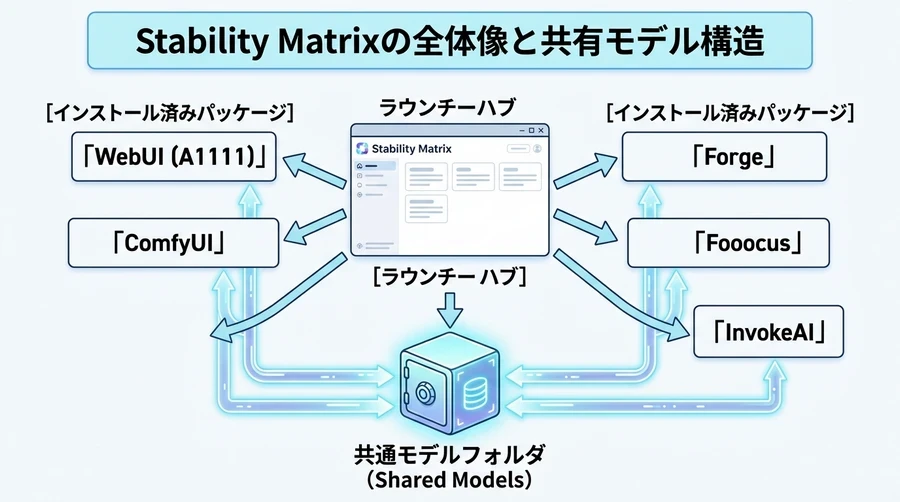
Stability Matrixの全体像と共有モデル構造(Googleの画像生成AIで作成)
Stability Matrix でインストールできる主要なAI画像生成環境
Stability Matrixの「Packages(パッケージ追加)」画面からワンクリックで導入できる、代表的なAI画像生成ツールをご紹介します[1][2][3]。
| アプリ名 | 特徴とおすすめの用途 | 難易度 |
|---|---|---|
| Stable Diffusion WebUI (AUTOMATIC1111) | 最も広く普及している標準WebUI。豊富な拡張機能や情報が充実しており、初心者から上級者まで安心[4][20]。 | 初心者〜中級者 |
| ComfyUI | ノード(ブロック)を線で繋いで生成の流れを視覚的に構築するUI。低VRAMで高速動作し、最新モデル(FLUX.1や動画生成)にも最速対応[5][14]。 | 中級者〜上級者 |
| Stable Diffusion WebUI Forge (Forge) | AUTOMATIC1111と同じ使い心地のまま、メモリ管理と推論速度を極限まで軽量化した超高速版WebUI[6][18]。 | 初心者〜上級者 |
| Fooocus | Midjourneyのようにプロンプト(呪文)を入力するだけで最高品質の画像が出る、設定を極限までシンプルにした初心者向けUI[8]。 | 超初心者向け |
| InvokeAI | プロのクリエイター向けに設計されたUI。無限キャンバスでのインペイント(部分修正・加筆)機能が非常に強力[9]。 | 中級者向け |
| SD.Next (Vladmandic) | PyTorch 2.x等の最新高速化技術をいち早く取り入れ、多様なモデルアーキテクチャに対応した高機能フォーク版[7][18]。 | 中級者向け |
| SwarmUI / Kohya_ss | ComfyUIバックエンドの高機能フロントエンドや、独自のLoRA追加学習を行える専門ツール[12][13]。 | 上級者向け |
このように、目的や好みに応じて複数のツールを共存させ、同じモデルを共有しながら自由に使い分けることができるのがStability Matrixの最大の魅力です[1][2][3]。
Stability Matrix のインストール手順と初期設定(ポータブルモード)
ここからは、実際にStability Matrixをお手元のパソコンに導入する具体的な手順を解説します[1][2][3]。
① 導入前の準備(保存先ドライブの確認)
AIモデルや生成画像はデータ容量が非常に大きくなるため、WindowsのCドライブだけでなく、空き容量が100GB〜500GB以上ある大容量のDドライブや外付けSSDを用意することをおすすめします[1][19]。
- Dドライブなどの大容量ドライブの直下に、専用のフォルダを作成します(例:
D:\StabilityMatrix)[1][19]。
② Stability Matrixのダウンロードと配置
- Stability Matrixの公式配布サイト(
https://lykos.ai/)またはGitHubリポジトリ(https://github.com/LykosAI/StabilityMatrix/releases)を開きます[1][2]。 - Windows版の実行ファイル(
StabilityMatrix-win-x64.zipまたはStabilityMatrix.exe)をダウンロードします[1][2]。 - ダウンロードしたファイルを解凍し、中にある
StabilityMatrix.exeを先ほど作成したフォルダ(D:\StabilityMatrix\)の中に移動します[1][19]。
③ 初回起動と「ポータブルモード(Portable Mode)」の選択
StabilityMatrix.exeをダブルクリックして起動します[1][3]。※Windowsの警告画面が表示された場合は、「詳細情報」>「実行」をクリックします[1][19]。- 利用規約の同意画面(Let's get started)が表示されたら、チェックを入れて「Continue」をクリックします[1][3]。
- 次に「Data Directory Selection」画面が表示されます。ここで必ず「Portable Mode」にチェックを入れることを強く推奨します[1][3]。
- 設定が完了すると、「Welcome to Stability Matrix!」のメイン画面が開きます[1][3]。
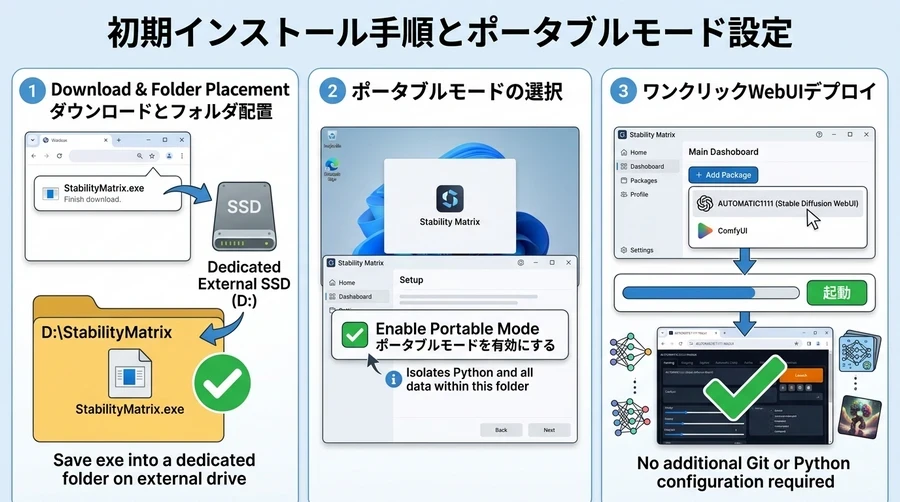
初期インストール手順とポータブルモード設定(Googleの画像生成AIで作成)
各AIアプリの簡単インストールと起動方法
Stability Matrixを使えば、お好みのWebUIをワンクリックで追加・起動することができます[1][2][3]。
① AUTOMATIC1111 WebUIのインストール手順
- Stability Matrixの左側メニューから「Packages」をクリックします[1][3]。
- 右下または画面内にある「+ Add Package」ボタンをクリックします[1][3]。
- 一覧の中から「Stable Diffusion WebUI (by AUTOMATIC1111)」を選択し、「Install」をクリックします[1][4]。
- 自動的に必要なPython環境やTorchライブラリのダウンロードが始まりますので、完了するまで数分間ゆっくり待ちます[1][16][18]。
- インストールが完了すると、「Launch」ボタンをクリックするだけでWebUIが起動し、自動的にブラウザで操作画面が開きます[1][4]。
② ComfyUIやForge、Fooocusの追加手順
別のアプリを追加したい場合も、「Packages」>「+ Add Package」からリストのアプリを選んで「Install」をクリックするだけで、独立した環境で簡単に追加できます[1][3][5][6][8]。
③ 起動オプション(ダークモード・低VRAM設定)の変更方法
各パッケージの「Launch」ボタンの右横にある「歯車マーク(設定アイコン)」をクリックすると、起動引数(Launch Arguments)を自由に変更できます[1][3]。
- ダークモードで起動したい場合: Extra Launch Argumentsの欄に
--theme darkと入力して保存します[1][4]。 - GPUメモリ(VRAM)を節約したい場合:
--medvramや--lowvramを指定することで、グラフィックボードのメモリが少ないパソコンでも快適に動作させることができます[4][6][18]。
モデル(Checkpoint)・LoRA・VAEの共有管理とモデルブラウザの活用法
Stability Matrixの最大の真価は、強力な「モデル一元管理機能」と「Civitai連携モデルブラウザ」にあります[1][2][10]。
① 共有モデルフォルダの仕組みと既存モデルの移行
Stability Matrixでは、StabilityMatrix/Data/Models/ というフォルダの中にすべてのモデルファイルが集約されています[1][3]。
- Checkpoints: 基本となる画像生成モデル(
safetensors形式など)[1][10] - Lora: 特定のキャラクターや画風、ポーズを追加学習させたLoRAファイル[1][10][12]
- VAE: 画像の色彩やコントラストを鮮やかに補正するVAEファイル[1][4]
- ControlNet: 人物のポーズや構図を正確に指定するためのControlNetモデル[4][5]
以前から使っていたモデルファイルがある場合は、これらのファイルをStability Matrix内の該当フォルダへ移動するだけで、インストールされているすべてのアプリから即座に利用可能になります[1][2][3]。
② モデルブラウザ(Model Browser)の使い方
Stability Matrixには、世界最大のAIモデル共有プラットフォーム「Civitai(シヴィタイ)」や「Hugging Face(ハギングフェイス)」と直結した「Model Browser」が内蔵されています[1][10][11]。
- 左メニューの「Model Browser」をクリックします[1][3]。
- 検索バーに好みのキーワードを入力するか、カテゴリやベースモデルで絞り込みます[1][10][11][14]。
- 画面上に美しい作例プレビュー画像とともに、人気のモデルやLoRAが一覧表示されます[1][10][11]。
- 気に入ったモデルを見つけたら、「Import」または「Download」ボタンをクリックするだけで、フォルダへの振り分けからサムネイル取得まで自動完了します[1][3][10][11]。
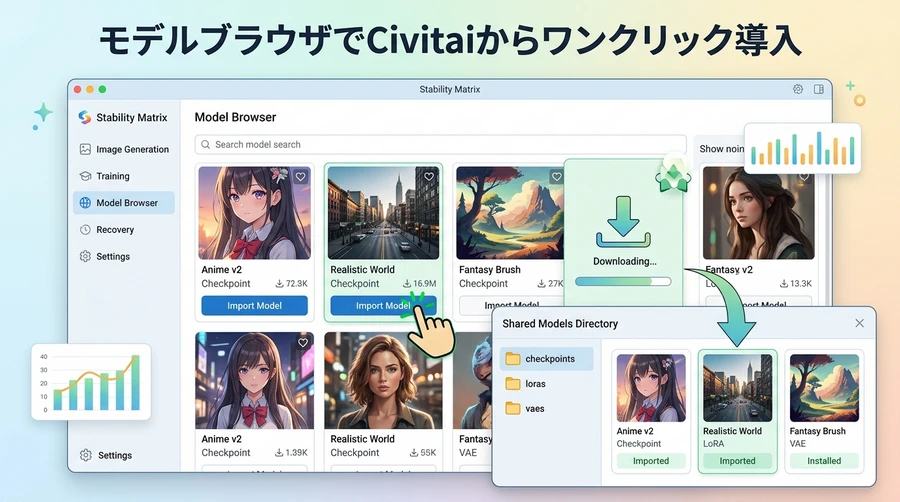
モデルブラウザでCivitaiからワンクリック導入(Googleの画像生成AIで作成)
最新モデル(FLUX.1・SDXL・SD 3.5等)への対応とWebUIの賢い使い分け
ローカルAI画像生成の世界は日々進化しており、新しいAIモデルが次々と登場しています[5][14][15]。
① 最新モデルのトレンドと特徴
- FLUX.1(フラックス): Black Forest Labsが開発した最高峰のオープンモデル。プロンプト理解力や手足の正確さ、文字入れ能力において圧倒的な品質を誇ります[5][14]。
- SDXL(Stable Diffusion XL): 高解像度(1024x1024)での生成に特化し、豊かなディテールを表現できる標準モデル[4][15]。
- Pony Diffusion系: アニメやイラストの表現力において絶大な人気を誇るSDXL派生モデル[10][20]。
- SD 3.5(Stable Diffusion 3.5): Stability AIがリリースした最新世代モデル。多様な画風と高度な構図再現性を実現[6][15]。
② 用途に応じたWebUIの使い分けガイド
- イラスト生成やLoRAの組み合わせを楽しみたいなら: 操作が直感的で拡張機能が豊富な「AUTOMATIC1111」または「Forge」が最適です[4][6]。
- FLUX.1の超高画質生成やAI動画生成に挑戦したいなら: 最新技術に最速対応し、高度な制御ができる「ComfyUI」が圧倒的におすすめです[5][14]。
- とにかく手軽に綺麗な写真を数枚作りたいなら: 複雑なパラメータ設定が不要な「Fooocus」が最も手軽です[8]。
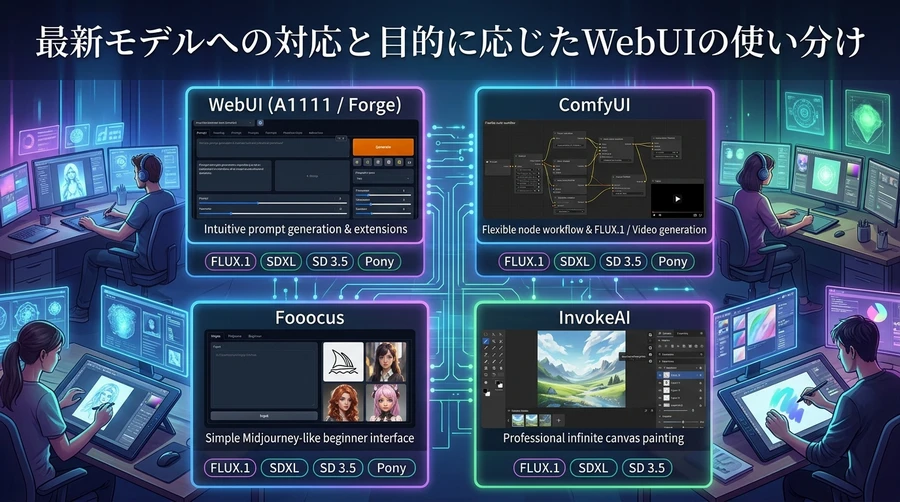
用途に応じたWebUIの使い分けと最新モデル対応(Googleの画像生成AIで作成)
おわりに:Stability Matrix で広がるAI創作の楽しさ
いかがだったでしょうか?
今回は、ローカル環境での画像生成AI導入を劇的にシンプルにしてくれる神ツール「Stability Matrix(スタビリティ・マトリックス)」の概要から、インストール手順、複数WebUIの導入、モデル共有、モデルブラウザの活用法までを詳しく解説しました[1][2][3][10]。
かつては「プログラミングやパソコンに詳しい人だけの専門技術」だったローカルAI画像生成も、Stability Matrixの登場によって、シニア世代やパソコン初心者の方でも安心・安全に楽しめる身近な創作ツールへと進化しました[1][2][19]。
自分だけのオリジナルイラストや風景画、旅の思い出をイメージしたアート作品など、AIを使ったものづくりの世界は無限の可能性と楽しさに満ちています。
ぜひみなさんも、Stability Matrixを手元のパソコンにインストールして、ワクワクするAI画像生成の素晴らしい世界へ第一歩を踏み出してみてくださいね!
この記事が、みなさんのAI創作ライフの楽しいスタートとなれば幸いです。
参考資料
- Lykos AI 公式サイト Stability Matrix ダウンロード&紹介, https://lykos.ai
- GitHub 公式リポジトリ LykosAI/StabilityMatrix, https://github.com/LykosAI/StabilityMatrix
- Stability Matrix 公式ドキュメント&マニュアル(docs.lykos.ai), https://docs.lykos.ai
- AUTOMATIC1111 / stable-diffusion-webui 公式リポジトリ, https://github.com/AUTOMATIC1111/stable-diffusion-webui
- ComfyUI / Comfy-Org 公式リポジトリ&ドキュメント, https://github.com/comfyanonymous/ComfyUI
- lllyasviel / stable-diffusion-webui-forge 公式リポジトリ, https://github.com/lllyasviel/stable-diffusion-webui-forge
- vladmandic / automatic(SD.Next)公式リポジトリ, https://github.com/vladmandic/automatic
- lllyasviel / Fooocus 公式リポジトリ&画像生成ガイド, https://github.com/lllyasviel/Fooocus
- InvokeAI 公式サイト&プロ向けAIキャンバスツール, https://invoke-ai.github.io/InvokeAI/
- Civitai 公式プラットフォーム(AIモデル・LoRA共有サイト), https://civitai.com
- Hugging Face 公式プラットフォーム(オープンソースAIモデルリポジトリ), https://huggingface.co
- Kohya_ss / sd-scripts 公式LoRA学習リポジトリ, https://github.com/kohya-ss/sd-scripts
- SwarmUI / mcmonkey495 公式リポジトリ(高機能モジュラーWebUI), https://github.com/mcmonkeyprojects/SwarmUI
- Black Forest Labs 公式サイト(FLUX.1 モデルファミリー), https://blackforestlabs.ai
- Stability AI 公式サイト(Stable Diffusion・SDXL・SD3.5), https://stability.ai
- Python Software Foundation 公式サイト(Python環境・パッケージ管理), https://www.python.org
- Git 公式サイト(バージョン管理システム), https://git-scm.com
- NVIDIA CUDA / cuDNN 開発者向け公式ガイド, https://developer.nvidia.com/cuda-zone
- Microsoft Windows 11 公式サポート情報(ストレージ・パス管理), https://support.microsoft.com/windows
- GENIC PRESS ローカルAI画像生成環境・WebUI比較レビュー, https://genicpress.com
ーーーーーーーーーーーーーーーーーーーーー2023年9月14日執筆ーーーーーーーーーーーーーーーーー
はじめに
皆さんは、StabilityMatrixを知っていますか?
StabilityMatrix は、オープンソースの画像生成AIで知られいるStable Diffusionをローカルな自分のパソコン上で扱う上で最も高機能でかつ多くの方に利用されているStable Diffusion WebUI(AUTOMATIC1111版)やComfy UI, SD.Next, VoltaML, InvokeAI , FooocusなどのAI生成アプリを簡単にインストールできるランチャーアプリになります。
以前に紹介したA1111 webui easy installer and launche よりも、高機能でより簡単にインストールできるので、StabilityMatrix についてもう少し深堀して紹介しようと思います。
この記事を読むと次の疑問について知ることができます。
なお、OS、機種などで説明の仕方が変わってくることがありますので、私の使用しているパソコン環境について載せておきます。
パソコンOS : Windows11 Pro
Windowsバージョン : 22H2
StabilityMatrix のバージョン : 2.3.3
StabilityMatrix とは?
StabilityMatrix は、AI画像生成環境を簡単に導入できるインストーラーで、以下のような特徴があります。
- AUTOMATIC1111 WebUI、Comfy UI、 SD.Next、VoltaML、 InvokeAI 、FooocusなどのAI生成アプリを一括で自分のパソコンにインストールが可能。
- モデル・LoRA・LyCORIS・VAE・Embeddingを共通化できるため、ディスク容量やメモリ使用量を節約が可能。
- CivitAIからインポートするモデルブラウザを装備しており、モデルをダウンロードするのに便利。
- GitとPythonは、動作するために必要なソフトウェアですが、別途ダウンロードや設定をする必要はなく、自動でインストールするので、これらの知識がない初心者でも簡単に利用が可能
なお、 StabilityMatrix のバージョンの履歴からv1.0.0を見ると、2023年6月26日となっており、この時が初版であり、その後改良がなされ、2023年9月3日時点では、バージョンは2.3.3となっています。
StabilityMatrix がインストールできるAI画像生成環境
StabilityMatrixでインストールできるAI画像生成環境アプリには、現時点ではAUTOMATIC1111 WebUI、Comfy UI、 SD.Next、VoltaML、 InvokeAI 、Fooocusの6種類となっています。
これらのAI画像生成環境アプリを簡単に説明すると次のようになります。
-
AUTOMATIC1111 WebUI
Stable DiffusionというAIイラスト生成技術を使って、テキストや画像からイラストを生成できるアプリで、以下のような特徴があります。- Stable DiffusionのWebUI版であり、ブラウザから操作が可能。
- 多くの拡張機能やモデルをサポートしており、様々なジャンルやスタイルのイラストを生成が可能。
- LoRAやLyCORISという最新のテキストから画像への変換技術も利用が可能。
- 最も普及しているAI画像生成環境アプリの一つ。
-
Comfy UI
AUTOMATIC1111の拡張版であり、より使いやすく高機能なUIを提供するアプリで、以下のような特徴があります。- AUTOMATIC1111のすべての機能に加えて、RefinerやVAEといった新しい機能も利用が可能。
- 日本語化されており、日本人ユーザーにも分かりやすい。
- 画像の保存や共有が簡単にできる形式を装備。
- 設定やモデルの管理が容易。
-
SD.Next
AUTOMATIC1111のフォーク版であり、最高のパフォーマンスと最新の技術を追求したアプリ、以下のような特徴があります。- PyTorch 2.0やSDPAといった最新の技術を利用して、生成速度を向上。
- Windows / Linux / MacOSといった様々な環境で動作。
- Stable Diffusionだけでなく、SD-XL, Kandinsky, DeepFloyd IFといった他のDiffusionモデルもサポート。
- SD.Nextは、Dynamic ThresholdingやControlNetといった強力な拡張機能が事前にインストールされています。
-
VoltaML
AI画像生成技術だけでなく、音楽や文章など他のジャンルのコンテンツも生成できるアプリで、以下のような特徴があります。- Stable Diffusion以外にもGANやTransformerといった他のAI技術も利用可能。
- オリジナルキャラクターだけでなく、既存のキャラクターや有名人なども生成可能。
- 画像だけでなく、音楽や文章やコードなども生成可能。
- CLiP Interrogatorという機能を使って、画像からテキストを生成したり逆にテキストから画像を生成が可能。
-
InvokeAI
AI画像生成技術を使って自動的にオリジナルキャラクターを作成するアプリ、以下のような特徴があります。- Stable Diffusionをベースにしており、高品質なイラストが生成可能。
- キャラクターの性別や年齢や髪型などのパラメータを設定可能。
- キャラクターの名前や性格や設定などの文章も生成可能。
- キャラクターのデータを保存したり編集したり共有したりが可能。
-
Fooocus
AI画像生成技術を使って自分の好きなキャラクターにフォーカスするアプリで、以下のような特徴があります。- Stable Diffusionをベースにしており、高品質なイラストが生成可能。
- 自分の好きなキャラクターの画像やテキストを入力すると、そのキャラクターに似たイラストを生成可能。
- 生成されたイラストのスタイルやポーズや表情などを変更可能。
- 生成されたイラストを保存したり編集したり共有したりが可能。
StabilityMatrix 及びAutomatic1111 WebUIのインストール
StabilityMatrixをインストールするには、色々なAI画像生成環境を構築できますので、容量の空いたできる限り大きな容量を持つドライブにディレクトリーを先ず作成した方がよいでしょう。
以後はインストールの手順を次に示します。
- Dドライブの直下に「StabilityMatrix」と言うホルダーを作成。
- StabilityMatrixのインストーるファイルをダウンロード。パソコンの環境にあったファイルを選択。ここでは、「StabilityMatrix-win-x64.zip」をダウンロード。
または、StabilityMatrixのホームページから「最新のダウンロード」ボタンをクリックして「StabilityMatrix.exe」を自分のパソコンにダウンロード。

- ダウンロードした「StabilityMatrix-win-x64.zip」を解凍。解凍したフォルダー「StabilityMatrix-win-x64」内の「StabilityMatrix.exe」を、または、StabilityMatrixのホームページからダウンロードした「StabilityMatrix.exe」を、1で作成したDドライブの「StabilityMatrix」ファルダー内に入れる。
- Dドライブの「StabilityMatrix」ファルダー内の「StabilityMatrix.exe」をダブルクリックして起動すると、「WindowsによってPCが保護されました」と表示されましたら、「詳細情報」をクリックすると、そのウインドウの下に「実行」ボタンが表示されるので、それをクリック。

- 最初に「StabilityMatrix.exe」を起動した際には、「Let’s get started」という画面が表示されますので、「1 have read and agree to the License Agreement」の左横の□にチェックを入れ「Continue」をクリック。(この部分の画像は取り忘れたので省略)
- 起動したら「Portable Mode」の左の□にチェックを入れ、「Continue」をクリック。

- 「Welcome to Stability Matrix!」と言うウインドウが表示され、右の「Stable Diffusion WebUI byAUTOMATIC1111」が選択されていることを確認して、「Install」をクリック。

- 画面が2度ほど消えてまた点灯しますが心配せず、しばらく時間がかかりますが、ゆっくり待ちましょう。「Click Launch to get started!」と表示されたら、緑色の「Launch」をクリック。

- ここでもしばらく時間がかかりますが、ゆっくり待ちましょう。緑色の「Open Web UI」と表示

- と共に、AUTOMATIC1111 WebUIが立ち上がっています。この後は、UebUIを閉じたら、再度「Launch」をクリックすれば、AUTOMATIC1111 WebUIが立ち上がります。

- 立ち上がったAUTOMATIC1111 WebUIは、Lightモードで立ち上がりますが、darkモードで立ち上げたい場合は、緑色の「Launch」の右横の「歯車マーク」をクリックして「Launch Options」を表示させ、「Extra Launch Auguments」の下の欄に、次の文字を記入して「Save」をクリックしてから、赤い「Stop」ボタンをクリックしてから緑の「Launch」に変化した後に、「Launch」ボタンをクリック。すると、AUTOMATIC1111 WebUIが立ち上がります。

SD.Nextのインストール
SD.Nextのインストールの手順は次の通り。
- Stability Matrixを立ち上げ、右のメニューの「Packages」をクリック。下の「+ Add Package」をクリック。

- 左から「SD.Next Web UI By valad,amdic」を選択し、「Install」をクリック。

- インストールするのにしばらく時間がかかりますので、気長に待ちましょう。インストールされると、「Stability Matrix」の「Packages」内に「Stable Diffusion WebUI v1.6.0」と今回インストールした「SD.Next Web UI」があることが分かります。

- 「SD.Next Web UI」内の「Launch」をクリックし、「Open Web UI」が表示されたら、その緑のボタンをクリックすれば、SD.Next Web UIが起動します。


ComfyUIのインストール
ComfyUI のインストールの手順は次の通り。
- Stability Matrixを立ち上げ、右のメニューの「Packages」をクリック。下の「+ Add Package」をクリック。

- 左から「ComfyUI By comfyanonymous」を選択し、「Install」をクリック。

- インストールするのにしばらく時間がかかりますので、気長に待ちましょう。インストールされると、「Stability Matrix」の「Packages」内に「Stable Diffusion WebUI v1.6.0」「SD.Next Web UI By valad,amdic」と今回インストールした「ComfyUI」があることが分かります。

- 左メニューの「Launch」をクリックし、起動時のプログラムを選択、ここでは、「ComfyUI」をクリックし、緑の「Launch」ボタンをクリックし、「Open Web UI」が表示されたら、その緑のボタンをクリックすればComfyUIが起動します。


モデル(Checkpoint)、LoRA、TextualInvation、VAEなどの移行
前にAutomatic1111 WebUIで利用していたモデル(Checkpoint)、LoRA、TextualInvation、VAEなどを今回インストールした「Stability Matrix」のアプリを使うと、簡単に移行ができます。
移行すると、今回インストールした全てのAutomatic1111 WebUI、SD.Next、ComfyUIで利用が可能となります。
今回、移行したモデル(Checkpoint)、LoRA、TextualInvation、VAEなどは次の通り。
- モデル(Checkpoint)
- anything-v4.5-pruned.safetensors
- beautifulRealistic_v60.safetensors
- CounterfeitV30_v30_2.safetensors
- LoRA
- bottle2-000026.safetensors
- TextualInvation
- EasyNegative.safetensors
- EasyNegativeV2.safetensors
- VAE
- anything-v4.0.vae.pt
- blessed2.vae.pt
- kl-f8-anime2.ckpt
- vae-ft-mse-840000-ema-pruned.safetensors
- clearvae_v23.safetensors
移行は、簡単であり上記の関連ファイルを「Stability Matrix」の「Checkpoint」の右の欄のそれぞれの位置にドラッグ&ドロップすればOKです。なお、最初に表示されていないTextualInvation、VAEは、「Checkpoint」の右画面の上部にある「Categoriers」をクリックして、TextualInvation、VAEにチェックを入れてください。

このようにして移行したモデルは、「雲マーク」に斜線が入っており、そのモデルにカーソルを持って行った際にそのモデルの画像が表示されません。
画像を表示させるには、次で説明する「Model Browser」でダウンロードしてインストールする必要があります。
なお、「Extension」は移行できないので、これについては、それぞれ移行する必要があります。
例えば、「sdweb-easy-prompt-selector」、「sd-webui-ar」などは、それぞれのアプリで利用する場所に移動するか、それぞれで再度インストールする必要があります。
さらに、すべてのアプリ「Automatic1111 WebUI、SD.Next、ComfyUI」で、同じ拡張機能が利用できない場合もあるので、確かめて利用するようにしてください。
モデルブラウザーの利用(Model Browser)
この機能は、Civitaiにあるモデルを簡単にダウンロードしてインストールできる機能です。
ここでは、LoRA、Checkpointをダウンロードしてインストールしてみたいと思います。
初めに、モデルの名前が分かっている場合は、「Search models,#tags,or@users」の部分にモデル名を記入して、下の「sort」、「Period」、「Model type」、「Base Model」をリストから選択して「search」をクリックすることにより、それに当てはまるモデルが表示されますので、その「モデル」の中にある「Import Latest - 〇〇〇」をクリックすることにより、そのモデルをダウンロードしてインストールしてくれます。
 モデルが分からない場合は、「sort」、「Period」、「Model type」、「Base Model」をリストから選択して「search」をクリックすることにより、それに当てはまるモデルが多数表示されますので、下のPageをめくりながら、目的のモデルを探し当て、その中の「Import Latest - 〇〇〇」をクリックすることにより、そのモデルをダウンロードしてインストールしてくれます。

おわりに
StabilityMatrix を用いてAI生成アプリを簡単にインストールする方法について解説しました。
このアプリは、オープンソースの画像生成AIで活用されており、幅広い利用者により効果的な活用が可能と考えられ、環境構築が困難な方でもStabilityMatrixを通じて気軽に導入できることから、更なるAI領域の開拓が期待できます。
この機会にぜひ、AUTOMATIC1111 WebUI、Comfy UI、SD.Next、VoltaML, InvokeAI , FooocusなどのAI生成アプリの構築に挑戦してみてください。
この記事が少しでも皆様のお役に立てればこれほど嬉しいことはありません。
以上です。


コメント
i use it for 10 weeks when i’m in my sauna.