
ーーーーーーーーーーーーーーーーーーーーー2026年7月21日執筆ーーーーーーーーーーーーーーーーー
- NMKD Stable Diffusion GUI のPodcast
- 1. イントロダクション:誰でも簡単に始められる画像生成の夜明け
- 2. 現在の開発状況とツールとしての立ち位置:開発終了の事実とその影響
- 3. 推奨動作環境とシステム要件:パソコンのスペックを確認する
- 4. インストールと初期セットアップ手順:つまずかないための詳細解説
- 5. 基本的な画像生成方法(Text-to-Image)と主要設定値の解説
- 6. 応用機能の活用:表現の幅を広げる便利な機能群
- 7. トラブルシューティング:よくある問題と解決策
- 8. まとめとファクトチェックに基づく最終提言
- 参考資料
- はじめに
- Stable Diffusionとは?
- Stabe Diffusionを利用する方法
- ここで紹介するStable Diffusion の利用方法
- NMKD Stable Diffusion GUIの利用
- NMKD Stable Diffusion GUIを使ってみたよ!
- NMKD Stable Diffusion GUI の評判
- NMKD Stable Diffusion GUIを使った感想
- おわりに
NMKD Stable Diffusion GUI のPodcast
下記のPodcastは、Geminiで作成しました。
1. イントロダクション:誰でも簡単に始められる画像生成の夜明け
2022年8月に「Stable Diffusion」が一般公開されて以来、テキスト(プロンプト)を入力するだけで誰もが驚くほど高品質な画像を生成できる技術は、クリエイティブの世界に革命をもたらしました。基本的には生成された画像を商用・非商用問わず自由に利用できる柔軟なライセンス形態も手伝い、瞬く間に世界中で爆発的なトレンドとなりました。しかし、この最先端のAI技術を自分自身のパソコン(ローカル環境)に導入して動かすためには、PythonやAnacondaといったプログラミング実行環境の構築、コマンドライン(黒い画面)による専門的な操作、複雑な依存関係の解決など、非常に高い技術的ハードルが立ち塞がっていました。
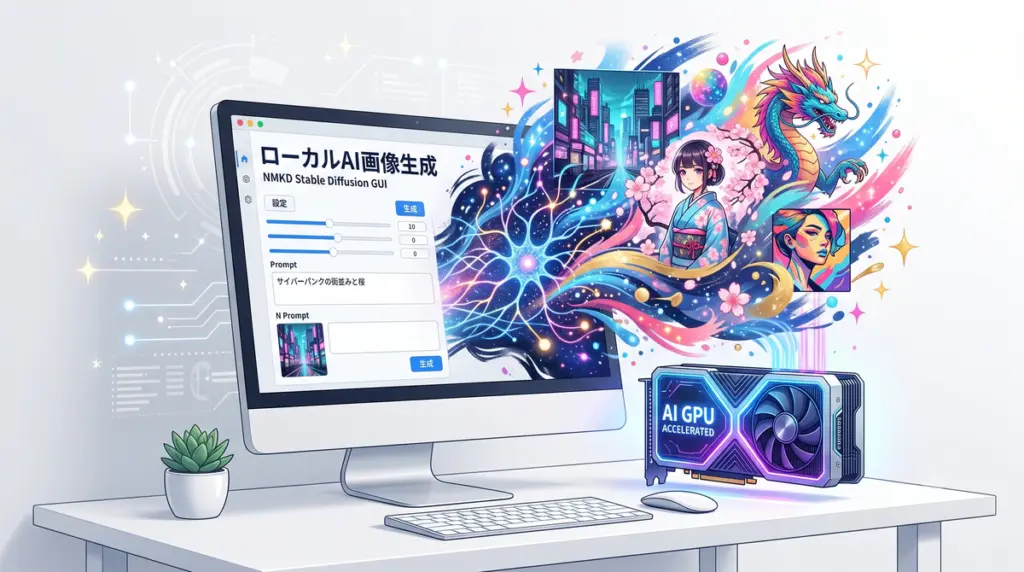
このような導入の難しさを一挙に解決し、Windows環境において「ボタン一つでインストール可能」「直感的に操作できる洗練されたグラフィカル・ユーザー・インターフェース(GUI)を搭載」という極めて高い利便性を提供したのが、「NMKD Stable Diffusion GUI」です。開発者であるN00MKRAD氏によって設計されたこのツールは、完全にオフラインかつアンセンサード(検閲・フィルターなし)の環境で、ユーザー自身のグラフィックボード(GPU)の力を最大限に活かした画像生成を実現します。外部サーバーにデータを送信・共有することなく、安全にプライベートな環境でAI画像生成を試せるため、多くのクリエイターにとって安心感のある選択肢となりました。
【ローカル環境での画像生成の仕組み(Text-to-Image)】

2. 現在の開発状況とツールとしての立ち位置:開発終了の事実とその影響
本ツールを導入する前に、初心者の方が最も把握しておくべき重要な事実があります。それは、NMKD Stable Diffusion GUIのアクティブな開発プロセスは、現在すでに終了(完了)しているという点です。
本ツールの最終安定版は、2023年7月10日にリリースされた「バージョン 1.11.0」となっています。この最終バージョンにおいては、画期的な軽量追加学習手法である「LoRA(Low-Rank Adaptation)」および「LyCORIS」のサポートが実装され、VRAM(ビデオメモリ)が8GB程度の家庭用グラフィックボードでもオリジナルの概念を学習させることができる「LoRAトレーニングGUI」が追加されるなど、極めて強力な機能追加が行われました。しかし、このリリースを最後に新たなアップデートやバグ修正パッチの提供は停止しています。
開発が完了したことによる具体的な影響と現在の立ち位置は以下の通りです。 まず第一に、新世代のAIモデルへの非対応が挙げられます。本ツールは「Stable Diffusion 1.5」をベースに設計・最適化されています。そのため、2023年後半以降に登場した「Stable Diffusion XL (SDXL)」、「Stable Diffusion 3」、あるいは「Flux」といった新しい基盤モデルを読み込んで動作させることはできません。 第二に、開発ロードマップに存在した「Stable Diffusion 2.xモデルへの対応」が見送られた点です。これにより、2.x系モデルの運用を検討しているユーザーにとっては制限となります。 第三に、現在のコミュニティにおける主流の変遷です。現在、AI画像生成の主軸は、活発な開発が継続している「AUTOMATIC1111 WebUI」や、ノードベースで高度なワークフローを構築できる「ComfyUI」、そしてこれらを一括管理できる「Stability Matrix」などのWebブラウザ型インターフェースへと移行しています。
それでもなお、NMKD Stable Diffusion GUIが持つ「複雑な依存関係のトラブルが一切なく、起動が極めて速く、完全に独立したアプリとして軽量に動作する」という強みは、他の追随を許しません。特に、歴史が長く、現在でも数万点以上のカスタムモデルが配布されている「Stable Diffusion 1.5」をベースにしたイラスト生成を体験してみたい初心者にとって、本ツールは今なお「最も手軽で安全な入門用の選択肢」としての地位を保っています。
3. 推奨動作環境とシステム要件:パソコンのスペックを確認する
ローカル環境での画像生成AIの実行は、パソコンのハードウェアに対して非常に高い負荷をかけます。特に重要なパーツは、描画計算を専門に行うグラフィックボード(GPU)とその搭載メモリ(VRAM)です。以下の表で、必要なシステムスペックを詳細に確認してください。
| 動作要件 | 最小動作環境 | 推奨動作環境 |
| OS | Windows 10 / 11 (64-bit) | Windows 10 / 11 (64-bit) |
| GPU | NVIDIA製 GPU(VRAM 4GB以上、Maxwellアーキテクチャ以降) | NVIDIA製 GPU(VRAM 24GB以上、Turingアーキテクチャ以降) |
| 代替GPU | 8GB以上のVRAMを搭載したDirectML対応のGPU(AMD製等) | 非対応(処理速度および一部機能の制限が生じるため非推奨) |
| メインメモリ (RAM) | 8 GB RAM(※仮想メモリのページファイル設定の有効化が必須) | 32 GB RAM |
| ストレージ | 10 GB以上の空き容量(一時ファイル用に別途5GB推奨) | NVMe SSD上に12 GB以上の空き容量(一時ファイル用に別途25〜30GB推奨) |
画像生成プロセスにおいては、VRAM容量の多さが生成できる最大画像サイズや生成速度に直結します。VRAMが4GBしかないグラフィックボードであっても、設定項目から「Low VRAM Option(低メモリモード)」を有効にすることで512×512ピクセルの画像を生成できますが、処理時間はやや伸びることになります。また、メインメモリが8GB環境の場合、メモリ不足によるクラッシュを防ぐために、Windowsのシステム側で「ページファイル(仮想メモリ)」を適切に設定しておく必要があります。
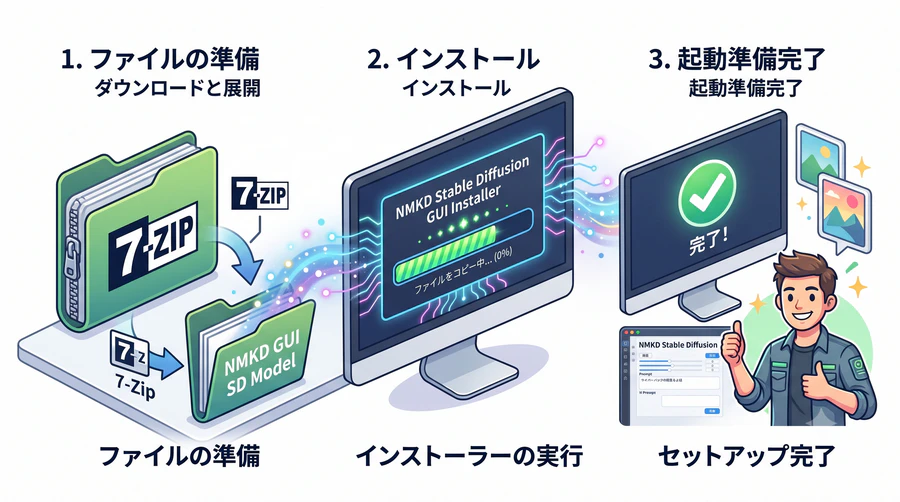
さらに、インストール時の落とし穴として「解凍ソフト」の選択があります。本ツールのパッケージは膨大なファイル群で構成されているため、「Lhaplus」などの古い解凍ツールを使用すると、解凍の途中でフリーズしたり、ファイル名が破損して起動できなくなったりするトラブルが報告されています。そのため、作者公式および検証コミュニティでは、高速かつ正確に展開が可能な無料ソフト「7-Zip」の利用を強く推奨しています。
【NMKD Stable Diffusion GUIの初期セットアップの流れ】
4. インストールと初期セットアップ手順:つまずかないための詳細解説
実際のインストール手順は非常にシンプルですが、以下のガイダンスに従って進めることで、予期せぬエラーを完全に防ぐことができます。
ステップ1:公式サイトからのダウンロード
まずは、信頼できる公式配布プラットフォームである「itch.io」の専用ページにアクセスします。
- ブラウザで配布サイト(https://nmkd.itch.io/t2i-gui)を開きます。
- 画面内にある赤い「Download Now」ボタンをクリックします。
- 開発者への支援(寄付)を促すポップアップ画面が表示されます。無料で利用したい場合は、金額入力欄の上にある「No thanks, just take me to the downloads」(結構です、ダウンロードに進みます)というグレーのリンクテキストをクリックしてください。
- ダウンロード一覧が表示されます。初心者の方は、最初から定番の高品質モデルが同梱されている「SD GUI 1.11.0 (Including SD 1.5 model) 3 GB」を選択してダウンロードします。これにより、個別にモデルを探して配置する手間を省くことができます。
ステップ2:適切な場所への展開
ダウンロードが完了した「SDGUI-1.11.0.7z」ファイルを、先述の「7-Zip」などのツールを用いて任意の場所に解凍(展開)します。
- 配置場所の注意点: Windowsのユーザー名に日本語(全角文字)が含まれている場合、デスクトップやマイドキュメントにフォルダを配置すると、内部のプログラム(Python環境)がパスを正常に読み込めず、エラーの原因になります。また、OneDriveの同期対象フォルダ内に配置することも、同期の衝突による動作不良を引き起こすため避けてください。推奨される配置場所は、Cドライブの直下(例:
C:\SDGUI-1.11.0)などのシンプルな英語表記のみの階層です。
ステップ3:初回起動と依存関係の自動構築
解凍したフォルダを開き、中にある「StableDiffusionGui.exe」をダブルクリックして起動します。
- 起動時に「Welcome!」というスタートアップ画面が表示されますが、右下の「Do Not Display This Message Again」にチェックを入れて閉じることで、次回からの表示を省略できます。
- 起動後、本ツールはシステム内に画像生成に必要なライブラリ群が揃っているかを自動でスキャンします。
- 必要なモジュールが欠落している場合は、専用の「Installer」ウィンドウが表示されますので、中央の「Install」ボタンをクリックしてください。
- 自動的にバックグラウンドで独自のConda環境(Python環境やCUDAツールキットなど)が構築されます。お使いのシステムにすでに別のPythonやAnaconda環境がインストールされている場合でも、それらと競合しない独立した設計になっているため安心です。
- 数分待ち、進捗ステータスがすべて「Checked」となり、ボタンが「Re-Install」に変化したらセットアップは完了です。ウィンドウを閉じると、美しい操作画面が立ち上がります。
5. 基本的な画像生成方法(Text-to-Image)と主要設定値の解説
画像生成の基本は、テキストの入力を通じてAIに指示を出す「Text-to-Image(T2I)」と呼ばれる操作です。インターフェース上の主要な項目を理解することで、思い通りの画像をスムーズに描かせることができます。
プロンプト入力の極意と特殊構文
画面左上のテキストボックスに、指示を記述します。
- Prompt (プロンプト/指示文): 「Enter your Prompt here...」の欄に、描いてほしい要素を英語で入力します。たとえば「a gorgeous castle on a cloud, high fantasy, cinematic lighting」のように、具体的なモチーフ、世界観、照明の雰囲気をカンマ区切りで入力します。
- Negative Prompt (ネガティブプロンプト/除外文): 「Enter your negative Prompt here...」の欄に、画面から排除したい要素を入力します。初心者のうちは、低品質な出力を防ぐ定型表現である「worst quality, low quality, lowres, blurry, bad anatomy」を入れておくことを推奨します。
- 強調構文 (Weighting): 特定の言葉の強さを微調整したい場合、独自の記号を使用できます。強調したい単語を括弧
(単語)で囲むことでその要素がより強調され、逆に弱めたい単語を中括弧{単語}で囲むことで控えめになります。さらに((単語))のように括弧を重ねることで、強調の度合いを累乗的に強化することが可能です。
主要生成パラメータ一覧
画像生成のクオリティと処理時間に直接影響を及ぼす中心的な設定項目を、以下の表にまとめました。
| パラメータ名 | 推奨値 / 初期値 | 設定が与える効果と調整のポイント |
| Amount Of Images To Generate[cite: 2, 14] | 1 〜 4 枚 | 1回の「Generate!」ボタン実行で生成する画像の枚数です。試行錯誤する段階では、時間を節約するために「1枚」に設定するのが賢明です。 |
| Generation Steps[cite: 2, 14] | 20 〜 30 ステップ | 画像のノイズを除去してディテールを描き出す計算回数です。数値を高くするほど緻密になりますが、処理時間も比例して増加するため、バランスの良い20〜30が定番です。 |
| Prompt Guidance (CFG Scale)[cite: 12, 14] | 7.0 〜 8.5 | AIがプロンプトの指示をどれほど厳密に解釈して従うかの調整値です。値を低くすると自由な作風になり、高くすると忠実になりますが、極端に高くすると破綻した画像になりやすくなります。 |
| Seed[cite: 2, 12, 14] | 空欄(ランダム) | 乱数を発生させる際の設計図番号です。空欄にすると毎回全く異なる新しい画像が生まれますが、気に入った画像のSeed値を固定(Lock)することで、同じ構図や顔立ちを維持したまま文字設定を変更できます。 |
| Resolution (Width × Height)[cite: 2, 14] | 512 × 512 ピクセル | 出力する画像の縦横サイズです。Stable Diffusion 1.5の学習仕様上、この基本サイズから大幅に変更すると被写体が歪んだり増殖したりするため、初期値のまま生成することを推奨します。 |
| Sampler[cite: 2, 12, 14] | DPM++ 2M Karras | 描画のノイズ除去を計算するアルゴリズムです。デフォルトに指定されている「DPM++ 2M Karras」は、極めて高速かつ高精細な画像を描き出せるため、初心者はここを変更する必要はありません。 |
設定をすべて整えたら、画面右下の大きな「Generate!」ボタンをクリックします。右側のビューパネルに進捗バーが走り、やがて指定通りの美しい画像が描き上がります。
6. 応用機能の活用:表現の幅を広げる便利な機能群
NMKD Stable Diffusion GUIの魅力は、シンプルなテキストからの生成に留まらず、プロフェッショナルな編集を補助する高機能ツール群がすべて標準で統合されている点にあります。
Image-to-Image(画像から画像を生成する)
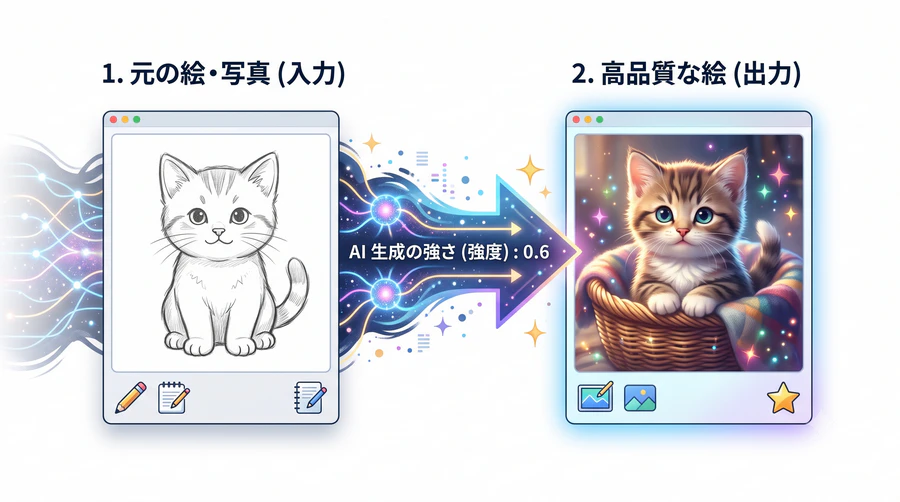
お持ちの写真やイラスト、あるいはペイントソフトで描いた簡素な落書きを読み込ませ、それをベースに高クオリティな画像を生成する手法です。
- 画面中央部にある「Base Image」エリアの「Load Image(s)」ボタンをクリックして元画像を読み込みます。
- 「Image Usage」設定で「Initialization Image (Img2Img)」が選択されていることを確認します。
- 出現した「Image Strength (Influence)」スライダーを調整します。この値は元画像をどれだけ尊重するかを決めるもので、初期値である「0.4〜0.5」付近では元画像の構図や色調を緩やかに踏襲し、「0.7〜0.8」など高い値に設定するほど、元画像に極めて近い正確なレイアウトを維持したまま、画風や詳細なテクスチャのみを綺麗に変更することができます。
【画像をもとに新しい画像を生成する仕組み(Image-to-Image)】
シームレステクスチャと対象画像の生成
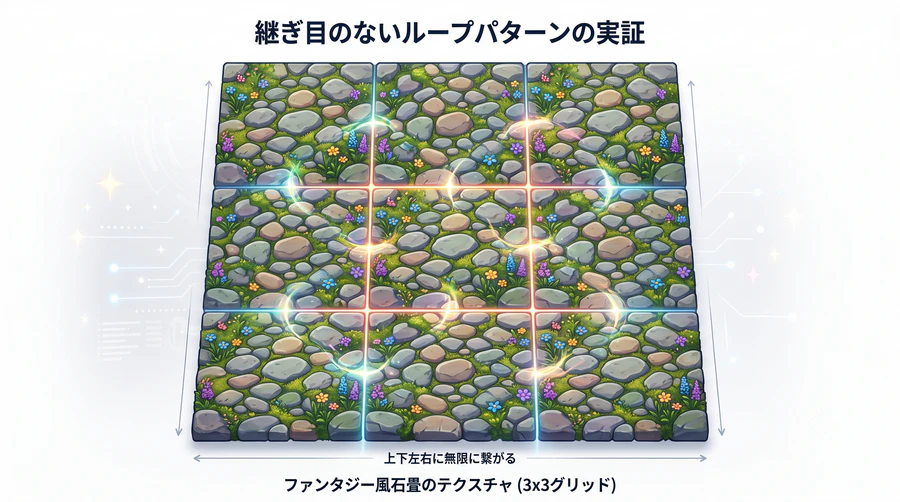
「Generate Seamless Images」を有効にすると、生成される画像の上下左右の端が完全に繋がった「繰り返し貼り付け可能なタイル画像」を生成できます。ゲーム制作の3Dテクスチャ(地面やレンガの壁など)や、Webデザインの背景パターン素材を作成する際に重宝します。また、鏡像を作成する「Generate Symmetric Images」もワンクリックで適用可能です。
【シームレス(タイル状)テクスチャの生成例】
言葉で画像を指示・変形する(InstructPix2Pix)
「Settings」メニューの「Image Generation Implementation」から「InstructPix2Pix」モードに切り替えることで、複雑なマスク選択をすることなく、英語の編集指示を書き込むだけで画像を部分変更できます。
- たとえば、読み込ませた写真に対してプロンプトに「make it look like it's nighttime」(夜のシーンにして)や、「add sunglasses to the character」(キャラクターにサングラスをかけさせて)と記述するだけで、AIが指示内容を自動的に解釈して画像の一部を自然に変更してくれます。本機能は通常のStable Diffusionの「64の倍数でなければならない」という解像度制約を超え、8の倍数の解像度であればどのような写真でも直接読み込んでリサイズ・加工ができるため非常に実用的です。なお、初回実行時には裏側で自動的に専用のInstructPix2Pixモデル(約2.6GB)がダウンロードされます。
顔復元(Face Restoration)と超解像アップスケーリング
生成した画像の一部が不自然にぼやけている場合や、人物の目・鼻がわずかに崩れている場合は、後処理(Post-Processing)機能を活用します。
- 顔復元機能 (CodeFormer / GFPGAN): 人物の顔情報を識別し、崩れてしまった瞳や歯並びを自動的に補正して滑らかで完璧な表情に整えてくれます。ただし、この補正モデルは現実の人間の顔写真データで学習されているため、二次元のデフォルメされたアニメキャラクターや動物の顔を補正しようとすると、効果が適用されなかったり、逆に不自然な仕上がりになったりすることがあるため注意が必要です。
- アップスケーリング (RealESRGAN): 512×512ピクセルのような低画質の画像を、AIが画素を推測・補完しながら2倍〜4倍に滑らかに拡大処理し、非常に高精細な大判イラストへと引き上げます。
外部カスタムモデルの拡張とLoRAトレーニング
インターネット上で入手した他の学習モデル(.safetensors や .ckpt ファイル)をインポートし、自分好みの画風に完全に変えて画像生成を楽しむことができます。
- 画面の「Folders...」ボタンを押し、表示されたリストからモデルの保存先ディレクトリを開きます。
Models/Checkpointsフォルダ内に、ダウンロードしたお好みの外部モデルファイルを格納します。- フォルダ一覧を閉じ、「Refresh List」ボタンをクリックすれば、画面上のプルダウンメニューから一瞬で画風(モデル)を切り替えられるようになります。
- さらに、最終バージョンである1.11.0では、LoRAモデルを自分自身で作成できる「LoRA Training GUI」が搭載されています。これまで24GB以上の超高性能なVRAMが必要だった「Dreamboothトレーニング」とは異なり、一般的な8GB程度のGPUがあれば、自分専用のオリジナルのキャラクターや特有の芸術スタイルを学習させて新しいモデルとして出力させることが可能になりました。
7. トラブルシューティング:よくある問題と解決策
ローカルAIの稼働時には、ハードウェアの違いや環境の設定ミスにより、いくつかのエラーに直面することがあります。以下の代表的な問題と解決プロセスを参考にしてください。
問題1:生成された画像が「緑一色」または「黒一色」になる
一部のグラフィックボード(GTX16シリーズなどの一部の古いモデル)を使用している際に、出力画像が全面緑、あるいは黒一色のノイズになってしまう現象が知られています。
- 対策: GUIの「Settings(設定)」を開き、「Use Full Precision (FP32)」のチェックボックスを有効にしてください。これにより、処理に必要な計算の精度が32ビット浮動小数点に固定され、GPUの相性問題が解決して正しい画像が出力されるようになります。ただし、この設定は通常時よりもVRAMの消費量が著しく増加するため、動作を安定させるためには解像度を低めに抑えて生成するなどの調整が必要になります。
問題2:画像生成中にソフトが強制終了する、またはフリーズする
ボタンを押した瞬間にツールそのものがクラッシュしてしまう場合、多くはVRAMまたはメインメモリの不足、あるいはプログラムパスが長すぎることが原因です。
- 対策①: 設定内の「Image Generation Implementation」を見直し、最も軽量な「Low Memory Mode」や「Unload Model After Each Generation(生成後にメモリからモデルを解放する)」を有効にすることで、極限までメモリの占有を避けることができます。
- 対策②: Windowsのパスの階層が深すぎる(例:フォルダ名やユーザー名が非常に長く、フォルダを何層も奥深くに置いている)場合、内部のInvokeAIのポスト処理がクラッシュする原因となります。インストールディレクトリを
C:\SDGUI\などの極めて浅いフォルダ直下へ移動させてみてください。
問題3:オフライン環境で「InstructPix2Pix」を実行するとエラーが発生する
通常、本ツールはすべての処理をインターネット接続なしのオフライン環境で動作させることができますが、バージョン1.9.0付近では、InstructPix2Pixを使用する際にネットワーク接続が必須となり、オフラインだとエラーを吐いてしまう不具合が存在します。
- 対策: この不具合は、開発者が提供する簡易パッチをあてることで解消します。インターネットに一時的に接続した状態で、ツール右上にあるレンチ型アイコン「Developer Tools」をクリックし、「Open CMD in Python Environment」を選択します。出現した黒いコンソール画面に下記のコマンドを正確に貼り付けてEnterキーを押してください。
curl https://pastebin.com/raw/SwZGZeKL -o repo/sd_ip2p/ip2p_batch.pyこのコマンドの実行により、内部バッチファイルがオフライン対応版に書き換わり、それ以降は完全にネット接続がないスタンドアロンな環境下でもエラーなしに機能が利用できるようになります。
8. まとめとファクトチェックに基づく最終提言
本記事におけるすべての解説は、開発コミュニティのログや最新の実行検証に基づく厳密なファクトチェックの上で構成されています。特に、現在「本ツールの新規アップデートは提供されておらず、開発プロセスが完全に終了している」という事実は揺るぎない客観的現実です。
しかし、開発が完了しているからといって、本ツールの価値が損なわれたわけではありません。現在主流である「AUTOMATIC1111」や「Stability Matrix」は、非常に強力な一方で、定期的なアップデートのたびに新しいインストールエラーが発生したり、ネットワーク構築が必要だったりするなど、プログラミング環境に不慣れな初心者にとっては挫折の要因となる難解な壁がいくつも存在します。
これに対して、NMKD Stable Diffusion GUI 1.11.0は、一つのフォルダの中で完結し、ボタンを数回押すだけで確実に動作する「静的なタイムカプセル」のような安定性を誇っています。特に、膨大なアニメモデルや実写モデルが存在する「Stable Diffusion 1.5」をターゲットにする限り、驚くほど手軽に、最速かつ最高のローカル画像生成体験を提供してくれます。これから画像生成AIという素晴らしい知能技術の世界へ足を踏み入れたいと考えているWindowsユーザーの皆さんにとって、NMKD Stable Diffusion GUIは、今なお最も親切に道を照らしてくれる最高の入門ガイドブックであると確信しています。
参考資料
1. NMKD Stable Diffusion GUI - AI Image Generator, https://nmkd.itch.io/t2i-gui
2. NMKD Stable Diffusion GUIとは? 導入方法と使い方を徹底解説!, https://taskhub.jp/magazine/exercise/stable-diffusion/6803/
3. 「NMKD Stable Diffusion GUI」画像生成AI「Stable Diffusion」のWindows向けGUIツール - 窓の杜, https://forest.watch.impress.co.jp/library/software/nmkdsdgui/
4. NMKD Stable Diffusion GUI'' that can install image generation AI Stable Diffusion'' in Windows environment with one button & can be operated with GUI is finally here - GIGAZINE, https://gigazine.net/gsc_news/en/20220831-stable-diffusion-windows-gui/
5. NMKD Stable Diffusion GUIのダウンロードと使い方, https://oldnote.net/ai-nmkd-stable-diffusion/
6. GitHub - n00mkrad/text2image-gui: Somewhat modular text2image GUI, initially just for Stable Diffusion, https://github.com/n00mkrad/text2image-gui
7. Reddit - My Stable Diffusion GUI update 1.3.0 is out now!, https://www.reddit.com/r/StableDiffusion/comments/x6i28y/my_stable_diffusion_gui_update_130_is_out_now/
8. NMKD Stable Diffusion GUI の新機能・導入/更新方法, https://pajoca.com/stable-diffusion-gui-nmkd/
9. 「Stable Diffusion」を使うためのPC選び どのビデオカードが最適? 「NMKD Stable Diffusion GUI」で簡単に環境構築, https://forest.watch.impress.co.jp/docs/special/1464167.html
10. NMKD Stable Diffusion GUI 1.3.0 の新機能・変更点, https://pajoca.com/stable-diffusion-gui-nmkd-1-3-0/
11. NMKD Stable Diffusion GUI 1.6.0 の新機能・導入/更新方法, https://pajoca.com/stable-diffusion-gui-nmkd-1-6-0/
12. NMKD Stable Diffusion GUI の使い方・各種設定項目の詳細解説, https://pajoca.com/nmkd-stable-diffusion-guide/
13. Devlog - NMKD Stable Diffusion GUI - AI Image Generator by N00MKRAD, https://nmkd.itch.io/t2i-gui/devlog
14. SD GUI 1.8.0, https://nmkd.itch.io/t2i-gui/devlog/464336/sd-gui-180
15. SD GUI 1.9.1 - Lots of fixes, https://nmkd.itch.io/t2i-gui/devlog/483443/sd-gui-191-lots-of-fixes
16. SD GUI 1.9.0 - Now with InstructPix2Pix!, https://nmkd.itch.io/t2i-gui/devlog/480628/sd-gui-190-now-with-instructpix2pix
17. Note.com - NMKD Stable Diffusion GUI 1.6.0 の新機能・導入/更新方法, https://note.com/kikiyo/n/nc2b9c9568102?hl=en
18. Reddit - NMKD Stable Diffusion GUI 1.9.0 is out now, featuring InstructPix2Pix, https://www.reddit.com/r/StableDiffusion/comments/10kbyro/nmkd_stable_diffusion_gui_190_is_out_now/
19. Reddit - My Stable Diffusion GUI update 1.3.0 is out now!, https://www.reddit.com/r/StableDiffusion/comments/x6i28y/my_stable_diffusion_gui_update_130_is_out_now/
20. Reddit - Update 1.7.0 of my Windows SD GUI is out, https://www.reddit.com/r/StableDiffusion/comments/yql810/update_170_of_my_windows_sd_gui_is_out_supports/
21. Reddit - Can I download Civitai models for NMKD Stable Diffusion GUI?, https://www.reddit.com/r/StableDiffusion/comments/13q2hch/can_i_download_civitai_models_for_nmkd_stable/
22. Reddit - NMKD Stable Diffusion GUI 1.4.0 is here!, https://www.reddit.com/r/StableDiffusion/comments/xjacbf/nmkd_stable_diffusion_gui_140_is_here_now_with/
23. Reddit - NMKD Stable Diffusion GUI 1.9.0 is out now, featuring InstructPix2Pix (offline fix), https://www.reddit.com/r/StableDiffusion/comments/10kbyro/nmkd_stable_diffusion_gui_190_is_out_now/
ーーーーーーーーーーーーーーーーーーーーー2023年3月18日執筆ーーーーーーーーーーーーーーーーー
はじめに
皆さんは、Stable Diffusionを知っていますか?
Stable Diffusion は、先に紹介したDALL・E2と同様にテキストから画像を生成するAIですが、オープンソースで自分のパソコンにインストールして、画像生成を行うことができます。
ということで、今回は、このStable Diffusionについてもう少し深堀して紹介しようと思います。
この記事を読むと次の疑問について知ることができます。
- Stable Diffusionとは?
- Stabe Diffusionを利用する方法
- ここで紹介するStable Diffusion の利用方法
- NMKD Stable Diffusion GUIの利用
- NMKD Stable Diffusion GUIのダウンロード
- ダウンロードしたファイルの解凍
- NMKD Stable Diffusion GUIのインストール
- NMKD Stable Diffusion GUIを使ってみたよ!
- 超高層ビル
- 雪をかぶった富士山と桜
- 美しい女性のイラスト
- 日本の男の研究者のイラスト
- 可愛い女の子(アニメ)
- 作成した美しい女性のイラストの1つを読み込ませ類似の画像を生成
- NMKD Stable Diffusion GUI の評判
- NMKD Stable Diffusion GUIを使った感想
Stable Diffusionとは?
Stable Diffusionは、イギリスのロンドンに事務所を置き、2020年にEmad Mostaque氏により設立されたStability AI社が開発した人工知能を搭載した画像生成ツールです。
Stable Diffusionは、2022年8月22日に初版がリリースされ、現時点(2023年3月11日現在)での最新版は2022年12月7日にリリースされたバージョン2.1です。
Stabe Diffusionは、拡散確率モデル(Diffusion Probabilistic Models)という手法を用いており、あなたが思い描いた画像のイメージをテキストで入力すると、それに沿った画像を出力してくれます。
例えば、「cute girl, anime」と入力すると、アニメの可愛らしい少女の画像が生成されます。
Stabe Diffusionは、約20億個の画像で学習されており、非常に高品質な画像を生成できます。
Stabe Diffusionを利用する方法
Stabe Diffusionを利用するには、主に3つの方法があります。
ここで紹介するStable Diffusion の利用方法
上述で示したStabe Diffusionの利用方法には、それぞれ長所や短所があります。
1の方法は、手軽に利用できStable Diffusion がどのようなものかを知る上では最も良い方法ですが、多くの画像を生成しようとすると費用が掛かってきます。
2の方法は、パソコンが非力でもGoogle ColaboratryのGPUを利用できますが、これについても多くの画像を生成しようとすると制限がかかったり、費用の発生が生じます。
3の方法は、自分のパソコンにインストールするために、いくらでも画像を無料で生成できますが、パソコンの能力(特に高性能なGPUが必要)が高い必要があります。GPUを搭載していない非力なパソコンでも利用が可能ですが、画像の生成にかなりの時間を必要とします。
また、最近私のパソコンを新しいパソコン(MINISFORUM UM690)に買い替えたので、そのパソコンの能力でStable Diffusion を利用した際にどの程度画像生成に時間がかかるかを知る上でも、3の方法の「NMKD Stable Diffusion GUI」(インストール方法が比較的に初心者にも易しい方法)を利用してパソコンにインストールして使ってみようと思います。
NMKD Stable Diffusion GUIの利用
NMKD Stable Diffusion GUIのダウンロード
NMKD Stable Diffusion GUIを利用するには、次のURLに移動して、画面の左上にある「Download Now」をクリック。

表示される「Download 'NMKD Stable Diffusion GUI - AI Image Generator'」のウインドウ画面で「No thanks, just take me to the downloads」をクリック。

次に「Download ”NMKD Stable Diffusion GUI - AI Image Generator”」ダウンロード画面で「SD GUI 1.9.1 (Including SD 1.5 model) 3 GB」の左横にある「Download」をクリック。

「Thanks for downloading」というウインドウ画面が表示されると共に、右下に「SDG-1.9.1.7z」というファイルがダウンロードされることを確認してください。(この画面は省略)
私の場合は、ダウンロードするのに約7分程度かかりました。
ダウンロードしたファイルの解凍
ダウンロードしたファイルは、「7z」という拡張子のファイルで圧縮されていますのでこれを解凍できるアプリを用意します。
私の場合は、無料で利用できる「7z」を解凍できるPeaZipというオープンソースの圧縮解凍アプリを利用しました。
PeaZipのインストール等については省略しますが、ダウンロードしたファイルの上で右クリックすると、表示されるメニューで「開く」をクリック。

PeaZipの画面が表示されますので、解凍するファイルを選択後、上部メニューの「展開 v」をクリックして表示されるメニューの中から解凍する場所を選択してクリックして圧縮ファイルを展開して解凍します。
私の場合は、ダウンロードしたフォルダーに解凍しました。

NMKD Stable Diffusion GUIのインストール
ダウンロードホルダーに展開すると、フォルダー「SDG-1.9.1」が作成され、そのフォルダー内にある実行ファイル「StableDiffusionGui.exe」をダブルクリックします。

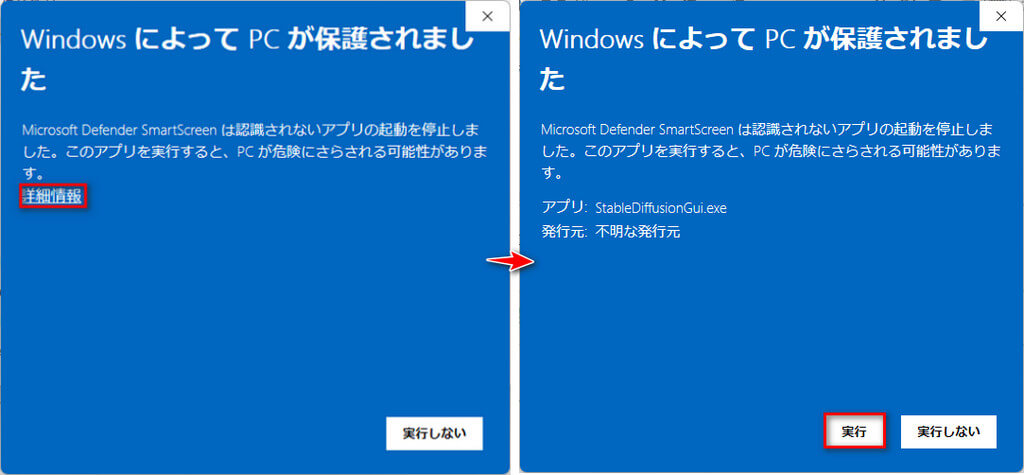
「Windows によって PC が保護されました」と書かれたウインドウが表示されましたら、「詳細情報」をクリックすると「実行」ボタンが表示されますので、そのボタンをクリック。
2つのウインドウが表示されますので、上のWelcome!ウインドウの下の方にある「Do Not Disply This Message Again」の左横の□にチェックを入れ、「OK」をクリックして閉じます。

NMKD Stable Diffusin GUI のウインドウの上部メニューにある右から3番目のアイコン「Open Installer」をクリックすると「Installer」のウインドウが立ち上がるので、そのウインドウの「Install」をクリック。

「Setup」ウインドウが開き、「Do you want to download the Stable Diffusion ONNX/DirectML files?
They are only needed if you have an AMD GPU.」と聞いてくるので、「Yes」をクリック。

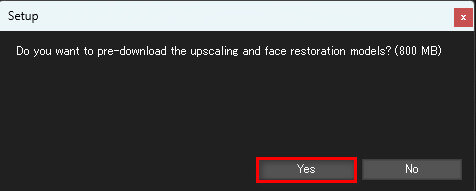
さらに、「Setup」ウインドウが開き、「Do you want to pre-download the upscaling and face restoration models? (800 MB)」と聞いてくるので、「Yes」をクリック。
「Installer」ウインドウの下の Install ⇒ Re-Install に変化したら、インストールは終了したことを意味しますので、右上の「×」をクリックしてInstallerウインドウを閉じます。

NMKD Stable Diffusion GUIを使ってみたよ!
上述の方法でインストールは終了しますので、NMKD Stable Diffusion GUIの上部にある「Enter your prompt here...」の欄に、あなたが思い描く画像の英文を入力することにより画像が生成します。

画像生成の条件は、次の通り。
- Amount Of Images To Generate : 4
- Generation Steps : 25
- Prompt Guidance (CFG Scale) : 8
- Seed (Empty = Random) : Random
- Resolution (Width x Height) : 512 × 512
- Sampler : Euler Ancestral
- Generate Seamless (Tileable) Images : Disabled
超高層ビル
「超高層ビル」の画像生成のために入力したPrompt(呪文)は「skyscraper」です。
以下に作成した4枚の画像を示します。

雪をかぶった富士山と桜
「雪をかぶった富士山と桜」の画像生成のために入力したPrompt(呪文)は「Snow capped Mount Fuji and cherry blossoms highly detailed shot from above SIGMA 85 mm F1.4」です。
以下に作成した4枚の画像を示します。

美しい女性のイラスト
「美しい少女のイラスト」の画像生成のために入力したPrompt(呪文)は「illustration of a beautiful woman, portrait, detailed beautiful face, detailed hair, detailed human eyes, detailed mouth, detailed arms, detailed bust, looking far away, shot diagonally, artstation, deviantart, concept art, digital painting, award-winning, cinematic postprocessing, cinematic scene, cinematic composition, cinematic lighting」、negative promptとして「profile, backwards」です。
以下に作成した4枚の画像を示します。

呪文の入力には、「Stable Diffusion入門-美少女を高確率で出す呪文」の記事を参考にさせていただきました。
日本の男の研究者のイラスト
「日本の男の研究者のイラスト」の画像生成のために入力したPrompt(呪文)は「illustration of japanese male researcher detailed beautiful face, detailed hair, detailed human eyes, detailed mouth, detailed arms, detailed bust, looking far away, shot diagonally, artstation, deviantart, concept art, digital painting, award-winning, cinematic postprocessing, cinematic scene, cinematic composition, cinematic lighting」、negative promptとして「profile, beard」です。
以下に作成した4枚の画像を示します。

呪文の入力には、「Stable Diffusion入門-美少女を高確率で出す呪文」の記事を参考にさせていただきました。
可愛い女の子(アニメ)
「可愛い女の子(アニメ)」の画像生成のために入力したPrompt(呪文)は「cute girl, anime」です。
以下に作成した4枚の画像を示します。

作成した美しい女性のイラストの1つを読み込ませ類似の画像を生成
ここでは、先に生成した「美しい女性のイラスト」の一つ(頭と顔が入っている画像、一番右の画像)を基にPrompt(呪文)は「illustration of a beautiful woman」、negative prompt「profile, backwards」として、画像を4枚生成してみました。
以下に作成した4枚の画像を示します。

NMKD Stable Diffusion GUI の評判
NMKD Stable Diffusion GUI につてい、Twitterでのツイートを調べてみました。
検索ワードは「NMKD Stable Diffsion GUI」で検索して、「最新」から2つほど載せます。
手前のアパートがどうしても道路扱いされるのだけど、街頭と人通りとかプロンプトで加えるとそれっぽくなるじゃないっすか。。。#NMKD #Stable #Diffusion #GUI pic.twitter.com/v6s9wIOa9Z
— Hide@Yozakura (@HideYozakura) March 12, 2023
画像生成AIを簡単に使えるソフト NMKD Stable Diffusion GUI 1.8.0 / 1.8.1の新機能をまとめました
・Inpainting Model に対応し、画像に写る要素を魔法のように消したり変えたりできる(凄い)
・Mask Editor に貼り付け・反転・保存・元に戻す機能が追加
・txt2maskに対応https://t.co/yM1fpCXzPT— パジョカ (Pajoca)⁰😺Nya!😸 (@Pajoca_) March 12, 2023
大変評判も良く人気がある事が伺えます。
NMKD Stable Diffusion GUIを使った感想
新しいパソコンは、最新のCPU性能(AMD Ryzen™ 9 6900HX )ですので、画像生成についてもかなり早くなると予想していましたが、結果は4~5分/枚となり、内蔵GPU(ビデオRAM:2GB)”を持っていてもその恩恵をほとんど受けられないことがわかりました。
したがって、NMKD Stable Diffusion GUIを使う条件として、ビデオRAMが4GBM以上のNvidia GPUまたは 8 GB の VRAM を搭載した DirectML 対応の GPUがある方が画像生成の時間を大幅に短縮できると思われます。
あと、生成画像はかなり綺麗なものが生成され、私としては満足しておりますが、思う通りの画像を生成するにはPrompt や negative Promptを上手に入力(先人の呪文などを参考)する必要があります。
おわりに
皆さんいかがだったでしょうか。
Stable Diffusionとは?、Stabe Diffusionを利用する方法、ここで紹介するStable Diffusion の利用方法、NMKD Stable Diffusion GUIの利用、NMKD Stable Diffusion GUIのダウンロード、ダウンロードしたファイルの解凍、NMKD Stable Diffusion GUIのインストール、NMKD Stable Diffusion GUIを使ってみたよ!、超高層ビル、雪をかぶった富士山と桜、美しい女性のイラスト、日本の男の研究者のイラスト、可愛い女の子(アニメ)、作成した美しい女性のイラストの1つを読み込ませ類似の画像を生成、NMKD Stable Diffusion GUI の評判、NMKD Stable Diffusion GUIを使った感想などについて解説してきました。
この記事が少しでも皆様のお役に立てればこれほど嬉しいことはありません。
以上です。


コメント