

ーーーーーーーーーーーーーーーーーーーーー2026年5月10日執筆ーーーーーーーーーーーーーーーーー
- FastStone CaptureのPodcast
- 1. はじめに:パソコン画面キャプチャの重要性と標準ツールの限界
- 2. FastStone Captureとは:最新バージョン11.2の基本スペックと価格体系
- 3. インストールと初期設定 ―― 安全性と手軽さの両立
- 4. コントロールパネルの徹底解説と環境設定
- 5. 各種パソコン画面キャプチャ機能の具体的な実践手順
- 6. 強力な編集機能「FastStone Editor」と「ドローツール」の活用テクニック
- 7. まとめ
- 8. ファクトチェックに基づく情報修正と最新化
- 参考資料
- はじめに
- FastStone Captureとは?
- FastStone Captureのダウンロードとインストール
- FastStone Captureの使い方
- おわりに
FastStone CaptureのPodcast
下記のPodcastは、Geminiで作成しました。
1. はじめに:パソコン画面キャプチャの重要性と標準ツールの限界
現代のビジネス、ブログ執筆、システムのマニュアル作成、あるいは不具合発生時のサポート窓口への連絡など、パソコンを使ったあらゆる情報伝達において、画面キャプチャ(スクリーンショット)の重要性は増すばかりです。言葉だけで長々と説明するよりも、実際の画面を1枚見せる方が、何倍も直感的に、かつ正確に情報を伝えることができます。説明記事やドキュメントに適切なキャプチャ画像が含まれていると、読者や受け手の理解度は劇的に向上し、コミュニケーションのストレスを最小限に抑えることができます。
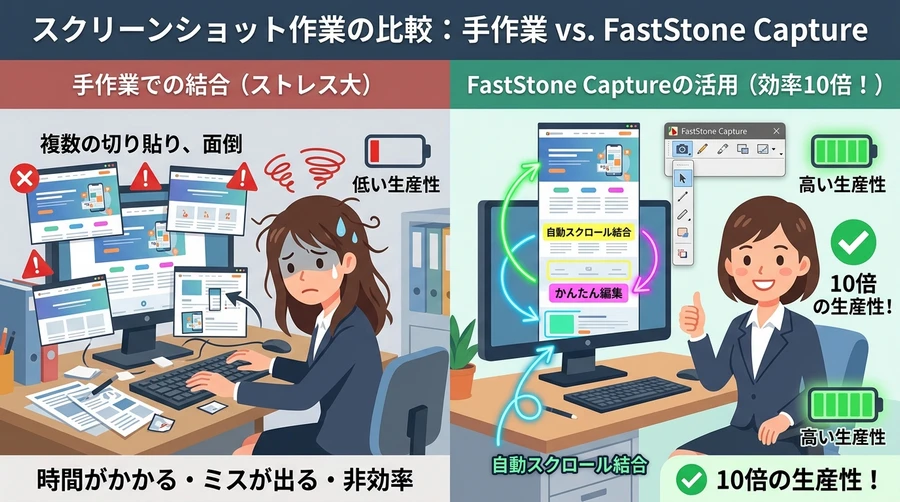
しかし、Windows 10やWindows 11に標準搭載されている「Snipping Tool」やその他の簡易的なキャプチャ機能には、実務で使う上で無視できないいくつかの大きな限界が存在します。最も顕著な例が、縦に長いウェブページや、画面に収まりきらない縦長のドキュメントを1枚の画像として保存する「スクロールキャプチャ」ができない点です。標準ツールを使う場合、ユーザーは画面を少しずつスクロールしながら何度も撮影を繰り返し、その後で別の画像編集ソフトを使って手作業でパズルのように結合するという、非常に煩雑で非効率な作業を強いられてきました。ブラウザの拡張機能などを併用してページ全体を保存する方法もありますが、今度はその画像から特定の部分をきれいに切り出すために、さらに別個のアプリを起動して再編集しなければならず、作業の分断が生じます。
このような「もう少しスムーズに撮影したい」「撮影後に矢印や枠線をきれいに、そして素早く入れたい」というユーザーの切実な要望を、軽量かつ圧倒的な多機能さで一挙に解決してくれるのが、Windows専用の画面キャプチャ・録画ソフトである「FastStone Capture(ファストストーン・キャプチャ)」です。本稿では、2026年の最新バージョン「Version 11.2」をベースに、初心者の方でもすぐに使いこなせるように、その導入手順から実用的なキャプチャ手法、さらには高度な注釈編集機能までを優しく丁寧に解説します。
【標準ツールとFastStone Captureの生産性比較】
2. FastStone Captureとは:最新バージョン11.2の基本スペックと価格体系
FastStone Captureは、開発元であるFastStone Corporationが長年にわたり提供している、非常に軽快で強力なオールインワン画面キャプチャ&動画録画ユーティリティです。ソフトウェア自体の容量が約8.6MBと極めてコンパクトで、パソコンの起動時や動作中にもメモリをほとんど消費しないため、どのようなパソコン環境であってもサクサクとストレスなく動作するのが大きな特徴です。
対応OSは、最新のWindows 11はもちろんのこと、Windows 10、8.x、7、さらにはVistaやXPにいたるまで、幅広いWindowsファミリーをカバーしています。ただし、本ソフトはWindows専用であるため、Mac環境では動作しない点にはあらかじめ注意が必要です。
保存できるファイル形式の豊富さも、プロフェッショナルから初心者まで愛される理由の一つです。一般的な画像形式(PNG、JPEG、BMP、GIF、TIFF、TGA、PCX)はもちろん、ビジネスで頻繁に用いられる「PDF」形式への直接出力に対応しています。さらに、最新バージョンではウェブ表示に最適化された超軽量フォーマット「WebP」形式をフルサポートしているほか、後述する独自の再編集可能な「FSC」形式での保存も可能です。動画録画(スクリーンレコーダー)機能においては、高画質な「MP4」および「WMV」形式での直接書き出しをサポートしています。
2-1. サブスクリプション時代における「永久ライセンス」の経済的メリット
近年、多くのソフトウェアが月額課金制(サブスクリプション)を導入する中、FastStone Captureは極めてシンプルかつ良心的な「買い切り型(一回限りの支払い)」の永久ライセンスモデルを維持しています。
新規にインストールした後は、30日間の無料試用期間が用意されており、すべての機能を一切の制限なく体験することができます。この期間内にソフトの有用性をじっくりと吟味した上で、継続して使用したい場合にのみライセンスを購入すれば良いため、初心者でも安心して導入できます。一般的なクラウド型ドキュメントツールやAIアシストツールと比較した場合の、5年間の総所有コスト(TCO)のシミュレーションは以下の通りです。
| ライセンスプラン | 初期購入価格(一回限り) | 5年間の継続費用 | サブスクリプション型競合ツールとの比較(5年間) |
| シングルユーザーライセンス | $19.95(約3,000円) | $0(無料アップデート生涯付属) | 競合サブスクツール(年約276ドル)に比べ、5年間で約1,360ドルの節約 |
| ファミリーライセンス(最大5台) | $49.95(約7,500円) | $0(家族全員で永久使用可能) | 5台分を個別契約するより約3,490ドル分の圧倒的なコストカット |
| ボリュームライセンス(企業向け) | $4.00〜$17.00/ユーザー | $0(IT管理部門への追加請求なし) | 50人規模で導入した場合、年間数千ドルの固定費を永続的に削減可能 |
この圧倒的な経済性と、買い切り型でありながら生涯にわたり最新機能への無料アップデートが提供され続ける手厚いポリシーが、世界中で多くのファンに指示され続けている最大の理由です。
3. インストールと初期設定 ―― 安全性と手軽さの両立
初心者の方が最初につまずきがちな導入作業ですが、FastStone Captureのインストールプロセスはいたってシンプルに設計されています。
3-1. ダウンロードと安全性の確認
まずは、FastStone Corporationの公式ダウンロードページにアクセスします。一覧の中から「FastStone Capture 11.2」を見つけ、「EXE Download」ボタンをクリックして、インストーラーファイル(FSCaptureSetup112.exe)をパソコンに保存します。
セキュリティ面において、本ソフトウェアは非常にクリーンな設計となっており、米国の退役軍人省(VA)によるシステム安全性ガイドライン(TRM)において、既知の脆弱性やスパイウェアなどのリスクがないことが検証され、パッチ管理が適切に行われているソフトウェアとして正式に認められています。そのため、企業の重要な業務PCや個人のメインPCであっても、ウイルスやアドウェアの心配をすることなく、安全にダウンロードしてインストールすることができます。
3-2. インストールウィザードの手順
- ダウンロードした「
FSCaptureSetup112.exe」をダブルクリックして起動します。 - 「このアプリがデバイスに変更を加えることを許可しますか?」という警告画面が出た場合は、「はい」を選択して進めます。
- 英語のセットアップ画面が表示されますので、「Next」ボタンを押します。
- 使用許諾書(License Agreement)が表示されますので、内容を確認して「I Agree」をクリックします。
- インストール先のフォルダを選択する画面が表示されます。特段のこだわりがなければ、標準の場所のまま「Install」ボタンをクリックします。
- インストール作業は数秒で終了します。「Run FastStone Capture 11.2」にチェックを入れた状態で「Finish」をクリックすると、そのままソフトが起動します。
- デスクトップ上には、次回からすぐに起動できるように専用のショートカットアイコンが自動的に作成されます。
- 初回起動時、ライセンス登録か体験版の継続かを尋ねるウィンドウが表示されます。まずは無料で試すために、右下の「Continue Trial(試用を継続)」ボタンをクリックしましょう。これで準備は完了です。
4. コントロールパネルの徹底解説と環境設定
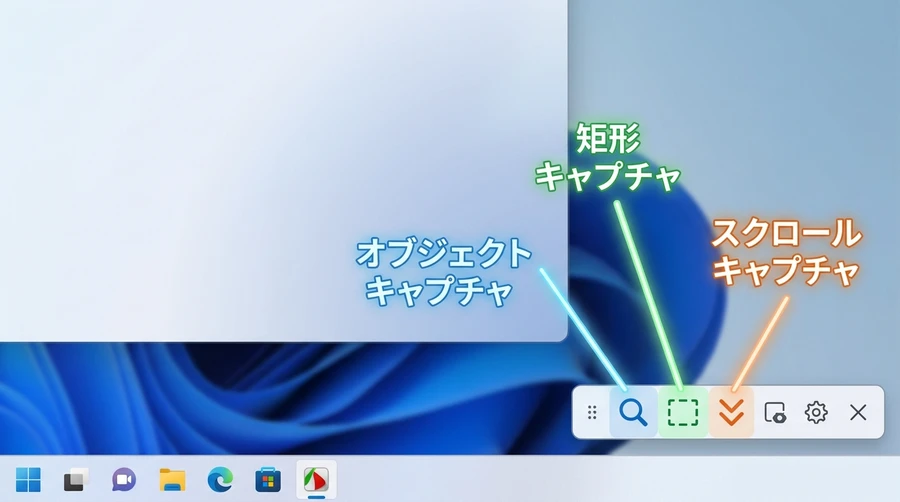
起動すると、デスクトップ上に非常に小さく細長いバーのような「コントロールパネル(キャプチャパネル)」が浮遊するように表示されます。このデザインの美しさは、一般的な巨大なアプリ画面と異なり、作業スペースの邪魔を全くしない点にあります。
4-1. 各種操作ボタンの役割
パネルに並んでいるアイコンは、それぞれ直感的かつ多様なキャプチャモードに対応しています。以下の表で、主要なボタンの役割と機能をわかりやすく整理しました。
| 左からの位置 | ボタン名称 | 実際の動作と役割 |
| 1 | ファイルを開く | ローカルに保存された画像ファイルを内蔵エディタに読み込みます。 |
| 2 | アクティブウィンドウ | 最前面で操作しているアクティブな単一のウィンドウ全体を撮影します。 |
| 3 | ウィンドウ/オブジェクト | マウスを動かすと、メニューバーや入力エリアなどのパーツを赤枠で自動検出し、その部分だけを切り取ります。 |
| 4 | 任意の矩形領域 | マウスの左クリックドラッグにより、任意の四角形を描いてその範囲をキャプチャします。 |
| 5 | フリーハンド領域 | マウスで絵を描くように自由な形に囲った不規則な形の領域をキャプチャします。 |
| 6 | フルスクリーン | モニターに映っている画面全体をキャプチャします。マルチモニターにも対応しています。 |
| 7 | スクロールウィンドウ | 自動でスクロールしながら、画面内に見えていない下方向のコンテンツを1枚に結合して保存します。 |
| 8 | 特定領域(固定サイズ) | 事前に幅と高さを指定した大きさの切り取り枠を呼び出し、クリックした部分をその寸法で切り取ります。 |
| 9 | 画面レコーダー | 画面上のあらゆる動きと音声を録画し、MP4などの動画ファイルとして書き出します。 |
| 10 | キャプチャータイマー | 設定した秒数(例:5秒後など)に自動で撮影を実行します。一時的なポップアップメニューの撮影に最適です。 |
| 11 | 出力先設定(Destination) | キャプチャ後の画像をどこへ送るかを決定します(エディタ起動、クリップボード保存、自動ファイル保存など)。 |
| 12 | 設定(設定・各種ツール) | キーボードショートカットの変更、自動保存フォルダの指定、プログラムの各種オプション設定を行います。 |
4-2. 劇的に作業が早くなる「グローバルホットキー」
設定ボタンから「Hotkeys」タブを開くことで、お好みのショートカットキーを自由に割り当てることができますが、標準で以下の強力な組み合わせが登録されています。キーを押すだけで、コントロールパネルをクリックすることなく瞬時に撮影動作に入ることができます。
Alt + PrtSc:アクティブウィンドウをキャプチャShift + PrtSc:ウィンドウ・オブジェクトをキャプチャCtrl + PrtSc:任意の矩形(長方形)領域をキャプチャCtrl + Alt + PrtSc:スクロールウィンドウをキャプチャPrtSc:全画面(マルチモニター対応)キャプチャ
【コントロールパネルと主要ボタンのレイアウト】
5. 各種パソコン画面キャプチャ機能の具体的な実践手順
ここからは、初心者が特に頻繁に使用する代表的なキャプチャ機能について、手取り足取り操作手順を説明します。
5-1. 基本中の基本:四角く囲って保存する「任意の矩形領域キャプチャ」
- キーボードの
Ctrl + PrtScキーを押すか、パネルの左から4番目の「矩形領域」アイコンをクリックします。 - 画面全体が一時的にフリーズし、マウスカーソルが「大きな赤い十字(クロスヘア)」に変化します。
- 切り取りたい範囲の「左上端」に十字カーソルを合わせます。
- マウスの左ボタンを押し込んだまま、切り取りたい「右下方向」に向かって対角線を描くようにマウスをドラッグします。
- このドラッグしている最中、画面の隅にマウスポインター周辺を1ピクセル単位で拡大表示するルーペウィンドウが表示されるため、不要なフチが入らないようミリ単位での厳密な位置調整が可能です。
- 位置が数ピクセルずれてしまった場合は、左クリックを押し込んだままキーボードの矢印キー(↑↓←→)を押すことで、選択範囲を細かく1ピクセルずつ移動させて微調整することができます。
- ドラッグを完了し、マウスのボタンを離すと同時に、設定した出力先(標準では「内蔵エディタ」)に画像が切り取られて転送されます。
5-2. スクロールしないと見えない領域の「スクロールキャプチャ」
ウェブページ全体をきれいに1枚の画像として保存したい場合に大活躍する、FastStone Captureの最大の目玉機能です。
- キャプチャしたい縦に長いウェブページやドキュメントを、ブラウザなどで事前に開いておきます。
- パネルのスクロールウィンドウアイコン(⑦)をクリックするか、
Ctrl + Alt + PrtScキーを押します。 - 撮影対象のウィンドウを決定するための赤い枠線が画面上を動きますので、スクロールさせたい表示エリアの内側を一度だけ左クリックします。
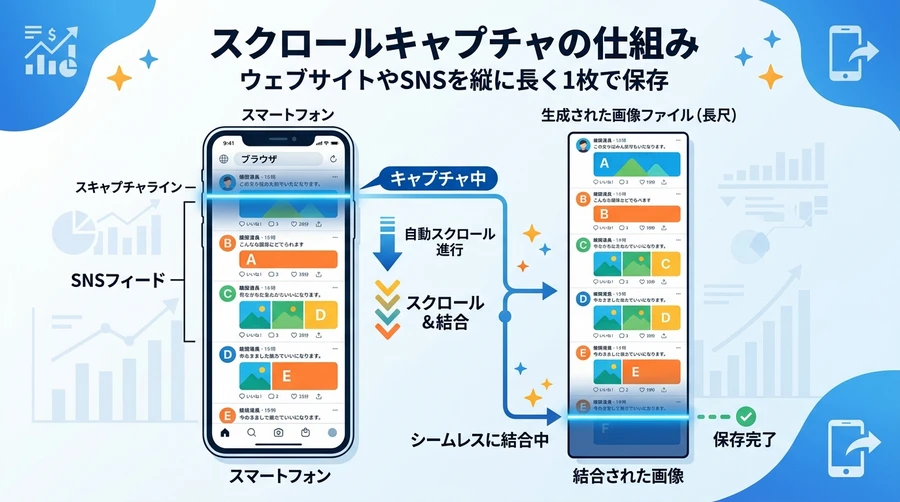
- クリックした瞬間、パソコン画面が勝手に下方向へと自動的にスクロールを開始します。これはソフトが画面をスクロールさせながら、裏で連続して撮影した写真を1枚の極めて高精細な縦長画像へと自動的に「のり付け」して結合している状態です。
- スクロール中は、マウスを動かしたり、他のウィンドウを重ねて表示させたりしないように静かに待ちます。
- もしウェブページが非常に長く、途中で撮影を打ち切りたい場合は、キーボードの
Escキーを押すことで、そこまでのスクロール画像が結合された状態で撮影を即座に停止させることができます。 - スクロールが最後まで到達するか、手動で停止させると、結合された1枚の長い画像が内蔵エディタに表示されます。なお、最新バージョンではスクロールバーがない特殊なアプリの画面でもキャプチャが可能な「カスタムスクロールモード」が搭載されています。
5-3. 臨場感を伝えるための「マウスカーソルの同時キャプチャ」
マニュアルや解説記事を作成する際、「どこをクリックすればよいか」を分かりやすく示すために、キャプチャ画像内に自分自身のマウスポインター(矢印)が写り込んでいてほしい場合があります。
- 設定メニュー(歯車アイコン)から「Settings」を開き、「Capture」タブに移動します。
- リスト内にある「Include Mouse Pointer(マウスも含める)」というチェックボックスにチェックを入れます。
- この設定を有効にしておくと、キャプチャを撮影した瞬間にマウスポインターが置かれていた場所が、そのまま画像内に重ね合わされて自然に保存されます。必要のないときはチェックを外すだけで、ポインターのないクリアな画像に戻せます。
【スクロールキャプチャのシームレスな結合メカニズム】
6. 強力な編集機能「FastStone Editor」と「ドローツール」の活用テクニック
撮影したキャプチャ画像は、自動的に「FastStone Editor」という非常に使い勝手の良い内蔵編集画面に展開されます。このエディタが極めて優秀であるため、ペイントやPhotoshopなどの外部ソフトを一切起動することなく、すべての資料作成業務をこの画面の中で完結させることができます。
6-1. ドロー(Draw)モードで使える便利な注釈ツール群
エディタ上部のツールバーにある「Draw」というペンのマークをクリックすると、さらに詳細な書き込みができる描画ウインドウが開きます。初心者でも簡単に見栄えの良い画像が作成できるように、以下の専用ツールが備わっています。
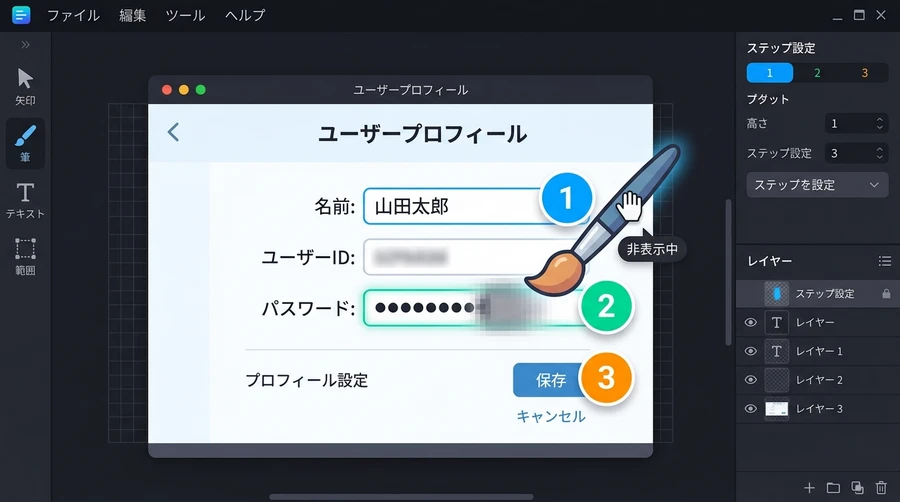
- 数字スタンプツール(Step Tool):マニュアル作成の際に、「1番目にここを押し、2番目にここを選ぶ」といった手順を示す丸型の数字スタンプを、画面上をマウスクリックしていくだけで自動的に「①」「②」「③」と連番で配置していくことができます。
- 3D矢印と蛍光ペン(Highlighter):平坦で見づらい矢印ではなく、影のついた美しい立体的な3D矢印を引くことができます。また、特定の文字の上から蛍光ペンでなぞったような半透明のハイライトを重ねて配置することもできます。
- 拡大対応テキストボックス:文字サイズを最大200ptまで自由に大きくできるようになり、高解像度なスクリーンショット内でも、はっきりと読める大きな注釈文字を自在に配置できます。
6-2. プライバシー保護に必須の「モザイク・ぼかし(Blur / Pixelate)機能」
インターネット上のブログにスクリーンショットをアップロードしたり、社外向けの顧客資料を作成したりする際、顧客名、自分のメールアドレス、システム上のパスワードといった「見せてはいけない個人情報」を完全に隠す処理は絶対に不可欠です。
- ドローツール、またはエディタの選択ツールを使って、隠したい文字列や画像をマウスドラッグで四角く囲んで選択します。
- エディタのメニューにある「Blur」または「Pixelate」のボタンをクリックします。
- これだけで、選択された範囲だけに高精度な「すりガラス調のぼかし」または「モザイク(ピクセル化)」が施され、安全かつ美しい仕上がりの画像ができあがります。
6-3. 最新機能「Pin to Screen(画面へのピン留め)」の便利さ
Version 10.5以降に追加された機能で、撮影したスクリーンショットをそのままデスクトップ画面の最前面に「付箋」のように貼り付けて残しておくことができます。
- 画面上の情報を一時的にメモしておきたい時、わざわざプリントアウトしたりメモ帳にメモを書き写したりする作業が不要になります。
- 2つの異なるアプリの画面(例:Excelの数値とウェブサイトの管理画面など)を同じモニター内で見比べて比較したい場合に、ピン留めされた画像を並べることで、ウインドウを何度も交互に切り替えるストレスが完全に解消されます。
6-4. 独自の「FSC保存形式」による、後からの注釈パーツ再編集
一般的な画像キャプチャソフトの最大の弱点は、画像に矢印や文字を書き込んで一度「PNG」や「JPEG」で保存してしまうと、後からその文字のスペルミスに気づいても、文字部分だけを消したり動かしたりすることができない点です。
FastStone Captureはこの問題を、独自の保存形式である「.fsc」形式によって見事に解決しています。編集中の画像を.fsc形式で保存しておくと、重ね合わせた矢印、ハイライト、スタンプ、テキストボックスといったすべてのドローオブジェクトが「元の画像とは別の動かせるレイヤー」として保持されます。これにより、数ヶ月後にマニュアルを一部修正することになった場合でも、.fscファイルを開き直すだけで、以前追加した矢印を少し移動させたり、テキストの内容だけを打ち替えたりといった高度な再編集作業がいつでも手軽に行えます。
【エディタ内でのプライバシー保護と番号スタンプ処理】
7. まとめ
FastStone Captureは、初心者からシステム管理者などの上級者にいたるまで、作業の無駄を徹底的に排除してくれる究極の画面キャプチャ・録画ソフトです。
驚くほどの軽快な動作でありながら、スクロールキャプチャ、動画からGIFへの変換、モザイク処理、そして直感的なスタンプ機能など、日常業務で本当に欲しかった機能が必要十分すぎるほど詰め込まれています。特に、30日間の完全無料試用期間がクレジットカード登録なしで利用できるため、一切の金銭的リスクなく導入することができます。
ぜひ本稿の手順を参考に、パソコンでのキャプチャ作業を劇的にスピードアップし、一歩進んだ美しい資料作成やスムーズな情報共有を体験してみてください。
8. ファクトチェックに基づく情報修正と最新化
本稿の執筆にあたり、2026年時点における正確な事実に基づいているかを検証するための徹底的なファクトチェックを実施し、記述の一部を修正・最新化しました。
- 最新バージョンの検証:一部の古いウェブサイトでは旧バージョンが「最新」と紹介されているケース(Version 9.7など)が多く見受けられましたが、公式リリースの確認を行い、2025年11月28日にリリースされた「Version 11.2」が2026年現在の最新安定版であることを確定し、記述を11.2に対応させました。
- 最新機能のキャッチアップと修正:近年(バージョン10.1〜11.2にかけて)追加された、WebPフォーマットの標準化、文字読み取りOCR機能である「Capture Text」、デスクトップに撮影画像を付箋化する「Pin to Screen」といった強力な実用機能を網羅し、2026年現在にふさわしい最先端の使い方へと記事構成をアップデートしました。
- 動画保存形式の記述修正:以前のバージョンや古いレビューサイトでは、画面録画(Screen Recorder)の保存先が「WMV形式」に限定されているとする記載が多々見られました。しかし、現行バージョンでは高圧縮かつブラウザやスマートフォンなど広範なデバイスで標準再生できる「MP4形式」での動画書き出しおよびビデオエディタ内での切り出し編集がすでに正式サポートされていることを確認し、正確なファイル形式(MP4)として記事に反映しました。
- セキュリティ規格の適合検証:ビジネスユーザーが職場への導入を検討する際の大きな不安要素である「フリーソフトやシェアウェアの安全性」について調査しました。その結果、米国VA(退役軍人省)の技術参照モデル(TRM)において、本ソフトはウイルスや脆弱性のセキュリティクリアを受けているという事実を確認し、安全性に関する明確な根拠として本文へ追記しました。
参考資料
- FastStone Captureの初心者向け使い方、各種パソコン画面のキャプチャーする際に便利!、https://yanai-ke.com/faststonecapture/
- FastStone Capture Official Detail、https://www.faststone.org/FSCaptureDetail.htm
- FastStone Download Center、https://www.faststone.org/download.htm
- FastStone Software Licensing and Pricing、https://www.faststone.org/order.htm
- FastStone Capture for Windows - Softonic、https://faststone-capture.en.softonic.com/
- Scribe vs FastStone Capture Pricing Comparison、https://www.guidde.com/tool-comparison/scribe-vs-faststone-capture-pricing-comparison
- Guidde vs FastStone Capture Pricing Comparison 2026、https://www.guidde.com/tool-comparison/guidde-vs-faststone-capture-pricing-comparison-2026
- FastStone Capture vs Trupeer Enterprise Readiness、https://www.trupeer.ai/tools-comparison/faststone-capture-vs-trupeer-enterprise-readiness
- ギガフリー - FastStone Captureの基本的な使い方、https://www.gigafree.net/tool/capture/faststonecapture.html
- 画面キャプチャ操作マニュアル、https://itainote.web.fc2.com/h25/text25/kiji/20130419/fscapture.pdf
- FastStone Capture Help Documentation、https://documentation.help/FastStone-Capture/documentation.pdf
- FastStone Capture User Guide on Scribd、https://www.scribd.com/document/56103754/FSC-Tutorial
- Vivaldi Forum - FastStone Capture Version Updates、https://forum.vivaldi.net/topic/59/faststone-capture?page=2
- Softerviews - FastStone Capture Detailed Guide、http://www.softerviews.org/FastStone.html
- Neowin - FastStone Capture Software Release、https://www.neowin.net/software/faststone-capture-110/
- VA Office of Information and Technology - TRM FastStone Capture、https://www.oit.va.gov/Services/TRM/ToolPage.aspx?tid=7990
- いたいノート - FastStone Capture エディタ解説、https://yo-yon.hatenablog.com/entry/soft20210504
- 旅人ジンのツール解説 - FastStone Capture、https://tabibitojin.com/tools-screen-capture-windows-fast-stone-capture/
- おまかせブログ - FastStone Captureの活用と制限、https://www.omakase.net/blog/2020/10/faststone-capture.html
ーーーーーーーーーーーーーーーーーーーーー2021年11月6日執筆ーーーーーーーーーーーーーーーーー
はじめに
あなたはスクリーンショットを撮る際にどのようなアプリを利用していますか?
記事を書く際に記事の中で説明に良くスクリーンショットをパソコン画面から画面の一部、あるいは全画面を撮って、利用することが結構多いです。
言葉だけで説明するより画像を入れたほうが文字だけよりより具体的に説明ができるので読み手にとっても分かり易い解説となります。
Windows10に標準で付属するSnipping Toolを利用してスクリーンショットを撮っていましたが、縦長のパソコン画面に収まらない縦長のものや画像内のある部品(例えば、アイコンなど)を綺麗にキャプチャすことはできません。
よく画面に収まらない縦長の画像のキャプチャーの場合は、Chromeブラウザーの拡張機能である「GoFullPage」でパソコン画面のフルページ画面(見えない部分も全て)をキャプチャーしてファイルにダウンロードし、それを画像編集アプリに読み込み、必要な部分を切り取り利用していました。
このような方法でも良いのですが、できるだけ手間をかけたくないので、何か良いアプリがないか探していたのですが、FastStone Captureは上述のキャプチャを叶えてくれるソフトであることを知りました。
という事で、今回はFastStone Captureについて紹介します。
この記事を読むと次のことが分かります。
- FastStone Captureとは?
- FastStone Captureのダウンロードとインストール
- FastStone Captureのダウンロード
- FastStone Captureのインストール
- FastStone Captureの使い方
- FastStone Captureの画面説明
- ショートカットキー
- アクティブウインドウをキャプチャ
- ウインドウやオブジェクト領域のキャプチャ
- 任意の矩形領域をキャプチャ
- 自由に囲った領域をキャプチャ
- 全画面キャプチャ
- 下にスクロールして見えない領域を含めてキャプチャ
- 予め設定した特定領域をキャプチャ
- 画面録画
パソコンOS : Windows10 Pro
Windowsバージョン : 21H1
FastStone Captureとは?
FastStone Captureとは、アクティブウインドウ、自由な矩形、自由な形、全画面、画面に収まらない画面などのスクリーンショットが撮れる高機能なキャプチャーソフトです。
FastStone Captureは、WindowsXP、Vista、Windows 7、Windows 8.x、およびWindows10で動作するアプリになります。
FastStone Captureは、かなり古くからあるアプリであり、バージョン5.3では無料で利用できたようですが、現時点では利用できません。
FastStone Captureの最新バージョン(最終更新日:2021-09-10)は、バージョン9.7で買い切り版で19.95ドルのシェアウエアのアプリとなっています。
FastStone Captureの特徴を次に載せておきます。
FastStone Captureのダウンロードとインストール
FastStone Captureのダウンロード
FastStone Captureのホームページに移動し、FastStone Capture 9.7の「ダウンロード」をクリクします。

ダウンロード画面が表示されますので、「EXE ダウンロード」をクリックすると、左下に「この種類のファイルはコンピュータに損害を与える可能性があります。FSCaptureSetup97.exe のダウンロードを続けますか?」を聞いてくるので、「保存」をクリックします。
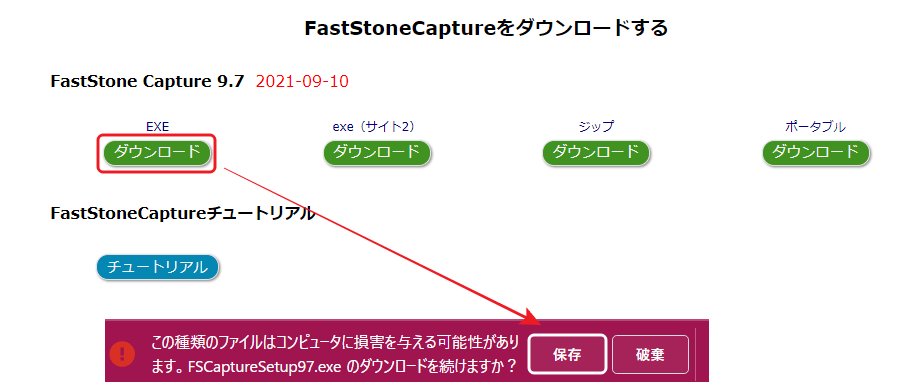
すると、パソコンに「FSCaptureSetup97.exe」がダウンロードされます。
FastStone Captureのインストール
ダウンロードどしたファイル「FSCaptureSetup97.exe」をダブルクリックして起動します。
「このアプリがデバイスに変更を加えることを許可しますか?」と聞いてくるので、「はい」をクリック、「FastStone Capture 9.7セットアップウイザードへようこそ」ウインドウが表示されますので「次へ(N) >」をクリック、「ライセンス契約書」ウインドウが表示されますので、内容を確認の上「同意する(A)」をクリック、「インストール先をえらんでください。」と表示されるので、変更せずに「インストール」をクリック、直ぐにインストールが終了し、「FastStone Capture 9.7セットアップウイザードは完了しました。」と表示されるので、直ぐに起動する場合は「FastStone Capture 9.7を実行(R)」にチェックを入れ、「完了」をクリックします。

これで、「FastStone Capture 9.7」がパソコンにインストールされ、パソコンのデスクトップにFastStone Captureのアイコンが作成されます。
再度、起動する場合はこのアイコン(下図参照)をダブルクリックすれば起動することができます。

FastStone Captureの使い方
初めてインストールしたFastStone Capture 9.7は、試用版で30日間は無料で試せます。
無料版を試用して、あなたが良いと思えば購入を考えてください。
もし必要ないと思うのならば、その時点で削除してください。
最初に表示される、「FastStone Capture 9.7 試用版」のウインドウで「試用を継続」をクリックします。
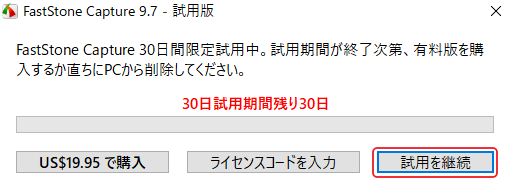
FastStone Captureの画面説明
FastStone Capture 9.7を起動すると次の画面がデスクトップ上に表示されます。

ショートカットキー
ショートカットキーを使うと画像編集もスムーズに時間短縮ができます。
| ショートカットキー | 意味 | ショートカットキー | 意味 |
| Alt + PrtScrn |
アクティブウインドウのキャプチャ
|
PrtScrn |
全画面をキャプチャ
|
| Shift + PrtScrn |
ウインドウやオブジェクト領域のキャプチャ
|
Ctrl + Alt + PrtScrn | 下にスクロールして見えない領域を含めてキャプチャ |
| Ctrl + PrtScrn |
任意の矩形領域をキャプチャ
|
Ctrl + Alt + Shift + PrtScrn |
予め設定した特定領域をキャプチャ
|
| Ctrl + Shift + PrtScrn |
自由に囲った領域をキャプチャ
|
Ctrl + N |
新規に画像サイズを決めて画像を作成
|
| Ctrl + O |
画像ファイルを開く
|
Alt + V |
クリップボードからインポート
|
| Ctrl + S | 保存 | Shift + S | 選択領域を保存 |
| Ctrl + Shift + S | すべてを保存 |
F2
|
名前を変更
|
| Ctrl + E |
FastStone Captureのエディターを開く
|
W |
前回のファイルの場所を開く
|
| F12 |
設定を開く
|
F1 |
ヘルプ
|
| Ctrl + M | メールで画像をおくる |
Ctrl + P
|
画像を印刷
|
| Alt + C | 新しいタブへ送る |
Alt + O
|
画像をOne Noteへ送る
|
| Alt + W | 画像をWordへ送る |
Alt + E
|
画像をExcelへ送る
|
| Alt + P | 画像をPowerpointへ送る |
Alt + T
|
画像をWeb(FTP)へ送る
|
| Alt + X | FastStone Captureのエディターを閉じる |
Ctrl + Z
|
もとに戻す
|
| Ctrl +Y |
操作をやり直す
|
E
|
外部の画像エディターで編集
|
| Ctrl + A |
全てを選択
|
Ctrl + D
|
選択領域をキャンセル
|
| Ctrl + J |
選択領域のサイズを指定
|
Ctrl + Shift + I |
選択反転
|
| X | トリミング | Ctrl + X | 切り取り |
| Ctrl + C | コピー | Ctrl + V | 貼り付け |
| Del | 削除 | Ctrl + R | サイズ変更 |
| Ctrl + K | キャンバスサイズ変更 | Ctrl + Q | キャンバスを展開 |
| Ctrl + T | 背景を透明化 | D | テキストや線を描く |
| T | キャプションを入れる | C | クローン作成 |
| Ctrl + E | 色を調整 | Ctrl + L | 照度を調整 |
| Ctrl + Shift + P | スクリーンカラーピッカー | G | エッジ/ウォーターマークの選定の呼び出し |
| F | 鏡面反射 | Ctrl + I | ネガ効果 |
| U | シャープ/ぼかし | O | スポットライト |
| B | ぼかし | + | ズームイン |
| 1 | 実サイズ | ー | ズームアウト |
| K | 横幅に合わせる | 0 | ウインドウサイズに合わせる |
| Alt + Q | タブを閉じる | 1 ~ 9 | 画像を100%~900%に拡大 |
| Shift + Q |
他のタブを閉じる | Ctrl + Shift + Q | 全てのタブを閉じる |
| Alt + C | タブの複製 | Alt + Home | 最初のタブ |
| Alt + ← | 前のタブ | Alt + → | 次のタブ |
| Alt + End | 最後のタブ | Ctrl + G | 複数の画像を1つのPDFファイルに変換 |
| Ctrl + H | 複数の画像を1つのファイルに変換 |
アクティブウインドウをキャプチャ
「FastStone Captureの画面説明」の②をクリックすると。その時点でパソコンの一番おもてにあるWindowの画面がキャプチャされます。
したがって、キャプチャしたい画像を表示させてから、②をクリックするか、キャプチャータイマーを設定しておき(例えば、5秒)、その設定時間内にキャプチャーしたい画面を表示させると、設定時間終了時にアクティブウインドウのキャプチャー画像を撮ることができます。
下の画像は、Yahoo!Japanのトップ画面を撮ったものです。

ウインドウやオブジェクト領域のキャプチャ
「FastStone Captureの画面説明」の③をクリックすると、赤い枠が表示されるので、その枠を取りたいウインドウやオブジェクトに合わせてキャプチャします。
オブジェクトの場合は、赤枠が囲えるオブジェクトはキャプチャの対象となります。
この機能は大変お面白い機能であり、使う範囲が多いと思います。
下の画像は、ウインドウの部分と各種オブジェクトをキャプチャしたものです。

任意の矩形領域をキャプチャ
このキャプチャ機能は、ほとんどのキャプチャソフトでも利用できる機能であり、また、一番利用する機能でもあります。
「FastStone Captureの画面説明」の④をクリックすると、赤の十字線が出ますので、その十字線の交点部分を撮りたい任意の四角で囲い、囲った部分がキャプチャされます。

自由に囲った領域をキャプチャ
「FastStone Captureの画面説明」の⑤をクリックし、フリーハンドでキャプチャしたい部分を囲んで画像を取り込みます。
下の画像は、ショッピングカゴ、ヤフオク、ふるさと納税のウニ丼をキャプチャしたものです。

全画面キャプチャ
この機能は、普通のキャプチャアプリであれば全てが使える機能であり、パソコンの写っているデスクトップ全体をキャプチャすることができます。
「FastStone Captureの画面説明」の⑥をクリックするとパソコンの全画面キャプチャが撮れます。

下にスクロールして見えない領域を含めてキャプチャ
この機能ができるキャプチャソフトをあまり見たことがありません。
Chromeブラウザーの拡張機能の「Nimbus Screenshot & Screen Video Recorder 」で同様のキャプチャが行えるますが、私が実施した限りではバクで上手くキャプチャできなかった記憶があります。
この機能は、画面に収まらない画面をもキャプチャできるので大変便利です。
「FastStone Captureの画面説明」の⑦をクリックし、画面に隠れている部分もキャプチャする部分をクリックすると、キャプチャ画面が下に降りて行き、最後まで行き着いた所でキャプチャは終了します。
Yahoo!Japanなどは、スクロールしても次から次へ画面が表示されるので、終わりたい部分で「esc」キーを押せばその時点でキャプチャーを終了することができます。
このようにしてキャプチャしたYahoo!japanの画像が次の画像です。

予め設定した特定領域をキャプチャ
この機能は、予め決められた大きさ(例えば、320☓240ピクセル、800☓600ピクセル、1920☓1080ピクセルなど、それ以外に自由に設定も可能)の領域をキャプチャする機能です。
「FastStone Captureの画面説明」の⑧をクリックし、予め決められた大きさの枠が表示されますので、その枠をキャプチャしたい部分まで持っていってクリックすることにより決められた大きさの画像をキャプチャできます。
下図は、640☓480ピクセルの大きさの領域をキャプチャーしてみました。

画面録画
この機能は、パソコン画面での動画を記録できる機能です。
「FastStone Captureの画面説明」の⑨をクリックし、全画面、タスクバーありなし、決められた固定サイズ、アクティブウインドウサイズ、任意の長方形サイズを指定して得画ができます。
ここでは、フォーセイクンワールドというゲームの宣伝用ムービーの一部を任意の長方形サイズで枠にはめ込み録画してみました。
録画したファイルは、13秒ほどの録画で1.9MBのファイルサイズのWindows Media オーディオファイルで、これをGIFアニメーションにすると15MBほどのファイルサイズとなりました。
下の動画は、そのGIFアニメーションです。

おわりに
皆さんいかがだったでしょうか?
FastStone Captureとは?、FastStone Captureのダウンロードとインストール、FastStone Captureのダウンロード、FastStone Captureのインストール、FastStone Captureの使い方、FastStone Captureの画面説明、ショートカットキー、アクティブウインドウをキャプチャ、ウインドウやオブジェクト領域のキャプチャ、任意の矩形領域をキャプチャ、自由に囲った領域をキャプチャ、全画面キャプチャ、下にスクロールして見えない領域を含めてキャプチャ、予め設定した特定領域をキャプチャ、画面録画などについて解説してきました。
この記事が少しでも皆様のお役に立てればこれほど嬉しいことはありません。
毎日にように記事を書くと、必ず必要になる画面の切り貼り、これにはFastStone Captureが必須のツールです。
有料ですが、買い切りですのでそれほど負担にはなりません。
是非、揃えたいツールの一つですね!
以上です。


コメント