

ーーーーーーーーーーーーーーーーーーーーー2026年5月27日執筆ーーーーーーーーーーーーーーーーー
LarkのPodcast
下記のPodcastは、Geminiで作成しました。
はじめに
現代のビジネス現場では、業務効率化のために数多くのITツールが導入されています。しかし、コミュニケーションにはSlackやChatwork、オンライン会議にはZoom、スケジュール管理にはGoogleカレンダー、情報共有にはNotion、業務データ管理にはExcelやスプレッドシートといったように、用途ごとに複数の異なるツールを使い分けることが一般的になっています。
このようなツールの分散は、一見便利に見える一方で、従業員が「ツール間を行き来する時間的ロス」や「情報がそれぞれのアプリに散逸してどこにあるか分からなくなる情報のサイロ化」、さらには「アカウント管理の煩雑さ」という深刻な課題を企業に引き起こしています 。また、それぞれのツールに支払う月額ライセンス費用が積み重なることで、企業のITコストが大きく膨らんでしまう点も無視できません 。
こうした「ツール疲れ」や「コストの肥大化」というビジネス課題に対して、まったく新しいアプローチで解決策を提示し、注目を集めているのが、すべての主要なビジネス機能を1つのプラットフォームに統合したスーパーアプリ「Lark(ラーク)」です 。TikTokなどの世界的ヒットアプリを運営するByteDance(バイトダンス)社が、グローバル規模の莫大な投資と高い開発力を背景に構築したこのプラットフォームは、圧倒的な機能連携と使いやすさによって、日本国内でも急速に導入が進んでいます 。
本記事では、Larkがビジネスにどのような変化をもたらすのか、その主要な機能から最新の料金プラン、詳細なインストール手順、新規アカウント登録方法、そして実際のユーザーによる評判や口コミまで、初心者の方にも分かりやすく、丁寧に解説します。
1. Lark(ラーク)とは?現代ビジネスに革命をもたらすオールインワンツール
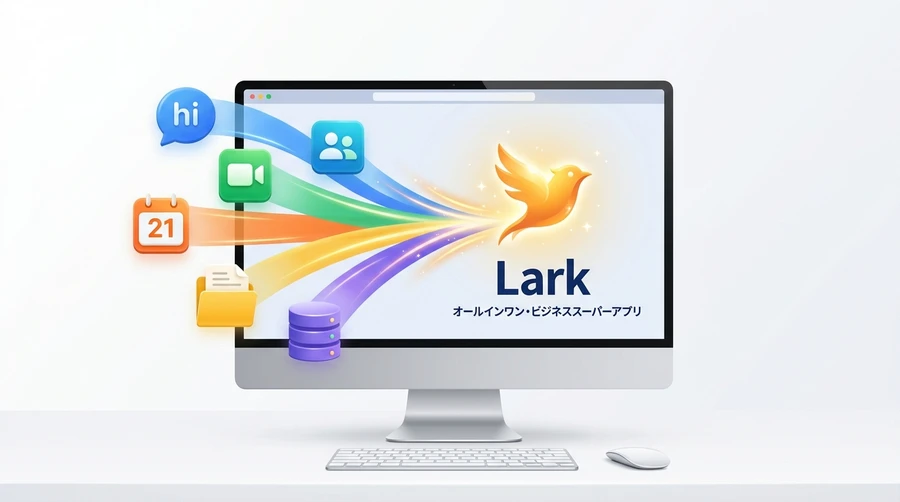
Larkは、チャット、カレンダー、ビデオ会議、ドキュメント(Docs)、ノーコードデータベース(Base)、ワークフロー(承認申請)、メールなど、日常業務で必要となるすべてのアプリケーションを単一のインターフェース内に統合した、オールインワン型のビジネスプラットフォームです 。
従来の「1つのツールに1つの役割」という考え方から脱却し、ビジネスに必要な機能を最初からお互いに密に連携することを前提に設計されています 。これにより、チャットでの会話からワンクリックでミーティングのスケジュールを組み、カレンダー上に直接アジェンダとなるドキュメントを紐付け、会議後には自動で議事録が生成されてチャットへ共有される、という流れるような業務プロセスがLark単体で完結します 。
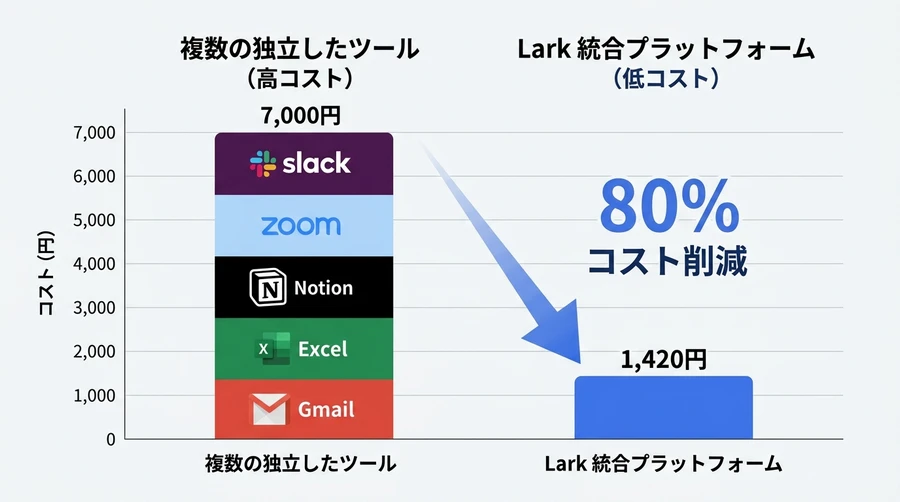
ツールをLarkに一本化することによるメリットは、業務効率の向上にとどまりません 。複数のアプリを切り替える手間が消滅することで、従業員1人あたり月間10時間以上の業務時間を節約できたという実例もあります 。さらに、個別のSaaS製品を合算して契約する場合と比較して、プラットフォームの累積ライセンス費用を約80%削減できるケースもあり、企業経営の観点からも極めて強力な効果を発揮します 。
Larkのオールインワンコンセプト(イメージ)
2. Larkの主要機能と何ができるか
Larkを導入すると、単なる連絡ツールにとどまらない多彩な機能を即座に利用することができます 。初心者の方に向けて、主要な機能を分かりやすく解説します 。
チャット機能(すべての業務の起点)
チャットは、Larkにおけるすべてのコミュニケーションと業務のスタート地点です 。単にテキストメッセージを送り合うだけでなく、チャットの会話からワンタップでドキュメント(Docs)を新規作成して共有したり、日程調整を行ったり、そのままビデオ会議を開始したりすることができます 。
さらに特筆すべきなのは、24言語に対応した高精度な「リアルタイム自動翻訳機能」です 。送受信されたメッセージや共有ドキュメントのテキストを、驚くほどの精度で瞬時に翻訳してくれるため、海外の取引先や外国人スタッフとのコミュニケーションのハードルが劇的に下がります 。
カレンダー機能(予定調整と情報共有のハブ)
スケジュール管理を行うだけでなく、カレンダーが「ミーティングに必要なすべての情報を集約するハブ」として機能します 。会議の予定を作成する際、その会議で使用する資料(Lark Docs)を予定内に直接添付することができます 。これにより、参加者は事前にアジェンダに目を通しやすくなり、当日の会議をスムーズに始めることができます 。Googleカレンダーとの高度な連携(片方向および双方向)にも対応しているため、既存のスケジュールからの移行も容易です 。
Docs & Wiki(ドキュメントとナレッジの共有)
Notionのように、テキストや画像、表、マインドマップ、さらにはBaseのデータを自由に埋め込んでインタラクティブなドキュメントを作成・編集できます 。
「Docs」は、日々の流動的なメモや打ち合わせの議事録、アイデア出しに最適です 。一方で、確定した社内規定や業務マニュアル、ノウハウなど、組織の共通資産となる情報は「Wiki」と呼ばれるナレッジスペースに体系的に整理・格納します 。この二つを使い分けることで、情報が流れて消えてしまうことなく、誰でも必要な時に必要な情報にアクセスできるようになります 。
Base(ノーコードデータベース機能)
ExcelやGoogleスプレッドシートの利便性を超える、強力な“動くデータベース(Bitable)”です 。顧客管理(CRM)、案件の進捗、採用の応募者管理、タスク管理などを、プログラミングの知識が一切なくてもノーコードで簡単に構築できます 。
スプレッドシートのように単にデータを記録するだけでなく、カンバンボードやフォーム、カレンダーなど、用途に合わせた最適な画面(ビュー)に瞬時に切り替えることが可能です 。また、データの変更をトリガーにして自動的にチャット通知を送信する「オートメーション機能」も備わっています 。
ビデオ会議とAI議事録「Lark Minutes」
高品質な音声・映像通話に加え、AI議事録機能「Lark Minutes」が標準で利用可能です 。ビデオ会議を録画・録音すると、AIが発言者を自動で識別し、リアルタイムで正確な文字起こしを作成します 。さらに、会議後に自動で分かりやすい要約ドキュメントを生成してくれるため、これまで多くの時間を費やしていた「議事録作成」という作業自体を完全に自動化することができます 。多言語の同時字幕や通訳機能にも対応しており、グローバルな会議もストレスなく進行できます 。
承認・ワークフロー機能
稟議書の決裁や経費精算、休暇申請などの社内手続きをノーコードで簡単に作成し、運用できるワークフロー機能です 。申請や承認の処理はスマートフォンからワンタップで行うことができ、その通知はLarkチャットへ自動的に送られます 。これにより、ペーパーレス化が推進されるとともに、承認の滞りを防ぐことができます 。
個別ツールの組み合わせとLarkのコスト削減効果の比較
3. Larkの料金プランと最新の制限事項(2026年最新仕様)
Larkには、「Starter(無料)」「Pro(有料)」「Enterprise(有料)」という3つの主要な料金プランが用意されています 。それぞれのプランで利用できる機能やデータ容量、制限が細かく設定されています 。初心者のチームが導入を検討する際、特に注意すべき各プランの仕様は以下の通りです 。
| 機能・項目 | Starterプラン(無料) | Proプラン(有料) | Enterpriseプラン(有料) |
| 月額料金(1ユーザーあたり) | ¥0 | 年契約:¥1,420 月契約:¥1,704 | 個別見積もり(要問い合わせ) |
| ユーザー数の上限 | 最大20名まで | 最大500名まで | 無制限 |
| 組織の共有ストレージ | 100GB | 15TB | 15TB + 30GB × 契約人数 |
| チャット履歴の保持期間 | 過去18ヶ月分(以降は自動削除) | 無制限 | 無制限 |
| ビデオ会議の開催・主催 | 1対1の音声・ビデオ通話のみ主催可(複数人会議は参加のみ可能) | 最大500名 / 最長24時間まで | 最大1,000名 / 最長24時間まで |
| Lark Base自動化(月間) | 1,000回まで | 50,000回まで | 500,000回まで |
| 外部共有(Trusted Parties) | 利用不可(外部とのDocs共同編集に制限) | 利用可能(10枠まで) | 利用可能 |
| SSO連携 / セキュリティ | 非対応 | 非対応 | SAML / SCIM対応(OktaやAzure ADなど) |
各プランにおける制限は実際の業務運営に直接影響するため、アップグレードを検討すべき具体的なタイミングをあらかじめ把握しておくことが推奨されます 。
- チーム人数が20名に近づいた時:Starterプランの最大人数は20名に制限されています 。これを超えて新規メンバーを招待する場合、組織内の全ユーザーをProプランへ移行する必要があります 。
- 複数人でのビデオ会議を主催したい時:無料のStarterプランにおける最大の変更点であり制限は、「自社で複数人(3人以上)の会議を新規主催することができない」という点です 。無料プランでは1対1の通話のみ主催が可能であり、複数人が参加する会議については「他者が主催した会議への参加」のみ認められています 。日常的に自社でオンラインミーティングやクライアントとの複数人会議をセットアップする必要がある場合、Proプラン以上の契約が必須となります 。
- 外部パートナーとのDocs共有などが増えた時:Larkには、クライアントや外部パートナーと安全に共同作業を行うための「Trusted Parties(外部共有設定)」という機能があります 。無料のStarterプランではこの外部共有機能が利用できず、社外の人をLark Docsに招待してリアルタイムで共同編集を行うことができません 。外部とのやり取りが多いデザイン会社、システム開発会社、コンサルティング業務などの場合、実務上の必要性からProプラン以上への移行が不可欠です 。
- チャットの過去ログを恒久的に参照したい時:Starterプランでは、チャットメッセージやファイルの保持期間が「過去18ヶ月分」に制限されています 。18ヶ月を過ぎた過去のやり取りや共有ファイルは順次自動削除されてしまうため、長期にわたるプロジェクトの進捗ログを残したい、または過去の重要なナレッジをチャットから検索したいというニーズがある場合、無制限に保持されるProプランへのアップグレードが必要です 。
- 業務自動化(Baseオートメーション)が日常化した時:Lark Baseで作成したタスク管理や顧客管理において、データの更新時に自動チャット通知を送るなどの自動化フロー(オートメーション)は、Starterプランでは「月1,000回」までに制限されています 。チームで本格的に業務システムとしてBaseを稼働させると、月1,000回はすぐに使い切ってしまうため、月50,000回まで利用可能なProプランへ移行することで、より高度な業務効率化を推進できます 。
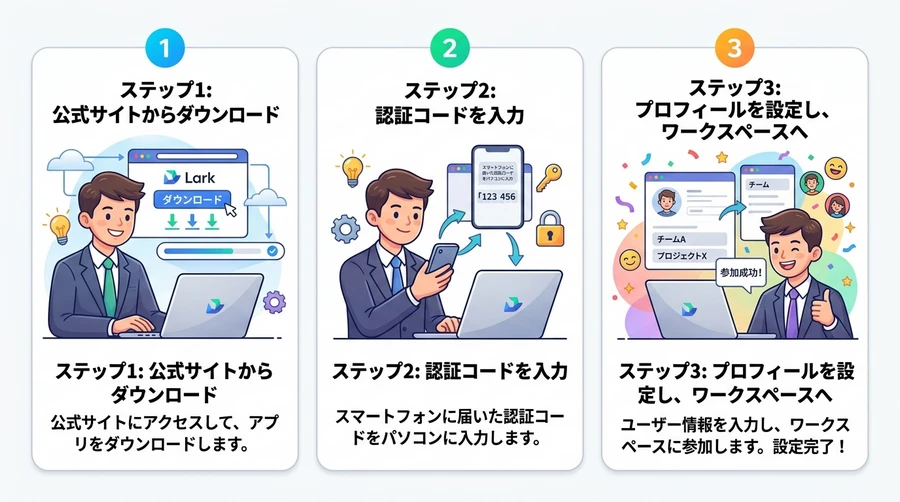
4. 初心者でも簡単!Larkのダウンロード・インストール手順
Larkはウェブブラウザ上でも一部機能を利用できますが、すべての通知をリアルタイムに受け取り、スムーズに動作させるためには、各OSに対応した専用の公式アプリをインストールすることが強く推奨されます 。
Windows PCでのインストール手順
- [Lark公式サイトのダウンロードページ]へアクセスします 。
- 画面上の「Windows」タブを選択し、お使いのパソコンのシステム(32bitまたは64bit)に対応したインストーラー(.exeファイル)をダウンロードします 。
- ダウンロードした実行ファイル(
Lark‑X‑X‑X.exe)をダブルクリックして起動します 。 - インストール画面が表示されたら、「今すぐインストール」ボタンをクリックします 。
- インストールが自動的に完了し、デスクトップ上にLarkのショートカットアイコンが生成されます 。アプリを起動して次の設定へ進みます 。
macOSでのインストール手順
- ダウンロードページにアクセスし、「App Store」のリンク、またはMac OS用インストーラー(.dmgファイル)をダウンロードします 。
- Appleシリコン(M1、M2、M3チップ等)搭載のMacか、Intelプロセッサ搭載のMacかに応じて、適切なバージョンを選択します 。
- ダウンロードした
.dmgファイルを開き、現れたLarkのアイコンを「Applications(アプリケーション)」フォルダにドラッグ&ドロップします 。 - アプリケーションフォルダからLarkを起動し、ログイン画面を表示させます 。
スマートフォン(iOS / Android)でのインストール手順
- お手持ちのモバイルデバイスのアプリストア(iPhoneの場合は「App Store」、Androidの場合は「Google Playストア」)を開きます 。
- 検索窓に「Lark」と入力して検索し、公式アプリを入手・インストールします 。
- インストール完了後、ホーム画面に表示されたLarkのアイコンをタップして起動します 。
マルチデバイスでの快適な利用イメージ
5. Larkの新規アカウント登録と初期設定ガイド
アプリのインストールが完了したら、次にアカウントの登録を行います 。Larkでは、電話番号やメールアドレス、またはGoogleアカウントやApple IDを紐付けることで、簡単に新規アカウントを作成できます 。
初めてLarkにアカウントを作成する場合(個人利用など)
- 起動したLarkアプリの画面で、お使いのメールアドレスまたは携帯電話番号を入力し、「次へ」をクリックします 。
- 入力した宛先へ、Larkから数桁の「認証コード」が記載された通知が届きます 。
- アプリ画面にその認証コードを正確に入力し、認証を完了させます 。
- 続いて、お名前(姓・名)と、希望するログイン用のパスワードを入力します 。
- アプリケーションから「個人で利用」を選択し、Larkの初期設定を完了させます 。
組織の管理者として「新しい法人アカウント」を作成する場合
- アカウント作成完了後、「新しい法人アカウントを作成」または「組織の作成」を選択します 。
- 法人名(会社名)、役職、従業員数、業種、国・地域などの組織情報を画面の指示に従って正確に入力し、登録を進めます 。
- 登録が完了すると、自身が管理者となる新しい「ワークスペース(法人環境)」が立ち上がります 。
- 管理者画面からメンバーを招待するためのリンクや法人コードを発行し、チームメンバーを追加していくことができます 。
既存の組織・チームにメンバーとして参加する場合
- 社内のシステム管理者や上司から、Larkへの「招待コード」「法人コード」、あるいは「招待リンク・QRコード」を事前に受け取ります 。
- Larkアプリの起動画面、あるいはメニューから「法人に参加」を選択します 。
- 受け取った「法人コード」を入力、またはQRコードをスキャンすることで、登録したアカウントが目的の組織へと安全に紐付けられ、利用可能な状態になります 。
6. リアルな口コミから紐解くLarkの評判・メリット・デメリット
Larkを実際に導入した国内のユーザーや、数多くの企業のIT担当者からは、様々な評判や口コミが寄せられています 。ここでは、IT製品のレビュー比較サイト「ITreview」や「BOXIL」などに投稿された実際の声をベースに、Larkのメリットとデメリットを詳しく紹介します 。
メリット(高く評価されているポイント)
- 圧倒的な業務の一元化による時間節約:これまでSlack、Googleカレンダー、Notion、Excel、Zoomなど、用途ごとにバラバラだったツールがすべてLarkに統合されたおかげで、アプリを切り替える無駄な手間が完全に消滅したという喜びの声が多数見られます 。これにより、日々の業務時間が劇的に効率化され、「体感として月間10時間以上の業務時間を削減できた」という具体的な効果を実感しているユーザーもいます 。
- 直感的な操作性と簡単なUI:マニュアルを一切読まなくても、UIが直感的で非常にわかりやすいという点が多くの口コミで強調されています 。特にスマートフォンのモバイルアプリが非常に使いやすく作られている(スマホファースト)ため、PCの扱いに不慣れな現場の店舗スタッフやパートタイムの従業員であっても、導入したその日からスムーズに使いこなすことが可能です 。
- 劇的なコストパフォーマンスの良さ:有料のProプランを導入したとしても、これまで個別ツール(Slack、Zoom、Notion、勤怠管理等)に毎月支払っていた累積費用と比較すると、1人あたり約1,420円〜という一括料金で済むため、約80%近くのITコストを削減できたという経営層・管理者からの絶賛の声が届いています 。
- 既読機能や絵文字(リアクション)によるコミュニケーションのスピードアップ:チャット機能において「メッセージを誰が読んで、誰が未読なのかが人数単位で一目でわかる既読機能」により、業務連絡の確認漏れや再連絡の手間が大幅に減少したと評価されています 。また、「了解」などの簡単な返信をわざわざテキストで送らずとも、絵文字スタンプで瞬時にリアクションできるため、チャット内のスピード感が非常に高まります 。
デメリット(改善が期待されるポイント・注意点)
- 多機能すぎて初期設定や管理画面が複雑に感じられる点:チャット、ドキュメント、データベース、承認申請など、できることが極めて豊富であるため、「初期の環境設定や、細かい閲覧・編集権限の割り振りを設定する際に、システム管理者として理解するのに多少の時間がかかる」という指摘があります 。設定を簡略化するためのヘルプボットなどの精度向上が望まれています 。
- Microsoft Officeとの操作感・仕様の違い:LarkのDocsやBaseは非常に使いやすいものの、長年使い倒してきたMicrosoft ExcelやWordと比べると、一部の細かい書式設定や高度な関数、マクロの挙動に違いがあるため、既存の複雑なExcelファイルをそのまま完全移行しようとした際に機能的な制限を感じる場合があります 。
- 社外取引先とのコラボレーションにおける「知名度の低さ」:Lark自体は非常に優れたツールですが、世間的な知名度がまだ十分ではないため、社外のクライアントと連絡を取る際にLarkを導入してもらう心理的ハードルが高いという声が目立ちます 。結果として、社内はLark、社外はChatworkやSlackなど、複数のツールを併用せざるを得ないジレンマに直面している企業もあります 。
- 日本語サポート体制のさらなる充実への期待:多機能である一方、日本語でのサポート窓口やFAQ、自力で解決するためのドキュメントがまだ競合ツールに比べて少なく感じられる場合があり、今後のサポート強化を望む意見もあります 。
Lark導入による業務改善効果(イメージ)

7. Larkを組織にスムーズに定着させるための3つの運用コツ
多機能なLarkの魅力を最大限に引き出し、社内で誰一人取り残さずにスムーズに定着させるためには、段階的なアプローチとシンプルなチーム内ルールの明文化が大切です 。
- まずは「チャット」からスモールスタートする:最初からすべての機能を一気に使おうとすると、メンバーのITリテラシーの差によって混乱が生じます 。まずは「社内コミュニケーションをLarkのチャットに一本化する」というシンプルな目標から始め、アプリを開く習慣を作ることが定着への一番の近道です 。
- 情報の分断を防ぐ「Docs」への集約ルールを決める:チャットだけで会話を進めると、過去の重要な決定事項やアイデアがタイムラインの奥深くに埋もれてしまいます 。そのため、「打ち合わせで決定した内容やマニュアルは必ずDocsにまとめ、チャットの目立つ場所にピン留めして共有する」というルールを徹底します 。これにより、「あの情報はどこにあったっけ?」と探し回る無駄な時間を防ぎ、常に最新の情報に全員がアクセスできるナレッジ環境を構築できます 。
- 通知マナーを明文化してノイズを減らす:通知の嵐によって業務が妨げられるのを防ぐため、要確認の連絡には「@メンション」を使い、一般的な共有にはピン留めを利用するなど、チーム内での通知ルールをあらかじめ決めておきます 。また、不要な長文返信を避け、スタンプによるリアクションを推奨することで、チャットのノイズを大幅に軽減できます 。
8. 結論
Larkは、現代のビジネス環境が抱える「複数ツールの使い分けによる非効率さ」と「高額なITコスト」を根本から解決する、真のオールインワン・ビジネスプラットフォームです 。2026年現在の最新仕様に基づいたファクトチェックでも、その高機能さと統合性は際立っています 。いくつかの初期の難しさや社外への普及度といった課題はありつつも、それらを補って余りある業務効率化とコスト削減をもたらします 。まずは無料のStarterプランからチーム内で試験的に運用を開始し、機能性の高さを実感しながら、段階的に全社的な情報インフラとして育てていくことを強くお勧めします 。
参考資料
- Larkとは 料金 機能 導入メリット完全解説、https://media.souzoh-official.com/what-is-lark/
- Lark 料金プラン 各プラン徹底比較、https://media.souzoh-official.com/lark-price/
- Lark Starter無料プランの具体的な機能や制限、変更されたビデオ会議の仕様などを教えてください、https://media.souzoh-official.com/lark-free-usage/
- Larkの具体的な使い方、アカウント登録やインストールの手順、主な機能の概要について解説してください、https://media.souzoh-official.com/how-to-use-lark/
- Lark Suiteの評判や口コミ、メリット、デメリットを教えてください、https://www.itreview.jp/products/larksuite/reviews
- Lark 使い方 インストール 登録 評判 口コミ、https://boxil.jp/service/7793/reviews/
ーーーーーーーーーーーーーーーーーーーーー2021年10月24日執筆ーーーーーーーーーーーーーーーーー
はじめに
チャット、ビデオ会議、カレンダー、文書、メールなどを統合した次世代コラボレーションスイートのLarkを皆さんは御存知でしょうか?
Larkは、Zoom、Microsoft Teams、Google Meetのようなビデオ会議、Chatworkのよなチャットの機能を合わせ持ったアプリであり、その他クラウドストレージが200GBまで無料で利用でるなどかなり魅力的なサービスです。
この記事を読むと次の疑問について知ることができます。
- Larkって何?
- Larkの特徴
- Larkの評価・評判、口コミ
- Larkを始めるまで(登録)
- Larkの使い方
- プロフィール画像と名前の変更
- メッセージのやり取り(チャット)
- 連絡先の追加、グループ作成してチャット
- ビデオ会議
- ビデオ会議を開始する前の準備
- 会議
- カレンダー
- Docs
- 連絡先
- ワークプレイス
という事で、今回はLarkについてもう少し深堀りして行きます、
Larkって何?
Larkとは、前述したようにチャット、ビデオ会議、カレンダー、文書、メールなどを1つのアプリで実現してくれる次世代コラボレーションスイートアプリです。
Larkは、Bytedance株式会社が運営する色々な製品群の中の一です。
ByteDance社は、Zhang Yiming とLiangRuboが2012年3月に設立した会社で、126の都市にオフィスがあり、2019年11月の時点で60,000人を超える従業員がおり、日本支社も2016年8月16日に設立され、資本金1億円、従業員500人という大企業になります。
また、Larkは2019年3月にリリースされたばかりであり、利用者数などの情報はまだ見当たりませんが、とにかく魅力的な機能を無料で利用できるサービスであり、これから伸びていくことが予想されます。
Larkの特徴
Larkの特徴を、次に載せておきます。
Larkの評価・評判、口コミ
Larkの評判を見るには、最も簡単なのがGoogle PlayやApple StoreでLarkアプリをダウンロードする際に表示される、評価とレビューを見ると一番分かり易いです。
上述の結果から、iOS版は4.8と評価が高く、Android版は4.5と僅かにiOS版より低いですが、満点の5に近い評価を得ており、非常に評判が良いことが分かります。
しかし、Twitterで「Lark」や「次世代型コラボレーションスイート」で検索しても、書き込みのツイートを発見できませんでした。
まだまだ、認知度が低いことが分かります。
Larkを始めるまで(登録)
Larkは、Web版、Windows版、MacOS版、スマホのiOS版、Android版などマルチプラットフォームで利用ができます。
先ず、Larkのページに移動し、右上にある「無料で始められます」又は「無料ダウンロード」のいずれかをクリックします。

「Larkへようこそ」画面が表示されますので、登録はメールアドレス又は電話番号で登録ができますが、ここでは、メールアドレスで登録をします。
メールアドレスのタブをクリックし、メールアドレスを記入して「利用規約に同意する」にチェックを入れ、「次へ」をクリックします。
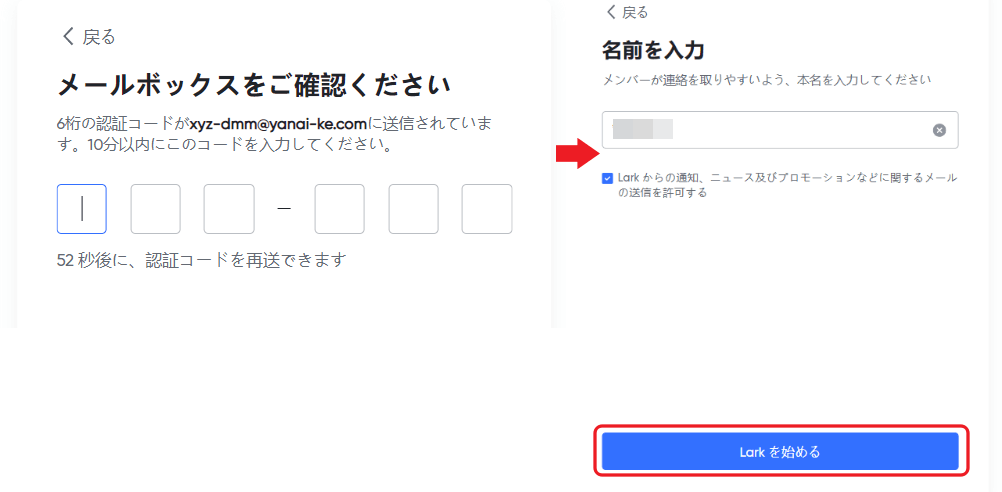
 Larkから認証コードが登録したメールアドレス宛に送られてくるので、認証コードを入力すると、名前入力画面になりますので、名前を入力し、Larkからのニュースやメールなどの送信に許可するかどうかのチェックを入れ、「Larkを始める」をクリックします。
Larkのメッセージ画面になりますので、「通知機能を有効にすると、Lark からのメッセージ通知を受け取ることができます 」と上部に表示されますので、「メッセージ通知を有効にする」をクリックすると、通知の許可を求められますので「通知」をクリックします。(この部分の画像は省略)
これで、Larkのメッセージ画面となり利用できるようになります。
下記の画像は、Larkのメッセージ画面をスクリーンショットした画像です。

Larkアプリのスマホ用のアプリは、、iphoneの場合はApp Storeから、Androidスマホの場合は、Google Playからダウンロードしてインストールしてください。





これで、パソコンとスマホ2台にLarkをインストールして利用できるようにしました。
Larkの使い方
プロフィール画像と名前の変更
右上のプロフィール画像(最初は、登録したときの名前がマル内に表示)をクリックして、名前の変更や、プロフィール画像や写真のアップロード、ステータスの編集ができます。
ここでは、プロフィール画像を何時もブログなどで利用しているイラストをアップロードして変更、名前をニックネームに変更します。

メッセージのやり取り(チャット)
連絡先の追加、グループ作成してチャット
左メニューの連絡先をクリックして、上部の外部の連絡先の右隅にある「友だち追加」をクリックすると、リンクを共有するためのURL又はQRコードを共有するためのQRバーコードのコピーをして、メールで友だち追加をしたい方に送ります。
メールが送られてきたら、そのリンクURLやQRバーコードをクリックして送信し、相手側から返事がきたら、こちら側に承認するかどうかのボタンが表示されますので「承認」をクリックすることにより、友だち追加ができます。
友だち追加ができたら、グルー名をを入れ、友だち追加した方をグループに入れれば、グループチャットが行えるようになります。
下記の図は、iphone11くんとXiaomiくんがそれぞれ簡単な挨拶をして、グループを作成したエイジーも挨拶したチャット画面です。

ビデオ会議
ビデオ会議を開始する前の準備
この段階では、ビデオ会議をするためのWindows版Larkをインストールしていないので、これをインストールする必要があります。
Larkの左メニューの会議をクリックすると、「Smooth Collaborative meetings」の画面が表示されますので、その下にある「Start a meeting」をクリック、「Lark of Windows」画面が表示されますので、「ダウンロード」をクリック、「Lark-win32_ia32-4.6.6-signed.exe」がパソコンにダウンロドードされますので、ダブルクリックして起動し、インストールします。
インストールが終わると、Larkにログイン画面が表示されますので、登録したメールアドレスを記入して「次へ」をクリック、すると、メールアドレス宛に認証番号が送られるので、その認証番号を記入して、「次へ」をクリックすると、Larkのメッセージ画面になります。
会議
今度は、会議をクリックすると、新たなウインドウが表示され、「議題を入力・・・」の部分に議題名を記入して、「エフェクト」で背景画を選択し、「会議を開始」をクリックすると、会議のウインドウが立ち上がり、背景画にあなたの画像が映し出されます。

他の方を会議に招待するために、右の参加者の下の検索又は招待の欄に、iphone11くんとXiaomiくんを記入して、電話マークをクリックすると相手側に会議の招待のコールが鳴り、出席をクリックすることにより会議に入ることができます。
最初は会議に出席した方の画面がタイル状に並んで表示されますが、上部の「サムネイル」をクリックして、上部に会議出席者の画面を横並びにすることもできます。

音声は、近くにスマホが並んでいるとハウリングを起こすので、切っていますが、実際は遠く離れた場所で会議をする場合は音声を入れて普通に会話をお互いに交わすことが可能です。
また、下のメニューの共有をクリックして画面共有ができ、画面共有も主催者側のパソコン画面だけでなくローカルファイルのアップロード、Lark付属のDoc(Wordに相当する物)、シート(Excelに相当する者)などを起動して共有することも可能です。
会議を終了する場合は、スマホの場合は右上にある「電話マーク」をクリック、パソコンの場合は右下の「電話マーク」をクリックして退席をクリックすることにより会議を抜けることができます。
カレンダー
Larkの左メニューのカレンダーをクリックすると、予定などを記入してグループで共有することができ、また、相手の都合の空いている所に会議などを入れることも可能です。
この部分についの詳細は省略します。
Docs
ここでは、会議の議事録やDoc(Wordに相当)を開いて、共有して文書を作成したり、ウィキでグループ専用の用語集的なものを作成したりすることができます。

連絡先
新しい方の連絡先を追加したり、メールの連絡先を追加したり、グループを作成したりすることができます。

ワークプレイス
ここでは、会社で業務を行う上での色々な業務内容を管理したり、他のサービスと連携したりすることができます。

おわりに
如何だったでしょうか?
Larkって何?、Larkの特徴、Larkの評価・評判、口コミ、Larkを始めるまで(登録)、Larkの使い方、プロフィール画像と名前の変更、メッセージのやり取り(チャット)、連絡先の追加、グループ作成してチャット、ビデオ会議、ビデオ会議を開始する前の準備、会議、カレンダー、Docs、連絡先、ワークプレイスなどについて解説してきました。
また、この記事があなたにとって少しでもお役に立てればこれほど嬉しいことはありません。
以上です。

コメント