

ーーーーーーーーーーーーーーーーーーーーー2026年5月21日執筆ーーーーーーーーーーーーーーーーー
- Microsoft Swayの初心者向けの基本的な使い方のPodcast
- はじめに
- Webブラウザ版への一本化と2026年の最新アップデート情報
- 無料版とMicrosoft 365有料版の機能・制限比較
- サインインとマイSwayダッシュボードの基本操作
- 新しい空白のSway(新規作成)でのストーリー構造とカード編集
- ドキュメントから開始:既存ファイルをSway文書に変換する手法と注意点
- テンプレートを使用した効率的なSway文書の作成とリミックス機能
- ビジュアル表現を極める:画像のグループ化とインタラクティブ表示
- プレビュー、自動保存、および多様な共有・共同編集設定
- おわりに:Swayを活用したデジタルストーリーテリングの未来
- 参考資料
- はじめに
- Microsoft Swayとは?
- Microsoft Swayの有料版はあるの?
- Microsoft Swayの起動の仕方
- Microsoft Swayの使い方
- Microsoft Swayを使った感想
- おわりに
Microsoft Swayの初心者向けの基本的な使い方のPodcast
下記のPodcastは、Geminiで作成しました。
はじめに
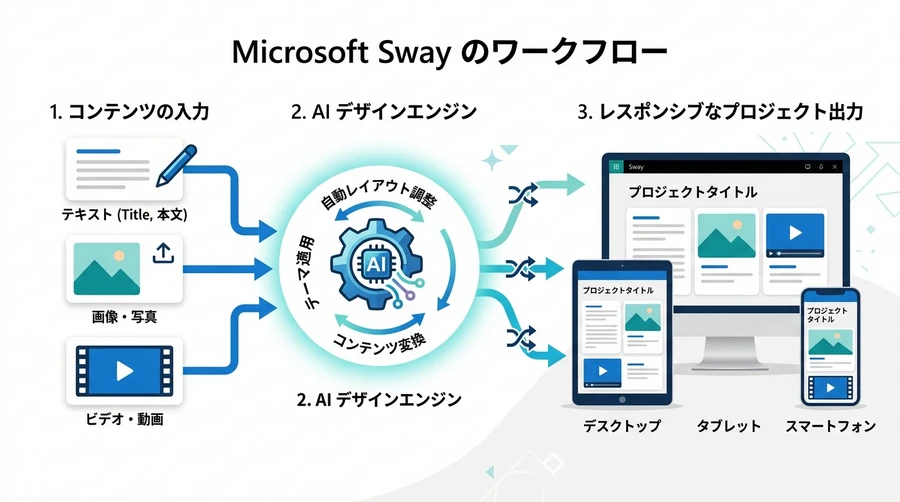
Microsoft Sway(スウェイ)は、Microsoft社が提供している先進的なクラウドベースのデジタルストーリーテリングツールです。従来のプレゼンテーション作成ソフトであるMicrosoft PowerPointが、個々の独立したスライドを切り替えながら発表者の補助役として機能するのに対し、Swayはドキュメントそのものを流麗な1枚のWebページのように構成する点が大きく異なります。
Swayで作成されたドキュメントは、閲覧するデバイス(PC、スマートフォン、タブレットなど)の画面解像度に合わせて最適なレイアウトへ自動で調整される「レスポンシブデザイン」にネイティブ対応しています。これにより、作成者は閲覧側の環境を気にすることなく、一貫して美しいビジュアルコンテンツを提供できます。さらに、高度なデザイン知識やフォーマット調整の技術を持たない初心者であっても、内蔵されたインテリジェントなデザインエンジンが視覚的な色調やフォント、配置のバランスを自動的に最適化してくれます。
本記事では、Swayの概念から、2026年現在の最新の提供形態、無料版とMicrosoft 365有料版の機能比較、そして基本操作である「新規作成」「ドキュメントからのインポート作成」「テンプレートを活用した作成」まで、初心者に寄り添いながら徹底的に解説いたします。
Swayにおける情報の流れとレスポンシブWeb生成プロセス
Webブラウザ版への一本化と2026年の最新アップデート情報
Swayの実践的な操作方法を学ぶ前に、2026年現在のサービス提供形態について重要な変更点を把握しておく必要があります。
これまでMicrosoftは、Windows 10およびWindows 11のユーザー向けに「Swayデスクトップアプリケーション(Win32クライアント)」を提供していましたが、2026年6月1日をもってこのデスクトップアプリのサポートおよび提供を全面的に終了(退役)します。この変更は、Web技術の進化に伴うアプリケーション管理の一元化と、Webアクセシビリティおよび製品サポートの品質向上を目的として決定されました。
デスクトップアプリの退役に伴い、現在および将来のすべての機能、そして過去に作成された全てのドキュメントへのアクセスは、完全にWebブラウザ版へと一本化されます。これまでに作成したコンテンツが削除されることは一切なく、すべてのデータはクラウド上で安全に同期・保持されています。したがって、今後の利用にあたっては、任意のWebブラウザから最新の公式URLである https://sway.cloud.microsoft に直接アクセスして作業を行うことが推奨されます。インターネット上に存在する古い解説記事では、デスクトップアプリのインストールを案内している場合がありますが、2026年現在においては、Webブラウザを使用することが唯一かつ最も安全な標準ルートとなります。
無料版とMicrosoft 365有料版の機能・制限比較
Swayは、無料のMicrosoftアカウント(Outlook.com、Hotmail、Liveなど)があれば、誰でも追加費用なしで基本的なすべての機能を利用することができます。一方で、組織の企業アカウントや、学校の教育アカウント、個人の「Microsoft 365」サブスクリプションを紐付けたアカウントを使用すると、1つのドキュメントあたりに含められるコンテンツの最大制限値が大幅に引き上げられるほか、高度な共有セキュリティや分析機能を利用できるようになります。
以下に、無料版と有料版における制限値および対応機能の違いを一覧表で整理しました。作成するドキュメントの規模や用途に応じて、適切なアカウント環境を選択する指標としてください。
| コンテンツタイプ・機能 | 無料版(Consumer Free)制限値 | Microsoft 365 有料版制限値 |
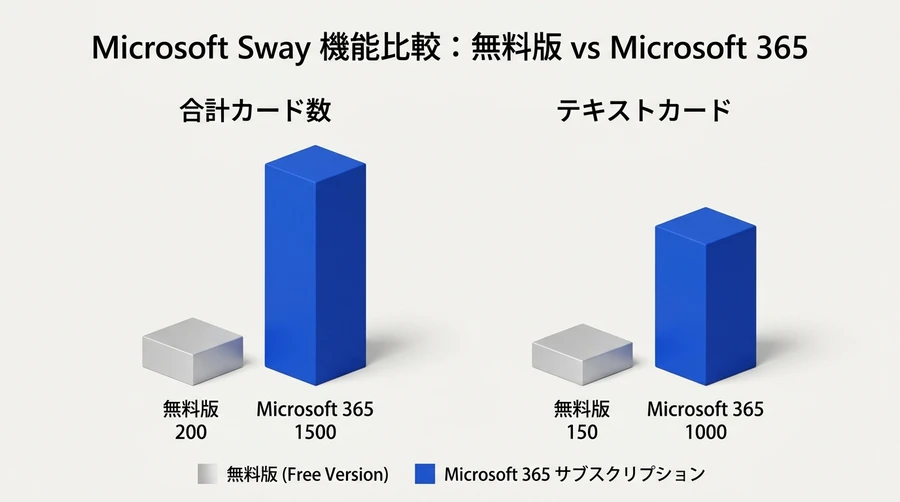
| 見出し(Heading)カード | 最大 20枚 | 最大 200枚 |
| 段落(Paragraph)テキストカード | 最大 150枚 | 最大 1,000枚 |
| 画像(Image)カード | 最大 150枚 | 最大 300枚 |
| ビデオ(Video)カード | 最大 10枚 | 最大 40枚 |
| オーディオ(Audio)カード | 最大 10枚 | 最大 40枚 |
| 埋め込み(Embed)カード | 最大 10枚 | 最大 50枚 |
| 合計アイテム(Total Items)数 | 最大 200枚 | 最大 1,500枚 |
| 独自の企業ロゴ・ヘッダーサポート | 非対応 | 完全対応 |
| ドキュメント全体のパスワード保護 | 非対応 | 完全対応 |
| Sway公式ブランドロゴの非表示化 | 非対応 | 完全対応 |
| ドキュメント自動再生(Autoplay) | 非対応 | 完全対応 |
| 読了状況アナリティクス分析 | 非対応 | 完全対応 |
※メディアファイル(動画・音声)の追加に関する注意点:
Swayの仕様変更により、ローカルディスクから動画や音声を直接アップロードする機能は段階的に廃止されました。そのため現在の標準環境においては、動画や音声素材をOneDriveやYouTubeなどの外部プラットフォームへあらかじめアップロードしておき、その共有用の「埋め込み(Embed)コード」を取得してSwayに入力する構成方法が推奨されています。
無料版とMicrosoft 365有料プランにおけるコンテンツ容量制限の比較
サインインとマイSwayダッシュボードの基本操作
Swayを使ったドキュメント作成の第一歩は、プラットフォームへのサインインから始まります。
- Webブラウザを起動し、公式Webポータル(
https://sway.cloud.microsoft)にアクセスします。画面の上部メニューバーにある「サインイン」をクリックしてください。 - 認証画面が表示されますので、ご自身のアカウント情報を入力します。無料アカウントをお持ちでない場合は、画面の指示に従ってMicrosoftアカウントの新規登録ページ(
www.microsoft.com/account)に進み、即座に無料アカウントを発行することができます。 - サインインが成功すると、「マイ Sway(My Sways)」と呼ばれるダッシュボードページが表示されます。
マイSwayページの上部には、新しい文書を作成するための3つの主要な選択肢「新規作成」「トピックから開始」「ドキュメントから開始」がわかりやすく並んでいます。また、画面の下部には過去に作成・編集したドキュメントが一覧表示され、さらにスクロールを進めると、他のユーザーが作成したインスピレーションに溢れる公開作品や、Microsoftが用意したデザイン性の高い推奨テンプレートが格納されたライブラリを閲覧することができます。
新しい空白のSway(新規作成)でのストーリー構造とカード編集
デザインを最初から自分好みにカスタマイズしたい、あるいは全くゼロの状態から頭の中の構造を組み上げたい場合は、「新しい空白のSway」を作成する「新規作成」ルートを選択します。
ストーリーライン(Storyline)の仕組み
編集画面を開くと、画面の大部分を占める「ストーリーライン」と呼ばれるエリアが現れます。ストーリーラインは、作成者が伝えたい内容や論理構成を順序よく配置するための、いわば「情報の設計図」です。Swayでは、このストーリーライン上に「カード(Card)」という単位で情報を積み重ねていきます。
各カードは、タイトル、段落テキスト、画像、ビデオ、埋め込みコードといった、特定のコンテンツ要素を格納するカプセルのような役割を果たします。カードの順序は、マウスでドラッグ&ドロップするだけでいつでも直感的に入れ替えることができます。
基本的な作成ステップ
1. タイトルを設定する
新規作成されたストーリーラインの最上部には、デフォルトで1つの「タイトルカード」が自動配置されています。プレースホルダーである「Sway にタイトルを付ける」と書かれたテキスト領域をクリックし、ドキュメントの主題を入力します。このタイトルは、後ほど共有した際に閲覧者が最初に目にする極めて重要な情報になります。
さらに、タイトルカードの左側にある「背景」と書かれたグレーのボックスをクリックすると、画面右側に関連する画像素材を検索して直接挿入できるサイドメニューが展開されます。
2. 各種カードの挿入とテキストフォーマット
タイトルカードの下、または任意の既存カードの境界にマウスを置くと、「+(プラス)」アイコンが出現します。このアイコンをクリックすることで、新しいカードをストーリーラインに挿入できます。
- 見出し1:セクションの大きな区切り(章や節)を作る際に見出しカードを使用します。これにより、Swayドキュメント全体の目次構造が論理的に整理されます。
- テキスト:詳細な説明文や記事を記述するための段落カードです。カード内のテキストエディタを使用すれば、選択した文字列を「強調(ボールド化)」したり、「アクセント(イタリック化)」をかけたり、箇条書き(ドットリストや数字リスト)を適用するなどのフォーマット調整をワンクリックで実施できます。
- ドラッグ&ドロップによる追加:PCのデスクトップ等から直接画像やテキストファイルをストーリーラインへドラッグ&ドロップすることでも、カードを自動的に生成・追加することが可能です。
3. 外部コンテンツ(Web要素)の「埋め込み」手法
Swayの優れた機能の一つに、様々なインタラクティブ要素を容易に統合できる「埋め込み(Embed)カード」があります。
- 「+」アイコンをクリックし、「メディア」メニューから「埋め込み」を選択します。
- ストーリーライン上に「埋め込みカード」が生成されます。
- 埋め込みたい外部サービス(例:YouTubeの動画、Microsoft Formsのアンケート、Googleマップなど)の共有メニューから、提供されている「埋め込みコード(通常
<iframe src="https://..." ></iframe>のようなHTMLタグ)」をコピーします。 - コピーしたコードを埋め込みカードに貼り付けます。
- 極めて重要な技術要件:貼り付ける埋め込みコード、あるいは記述されるURLは、必ずセキュアな暗号化通信を保証する
https://で始まる必要があります。http://で始まる古いプレフィックスを記述した場合、ブラウザのセキュリティ制限により外部コンテンツがロードされず、プレビューや本番表示でエラーとなってしまうため十分に注意してください。 - Sway inside Sway:公開済みのSwayドキュメントの埋め込みコードを取得すれば、Swayの中に別のSwayを丸ごと埋め込むような、多層的な構造デザインも可能です。
- 極めて重要な技術要件:貼り付ける埋め込みコード、あるいは記述されるURLは、必ずセキュアな暗号化通信を保証する
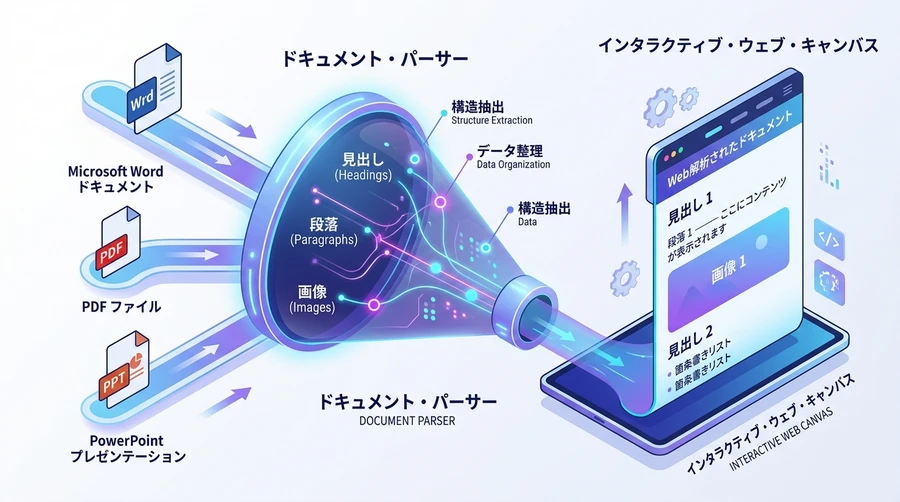
「ドキュメントから開始」機能によるファイルの再構築フロー
ドキュメントから開始:既存ファイルをSway文書に変換する手法と注意点
すでに手元にWordで作られた社内報や、PowerPointで作成された講義資料、あるいは仕様書などのPDFが存在する場合、「ドキュメントから開始」機能が大きな威力を発揮します。この機能は、お手持ちの既存ファイルを読み込ませるだけで、AIデザインエンジンがドキュメントの階層構造(見出しレベルなど)や記述内容、配置された画像を自動的に解析し、数秒でカードに再構成して魅力的なSway形式へ一発でレイアウト変換してくれる技術です。
読み込みが可能なファイル形式とファイルサイズ制限
変換が可能な元のオフィス文書フォーマットは、Microsoft Word(.docx)、Microsoft PowerPoint(.pptx)、Microsoft Excel(.xlsx)、および一般的なPDF(.pdf)の各ファイル形式です。
アップロードを正常に行うための技術的な基本要件として、ファイルのデータサイズは20MB以下でなければならないという厳格なサイズ制限が存在します。20MBを1MBでも超過したファイルは、読み込み処理中にシステムエラーが発生し、インポート処理全体が中断してしまいます。
インポート時の典型的なトラブルと具体的解決策
既存ファイルのインポートを成功させるために、Swayが裏側で行っている変換メカニズムを理解することが役立ちます。
多くのユーザーが遭遇するトラブルとして、「ファイル容量が10MB程度であるにもかかわらず、インポートに失敗してエラーが発生する」というものがあります。この現象の原因は、元データの中に含まれる「図形(スマートアートやシェイプ)」や「複雑に入れ子になった表」にあります。
Swayは、テキストや既存の画像はスムーズにカードへと抽出しますが、サポート外であるPowerPointの3DグラフィックスやWordの描画図形、罫線構造を再現するため、インポートの段階でこれらを裏側で自動的に個別の「画像ファイル」へと変換し、レイアウトを保とうとします。この自動変換によって作成された合計画像数が、Swayのアカウント制限枚数(無料アカウントの場合は最大150枚、Microsoft 365有料アカウントの場合は最大300枚)を突破してしまうため、容量はクリアしていてもインポート上限オーバーエラーが引き起こされるのです。
以下の表に対策をまとめました。
| 現象・エラー | 考えられる主な原因 | 推奨される具体的な対処法 |
| 「インポートに失敗しました」または容量上限エラー | インポートしようとしたWord、PowerPoint、PDFなどのファイル容量が20MBを超えている。 | ファイルを分割(例えば「前編」「後編」)して個別にインポートし、後から1つのSwayに統合します。 |
| 容量自体は小さいのにインポート時に上限エラーが発生する | スライドや文書内に含まれる複雑な「図形(スマートアートや矢印など)」や「特殊な表」を、Swayのデザインエンジンが外観を維持するために自動的に画像(カード)へ変換した結果、Swayの画像制限枚数を超えてしまった。 | インポート前にOfficeソフト側で不要なグラフィックや図形を削除する、または画像を圧縮・整理してから再度インポートを行います。 |
| 直接アップロードした動画や音声が表示されない | 2024年の仕様アップデートにより、新しいビデオおよび音声ファイルの直接アップロード機能が廃止された。 | ローカルファイルを直接アップロードするのではなく、OneDriveやYouTubeなどの外部サービスにアップロードしたうえで、「埋め込み(Embed)」カードを使用して追加します。 |
テンプレートを使用した効率的なSway文書の作成とリミックス機能
自分で一からデザインを構築する自信がない初心者や、洗練された「企業のニュースレター」や「プロフェッショナルなポートフォリオ」を極めて短時間で立ち上げたい場合に最適な手段が、「テンプレート」を使用した作成プロセスです。
テンプレートの適用からカスタマイズまでの手順
- マイSwayページのトップ画面、または推奨テンプレートライブラリから、ご自身の作成目的に近いテーマ(例:ニュースレター、ポートフォリオ、プレゼンテーションなど)を選択します。
- 開いたプレビュー画面上の「このSwayを編集する」をクリックすることで、自分の作業用領域にテンプレートのコピーが自動生成されます。
- すでにカードの中に美しく配置されているサンプル用のプレースホルダー画像やダミーテキストを、ご自身が準備したオリジナルの文章や画像、動画などのデータに上書き(置き換え)していきます。
- 全体のビジュアルスタイルを変更するには、編集画面上部にある「デザイン」タブを選択してプレビュー画面に切り替えます。その後、右上に配置されている「スタイル」ボタンをクリックします。
- 展開されたスタイルカスタマイズパネルから、ドキュメント全体を「縦スクロール(一般的なWebサイト形式)」「横スクロール(本やカタログ形式)」「スライド(プレゼンテーション形式)」のどの方向にスクロールさせて見せるかを自由に定義できます。
インテリジェントな「リミックス(Remix)」機能の活用
スタイルパネルの最上部に鎮座する「リミックス!」ボタンは、初心者に最もお勧めしたい革新的な機能です。
この「リミックス!」ボタンをクリックすると、Swayに組み込まれたAIデザインエンジンが、テンプレートに適用されているフォントの種類、背景のテクスチャや配色、全体の配置構造を自動的に解析し、ランダムかつ美しくコーディネートされた別のデザインパックへと瞬時に切り替えてくれます。
デザインのバランスが自分の好みにぴったりと当てはまるまで、何度でも「リミックス!」をクリックして、多様な組み合わせをゲーム感覚で試すことができます。これさえあれば、特別な美的センスがなくても、プロのデザイナーが手掛けたような完璧なコーディネートをワンクリックで生み出すことが可能です。
ビジュアル表現を極める:画像のグループ化とインタラクティブ表示
Swayで作成する資料の魅力を高めるうえで、画像の魅せ方は極めて重要です。単に画像を縦方向に並べ続けるだけでは、Webページとしての情報密度が下がり、閲覧者が飽きやすくなってしまいます。そこで積極的に取り入れたいのが、複数の画像を美しくパッケージ化して表示する「グループ化」機能です。
画像グループ化の設定ステップ
- ストーリーライン上で、同じグループに含めて見せたい複数の画像カードの右下部分にある「チェックボックス(選択マーク)」にチェックを入れます。
- カードを選択すると、ストーリーライン上部に現れる「グループ化」というコマンドボタンをクリックします。
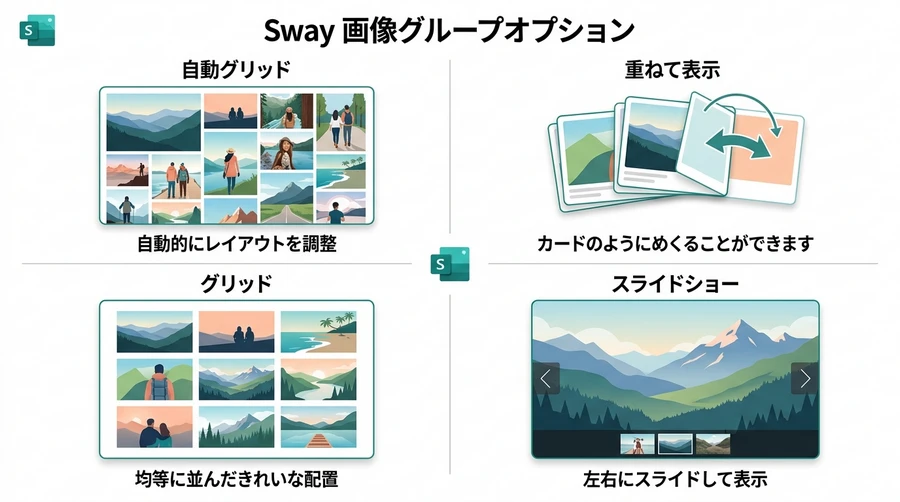
- 画面の右端にグループの種類を選択するパネルが出現しますので、目的とするインタラクティブな表現形態を以下の4つのスタイルから選んで適用します。
- 自動:閲覧者が使用しているスクリーンや画面比率(PCの大画面か、細長いスマホ画面か)を自動的に検知し、Swayが最もバランスがよく美しく見えるマルチサイズ・マザンリーレイアウトで自動配置します。
- スタック:複数の画像カードが、まるで机の上にトランプの山のように重なって表示されます。閲覧者が画像をクリックまたはタップするたびに、一番上の写真が滑らかに「めくられて」次の一枚が現れる、視覚的な楽しさに富んだ演出スタイルです。
- グリッド:タイル状に規則正しく均等なサイズで整列されて表示されるギャラリースタイルです。ポートフォリオの作品一覧や、イベントの風景など、同じ重要度を持つ多数の画像を整理して見せる際に最も高い効果を発揮します。
- スライドショー:画面の左右に小さなナビゲーション用の矢印「<」「>」ボタンが表示され、閲覧者がそれをクリックすることで写真が滑らかに横へ滑るように切り替わるオーソドックスな表現です。スライドショー内の画像をクリックすると全画面での閲覧モードへ移行し、大画面での美しいギャラリー表示を楽しんでもらうことが可能です。
複数の画像を魅せる4つのグループ表示スタイル
プレビュー、自動保存、および多様な共有・共同編集設定
ドキュメントの編集作業を終えたら、公開と共有のプロセスへと進みます。
リアルタイムプレビューと進化した自動保存
作成作業中、実際の表示を確認したいときはいつでも、画面上部の「デザイン」タブをクリックすることで簡易的な動作検証が可能です。さらに、右上の「再生(Play)」ボタンをクリックすれば、フルスクリーン表示に切り替わり、すべてのインタラクティブな動作を最終テストすることができます。再び作業に戻るには、左上の「ストーリーライン」タブをクリックするだけでスムーズに戻れます。
なお、Swayには、Word等にあるような「名前を付けて保存」や「上書き保存」といった明示的な保存操作が一切存在しません。クラウドアプリケーションの利点を活かし、1文字のテキスト入力、1枚の画像の配置、あるいは設定の変更などが行われるたびに、背後ですべての編集変更がリアルタイムに自動保存されています。PCの予期せぬシャットダウンやネットワークの遮断が発生した場合でも、データが失われることはありませんので、安心して作業を進めてください。
共有(Share)の方法と詳細なセキュリティ機能
ドキュメントを他者へ見せたい、あるいはチームで一緒に共同作成したい場合は、画面右上にある「共有」ボタンをクリックします(ショートカットキー Alt + Shift + S で呼び出すこともできます)。
- 共有範囲の決定:共有相手のセキュリティレベルを、以下から設定します。
- 特定の人またはグループ:M365有料アカウント向けの機能で、宛先アドレスを指定した個人のみがSwayにアクセスできるようにアクセス権を厳密に定義します。
- 組織内のリンクを持つすべてのユーザー:社内、または校内の同一ドメインのメンバーだけに公開権限を限定します。
- リンクを知っているすべてのユーザー:最も手軽な共有形式で、相手がMicrosoftアカウントを持っていなくても、指定されたURLにブラウザからアクセスするだけで即座にドキュメントを閲覧できます。
- 権限レベルの割り当て:
- 表示:閲覧のみの許可。一般的な配布用ドキュメントやレポートとして公開する場合に指定します。
- 編集:同じドキュメントをチームメンバーと一緒に共同で編集する場合に指定します。このURLを受け取った相手は、同じストーリーラインにアクセスでき、複数人での同時書き込み作業やレイアウトの同時変更が可能となります。
- パスワード保護(Microsoft 365有料版機能):
- 個人情報やビジネス上の秘密情報を含む重要な社外秘ドキュメントを共有する場合は、詳細オプションからドキュメントそのものに任意のパスワードを掛けることができます。これにより、万が一URLが意図しない人物に流出してしまった場合でも、第三者からの不適切な情報閲覧を確実に遮断することが可能になります。
おわりに:Swayを活用したデジタルストーリーテリングの未来
Microsoft Swayは、これまでの資料作成にありがちだった「細かなフォーマット調整に多くの時間が割かれる」という課題を根本から解決する、新時代のデザインツールです。作成者は純粋に「伝えたい情報とストーリー」を用意するだけで、残りの美しい配置はデザインエンジンがレスポンシブな形式ですべて処理してくれます。
2026年6月1日のWindowsデスクトップアプリ終了という変革期を前に、Webブラウザ版である https://sway.cloud.microsoft は、アクセシビリティの改善やスムーズな操作感など、これまでにない優れた完成度へと到達しています。初心者の方も、まずは手持ちのWordファイルのインポートや、無料のテンプレートに自分の写真を差し替えてみる手軽な操作から挑戦し、その魔法のような手軽さと、表現力豊かなデジタルプレゼンテーションの魅力を存分に楽しんでみてください。
参考資料
- Microsoft Support "Basic tasks using a screen reader with Sway", https://support.microsoft.com/en-us/office/basic-tasks-using-a-screen-reader-with-sway-6b893423-6cc3-4caf-944b-bc6782321383
- Microsoft Support "Getting started with Sway", https://support.microsoft.com/en-us/sway/getting-started-with-sway
- Microsoft サポート「Sway を始める」、https://support.microsoft.com/ja-jp/topic/sway-%E3%82%92%E5%A7%8B%E3%82%81%E3%82%8B-2076c468-63f4-4a89-ae5f-424796714a8a
- Microsoft サポート「Sway での作成」、https://support.microsoft.com/ja-jp/office/sway-%E3%81%A7%E3%81%AE%E4%BD%9C%E6%88%90-db30c63b-6548-456d-b0e2-9fcd68bfa7a0
- 静岡理工科大学「Swayの起動と新規作成」、https://sistit.sist.ac.jp/file/35/1
- METS OFFICE「Microsoft Sway(スウェイ)の使い方」、https://mets-office.com/web-tool/sway/
- nifty コネタ「Microsoft Sway(スウェイ)の利用方法」、https://koneta.nifty.com/koneta_detail/1141008023486_1.htm
- Microsoft Support "Embed content in your Sway", https://support.microsoft.com/en-us/office/embed-content-in-your-sway-1e1ab12a-f961-4a26-8afc-77a15f892b1d
- Microsoft Support "Frequently asked questions about Sway", https://support.microsoft.com/en-us/sway/frequently-asked-questions-about-sway
- IT@OSU "Fresh features, smarter tools: Microsoft 365 updates", https://it.osu.edu/news/2026/01/28/fresh-features-smarter-tools-microsoft-365-updates
- Merill.net "Retirement of the Sway Windows Desktop App on June 1, 2026 | Microsoft 365 Message Center Archive", https://mc.merill.net/message/MC1213784
- ITS PolyU "Microsoft service updates and retirements starting May 2026", https://www.polyu.edu.hk/its/news-and-events/its-enewsletter/get-connected/2026-apr/05-microsoft-service-updates-and-retirements-starting-may-2026/
- Microsoft Learn "Microsoft Sway service description", https://learn.microsoft.com/en-us/office365/servicedescriptions/microsoft-sway-service-description
- もちパン「【Swayの使い方】カードの編集(テキスト・メディア・グループ)」、https://mochi-pan.com/sway-edit-contents/
- Microsoft Support "Add more content to your Sways with Microsoft 365", https://support.microsoft.com/en-us/sway/add-more-content-to-your-sways-with-microsoft-365
- Microsoft Support "File size limits in Sway", https://support.microsoft.com/en-US/sway/file-size-limits-in-sway
- Microsoft Q&A "Sway upload issue been resolved", https://learn.microsoft.com/en-us/answers/questions/5701685/sway-upload-issue-been-resolved
- Microsoft Q&A "What is the file size limit to create Sway from a Document?", https://learn.microsoft.com/en-us/answers/questions/4952034/what-is-the-file-size-limit-to-create-sway-from-a
- office-fun.com「Swayの使い方 05 画像」、https://office-fun.com/how-to-use-sway-05-images/
ーーーーーーーーーーーーーーーーーーーーー2021年9月27日執筆ーーーーーーーーーーーーーーーーー
はじめに
プレゼンテーション、旅の思い出、色々な作り方、ブログ、ニュースレターなどに利用でき、簡単にしかも無料で作成できる、Microsoft Swayについて紹介します。
この記事を読むと、次の疑問について知ることができます。
- Microsoft Swayとは?
- Microsoft Swayの有料版はあるの?
- Microsoft Swayの起動の仕方
- Microsoft Swayの使い方
- ドキュメントから開始(PDF文書を読み込み)
- テンプレートを用いてSway文書を作成
- 新規作成からSway文書の作成
- Microsoft Swayを使った感想
OS、機種などで説明の仕方が変わってくることがありますので、私の使用しているパソコン環境やスマホについて載せておきます。
パソコンOS : Windows10 Pro
Windowsバージョン : 21H1
Microsoft Swayとは?
Microsoft Swayとは、現時点ではWindows10とWeb上で動作するプレゼンテーション、ブログなどのWebページ、ニュースレターなどを作成できる無料のアプリなんです。
Microsoft Swayは、Microsoftの社内で2014年に開発されましたが、Windows10用、Office 用としてのSwayの一般へのリリースは、2015年8月5日となっています。
iOS版も2014年10月31日にプレビュー版としてリリースされていますが、利用者が少ないため、2018年12月17日に廃止されています。
MicrosoftOfficeロードマップには、Microsoft Swayに関する項目がないことから、開発はストップしていると思われます。
これは、プレゼンテーションというとPower Pointがあまりにも有名であり、Microsoft Swayでもかなり説得のある、しかも、初心者でも簡単な操作でプレゼンテーションの資料を作成でき、初心者には優しいアプリでありながら、認知度がないためにあまり利用されていないと推測されます。
このような素晴らしいアプリがあることを皆さんに知ってもらう上でもここに紹介しようと思った次第です。
ここで、Microsoft Swayの特徴などをまとめてみましょう。
Microsoft Swayの有料版はあるの?
Microsoft Swayは、上述の素晴らしい機能を無料で利用できます。
この無料で利用できるMicrosoft Swayは、Microsft アカウントを持っていれば利用できます。
これ以外に、Microsoft 365 Personal(月額 1,280円)を購入することで、1TBのクラウドストレージ(One Drive)、プレミアムバージョンのMicrosoft Officeなどのアプリ群が利用でき、Microsoft 365 を最大限に活用することが可能となります。
このプレミアム版については、次のサイトに移り、上部メニューの「今すぐ購入」をクリックすることにより、プレミアム版でのメリットなどが色々書かれていますので参考にして、購入してください。

Microsoft Swayの起動の仕方
Microsoft Swayを利用するには、Microsoftのアカウントを取る必要があります。
ここでは、Microsoftアカウントの取り方については省略しますが、Windows10パソコンを利用していれば、すでにインストールされていますし、Web版であればMicrosoft Swayのページにあなたが使っているブラウザーでアクセスすれば、利用できます。
Microsoft Swayのページは次の通り。

以後の説明では、Windows10用にMicrosoft Swayで解説します。
Winスタートキーの右にある検索欄(Cortana)に「sway」と記入して表示されるアプリ「Swayアプリ」をクリックします。

すると、「Swayへようこそ」と言うアプリウインドウが立ち上がります。

Microsoft Swayの使い方
Microsoft Swayを起動すると、新規作成、ドキュメントから開始(Word、Power Point、PDFなど)、テンプレートを選択して開始の3つから選択して始められます。
あなたの作成しようとする内容がすでに文書(Word、Power Point、PDFなど)がある際には、「ドキュメントから開始」を選べば、新規作成に比較して容易にSway文書が作成できます。
また、作成しようとする内容のWord、Power Point、PDFなどの文書がないが、あなたの作成しようとする内容のテンプレートがあれば、テンプレートを選択してSway文書を作成すれば、新規作成に比較して容易にSway文書が作成できます。
ここでは、それぞれについて紹介していきます。
ドキュメントから開始(PDF文書を読み込み)
前に南大東島の珍しい動物について記事にした際にGoogle スライドを作成し、それをPDFに落としたものがあるので、それを読み込んで見ます。
Microsoft Swayを起動した「Swayへようこそ」画面で「ドキュメントからの開始」をクリックします。

次に、ファイル読み込み画面が表示されますので、Sway文書を作成したいPDF文書を指定して読み込むと、「少し待ち下さい。 読み込む文書名からSwayを作成しています。」と表示されます。

暫くすると、PDF文書が読み込まれ「ストーリーライン」が表示されます。
これだけでも、Swayが勝手にPDF文書から作成してくれますが、最初のタイトル画面がファイル名がそのまま入っているので、少し変更(Rare_animals_on_Minamidaito_Island ⇒ Rare animals on Minamidaito Island)しました。
また、南大東島関係の画像をSwayソフトが勝手に表示してくれます。

それらの画像から好きな画像を選択し、さらに、ビデオも選択して上部の「追加」をクリックすることにより、画像やビデオが追加されます。
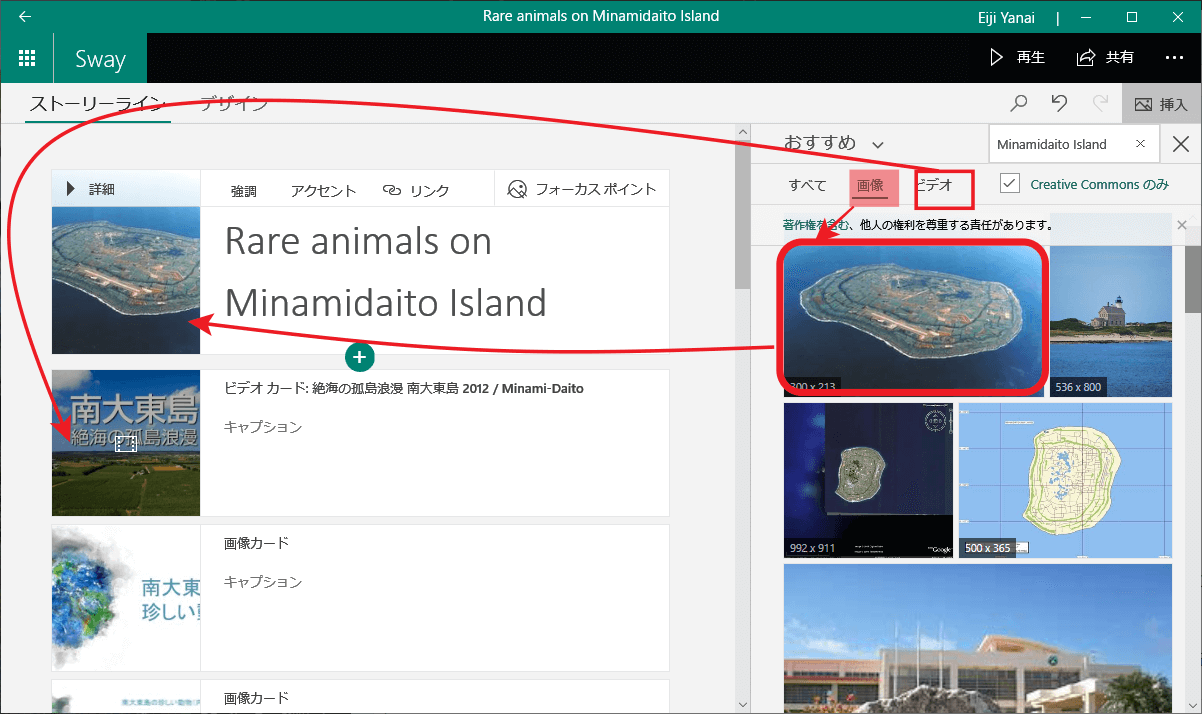
ビデオを選択した場合は、次のカード(Power Pointで言うスライドに相当)に挿入されます。
文字スタイル、文字の背景などはデザインタブをクリックして「リミックス!」をクリックしていくと、ソフト側が勝手に色々表示してくれるので、好きな所で選べばそれでOKです。
作成したこのSwayの文書を共有設定によりリンクのURLをコピーして、それをメールなどに挿入して送れば、送られた方はそのURLをクリックすることにより、Swayの文書を見ることが可能です。
また、「</>埋め込みコードを入手する」をクリクすることにより、ブログなどへ張り込むことができます。
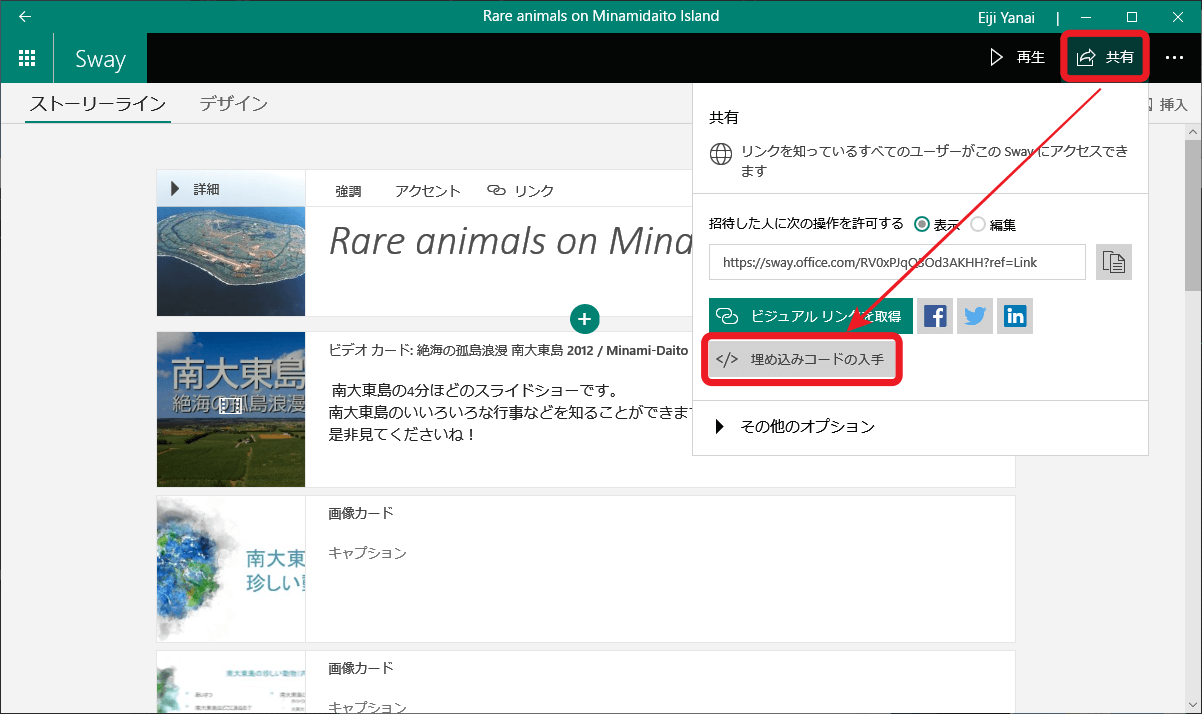
以下は、その埋め込みコードで張り込んだ南大東島のSway文書です。
上述の画像の下にある「>」順次クリックすることによりスライド式に右に次々に表示されます。
テンプレートを用いてSway文書を作成

テンプレートの中から「ポートフォリオ(写真のコラージュ」を選んで、中身を花の写真に変更して作成してみます。
「このSwayの編集を始める」をクリックすると、テンプレートが読み込まれ、ストーリーラインが表示されます。

作成途中の画像等は省きますが、中の元からある画像を削除し、変わりに花の画像をドラッグ&ドロップして、キャプションに花の名前などを入れれば良いので初心者でも簡単に作成できます。
ストーリーラインの各カードを花に置き換えて色々設定し直して作成したSway文書(これを作成するのに1時間もかかりませんでした。)を次に示します。
上述画像の右のスライドバーを下げていけば全て見ることができます。
新規作成からSway文書の作成
それでは、新規作成からSway文書を作成してみます。
ここでは、簡単に作成するために、ブログ記事から画像と文書をコーピー&ドラッグして作成していきます。
記事は、「ソメイヨシノ、河津さくら、八重桜|近所を散歩して見かけたさくら」です。
テンプレートの中から「新規作成」を選んで、ストーリーラインを表示させると、「Swayのタイトルを入力」にタイトルを入力し、下の「+」をクリックして見出し、画像、テキストなどを追加していきます。
詳細は省略しますが、作成にするのに30分もかかりませんでした。
作ったSway文書は次のとおりです。
上述画像の右のスライドバーを下げていけば全て見ることができます。
Microsoft Swayを使った感想
使い方は大変簡単で初心者(私みたいな70過ぎの老人)でも容易に見栄えの良い文書を作成できます。
これは是非とも皆さんも試してみてはいかがだろうか?
Microsoftアカウントがあれば無料で利用できますので是非試して下さい。
その簡単さに驚くことでしょう?
ただ、最後一言、画像などが多くなると再読み込みが度々起きましたので、ここら辺は今後の改良に期待したい所です。
おわりに
如何だったでしょうか?
Microsoft Swayとは?、Microsoft Swayの有料版はあるの?、Microsoft Swayの起動の仕方、Microsoft Swayの使い方、ドキュメントから開始(PDF文書を読み込み)、テンプレートを用いてSway文書を作成、新規作成からSway文書の作成、Microsoft Swayを使った感想などについて解説してきました。
この記事が少しでもあなたにとって役に立てればこれほど嬉しいことはありません。
以上です。
コメント