iphoneのヘルスケアデータの歩数、体重データなどの削除、修正、編集

ヘルスケア
この記事は約12分で読めます。

ーーーーーーーーーーーーーーーーーーーーー2026年9月8日執筆ーーーーーーーーーーーーーーーーー

iphoneのヘルスケアデータの歩数、体重データなどの削除、修正、編集のPodcast

下記のPodcastは、Geminiで作成しました。

はじめに

こんにちは、エイじーです。

みなさんは、普段お使いのiPhone(アイフォーン)に入っている標準アプリ「ヘルスケア」を活用されていますか?

iPhoneの「ヘルスケア」アプリは、毎日のウォーキングでの「歩数」や「歩行距離」、消費カロリーなどのアクティビティデータから、スマート体組成計と連動した「体重」「体脂肪率」、さらには血圧、心拍数、睡眠時間、食事の栄養素に至るまで、あらゆる健康データを一括でまとめて管理できる非常に優れたツールです[1][2][11][12]。

私自身も70代後半を迎えたシニア世代ですが、毎朝6時からの散歩や入浴後の体重測定をヘルスケアに自動記録し、日々の健康状態をグラフで確認することを毎日の楽しみにしています[11][13][20]。

しかし、ヘルスケアを長く便利に使っていると、次のような「困ったトラブル」に直面することがよくあります[1][2][17]。

  • 「スマートフォンを持たずに散歩に出てしまい、その日だけ極端に少ない中途半端な歩数が記録されてしまった」[1][11]
  • 「重たい荷物や上着を持ったまま体重計に乗ってしまい、あり得ない異常な体重がヘルスケアに同期されてしまった」[2][5][7]
  • 「間違えた数値を直そうとして画面をタップしたけれど、どこにも上書き編集できるボタンが見当たらない」[1][2][18]
  • 「Apple Watch(アップルウォッチ)とiPhoneの両方を持ち歩いたら、歩数が2重にカウント(重複)されているような気がする」[3][4][17]

実は、Appleのヘルスケアアプリは医療レベルの正確なログを保持する仕様になっているため、一般的なメモ帳のように数値を直接ポチッと上書き書き換えすることができません[1][2][3]。

ヘルスケアのデータを正しく修正するためには、「誤って記録された古いデータを特定して削除し、その後に正しい日時でデータを新規追加する」という決まった正しい手順を踏む必要があるのです[1][2][18]。

本記事では、iPhoneのヘルスケアアプリに記録された歩数や体重の個別削除・一括削除の完全手順から、「上書きできない」データの正しい修正方法(削除+新規追加)、手動でのデータ登録手順、さらにApple Watchや外部健康アプリとの重複カウントを防ぐ「データソースの優先順位設定」まで、分かりやすく徹底解説します[1][2][3][4][17][19]。


なぜヘルスケアデータの「整理・修正」が必要なのか?

iPhoneのヘルスケアは、ポケットにiPhoneを入れて歩くだけで自動的に歩数をカウントし、対応する体組成計に乗るだけで体重を記録してくれる魔法のように便利なアプリです[1][2][5][7]。

しかし、日々の生活の中では以下のような「意図しない誤データ」がどうしても紛れ込んでしまいます[1][2][17]。

① 誤データが混入する主な原因

  1. スマートフォンの不携帯による歩数の過小記録: 自宅にスマホを置いたまま1時間のウォーキングに行ってしまい、実質8,000歩歩いたはずなのに「200歩」などと記録されて日々の記録が乱れてしまう[1][11][14]。
  2. 体重測定時の環境ミスによる異常値(スパイク): 冬場に分厚いコートを着たまま測ってしまったり、荷物を持ったまま体組成計に乗ってしまい、「前日比+5kg」のような突発的な異常値がグラフに反映されてしまう[2][6][8]。
  3. 複数デバイス・外部アプリによる重複記録: iPhone本体、Apple Watch、スマート体組成計(オムロンやタニタ、Anker等)、食事管理アプリ(あすけんやFiNC等)が同じ時間帯のデータを二重三重にヘルスケアへ書き込んでしまう[3][4][9][10]。

② 異常値を放置するとどうなるか?

ヘルスケアアプリの最大の価値は、「週間・月間・年間での健康トレンド(推移)を正しく把握すること」にあります[13][18][20]。

もし1日でも突発的な異常値(例:普段53kgなのに間違えて68kgと入ったデータ)が混ざってしまうと、自動計算される月間平均値やグラフの縦軸スケールが大きく狂ってしまい、日々の正しい健康管理ができなくなってしまいます[2][13][20]。


【実践】歩数・体重・各種ヘルスケアデータの「削除手順」

まずは、間違えて記録された不要なデータ(歩数や体重、血圧など)をピンポイントで削除する手順を解説します[1][2][18]。

① 歩数データをピンポイントで削除する手順

  1. iPhoneの「ヘルスケア」アプリを起動します[1][2]。
  2. 画面右下の「ブラウズ」タブをタップします[1][2]。
  3. アクティビティ」を選択し、一覧から「歩数」をタップします[1][2]。
  4. 歩数の詳細画面が表示されたら、画面を一番下までスクロールして「すべてのデータを表示」をタップします[1][2]。
  5. 過去の日付順に歩数データが一覧表示されますので、削除したい該当日をタップします[1][2]。
  6. 画面右上の「編集」をタップします[1][2]。
  7. データの左横に「赤色のマイナスボタン(ー)」が表示されます[1][2]。
    • 特定の1件だけ消したい場合: 消したいデータの「赤のマイナス」をタップし、「削除」をタップします[1][2]。
    • その日の歩数データを丸ごと全部消したい場合: 画面左上にある「すべてを削除」をタップします[1][2]。
  8. 削除が完了したら、右上の「完了」をタップします[1][2]。

② 体重データを削除する手順

  1. 「ヘルスケア」アプリを開き、「ブラウズ」>「身体測定値」>「体重」をタップします[1][2]。
  2. 画面の一番下までスクロールし、「すべてのデータを表示」をタップします[1][2]。
  3. 右上の「編集」をタップします[1][2]。
  4. 誤って記録された体重データ(異常値)の左横にある「赤のマイナスボタン(ー)」をタップします[1][2]。
  5. 削除」をタップすると、その体重レコードが即座に消去されます[1][2]。
  6. 最後に右上の「完了」をタップします[1][2]。

ヘルスケアデータの削除手順(Googleの画像生成AIで作成)


【重要】上書きできないヘルスケアデータを「正しく修正する手順」

「間違えた数値をタップしてもキーボードが出ない」「数値を直接修正できない」というのは、多くのiPhoneユーザーが最初に戸惑うポイントです[1][2][18]。

なぜ直接上書き修正ができないのか?

Appleのヘルスケア(HealthKit)は、医療機関や医師とのデータ共有、健康診断アプリとの安全な連携を想定して設計されています[1][3][20]。そのため、「いつ・どの機器(センサー)が・どんな数値を記録したか」という測定ログの改ざん防止と厳密なタイムスタンプ保持が行われており、過去の数値を直接書き換えることができない仕組みになっています[1][2][3]。

正しい修正の流れ=「削除」+「正しいデータの新規追加」

ヘルスケアで数値を修正したい場合は、以下の2ステップで対応します[1][2][18]。

  1. ステップ1: 前述の削除手順で、間違っている古いデータを削除する[1][2]。
  2. ステップ2: 正しい日付・時間・数値を指定して、正しいデータを新しく手動追加する[1][2]。

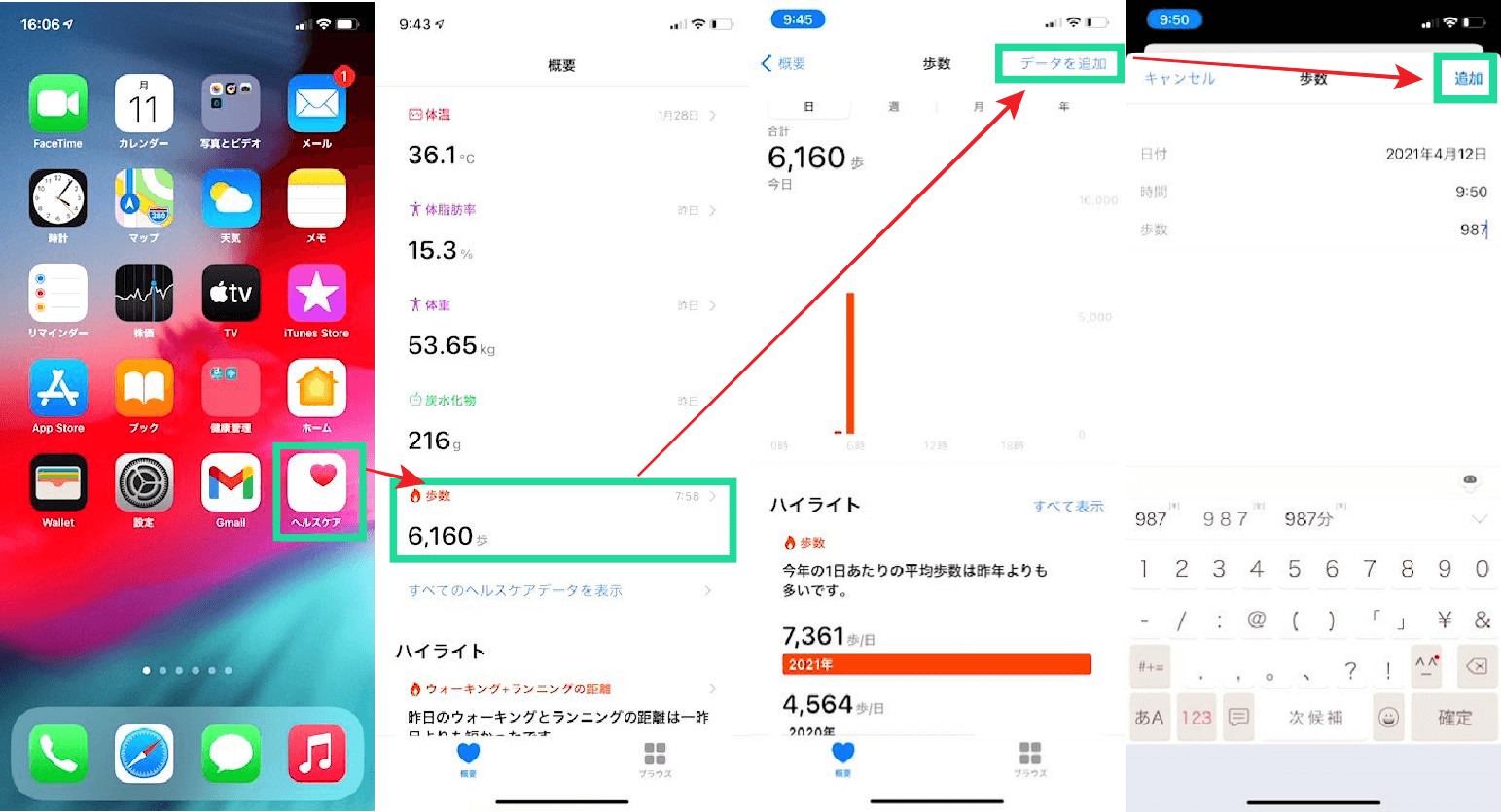
手動でデータを新規追加する手順(歩数・体重)

  1. 修正したい項目(例:「歩数」または「体重」)のトップ画面を開きます[1][2]。
  2. 画面右上にある「データを追加」をタップします[1][2]。
  3. 日付: カレンダーから、修正したい該当日を選択します[1][2]。
  4. 時間: 測定した時間帯(例:朝の散歩後の「07:00」や入浴後の「21:30」など)を設定します[1][2]。
  5. 数値: 正しい数値(例:歩数なら「8,500歩」、体重なら「53.5kg」など)を入力します[1][2]。
  6. 画面右上の「追加」をタップします[1][2]。

データの正しい修正方法(削除+新規追加)(Googleの画像生成AIで作成)


データソースの優先順位と「重複カウント(二重記録)」の解消テクニック

Apple Watchを使っている方や、スマート体組成計・食事管理アプリを併用している方が最も悩まされるのが、「同じ歩数や体重が二重に記録されて合計値がおかしくなる」という問題です[3][4][9][10][17]。

① データソースの優先順位とは?

例えば、ウォーキング中に「iPhone本体」をポケットに入れ、「Apple Watch」を手首に巻いていた場合、両方の端末が同時に歩数を計測します[1][4][14]。

このとき、ヘルスケアは両方の歩数を単純に合算するのではなく、「データソースの優先順位で一番上にある機器のデータ」を優先して採用し、下位の重複データを自動的に除外(無視)してくれる仕組みになっています[3][4][17]。

② 優先順位を確認・並び替える設定手順

  1. ヘルスケアアプリを開き、「ブラウズ」>「アクティビティ」>「歩数」をタップします[1][2]。
  2. 一番下までスクロールし、「データソースとアクセス」をタップします[1][3]。
  3. 画面右上の「編集」をタップします[3][4]。
  4. 各機器・アプリの右側に表示される「三本線マーク(≡)」を指で長押ししながら、上下にドラッグして優先順位を並び替えます[3][4][17]。
    • 歩数のおすすめ順位: 最上位に「Apple Watch」、2番目に「iPhone本体」を配置[4][14]。
    • 体重のおすすめ順位: 最上位に「お使いのスマート体組成計アプリ」を配置[3][5][7]。
  5. 最後に右上の「完了」をタップします[3][4]。

データソースの優先順位と重複防止(Googleの画像生成AIで作成)


各種健康管理アプリとの上手な付き合い方

アプリ / デバイス連携する項目編集・管理のポイント
あすけん(asken)食事カロリー、摂取栄養素、体重[9][15]あすけんで記録した体重と体組成計のデータが重複しないよう、ヘルスケア側の優先順位を体組成計優先に設定[3][9]。
FiNC(フィンク)歩数、体重、睡眠、生理記録[10][16]FiNCアプリ内で歩数の読み取り元を「iPhoneヘルスケア」に統一することで、歩数ミスマッチを防止[10][17]。
オムロン connect / タニタ体重、体脂肪率、血圧、脈拍[5][6]誤測定した数値は、体組成計メーカー専用アプリ側でも削除しておくとクラウド同期時の再混入を防止可能[5][6]。
Fitbit / Garmin(ガーミン)歩数、心拍数、睡眠ステージ、アクティビティ[15][16]ウェアラブル端末の専用アプリからHealthKitへの書き込み権限を適切に設定[3][15][16]。

シニア世代が無理なく続ける!正確なデータが育む「元気な毎日」

70代後半を迎えた私自身、定年退職後に運動不足で体重68kgのメタボ体型になってしまった苦い経験があります[11][13]。

そこから毎朝の散歩と体組成計での自動記録を習慣にし、53kg台への約15kg減量に成功して今も健康を保ち続けられているのは、「毎日正確な健康データと向き合い、小さな変化を楽しんできたから」に他なりません[11][13][20]。

正確な記録がもたらす3つのメリット

  • 毎日の散歩の励みになる: 「今日は8,000歩歩けた!」「今週の平均歩数が伸びている」という数字の積み重ねが、日々の大きなモチベーションになります[11][12][14]。
  • 体調の異変にいち早く気づける: 体重や血圧の推移を正確に残しておくことで、急激な増減やバイタルの乱れにすぐ気づき、病気の早期予防に繋がります[13][20]。
  • かかりつけ医への相談がスムーズになる: 定期検診や病院での診察時に、iPhoneの正確なヘルスケアグラフを先生に見せるだけで、的確な診断やアドバイスを受けることができます[1][18][20]。

正確な健康データがつくる元気な毎日(Googleの画像生成AIで作成)


おわりに:ヘルスケアを自分好みに整えてスマートライフを楽しもう

いかがだったでしょうか?

今回は、iPhoneの「ヘルスケア」アプリに記録された歩数や体重の個別削除・一括削除の手順から、「上書きできない」ヘルスケアデータの正しい修正方法(削除+新規追加)、そしてApple Watchや外部アプリとの重複を防ぐデータソースの優先順位設定までを詳しく解説しました[1][2][3][4][17]。

最初は「どこから消せばいいの?」「どうして数字を直接直せないの?」と戸惑うかもしれませんが、「すべてのデータを表示」>「編集」>「赤のマイナス」、そして「データを追加」という基本操作さえ覚えてしまえば、いつでも誰でも簡単にデータを整理・修正することができます[1][2][18]。

正確でキレイな健康データは、みなさんのこれからの健康で豊かなシニアライフを力強く支えてくれる一生の財産です。

ぜひみなさんも、iPhoneのヘルスケアを上手に使いこなして、毎日の健康づくりをますます楽しんでみてくださいね!

この記事が、みなさんの快適なスマートフォン活用と健康管理のお役に立てればこれほど嬉しいことはありません。


参考資料

  1. Apple 公式サポート iPhoneのヘルスケアでデータを管理する, https://support.apple.com/ja-jp/guide/iphone/iph5a3b74950/ios
  2. Apple 公式サポート ヘルスケアアプリでデータを手動で追加・削除する, https://support.apple.com/ja-jp/108770
  3. Apple 公式サポート データソースの管理と優先順位の変更, https://support.apple.com/ja-jp/HT204351
  4. Apple 公式サポート Apple Watch と iPhone の歩数データ重複防止, https://support.apple.com/ja-jp/105030
  5. オムロンヘルスケア OMRON connect データの修正とヘルスケア連携, https://www.omronconnect.com/jp/ja_def/
  6. タニタ(TANITA)Health Planet 測定データの訂正と削除手順, https://www.healthplanet.jp
  7. アンカー・ジャパン(Anker)EufyLife 体組成計データの管理と削除, https://www.ankerjapan.com/pages/eufy-smart-scale
  8. Withings(ウィジングズ)公式サポート 不正データの編集と削除, https://support.withings.com/hc/ja
  9. あすけん(asken)公式ヘルプ ヘルスケア連携時のデータ二重登録防止, https://www.asken.jp
  10. FiNC(フィンク)公式ヘルプ 歩数・体重データの同期トラブルシューティング, https://finc.com
  11. 厚生労働省 e-ヘルスネット 身体活動量・歩数の測定と健康増進, https://www.e-healthnet.mhlw.go.jp/information/exercise
  12. 厚生労働省 健康づくりのための身体活動基準とアクティビティ管理, https://www.mhlw.go.jp/stf/seisakunitsuite/bunya/kenkou_iryou/kenkou/undou/index.html
  13. 日本肥満学会 肥満症診療ガイドラインおよび適正体重の評価法, http://www.jssog.com
  14. 国立健康・栄養研究所 日常生活における身体活動強度の評価, https://www.nibiohn.go.jp/eiken/
  15. Fitbit(フィットビット)公式ヘルプ 重複データの削除と管理, https://www.fitbit.com/global/jp/home
  16. Garmin Connect(ガーミン)アクティビティデータの編集と同期設定, https://www.garmin.co.jp/products/wearables/
  17. GENIC PRESS iPhoneヘルスケア活用術&重複データ解消ガイド, https://genicpress.com
  18. ITmedia Mobile iPhoneヘルスケアの基本とデータ整理テクニック, https://www.itmedia.co.jp/mobile/
  19. ケータイ Watch スマホで始めるシニアのスマート健康管理, https://k-tai.watch.impress.co.jp
  20. 日本人間ドック学会 健康診断データの正しい記録と推移管理, https://www.ningen-dock.jp

タイトルとURLをコピーしました