
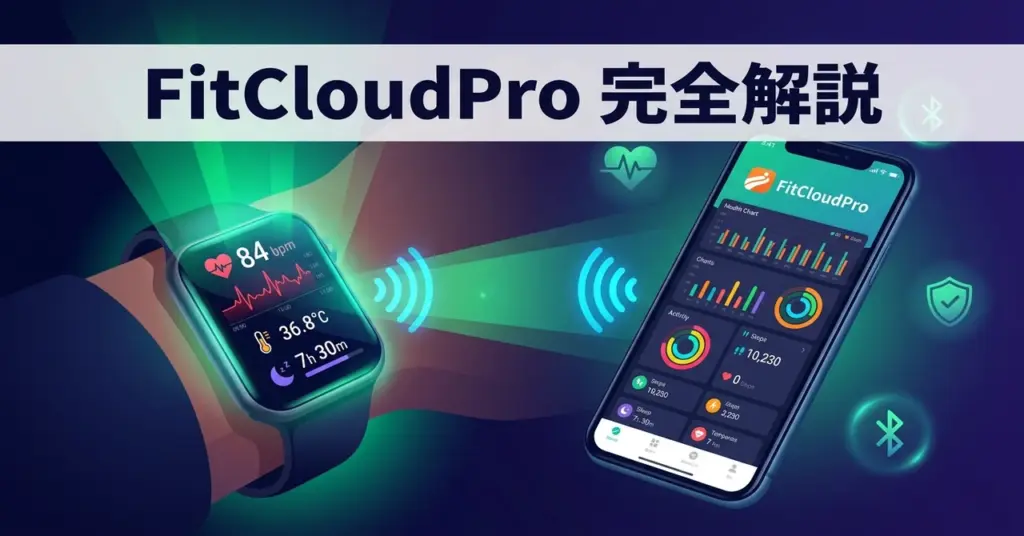
ーーーーーーーーーーーーーーーーーーーーー2026年10月20日執筆ーーーーーーーーーーーーーーーーー
- FitCloudProのPodcast
- はじめに
- FitCloudProの初期設定とスマートウォッチ接続(ペアリング)手順
- 体温・睡眠・心拍数の測定機能と健康データ同期の活用法
- LINE・着信通知を確実に受け取る設定と届かない時の対処法
- 文字盤(ウォッチフェイス)のカスタマイズと日常を便利にする機能
- FitCloudProアプリのリアルな評判・口コミとメリット・デメリット
- 危険性と安全性(セキュリティ)の検証と安心して使うための対策
- まとめ:FitCloudProを賢く使いこなして快適なスマートウォッチライフを
- 参考資料
- はじめに
- FitCloudProとは?
- FitCloudProの評判、危険性(安全性)
- FitCloudProが利用できるスマートウォッチ
- FitCloudProアプリのダウンロード、インストール
- FitCloudProtアプリの使い方
- おわりに
FitCloudProのPodcast
下記のPodcastは、Geminiで作成しました。
はじめに
近年、Amazonや楽天市場、家電量販店などの通販サイトにおいて、数千円から1万円前後という手頃な価格で購入できる「格安スマートウォッチ」が大きな注目を集めています [1]。
高価なフラッグシップモデルと比べても見劣りしない大画面ディスプレイを搭載し、日々の歩数計測はもちろん、心拍数や体温の自動モニタリング、睡眠サイクルの分析、さらにはLINEや電話着信のリアルタイム通知までカバーする多機能性が人気の秘密です [2]。そうした数多くのサードパーティ製スマートウォッチ(MonomamやKUMI、各種軍用タフネスモデルなど)をスマートフォンと連携させる専用コンパニオンアプリとして広く採用されているのが、今回詳しく解説する「FitCloudPro(フィットクラウドプロ)」です [3]。
しかし、手頃な価格で手に入る一方で、「購入したスマートウォッチとスマホがどうしてもペアリングできない」「最初のうちは届いていたLINEの通知が突然来なくなった」「アプリの日本語表記が少し不自然で、設定項目が分かりにくい」「中国製アプリと聞くけれど、位置情報や個人情報が抜き取られる危険性はないのか」といった不安やトラブルの声を耳にする機会も少なくありません [4]。また、一部のユーザーの間では「サービスが終了して使えなくなったのではないか」という噂が囁かれることもありますが、結論から申し上げますと、2026年10月現在もFitCloudProはGoogle PlayストアやApple App Storeにおいて活発にアップデート(バージョン2.6系)が提供されており、サービスは終了することなく安定して継続運用されています [5]。
そこで本記事では、FitCloudProを初めて使う初心者の方から、設定トラブルでお困りの方までを対象に、初期設定やBluetooth接続の正しい手順、体温・睡眠・心拍数などのバイタルデータの同期と活用のポイント、LINEや電話着信を確実に受け取るための設定術、実際のユーザーによる客観的な評判・口コミ、そして気になるセキュリティや危険性の真相と安全に使いこなすための自衛策まで、余すところなく徹底的に解説します。この記事をお読みいただければ、格安スマートウォッチの機能を最大限に引き出し、安心かつ快適に日々の生活へ取り入れることができるようになります。
FitCloudProの初期設定とスマートウォッチ接続(ペアリング)手順
スマートウォッチを手に入れたユーザーが最初に直面し、もっとも多くの人がつまずいてしまうのが「スマートフォンとのペアリング(初期接続)」の工程です [6]。
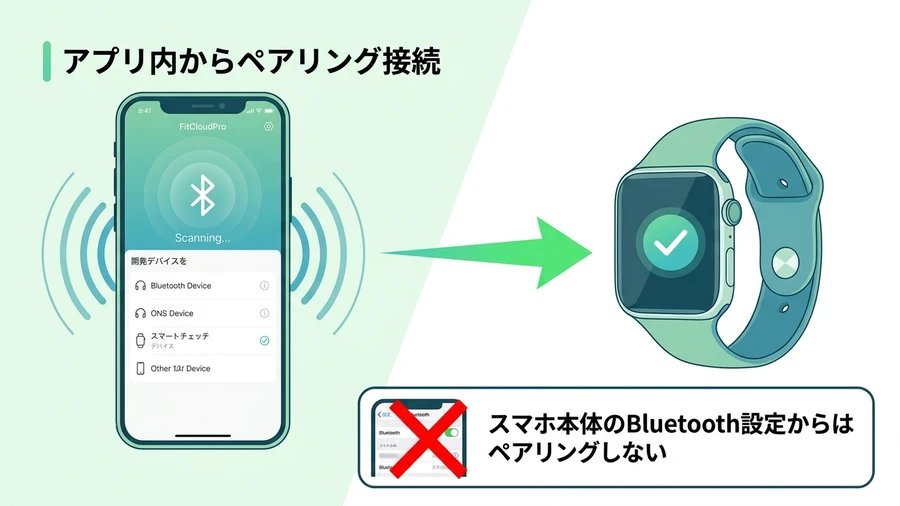
スマートフォンのFitCloudProアプリ内からスマートウォッチを検索してペアリングする正しい手順の図解(Googleの画像生成AIで作成)
FitCloudPro対応のスマートウォッチは、一般的なBluetoothイヤホンのように「スマホ本体のBluetooth設定画面から一覧をタップして繋ぐ」という手順を踏むと、正常に同期できなかったり通知が一切届かなくなったりする重大なトラブルを引き起こします。確実かつ安定した連携を実現するためには、BLE(Bluetooth Low Energy)の仕組みに沿った正しい手順を順を追って進める必要があります。
アプリのインストールと必要な権限の許可
まずはご自身のスマートフォンに合わせて、公式ストアから「FitCloudPro」アプリをダウンロードしてインストールします。iOS(iPhone)をご利用の方はApp Store、Android端末をご利用の方はGoogle Playストアから無料で入手できます。アプリを初めて起動すると、利用規約やプライバシーポリシーへの同意画面に続いて、位置情報(GPS)、Bluetooth通信、通知へのアクセス、ストレージアクセスなどの各種権限の許可を求めるポップアップが連続して表示されます [7]。
ここで「位置情報」の権限を拒否してしまうと、AndroidのOS仕様上、Bluetooth機器のスキャン(周辺機器の探索)自体がブロックされてしまい、スマートウォッチがアプリ上で一切検出されなくなってしまいます。そのため、初回設定時は必ず位置情報の利用を「アプリの使用中のみ許可」または「常に許可」に設定し、スマートフォンのBluetooth機能もあらかじめオンにしておいてください。
最大の落とし穴:スマホのBluetooth設定から直接ペアリングしてはいけない理由
ここが本設定における最大の注意点であり、もっとも多くのユーザーが失敗してしまうポイントです。スマートフォンの「設定」アプリを開き、「Bluetooth」の一覧画面に出てきたスマートウォッチの端末名(例:「Watch」や「KUMI〜」など)を直接タップしてペアリングしてはいけません [8]。
スマートウォッチとコンパニオンアプリは、専用のGATT通信(データ転送プロトコル)を介して暗号化通信を行っています。スマホ本体の標準Bluetooth設定で直接ペアリングを確立してしまうと、OS側が通信ポートを排他的に専有してしまい、後から起動したFitCloudProアプリが時計本体を認識できなくなったり、接続状態が「未接続」のままループしてしまう現象が発生します。
正しい接続手順は以下の通りです:
- スマートフォンのBluetoothと位置情報をオンにする(Bluetooth設定画面では何もタップしない)。
- 「FitCloudPro」アプリを開き、画面下部のタブメニューから「デバイス」を選択する。
- 画面上部に表示される「デバイスを追加」または「今すぐバインド」をタップする。
- 周辺にあるBluetooth機器のスキャンが開始されるので、お手元のスマートウォッチの画面に表示されているBluetooth名(またはMACアドレス)と一致するデバイス名をタップする。
- スマートウォッチの画面に「ペアリングを許可しますか?」という確認画面(レ点アイコンなど)が表示されたら、画面をタップして承認する。
- スマートフォン側に「Bluetoothペアリングの要求」が表示されたら「ペアリング」をタップし、iPhoneの場合は続けて「通知の共有を許可」を選択する。
もしすでにスマホ本体のBluetooth設定から直接ペアリングしてしまった場合は、一度スマホのBluetooth設定画面を開き、登録されているスマートウォッチの「i」マークまたは歯車アイコンをタップして「このデバイスの登録を解除(ペアリング解除)」を行ってから、再度アプリ内から接続をやり直してください。
通話機能付きスマートウォッチの「二重接続」設定手順
近年のスマートウォッチには、時計本体にマイクとスピーカーが内蔵されており、手元で電話の発着信やハンズフリー通話ができるモデルが増えています。こうしたBluetooth通話対応モデルをお使いの場合、実は「2つの異なるBluetooth接続(二重接続)」が必要になります。
1つ目は、前述の「FitCloudProアプリ内から行うデータ送信用(歩数・心拍・通知)の接続」です。そして2つ目は、「スマートフォン本体のBluetooth設定から行うオーディオ・通話用の接続」です。
手順としては、まずFitCloudProアプリ内で通常のデータ同期接続を完了させた後、スマートウォッチ本体の画面を下から上(または上から下)へスワイプし、電話アイコンやBluetooth通話アイコンをオンにします。その後、スマートフォンの標準「Bluetooth設定」を開くと、接続先候補に「Watch Call」や「Audio-Watch」といった通話用の別デバイス名が現れますので、それをタップしてペアリングします。この2段階の接続を両方完了させることで、日々のヘルスケアデータ同期と手元での通話機能の両方が快適に利用できるようになります。
接続が切れる・ペアリングできない時のトラブルシューティング
万が一、上記の手順を行ってもスマートウォッチが見つからない場合や、頻繁に接続が途切れてしまう場合は、以下のチェックポイントを1つずつ確認してください:
- スマートウォッチ側の再起動・初期化: 時計本体の「設定」メニューから「再起動」を実行するか、一度「リセット(工場出荷時リセット)」を行い、過去のペアリング情報を消去する。
- 他の端末との干渉チェック: スマートウォッチが過去に別のスマートフォンや家族のタブレットと接続されたままになっていないか確認する(1台の時計は同時に複数の親機と接続できません)。
- スマートフォンのBluetoothキャッシュクリア: スマホの機内モードを一度オンにしてからオフにする、またはスマホ本体を再起動する。
- バッテリー残量の確認: 時計本体やスマートフォンの充電残量が20%以下になると、省電力機能が働いてBluetoothの電波強度が低下することがあります。十分に充電した状態で試してください。
体温・睡眠・心拍数の測定機能と健康データ同期の活用法
ペアリングが完了すると、スマートウォッチが収集した多彩なバイタルデータがFitCloudProアプリへ自動的に同期され、見やすいグラフや数値で日々の健康状態を可視化できるようになります [9]。
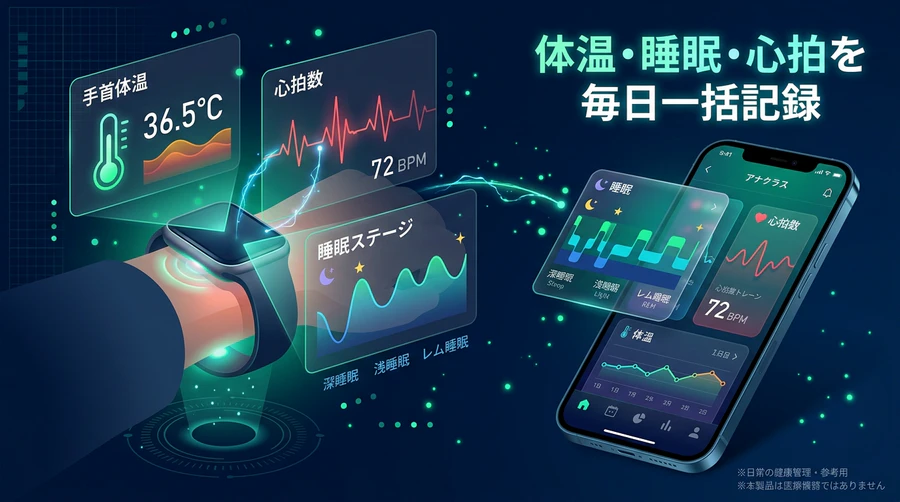
スマートウォッチのセンサーによる体温・睡眠・心拍数の自動計測とアプリダッシュボードでの可視化イメージ(Googleの画像生成AIで作成)
日々の生活習慣の見直しや体調管理に役立つ主要な健康機能の特徴と、正しいデータの捉え方について詳しく解説します。
腕の皮膚温度(体温)測定の仕組みと正確性・注意点
FitCloudPro対応ウォッチの大きなセールスポイントの一つが「体温測定機能」です。時計の裏面にある温度センサーが手首の皮膚に接触することで、体表面温度を常時または手動で測定し、アプリ側に推移グラフを記録してくれます [9]。
しかし、ここで絶対に理解しておくべき重要な事実があります。それは、「これらのスマートウォッチは日本の薬機法に基づく医療機器承認を受けたものではない」という点です。一般的な電子体温計(脇下や口腔で測る実測式・予測式体温計)が身体の深部体温に近い温度を計測するのに対し、スマートウォッチが計測しているのはあくまで「外気の影響を受けやすい手首の表面温度」です。
そのため、真冬の屋外から帰宅した直後や冷房の風が直接当たっている環境では、実際の体温よりも低く表示されたり、逆に激しい運動後や入浴直後には高めに出たりと、1度前後の測定誤差が生じることが日常的に起こり得ます。したがって、この数値をそのまま発熱の医療診断に用いるのではなく、「普段の手首温度の平熱ベースライン」を把握しておき、「いつもより明らかに1度以上高いから、正式な体温計で測り直してみよう」といった、体調変化の予兆を察知するための「日常の健康目安・スクリーニング」として活用するのが最も安全で適切な使い方です。
睡眠モニタリング(深い眠り・浅い眠り・覚醒)の活用法
スマートウォッチを手首に装着したまま就寝するだけで、内蔵された3軸加速度センサーと光学式脈拍センサーが睡眠中の寝返りや心拍変動を感知し、翌朝アプリを開いた際に昨晩の睡眠状況を自動でレポートしてくれます [10]。
FitCloudProの睡眠分析画面では、以下の項目が色分けされた棒グラフやタイムラインで確認できます:
- 総睡眠時間: 就寝時刻から起床時刻までの合計時間。
- 深い睡眠(ノンレム睡眠): 身体と脳が深く休息している状態。疲労回復や免疫維持に重要とされます。
- 浅い睡眠: 身体は休まりつつも脳が記憶の整理などを行っている状態。
- 覚醒(目覚め): 夜中にトイレに起きた時間や、無意識に目が冴えていた時間。
「しっかり8時間寝たつもりだったのに、深い睡眠の割合が少なくて翌朝だるい」「アルコールを飲んで寝た日は夜中の覚醒回数が増えている」といった生活習慣と睡眠の質の関係が客観的なデータとして浮き彫りになるため、就寝前のスマホ利用を控えたり入浴時間を調整したりといった、質の高い睡眠習慣づくりに大いに役立ちます。
心拍数・血圧・血中酸素濃度(SpO2)測定と新機能「一括測定」
心拍数や血中酸素濃度(SpO2)、血圧の推移も日々の健康管理に欠かせない指標です。時計裏面の緑色LEDや赤外線LEDが皮膚下の毛細血管の血流を感知し、リアルタイムの数値を算出します。FitCloudProアプリの設定で「終日モニタリング(定時測定)」を有効にしておけば、10分〜30分おきに自動でバックグラウンド計測を行い、1日の変動傾向を折れ線グラフで振り返ることができます。
さらに、近年のアプリアップデートでは、ホーム画面に「一括測定(One-key Measurement / Start Measurement)」ボタンが追加されました。このボタンをタップするだけで、手首のスマートウォッチが自動的に心拍数・血圧・血中酸素・体温を順番に連続計測し、約1分間で全バイタルの最新データを一気に更新してくれるため、毎朝のルーティン測定が格段に手軽になりました。なお、血圧測定に関してもカフ(腕帯)で血管を圧迫する本物の血圧計とは測定原理が異なるため、高血圧治療などの診断基準には決して使わず、あくまで日々のリラックス度や大まかな変動傾向を見る指標として留めておきましょう。
Appleヘルスケア・Googleヘルスコネクト(Google Fit)とのデータ連携手順
FitCloudProで記録した歩数や睡眠データを、スマートフォン標準の健康管理基盤に集約して一元管理することも可能です [11]。
- iPhone(Appleヘルスケア連携): FitCloudProアプリ内の「マイ(プロフィール)」タブから「サードパーティの連携」または「Appleヘルスケア」を選択し、連携スイッチをオンにします。その後、iPhoneの「設定」➔「ヘルスケア」➔「データアクセスとデバイス」から「FitCloudPro」を開き、「歩数」「心拍数」「睡眠」などの書き込み権限を許可します。
- Android(Google Fit / ヘルスコネクト連携): アプリ内の連携設定から「Google Fit」を選択し、お使いのGoogleアカウントでサインインして連携を許可します。2025年以降の最新Android環境では、Googleの「Health Connect(ヘルスコネクト)」を介したセキュアなデータ受け渡しに対応しており、歩数や消費カロリーのデータを他の健康管理アプリとシームレスに共有できます [20]。
LINE・着信通知を確実に受け取る設定と届かない時の対処法
スマートウォッチを導入する最大の目的として、「ポケットやバッグにスマートフォンを入れたままでも、大事な電話やLINEのメッセージ通知を手元の振動で確実に受け取りたい」というニーズが挙げられます [12]。
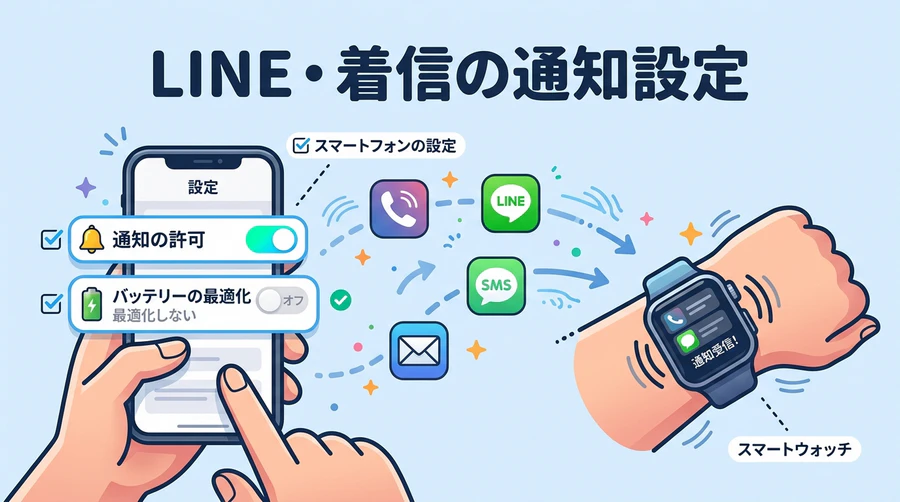
スマホに届いたLINEメッセージや着信をスマートウォッチへ確実に転送するための設定と常駐維持の図解(Googleの画像生成AIで作成)
しかし、「設定したはずなのにLINEの通知が時計に来ない」「最初は届いていたのに、いつの間にか通知が途絶えてしまう」というトラブルは、FitCloudProユーザーの間で非常によく見られる現象です。この問題は、アプリ内の設定だけでなく、スマートフォンのOS側(iOSおよびAndroid)のセキュリティ権限や省電力機能が複合的に絡み合って発生しています。以下の3つの重要ステップを確実に実行することで、通知の不達トラブルを根本から解消できます。
アプリ内通知リマインダーの個別設定(LINE・電話・SMS・SNS)
まずはFitCloudProアプリ内での通知転送設定を確認します。
- アプリを開き、画面下の「デバイス」タブをタップする。
- メニュー内の「プッシュ通知」または「通知リマインダー」を開く。
- 一覧に表示されているアプリアイコンの中から、「着信(電話)」「SMS」「LINE」「Twitter(X)」「Instagram」「メール」など、通知を受け取りたいアプリのトグルスイッチを個別にオンにする [12]。
- 設定を変更した後は、必ず右上の「保存」または画面を戻って同期を完了させる。
スマホOS側の「通知へのアクセス許可」とLINEプレビュー表示設定
アプリ側で通知をオンにしても時計に届かない場合、スマートフォン本体のOSが「FitCloudProに対して他のアプリの通知を読み取る権限」を与えていないケースがほとんどです [13]。
- Androidの場合(通知へのアクセス): スマートフォンの「設定」➔「アプリ」➔「特別なアプリアクセス」➔「通知へのアクセス(または通知の読み取り権限)」を開き、一覧から「FitCloudPro」を探してスイッチをオン(許可)にします。これを許可しない限り、Androidの強固なセキュリティ機構により、LINEやメールの着信情報をFitCloudProが取得することは技術的に不可能です。
- iPhone(iOS)の場合(システムの通知を共有&プレビュー表示): iPhoneの「設定」➔「Bluetooth」を開き、接続中のスマートウォッチの右側にある「i」マークをタップして、「システムの通知を共有」がオンになっていることを確認します [14]。さらに、iPhoneの「設定」➔「通知」➔「LINE」を開き、「プレビューを表示」を「常に」または「ロックされていないとき」に設定してください。「プレビューを表示しない」になっていると、個人情報保護のためメッセージ本文が非表示となり、スマートウォッチ側にも「新着メッセージがあります」としか表示されないか、通知自体がスキップされてしまいます。
- LINEアプリ自体の設定確認: LINEアプリを開き、右上の歯車アイコン(設定)➔「通知」を開き、「メッセージ通知の内容表示」がオンになっていることを確認してください。
Android特有の「バッテリー最適化・タスクキル」を解除する必須設定
Androidスマートフォンをお使いの方で、「スマホの画面を触っている時は通知が届くのに、ポケットに入れて画面が消えていると通知が来なくなる」という現象に悩まされている場合、犯人は100%「OSのバッテリー最適化(タスクキル機能)」です [7]。
Androidには、バッテリーを節約するためにバックグラウンドで待機しているアプリを強制終了(タスクキル)する仕組み(Dozeモード等)が標準で備わっています。FitCloudProがバックグラウンドで眠らされてしまうと、Bluetooth接続がバックグラウンドで切断され、LINEの通知を時計に転送できなくなってしまいます。
これを完全に防ぐための設定手順は以下の通りです:
- スマホの「設定」➔「アプリ」➔「FitCloudPro」を開く。
- 「バッテリー」または「バッテリー使用量」をタップする。
- 設定を「最適化(推奨)」から「制限なし(最適化しない)」に変更する。
- 端末によっては「バックグラウンドでの実行を許可」「自動起動を許可」の項目があるため、これらをすべてオンにする。
- スマホのマルチタスク画面(最近使ったアプリ一覧画面)を開き、FitCloudProのカード上部にあるアプリアイコンを長押しまたはタップして「南京錠アイコン(ロック)」をかけ、メモリ解放時にもアプリが終了しないように固定する。
突然通知が来なくなった場合のチェックリスト
設定が完璧であるにもかかわらず突然通知が届かなくなった時は、以下の項目を順番にチェックしてください:
- スマートウォッチ本体が「マナーモード(おやすみモード)」になっていないか: 時計の画面を上からスワイプし、三日月アイコンや振動オフのアイコンが誤って点灯していないか確認する。
- スマホが「おやすみモード」「集中モード」になっていないか: スマホ側で通知が消音されていると、時計側にも通知は転送されません。
- Bluetoothの接続状態: FitCloudProアプリの「デバイス」画面を開き、上部に「接続済み」と緑色で表示されているか確認する。「未接続」になっている場合は一度Bluetoothをオフ・オンして同期し直す。
文字盤(ウォッチフェイス)のカスタマイズと日常を便利にする機能
FitCloudPro対応スマートウォッチの大きな魅力は、気分や服装、利用シーンに合わせて文字盤(ウォッチフェイス)を自由に着せ替えられる点と、日常生活の細やかな困りごとをサポートする多彩なユーティリティ機能にあります [15]。
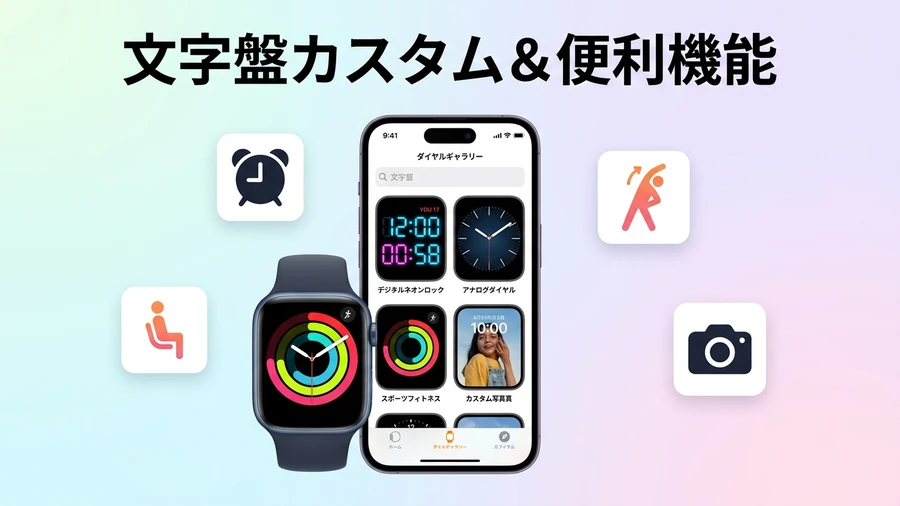
豊富な文字盤ライブラリや好みの写真を使ったカスタム盤面作成、アラーム等の便利機能の図解(Googleの画像生成AIで作成)
自分好みにウォッチをカスタマイズし、毎日の生活をより便利にするための実践テクニックを紹介します。
ダイヤルライブラリからの文字盤変更とオリジナル写真の設定方法
FitCloudProアプリ内の「デバイス」タブにある「文字盤設定(ダイヤルマーケット)」を開くと、クラシックなアナログ時計風デザインから、歩数や消費カロリーがひと目で分かるスポーティなデジタルデザイン、ビジネスシーンにマッチするミニマルなデザインまで、数百種類以上の多彩なウォッチフェイスがクラウド上に用意されています [15]。
好みのデザインを見つけたら「ダウンロード」をタップするだけで、Bluetooth経由でスマートウォッチに転送され、数秒〜数十秒で手元の画面が新しいデザインへと切り替わります。
さらに嬉しいのが、「スマートフォンで撮影した写真や好みの画像を文字盤の背景に設定できるカスタム機能」です。
- ダイヤルマーケット内の一番上にある「カスタム文字盤(または最初のダイヤル)」をタップする。
- 「背景を変更」をタップし、スマホの写真フォルダからお気に入りの写真(家族、ペット、旅行の風景など)を選択してトリミングする。
- 時計の文字盤上に表示する時刻の配置(上部・下部・左右)や、文字のカラー、表示する項目(日付、歩数、心拍数など)を好みに合わせて調整する。
- 「文字盤を同期」をタップしてウォッチへ転送する。
世界にひとつだけのオリジナルスマートウォッチを簡単に作ることができるため、愛着を持って使い続けることができます。
アラーム・座りすぎ防止・水分補給リマインダーの活用
FitCloudProには、健康的な生活リズムをサポートするための各種リマインダー機能が充実しています:
- 目覚ましアラーム(サイレントアラーム): 指定した時刻になるとスマートウォッチが手首でブルブルと振動して知らせてくれます。スマートフォンから大きなアラーム音を鳴らさずに起きられるため、同じ部屋で眠る家族やパートナーを起こしたくない時や、電車内での仮眠に最適です。
- 座りすぎリマインダー: デスクワークや勉強などで1時間以上座りっぱなしの状態が続くと、時計が振動して「少し立ち上がって身体を動かしましょう」と促してくれます。活動する時間帯(例:平日9:00〜18:00)や曜日を指定できるため、テレワーク中の運動不足解消や姿勢改善に役立ちます。
- 水分補給リマインダー: 熱中症予防や日々の健康維持のために、一定間隔(例:30分〜2時間おき)で水分補給を促す通知を手元に届けてくれます。
スマホ探索(端末を探す)・リモートカメラシャッター機能
日常の「ちょっとした不便」を一瞬で解消してくれる便利ツールも標準装備されています:
- スマホを探す / デバイスを探す: 「部屋のどこかにスマホを置き忘れて見当たらない!」という時、スマートウォッチのメニューから「スマホを探す」アイコンをタップすると、スマートフォンがマナーモードになっていても音やバイブレーションを鳴らして居場所を教えてくれます。逆に、アプリ側から「ウォッチを探す」を実行してスマートウォッチを振動させることも可能です。
- リモートカメラシャッター(遠隔撮影): FitCloudProアプリ内の「写真を撮る(揺れて写真を撮る)」を開くと、スマホのカメラが起動します。三脚やテーブルにスマートフォンをセットし、スマートウォッチを着けた手首を軽く振るか画面のシャッターボタンをタップするだけで、離れた位置から集合写真や自撮りを手ブレなしで綺麗に撮影できます。
腕振り点灯(手首を回して画面点灯)の感度調整とマナー設定
時間を確認したい時に手首を顔の方へ傾けるだけで、自動的にディスプレイがパッと点灯する「腕振り点灯」機能も非常に便利です [16]。
ただし、就寝中に寝返りを打つたびに画面が明るく光って目が覚めてしまったり、映画館や劇場などの暗い場所で周囲の迷惑になってしまうことがあります。FitCloudProアプリの「腕を上げて点灯」の設定画面では、この機能が作動する時間帯(例:朝7:00〜夜22:00まで)を細かく指定できるため、夜間は自動的に画面点灯をオフにしてバッテリー消費を抑え、快適な睡眠環境を維持することができます。
FitCloudProアプリのリアルな評判・口コミとメリット・デメリット
実際にFitCloudProを使用しているユーザーは、このアプリや連携スマートウォッチをどのように評価しているのでしょうか [17]。
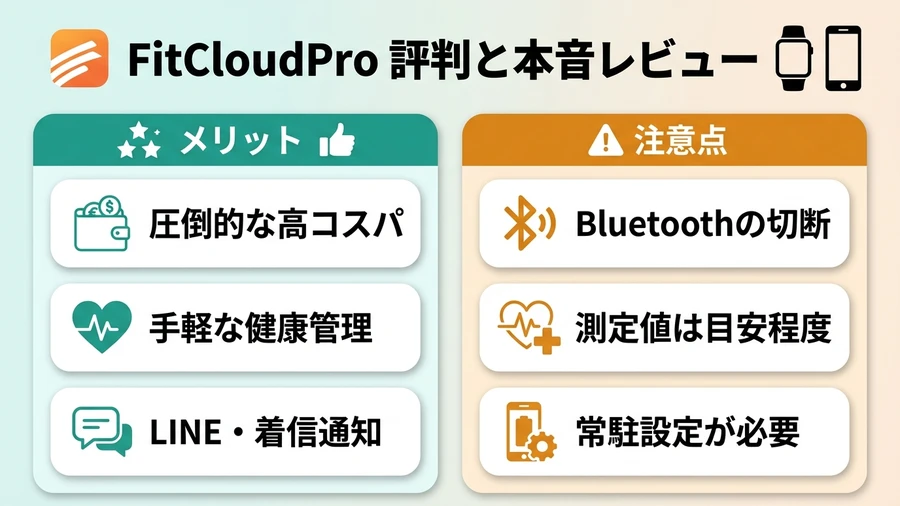
ユーザーレビューに基づくFitCloudProの高評価ポイントと気になるデメリットの比較図解(Googleの画像生成AIで作成)
App StoreやGoogle Playストアのレビュー欄、SNS、ガジェットブログなどに寄せられた数千件のリアルな口コミや評判を徹底的に分析し、客観的なメリットとデメリットを公平にまとめました。
ユーザーから高く評価されているメリット(高コスパ・多機能・直感的操作)
肯定的なレビューの中で圧倒的に多いのは、「この低価格でこれだけの機能が揃っていれば十分すぎる」というコストパフォーマンスの高さに対する満足の声です [17]。
- 価格に対する機能の充実度: 3,000円〜5,000円前後の格安スマートウォッチでありながら、歩数、心拍、血中酸素、睡眠、体温測定、Bluetooth通話、各種通知まで網羅されており、「数万円するApple WatchやGarminを買う前に、まずスマートウォッチの便利さを試してみたい」というエントリー層から絶大な支持を得ています。
- ダッシュボードの視認性の良さ: アプリを開くだけで、その日の歩数や消費カロリー、最新のバイタル測定値が色鮮やかなカード形式で一覧表示されるため、「操作が直感的で、何をどこで見ればいいのかが初心者やシニアでも迷いにくい」と好評です。
- 文字盤の豊富さと写真カスタムの手軽さ: 無料の文字盤ライブラリが充実しており、ペットや孫の写真を簡単に時計画面へ設定できる点がシニア層やファミリー層に喜ばれています。
- ヘルスケア連携の対応: AppleヘルスケアやGoogle Fit / ヘルスコネクトに歩数データが同期できるため、スマホ側の健康管理アプリでポイ活(歩数でポイントが貯まるアプリ等)を行っているユーザーからも重宝されています。
不満・改善要望として多いデメリット(接続切れ・日本語訳・非医療用精度)
一方で、大手メーカーの専用アプリと比較した際に、以下のような不満や課題を指摘する声も根強く存在します:
- Bluetooth接続の不安定さとタスクキル: 「スマートフォンから少し離れて部屋を移動すると接続が切れ、戻っても自動で再接続されないことがある」「バックグラウンドでアプリが落ちてしまい、LINE通知がいつの間にか止まっていた」という声が最も多く見られます。これは前述の通りスマートフォンのOS側の省電力設定に起因する部分が大きいものの、初心者にとってはトラブルシューティングのハードルが高いと感じられる要因です。
- アプリや時計内の日本語翻訳の不自然さ: アプリ画面や時計側のメニュー表示に、直訳調の不自然な日本語(例:「バインドに成功」「切断リマインダー」「ダイヤルライブラリ」など)が一部見受けられます。意味が全く通じないわけではありませんが、国内大手メーカー製品のような洗練されたUIを期待すると少しチープな印象を受けることがあります。
- 測定値の精度に対する過度な期待とのギャップ: 「体温が本物の体温計より1度低く出る」「血圧の数値がいつもほぼ同じで、実際の血圧計と数値がかけ離れている」といった測定精度に関する不満も散見されます。前述の通り医療機器ではないため当然の仕様ですが、事前の知識なしに購入したユーザーが失望してしまうケースがあります。
大手メーカー(Apple Watch・Fitbit・Xiaomi)専用アプリとの違い
FitCloudProと、大手メーカー(Appleの「Watch/フィットネス」、Fitbitの「Fitbitアプリ」、Xiaomiの「Mi Fitness」等)の最大の違いは、「自社一貫開発か、汎用OEMアプリか」という点にあります。
大手メーカーのアプリは、自社が製造する特定のハードウェアと1対1で最適化されて設計されているため、Bluetoothの自動復帰やバックグラウンド通信の安定性、OSとの深い統合、そしてプライバシーポリシーの透明性が極めて高いレベルで担保されています。一方、FitCloudProは、中国・深センを中心とする無数のサードパーティ工場が製造する多種多様なチップセットやセンサーに対応するために作られた「汎用プラットフォーム」です。そのため、接続の安定性や翻訳の品質には個体差や環境差が出やすいというトレードオフが存在します。
FitCloudProがおすすめな人・おすすめできない人
これらのメリット・デメリットを踏まえると、FitCloudPro対応スマートウォッチが向いている人と向いていない人は以下のように明確に分かれます [18]:
- おすすめできる人:
- コスパを最優先し、手頃な予算でスマートウォッチを体験してみたい人
- 日常の歩数や睡眠時間の目安、LINEや電話の着信通知を手元で確認できれば十分な人
- ペットや家族の写真を文字盤にして楽しみたい人
- 設定のトラブルシューティング(バッテリー最適化の解除など)を自分で調べて設定できる人
- おすすめできない人:
- 高血圧や不整脈の早期発見など、厳密な医療水準の測定精度を求めている人(オムロン等の医療機器認定スマートウォッチを推奨)
- 接続切れが絶対に許されないビジネス環境で重要な通知を受け取りたい人
- 完璧に洗練された美しい日本語UIと国内メーカーによる手厚い電話サポートを求める人
- 個人情報やプライバシーに関して一切の妥協をしたくない人
危険性と安全性(セキュリティ)の検証と安心して使うための対策
ネット上の掲示板やSNSでFitCloudProについて検索すると、「中国製アプリだから個人情報が抜き取られるのではないか」「位置情報や連絡先を送信している危険なアプリではないか」といった、セキュリティやプライバシーに対する不安の声を頻繁に目にします [19]。
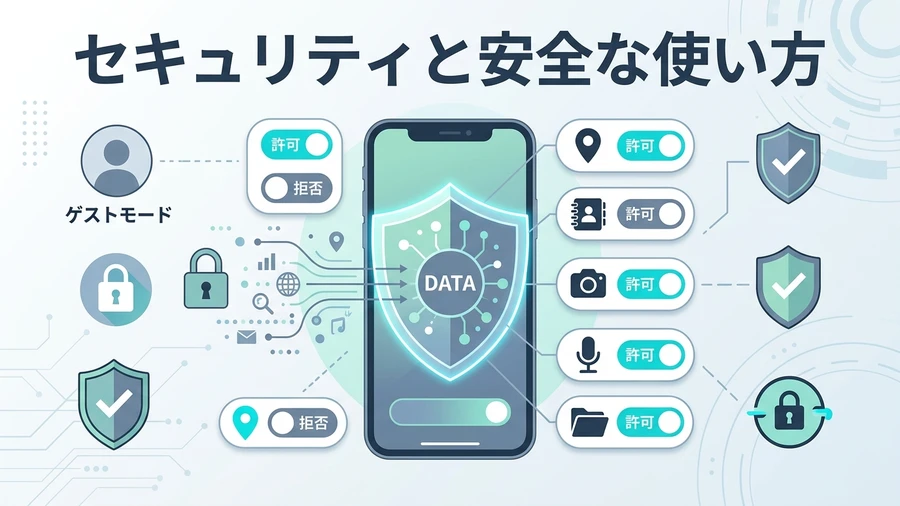
アプリが要求する権限の検証と個人情報を守りながら安全に利用するための自衛策の図解(Googleの画像生成AIで作成)
この疑問に対して、技術的な事実関係とリスクの実態を正確に把握し、不安を解消して安全に使いこなすための実践的なセキュリティ対策を解説します。
中国製アプリとしての開発元(深センTopstep)とデータ取り扱いの実態
FitCloudProの開発・配信元は、中国・広東省深セン市に拠点を置くウェアラブル技術企業(Topstep Smart / Shenzhen Top-Sport Technology Co., Ltd.等、ストア上のデベロッパ名:欣 黄 など)です [19]。
まず基本的な前提として、FitCloudProはAppleの「App Store」およびGoogleの「Google Playストア」という、世界で最も厳格なセキュリティ審査を行う公式マーケットを通じて配信されています。もしもユーザーのクレジットカード情報を盗み出したり、裏でスマホを不正遠隔操作したり、ランサムウェアを仕掛けたりするような直接的な「悪質マルウェア(ウイルス)」であれば、GoogleやAppleの自動セキュリティスキャンによって即座にストアから永久BAN(配信停止)処分を受けます。何年にもわたって両ストアで配信が継続され、2026年現在も定期的なアップデートが行われているという事実自体が、本アプリが直接的なウイルスではないことの客観的な証拠と言えます。
アプリが要求する各種権限(位置情報・連絡先・ストレージ)の理由とリスク
では、なぜ多くのユーザーが「危険だ」と感じてしまうのでしょうか。その理由は、「インストール時や利用開始時に、スマートフォンの非常に強力な権限を一斉に要求されるから」です [18]。
アプリが要求する主要な権限と、その技術的な理由は以下の通りです:
- 位置情報(GPS): Androidの仕様上、周辺のBluetooth低エネルギー(BLE)機器をスキャン・探索するためにOSから強制的に要求される。また、屋外ランニング時の走行ルートをマップ上に記録するためにも使用される。
- 連絡先(電話帳): スマートウォッチに着信があった際、電話番号だけでなく「相手の登録名」を時計画面に表示するため、および時計側から登録済み連絡先を選んで電話を発信するために使用される。
- 通話履歴・電話: 着信通知の表示や不在着信通知、手元でのハンズフリー通話を制御するために使用される。
- 通知へのアクセス: LINEやメールなどの新着メッセージを検知し、そのテキストを時計画面へ転送するために必須。
- 写真・ストレージ: スマートフォンのカメラロールにある写真を文字盤の背景に設定したり、運動データのスクリーンショットを保存するために使用される。
このように、要求される権限の一つひとつには「スマートウォッチの機能を正常に動作させるための正当な技術的理由」が存在します。しかし、中国の法制度(国家情報法など)において、政府の要請があれば企業が保有するデータを提供しなければならないリスクが国際的に議論されていることも事実です。プライバシーポリシー上、アカウントに紐づく健康データや利用ログが海外(中国本土等)のクラウドサーバーに暗号化通信で送信・保存される可能性があるため、機密情報を扱うユーザーが不安を覚えるのはごく自然なことです。
個人情報を守りながら安全に使うための「3つの鉄則」
FitCloudProの利便性を享受しつつ、プライバシーや個人情報流出のリスクを最小限に抑えて安心して利用するためには、以下の「3つの鉄則」を実践することを強くおすすめします:
鉄則1:アカウント登録で重要な個人情報を入力しない(ゲストモードの活用)
FitCloudProの初回起動時、メールアドレスやパスワードを登録してアカウントを作成する画面が表示されます。しかし、画面の右上や下部に「スキップ」または「ログインなしで直接入る(ゲストモード)」という選択肢が用意されている場合、アカウントを作成せずにゲストとして利用することが可能です。ゲストモードであれば、個人を特定できるメールアドレスや氏名がサーバー側に登録されず、データは端末ローカルを中心に管理されます。
もし機種変更時のデータ引き継ぎなどのためにアカウント登録が必要な場合でも、普段ネットバンキングやメインの連絡先として使っている重要なメールアドレスは絶対に使わないでください。Yahoo!メールやGmailなどの無料の「捨てアドレス(サブアドレス)」を新規取得して登録し、氏名も本名ではなく適当なニックネーム(イニシャル等)を使用し、生年月日や身長・体重も大まかな数値を入れておくことで、万が一のデータ漏洩時にも実害をゼロに抑えることができます。
鉄則2:使わない不要な権限は思い切ってオフにする
アプリから要求される権限のうち、自分が使わない機能の権限はスマートフォンの「設定」から個別にオフ(拒否)にしておきましょう [18]。
- 「スマートウォッチから電話帳を開いて電話をかける機能は使わない」➔ 連絡先(電話帳)権限をオフにする(オフにしても着信時に番号自体は表示され、LINEの通知も通常通り届きます)。
- 「屋外ランニングのGPS軌跡マップは記録しなくていい」➔ ペアリング完了後に 位置情報権限を「アプリ使用中のみ」にするかオフにする(※初期接続時のみオンにしておけばOKです)。
- 「写真文字盤の設定が終わった」➔ 写真・メディアへのアクセス権限をオフにする。
必要な権限だけをピンポイントで許可することで、アプリ側がアクセスできる個人情報の範囲を大幅に制限することができます。
鉄則3:金融機関や社密データを扱うメイン端末と切り離す
どうしてもセキュリティが気になる方や、仕事用の機密データ・社用メール・ネット銀行のワンタイムパスワードなどを扱っているスマートフォンをお使いの場合は、「普段使っていないサブのスマートフォンや、機種変更で余った古い端末にFitCloudProを入れて連携させる」という方法が究極の自衛策になります。日常生活で身につけるスマートウォッチの母艦をサブ機に集約することで、メイン端末の機密性を100%保護しながら、安全に健康管理や時計機能を活用することができます。
まとめ:FitCloudProを賢く使いこなして快適なスマートウォッチライフを
本記事では、格安スマートウォッチの共通コンパニオンアプリ「FitCloudPro」の使い方、正しいペアリング接続の手順、体温・睡眠・心拍数データの活用法、届かないLINE通知を確実に復活させる設定術、リアルな評判、そして安全性とセキュリティ対策について詳細に解説してきました。
今回の重要ポイントを改めて振り返ります:
- サービス継続中: 2026年10月現在もFitCloudProは最新バージョン2.6系へと活発に更新されており、サービス終了の心配はありません。
- 接続の最重要ルール: スマートフォンの標準Bluetooth設定から直接繋いではいけません。必ず「FitCloudProアプリ内のデバイス追加」からペアリングを実行してください。通話モデルはアプリ接続後の「二重接続」が必要です。
- 健康データは目安として活用: 手首の皮膚温度(体温)や血圧測定は医療機器承認を受けたものではありません。病気の診断ではなく、日々の体調変化や健康維持の「大まかな目安・スクリーニング」として賢く付き合いましょう。
- LINE通知の3大チェック: アプリ内の通知オン、スマホOS側の「通知へのアクセス許可」とLINEプレビュー表示、そしてAndroidの「バッテリー最適化の解除(タスクキル防止)」を徹底することで、通知の不達は劇的に改善します。
- セキュリティは自衛でコントロール: 悪質なウイルスではありませんが、ゲストモードやサブメールアドレスの活用、不要な権限のオフ設定を徹底することで、プライバシーを完全に守りながら安心して多機能スマートウォッチの恩恵を享受できます。
スマートウォッチは、日々の運動意識を高め、睡眠の質を見直し、重要なメッセージを手元で逃さずキャッチできる非常に便利な現代の必須アイテムです。FitCloudProの仕組みと正しい設定ノウハウをマスターし、安全かつ快適なスマートライフをぜひ楽しんでください!
参考資料
- FitCloudPro公式サイト - サービス概要および最新バージョン提供状況
- Apple App Store - FitCloudPro 公式配信ページおよび対応iOSバージョン
- Google Play ストア - FitCloudPro 公式配信ページおよびデータセーフティ
- Bluetooth SIG - Bluetooth Low Energy (BLE) 規格およびペリフェラル接続仕様
- 総務省 - スマートフォン・IoT機器利用におけるセキュリティガイドライン
- デジタル庁 - モバイル端末およびヘルスケアデータ連携に関する基本方針
- Android デベロッパー - バックグラウンド実行制限とバッテリー最適化の仕様
- Apple Developer - iOS Core Bluetooth プログラミングガイド
- 厚生労働省 - ウェアラブル端末による健康指標測定と医療機器該当性に関する通知
- 日本睡眠学会 - 睡眠段階判定とウェアラブル睡眠計の精度・活用指針
- 国立健康・栄養研究所 - 身体活動量計および歩数・消費カロリー算出基準
- LINE ヤフー株式会社 - LINE通知が届かない場合のヘルプセンター公式案内
- Google サポート - Android端末におけるアプリアクセス通知権限の管理
- Apple サポート - iPhoneでの通知機能のカスタマイズと集中モード設定
- 消費者庁 - 通信販売における海外製スマートウォッチ利用上の注意喚起
- 国民生活センター - 格安ウェアラブル端末に関する相談事例と注意点
- 個人情報保護委員会 - 海外事業者が提供するアプリのプライバシーポリシー確認指針
- IPA(情報処理推進機構) - スマートフォンアプリ利用時の適切な権限設定ガイド
- JPCERT/CC - IoT端末およびコンパニオンアプリのセキュリティリスク対策
- Google ヘルスケア - Health Connect(ヘルスコネクト)データ連携仕様
ーーーーーーーーーーーーーーーーーーーーー2021年6月11日執筆ーーーーーーーーーーーーーーーーー
はじめに
あなたの身に着けていると体温、心拍数、血圧、血中酸素濃度(あくまで目安)や歩数、距離、消費エネルビーなどを自動で計測してくれるスマートウォッチがあります。
| 商品画像 |  |
||
| 総品名 | T98スマートウォッチ | ||
| 専用アプリ | FitCloudPro | ||
| 商品の評価 | (レビュー総数4件) |
ーーー | (レビュー総数337件) |
| 価格はこちらから | Amazonから | 楽天市場から | |
FitCloudProは、スマートウォッチの専用アプリで、ある機種の中国製スマートウォッチを購入し、スマホにそのアプリをインストール後、スマートウォッチと同期させると、歩数、距離、消費エネルギなどの活動状況、体温、血圧、心拍数、血中酸素濃度、睡眠時間などのあなたの健康状況などを記録してくるアプリなんです。
と言うことで、FitCloudProについて、も少し深堀して紹介しようと思います。
★FitCloudProの評判、危険性(安全性)はどうなの?
★FitCloudProが利用できるスマートウォッチはなにがあるの?
★FitCloudProのアプリのダウンロード、インストールはどうすればよいの?
★FitCloudProの使い方はどうすればよいの?
・接続
・歩数、距離、消費エネルギー
・体温、睡眠、心拍数、血圧、血中酸素濃度
・SNSなどの通知
・その他の機能
FitCloudProとは?
「はじめに」でも記述しましたが、このアプリは中国製スマートウォッチとスマホをぺリング(同期)させ、スマートウォッチを身に着けていれば、色々なあなたの活動状況やその他色々便利機能を持ったアプリです。
その機能を以下に載せます。
- 歩数、距離、消費エネルギーの活動状況の記録
- 体温、心拍数、血圧、血中酸素濃度、睡眠時間などの健康状況の記録
- スマホに来たSNSの通知機能
- スマホ探し
- 座りがち通知
- 飲水通知
- 天気予報
- スマホのカメラの遠隔操作
FitCloudProの評判、危険性(安全性)
FitCloudProの評判を見るには、最も簡単なのがGoogle PlayやApple StoreでFitcloudProのアプリをダウンロードする際に表示される、評価とレビューを見ると一番分かり易いです。
上述の結果から、AppleとAndroidでの評価に少し違いがみらます。
Androidでのレビュー数が多いので何とも言えませんが、AppleでのFitCloudProの評価は低いですが、AndroidでのFitCloudProの評価が高い結果となっています。
TwitterやFacebookで「FitCloudPro」で検索した結果を最新の2つほど載せます。
FitCloudProのアプリ、ダウンロード出来ないけど…ダウンロード出来ない場合スマートウォッチは使えないの?今日届いたばっかりで何にも出来ないんですけど‼️
— あさひま810 (@asami10418723) June 6, 2021
私が、2021年6月10日時点では、iphoneのApp Store、AndroidスマホのGoogle Playからダウンロードして、インストールができました。
メッチャ安い #スマートウォッチ を手に入れた。対応アプリのfitcloudproがGooglefitと連携してくれた‼️(歩数だけ) #jリーグウォーキング 見事反映😆やった~、明日の日産、おじさん頑張る🎵
LINEとかの通知は来るが何故かjリーグ速報とかの通知来ないとかね~。3000円ウォッチの実力🤣🤣#fmarinos— 363 (@trp363) May 21, 2021
このアプリの良い点は、iphoneではヘルスケアとAndroidではGoogle Fitと連携してくれるところが良い点ですね。
このFitCloudProのアプリは、当然中国製のアプリであり、調べてみると、「トップステップスマート株式会社」と言うメーカーで提供しているようです。
この会社のホームページは、現時点(2022年4月8日)では前にあったホームページがなくなっていました。
このアプリは中国製アプリですので、中国政府より持っている情報を提出せよと言われたら当然提出する必要が出てきますので、これは、中国製アプリにかかわらず他の国のアプリでも同様と思われます。
したがって、自分なりにセキュリティーの面で次に示すっことは最低限しておくことが必要です。
FitCloudProが利用できるスマートウォッチ
中国製スマートウォッチのT98、T23と書かれたものであれば動くようです。
購入した箱などに書かれていない可能性があります。
中国製スマートウォッチに関しては、次の記事を参照ください。

購入する際に、アプリが何で動作するのか調べて、FitCloudProが使えることを確認したほうが良いでしょう。
FitCloudProアプリのダウンロード、インストール
FitCloudProは、基本的にスマホで利用するようになっていますので、パソコン版があるわけではありません。
ただ、iphoneとAndroidの両方で同一のスマートウォッチを使えるかどうかを調べてみました。
最初のiphoneにFitCloudProをインストールして、スマートウォッチとペアリングする際にはすぐにペアリング(連携)ができましたが、今度はAndroidスマホにFitCloudProをインストールして同じスマートウォッチとペアリングしようとしても上手くいきませんでした。
すなわち、スマートウォッチが他のスマホなどで既に同期されていると、別なFitCludProtを使おうとしてもスマホからは同期ができないような仕様になっているということです。
したがって、一つスマートウォッチからは基本的に1つのスマホで利用をするしかないと言うことです。
iOSのiphoneとAndroidスマホの両方をお持ちの方は、どちらがおすすめかと言うとiphoneで利用することをおすすめします。
その理由は、連携できるヘルスケアとの連携データがAndroidスマホで連携できるGoogle Fitとの連携データよりも多いということです。
FitCloudProをスマホで利用する際、iOSのiphoneやipadの場合はApp Storeから、Androidスマホの場合は、Google Playからそれぞれダウンロードしてインストールしてください。



FitCloudProtアプリの使い方
私のスマホは、iphone11(iOSバージョン:14.6)ですので、以後の説明はこの機種で行います。
接続
FitCloudProを「FitClodProアプリのダウンロード、インストール」で述べたとおりに、スマホにインストールしてください。
また、スマートウォッチをUSBに直接つないで充電してください。
どちらも準備ができましたら、スマホのBluetoothがONになっていることを確認してください。
その後、スマホのFitCloudProを立ち上げ、初期設定をしていく途中でスマートウォッチのペアリング(同期)画面がでますので、ヘアリングを開始するとあなたのスマートウォッチである「T98-〇〇〇」が見つかりますので、あなたのスマートウォッチ「T98-〇〇〇」を選択してタップすると、ペアリングが完成します。
すると、スマートウォッチの時計などがスマホと同期して、スマートウォッチの時計表示がスマホの時刻と同じ時刻が表示されます。
これで、スマホとスマートウォッチがペアリング(同期)できたことになります。
歩数、距離、消費エネルギー
歩数、距離、消費エネルギーなどは、スマートウォッチに付属する加速度センサー(STK8321)やFitCloudProに設定したあなたの初期設定から、割りだしてFitCloudProの起動したホーム画面上部に歩数(一日の歩数設定値に対してどのくらい歩いたかが分かるように表示)、消費カロリー(Kcal)、距離、目標歩数が下に表示されます。
その歩数の上をタップすると、画面が切り替わり、その日の歩数の時間変化が棒グラフで見れ、さらにその下に総歩数、総距離、総消費カロリー、目標歩数に達成したかどうかを見ることができます。
上部タブを切り替えることで、今日、今週、今月の歩数データを棒グラフで見ることができます。
体温、睡眠、心拍数、血圧、血中酸素濃度
体温、睡眠、心拍数、血圧、血中酸素濃度は、歩数などが書かれた画面の下に表示されます。
- 体温をタップすると、前回計測された体温が上に、下に皮膚温度が表示され、その下に「測定開始」ボタンが表示されています。
測定開始ボタンをタップすると、1分かけて温度測定が行われ、計測された温度が今度は上部に表示されるようになっています。
したがって、体温は「測定開始」ボタンを押してはじめて記録され表示されますが、体温画面の日付をタップすることにより、記録は10時から21:00までが記録され、その間の最高体温、平均体温、最低体温と共に、その体温変化のグラフを見ることができます。 - 睡眠は、上部に昨夜の睡眠状態が目覚め、浅い眠り、深い眠りがオレンジの濃淡の帯グラフで表示され、睡眠状態を知ることができます。
その下には、昨夜の睡眠時間、浅い眠り時間、深い眠り時間、目覚め時間が表示されます。
また、上部タブで今日、今週、今月を選べ、それらを選ぶことにより、今週や今月期間での1日の睡眠の平均時間、1日の浅い眠りの平均時間、1日の深い眠りの平均時間、1日の平均目覚め時間が表示されます。 - 心拍数は、、前回計測された心拍数が大きな文字で表示され、その下に心拍数の最高値、心拍数の平均値、心拍数の最低値が表示されます。
測定開始ボタンをタップすると、1分かけて心拍数測定が行われ、計測された心拍数が今度は上部に表示されるようになっています。
したがって、心拍数は「測定開始」ボタンを押してはじめて記録され表示されますが、心拍数画面の日付をタップすることにより、記録は10時から21:00までが記録され、その間の最高心拍数、平均心拍数、最低心拍数と共に、その心拍数変化のグラフを見ることができます。 - 血圧は、前回計測された血圧が大きな文字で表示され、その下に血圧の最高値、血圧の平均値、血圧の最低値が表示されます。
測定開始ボタンをタップすると、1分かけて血圧測定が行われ、計測された血圧が今度は上部に表示されるようになっています。
したがって、血圧は「測定開始」ボタンを押してはじめて記録され表示されますが、血圧画面の日付をタップすることにより、記録は10時から21:00までが記録され、その間の最高血圧、平均血圧、最低血圧と共に、その血圧変化のグラフを見ることができます。 - 血中酸素濃度は、前回計測された血中酸素濃度が大きな文字で表示され、その下に血中酸素濃度の最高値、血中酸素濃度の平均値、血中酸素濃度の最低値が表示されます。
測定開始ボタンをタップすると、1分かけて血中酸素濃度測定が行われ、計測された血中酸素濃度が今度は上部に表示されるようになっています。
したがって、血中酸素濃度は「測定開始」ボタンを押してはじめて記録され表示されますが、血中酸素濃度の日付をタップすることにより、記録は10時から21:00までが記録され、その間の最高血中酸素濃度、平均血中酸素濃度、最低血中酸素濃度と共に、その血中酸素濃度変化のグラフを見ることができます。
SNSなどの通知
FitCloudProのホーム画面から下の「デバイス」⇒「通知設定」から、電話、SMS、メール、Wechat、QQ、Facebook、Twitter、Whatsapp、Linkedln、Instagram、Messenger、Snapchat、Line、Kakao Talk、Viber、Skype、TelegramなどのSNSがスマホに届いた際に、スマホを持っていなくともスマートウォッチを身に着けていれば、知らせてくれる機能です。
したがって、大事な通知を逃すことがなくなります。
その他の機能
その他の機能として、スマホカメラを三脚に付け、離れたところからスマートウォッチを「フリフリ」振ることにより、カメラのシャッターボタンを押す機能です。
また、スマホをどこかに忘れてしまった際に、どこに忘れてしまったのかを知る機能もあります。
さらに、水の飲むことを知らせてくれるとか、余り座りすぎだと健康に良くないので座りすぎ防止のために知らせてくれる機能などもあります。
おわりに
如何だったでしょうか?
FitCloudProとはどのようなもの?、FitCloudProの評判、危険性(安全性)はどうなの?、FitCloudProが利用できるスマートウォッチはなにがあるの?、FitCloudProのアプリのダウンロード、インストールはどうすればよいの?、FitCloudProの使い方はどうすればよいの?、接続、歩数、距離、消費エネルギー、体温、睡眠、心拍数、血圧、血中酸素濃度、SNSなどの通知、その他の機能などついて解説してきました。
最後に、スマートウォッチで測定される体温、血圧、心拍数、血中酸素濃度などのデータは医学的な機器で測定した値ではないので、あくまで参考程度に考えて、利用してください。
正式な値を知りたいのであれば、体温ならば体温計、血圧ならば血圧計などで計測する必要があります。
この記事が少しでも皆様のお役に立てればこれほど嬉しいことはありません。
以上です。

コメント
体温、血圧、心拍数、血中酸素濃度をワンタッチで測定できるぼたんが最下部にあります。また。24時間10分毎に自動測定てきます。
あらまあ 様
画面の一番下にワンタッチ測定で体温、心拍数、血圧、血中酸素濃度が測定できるのは便利ですね。
既に終えた日のデータは、その日付をクリックするとグラフで細かく見れるのですが、その日のデータは細かく(これまで測定されたデータ)を見れません。
これが、その日のデータも測定しているのであれば表示してほしいものです。
エイじー
そうですね。特に体温は反映されるまで時間がかかるようです。
グラフの部分をタップすると、そのデータの日時分と測定値がポップアップで示され、触っている指をずらすと順次示されるのですが、触っている指が邪魔になります。
また、腕から外している間は当然測定されませんが、グラフ上にはそのことが示されず次に測定したものにつながっています。これは改善してほしいです。指をずらしていくと、日時分が示されるのでわかるといえば分かるのですが・・・。
それとボケた赤錆色はやめてほしいですね。文字が小さいのと合わせて視認性が悪いです。
何日間使ってなくて使おう思った時自動測定されなくなったりするんですけど原因なんですかねえ!万歩計とか手動で測定できます!
スマホを機種変更し、FITcloudPROをインストールし連携出来たのですが、アプリの下に表示されていた「測定開始」ボタンが表示されなくなりました。
体温や歩数など履歴データは表示されます。
スマートウオッチ本体での測定は可能なのですが、スマホ操作による測定が出来ない状況です。
改善方法わからないでしょうか?
(ちなみにAndoroidで使用しています)
lot 様
お問い合わせの件ですが、スマホのFitcloudProのホーム画面の下にある「ワンタッチ測定」が
できないということで良いでしょうか?(iOS版)
私はAndroidのスマホで利用していないので、明確なことは分かりませんが、私のスマホ(iphone11)
にインストールしてあるFitcloudProでは正常に使えています。
まず、温度、心拍数、血圧、血中酸素濃度の履歴データは表示されるとのことですが
それぞれの項目をタップして表示される中でそれぞれの項目内に「測定開始」がありますが
この機能は正常に動作するのでしょうか?
いずれにしても、正常に動作しないのであれば、一度購入したメーカーに連絡して、対応をきかれることを
おすすめします。
以上、お役にてなくて申し訳ありませんが、宜しくお願いします。
エイじーより
血圧を記録するのでが
日付があいません、
合わせ方を教えてください
谷本 様
初めまして、エイじーと申します。
お問い合わせの件ですが、血圧記録で日付が表示されないということでしょうか?
スマートウォッチとスマホにインストールしたFitCloudProとの間でペアリングが成功していることが前提でお話しします。
私が使っているスマートウォッチは(T98-70F)と言う機種でAndroid(Xiaomi Redmi 10 Pro)スマホにインストールしたFitcloudProの場合でお話しします。
FitCloudPro(Ver.1.5.2))のソフトを起動した下のメニューがホームページである場合に、スマホ画面の中に測定開始と言うボタンがありますので、それをタップするとその時の画面の上から体温、睡眠(その日の睡眠状態)、心拍数、血圧、血中酸素濃度が計測されます。
計測された血圧の部分をタップするとこれまでに計測された血圧が日付と共に表示され、さらにその日付の血圧の記録が折れ線グラフで表示されます。
そのグラフの上でタップするとその時間の血圧が数値で見ることができます。
血圧の記録は10分刻みで計測されているようです。
以上ですが、宜しくお願いします。
エイじーより
返信ありがとうございます。
「ワンタッチ測定」及び、それぞれ項目内の「測定開始」共にボタン表示されておらず、
測定がが出来ない状況です。
購入メーカの連絡先を調査し、問い合わせをしてみます。
FitCloudProをスマホにダウンロードして、スマホウオッチと接続するのですが、
接続がよく切れてしまいます。
スマホに原因があるのか、スマホウッチの設定に問題があるのか、わかりません。
どなたかおしえていただけないでしょうか。
HT98-F2Eというデバイスを認識していますが、
メーカーや、問い合わせ先がが分かりません。
佐藤和夫 様
お問い合わせの件ですが、「スマホと接続するがよく切れてしまう」とのことですが、
スマホの製造元は中国製ですので、例え分かったとしても、問い合わせして
解決するにはハードルが高いように思います。
そうであれば、購入したメーカーに問合せするのが良いと思います。
因みに、私のスマートウォッチも時々そのような現象が見られます。
私のスマホのデバイスは、T98-70Fです。
明確な解答ができなくて申し訳ありません。
以上よろしくお願いします。
エイじー
天気予報について書いてなくないですか?俺の見落としですかね?
タナカ様
ご指摘ありがとうございます。
確かにT98タイプのスマホには天気予報の機能があります。
スマートウォッチ上からは天気予報が表示がされますが、
スマホのFitCloudPro上には天気予報の表示がされない
ように思います。
また、天気予報の機能はFitCloudProにも書いていますが
天気予報付のスマートウォッチのみのサポートです。
エイじーより
天気予報が設定できない
天気予報を設定していますが、気温も天気が違います。GPSはチェック入れてます。
待ち受け画面を設定しようとしたら現在DUFモードに入ることは許可されておらず、ブレスレットが低すぎますと表示されて変更できないのですが、解決法教えて下さい。
ゆん 様
初めまして、エイじーと申します。
お問い合わせに件ですが、私自身そのような不具合に遭遇しておりませんので
分からないというのが回答です。
まず、DUFモードとは何か?について調べてみてはいかがでしょうか?
次の記事を参照。
https://www.icracked.jp/topics/column/iphone-dfu-mode.html
エイじー
FitCloudProのホーム画面から下の「デバイス」⇒「通知設定」から、LINEの通知を設定しようとしても、LINEのアイコンが表示されません。
LINEの設定を確認しましたが、特に悪いことはなさそうです。
初めまして、エイじーと申します。
お問い合わせの件ですが、確かに「デバイス」⇒「通知設定」には見られませんが、「通知設定」の下にある「その他のリマインダー」をクリックすることにより、Lineを見つけることができると思いますので、やってみてください。
以上ですがよろしくお願いします。
エイじー