
ーーーーーーーーーーーーーーーーーーーーー2026年9月16日執筆ーーーーーーーーーーーーーーーーー
- Bitwardenとパスワード管理のPodcast
- はじめに
- パスワード管理ソフトの必要性とBitwardenが選ばれる理由
- iPhone版Bitwardenのインストールと初期設定
- iPhoneでのパスワード自動入力設定
- PC(Windows/Mac)とiPhone間のクラウド自動同期・手動同期の手順
- 他社ソフトやブラウザからのデータ移行(インポート)と定期バックアップ(エクスポート)
- 2026年最新機能:パスキー(Passkey)対応と最新セキュリティ仕様
- パスワード管理ソフトとしてのBitwardenの安全性
- まとめ:Bitwardenで実現する快適&鉄壁のデジタルライフ
- 参考資料
- はじめに
- Bitwardenソフトのダウンロードとインストール方法
- Bitwardenを使う際のマスターパスワードとログインの仕方
- Bitwardenを同期してiphoneなどの各種端末で使う方法
- Bitwardenの自動入力による便利な使い方
- Bitwardenのデータをインポート、エクスポートして活用する方法
- パスワード管理ソフトとしてのBitwardenの安全性
- おわり
Bitwardenとパスワード管理のPodcast
下記のPodcastは、Geminiで作成しました。
はじめに
ネットショッピング、銀行や証券会社のオンライン口座、各種SNS、行政サービスなど、私たちの日常生活は今や無数のWebサービスやアプリに囲まれています [1]。そうしたサービスを利用する際、必ず求められるのが「IDとパスワード」の管理です。しかし、「パスワードの使い回し」や「誕生日・名前などの単純な文字列」を設定してしまっている方は、今なお非常に多いのが現状です。
実は、70代の筆者自身も過去にクレジットカード会社から突然連絡を受け、身に覚えのない海外からの不正利用請求が届いてカードを即時利用停止・再発行したという恐ろしい実体験があります [2]。幸い早期発見により金銭的被害は防げましたが、「安易なパスワード管理は資産や個人情報を危険に晒す」という教訓を痛感させられました。そこで導入したのが、世界中で数千万人が愛用する最高峰のパスワード管理アプリ「Bitwarden(ビットウォーデン)」です。本記事では、2026年最新のiPhone環境(iOS 18/19対応、iPhone 16シリーズ等)とBitwardenの最新機能(パスキー対応、Face ID連携、暗号化バックアップ等)を踏まえ、初期設定から自動入力、PCとの同期、データのインポート・エクスポート、鉄壁の安全性までを初心者にも分かりやすく徹底解説します。
パスワード管理ソフトの必要性とBitwardenが選ばれる理由
オンライン上の脅威が増加し続ける現代において、人間の記憶力だけで数百個に及ぶ強固なパスワードを管理することは不可能です [3]。
クレジットカード不正利用の実体験から学んだパスワードの重要性
筆者が体験したクレジットカード不正利用のように、万が一1箇所のWebサイトからパスワードが漏洩した場合、同じパスワードを使い回していると、銀行、通販サイト、メールアカウントに至るまで「芋づる式」に不正ログインされてしまいます [4]。
- 危険な管理方法の典型例:
- 誕生日、電話番号、名前など推測されやすい文字列の使用
- 複数の主要サービスでの同一パスワードの使い回し
- 手帳やメモ帳、スマホの標準メモアプリに平文(暗号化なし)で書き残すこと
- パスワードマネージャーによる解決:
- 20文字以上のランダムで複雑なパスワードを瞬時に自動生成
- 覚える必要があるのは「たった1つの強力なマスターパスワード」のみ
- iPhoneのFace IDや指紋認証で安全かつ一瞬で自動入力
なぜ数あるアプリの中でBitwardenが選ばれるのか?
1PasswordやLastPassなど多くの有料サービスが存在する中で、Bitwardenが世界中の個人や企業から絶大な支持を得ている理由は以下の通りです。
- 完全無料プランでほぼ全機能が利用可能: 登録アイテム数無制限、デバイス台数無制限、全端末間での自動同期が永久無料で利用できます。
- オープンソースによる完全な透明性: プログラムのソースコードが世界中に公開されており、世界中のセキュリティ専門家による監査と迅速な脆弱性修正が行われています。
- ゼロ知識暗号化(Zero-Knowledge Architecture): サーバー側にも暗号化キーが存在せず、運営会社ですらユーザーのパスワードを見ることは一切できません。
iPhone版Bitwardenのインストールと初期設定
iPhoneでBitwardenを使い始めるための手順は、App Storeからアプリをインストールしてアカウントを作成するだけのシンプルな流れです [5]。
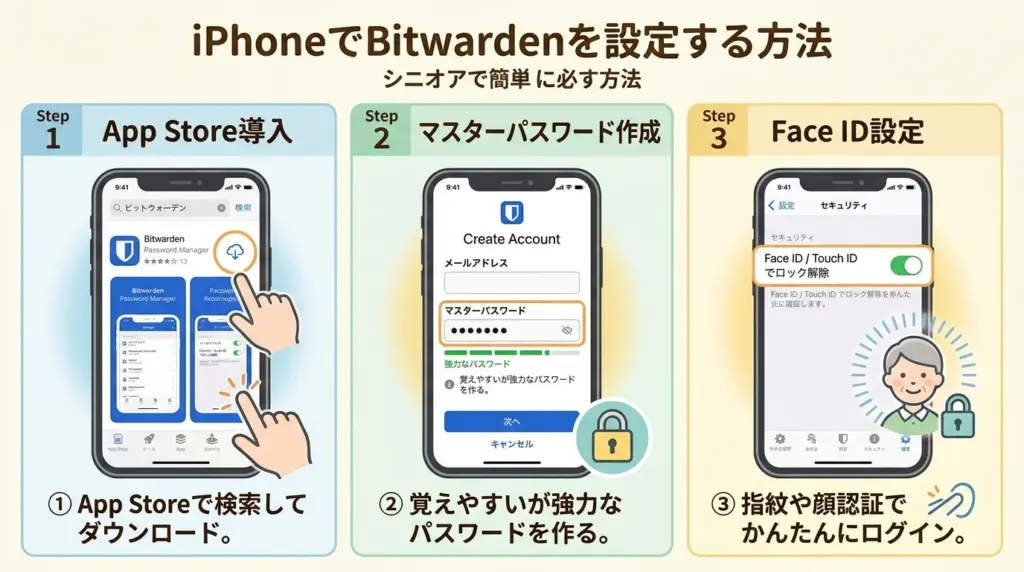
iPhoneでのBitwardenアプリ導入とマスターパスワード・Face ID設定フロー(Googleの画像生成AIで作成)
ステップ1:App Storeからアプリをダウンロード
- iPhoneの「App Store」を開き、検索バーに「Bitwarden」と入力します [6]。
- 「Bitwarden Password Manager」を選択し、「入手」をタップしてインストールします。
- インストールが完了したら、ホーム画面のアイコンをタップして起動します。
ステップ2:アカウント作成とマスターパスワードの設定
- アプリを起動し、「アカウントを作成」をタップします。
- 連絡可能な「メールアドレス」と「名前」を入力します。
- マスターパスワードを設定します。
- 作成のポイント: 3〜4つの無関係な単語を組み合わせた「パスフレーズ(例:
Aoizora#Sakura2026!Tabiなど)」にすると、覚えやすく極めて強固になります。 - 注意: マスターパスワードを忘れると、運営側でも復旧できません。必ず安全な保管場所に紙のメモを残しておきましょう。
- 作成のポイント: 3〜4つの無関係な単語を組み合わせた「パスフレーズ(例:
- マスターパスワードのヒント(任意)を設定し、利用規約に同意して「送信」をタップします。
ステップ3:Face ID / Touch ID(生体認証)の有効化
毎回長いマスターパスワードを手入力する手間を省くため、生体認証を設定します。
- Bitwardenアプリ内の下部メニュー「設定」>「セキュリティ」を開きます。
- 「Face ID(またはTouch ID)でロック解除」をオンにします。
- 「保管庫のタイムアウト」を用途に合わせて設定します(「即時」または「15分後」などが推奨されます)。
これで、アプリを開くたびに顔認証(Face ID)で一瞬でロック解除できるようになります。
iPhoneでのパスワード自動入力設定
iPhoneでBitwardenを真に快適に使うための最重要ステップが、iOS標準の「パスワード自動入力」連携です [7]。設定を完了させれば、Safariでのネットショッピングや各種アプリのログイン画面で、キーボードの上に候補が表示され、タップするだけで瞬時にログインできます。
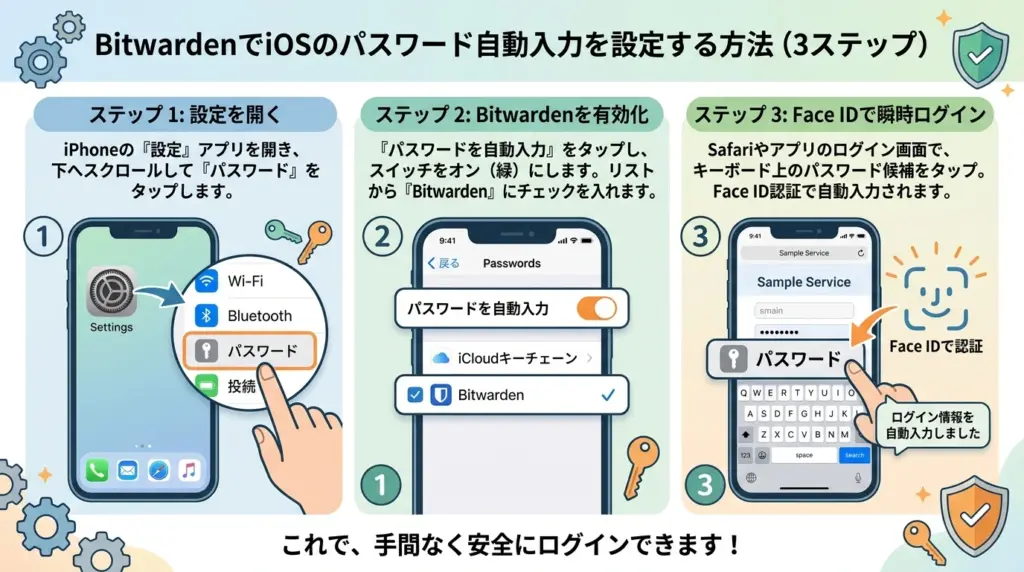
iOS設定でのパスワード自動入力許可とFace IDによる瞬時のログイン手順(Googleの画像生成AIで作成)
iOS設定画面での自動入力有効化手順
最新のiOS環境における設定手順です [8]。
- iPhoneの「設定」アプリを開きます。
- 下へスクロールして「パスワード(またはパスワードと認証)」をタップし、Face IDでロックを解除します。
- 「パスワードオプション(または自動入力)」をタップします。
- 「パスワードとパスキーの自動入力」スイッチを「オン(緑色)」にします。
- 「次の認証情報を使用」の一覧から「Bitwarden」にチェックを入れます(iCloudキーチェーンと併用も可能です)。
実際のWebサイトやアプリでの自動入力の流れ
- SafariやChrome、各種ショッピングアプリでログイン画面を開きます [9]。
- 入力欄をタップすると、ソフトウェアキーボードの上部に「鍵マーク 🔑」とともに保存済みのID・パスワード候補が表示されます。
- 候補をタップすると、Face ID(顔認証)が作動し、ユーザー名と複雑なパスワードが全自動で入力されて即座にログインが完了します。
- 新しいサイトで会員登録した際も、Bitwardenが「このログイン情報を保存しますか?」と自動で確認してくれるため、登録漏れも防げます。
PC(Windows/Mac)とiPhone間のクラウド自動同期・手動同期の手順
Bitwardenの最大の強みは、WindowsやMacのパソコンで登録・修正したパスワードが、手元のiPhoneにも即座に安全に同期される点です [10]。
自動同期の仕組みと手動同期のやり方
通常、パスワードの追加や変更はBitwardenの暗号化クラウドを通じて全端末へ自動同期されますが、通信状態などにより反映が遅れる場合があります [11]。その際は手動で「保管庫の強制同期」を実行します。
- iPhone側での手動同期手順:
- Bitwardenアプリを開き、下部メニューの「設定」をタップします。
- 「同期」を選択し、「保管庫を同期する」をタップします。
- 数秒で「保管庫が正常に同期されました」と表示され、最新データが反映されます。
- パソコン(Windows/Mac)側での手動同期手順:
- デスクトップアプリまたはブラウザ拡張機能(Chrome/Edge/Safari)を開きます。
- メニューの「ファイル」>「保管庫の同期」(または拡張機能の設定>「同期」>「今すぐ同期」)をクリックします。
ブラウザ拡張機能(Google Chrome / Edge)の自動入力設定
パソコン版のGoogle ChromeやMicrosoft EdgeにBitwarden拡張機能をインストールすると、PC上でもページを開くだけで自動入力が可能になります [12]。
- 推奨設定:
- 拡張機能の設定 >「自動入力」>「ページ読み込み時の自動入力を有効化」をオンにする。
- 「デフォルトのURI一致検出方法」を「ベースドメイン」または「完全一致」に設定することで、フィッシング詐欺サイトへの誤入力を100%防ぐことができます。
他社ソフトやブラウザからのデータ移行(インポート)と定期バックアップ(エクスポート)
これまでChromeのパスワード保存機能や1Password、ID Manager、Excelなどでパスワードを管理していた場合でも、CSVファイルを用いて一括でBitwardenへ移行できます [13]。
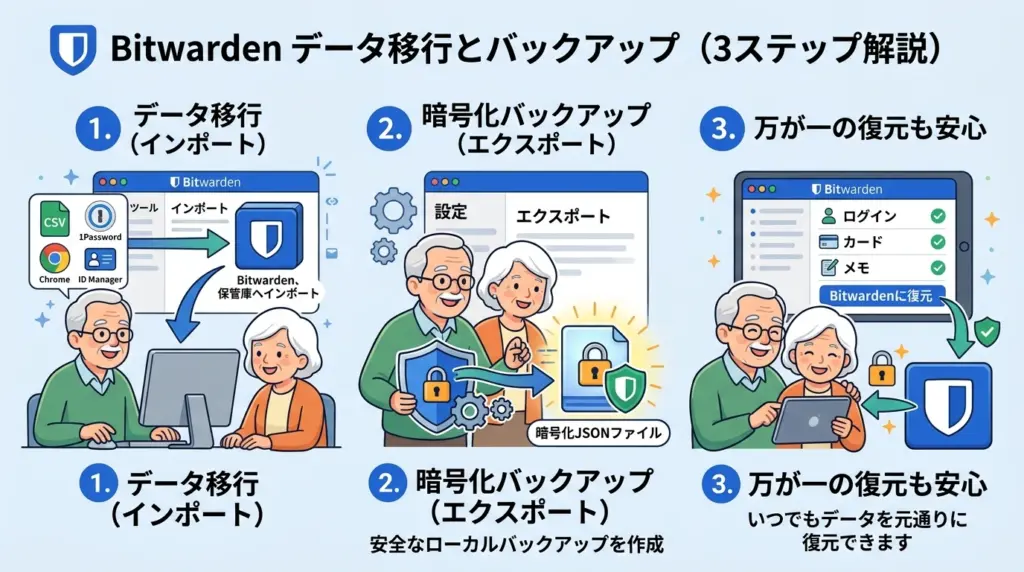
CSV/JSON形式でのデータ移行と暗号化バックアップのエクスポート手順(Googleの画像生成AIで作成)
他社ツールからのデータ移行(インポート手順)
データ移行は、パソコンのWebブラウザから「Bitwarden Web保管庫(vault.bitwarden.com)」にログインして行うのが最も確実で簡単です [14]。
- 現在お使いのブラウザやアプリ(例: Google Chrome、1Password、LastPass、ID Manager等)からパスワードデータをCSVファイルとしてエクスポートします。
- PCでBitwarden Web保管庫(
https://vault.bitwarden.com)にアクセスし、ログインします。 - 上部メニューの「ツール」>「データをインポート」をクリックします。
- 「インポート元」のプルダウンから、移行元のソフト名(例:
Chrome (csv)、1Password (1pif/csv)等)を選択します。 - ファイルを選択して「データをインポート」をクリックすれば、数百件のID・パスワードが一瞬で保管庫に取り込まれます。
- 重要: 移行に使用したパソコン上の平文CSVファイルは、作業完了後に必ず完全に削除(ゴミ箱を空に)してください。
保管庫の暗号化エクスポート(定期バックアップ手順)
万が一のアカウントトラブルや誤操作によるデータ消失に備え、定期的なバックアップを取得しておくことが推奨されます [15]。
- Web保管庫またはデスクトップアプリの「設定」>「保管庫のエクスポート」を開きます。
- ファイル形式で「Bitwarden (暗号化された .json)」を選択します。
- 暗号化バックアップのメリット: バックアップファイル自体が強力なパスワードで暗号化されるため、万が一USBメモリやパソコンが紛失・盗難に遭っても中身を覗かれる心配がありません。
- エクスポート用パスワードを設定し、「保管庫をエクスポート」をクリックして安全なオフラインストレージに保管します。
2026年最新機能:パスキー(Passkey)対応と最新セキュリティ仕様
2026年現在、世界の認証技術は「パスワードレス(Passwordless)」へと大きく進化を遂げています [16]。Bitwardenも最新のFIDO2規格に基づく「パスキー(Passkey)」の作成・保存・同期に完全対応しています。
パスキー(Passkey)の仕組みとメリット
- パスキーとは: パスワードの代わりに、公開鍵暗号方式とiPhoneのFace ID生体認証を組み合わせてログインする次世代の安全な認証方式です。
- メリット:
- パスワードの入力・暗記が完全不要: 生体認証をパスするだけで1秒でログインできます。
- フィッシング攻撃の完全無効化: 偽の詐欺サイトではパスキーが動作しない仕組みになっているため、認証情報を盗まれるリスクがゼロになります [17]。
iPhone版Bitwardenでのパスキーの保存と利用
Google、Apple、Amazon、Yahoo! JAPAN、メルカリなど主要サービスでパスキーを作成する際、Bitwardenをパスキーの保存先として指定できます。保存されたパスキーはエンドツーエンドで暗号化され、iPhoneだけでなくWindows PCやMacでも同じパスキーを使ってシームレスにログイン可能です。
パスワード管理ソフトとしてのBitwardenの安全性
「すべてのパスワードを1つのソフトに預けて本当に大丈夫なのか?」という疑問に対し、Bitwardenの安全性を支える4つの技術的柱を解説します [18]。
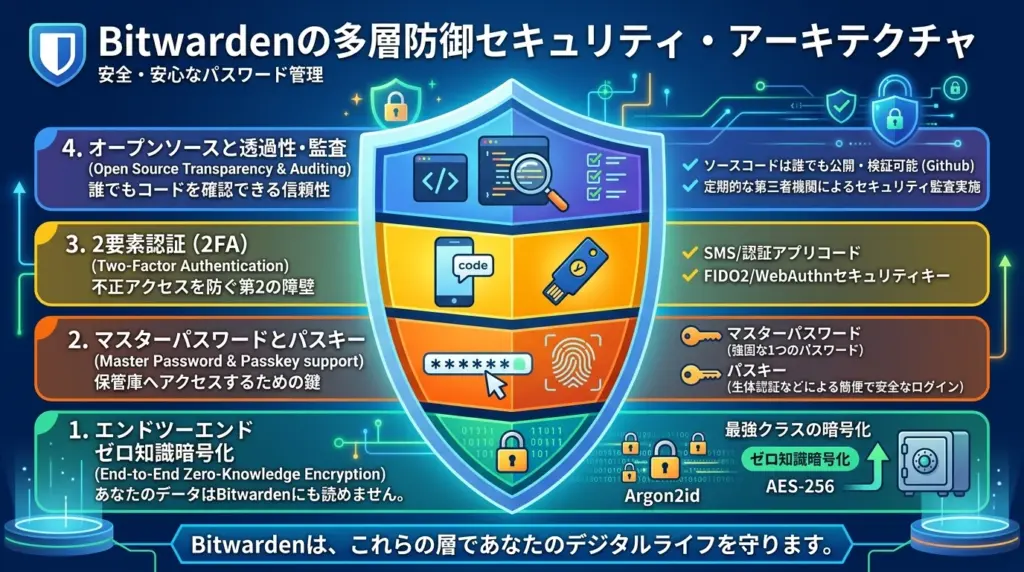
ゼロ知識暗号化・AES-256・Argon2id・2要素認証による多層防御構造(Googleの画像生成AIで作成)
安全性を裏付ける4大セキュリティ構造
- エンドツーエンドのゼロ知識暗号化(Zero-Knowledge Encryption): すべてのデータは端末側(iPhoneやPC)で暗号化されてからクラウドへ送信されます。暗号化解除キーはマスターパスワードからのみ生成されるため、Bitwarden社のエンジニアやサーバー管理者であっても中身を閲覧することは数学的に不可能です [19]。
- 軍用グレードの暗号化規格(AES-CBC 256ビット & Argon2id): 米国政府や金融機関でも採用されている最強クラスの暗号化方式(AES-256)に加え、最新のキー導出関数「Argon2id」をサポートしており、スーパーコンピュータによる総当たり攻撃(ブルートフォース攻撃)を完全に跳ね返します。
- 多要素認証(2FA)の標準装備: 認証アプリ(Google Authenticator等)やFIDO2セキュリティキーによる二要素認証を標準で設定できます。万が一マスターパスワードが外部に漏れた場合でも、2段階目の認証がなければ保管庫を開くことはできません。
- 第三者機関による定期的なセキュリティ監査: Cure53やInsight Labsなど世界屈指の独立系セキュリティ評価機関による厳格なソースコード監査と侵入テスト(ペネトレーションテスト)を定期的にクリアし、レポートを完全公開しています。
まとめ:Bitwardenで実現する快適&鉄壁のデジタルライフ
パスワード管理は、デジタル社会を生きるシニア世代にとって自分自身の財産とプライバシーを守る最も確実な防壁です [20]。
- 本記事の重要ポイントのおさらい:
- パスワード使い回しの根絶: 推測されにくい強力なパスワードをBitwardenで個別生成する。
- iPhoneでのFace ID自動入力: iOS設定でBitwardenを有効化し、ログインの手間をゼロにする。
- PCとスマホの安全同期: WindowsやMacとiPhone間でいつでも最新のログイン情報を共有。
- 暗号化バックアップの取得: 定期的に「暗号化JSON」でエクスポートし、万全のバックアップ体制を整える。
- 次世代パスキーの活用: 2026年最新のパスキー機能で、パスワードレスの超安全なログイン環境へ移行する。
覚えるべきは「たった1つのマスターパスワード」だけです。今日からiPhoneにBitwardenを導入して、ストレスフリーで安全なインターネット生活を満喫しましょう!
参考資料
- 総務省|国民のためのサイバーセキュリティサイト:パスワードの適切な管理
- 一般社団法人日本クレジット協会|クレジットカード不正利用被害の発生状況と対策
- 独立行政法人 情報処理推進機構(IPA)|ここが危ない!パスワードの使い回し
- 警視庁|不正アクセス行為の禁止等に関する法律と被害防止策
- Bitwarden公式|個人向けパスワードマネージャーの機能と特徴
- Apple公式サポート|iPhoneでパスワードとパスキーを自動入力する
- Bitwarden公式ヘルプ|iOS(iPhone/iPad)での自動入力設定ガイド
- Apple公式|iOSのセキュリティとプライバシーアーキテクチャ
- Google公式サポート|Chromeでのパスワード管理とセキュリティ機能
- Bitwarden公式ヘルプ|保管庫の同期とオフラインアクセス
- Bitwarden公式|ブラウザ拡張機能のインストールと使い方
- Microsoft公式サポート|Microsoft Edgeでのパスワード自動入力と拡張機能
- Bitwarden公式ヘルプ|他社パスワードマネージャーからのデータインポート
- Bitwarden公式ヘルプ|保管庫データの暗号化エクスポートとバックアップ
- デジタル庁|パスワードレス社会の実現に向けた取り組みとガイドライン
- FIDO Alliance(FIDOアライアンス)|パスキー(Passkey)の仕組みと普及状況
- W3C(World Wide Web Consortium)|Web認証仕様(WebAuthn)標準規格
- Bitwarden公式セキュリティホワイトペーパー|ゼロ知識暗号化とセキュリティ評価
- Cure53|Bitwardenオープンソースセキュリティ監査レポート
- 消費者庁|高齢者のデジタル機器利用におけるセキュリティ対策ガイド
ーーーーーーーーーーーーーーーーーーーーー2021年2月5日執筆ーーーーーーーーーーーーーーーーー
はじめに
今日は、Bitwardenと言うパスワード管理ソフトをiphoneで使う方法について主に紹介します。
この記事を読むとどのようなことが理解できるようになるかを次に示します。
皆さんは、パスワード管理ソフトって知っていますか?
皆さんは、インターネットで買い物、登録などでパスワードを使いますよね。
その時に、自分の名前、生年月日などの分かり易い文字でパスワードを設定していませんか?
これは、大変危険で、今はこのような簡単なパスワードが他の第三者にハッキングされたら、クレジットカードや銀行口座などの場合であれば、自分のお金がいつの間にか使われているということもあるわけです。
私も、つい最近あるクレジットカード会社から使用額の案内があり、そのクレジットカードの利用に身に覚えのない外国の方から利用されていることが分かり、直ぐに、そのカードの利用停止と、再発行の手続きをした経緯があります。
私の場合は、支払い前だったので自分の口座への影響はないとのことでしたが、パスワードの大事さは、この時に身をもって思い知らされました。
パスワード管理ソフトは、誰もが予想できないようなランダムな文字列の組み合わせでパスワードを生成してくれ、しかも、自分がそのパスワードを知らなくとも自動で入力してくれる優れものです。
色々な所に登録する機会が増えると、パスワードの設定もその登録ごとにしなくてはならないわけで、その場合に役に立つのがパスワード管理ソフトと言う訳です。
このパスワード管理ソフトは、種類も多く「1password」と言うソフトが有名ですが、ここでは、無料でほぼ全ての機能を利用できる「Bitwarden」と言うパスワード管理ソフトについて紹介したいと思います。
それでは、それぞれについてもう少し深堀していきたいと思います。
Bitwardenソフトのダウンロードとインストール方法
Windowsなどのパソコンにソフトをダウンロードしてインストールする場合は、Biwardenのホームページに移りそれぞれ対応したOSのソフトをダウントードしてインストールします。

ここでは、詳細は省きますが、初めてアカウントを取得する場合は、トップページの「無料トライアルを始める」をクリックして、メールアドレス、名前、マスターパスワード、再度マスターパスワード、マスターパスワードのヒント(省略可能)、利用規約・プライバシーポリシーにチェックを入れて、送信をクリックして手順に沿って手続きをすれば利用可能になります。
既に、アカウントを利用していてそのアカウントでログインしたい場合は、トップページの右上にある「お問い合わせ」をクリックして、でた問い合わせ画面で右上の「Login」をクリックすると、Bitwardenのログイン画面がでますので、「メールアドレス」と「マスターパスワード」を入力して「ログイン」をクリックすれば、自分が作成したデータ保管庫のBitwardenに入り利用可能となります。
iphoneの場合は、iphoneの「App Store」の検索で「Bitwarden」と入力してでてきたBitwardenのソフトをインストールして、「開く」をタップすればiphone画面にアイコンが出てきて利用可能となります。
また、Androidスマホの場合は、「Google Play」の検索で「Bitwarden」と入力してでてきたBitwardenのソフトをインストールして、「開く」をタップすればiphone画面にアイコンが出てきて利用可能となります。



Bitwardenを使う際のマスターパスワードとログインの仕方
Bitwardenを利用するためには、メールアドレスとマスターパスワードが必要になります。
マスターパスワードだけはどこかにメモをして忘れないようにしてくださいね。
このやり方などについては、前に書いた記事に図解で解説していますのでそちらを参照ください。

Bitwardenを同期してiphoneなどの各種端末で使う方法
Bitwardenをインストールしてある端末であれば、自動的に同期してくれますが、直ぐに同期されるかどうかは不明のために、強制的に同期すれば、他の端末で修正した情報も同期によって反映されますので、便利に使えるようになります。
ここでは、私が利用しているWindows10とiphone11での同期する方法について紹介したいと思います。
Windows10にインストールしたBitwardenに上述の方法でログインします。
その後、Bitwardenのトップ画面で上のメニューの「ファイル」⇒「保管庫の同期」をクリックすれば、強制的に同期が可能です。
【iphone11で同期をする方法】
iphoneの画面でBitwardenのアイコンをタップして、Bitwardenの保管庫画面で下のメニューの「設定」⇒「同期」⇒「保管庫を同期する」を順次タップすると強制的に同期することが可能です。
Bitwardenの自動入力による便利な使い方
全てに自動入力が対応しているかどうかは不明ですが、それでも、IDやパスワードをコピーして入力できるだけでも、キーボードやスマホの入力画面から入力するよりは随分と楽になります。
さらに、自動で色々なサイトにID、パスワードを入力してくれればこの上なく便利に使えます。 そこで、Windowsとiphoneについて、自動入力の設定を紹介します。
Google ChromeにWitwardenの拡張機能をインストールし、「固定」を有効化すると上のURLのアドレスバーの右の方にBitwardenのアイコンが現れます。 このアイコンをクリックして、マスターパスワードを入力してBitwardenのタブ画面に入ります。
その後、下のメニューの「設定」⇒「オプション」をクリックして次の設定をしてください。
●●デフォルトの URI 一致検出方法を「完全一致」を選択
以上の設定で、自動入力できずにサイトに入れない場合は、URLが一致していないことが考えられるので、一致する正しいURLを設定して、Bitwardenに保存してください。
【iphone11で自動入力する方法】
iphoneの「設定」⇒「パスワード」⇒「パスワードを自動入力」⇒パスワードを自動入力がオン、Bitwardenにチェック を確認してください。
Bitwardenのデータをインポート、エクスポートして活用する方法
Bitwardenのインポートは、他のパスワード管理ソフトなど、例えば、「1password」からBitwardenにデータを移行したい場合などに使えます。
どのようなパスワード管理アプリであろうと、使っているパスワード管理アプリからデータをbitwarden形式にエクスポートできるならば、基本的にBitwardenへのデータ移行は可能です。
私は、IDマネージャーと言うWindows専用のパスワード管理ソフトを利用していて、iphoneでも利用するために、Bitwardenにデータ移行を実施した経験があります。 その記事は以下を参照ください。
また、データ保管庫のエクスポート機能は、データのバックアップと言う意味でも重要です。
つまり、何らかの不具合でBitwardenのデータが壊れて使えない状態になった際にバックアップを取っていれば、その保管庫のデータをインポートすれば、データをインポートした時期まで遡ることになりますが、データ復元が可能となります。
その意味でも、データのエクスポート機能を用いデータをバックアップを取っておくことは大事ですので、皆さんもある程度データ保管庫が多くなった時点で必ず実施するようにしてくださいね。
パスワード管理ソフトとしてのBitwardenの安全性
前述ではパスワードの管理のみについて書きましたが、このBitwardenはID、URL、メールアドレス、電話番号、住所なども管理しようと思えば管理できます。
このような、管理ソフトの安全性を知ることは大事ですし、知っておかなくてはならないことです。
では、Bitwardenの安全性を裏付ける事柄を次に述べます。
- Bitwardenはオープンソースソフトであること。
このソフトは誰でも利用可能ですし、透明性があるために、何かソフトの欠陥があってもオープンソースのために修正版がすぐに提供されますし、セキュリティー的にも安心して利用できます。 - 無料版であるにもかかわらず機能制限が少ないこと。
パスワードの自動生成、カード情報の保存、ログイン情報の保存、URLやメールアドレスなどの保存、セキュアメモの保存、住所や電話番号の保存、パスワードの自動入力、デバイス間のデータの同期など、パスワード管理ソフトに必要な機能の全てが無料で利用可能です。 - Bitwardenアカウントは2段階認証に対応していること。
Bitwardenを利用する際に一般にはマスターパスワードを入力すれば、利用可能ですが、安全性をさらに高めるために、最近色々認証システムで採用されている2段階認証に対応しています。
2段階認証により、例えマスターパスワードを盗まれたりした場合でも、2段階認証を導入していれば、盗まれた方にBitwardenを利用されることはなくなります。 - Windows、Mac、Linux、iphone、Andoroidなど端末やOSに依存せずに利用可能であること。
利用する端末でBitwardenの同期を取れば、どこの端末でも入力した情報は直ぐに他の端末でも利用でき、大変便利です。(同期については、別に詳述します。)
おわり
いかがだったでしょうか?
今回はインターネット時代で色々なサイトに入る際に必要となるメールアドレス、パスワード、ユーザーIDなどの管理を行えるパスワード管理ソフト、Bitwardenについて、安全性はどうか?、ソフトダウンロードとインストール方法、使う際のマスターパスワードとログインの仕方、同期方法、 自動入力の設定方法について紹介してきました。 この記事を読んで、無料でほぼ全機能を使えるBitwardenを使い倒していただきたいと思います。
この記事が少しでも皆様のお役に立てれば幸いに存じます。
以上です。

コメント