

ーーーーーーーーーーーーーーーーーーーーー2026年4月20日執筆ーーーーーーーーーーーーーーーーー
- この記事のPodcast
- デジタル変革時代におけるデータ分析の役割とPower BIの進化
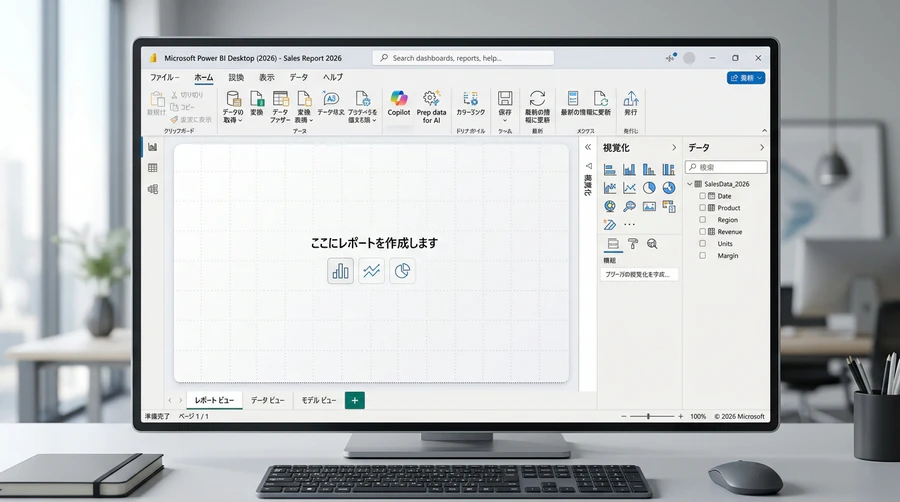
- 最新版Power BI Desktop 2026の主要な特徴とインターフェース
- ステップ1:AdventureWorks Salesデータの準備と読み込み
- ステップ2:Power Queryによるデータの整理とクレンジング
- ステップ3:AI時代に向けた「Prep data for AI」の実行
- ステップ4:データモデリングとリレーションシップの構築
- ステップ5:日付テーブル(カレンダー)の作成
- 初心者が避けるべき一般的な落とし穴
- 結論:データの整理・加工がもたらす価値
- 参考資料
- はじめに
- AdventureWorks Salesのデータの読み込み
- データのモデル化
- キー列の非表示設定
- 階層の作成
- DAXでメジャーの作成
- おわりに
この記事のPodcast
下記のPodcastは、Geminiで作成しました。
デジタル変革時代におけるデータ分析の役割とPower BIの進化
現代のビジネス環境において、データは「新しい石油」と称されるほど重要な資産となっています。企業が蓄積する膨大な情報をいかに迅速かつ正確に意思決定へ結びつけるかが、競争優位性を左右する鍵となります。こうした中、Microsoftが提供するPower BIは、専門的なデータサイエンスの知識を持たないビジネスユーザーでも高度な分析を可能にするセルフサービスBIツールとして、圧倒的な支持を集めてきました 。
2026年現在、Power BI Desktopはさらなる進化を遂げ、生成AIであるCopilotとの深い統合により、レポート作成のあり方を根本から変えています 。かつては熟練したスキルが必要だったデータの整形や複雑な計算式の作成が、AIとの対話を通じて自然言語で実行できるようになりました 。本レポートでは、Microsoftの標準的なサンプルデータである「AdventureWorks Sales」を題材に、最新のインターフェースとAI機能を活用した「データの整理・加工」のプロセスを徹底的に解説します。これは、魅力的なレポートを作成するための最も重要かつ基礎となる工程です 。
最新版Power BI Desktop 2026の主要な特徴とインターフェース
レポート作成を開始する前に、2026年現在の最新バージョンにおける主要な変更点を理解しておく必要があります。Microsoftは「Fluent 2」と呼ばれる新しいデザインシステムを導入し、視認性と操作性を劇的に向上させました 。
刷新されたFluent 2デザインシステム
最新のPower BI Desktopを起動すると、まず目に飛び込んでくるのが、洗練された角丸のビジュアルと統一感のあるグレー系統の背景色です 。これはMicrosoft 365全体のデザイン言語と統一されており、他のアプリケーションとの親和性が高められています 。
| 項目 | 2026年最新仕様の概要 |
| デザイン言語 | Fluent 2 システム(モダンな角丸と一貫したパディング) |
| デフォルトキャンバス | 1080 x 1920 px(フルHD対応) |
| 背景色 | コントラストを強調するグレーの壁紙と背景 |
| アイコン | 視認性の高いフラットなアイコンデザインへの刷新 |
AIアシスタント「Copilot」の統合
2026年モデルの最大の特徴は、ホーム画面から直接アクセスできる「スタンドアロンCopilot」です 。データセットを読み込む前であっても、Copilotとのチャットを通じてデータの探索方法や分析のヒントを得ることができます 。また、従来の「Q&A」機能はCopilotへと完全に統合され、より文脈を理解した高度な回答が可能になっています 。
システム要件とARMネイティブサポート
技術的な側面では、Windows on ARMデバイスへのネイティブ対応が完了しました 。これにより、最新のARMベースのラップトップやタブレットにおいて、エミュレーションを必要としない圧倒的な高速動作と長時間のバッテリー駆動が実現されています 。また、Macユーザーに対しても、Parallels Desktopなどの仮想化ソフトウェア上でWindows 11 ARMを動作させることにより、ネイティブに近いパフォーマンスでPower BI Desktopを利用できる環境が整っています 。
ステップ1:AdventureWorks Salesデータの準備と読み込み
魅力的なレポートを作成するための第一歩は、信頼できるデータソースの確保です。ここでは、世界中の学習者が利用している「AdventureWorks Sales.xlsx」を使用します 。
サンプルデータの入手
AdventureWorksは架空の自転車製造・販売会社であり、そのデータセットには「誰が」「何を」「いつ」「どこで」購入したかという、実務に必要なあらゆる要素が含まれています 。
- Microsoft公式のGitHubサンプルリポジトリから「AdventureWorks Sales.xlsx」をダウンロードします 。
- このファイルはExcel形式で提供されており、初心者でも構造が理解しやすいため、最初の学習教材として最適です 。
データのインポートと「推奨テーブル」
Power BI Desktopの「データを取り込む」ボタンをクリックし、Excelブックとしてファイルを選択します 。最新のコネクタでは、AIがファイル内のデータ構造をスキャンし、人間が定義したテーブルだけでなく、AIが自動的に識別した「推奨テーブル」を提示します 。
| 推奨テーブル名 | 含まれる主な情報 |
| Sales | 販売日、注文番号、数量、単価などのトランザクション |
| Product | 製品名、カテゴリー、コスト、色などの属性 |
| Customer | 氏名、住所、顧客タイプなどの属性 |
| Territory | 地域、国、グループなどの地理情報 |
ここで重要なのは、そのまま「読み込み」を押すのではなく、必ず「データの変換」を選択することです。これにより、データの品質を整えるための「Power Query エディター」が起動します 。
ステップ2:Power Queryによるデータの整理とクレンジング
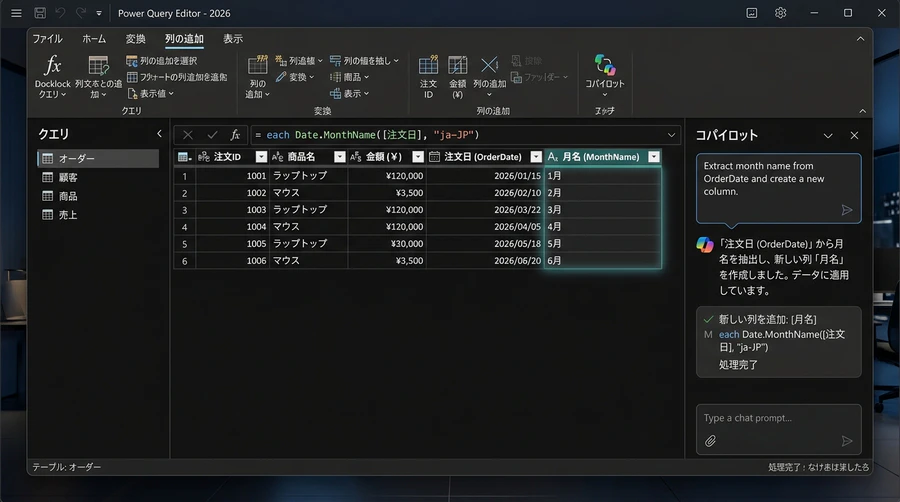
「データ変換」を選択すると開くPower Query エディターは、データのクリーニング工場のような役割を果たします 。元データを直接編集することなく、読み込み時に実行する「加工手順」を記録していく仕組みです 。
データ型の最適化と精度
2026年版のPower Queryでは、データの自動検知精度が飛躍的に向上しました。特に、Excel特有の浮動小数点数の扱いについても、内部的なACEプロバイダーの改善により、より正確な数値として取り込むことが可能になっています 。
- 日付列の確認: 注文日や出荷日が「日付」型になっているか確認します。
- 通貨列の設定: 金額に関連する列(SalesAmountなど)は「固定小数点数」型に変更することで、計算時の端数誤差を防ぎます 。
- テキストの標準化: 変換タブの「書式」機能を使用し、不要な空白の削除(トリム)や、大文字・小文字の統一を一括で行います 。
不要なデータの削除(列の整理)
レポートのパフォーマンスを維持するためには、使用しない列を積極的に削除することが重要です 。初心者は「いつか使うかもしれない」と考え、全ての列を保持しがちですが、これはモデルのサイズを肥大化させ、動作を重くする原因となります 。AdventureWorksのデータには、内部管理用のフラグやシステムキーが多く含まれていますが、分析に直接関係のないものはこの段階で削除しておきます 。
AIを活用したクレンジング手順
最新のPower Queryには、Copilotが統合されています 。例えば、複雑な文字列から特定の部分だけを抽出したい場合、これまでは高度なM言語の知識が必要でしたが、2026年現在は「例からの列」機能に加え、Copilotに「この列からハイフンより前の文字を抽出して」と指示するだけで、最適な変換ステップを自動生成してくれます 。
ステップ3:AI時代に向けた「Prep data for AI」の実行
2025年後半に導入された「Prep data for AI(AI用のデータ準備)」は、作成したデータモデルをCopilotがより正確に解釈できるようにするための画期的な工程です 。
AIデータスキーマの定義
この機能を使用すると、Copilotに対して「どの列が重要で、どの列を無視すべきか」を明示的に伝えることができます 。例えば、顧客テーブルには複数の住所列が含まれる場合がありますが、AIには「メインの送付先住所」だけを教えることで、誤った集計を防ぐことができます 。
AI命令(Instructions)の追加
Copilotに対して、ビジネス特有のルールや用語を教育します 。
- 「『売上』とは、SalesAmountから割引額を差し引いた純売上を指します」
- 「分析を行う際は、常に会計年度ではなく暦年を優先してください」このような指示をテキストで保存しておくことで、Copilotは組織のニーズに沿った回答を生成するようになります 。
ステップ4:データモデリングとリレーションシップの構築
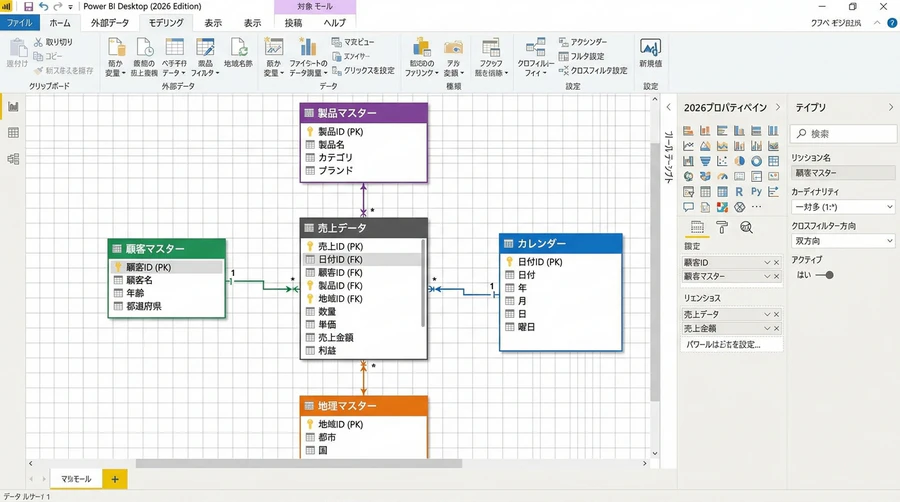
データのクレンジングが完了したら、次は複数のテーブルを関連付ける「モデリング」の工程に進みます。Power BIにおいて最も推奨される設計手法は「スタースキーマ」です 。
スタースキーマの概念
スタースキーマとは、中心に「ファクトテーブル(事実を記録したテーブル)」を配置し、その周囲に「ディメンションテーブル(属性を記録したテーブル)」を星型に配置する構造を指します 。
| テーブルタイプ | 役割 | AdventureWorksでの例 |
| ファクトテーブル | 集計対象となる数値(メジャー)を保持 | Sales(売上トランザクション) |
| ディメンションテーブル | フィルタリングやスライスに使用する属性を保持 | Product, Customer, Territory |
リレーションシップの最適化
モデルビューにおいて、各テーブルの共通項目(ProductIDやCustomerIDなど)をドラッグして線を結びます 。最新のPower BI Desktopでは、プロパティペインでリレーションシップのステータスを簡単に確認でき、バルク編集も可能です 。
- カーディナリティ(対応関係): 原則として「一対多(1:*)」を設定します 。ディメンション側が「1」、ファクト側が「多」となります 。
- クロスフィルターの方向: パフォーマンスを最大化するため、基本的には「単一(Single)」を選択します 。これにより、フィルターの流れが一方向になり、複雑な計算でもエラーが発生しにくくなります 。
統合されたモデルビューの進化
2026年版のモデルビューでは、テーブルカードのヘッダー色がレポートテーマと自動的に同期されるようになりました 。これにより、どのテーブルがどのデータソースに由来するものかを視覚的に区別しやすくなり、大規模なモデル(75テーブル以上)を扱う際の管理負担が軽減されています 。
ステップ5:日付テーブル(カレンダー)の作成
時系列分析(前月比、前年比、累計など)を正確に行うためには、データに含まれる日付とは別に、連続した日付を保持する「日付テーブル」が必要です 。
DAXによる動的な日付生成
モデルビューの「新しいテーブル」ボタンをクリックし、以下のDAX式を入力します 。
$$Calendar = CALENDARAUTO()$$
この関数は、モデル内の全ての日付列をスキャンし、必要十分な期間を自動的に生成します 。さらに、分析をしやすくするために、年や月を抽出した列を追加します 。
- 年:
Year = YEAR('Calendar') - 月:
Month = FORMAT('Calendar', "MMMM") - 四半期:
Quarter = "Q" & QUARTER('Calendar')
日付テーブルとしてマーク
最後に、作成したテーブルを右クリックし、「日付テーブルとしてマーク」を選択します 。これにより、Power BIはこれが時間軸の基準であることを認識し、標準のタイムインテリジェンス関数が正常に動作するようになります 。2026年のアップデートでは、この設定プロセスが大幅に簡略化され、AIがカレンダー構成の不備を自動的にチェックして修正案を提示してくれます 。
初心者が避けるべき一般的な落とし穴
データの整理・加工段階で発生するミスは、後の視覚化段階で深刻な問題を引き起こします 。
- 計算列の過剰な使用: 各行ごとに計算を行う「計算列」を多用すると、メモリを消費し、ファイルの保存サイズが増大します 。集計には可能な限り、クエリ実行時に計算される「メジャー」を使用しましょう 。
- 双方向リレーションシップの乱用: フィルターを双方向に流すと便利に見えますが、データ構造が複雑になると計算結果が予期せぬ値になる(曖昧さが発生する)リスクがあります 。
- データ型の不一致: リレーションシップを結ぶテーブル間で、ID列のデータ型(例えば一方がテキスト、もう一方が整数)が異なると、接続が確立できません 。Power Queryの段階で統一しておくことが重要です 。
- リレーションシップの自動検出への依存: Power BIは便利な機能として、列名に基づいてリレーションシップを自動生成しますが、時として意図しない誤った接続を作ることがあります 。必ず手動で確認する習慣をつけましょう

結論:データの整理・加工がもたらす価値
本レポート(前編)で解説したプロセスは、一見地味で根気を必要とする作業かもしれません。しかし、2026年という新しい時代において、データの整理・加工は単なる準備ではなく、AIという強力なエンジンを最大限に活用するための「燃料精製」の工程そのものです 。
適切に構築されたスタースキーマ、クリーンなデータ、そしてAIへの明確な指示が揃うことで、次に続く「ビジュアル作成(後編)」において、Copilotは魔法のような力を発揮します 。初心者の皆様にとって、この土台作りを丁寧に行うことが、結果として最も効率的に「魅力的なレポート」を完成させる近道となるのです 。
次回の後編では、今回整えたデータモデルをベースに、最新のAzure Mapsを活用した地図分析や、Copilotによる自動レポート生成、そしてエンドユーザーを惹きつけるデザインの極意について深く掘り下げていきます 。
参考資料
- Power BI updates 2025-2026 Practical overview with examples, https://medium.com/@singhria.0829/power-bi-updates-2025-2026-practical-overview-with-examples-67bf6c4ae0d1
- Power BI 2026 Updates Key changes from October 2025 Release Wave 2, https://www.alphabold.com/power-bi-2026-updates-key-changes-from-october-2025-release-wave-2/
- Power BI February 2026 Feature Summary, https://powerbi.microsoft.com/en-us/blog/power-bi-february-2026-feature-summary/
- Power BI March 2026 Feature Summary, https://powerbi.microsoft.com/en-us/blog/power-bi-march-2026-feature-summary/
- AdventureWorks Install and Configure, https://learn.microsoft.com/en-us/sql/samples/adventureworks-install-configure?view=sql-server-ver17
- Get Power BI samples Store Sales, https://learn.microsoft.com/en-us/power-bi/create-reports/sample-store-sales
- Connect to Excel workbooks in Power BI Desktop, https://learn.microsoft.com/en-us/power-bi/connect-data/desktop-connect-excel
- Analysis Services Tutorial Connect in Power BI Desktop, https://learn.microsoft.com/en-us/analysis-services/azure-analysis-services/tutorials/analysis-services-tutorial-pbid?view=sql-analysis-services-2025
- Power BI Report Map Layers, https://app.powerbi.com/view?r=eyJrIjoiMzk4MzQzZTgtNDJhZC00MGZmLWExNTAtNzliNTQ4MDExODM1IiwidCI6ImZiNjNlMDc5LWY3ODktNGFlNS1iY2Y5LTk0MDQ5NWRlYzhlNiJ9&pageName=ReportSection
- What's new in Power BI (March 2026 update), https://learn.microsoft.com/en-us/power-bi/fundamentals/whats-new
- Power BI Desktop change log, https://learn.microsoft.com/en-us/power-bi/fundamentals/desktop-change-log
- Power BI Data Modeling Best Practices Enterprise Guide 2026, https://www.epcgroup.net/power-bi-data-modeling-best-practices-enterprise-guide-2026
- Data Modeling in Power BI Tutorial, https://www.datacamp.com/tutorial/data-modeling-in-power-bi-tutorial
- The complete guide to data modelling in Power BI from beginner to advanced 2025, https://medium.com/@muskansumara03/the-complete-guide-to-data-modelling-in-power-bi-from-beginner-to-advanced-2025-3931c316cbb2
- What's a good data modeling practice - Reddit r/PowerBI, https://www.reddit.com/r/PowerBI/comments/1j50ilc/whats_a_good_data_modeling_practice/
- Power BI Data Modeling Best Practices - Imensosoftware, https://www.imensosoftware.com/blog/power-bi-data-modeling-best-practices/
- Power BI Overview - Microsoft Fabric, https://learn.microsoft.com/en-us/power-bi/fundamentals/power-bi-overview
- Copilot in Power BI overview, https://learn.microsoft.com/en-us/power-bi/create-reports/copilot-introduction
- Power BI February 2026 Blog, https://powerbi.microsoft.com/en-us/blog/power-bi-february-2026-feature-summary/
- Copilot in Power BI Desktop (Preview), https://learn.microsoft.com/en-us/power-bi/create-reports/copilot-power-bi-desktop
- Power BI January 2026 Feature Summary, https://powerbi.microsoft.com/en-us/blog/power-bi-january-2026-feature-summary/
- 30 Days of Learning Data Analysis using Power BI, https://github.com/theoyinbooke/30Days-of-Learning-Data-Analysis-Using-Power-BI-for-Students
- AdventureWorks Sales Sample Download - GitHub, https://github.com/microsoft/powerbi-desktop-samples/blob/main/AdventureWorks%20Sales%20Sample/AdventureWorks%20Sales.xlsx
- AdventureWorks Sales.xlsx Corruption Issue Report, https://github.com/microsoft/powerbi-desktop-samples/issues/100
- Deep dive into modern visual defaults and customizing theme improvements, https://powerbi.microsoft.com/en-us/blog/deep-dive-into-modern-visual-defaults-and-customizing-theme-improvements-preview/
- Power BI March 2026 Updates Blog, https://powerbi.microsoft.com/en-us/blog/power-bi-march-2026-feature-summary/
- Use Fluent 2 base theme in Power BI Desktop, https://learn.microsoft.com/en-us/power-bi/create-reports/power-bi-reports-visual-defaults
- Thoughts on new March 2026 updates - Reddit, https://www.reddit.com/r/PowerBI/comments/1s5vi1d/thoughts_on_new_march_2026_updates/
- What's new in Microsoft Power BI (March 2026), https://learn.microsoft.com/en-us/power-bi/fundamentals/whats-new
- Power BI January 2026 Feature Summary Discussion - Reddit, https://www.reddit.com/r/PowerBI/comments/1qi9lmq/power_bi_january_2026_feature_summary/
- Key Changes in Power BI 2026 - AlphaBOLD, https://www.alphabold.com/power-bi-2026-updates-key-changes-from-october-2025-release-wave-2/
- Prep data for AI in Power BI Desktop and Service, https://learn.microsoft.com/en-us/power-bi/create-reports/copilot-prepare-data-ai
- Enable Fabric Copilot for Power BI, https://learn.microsoft.com/en-us/power-bi/create-reports/copilot-introduction
- Get started with Power BI Service, https://learn.microsoft.com/en-us/power-bi/fundamentals/service-get-started
- Use AI data schemas with Copilot in Power BI, https://learn.microsoft.com/en-us/power-bi/create-reports/copilot-prepare-data-ai-data-schema
- Guy in a Cube - Power BI Copilot Demo, https://www.youtube.com/watch?v=J4l34uUqHtw
- Power BI AI Features Overview, https://www.onlc.com/blog/power-bi-ai-features/
- Power BI Learning Roadmap for Beginners, https://www.coursera.org/resources/power-bi-learning-roadmap
- Best Microsoft Power BI Courses for 2026, https://www.classcentral.com/report/best-microsoft-power-bi-courses/
- Best Data Cleaning Tools for Analysts, https://julius.ai/articles/best-data-cleaning-tools
- Query Editor in Power BI for Data Transformation, https://www.geeksforgeeks.org/power-bi/query-editor-in-power-bi-for-data-transformation/
- Power BI February 2026 Updates, https://powerbi.microsoft.com/en-us/blog/power-bi-february-2026-feature-summary/
- Power BI March 2026 Blog, https://powerbi.microsoft.com/en-us/blog/power-bi-march-2026-feature-summary/
- Create and manage relationships in Power BI Desktop, https://learn.microsoft.com/en-us/power-bi/transform-model/desktop-create-and-manage-relationships
- Model view in Power BI Desktop, https://learn.microsoft.com/en-us/power-bi/transform-model/desktop-relationship-view
- Havens Consulting - New Relationship Pane, https://www.youtube.com/watch?v=dP-qhQRwPaA
- AdventureWorks 2022 Excel Format Dataset, https://www.kaggle.com/datasets/tituspr/adventureworks2022-excel-format
- Adventure Works Sales Kaggle Dataset, https://www.kaggle.com/datasets/samolkin/adventure-works-sales
- AdventureWorks Install and Configure Guide, https://learn.microsoft.com/en-us/sql/samples/adventureworks-install-configure?view=sql-server-ver17
- MER AdventureWorks Schema Documentation, https://www.scribd.com/document/166378249/MER-AdventureWorks
- Adventure Works Database Schema Overview, https://dbdocs.io/blog/posts/adventure-works-database-schema/
- Create Date Table with DAX Column, https://www.youtube.com/watch?v=7HHRZE_-CWA
- Create and use date tables in Power BI Desktop, https://learn.microsoft.com/en-us/power-bi/transform-model/desktop-date-tables
- Easiest way to create Date Table in Power BI 2026, https://www.youtube.com/watch?v=6RIRTtYY1wY
- Power BI Date Table Best Practices Tutorial, https://www.youtube.com/watch?v=jDdihMN4x_I
- 7 Mistakes You Don't Want to Make in Power BI, https://tabulareditor.com/blog/power-bi-for-beginners-7-mistakes-you-dont-want-to-make
- Top 5 Power BI Report Design Mistakes You Should Avoid, https://zoomcharts.com/en/microsoft-power-bi-custom-visuals/blog/top-5-power-bi-report-design-mistakes-you-should-avoid
- Power BI Community Known Issues, https://community.fabric.microsoft.com/t5/Issues/idb-p/Issues
- Common Mistakes to Avoid when you're working with Power BI Desktop, https://powerbitraining.com.au/desktop-common-mistakes-to-avoid-when-youre-working-with-power-bi-desktop/
- Avoid common Power BI mistakes - Role Level Security, https://www.youtube.com/watch?v=oZpKQ2_vKdM
- Power BI on Mac Complete Guide Alternatives 2026, https://powerbiconsulting.com/blog/power-bi-on-mac-complete-guide-alternatives-2026
- Download Microsoft Power BI Desktop, https://www.microsoft.com/en-us/download/details.aspx?id=58494
- Power BI Macbook Compatibility Everything You Need to Know, https://ebisgroup.com/power-bi-macbook-compatibility-everything-you-need-to-know/
- Native Power BI Desktop on Mac M-Series in 2026 - Reddit, https://www.reddit.com/r/macbook/comments/1rxvduy/native_power_bi_desktop_on_mac_mseries_in_2026/
- How to Install Power BI Desktop on Mac, https://graphed.com/blog/how-to-install-power-bi-desktop-on-mac
- Microsoft Patch Tuesday April 2026 Security Update, https://blog.qualys.com/vulnerabilities-threat-research/2026/04/14/microsoft-and-adobe-patch-tuesday-april-2026-security-update-review
- What's new in Power Platform April 2026, https://www.microsoft.com/en-us/power-platform/blog/2026/04/09/whats-new-in-power-platform-april-2026-feature-update/
- Power BI Biggest 2026 Update File Format Upgrade Git Control Smarter AI, https://www.intelegain.com/power-bi-biggest-2026-update-file-format-upgrade-git-control-smarter-ai/
- Power BI March 2026 Updates Summary, https://powerbi.microsoft.com/en-us/blog/power-bi-march-2026-feature-summary/
- Power BI March 2026 Feature Summary Reddit Discussion, https://www.reddit.com/r/PowerBI/comments/1rx4899/power_bi_march_2026_feature_summary/
- Power BI Desktop April 2026 Release Notes, https://learn.microsoft.com/en-us/power-bi/fundamentals/desktop-change-log
- What's new in Power BI Desktop April 2026, https://learn.microsoft.com/en-us/power-bi/fundamentals/whats-new
- Power BI March 2026 Blog Post, https://powerbi.microsoft.com/en-us/blog/power-bi-march-2026-feature-summary/
- Power BI Desktop Getting Started Tutorial, https://learn.microsoft.com/en-us/power-bi/fundamentals/desktop-getting-started
- How to use Power BI - NinjaOne, https://www.ninjaone.com/blog/how-to-use-power-bi/
- Power BI Tutorial for Beginners to Advanced 2026 Edition, https://www.edureka.co/blog/power-bi-tutorial/
- Power BI Tutorial Learn Power BI from Experts, https://intellipaat.com/blog/tutorial/power-bi-tutorial/
- Prep data for AI Tutorial, https://learn.microsoft.com/en-us/power-bi/create-reports/copilot-prepare-data-ai
- Setting up AI Data Schemas, https://learn.microsoft.com/en-us/power-bi/create-reports/copilot-prepare-data-ai-data-schema
- Adding AI Instructions to Semantic Models, https://learn.microsoft.com/en-us/power-bi/create-reports/copilot-prepare-data-ai-instructions
- Prep Your Data for AI Now in the Power BI Service, https://www.powercommunity.com/prep-your-data-for-ai-now-in-the-power-bi-service/
- Microsoft Fabric Taming AIs Wild Side with Smarter Data Prep, https://medium.com/data-science-at-microsoft/microsoft-fabric-taming-ais-wild-side-with-smarter-data-prep-fb1fc9647e99
ーーーーーーーーーーーーーーーーーーーーー2021年8月31日執筆ーーーーーーーーーーーーーーーーー
はじめに
Microsoftチュートリアルに沿って学習する第1回目としてのPower BI Desktopの使い方、ダウンロード、インストール、個人利用などについても解説では、主に次のことを学びました。
- Power BI Desktopとは?
- Power BIの有料版
- Power BI Desktopのダウンロードとインストール
- Power BI Desktopの使い方
- Power BI Desktopの起動
- サンプルデータの読み込みとデータ加工
- DAX で式を記述
- レポートの作成
- タイトルの挿入
- 日付別利益
- 国別の利益
- 製品およびセグメント別の売上
- 年のスライサー
- レポートを書式設定による最終レポート
今日のPower BI Destopでは、
Power BI Disktop初級編、AdventureWorks Salesのデータを利用した魅力的なレポートの作成(データの整理・加工)について紹介します。
- AdventureWorks Salesのデータの読み込み
- データのモデル化
- リレーションシップの作成
- キー列の非表示設定
- 階層の作成
- DAXでメジャーの作成
パソコンOS : Windows10 Pro
Windowsバージョン : 21H1
AdventureWorks Salesのデータの読み込み
先ず、AdventureWorks SalesのExcelブックをダウンロードするために、下記のURLをクリックします。
https://github.com/microsoft/powerbi-desktop-samples/blob/main/AdventureWorks%20Sales%20Sample/AdventureWorks%20Sales.xlsxダウンロードサイトに飛びますので、「ダウンロード」をクリックします。

あなたのパソコンのダウンロードホルダーに「AdventureWorks Sales.xlsx」がダウンロードされます。
このファイルを、あなたの作業ホルダーに移動します。
Power BI Desktopを起動すると、一緒に立ち上がるPower BI Desktopの新機能などが書かれた画面が表示されるようであれば、下のある「スタートアップ時にこの画面を表示する」のチェックを外し、右上の「☓」をクリックします。
Power BI Desktopのホーム画面で、上部メニューの「Excelブック」をクリックすると、ファイル選択画面が表示されるので、先ほどダウンロードした「AdventureWorks Sales.xlsx」ファイルを選択して、「開く」をクリックします。

ナビゲータウインドウが表示され、左の「AdventureWorks Sales.xlsx」の下に14個の表がありますが、上から7個の表にの右横にチェックを入れ、「データ変換」をクリックします。

なお、表を選択すると(表示オプションで「データプレビューを有効にします」にチェックが入っていれば)右側の画面に選択した表のデータがプレビューできます。
無題のPower Queryエディターが立ち上がり、左側に7つのクエリーがあり、真ん中が表データ、右側がクエリの設定画面が表示されます。

Power Queryの使い方については、次の記事を参照して下さい。

また、 各クエリーをクリックして表示される表データで不要な行やデータ型が次の表にある形になっているかを確認し、なっていなければデータ型の変更をして下さい。
| クエリ | 列 | データ型 |
| Customer | CustomerKey | 整数 |
| Date | DateKey | 整数 |
| Date | Date | |
| MonthKey | 整数 | |
| Product | ProductKey | 整数 |
| Standard Cost | 10 進数 | |
| List Price | 10 進数 | |
| Reseller | ResellerKey | 整数 |
| Sales | SalesOrderLineKey | 整数 |
| ResellerKey | 整数 | |
| CustomerKey | 整数 | |
| ProductKey | 整数 | |
| OrderDateKey | 整数 | |
| DueDateKey | 整数 | |
| ShipDateKey | 整数 | |
| SalesTerritoryKey | 整数 | |
| Order Quantity | 整数 | |
| Unit Price | 10 進数 | |
| Extended Amount | 10 進数 | |
| Unit Price Discount Pct | パーセント | |
| Product Standard Cost | 10 進数 | |
| Total Product Cost | 10 進数 | |
| Sales Amount | 10 進数 | |
| SalesTerritory | SalesTerritoryKey | 整数 |
| SalesOrder | SalesOrderLineKey | 整数 |
上述のデータ型が合っていることを確認した後、または合っていなければ、データ型を変更した後、上部左にある「閉じて適用」をクリックします。

データのモデル化
Power BI Desktopのホーム画面の左にある「モデル」をクリックすると、クエリで取り込んだ表データのオブジェクトを見ることができるので、適当に動かしてあなた自身が見やすいように配置して下さい。
ここで、「Date」のオブジェクトのみがリレーションシップが形成されていないことがわかります。

次のようなリレーションシップを作成します。
- 「Date」の「DateKey」 ⇔ 「Sales」の「OrderDateKey」
- 「Date」の「DateKey」 ⇔ 「Sales」の「 DueDateKey」
- 「Date」の「DateKey」 ⇔ 「Sales」の「 ShipDateKey」
「Sales」オブジェクトと「Date」オブジェクトの間に3本の線が繋がり、実線がアクティブであり、破線が非アクティブであることを示します。

キー列の非表示設定
これで、7つの表の間にリレーションシップが作成されました。
レポートを作成する際にキー列は通常は使わないので、レポート作成する際に邪魔にならないように非表示設定をします。
非表示を設定するキー列は次の表の通りにします。
| テーブル | 非表示するキー列 |
| Customer | CustomerKey |
| Date | DateKey |
| MonthKey | |
| Product | ProductKey |
| Reseller | ResellerKey |
| Sales | CustomerKey |
| DueDateKey | |
| OrderDateKey | |
| ProductKey | |
| ResellerKey | |
| SalesOrderLineKey | |
| SalesTerritoryKey | |
| ShipDateKey | |
| SalesOrder | SalesOrderLineKey |
| SalesTerritory | SalesTerritoryKey |
キー列の右にある目玉のようなマークをクリックすると斜線が引かれ非表示となります。

階層の作成
データの階層を作成することにより、レポート時に更に便利になります。
ここで作成する階層は次の表のとおりです。
| テーブル | 階層名 | 階層 |
| Customer | Geography | Country-Region |
| State-Province | ||
| City | ||
| Postal Code | ||
| Customer | ||
| Date | Fiscal | Year (Fiscal Year) |
| Quarter (Fiscal Quarter) | ||
| Month | ||
| Date | ||
| Product | Products | Category |
| Subcategory | ||
| Model | ||
| Product | ||
| Reseller | Geography | Country-Region |
| State-Province | ||
| City | ||
| Postal Code | ||
| Reseller | ||
| SalesOrder | Sales Orders | Sales Order |
| Sales Order Line | ||
| SalesTerritory | Sales Territories | Group |
| Country | ||
| Region |
階層の作り方は、例えば、「Customer」を例に取ると、モデルの右にあるフィールドの「> Customer」の「>」をクリックすると「Customer」が展開し、各項目が表示されますので、最も元となる階層の「Country-Region」の上で右クリックして、「階層の作成」をクリックし、右のプロパティ画面で階層の名前を上述の表から記入し、下の「列を選択してレベルを追加」をクリックして、階層に入れる項目を上から順に指定して入れ込み、最後に「レベルの適用を変更する」をクリックすることにより、階層が作成されます。

他の階層についても、上図と同様に行います。

次に、テーブルの名前を変更します。
- SalesTerritory ⇒ Sales Territory
- SalesOrder ⇒ Sales Order
名前の変更は、モデルの右にあるフィールドの名前を変更するテーブルを右クリックして出るメニューで「名前変更」をクリックして、名前を新しい名前にすれば変更ができます。
DAXでメジャーの作成
ここでは、USERELATIONSHIP 関数を使って、「Date」と「Sales」に作成した3つのリレーションシップの内「Date」の「DateKey」と「Sales」の「 DueDateKey」間のリレーションシップをアクティブにして、販売注文の期限で合計売上高を計算します。
その計算式は、次のとおりです。
それでは、そのやり方を紹介します。
先ず、左のメニューの「データ」をクリックし、右のフィールドの表の「Sales」を選択して、上部メニューの「新しいメジャー」をクリックすると、上部の数式入力部分が表示されますので、その中に上述のDAX式を記入し、「✓」をクリックします。

一応、これでデータの整理・加工は終了したので、あとはレポートの作成のみです。
レポートの作成については、次回に紹介します。
おわりに
如何だったでしょうか?
AdventureWorks Salesのデータの読み込み、データのモデル化、キー列の非表示設定、階層の作成、DAXでメジャーの作成などについて解説してきました。
次回は、この整理・加工したデータを用いて可視化してレポートにしまのでお楽しみにお待ち下さい。
この記事が少しでもあなたにとって役に立てればこれほど嬉しいことはありません。
以上です。
コメント