
ーーーーーーーーーーーーーーーーーーーーー2026年8月18日執筆ーーーーーーーーーーーーーーーーー
Officeレンズ のPodcast
下記のPodcastは、Geminiで作成しました。
はじめに
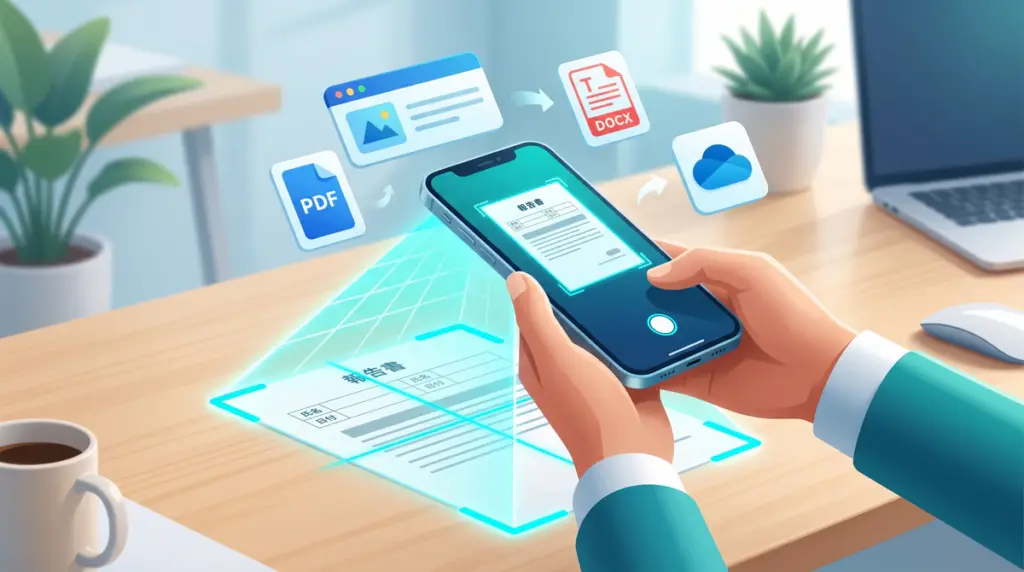
紙の書類や名刺、ホワイトボードのメモをスマートフォンで撮影するだけで、誰でも簡単に美しいデジタルデータへ変換できるアプリとして長年愛用されてきた「Office Lens(オフィス・レンズ、現在は Microsoft Lens に改称)」。
斜めに撮影した書類の自動補正機能や、画像内の文字をテキストデータとして認識する高度なOCR(光学文字認識)機能、ワンタップでのPDF出力機能などを備え、ビジネスシーンから学習現場、日常のペーパーレス化まで幅広く活用されてきました。
しかし、Office Lens(Microsoft Lens)は単体アプリとしての開発およびサービス提供がすでに終了(廃止)しております。
本稿では、初心者の方向けにOffice Lensの基本的な使い方や機能の仕組み、ユーザーからの評価・口コミを丁寧に解説するとともに、開発終了に伴う最新の廃止タイムライン、ならびに「OneDrive」や「Microsoft 365 Copilot」といった公式・非公式の移行先アプリへの切り替え手順について、詳細にお届けいたします。
Office Lensの概要と開発・提供終了の状況
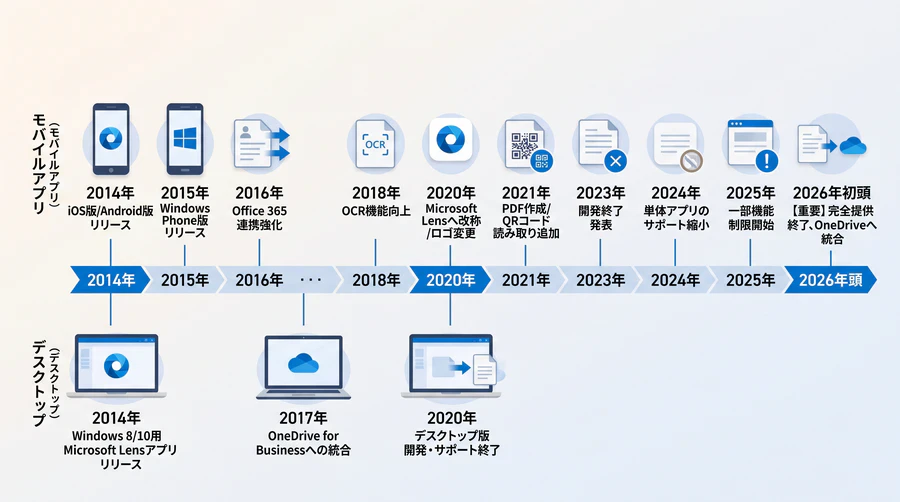
Office Lensは、Microsoft社が2014年にWindows Phone向けにリリースし、2015年よりiOSおよびAndroid向けに提供を開始した無料のドキュメントスキャナーアプリです。のちにアプリ名が「Microsoft Lens」へと改称されましたが、現在でも「Officeレンズ」の名称で親しまれております。
スマートフォンのカメラをかざすだけで、紙の書類やレシート、ホワイトボードなどの境界線を自動で検出し、歪みや反射を抑えたクリアな画像やPDFを作成できる点が最大の特徴でした。Google Playストア単体で5,000万回以上のダウンロード数を記録するなど、世界中で広く利用されてきました。
【重要】単体アプリの開発およびサービス提供の終了について
Microsoft社によるモバイルアプリの統合戦略およびAIプラットフォーム(Microsoft 365 Copilotなど)への注力に伴い、Microsoft Lens単体アプリの提供および開発はすでに終了しております。
Microsoft公式のサポート発表に基づく最終的なサービス停止スケジュールは以下の通りです。
- 2026年1月9日:iOSおよびAndroid版Microsoft Lensが「廃止(Retired)」状態となり、アプリの新規機能追加やアップデートの提供が完全に停止されました。
- 2026年2月9日:Apple App StoreおよびGoogle Playストアからのアプリの配信が終了し、新規ダウンロードが不可能となりました。
- 2026年3月9日:アプリ内のすべてのスキャン機能がシャットダウンされ、新しいスキャンや撮影を行うことができなくなりました。
スマートフォンにすでにアプリがインストールされており、過去に使用していたMicrosoftアカウントでサインインした状態が維持されている場合に限り、過去に保存したスキャンデータ(「マイ・スキャン」フォルダ等)の閲覧自体は引き続き可能です。しかしながら、これから新たに書類を撮影してスキャンすることは一切できなくなっております。
Office Lensの基本機能と仕組み:なぜこれほど高く評価されたのか
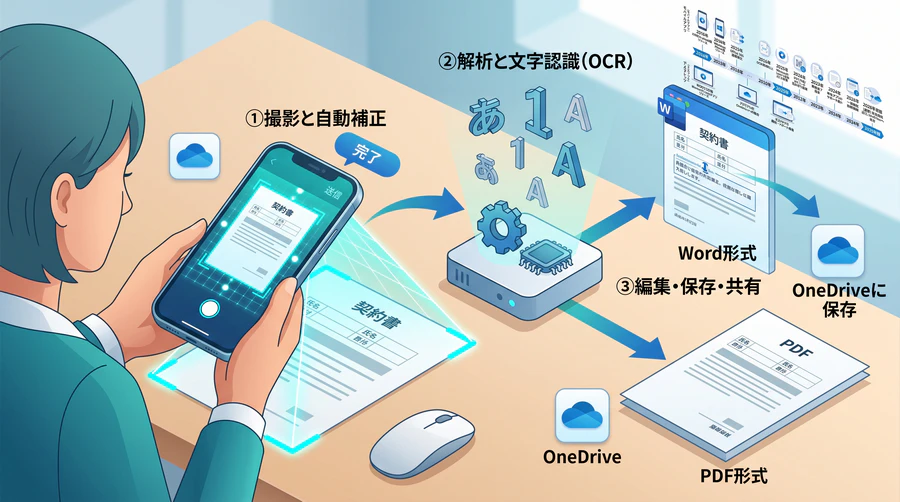
Office Lensが長年にわたり高い評価を獲得してきた理由は、スマートフォン単体で専用スキャナー機器と同等以上の高度な画像処理と文字解析を行える点にありました。主な機能の仕組みと特徴を詳しく解説いたします。
① 自動輪郭検出と台形補正(傾き・影の除去)
書類を斜めの角度から撮影した場合でも、アプリが自動的に紙の4つの角(輪郭)を認識します。幾何学的な平面補正(台形補正)をリアルタイムで施すことにより、真上から正対してスキャンしたかのような真っ直ぐな画像へ自動修正してくれます。さらに、室内照明によるテカリや撮影者の手やスマートフォンの影を軽減する画像処理フィルターが組み込まれております。
② 撮影対象に合わせた4つの最適化モード
Office Lensには、被写体の種類に応じて色彩やコントラストを最適化する撮影モードが用意されていました。
- ドキュメントモード:契約書、チラシ、レシート、ノートなど、紙に印刷された小さな文字をくっきりと読みやすくするためのモードです。背景と文字のコントラストを高め、紙の黄ばみを補正します。
- ホワイトボードモード:会議室のホワイトボードや黒板を撮るためのモードです。光の反射を抑え、マーカーの色を鮮やかに強調しながら、手書きのスケッチや文字を鮮明に浮き立たせます。
- 名刺モード:名刺を撮影するためのモードです。名刺のサイズに合わせて正確に切り抜き、記載された氏名や電話番号、メールアドレスなどの連絡先情報を自動抽出します。
- 写真モード:風景や人物、イラストなど、色合いの自然な再現性が求められる一般的な写真撮影用のモードです。
PDF化とOCR(光学文字認識)機能の詳細解説
Office Lensの最も画期的な機能が「高精度なPDF化」と「OCR(Optical Character Recognition:光学文字認識)」による各種Officeファイルへの変換機能でした。
① 複数ページの高速PDF化
1枚の単一ドキュメントだけでなく、連続して複数ページの書類を撮影し、それらを順番に並べた1つのPDFファイルとしてまとめることが可能です。作成されたPDFは電子メールでの共有やクラウドストレージへの保存がスムーズに行えます。
② OCR機能によるWord・PowerPoint・Excelへの文字変換
OCRとは、画像内に含まれる活字や手書きの文字をAI解析によってデジタルテキストデータへ変換する技術のことです。Office Lensは単に画像をPDFにするだけでなく、以下のような高度なファイル変換に対応しておりました。
- Wordドキュメント(.docx)への変換:読み取った文書のレイアウト(段落やフォントの配置)を保持したまま、文字部分をすべて編集可能なテキストとしてWord形式で保存します。
- PowerPointプレゼンテーション(.pptx)への変換:ホワイトボードに描かれた手書きの図表やイラストを解析し、拡大・縮小や色の変更が自由に行えるベクター図形オブジェクトとしてPowerPointに変換します。
- Excelスプレッドシート(.xlsx)への変換:表組み形式の書類や領収書をスキャンすることで、行と列を自動判別し、Excelのセルに数値や文字を流し込みます。
- イマーシブ リーダー(音声読み上げ)との連携:文字の拡大表示や、合成音声によるテキストの全自動読み上げ機能を提供し、視覚障害をお持ちの方や学習者のアクセシビリティを大きく向上させました。
初心者のための標準的スキャン操作の手順
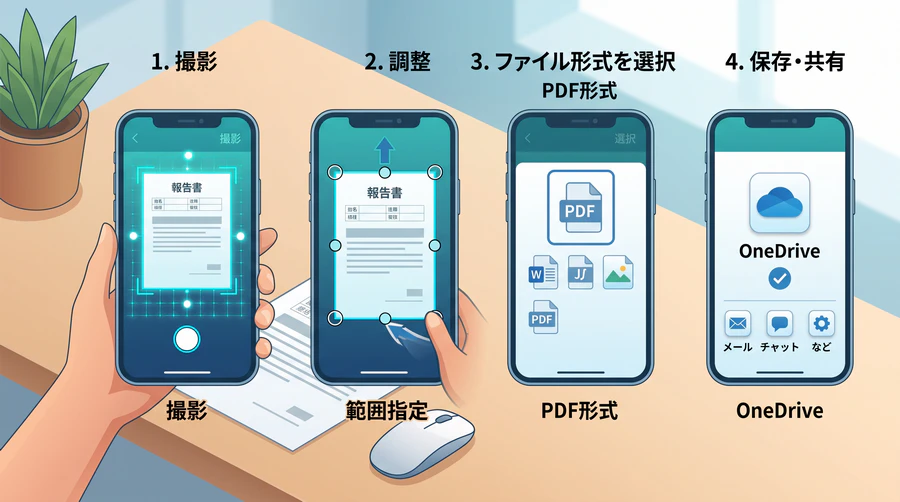
Office Lens(ならびに同等の技術を搭載した各種スキャン機能)を初めて使用する際のアプローチについて、基本的な手順を順番に解説いたします。操作はシンプルかつ直感的に設計されております。
ステップ1:スキャンモードの決定
アプリのカメラ画面を起動したら、画面下部に並んでいる「ドキュメント」「ホワイトボード」「名刺」「写真」といったメニューを左右にスワイプし、撮影したい対象にモードを合わせます。
ステップ2:被写体のフレーム合わせと撮影
書類に対してスマートフォンを向けます。画面上に境界を示すフレーム枠が表示され、紙の四隅が正しく認識されていることを確認したら、画面下部中央のシャッターボタン(白い丸ボタン)をタップして撮影します。
ステップ3:トリミングの微調整とフィルター適用
撮影後に表示される画面で、認識された角の丸いアイコン(アンカーポイント)を指でドラッグすることで、読み取り範囲を手動で細かく微調整できます。必要に応じて、色合いの変更やフィルターの掛け直しを行います。
ステップ4:複数ページの追加撮影(必要に応じて)
複数ページの書類を1つのファイルにまとめたい場合は、画面左下に配置されている「追加(+アイコン)」ボタンを選択します。次のページにカメラを向け、同様の撮影操作を繰り返します。
ステップ5:フォーマットの選択とファイルの保存
すべてのページの撮影と編集が完了したら「完了」をタップします。出力形式の選択画面が表示されますので、「PDF」「Word」「PowerPoint」「ギャラリー(JPEG)」など希望のフォーマットを選択し、保存先(スマートフォン本体、またはOneDriveやOneNote)を指定して保存を完了させます。
Office Lensの評価・評判と実際のユーザーによる口コミ分析
Office Lensは、長年スキャンアプリの定番として非常に高い評価を獲得してきました。しかし、サービス終了の決定に伴い、ユーザーの口コミや評価には大きな変化が見られます。実際の評判を分析してご紹介いたします。
ユーザーから高く評価されていた主な強み
- 補正精度の高さ:雑に斜めから撮影しても、完璧に縦横の比率が整えられた綺麗な長方形に補正される点が絶賛されていました。
- Office製品とのスムーズな統合:スキャンしたデータを、ワンタップでOneNoteのノートブックやOneDriveの指定フォルダへ直接転送できる利便性が、Microsoftユーザーから強力に支持されていました。
- 完全無料かつ広告なし:多くのサードパーティ製スキャンアプリが無料版での機能制限や広告表示を行っているのに対し、完全無料で制限なく利用できる点が好評でした。
サービス終了(廃止)発表後の口コミと不満の声
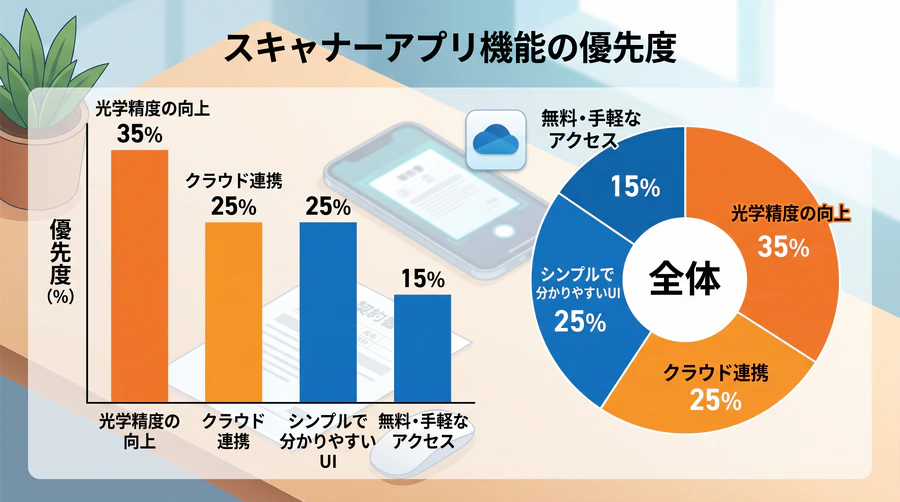
- 「単体でサクサク動作する手軽さが失われた」:カメラを起動してすぐに撮影できるシンプルさが魅力だったため、巨大な統合アプリ(OneDriveやCopilotなど)へ機能が吸収されたことで、操作のステップ数が増えたことへの不満が挙がっております。
- 「一部の固有機能が使えなくなることへの懸念」:移行先のアプリでは「OneNoteへの名刺データの直接保存」や「イマーシブリーダーによる読み上げ」といったOffice Lens固有の機能が引き継がれない、あるいは制限されることに対する惜しむ声が多く寄せられております。
開発終了に伴う公式代替手段と移行ガイド
Office Lensの新規スキャン機能が停止した現在、ユーザーはどのアプリへ移行すべきなのでしょうか。Microsoftが公式に推奨している代替アプリと、その他の優れたサードパーティ製アプリについて解説いたします。
代替案①:Microsoft OneDrive モバイルアプリ(公式推奨・最も確実)
MicrosoftがOffice Lensの主たる移行先として公式に案内しているのが、クラウドストレージアプリ「OneDrive」に内蔵されているスキャン機能です。
OneDriveアプリでのスキャン方法
- モバイル端末で「OneDrive」アプリを開き、画面下部にある「+」ボタンまたはカメラアイコンをタップします。
- 「スキャン」を選択すると、Office Lensと全く同じ技術基盤に基づく撮影画面が立ち上がります。
- 書類を撮影し、範囲指定やフィルター処理を行った後、「完了」をタップします。
- ファイル名を入力し、保存先のクラウドフォルダを指定して保存します。
Office Lensとの重要な仕様の違い
OneDriveアプリのスキャン機能では、作成されたPDFや画像ファイルは必ずOneDrive(クラウド)上に保存される仕組みとなっております。Office Lensで可能であった「端末本体(ローカルストレージ)のみへの直接保存」には対応しておりませんので注意が必要です。ただし、クラウドに保存されたファイルはOCR処理が自動で行われるため、後から全言検索が可能になるというメリットがあります。
代替案②:Microsoft 365 Copilot モバイルアプリ
MicrosoftのAIアシスタントアプリである「Microsoft 365 Copilot」にも、カメラを用いたドキュメントキャプチャ機能が備わっております。
- テキストのスキャン:印刷された文書やチラシを撮影すると、テキストのみを瞬時に抽出してチャット画面やWord等へ展開できます。
- 表のスキャン:経費精算書や時刻表などの表組みを撮影すると、AIが構造を判別してExcel形式へ自動変換します。
※ただし、Copilotアプリの高度なAI機能を利用するにはMicrosoft 365の有償サブスクリプションが必要になる場合があり、またOneNoteへの直接保存など一部の連携機能には未対応です。
代替案③:サードパーティ製の優秀な代替スキャンアプリ
Microsoft製品以外のアプリへ乗り換える場合、以下のツールが非常に高い実績を持っております。
- Adobe Scan(アドビ・スキャン):PDFの標準規格を提供するAdobe社による無料アプリです。非常に高いOCR精度を持ち、自動撮影や歪み補正、複数ページのPDF結合をスムーズに行えます。
- Docutain(ドキュテイン):Office Lensのサービス終了に伴い、海外で急速にシェアを伸ばしているスキャナーアプリです。高い画像補正機能と安全な文書管理機能を備えています。
- OS標準機能の活用:iPhoneの「メモ」アプリや「ファイル」アプリ内の書類スキャン機能、あるいはAndroidの「Google Drive」アプリに内蔵されたスキャン機能を活用することで、サードパーティアプリを新規インストールすることなく綺麗なPDFを作成できます。
主要スキャンアプリの機能・仕様比較表
Office Lensの旧機能と、現在の主要な代替アプリの仕様の違いを比較表にまとめました。
| 機能・比較項目 | Office Lens (旧アプリ) | OneDrive アプリ (公式代替) | Microsoft 365 Copilot | Adobe Scan (サードパーティ) |
| 開発・提供ステータス | 提供終了・機能停止 | 提供中 (公式推奨) | 提供中 (AI機能搭載) | 提供中 (人気アプリ) |
| 自動傾き・台形補正 | 対応 (高精度) | 対応 (同等の技術) | 対応 | 対応 (非常に高精度) |
| ローカル保存 (端末内) | 対応可能であった | 非対応 (クラウド限定) | 非対応 (クラウド経由) | 対応 (ローカル・クラウド) |
| Word / Excel直接変換 | 対応 | 部分対応 (PDF経由) | 対応 (スキャンテーブル等) | 対応 (Acrobat連携) |
| OneNote直接保存 | 対応 | 非対応 (間接保存) | 非対応 | 非対応 |
| 利用料金 | 完全無料 | 無料 (5GBまで) | 一部有料 (サブスク) | 基本無料 |
参考資料
- Retirement of Microsoft Lens, https://support.microsoft.com/ja-jp/lens/retirement-of-microsoft-lens
- So Long, Microsoft Lens: What Just Happened (And What to Do Now), https://rolandschorr.com/so-long-microsoft-lens-what-just-happened-and-what-to-do-now/
- RIP Microsoft Lens: Mobile Scanner to Wind Down From Mid-September, https://www.pcmag.com/news/rip-microsoft-lens-mobile-scanner-to-wind-down-from-mid-september
- Microsoft Lens Is Discontinued: Best Alternative Docutain, https://www.docutain.de/en/Blogartikel/Microsoft_Lens_Is_Discontinued_Best_Alternative_Docutain
- Android または iOS 用 OneDrive アプリでスキャンする, https://support.microsoft.com/ja-jp/onedrive/scan-a-whiteboard-document-business-card-or-photo-in-onedrive-for-android
- インプレス INTERNET Watch: 人気スキャンアプリ「Microsoft Lens」が廃止~Copilotアプリへの移行を推奨, https://internet.watch.impress.co.jp/docs/yajiuma/2038470.html
- OneDrive モバイル アプリで光学文字認識 (OCR) を使用する, https://support.microsoft.com/ja-jp/onedrive/how-to-use-optical-character-recognition-to-read-pdfs-in-onedrive
- Android 版 Microsoft 365 Copilot アプリの概要, https://support.microsoft.com/ja-jp/microsoft-365-copilot/get-started-with-the-microsoft-365-copilot-app-for-android
- Microsoft Lens for Android の概要, https://support.microsoft.com/ja-jp/lens/microsoft-microsoft-lens-for-android
- note (コールの店長): Microsoft Lensの廃止と代替アプリの検証, https://note.com/calltencho/n/nd4f9990420fb
ーーーーーーーーーーーーーーーーーーーーー2021年5月4日執筆ーーーーーーーーーーーーーーーーー
はじめに
今日は、Officeレンズと言うアプリについて紹介します。
この記事を読むと次の疑問について知ることができます。
★Officeレンズのダウンロードとインストールはどうすればよいの?
★Officeレンズの使い方
・Officeレンズをインストールし終えて使うまで
・OfficeレンズのOCR機能を実際に試してみたよ
英語
日本語
・PDF化
★Officeレンズの評価・評判、口コミはどうなの?
OS、機種などで説明の仕方が変わってくることがありますので、私の使用しているパソコン環境やiphoneについて記しておきます。
- パソコンOS : Windows10 Pro
- Windowsバージョン : 20H2
- スマホの機種 : iphone11
- iOSバージョン : 14.4.2
Officeレンズとは?
Officeレンズは、Microsoftが提供するアプリで、スマホのカメラを利用してスキャナーのようにして文書や写真など色々なものをパソコンに取り込むことができるアプリなんです。
プリンター複合機などについてくるスキャナーなどは、立体的なものをスキャンすること出来ませんが、このOfficeレンズであればカメラで撮影するだけですので、簡単にパソコンに取り込むことが可能です。
しかも、文書などを取り込めば、OCR機能により文字認識してくれますので、その文書をパソコンで利用することもでき、撮り込んだ文書や画像などはPDF化して保存し、他のアプリ(特に、MicrosoftのOffice系アプリ)との連携ができるわけですので、これほど便利なアプリはないと思うのです。
Officeレンズは、Windows版がありましたが2021 年1月1日付をもって、利用できなくなったようですが、スマホ用のiOS版やAndroid版は利用できます。
このアプリの機能・特徴を次に載せておきます。
- メモ、領収書、ドキュメントをスキャンしてアップロードすることが可能
- 会議の終了後にホワイトボードをキャプチャして保存でき、後でそれを活用することが可能
- 印刷された文書や手書きのメモをスキャンして、後から編集して共有することが可能
- 名刺をスキャンして連絡先一覧に保存することが可能
- PDF、画像、Word または PowerPoint 形式として保存し、保存先として OneNote、OneDrive、またはローカル デバイスを選択することが可能
Officeレンズのインストール
iphone、ipad、Androidスマホの場合は、App StoreやGoogle PlayからOfficeレンズのアプリをダウンロードしてインストールしてください。


Officeレンズの使い方
以後の操作は、iphone11(iOSバージョン:14.4.2)で解説します。
Officeレンズをインストールし終えて使うまで
App StoreからMicrosoft Office Lens|PDF Scanをインストールして、「開く」をタップした後から利用するまでの手順を以下に載せます。
- Microsoft Office Lens|PDF Scanをインストール後、「開く」をタップ
- 「ポケットスキャナ」画面、左にスワイプすると、「保存して共有」画面、さらに左にスワイプすると、「アクセス許可」画面となります。
- 「アクセス許可」をタップすると、「Microsoftではお客様のプライバシー保護に努めています」とでて、その説明文の下にある「次へ」をタップ
- 「一緒に進歩する」画面が出て、その説明の下に表示される「承諾」又は「拒否」のどちらかを選択してタップ
- 「エクスペリエンスを強化する」画面が出て、その説明の下に「OK」が出るのでそれをタップ
- 「Microsoft Lensがカメラへのアクセスを求めています」とでるので、「OK」をタップ
- 「Microsoft Lensから写真にアクセスしようとしています」とでるので、「すべての写真へのアクセスを許可」をタップ
- これで、カメラが起動した状態となります。
OfficeレンズのOCR機能を実際に試してみたよ
英語
ここでは、WordPressプラグインの「Elementor Website Builder」の説明の英語の部分をパソコンのディスプレイに表示させ、カメラで撮影して、OCRさせたい部分を枠で調整し、その画像をPDFでOne Driveに保存しても、画像のOCR機能は働きませんでした。
また、Office レンズの「処理」でしても、文字認識はできませんでした。
下の図が、元画像を奇麗に処理したものです。

したがって、Officeレンズは、ディスプレイなどの画像からのOCR機能は使えないことが分かりました。
そこで、「その他のアプリか」から、Google Keepに投稿し、Google KeepのOCR機能で文字認識させると次の通りとなりました。
Whether you're a web designer looking for a way to achieve pixel-perfect
websites, a marketer looking to get online fast or a developer who wants
to expand their capabilities. Elementor's website builder has what you
need - intuitive drag-and-drop Editor, advanced design features and a
full open-source approach.
これを見ると、元画像内の文字認識を完璧に再現しており、Google KeepのOCR機能が優れていることが分かります。
また、「その他のアプリか」から、One Noteに送信して、One NoteのOCR機能を試しましたが、文字認識ができませんでした。
したがって、Officeレンズの使い方は、手軽に文書や画像をスキャン(撮影)してPDFファイルや、他のMicrosoft系のOffice系ソフトなどへ受け渡したりすることができる点が優れていると言えます。
日本語
私のブログの「Runmifit」の記事の一部をパソコンのディスプレイに表示させ、その画面を撮影し、OCRしたい部分を囲った画像を奇麗に修正した画像を次に載せます。

上述の画像を、Officeレンジの文字認識やOne NoteのOCR機能では読み取りができずに、文字認識ができませんでした。
そして、上述の画像をGoole Keepに投稿し、Google KeepのOCR機能で文字認識した結果が次の通りです。
Runmifitの評判を見るには、最も簡単なのがGoogle PlayやApple StoreでRunmiftのアプリをダウンロ
ードする際に表示される、評価とレビューを見ると一番分かり易いです。
Apple Store でのRunmiftの評価
電動車★ 4.3 (レビュー総数248件)
11 2.6 (レビュー総数2,710件)
Google Play TORunmifito
上述の結果から、AppleとAndroidでの評価に少し違いがみられます。
Androidでのレビュー数が多いので何とも言えませんが、AppleでのRunmifitの評価は高いですが、
AndroidでのRunmifitの評価が低い結果となっています。
TwitterやFacebookで「Runniftの評判」で検索しましたが、でてこきませんでした。
これは、Runmiftそのものがまだまだメジャーなアプリではないからで利用者も少ないのだろうと予測
できます。
【間違って文字認識している部分】
最初のタイトル「Runmifitの評判」⇒「Runmifitoi」
注意書きの赤の中に書かれた「:★★★★☆」⇒「電動車★」
注意書きの赤の中に書かれた「:★★★☆☆」⇒「11」
注意書きの赤の中に書かれた「でのRunmifitの評価」⇒「TORunmifito」
間違って文字認識している部分を見ると、緑や赤の下地がある文字に対して精度よく文字認識ができていませんが、白地に文字が書かれたものであれば、正確に文字認識していることが分かります。
次は、表の文書を試してみたいと思います。
次の画像が元画像です。

今までのことから、Officeレンズからでは上手く文字認識がされないので、それぞれ、One NoteとGoogle Keepに画像を転送して、それぞれのアプリで文字認識した結果が次の通りです。
| One Noteによる表の中の文字認識 | Google Keeによる表中の文字認識 |
| 食 品 名 食 目 安 単 位 可 - ) 0 0 0 0 2 5 8 5 4 0 0 6 7 5 0 bC 6 7 一 5 0 シ ュ ー ク リ ー ム 1 個 0 0 0 0 2 5 8 5 4 0 0 シ ョ ー ト ケ ー キ , 果 実 な し 1 個 ィ ー ス ト ド ー ナ ツ ツ 1 個 ア ッ プ ル バ イ 1 切 れ ウ 工 ハ ー ス , ク リ ー ム 入 り 1 枚 ハ ー ド ビ ス ケ ッ ト 1 枚 ク ッ キ ー 1 枚 キ ャ ラ メ ル 1 粒 ド ロ ッ プ ミ ル ク チ ョ コ レ ー ト 1 枚 5 2 5 2 マ ロ ン グ ラ ッ セ 田 し 好 飲 料 類 日 本 酒 小 さ じ 1 / 大 さ じ 1 5 / 15 5 / 15 ワ イ ン 小 さ じ 1 / 大 さ じ 1 5 / 15 5 / 15 本 み り ん 小 さ じ 1 / 大 さ じ 1 6 / 18 6 / 18 イ ン ス タ ン ト コ ー ヒ ー 小 さ じ 1 / 大 さ じ 1 1 / 3 1 / 3 ピ ュ ア コ コ ア 小 さ じ 1 / 大 さ じ 1 2 / 6 2 / 6 調 味 料 及 び 香 辛 料 類 ウ ス タ ー ソ ー ス 小 さ じ 1 / 大 さ じ 1 6 / 18 6 / 18 中 濃 ソ ー ス 小 さ じ 1 / 大 さ じ 1 6 / 17 6 / 17 し よ う ゆ 小 さ じ 1 / 大 さ じ 1 6 / 15 6 / 15 食 塩 少 々 0.2 0.2 1 つ ま み 小 さ じ 1 / 大 さ じ 1 6 / 18 6 / 18 穀 物 酢 小 さ じ 1 / 大 さ じ 1 5 / 15 5 / 15 固 形 プ イ ヨ ン 5 5 和 風 だ し の 素 小 さ じ 1 / 大 さ じ 1 3 / 10 3 / 10 PUTILITY 11 - REZA 1 Jib ) 0.1 91 3 /10 | 食品名 目安単位 重量(g) 可食部 (g) 60 60 70 70 50 50 100 100 2 2 5 5 8 8 5 5 4 4 50 50 20 20 5/15 シュークリーム 1個 ショートケーキ、果実なし1個 イーストドーナッツ 1個 アップルパイ 1切れ ウエハース,クリーム入り 1枚 ハードビスケット 1枚 クッキー 1枚 キャラメル 1粒 ドロップ 1個 ミルクチョコレート 1枚 マロングラッセ 1個 16 し好飲料類 日本酒 小さじ1/大さじ1 ワイン 小さじ1/大さじ1 本みりん 小さじ 1/大さじ1 インスタントコーヒー 小さじ1/大さじ1 ピュアココア 小さじ1/大さじ1 17 調味料及び香辛料類 ウスターソース 小さじ1/大さじ1 中濃ソース 小さじ1/大さじ1 しょうゆ 小さじ1/大さじ1 食塩 1ふり 少々 1つまみ 小さじ1/大さじ1 穀物酢 小さじ1/大さじ1 固形ブイヨン 1個 和風だしの素 小さじ1/大さじ1 5/15 6/18 1/3 2/6 5/15 5/15 6/18 1/3 2/6 6/18 6/18 6/17 6/17 6/15 6/15 0.1 0.1 0.2 0.2 0.3 0.3 6/18 6/18 5/15 5/15 5 5 3/10 3/10 |
PDF化
撮影した画像をPDF化するには、撮影した画像を「エクスポート先」で「PDF」⇒「One Drive」と選択タップして一旦、One DriveにPDF化した文書を転送する形をとると、One Driveにアクセスして、他のMicrosoft系のアプリで利用することができますので便利に使えるでしょう。
Officeレンズの評価・評判、口コミ
OfficeレンズのApp Storeをみると、 4,848件のレビュがあり、評価はでした。
OfficeレンズのGoogle Playをみると、 660,808 件のレビュがあり、評価はでした。
また、Twitterで「OfficeLens 評判」と入力して検索してみました。
以前、駅広告とか写真に撮るとき綺麗に撮れるとTLで見かけたOffice Lensってアプリちょっと前から導入してるけど評判通りに結構綺麗に撮れるから気に入ってる。
— なち (@nachiben1109) May 14, 2018
【おすすめスマホアプリ】紙の資料を一発データ化! 大学生にも評判の Office Lens。 https://t.co/wFOHGgyDnG
へえ,これは便利ですね.つかってみよー
— SHU10038 (@SHU10038) June 9, 2020
以上の結果を見ると、Office レンズは評判も良く、おすすめなアプリと言えますが、OCRを目的とするならばおすすめはしません。
おわりに
皆さんいかがだったでしょうか?
Officeレンズとはどのようなアプリなの?、Officeレンズのダウンロードとインストールはどうすればよいの?、Officeレンズの使い方、Officeレンズをインストールし終えて使うまで、OfficeレンズのOCR機能を実際に試してみたよ、英語、日本語、PDF化、Officeレンズの評価・評判、口コミはどうなの?などについて解説してきました。
この記事が少しでも皆様のお役に立てればこれほど嬉しいことはありません。
以上です。

コメント