
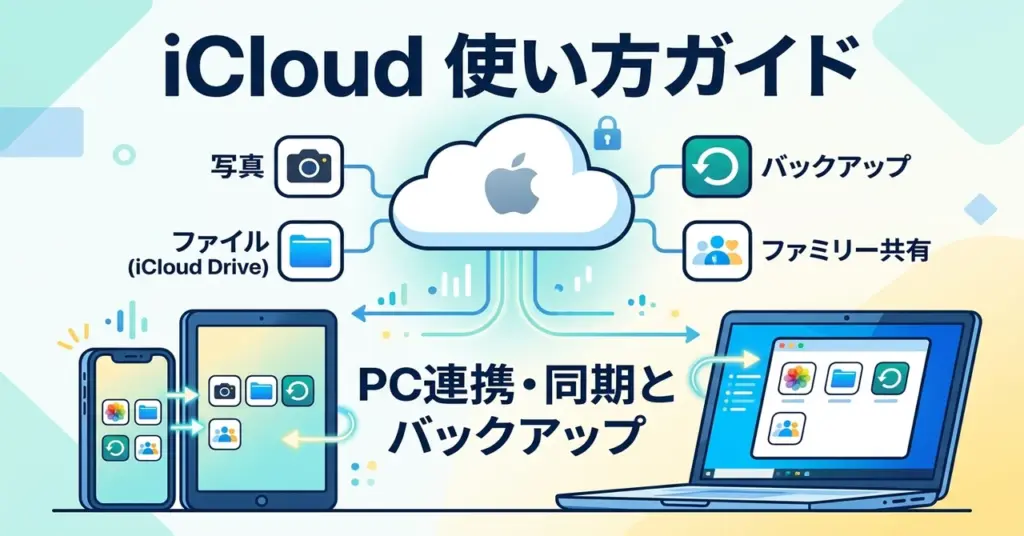
ーーーーーーーーーーーーーーーーーーーーー2026年10月7日執筆ーーーーーーーーーーーーーーーーー
iCloudのPodcast
下記のPodcastは、Geminiで作成しました。
はじめに
iPhoneやiPadを使っていると、画面に「iCloudストレージの空き領域が不足しています」「バックアップが作成できませんでした」という警告通知が表示され、どう対応すればよいか困ってしまった経験を持つ方は非常に多いのではないでしょうか [1]。
iCloud(アイクラウド)は、Appleが提供する公式のクラウドサービスであり、写真や連絡先、メモ、メッセージ、アプリの各種設定などをインターネット上の安全な保管庫に自動保存してくれる極めて強力なシステムです [2]。しかし、その仕組みや専門用語を十分に理解しないまま使い続けていると、「大事な写真をiPhone本体から削除したら、クラウドやiPadの写真まで全部消えてしまった」「WindowsパソコンからiPhoneの写真を見る方法が分からない」「家族と共有したいけれど、自分のプライベートな写真やLINEの内容が家族に見られてしまうのではないかと不安」といった様々なトラブルや疑問に直面してしまいます [3]。
スマートフォンのカメラ性能が飛躍的に進化し、日常的に高解像度な写真や4K動画を撮影するようになった現代において、データの適切な保管とバックアップは単なる便利機能を超えて、万が一の水没・紛失・故障時にデジタル上の思い出や個人情報を守り抜く生命線となっています [4]。
本記事では、2026年最新の料金プラン改定事情(2026年7月の料金改定)や提供終了機能(自分のフォトストリームの終了等)を踏まえ、iCloudの基本構造、初心者が最も混乱しやすい「同期」と「バックアップ」の決定的な違い、同期を解除する際の安全な操作手順、Windowsパソコンでの便利な連携術、家族で賢く使えるファミリー共有、そして新しいiPhoneへの復元手順まで、初心者の方に向けて分かりやすく徹底的に解説します [5]。
iCloudの基本構造と最新料金プラン比較(2026年7月改定版)
iCloudを使いこなすための第一歩は、「無料プランの制限」と「有料プラン(iCloud+)の正確な料金体系」を正しく把握することです。
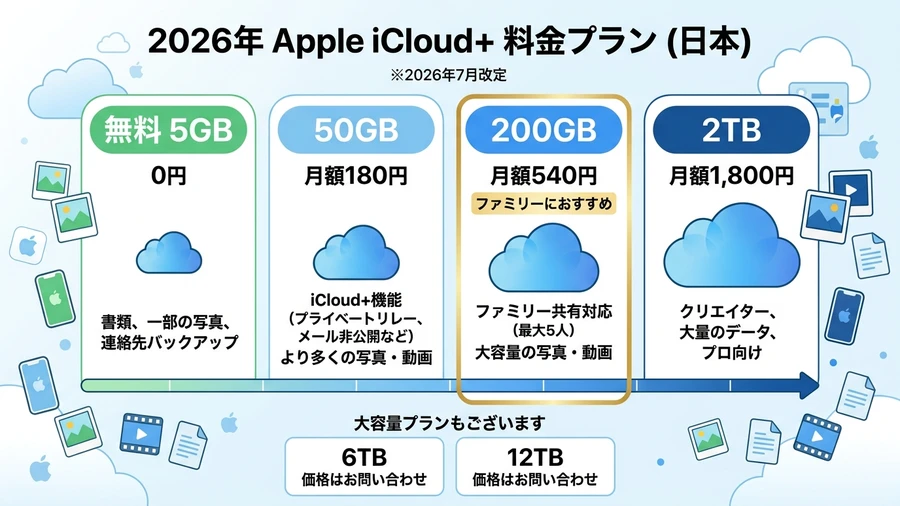
2026年7月改定後のiCloud+月額料金一覧とファミリー共有対応プラン(Googleの画像生成AIで作成)
無料の5GBストレージと容量不足の壁
Apple ID(Apple Account)を作成すると、すべてのユーザーに「5GB」のクラウドストレージが無料で提供されます [6]。しかし、この5GBという容量は、2026年現在のスマートフォンの利用実態から見ると非常に少ないのが現実です。
無料の5GBには、以下のすべてのデータが合算されて消費されます。
- 写真と動画(iCloud写真): 最近のiPhoneで撮影した写真は1枚あたり約3MB〜10MB、動画は数十秒で数百MBに達します。数百枚撮影するだけですぐに満杯になります。
- デバイスのバックアップ(iCloudバックアップ): アプリのデータや端末設定など、端末丸ごとのバックアップデータ。
- iCloud Driveのファイル: 書類、PDF、ダウンロードファイル。
- iCloudメール、メモ、連絡先、カレンダー、ボイスメモ、キーチェーン: 日常の個人データ。
5GBの容量が上限に達すると、新しい写真のクラウド同期がストップするだけでなく、夜間の自動バックアップが失敗し続け、万が一スマホを紛失した際に直近のデータが復元できなくなる重大なリスクが生じます。
2026年7月改定後のiCloud+(有料プラン)最新料金表
容量不足を解消するために用意されているのが、有料の拡張サブスクリプション「iCloud+(アイクラウド・プラス)」です。Appleは為替レート等の影響を反映し、2026年7月18日に日本国内のiCloud+利用料金を改定しました [7]。現在の最新料金プランは以下の通りです。
| ストレージ容量 | 改定前 月額料金 | 改定後 最新月額料金(税込) | ファミリー共有 | 主な特徴とおすすめの対象者 |
|---|---|---|---|---|
| 無料プラン(5GB) | 0円 | 0円 | 不可 | 初期状態。メモや連絡先などテキスト中心の最小運用向け。 |
| 50GB | 150円 | 180円 | 不可 | 【個人向け入門】 写真や日常バックアップを安全に残したい個人に最適。 |
| 200GB | 450円 | 540円 | 最大5人と共有可 | 【家族・写真好き向け】 写真・動画が多い個人、または2〜3人の家族共有向け。 |
| 2TB | 1,500円 | 1,800円 | 最大5人と共有可 | 【一番人気のファミリー共有】 家族全員でシェア。4K動画や複数端末のバックアップに。 |
| 6TB | 4,500円 | 5,500円 | 最大5人と共有可 | 大量の一眼カメラRAW写真や動画制作を行うプロ・クリエイター向け。 |
| 12TB | 9,000円 | 11,000円 | 最大5人と共有可 | 膨大なメディア資産をクラウド一元管理したいハイエンド向け。 |
※iCloud+には年払いの一括割引プランは用意されておらず、すべて「月額課金(自動更新)」となります。いつでも設定アプリから上位プランへのアップグレードや下位プランへのダウングレードが可能です。
iCloud+限定の強力なプライバシー特典
iCloud+に加入すると、単に容量が増えるだけでなく、高度なセキュリティ・プライバシー保護機能が追加料金なしで利用できます [8]。
- iCloudプライベートリレー(Private Relay): SafariでWebサイトを閲覧する際、ネットワーク通信を暗号化し、閲覧履歴やIPアドレスをプロバイダや訪問先Webサイトから隠蔽してプライバシーを守る機能です(Apple版の軽量VPNのような仕組み)。
- メールを非公開(Hide My Email): ショッピングサイトや無料会員登録などで、本名や本物のメールアドレスを教えたくない場合に、ランダムな使い捨て転送アドレスをワンタップで無限に生成できる機能です。不要になったらいつでもそのアドレスを削除してスパムメールを遮断できます。
- カスタムメールドメイン: 独自ドメイン(例: @yamada-family.jp)をiCloudメールに設定し、家族全員で独自のアドレスを送受信できる機能です。
- HomeKitセキュアビデオ: 自宅のスマート防犯カメラの映像をエンドツーエンド暗号化して保存・分析できる機能です。
【重要】終了した旧機能:「自分のフォトストリーム」は2023年に終了済み
インターネット上の古い解説記事では、「『自分のフォトストリーム』を使えば、iCloudの容量を消費せずに直近1,000枚の写真を無料でPCやiPadに同期できる」と書かれていることがあります [9]。しかし、「自分のフォトストリーム」は2023年7月26日をもって完全にサービス終了(廃止)となっています。現在は「iCloud写真」に一本化されているため、複数端末で写真を連携させるにはiCloud写真を利用するのが標準仕様です。
「同期」と「バックアップ」の決定的な違いと同期解除の落とし穴
iCloudを利用する上で、最も多くのユーザーが誤解し、悲劇的なデータ消失を引き起こしてしまうのが「同期」と「バックアップ」の違いです。
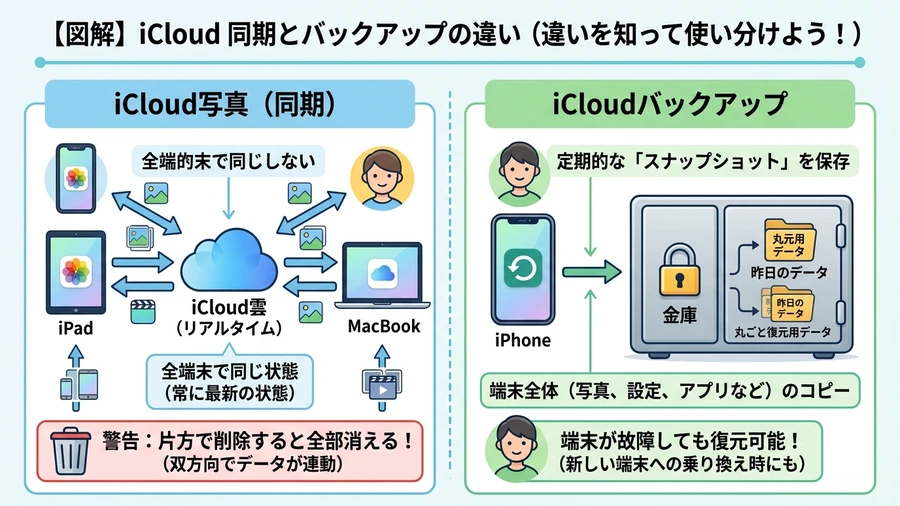
リアルタイム同期と復元用バックアップの相違点と写真削除の危険性(Googleの画像生成AIで作成)
iCloud写真(同期)とは「全端末をリアルタイムで同じ状態にする鏡」
「同期(Sync)」とは、iPhone、iPad、Mac、Windows PC、そしてiCloudサーバーのデータを「常に同一の状態に連動させる仕組み」です [10]。
- iPhoneで写真を1枚撮ると、瞬時にiCloudサーバーにアップロードされ、iPadやPCの写真一覧にも現れます。
- 【超危険な落とし穴】: 「iPhoneの本体容量がいっぱいになったから、iPhoneの写真アプリから写真を削除しよう」と実行すると、同期機能が働いているため、iCloud上の写真も、iPadやパソコン上の写真も、すべて連動してゴミ箱に送られ消滅します。
「iCloudに入っているからiPhoneからは消しても大丈夫」という思い込みは絶対に禁物です。同期とは「バックアップ(退避)」ではなく、「共有の鏡」であることを肝に銘じておきましょう。
iCloudバックアップとは「端末の丸ごと復元用スナップショット」
一方の「バックアップ(Backup)」は、特定の時点におけるスマートフォンの全データを金庫にコピーして保存しておく「復元専用の静止データ」です [11]。
- スマホが壊れたり、川に落としたり、新しいiPhoneに機種変更した際に、以前とまったく同じ状態に戻すために使用します。
- 【意外と知らない仕様】: 「iCloud写真」をオンにしている場合、写真データはiCloudバックアップの対象から自動的に除外されます。なぜなら、写真はすでにiCloud写真(同期)によってクラウド上にリアルタイム保存されているため、バックアップに同じ写真を二重に保存してクラウド容量を無駄遣いしないようAppleが設計しているからです。
同期を解除するときの危険な警告:「iPhoneから削除」の罠
「iCloudの写真同期をオフにしたい」と思ったとき、iPhoneの設定画面(「設定」➔「ユーザー名」➔「iCloud」➔「写真」)で「このiPhoneを同期」のスイッチをオフにすると、必ず以下の2択が画面に表示されます [12]。
- 「写真とビデオをダウンロード」【安全・推奨】: iCloud上に保存されている写真の原本(オリジナル高画質データ)をiPhone本体にすべてダウンロードし切った上で、同期接続を解除します。iPhone本体のストレージに十分な空き容量がある場合は、必ずこちらを選んでください。
- 「iPhoneから削除」【要注意!】: iPhone本体に残っている写真データを削除し、iCloud上にのみ写真を残します。これを選ぶと、iPhoneの写真アプリから写真が一瞬で消え去ります。「データが消えた!」と大パニックになりますが、データ自体はブラウザでiCloud.comを開けば残っています。ただし端末からは見えなくなるため、安易に選んではいけません。
iPhoneの空き容量を増やしたいなら「ストレージを最適化」が正解
「iPhone本体の容量(64GBや128GB)がいっぱいで困っているけれど、写真は手元で見たい」という場合の唯一の正解は、同期をオフにすることではなく、「iPhoneのストレージを最適化」をオンにすることです [13]。
- 「ストレージを最適化」の仕組み: 高解像度の重いオリジナル写真や動画はすべてiCloudクラウド側に安全に保管し、iPhone本体には画面表示用の軽量なサムネイル画像だけを残します。
- メリット: 写真一覧をスクロールしたり閲覧する使い勝手はそのままに、端末の写真データ容量を約10分の1から20分の1へと劇的に圧縮できます。写真をタップして拡大したり編集する瞬間にだけ、クラウドからオリジナルが数秒で読み込まれます。
WindowsパソコンでのiCloud活用術(ブラウザ&アプリ連携)
「Macを持っていなくてWindowsパソコンを使っているけれど、iCloudの写真やデータをパソコンで活用できるの?」という疑問を持つ方は少なくありません。結論から言うと、Windows PCでもiCloudを完璧に使いこなすことができます。
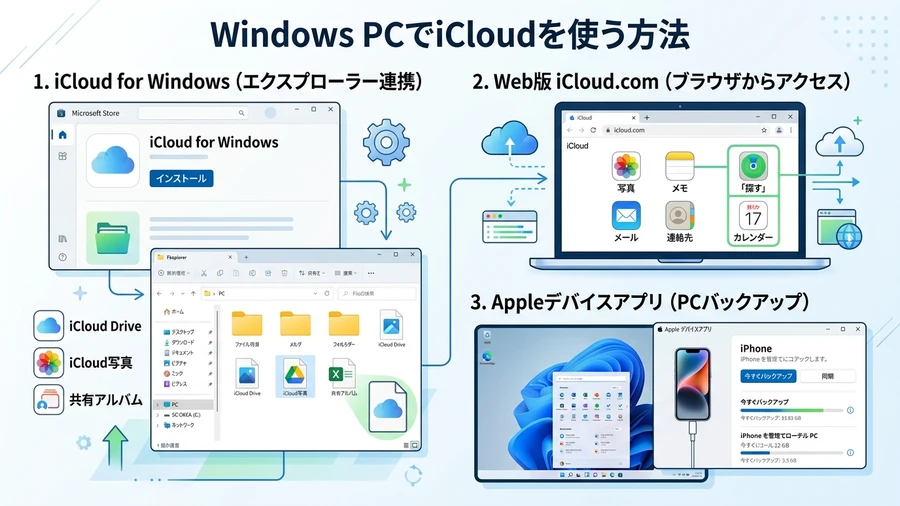
iCloud for Windows、ブラウザ版iCloud.com、Appleデバイスアプリの使い分け(Googleの画像生成AIで作成)
WindowsでiCloudを活用する方法は、主に以下の3通りが存在します。
方法1:Microsoft Store版「iCloud for Windows」でエクスプローラー連携
自宅や職場のWindowsパソコンで日常的にiPhoneの写真を扱いたい場合、最もおすすめなのが公式アプリ「iCloud for Windows」です [14]。
- 導入方法: Windows 10またはWindows 11の「Microsoft Store」を開き、「iCloud」と検索して無料インストールします。
- ログインと設定: アプリを起動し、iPhoneと同じApple IDでサインインします。サインイン後、同期したい項目(iCloud写真、iCloud Drive、パスワード、ブックマーク、連絡先とカレンダー)にチェックを入れます。
- エクスプローラーとの統合: Windowsの「ファイル エクスプローラー」の左メニューに「iCloud写真」「iCloud Drive」という専用フォルダが自動追加されます。
- iPhoneで撮影した写真が、数分でパソコンのエクスプローラー内に自動表示されます。
- パソコンに保存されているデジカメ写真やPDF資料をこのフォルダにドラッグ&ドロップするだけで、即座にiPhoneへ送ることができます。
- Windows 11の標準「フォト」アプリとも連携し、iPhoneの写真ライブラリを大画面で一覧鑑賞できます。
方法2:Webブラウザから「iCloud.com」にログインして即座に閲覧
会社の共用パソコンや友人宅のPCなど、専用アプリをインストールできない環境では、Webブラウザからアクセスできる「Web版 iCloud.com」が極めて便利です [15]。
- Google ChromeやMicrosoft Edgeなどのブラウザで
https://www.icloud.com/にアクセスします。 - Apple IDとパスワードを入力し、iPhoneに届く6桁の「2ファクタ認証コード」を入力してログインします。
- ブラウザ上で使える機能:
- 写真: ブラウザ上で全写真を閲覧、拡大、パソコンへのダウンロード、パソコンからのアップロードが可能。
- メモ・リマインダー: パソコンのキーボードで長文のメモを作成・編集でき、瞬時にiPhoneと同期。
- 探す(Find My): 万が一iPhoneをどこかに置き忘れた際、パソコンのブラウザから現在位置をマップ上で特定したり、遠隔で音を鳴らすことができます。
方法3:iTunesから進化したWindows 11「Appleデバイス」アプリでPCバックアップ
長年Windowsユーザーに親しまれてきた「iTunes」ですが、現在Windows 11環境では役割の細分化が進んでいます [16]。
- 新アプリ「Appleデバイス(Apple Devices)」の登場: Microsoft Storeで提供されている公式の「Appleデバイス」アプリを使えば、LightningケーブルやUSB-CケーブルでパソコンとiPhoneを有線接続し、パソコンのローカルストレージ(内蔵SSDや外付けHDD)にiPhone全体の完全バックアップを暗号化して無料保存できます。
- 使い分けのコツ: 日頃の写真や書類のやり取りは「iCloud for Windows」に任せ、OSアップデート前や大型機種変更前の完全バックアップは「Appleデバイス」アプリで行うという組み合わせが、最も堅牢なWindows×iPhone運用スタイルです。
ファミリー共有でお得にシェア&データバックアップと復元手順
iCloud+を最も経済的に活用する秘訣が「ファミリー共有」であり、不測の事態からデジタルライフを救う最後の砦が「バックアップからの復元」です。
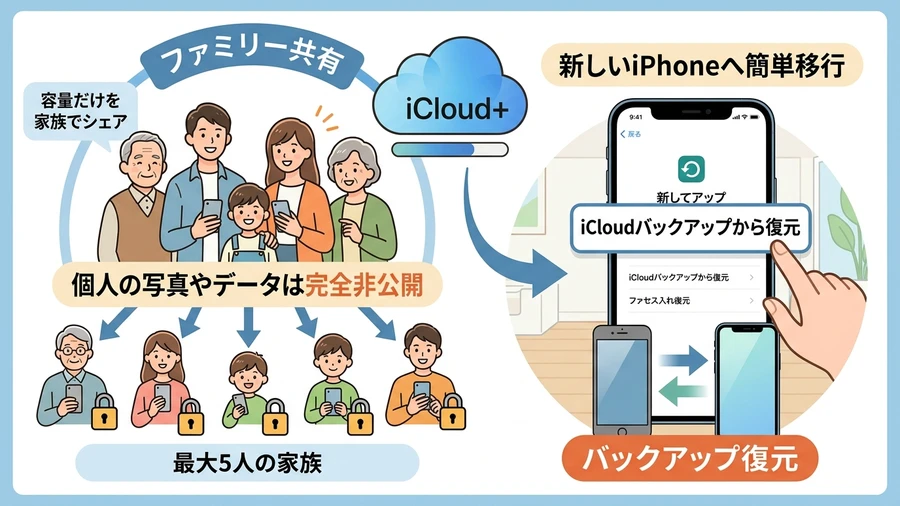
家族最大5人と容量シェア(プライバシー保護)と端末移行時のバックアップ復元手順(Googleの画像生成AIで作成)
ファミリー共有の設定手順とプライバシー保護の真実
iCloud+の200GBプラン(月額540円)または2TBプラン(月額1,800円)を契約すると、最大5人の家族(契約者本人を含めて計6人)をグループに招待し、ストレージ容量をみんなで分け合うことができます [17]。
設定手順
- ファミリー管理者(親など)のiPhoneで「設定」を開き、最上部の「ユーザー名(Apple Account)」をタップします。
- 「ファミリー共有」➔「メンバーを追加」を選択します。
- 家族のApple ID宛てに招待メッセージ(または対面での承認)を送信します。
- 家族の端末で招待を承認すると、グループに参加完了となります。
- 管理者の「設定」➔「ファミリー共有」➔「サブスクリプション」で「iCloud+」の共有をオンにします。
【最重要】家族にお互いの写真やメールは見られるのか?
ファミリー共有を検討する際、「恥ずかしい写真やプライベートなLINEのバックアップが親や子どもに見られてしまうのではないか」と心配する声が非常に多く寄せられます [18]。
結論から言うと、プライバシーは100%完全に守られます。
- 共有されるのは、あくまで契約した「ストレージ容量の数値(200GBや2TBというプールの残量)」だけです。
- 各メンバーの写真、ファイル、メール、メッセージ、Safariの履歴などは、個々のApple IDごとに強固に暗号化されており、管理者であっても他の家族のデータの中身を見ることは技術的に一切不可能です。
- 誰が何GB消費しているかの「使用容量の合計グラフ」だけは確認できますが、ファイル名や写真のサムネイルすら一切表示されません。
家族それぞれが個別に50GBプラン(月額180円×4人=720円)に入るよりも、代表者が200GBプラン(月額540円)を契約して全員でシェアする方が、安上がりかつ大容量を使えるため非常にお得です。
日常の全自動iCloudバックアップを確実に行う3つの条件
iPhoneのデータを自動でiCloudにバックアップし続けるためには、以下の「3つの必須条件」が揃っている必要があります [19]。
- 画面がロックされていること(スリープ状態)
- Wi-Fiに接続されていること(※5G/4G通信下でのバックアップ設定をオンにしている場合を除く)
- 充電ケーブル(電源)に接続されていること
つまり、「夜寝る前に充電器に挿してWi-Fiに繋いでおく」だけで、深夜に全自動で安全なバックアップが完了します。手動で今すぐ作成したい場合は、「設定」➔「ユーザー名」➔「iCloud」➔「iCloudバックアップ」を開き、「今すぐバックアップを作成」をタップします。
機種変更や紛失時に「iCloudバックアップから復元」する完全手順
新しいiPhoneを購入した際や、故障・修理で初期化された端末にデータを戻す手順は以下の通りです。
- 新しいiPhoneの初期設定を開始: 画面の指示に従って言語やWi-Fiを選択します。
- 「アプリとデータを転送」画面で選択: 画面に表示される転送方法の一覧から、「iCloudバックアップから復元」をタップします。
- Apple IDでサインイン: バックアップを取っていたApple IDとパスワードを入力し、2ファクタ認証を完了します。
- 復元するバックアップを選択: 日時の付いたバックアップ一覧が表示されるので、直近の最新データを選択します。
- データの復元開始: 端末設定やメッセージ、連絡先が復元され、数分でiPhoneが再起動します。再起動後、ホーム画面にアプリのアイコンが並び、Wi-Fi経由でアプリ本体や写真が順次バックグラウンドでダウンロードされます。
万全を期すための2重バックアップのすすめ
iCloudバックアップは非常に手軽で強力ですが、Apple IDのパスワード紛失やクラウドの同期トラブルに備え、年に数回はパソコン(外付けSSD等)へのローカルバックアップや、Googleフォト等の別クラウドへの写真退避を併用する「2重バックアップ」を実践しておくと、生涯にわたって大切な思い出を失う心配がゼロになります [20]。
まとめ:iCloudを正しく理解して大切なデータを一生分守ろう
iCloudは、Appleデバイスを日常的に使う上で欠かせない最も身近なインフラです。
- 無料の5GBはすぐに満杯になるため、容量不足の警告が出たら月額180円の50GBプランや、家族でシェアできる月額540円の200GBプランへのステップアップが最も快適な近道です。
- 「同期」と「バックアップ」は別物です。「iPhoneから写真を消せばクラウドに残る」という勘違いを避け、本体容量を減らしたいときは必ず「ストレージを最適化」を活用しましょう。
- Windowsパソコンからでも、Microsoft Storeの「iCloud for Windows」やブラウザ版「iCloud.com」を通じて、iPhoneの写真やメモを自由自在にやり取りできます。
- ファミリー共有を活用すれば、家族のプライバシーを100%守りながら、お得に大容量ストレージをシェアできます。
仕組みを正しく理解し、自動バックアップとクラウド連携をフル活用して、ストレスフリーで安全なデジタルライフを手に入れてください。
参考資料
- 総務省 - 令和6年版 情報通信白書:クラウドサービスの利用動向と個人向けストレージの普及
- Apple サポート - iCloudの概要と基本的な機能
- 一般社団法人モバイル・コンテンツ・フォーラム(MCF) - スマートフォンデータ管理とクラウド利用実態調査
- IPA 独立行政法人情報処理推進機構 - スマートフォンのデータ保護とバックアップの重要性
- デジタル庁 - 国民向けデジタルライフラインにおけるデータ保全ガイドライン
- Apple サポート - iCloud ストレージの仕組みと空き容量の管理
- Apple 公式 - iCloud+のプランと料金(日本国内)
- 電子情報技術産業協会(JEITA) - クラウドセキュリティとプライバシー保護技術動向
- Apple サポート - 「自分のフォトストリーム」の提供終了について
- Apple サポート - iCloud 写真の設定と利用方法
- Apple サポート - iCloud バックアップの対象となるデータ
- 中小企業庁 - モバイル端末におけるデータ消失リスクと同期管理の手引き
- Apple サポート - デバイスのストレージを最適化して容量を節約する方法
- Microsoft Store - Windows 用 iCloud アプリケーション
- Apple 公式 - iCloud.com Webポータル
- Apple サポート - Windows パソコンで Apple デバイスを管理・バックアップする方法
- Apple サポート - iCloud+ をファミリーグループで共有する
- 個人情報保護委員会 - クラウド共有におけるアカウント分離とプライバシー保護
- Apple サポート - iCloud バックアップから iPhone や iPad を復元する
- 消費者庁 - デジタルプラットフォームサービスの安心・安全な利用ガイド
ーーーーーーーーーーーーーーーーーーーーー2021年4月22日執筆ーーーーーーーーーーーーーーーーー
はじめに
皆さんは、iCloudをご存じですか?
iCloudは、前に記事にしたGoogle One、OneDriveと同様にオンラインストレージの1つで、Appleが提供しているんです。
iCloudは、iphoneなどのApple製品に標準で付いてきていますが、皆さんも十分理解せずに利用している方も多いのではないでしょうか?
iCloudは自分の端末のバックアップには欠かせないものとなっていますし、写真などを多く撮影する方にとっては大変便利に利用できますので、是非皆さんも活用してみてはいかがでしょうか?
この記事を読むと次の疑問について知ることができます。
★iCloudの有料版にするとどのぐらい容量が増えるの?
★iCloudアプリのダウンロード、インストールはどうすればよいの?
★iCloudの初心者でもわかる使い方はどうすればよいの?
・iCloudの設定
・簡単な使い方
・同期と解除
・共有
・バックアップと復元
iCloudとは?
オンラインストレージには、色々ありますが、皆さんもご存じのMicrosoftのOneDrive、Googleドライブ、DorpBox、、そして、iCloudがあります。
このうちの、iCloudはAppleが提供するオンラインストレージになります。
このiCloudのオンラインストレージのメリットは、自分のパソコンに保存するわけではなく、Appletのサーバーに保存しますので、保存されたデータのセキュリティーも高く、機密性も高いことと、どこにいても(自宅で自分のパソコンでなくとも)、どのデバイスからも、iCloudにアクセスができ、ドライブ内に保存したファイルを開いて利用できることが大きな利点と言えます。
また、自分の端末などの設定情報やアプリの情報をバックアップしておくにも最適な場所です。
自分の端末が壊れたり、買い換えたりした際に前の状態を復元してくれ、前と同じように利用できますので大変便利です。
Appleの製品以外でこのiCloudを利用するには、Appleのアカウントでサインインする必要があります。
iCoudには、次のようなメリットもあります。
- 保存容量は、5GB、50GB、200GB、2TBの4種類であるが、5GBであれば無料で利用が可能
- 自分の利用に合ったプランを選択可能
- 2段階認証によりあなたのiCloudのデータへの他の方からのアクセス防止ができます。
- 自分の端末の情報やアプリ情報などのバックアップが容易に可能
- 外付けドライブのように機械的に壊れるという心配がない
- どこにいても、違ったデバイスでもインターネット環境があれば利用可能
iCloudの無料版と有料版の違い
iCloudの有料プランは、50GB、200GB、2TBの3種類です。
50GBなら月130円で利用できますので、他のオンラインストレージにはない安さで使えますね。
以下に、容量の比較した表を載せます。
| 無料版 | プラン1 | プラン2 | プラン3 | |
| 対象 | 無料で利用したい方向け | 多少金をけても便利に利用したい方向け | 写真などを多く保存したい方向け | 家族みんなで共有して利用したい方向け |
| 月額料金(税込み) | 無料 | 130円 | 400円 | 1,300円 |
| 容量 | 5GB | 50GB | 200GB | 2TB(2000GB) |
iCloudアプリのダウンロード、インストール
iCloudを利用するには、Appleにサインインする必要があります。
ここでは、Appleのアカウントの取り方については省略しますが、iphoneなどを持っていれば、当然、Appleのアカウントも取得しているはずですので、その取得したアカウントでAppleにサインインしてください。
Macをお持ちであれば、既にiCloudはインストールされていますのでわざわざダウンロードしてインストールする必要がありません。
しかし、私のパソコンは、Windows10ですので、iCloudのアプリをダウンロードしてインストールする必要があります。

このサイトの「Microsoft Store から Windows 用 iCloud をダウンロードする」をクリックすると、MicrosoftのiCloudページに飛びますので、「入手」をクリックすると、「Microsoft Storeを開きますか?」を聞いてくるので、「Microsoft Storeを開く」をクリックし、さらにMicorosoft iCoudの「入手」をクリックすると、自動的にiCloudのアプリがダウンロードされインストールされます。
iphone、ipad、Androidスマホの場合は、App StoreやGoogle Playからiclowdアプリをダウンロードしてインストールしてください。



iCloudの初心者でもわかる使い方
私はWindows10パソコンを利用していますので、以後の説明はWindowsでの解説となります。
Winスタートをクリックして、「雲マークのiCloud」を見つけてクリックします。
「このアプリが変更を加えることを許可しますか?」と言うウィンドウが開きますので、「はい」をクリックすると、iCloud設定が立ち上がります。
iCloud設定ウインドウには、「iCloud Drive」、「写真、メール、連絡先カレンダー及びタスク」、「ブックマーク」、「パスワード」あと現在利用しているIcloudの容量などが表示され、自分が利用している容量などを知ることができます。
iCloudの設定
iCloud設定ウインドウの各項目についって簡単に解説します。
【iCloud Drive】
iCloudのアプリをインストールすると、あなたのパソコンにiCloud Driveのフォルダーが作成されます。このフォルダーとあなたのAppleのオンラインストレージにあるiCloud Drive(無料で利用できる容量5GBの内の一部)と同期されます。
【写真】
iCloudのアプリをインストールして、「写真」にチェックを入れると、あなたのパソコンに「iCloudフォト」と「iCloud写真」と言うフォルダーができますので、この内の「iCloud写真」とあなたのAppleのオンラインストレージにあるiCloudの「写真」にアップロードするために、「iCloudフォト」の「ダウンロード」と「アップロード」を使います・
ダウンロードは、iCloudのオンラインストレージの「写真」内の写真ファイルをパソコンにダウンロードして他の端末で利用するようにできます。
アップロードは、あなたのパソコン内のiCloud写真フォルダー内の写真ファイルを、iCloudのオンラインストレージの「写真」内へアップロードできますので、ある意味バックアップすることにもなります。
【メール、連絡先、カレンダーおよびタスク】
あなたのパソコンのMicrosoft Outlook(2007以降)とあなたのAppleのオンラインストレージにあるiCloudの「メール、連絡先、カレンダーおよびタスク」が同期します。
【ブックマーク】
あなたが利用しているブラウザー(Internet Explorer、FireFox、Chrome)のブックマックとあなたのAppleのオンラインストレージにあるiCloudの「ブックマーク」が同期します。
「メール、連絡先、カレンダーおよびタスク」については、Microsoft Outlookを利用していなければ、必要ない項目ですので、私自身利用している主なメーラーは「Thunderbird」を利用しており、Outlookを利用していませんので、この部分は省略します。
ブックマークにチェックを入れ、「オプション」をクリックすると、Internet Explorer、FireFox、Chromeが表示されますので、他の端末で利用したいブラウザーにチェックを入れると、iCloudブックマークの拡張機能が使用するブラウザーに追加するように求められ、指示にしたがって追加することにより、他の端末でもブラウザー内にパソコンと同じブックマークが表れ利用することが可能となります。
iCloudの簡単な使い方
iCloudのWeb版(iClowd.com)を起動するには、あなたのパソコンの下にあるタスクバーの「∧」⇒「雲マークのiCloud」⇒「iCloud.comに移動」を順にクリックすると、iCloud.comが立ち上がります。
この中身は、オンラインストーレージ内の内容を見ることができ、直接アプリなどを連携して利用できるようになっています。
この中には、メール、連絡先、カレンダー、写真、iCloud Drive、メモ、リマインダー、Pages、Numbers、Keynote、友達を探す、iphoneを探すなどの大きなアイコンがあり、これらのアイコンをクリックすることにより直接アプリなどを起動することが可能となっています。
このiCloud.com内では、この中にあるファイルや写真そのものを削除したりコピーしたりはできるが、あなたのパソコンの任意の場所にコピー、移動したりすることはできません。
それをやるには、Windouwsのエクスプローラーを起動してやる必要があります。
ここでは、上述の中の写真とiCloud Driveについて、Windouwsのエクスプローラーを起動してフォルダーやファイル(写真を含む)の削除、コピー、移動について解説していきます。
iCloud DriveiやCloud写真の使い方は、通常のフォルダーを操作する手順で利用ができます。
iCloud DriveやiCloud写真の簡単な使い方の説明は、以下の通り。
エクスプローラーを起動して、 iCloud DriveやiCloud写真をクリックすると、右に iCloud DriveやiCloud写真内のホルダーやファイル(写真ファイルを含む)が表示されますので、削除したいホルダーやファイル(写真ファイルを含む)を選択して、右クリックすると現れるメニューから「削除」をクリック
●ファイルのコピー
エクスプローラーを2つ表示させ、1つは iCloud DriveやiCloud写真をクリックし、もう一つはコピーしたいホルダーあるいはファイル(写真ファイルを含む)のあるドライブやホルダーを表示させます。
コピーしたいファオルダーやファイル(写真ファイルを含む)を選択して、ドラッグして iCloud DriveやiCloud写真のあるエクスプローラーのコピーしたい部分でドロップすれば、コピーが行えます。
●ファイルの移動
エクスプローラーを2つ表示させ、1つは iCloud DriveやiCloud写真をクリックし、もう一つは移動したいホルダーあるいはファイル(写真ファイルを含む)のあるドライブやホルダーを表示させます。
移動したいフォルダーやファイル(写真ファイルを含む)を右クリックしたままドラッグしてiCloud DriveやiCloud写真のあるエクスプローラーの移動したい部分でドロップするとメニューが出るので、「ここに移動」をクリックすれば、そのホルダーやファイル(写真ファイルを含む)を移動できます。
同期と解除
iCloud DriveやiCloud写真にあるホルダーやファイル(写真ファイルをむくむ。)は自動的に同期されます。
しかし、同期を止めたい(解除)ときはどうすればよいのかを次に示します。
【iCloudの同期の解除する手順】
- タスクバーの下の右にある「∧」⇒「雲マーク(iCloud)」をクリック
- 「iCloud設定を開く」をクリック
- 「iCloud設定」画面が開くので、解除したいものにチェックを外します。
「iCloud Drive」、「写真」、「メール、連絡先、カレンダーおよびタスク」、「ブックマーク」、「パスワード」などの設定解除が可能 - 「適用」をクリック
- これによって、解除された(チェックを外されたもの」は同期されれなくなります。
共有
あるフォルダーやファイルを共有して共同で作業するとか、案内状をメールで添付してそこに書かれた案内状のURLをクリックしてもらうために他の方と共有したい場合があります。
共有できるのは、iCloud Driveにあるホルダーやファイルしかできませんので、このフォルダーにない共有したいフォルダーあるいはファイル(写真ファイルを含む)は、まず、iCloud Driveにコピー又は移動する必要があります。
ここでは、共有するホルダーやファイル(写真ファイルを含む)は、iCloud Driveにあるものとします。
共有する手順を以下に紹介します。
【フォルダーやファイルの共有手順】
- タスクバーの下の右の方にある「∧」⇒「雲マークのiCloud」⇒「iCloud.comに移動」を順にクリック
- 「iCloud Drive」をクリック
- iCloud Drive内の共有したいフォルダー又はファイルをクリックして選択し、上部メニューの右にある「人マーク」をクリック
- 「ホルダーを共有」ウィンドウがでますので、「メールで送信」又は「リンクをコピー」のどちらかをクリック
- 共有オプションとして、対象者:参加依頼した人のみ、リンクを知っている人はだれでものどちらかを選択可能
- 共有オプションとして、アクセス権:変更可能又は閲覧のみのどちらかを選択可能
- 「メールで送信」を選んで「送信」をクリックすると、メーラーが立ち上がり、共有したい相手のメールアドレス、招待メッセージを記入して「送信」をクリックすると、招待メールが送信されます。
- 「ユーザーやグループを追加」の欄に共有したい方のメールアドレスを記入
- 通知欄に案内のメッセージを記入して「送信」をクリック。
- すると、通信欄に書かれた内容の案内状が共有した方のメールアドレスに送信されます。
- 受けた方は、招待メール内の「共有ファイルを開く」のファイルをクリックすれば共有することができます。
- 「リンクをコピー」をクリックして、追加欄に招待する方のメールアドレスを記入して、「共有」をクリック
- 「こちらがフォルダーのリンクです」とでて、リンクURLが表示されるので、「リンクをコピー」をクリック
- 案内状やメールなどにこのリンクを貼り付けて送信すれば、相手の方がそのリンクをクリックすることによりフォルダーの共有ができます。
バックアップと復元
ここでのバックアップと復元は、iphoneやipadなどの設定情報やアプリの情報をバックアップしたりバックアップしたデータを復元したりすることです。
したがって、古いiphoneのスマホを新しいiphoneに買い替えたり、iphoneが壊れたので新しいiphoneを購入したりした際に、前利用していたiphoneの設定やアプリの情報を復元するなどに利用できます。
私は、iphone11、Ver.14.4.2を持っていますので、この機種での解説となります。
【バックアップの手順】
- iphoneの「設定」⇒「iCloud」を順にタップ
- 「iCloudバックアップ」がOFFならば、ONに切り替え
- 今すぐバックアップを取りたいのならば、「今すぐバックアップを作成」をクリック
- これで、iCloud内にiphoneの設定情報やアプリ情報がバックアップされます。
この、バックアップされるものについては、「iCloudのバックアップの対象となるもの」を参照
【iphoneiデータの復元の手順】
- バックアップしたデータが最新であることを確認します。
- 「設定」⇒「一般」⇒「リセット」を開き、「すべてのコンテンツと設定を消去」をタップ
- 「Appとデータ」画面で「iCloudバックアップから復元」をタップし、Apple IDでサインイン
- 「バックアップを選択」を選択し、iCloudで使用可能なバックアップのリストから最新のものを選択
おわりに
皆さん、いかがだったでしょうか?
iCloudとはどのようなもの?、iCloudの有料版にするとどのぐらい容量が増えるの?、iCloudアプリのダウンロード、インストールはどうすればよいの?、iCloudの初心者でもわかる使い方はどうすればよいの?、iCloudの設定、簡単な使い方、同期と解除、共有、バックアップと復元などについて解説してきました。
iCloudは、iphoneなどAplle製品を使っているならば、5GBまでは無料で使えるので、皆さんも是非試して利用してください。
この記事が少しでも皆様のお役に立てればこれほど嬉しいことはありません。
以上です。


コメント