
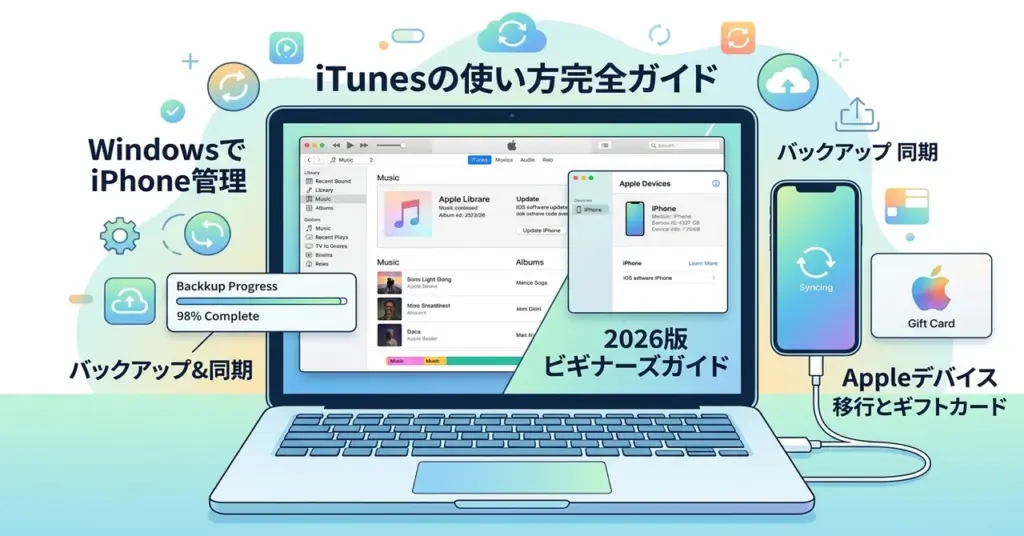
ーーーーーーーーーーーーーーーーーーーーー2026年10月11日執筆ーーーーーーーーーーーーーーーーー
- iTunesのPodcast
- はじめに
- iTunesはサービス終了した?噂の真相と2026年最新のアプリ体系(Appleデバイスへの移行)
- Windows版のダウンロード・インストール手順とiPhoneの初期接続設定
- iPhoneの完全バックアップ・データ同期・iOSアップデートの完全実践
- iTunesギフトカードは終了!Apple Gift Cardへの統合と残高チャージ・使い方
- 困ったときのトラブルシューティングQ&A(認識しない・エラー対策)
- まとめ:進化したAppleアプリ体系でWindowsでもiPhoneを快適・安全に管理しよう
- 参考資料
- はじめに
- iTunesとは?
- iTunesのダウンロードとインストール
- iTunesの初心者にもわかる使い方
- iTunesのギフトカード
- おわりに
iTunesのPodcast
下記のPodcastは、Geminiで作成しました。
はじめに
Apple製品の象徴として長年にわたり音楽管理やiPhoneのデータ同期を支えてきた定番ソフトウェア「iTunes(アイチューンズ)」[1]。パソコンでCDから音楽を取り込んだり、大切なiPhoneのデータをPCローカルに丸ごとバックアップしたりする際に、誰もが一度はお世話になったことのある歴史的名作ソフトです [2]。
しかし、近年インターネットでiTunesについて調べようとすると、「iTunes サービス終了」「Windows版は使えなくなった?」「iPhoneのバックアップができない」「iTunesカードはどこで買えるの?」といった疑問や戸惑いの声が溢れています [3]。
結論から申し上げますと、iTunesというサービスそのものが完全に終了したわけではありませんが、Macではすでに役割を終え、Windows環境においても「iPhoneのデバイス管理機能」が専用の新しい公式アプリへと機能分割・独立移行しています [4]。
現在(2026年10月時点)のWindows環境では、従来の巨大なiTunes一本ですべてをこなす時代から、iPhoneのバックアップ・同期・復元・OSアップデートを担当する「Appleデバイス」アプリ、音楽を楽しむ「Apple Music」、映像を楽しむ「Apple TV」、そして従来のCD取り込みやポッドキャストに特化した「iTunes」という、目的別のスリムな専門アプリ体系へと大幅に進化しています [5]。
また、かつてコンビニ等で親しまれていた「iTunesカード(App Store & iTunes ギフトカード)」についても、現在はハードウェア購入やサブスクリプションにも使える万能の「Apple Gift Card」へと完全統合されており、旧カードの仕様は正式に終了しています [6]。
「Windows PCでiPhoneを安全に丸ごとバックアップしたいけれど、今はどのソフトを使えばいいの?」「有線ケーブルで繋いでもiPhoneが認識されない時の対処法は?」「パスワード付きの暗号化バックアップと通常バックアップの違いは?」「手元にあるギフトカードの残高はどうやってチャージして使うの?」といった疑問を持つユーザーは非常に多く存在します [7]。
本記事では、2026年10月時点の最新Windows 10/11環境を踏まえ、iTunesのサービス終了説の真相と新アプリ「Appleデバイス」への役割移行、インストーラーの正しいダウンロード手順、iPhoneの完全バックアップ・復元・データ同期・iOSアップデートの実践手順、さらにApple Gift Cardへの統合の全貌とトラブルシューティングまで、初心者の方に向けて分かりやすく徹底的に解説します [8]。
iTunesはサービス終了した?噂の真相と2026年最新のアプリ体系(Appleデバイスへの移行)
まずは、多くのユーザーが疑問に思っている「iTunesは本当に終わってしまったのか?」という真相と、2026年現在のWindowsにおけるApple公式アプリの役割分担について正しく整理しましょう。
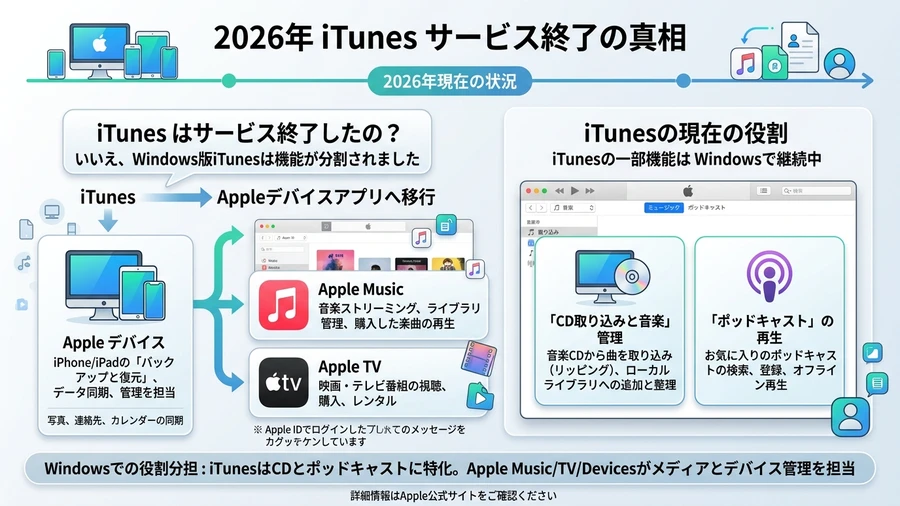
iTunes機能分割の真相・AppleデバイスアプリへのiPhone管理移行と現在の役割(Googleの画像生成AIで作成)
「iTunes終了」の真相:Macでの廃止とWindowsでの機能分割
「iTunesが終了した」という噂の根拠には、OSごとの明確な事実が存在します [9]。
① Mac環境での完全終了(macOS Catalina以降)
Macにおいては、2019年リリースのmacOS Catalina(10.15)をもってiTunesアプリは完全に廃止されました。iPhoneのバックアップや同期はOS標準の「Finder(ファインダー)」に統合され、音楽は「ミュージック」アプリ、動画は「TV」アプリ、ポッドキャストは「ポッドキャスト」アプリへと完全に解体・移行されています。
② Windows環境での「機能分割・専門アプリ化」
Windows環境においては、長らく従来のオールインワン型iTunesが提供され続けてきましたが、動作の重さや肥大化が課題となっていました。そこでAppleはWindows 10/11向けにMicrosoft Storeを通じて独立した最新アプリ群を展開し、iPhoneのデバイス管理機能を「Appleデバイス」アプリへ正式に分離・移行させました [10]。
現在(2026年10月時点)のWindowsにおける役割分担は以下の通りです。
| アプリ名 | 主な担当役割・できること | 2026年の利用推奨度 |
|---|---|---|
| Appleデバイス(Apple Devices) | iPhone/iPadの完全バックアップ、復元、データ同期、iOSアップデート | 最重要・必須(デバイス管理の本命) |
| Apple Music | 音楽ストリーミング再生、ロスレス/ハイレゾ音源、楽曲購入 | 音楽を聴く場合のメイン |
| Apple TV | 映画・ドラマのレンタル・購入、Apple TV+の視聴 | 映像コンテンツのメイン |
| 従来のiTunes | 音楽CDのリッピング(取り込み)、ポッドキャスト、オーディオブック | CD取り込みや旧環境の互換用 |
今からWindowsでiPhoneを管理するならどれを使うべき?
結論として、「iPhoneのバックアップ、復元、同期、アップデート」を行いたいユーザーは、従来のiTunesではなく、Microsoft Storeから提供されている「Appleデバイス」アプリを導入するのが現在のApple公式の標準手順です [11]。
「Appleデバイス」アプリは、従来のiTunesから重たい音楽再生機能やストア機能を削ぎ落とし、端末管理に特化した設計になっているため、動作が非常に軽快で、USB接続時の認識エラーやバックアップのフリーズが大幅に軽減されています。
もちろん、手持ちの音楽CDをパソコンに取り込んでiPhoneに移したい場合は、従来のWindows版iTunesも引き続き併用可能ですが、最新の専用アプリ群(Appleデバイス、Apple Music、Apple TV)をインストールすると、従来のiTunesは音楽CDやポッドキャスト専用モードへと自動的に切り替わる仕様になっています。
Windows版のダウンロード・インストール手順とiPhoneの初期接続設定
ここからは、実際にWindowsパソコンに最新の管理環境を導入し、iPhoneと正しく接続する手順を解説します。
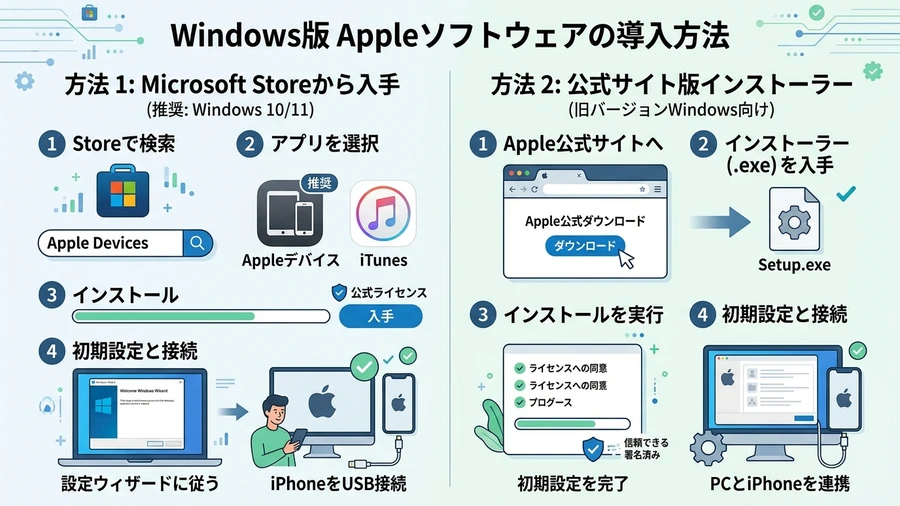
Microsoft Storeからの入手手順と公式サイト版インストーラーの使い分け・確実なUSB接続(Googleの画像生成AIで作成)
Microsoft Storeからの導入(推奨:Windows 10 / 11環境)
Windows 10およびWindows 11をお使いの場合は、OS標準の「Microsoft Store」からインストールするのが最も安全かつ簡単です [12]。
手順
- タスクバーの虫眼鏡アイコンまたはスタートメニューから「Microsoft Store」を開きます。
- 検索バーに「Apple デバイス」(英語名:Apple Devices)と入力して検索します。
- 提供元が「Apple Inc.」であることを確認し、「入手」または「インストール」をクリックします。
- ※音楽のCD取り込みも行いたい場合は、同様に「iTunes」も検索してインストールしておきます。
- インストールが完了したら、スタートメニューから「Apple デバイス」アプリを起動します。初回起動時に表示される使用許諾契約に「同意する」をクリックします。
Apple公式サイト版インストーラー(.exe)の入手方法(旧環境・互換用)
Windowsの企業用PCでMicrosoft Storeへのアクセスが制限されている場合や、古いWindows環境をご利用の場合は、Apple公式サイトからスタンドアロン形式のインストーラー(.exe ファイル)を直接ダウンロードすることも可能です [13]。
- Apple公式サイトのサポートページ(
https://support.apple.com/ja-jp/106379)にアクセスし、「Windows用の従来のiTunesをダウンロード」のリンクから64ビット版インストーラーを保存します。 - ダウンロードした
iTunes64Setup.exeをダブルクリックし、画面の指示に従ってインストールを完了させます。
iPhoneをPCに接続する際の「信頼」設定と初期認識
アプリの準備ができたら、iPhoneを付属の純正USB-Cケーブル(またはLightningケーブル)でパソコン本体のUSBポートに直接接続します [14]。
接続時の重要ポイント
- 画面ロックの解除: iPhoneがロックされたままだと、セキュリティ保護のためPC側から内部データにアクセスできません。必ずFace IDやパスコードでロックを解除した状態で接続してください。
- 「このコンピュータを信頼しますか?」の承認: 接続すると、iPhoneの画面に「このコンピュータを信頼しますか?」という警告ポップアップが表示されます。ここで必ず「信頼」をタップし、iPhoneの画面ロックパスコードを入力してください。
- アプリ側での認識確認: PC上の「Apple デバイス」アプリ(またはiTunes)の画面左側サイドバーに、自分のiPhoneの名前(例: 「〇〇のiPhone」)が表示されれば、通信準備は完了です。
iPhoneの完全バックアップ・データ同期・iOSアップデートの完全実践
WindowsパソコンでiPhoneを管理する最大の目的である「バックアップ」「同期」「アップデート」の具体的な操作手順をマスターしましょう。
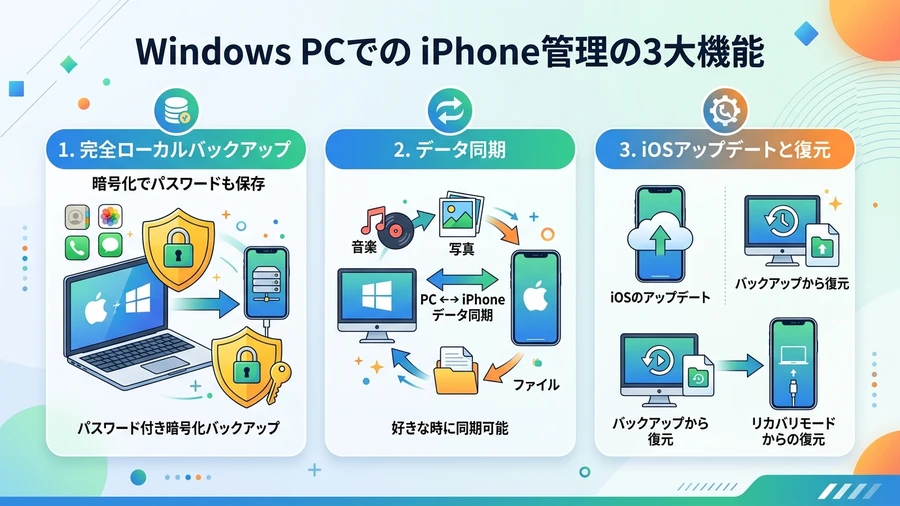
完全ローカルバックアップの暗号化設定・音楽写真データ同期・iOSソフトウェアアップデート(Googleの画像生成AIで作成)
PCローカルへの「完全バックアップ」(暗号化バックアップの重要性)
iCloudバックアップは手軽ですが、無料枠が5GBしかなく、大容量の写真や動画を保存するには有料プランへの加入が必要です。これに対し、パソコンを使ったローカルバックアップなら、PCのストレージ容量が許す限り完全無料でiPhoneを丸ごと保存できます [15]。
バックアップの実行手順
- 「Apple デバイス」アプリ(またはiTunes)で、接続したiPhoneの「一般」タブを開きます。
- 「バックアップ」の項目で、「iPhone内のすべてのデータをこのコンピュータにバックアップ」にチェックを入れます。
- 【最重要設定】「ローカルバックアップを暗号化」にチェックを入れる:
- 暗号化にチェックを入れると、パスワードの設定を求められます。
- 暗号化する最大のメリット: 通常のバックアップではセキュリティ上除外されてしまう「保存されたパスワード」「Wi-Fi設定」「LINE等のトーク履歴」「ヘルスケアデータ(歩数や心拍数)」を含めた完全なクローンデータが保存されます [16]。新しいiPhoneへ移行した際、再ログインの手間が劇的に減るため、必ず暗号化バックアップを選択してください。
- ※注意: ここで設定したバックアップ復元用パスワードを忘れてしまうと、二度とデータを復元できなくなります。忘れないパスワードを設定し、メモなどに安全に控えておきましょう。
- 「今すぐバックアップ」ボタンをクリックします。
- 画面上部に進行状況バーが表示され、バックアップが開始されます。「最新のバックアップ:本日 〇〇:〇〇」と表示が変われば完了です。
パソコンから新しいiPhoneへの「復元」手順
iPhoneを紛失・故障した際や、新しいiPhoneへデータを移行する際は、以下の手順で復元します。
- 新しいiPhoneを初期設定画面(「こんにちは」の画面)の状態でPCに接続します。
- 「Apple デバイス」アプリで「バックアップを復元」をクリックします。
- 復元したいバックアップ日時を選択し、先ほど設定した「暗号化パスワード」を入力します。
- 数十分〜1時間程度でデータがiPhoneに転送され、再起動後に元のデータが完全に蘇ります。
音楽・写真・ファイルの「データ同期」
PC内の音楽ファイルや写真をiPhoneへ転送したい場合は、「同期」機能を使用します [17]。
- 音楽の同期: サイドバーの「ミュージック」を選択し、「ミュージックを同期」にチェックを入れます。「ミュージックライブラリ全体」または「選択したプレイリスト、アーティスト」を選び、右下の「適用」をクリックします。
- 写真の同期: サイドバーの「写真」から、PC内の指定フォルダに入っている画像をiPhoneの「写真」アプリへ一括転送できます。
iOSソフトウェアのアップデートとリカバリ復旧
iPhone本体のWi-Fi経由(OTA)でiOSアップデートを行うと、空き容量不足で失敗することがあります。PC経由であれば、PCのストレージを使って安全に最新iOSへ更新できます [18]。
- 「一般」タブにある「アップデートを確認」をクリックし、新しいiOSバージョンが見つかったら「アップデート」を選択します。
- リンゴループからの復旧(リカバリモード): iPhoneが起動しなくなってリンゴマークのまま固まった場合でも、iPhoneを強制リカバリモードに入れてPCに接続すれば、PC側から「復元」または「アップデート」を実行してシステムを修復・救出することが可能です。
iTunesギフトカードは終了!Apple Gift Cardへの統合と残高チャージ・使い方
「コンビニでiTunesカードを買ってきて、iTunesソフトでコードを入力する」という昔の使い方は、現在どう変わったのでしょうか?ギフトカードの最新仕様を解説します。
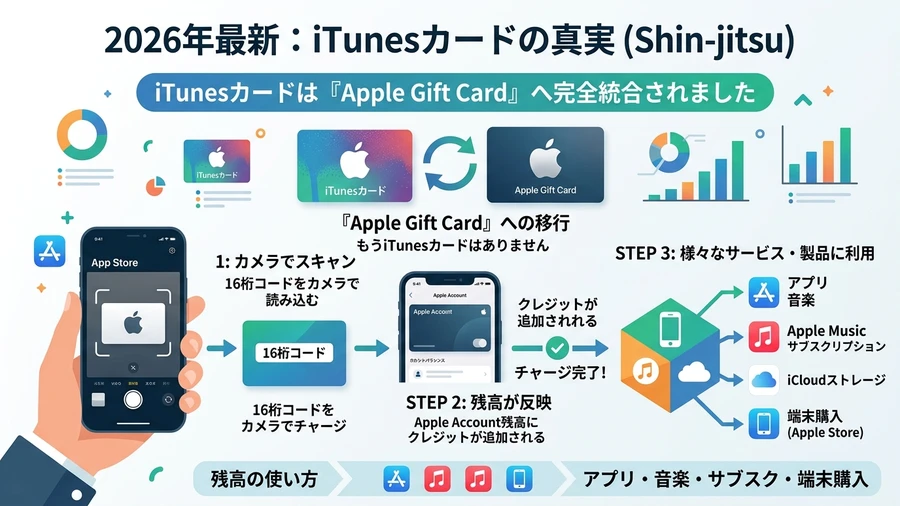
iTunesカードからApple Gift Cardへの統合・16桁コードのチャージ手順と残高の幅広い使い道(Googleの画像生成AIで作成)
「iTunesカード」の終了と「Apple Gift Card」への一本化
かつて日本国内で販売されていた「App Store & iTunes ギフトカード(青やシルバーのカード)」および「Apple Store ギフトカード」は、「Apple Gift Card(アップルギフトカード)」へと正式に統合・リニューアルされました [19]。
旧来のiTunesカードは「アプリや音楽、映画などのデジタルコンテンツ専用」であり、iPhone本体やMacなどのハードウェア購入には使えませんでした。しかし、統合された現在のApple Gift Cardは、Appleのすべての製品・サービスで共通して使える万能カードへと進化しています。
※手元に昔購入した古い「iTunesカード」が残っている場合でも、有効期限はありませんので、現在もそのままアカウントにチャージして利用可能です。
最も簡単なチャージ手順(iPhoneのカメラでスキャン)
現在、ギフトカードのコード入力はパソコンのiTunesを開く必要はなく、iPhoneの「App Store」から一瞬で完了します [20]。
チャージ手順
- ギフトカード裏面の銀色部分を剥がし、「X」から始まる16桁のコードを確認します。
- iPhoneで「App Store」アプリを開きます。
- 画面右上の「自分のアカウントアイコン(人型アイコン)」をタップします。
- メニューの中にある「ギフトカードまたはコードを使う」をタップします。
- 「カメラで読み取る」を選択し、カード裏面のコード部分をカメラ枠に合わせます(自動で瞬時に文字認識されます。手動入力も可能)。
- 「コードの引き換えに成功しました」と表示されれば、自分の「Apple Account残高(旧Apple ID残高)」に即座に金額がチャージされます。
チャージしたApple Account残高の使い道
チャージされた残高は、以下のような幅広い用途に自動的に優先充当されます。
- 有料アプリ・ゲーム内課金: App Storeでのアプリ購入やガチャ課金。
- 音楽・書籍・映画: iTunes Storeでの楽曲購入、Apple Booksでの電子書籍、Apple TVでの映画レンタル。
- 月額サブスクリプション: Apple Music、iCloud+(ストレージ容量の拡張)、Apple One、YouTube Premium(App Store決済)などの定期支払い。
- Apple製品やアクセサリの購入: Appleの公式サイト(オンラインストア)や全国の直営Apple Store実店舗にて、iPhone、iPad、Mac、AirPods、純正ケースなどの購入代金に充当可能。
困ったときのトラブルシューティングQ&A(認識しない・エラー対策)
Windows環境でiPhoneを接続した際によく発生する代表的なトラブルと、その確実な解決策をまとめました。
| トラブル症状 | 主な原因 | 確実な解決策 |
|---|---|---|
| PCにiPhoneが認識されない | ケーブル不良、画面ロック、またはドライバの不具合 | iPhoneの画面ロックを解除する。充電専用ケーブルではなく「データ通信対応」の純正USBケーブルを使用し、PC背面のUSBポートに直結する。 |
| バックアップが途中で止まる / 容量不足 | PCのCドライブの空き容量不足 | iPhoneのデータ容量以上の空き容量がWindowsのCドライブ(%APPDATA%)に必要。不要なファイルを整理して空き容量を確保する。 |
| 「バックアップが壊れている」と表示される | 過去のバックアップデータの破損 | 「Apple デバイス」の設定から古いバックアップを一度削除し、新規にバックアップを取り直す。 |
| 「このコンピュータを信頼する」が出ない | 接続ポートの一時的なエラー | iPhoneの「設定」➔「一般」➔「転送またはiPhoneをリセット」➔「リセット」➔「位置情報とプライバシーをリセット」を実行し、再度PCに接続する。 |
| AppleデバイスアプリとiTunesの競合 | 両方のアプリがバックグラウンドで起動している | デバイス管理は「Apple デバイス」アプリのみを起動して操作する。 |
まとめ:進化したAppleアプリ体系でWindowsでもiPhoneを快適・安全に管理しよう
長年親しまれてきたiTunesは、Windowsにおいても「Appleデバイス」をはじめとする最新の専用アプリ群へと美しくバトンタッチされ、より高速で安全な管理環境へと生まれ変わりました。
- 2026年最新の役割分担: iPhoneの完全バックアップ・同期・復元・アップデートは専用の「Appleデバイス」アプリで行うのが公式標準。従来のiTunesはCD取り込み等に特化。
- 完全ローカルバックアップの優位性: 無料で大容量データをPCに保存可能。「暗号化バックアップ」をオンにすることで、パスワードやヘルスケアデータも完全移行可能。
- 安全な接続の基本: 純正データ通信ケーブルを使用し、iPhoneの画面ロックを解除して「信頼」をタップする。
- ギフトカードの進化: iTunesカードは「Apple Gift Card」へ統合され、アプリ課金だけでなく端末購入やサブスクにも利用可能。
- トラブル時の迅速な復旧: PC環境を整えておくことで、iPhoneが故障したり起動しなくなった際もリカバリモードから確実に救出可能。
パソコンを活用したバックアップ環境を一度構築しておけば、万が一のスマホ紛失や水没、機種変更の際も大切な思い出やデータを100%守ることができます。ぜひ本記事を参考に、最新のWindows管理環境を整えてみてください。
参考資料
- [1] 総務省 - 令和6年版 情報通信白書:パーソナルコンピュータおよび情報端末の利用動向
https://www.soumu.go.jp/johotsusintokei/whitepaper/ - [2] Apple 公式 - Windows 用 iTunes の概要と最新機能
https://support.apple.com/ja-jp/guide/itunes-windows/welcome/pc - [3] 一般社団法人日本コンピュータシステム販売店協会(JCSSA) - 一般消費者および教育市場におけるWindows端末の利用実態
https://www.jcssa.or.jp/ - [4] Apple サポート - Windows パソコンで Apple デバイス App を使う
https://support.apple.com/ja-jp/108502 - [5] Microsoft Store - Apple デバイス公式アプリケーション配信ページ
https://apps.microsoft.com/detail/9np83lwlpz9k - [6] Apple サポート - Apple Gift Card に関する詳細と利用方法
https://support.apple.com/ja-jp/102506 - [7] IPA 独立行政法人情報処理推進機構 - スマートフォンデータの暗号化バックアップと漏洩防止対策
https://www.ipa.go.jp/security/ - [8] デジタル庁 - デジタル社会におけるパーソナルデータバックアップの指針
https://www.digital.go.jp/ - [9] Apple サポート - macOS Catalina 以降での iTunes の変更点について
https://support.apple.com/ja-jp/102479 - [10] Apple サポート - Windows 用 Apple Music、Apple TV、Apple デバイス App について
https://support.apple.com/ja-jp/108048 - [11] 電子情報技術産業協会(JEITA) - パーソナルコンピュータとモバイル端末の連携規格
https://www.jeita.or.jp/ - [12] Microsoft サポート - Microsoft Store からのアプリの入手とインストール
https://support.microsoft.com/ja-jp/account-billing/get-apps-from-microsoft-store-93ed0bcf-9c12-3df6-6dda-92ec5d0415ac - [13] Apple サポート - Windows パソコン用の最新バージョンの iTunes をダウンロードして使う
https://support.apple.com/ja-jp/106379 - [14] Apple サポート - コンピュータを信頼するかどうかを iPhone、iPad、iPod touch で選択する
https://support.apple.com/ja-jp/102604 - [15] Apple サポート - Windows パソコンで iPhone、iPad、iPod touch をバックアップする
https://support.apple.com/ja-jp/guide/itunes-windows/itns3280/pc - [16] Apple サポート - iPhone、iPad、iPod touch の暗号化されたバックアップについて
https://support.apple.com/ja-jp/108353 - [17] Apple サポート - Windows パソコンと iPhone または iPad の間でコンテンツを同期する
https://support.apple.com/ja-jp/guide/itunes-windows/itns5b3ff487/pc - [18] Apple サポート - iPhone、iPad、iPod touch をアップデートする(コンピュータを使用する場合)
https://support.apple.com/ja-jp/108964 - [19] 一般社団法人日本資金決済業協会 - プリペイドカードおよびデジタルギフトカードの統合・利用状況
https://www.sikin.or.jp/ - [20] Apple サポート - Apple Gift Card や App Store & iTunes ギフトカードの使い方
https://support.apple.com/ja-jp/102609
ーーーーーーーーーーーーーーーーーーーーー2021年5月7日執筆ーーーーーーーーーーーーーーーーー
はじめに
皆さんは、iTunesをご存じですか?
iTunesは、音楽CDやMP3形式などの音楽ファイルを再生できるApple製の無料のメディアプレイヤーソフトなんです。
iTunesは、Windowsパソコンのメディアプレイヤーとしての役割もありますが、iphoneなどのApple製品とのデータのやり取りが行え、icloud.comと同様に利用価値のあるアプリであろうと思います。
iTunesは、私にとってiphone端末のバックアップする方法の一つとして欠かせないものとなっていますし、音楽好きな方にとってはとても便利なアプリなので、是非皆さんも利用してみてはいかがでしょうか?
この記事を読むと次の疑問について知ることができます。
★iTunesのダウンロードとインストールはどうすればよいの?
★iTunesの初心者でもわかる使い方はどうすればよいの?
・同期
・iphoneのバックアップ、復元
・アップデートの方法
★iTunesのギフトカードはどのようなもの?
・値段
・カードの使い道
OS、機種などで説明の仕方が変わってくることがありますので、私の使用しているパソコン環境やiphoneについて記しておきます。
パソコンOS : Windows10 Pro
Windowsバージョン : 20H2
スマホの機種 : iphone11
iOSバージョン : 14.5.1
iTunesとは?
iTunesは、2001年1月にMac用の音楽再生、管理用ソフトとして配信され、2003年のiTunes Storeの有料音楽配信サービスの開始にに伴い、音楽のダウンロード購入プラットフォームとしての役割を担うこととなり、この年に、Windows版がリリースされました。
その後、映画動画の購入および動画ファイルの再生・管理にも対応するなど、多数の機能が盛り込まれたために、その反面に複雑化したことによる使い勝手などが悪くなり、2019年10月のmacOS Catalinaの登場とともにmacOS版のiTunesは廃止されました。
そして、音楽は「ミュージック」に、ポッドキャストは「Podcast」に、映画は「TV」にと、各機能は個別の新しいアプリケーションに分割・継承されるになりましたが、このような分割・継承ができないWindows版は、そのまま現状維持されることとなったようです。
以上のことを考えると、iTunesアプリの機能が分割・細分化され、iTunesそのものはその内なくなる可能性が大きいと考えられますが、現時点では、音楽の曲の購入や再生には十分利用できますし、iphoneのバックアップ(容量を気にせずバックアップができること)には欠かせないアプリと言えます。
iTunesのダウンロードとインストール
iTunesのサインインで気が付いたのですが、ドコモのahamoに携帯の契約を切り替えたことが原因と思われるApple ID、パスワードが前のものが利用できない現象が出ました。
これを解決する方法は、再度支払方法を設定すると、前のApple IDが復元されますが、パスワードは前のものが利用できないので、再設定してください。
Windows10用のiTunesをダウンロードするには、次のサイトに移動してください。

サイトに移動したら、Windows用のiTunesと書かれた下の「Get it from Microsoft」をクリックします。
MicrosoftのiTunes画面になりますので、右にある「入手」をクリックすると、「Microsoft Storeを開きますか?」と聞いてくるので、「Microsoft Storeを開く」をクリックすします。
Microasoft StoreのiTunes画面が開きますので、右にある「インストール」をクリックすると、自動的にダウンロードされてインストールされますので、「起動」をクリックします。
「iTunes for Windowsソフトウェア使用許諾契約 」が表示されるので、「同意する」をクリックすると、iTunesの「ようこそ」画面で「ライブラリの情報をAppleに送信して、アーティストのイメージ、アルバムカバー、その他の関連情報をライブラリに表示することに同意しますか?」とでるので、「同意します」をクリックします。
iTunesのミュージック画面が表示され、「iTunes Storeにサインイン」をクリック、iTune Storeのサインイン画面でApple IDとパスワードを記入して、「サインイン」をクリックします。
これで、iTunesのホーム画面になります。
iphoneに付属のUSBケーブルで、あなたのパソコンのUSB端子に差し込んで、繋いでください。
画面からの指示にしたがって続けると、iTunesに上部のミュージックの右横に「スマホのマークが」現れます。
この状態になれば、あなたのパソコンにiphoneの情報やデータをバックアップできる準備ができたことになります。
iTunesの初心者にもわかる使い方
最近になって、iOSのバージョンが14.5⇒14.5.1になりましたので、iphoneの操作については、このバージョンでの説明となります。
パソコン側はWindows10のバージョン20H2での解説となります。
同期
iphone付属のUSBケーブルであなたのパソコンを繋いだ状態で、あなたのスマホが認識され、ミュージックの右横に出る iTunesアプリ上の「スマホマーク」をクリックすると、「概要」がデフォルトで選択されています。
ここで、同期したいコンテンツを選択します。
同期できるコンテンツにはミュージック、ムービー、テレビ番組、写真、iphone内の情報を選択することにより同期ができます。
また、「概要」の「オプション」の「Wifi経由でこのiphoneと同期」にチェックを入れれば、iphoneが電源に接続されていて、コンピュータで iTunes が開いているときはいつでも自動的にiphoneが同期されます。
iphoneのバックアップ、復元
iTunesによるiphoneなどの情報のバックアップは、icloudによるバックアップとの大きな違いは、バックアップ容量に制限がないことです。
icloudによるバックアップには、appleの無料で利用できる容量制限(5GB)があるので、これを超える場合には有料の容量(5GB⇒50GBにするには、月額130円)を購入する必要があります。
その点、iTunesによるバックアップは、パソコンにパックアップするので、パソコンの空き容量によります。
そのため、ほとんどの端末の容量目一杯バックアップを行うことができます。
それでは、どのようなiphoneのデータがバックアップされるかを次に載せます。
iTunesによるiphoneのバックアップ、復元の手順は次の通り。
アップデートの方法
Windows10の場合は、Microsoft Storeからダウンロードしてインストールした際には、アップデートは自動でされますが、次のサイトで「Microsoft Storeから最新情報を取得する」をクリックすると、最新アップデータをすることが可能です。

iTunesのギフトカード
値段
定形の金額では、3,000円、5,000円、10,000円が、次から購入できます。

そして、カードデザインを選択して、自由に金額を設定して購入できるのが次のサイトからできます。
カードの使い道
Appleギフトカードは、Apple Store内のアプリケーション、ゲーム、曲の代金として利用が可能です。
また、Apple Store、Apple.com、または電話(0120-993-993)で、Apple製ハードウェアやアクセサリを購入することも可能です。
おわりに
皆さん、いかがだったでしょうか?
iTunesとはどのようなもの?、iTunesのダウンロードとインストールはどうすればよいの?、iTunesの初心者でもわかる使い方はどうすればよいの?、同期、iphoneのバックアップ、復元、アップデートの方法、iTunesのギフトカードはどのようなもの?、値段、カードの使い道などについて解説してきました。
この記事が少しでも皆様のお役に立てればこれほど嬉しいことはありません。
以上です。


コメント