
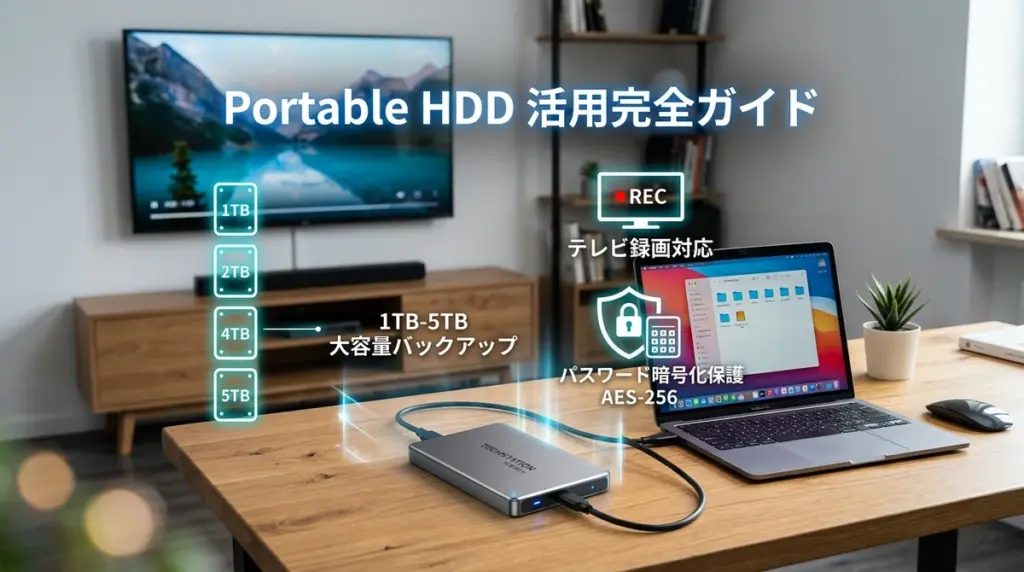
ーーーーーーーーーーーーーーーーーーーーー2026年9月15日執筆ーーーーーーーーーーーーーーーーー
ポータブルHDDとデータ保全のPodcast
下記のPodcastは、Geminiで作成しました。
はじめに
パソコンに保存した写真や動画、仕事の重要書類のバックアップ、あるいはリビングのテレビ録画用として、手軽に大容量ストレージを増設できる「ポータブルHDD(外付けハードディスク)」は、現在も非常に頼もしい存在です [1]。近頃はポータブルSSDの普及も進んでいますが、大容量あたりの圧倒的なコストパフォーマンス(容量単価の安さ)や、テレビ番組の長時間録画における安定した信頼性において、ポータブルHDDは依然として高い人気を誇っています [2]。
しかし、いざ購入しようとすると「1TB・2TB・4TB・5TBのどれを選べばいいのか?」「テレビ録画用とパソコン用は共用できるのか?」「寿命は何年くらいで、故障の予兆はどう見分ければいいのか?」「万が一紛失したときのパスワード保護や暗号化はどう設定するのか?」など、多くの疑問や不安が浮かぶ方も少なくありません [3]。
本記事では、2026年最新のハードウェア動向や製品仕様に基づき、ポータブルHDDの基本構造から失敗しない選び方、パソコンやテレビへの接続・初期設定手順、ハードウェア暗号化によるセキュリティ保護、製品寿命を延ばすメンテナンス術、故障時の正しい修理・データ復旧法、そして信頼できるおすすめメーカーまでを徹底的に分かりやすく解説します [4]。
ポータブルHDDの基礎知識とポータブルSSDとの違い
ポータブルHDD(Portable Hard Disk Drive)は、内部に磁気ディスク(プラッタ)と読み書きヘッドを備え、2.5インチサイズの小型ケースに収められた外部記憶装置です [5]。USBケーブル1本でパソコンやテレビから電源供給を受ける「バスパワー駆動」に対応しており、ACアダプターなどの外部電源を必要としないため、持ち運びやテレビ周りの配線が非常にスッキリする特徴があります [6]。
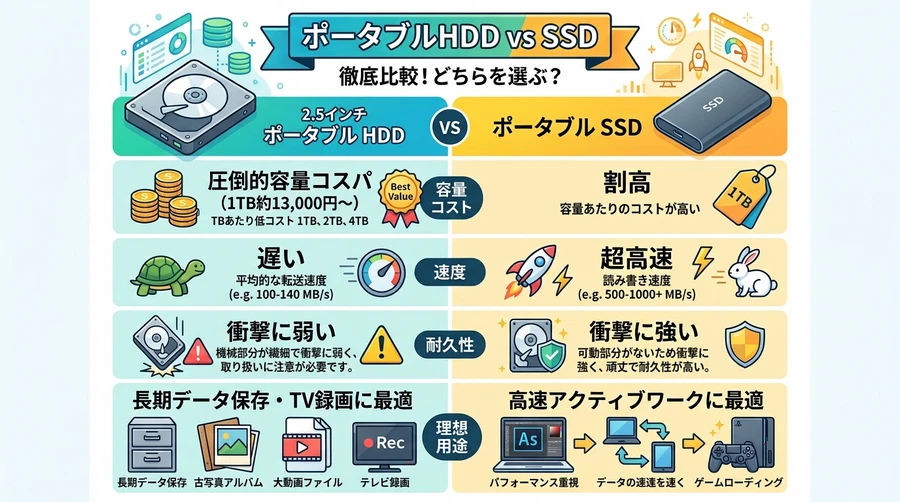
ポータブルHDD(2.5インチ)とポータブルSSDの容量単価・転送速度・用途別使い分け比較(Googleの画像生成AIで作成)
ストレージを選ぶ際、最もよく比較されるのが「ポータブルSSD」です。SSDとHDDにはそれぞれ明確な長所と短所があるため、用途に応じた最適な使い分けを理解しておくことが重要です [7]。
ポータブルHDD vs ポータブルSSD 徹底比較表
| 比較項目 | ポータブルHDD(2.5インチ) | ポータブルSSD |
|---|---|---|
| 容量単価(コスパ) | 圧倒的に安い(1TBあたり約3,000円〜) | やや高価(1TBあたり約9,000円〜) |
| 最大容量(手軽さ) | 2TB〜5TBが安価に入手可能 | 1TB〜4TBが中心(大容量は高額) |
| データ転送速度 | 100MB/s〜140MB/s程度 | 500MB/s〜2,000MB/s超(超高速) |
| 耐衝撃性・耐振動 | 物理ディスクのため衝撃に弱い | 電子メモリのため衝撃・振動に強い |
| 長期非通電保管 | 磁気記録のため数年間の放置に強い | 長期間通電しないと電荷抜けのリスク |
| 主な最適用途 | 写真・動画の定期保存、テレビ番組録画 | OSブート、動画編集作業、頻繁な持ち歩き |
ポータブルHDDの最大の魅力は「大容量データを極めて低コストで安全に保存できること」です [8]。高解像度の家族写真や4Kビデオ、地デジ・BS/CSの録画番組など、膨大なデータをまとめて長期保存するアーカイブ用途では、ポータブルHDDが最も経済的で優れた選択肢となります [9]。
目的別・失敗しないポータブルHDDの選び方
ポータブルHDDを選ぶ際は、容量だけでなく、接続インターフェースや耐衝撃性能、付属ソフトウェアの有無などを総合的に比較することが大切です [10]。
保存データ量に合わせた最適な容量選び
用途に応じた容量の目安は以下の通りです。
- 1TB〜2TB: スマートフォンの写真・動画バックアップ、オフィス文書の保存、一般的なノートPCの丸ごとバックアップに最適です。
- 4TB〜5TB: 4K動画の撮影データを大量に保存するクリエイター、長期間のテレビ番組録画(連ドラの全話一括保存など)、家族全員のデータを1台に集約したい場合におすすめです [11]。
接続規格(USB 3.2 Gen1 / Type-C)の確認
現在のポータブルHDDは「USB 3.2 Gen1(旧称 USB 3.0)」が標準規格となっており、最大5Gbps(理論値)の高速データ転送が可能です [12]。最新のMacBookや薄型WindowsノートPC、iPad等と直接接続したい場合は、あらかじめ「USB Type-C変換アダプター」または「Type-Cケーブル」が同梱されている製品を選ぶと便利です [13]。
耐衝撃ボディと防塵・防滴仕様
ポータブルHDDは内部に精密な機械部品を搭載しているため、持ち歩く機会が多い方は、外装に衝撃吸収ラバーやフローティング構造を採用した「MILスペック準拠(米軍調達規格適合)」の耐衝撃モデルを選ぶと安心です [14]。
パソコン&テレビ録画での正しい使い方と初期設定
ポータブルHDDは接続する機器によってフォーマット(ファイルシステム)の要件が異なります。誤った使い方をするとデータが読み込めなくなるため、正しい接続と設定手順を把握しておきましょう [15]。
WindowsとMacでのファイルシステム(フォーマット)
パソコンで使用する場合、工場出荷時のフォーマット形式によって挙動が異なります。
- NTFS形式: Windows専用。Macでは標準で「読み取りのみ」となり書き込みができません。
- exFAT形式: WindowsとMacの両方で読み書きが可能な万能フォーマット。異なるOS間でデータをやり取りする場合はexFATに初期化(フォーマット)するのが最適です [16]。
- APFS / Mac OS拡張: Mac専用のフォーマット。Appleの自動バックアップ機能「Time Machine」を利用する際は、APFSでのフォーマットが推奨されます。
テレビ録画用としての使い方と重要な注意点
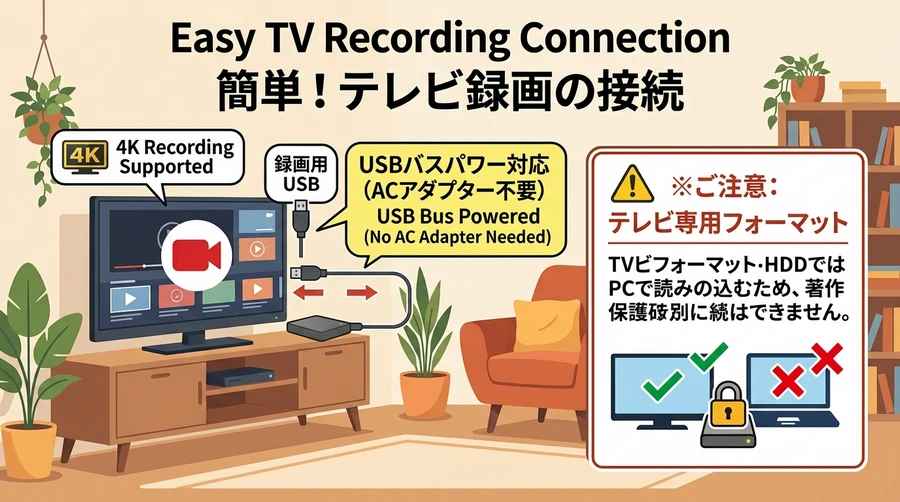
リビングテレビへのUSBバスパワー接続手順とテレビ専用フォーマット注意点(Googleの画像生成AIで作成)
ポータブルHDDをテレビの「録画専用USB端子」に接続すると、テレビのリモコン操作だけで簡単に地デジやBS/CSの番組録画が可能になります [17]。
- テレビ専用フォーマットの注意: テレビに初めて接続すると、テレビ専用の暗号化フォーマットで初期化されます。一度テレビで録画用として初期化したHDDは、著作権保護(SeeQVault等を除く)の仕様上、パソコンに接続しても録画番組を再生することはできません(PCで再利用するには再フォーマットが必要になります) [18]。
- バスパワー給電の確認: 一部の大型テレビやUSBハブ経由の接続では、供給電力が不足してHDDの回転が不安定になる場合があります。テレビの取扱説明書に記載されている「録画用USBポート(通常5V 0.9A〜1.0A以上)」に直接接続してください [19]。
- 4K放送録画の対応: 4K放送の録画には、高速な書き込み処理とテレビメーカー側の対応認証が必要となるため、パッケージに「4K録画対応」と明記された製品を選ぶのが確実です [20]。
パスワード保護とハードウェア暗号化による安全管理
仕事の機密書類やプライベートな個人情報、家族の写真を保存したポータブルHDDを持ち歩く場合、紛失や盗難による情報漏洩を防ぐセキュリティ対策が不可欠です [1]。
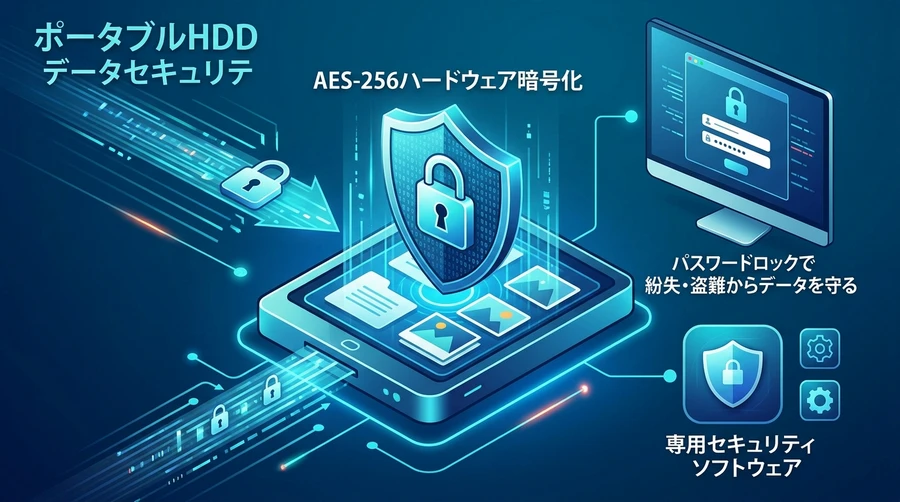
AES-256ハードウェア暗号化と専用ユーティリティによるパスワードロック保護イメージ(Googleの画像生成AIで作成)
ハードウェア暗号化(AES-256bit)対応モデルのメリット
セキュリティ機能付きポータブルHDDには、内部の専用コントローラーでデータを暗号化する「ハードウェア暗号化(AES-256bit方式)」が採用されています [2]。
- PC側に負荷をかけない: パソコンのCPU性能に依存せず、常に最高速度で暗号化・復号が行われます。
- HDDを取り出しても読めない: 万が一ケースを分解して内部のディスクを別のPCに直結しても、暗号鍵が一致しない限りデータを取り出すことは不可能です [3]。
専用ユーティリティソフトによるパスワードロック
主要メーカーのポータブルHDDには、専用のパスワードロック用ソフトウェア(バッファローの「SecureLock Mobile」やウエスタンデジタルの「WD Security」など)が無償提供されています [4]。
外出先でHDDをPCに接続すると自動的にパスワード入力画面が表示され、認証に成功するまでドライブ自体が非表示にロックされます。
注意ポイント: 設定したパスワードを忘れてしまった場合、メーカーでもパスワードの解除やデータ復旧は一切行えません。パスワードは厳重に管理し、忘れないよう記録しておきましょう [5]。
寿命の目安と故障サイン・長く使うためのメンテナンス
ポータブルHDDは精密な機械部品で構成された消耗品です。突然の故障で大切なデータを失わないために、平均寿命と故障の前兆サインを正しく理解しておきましょう [6]。
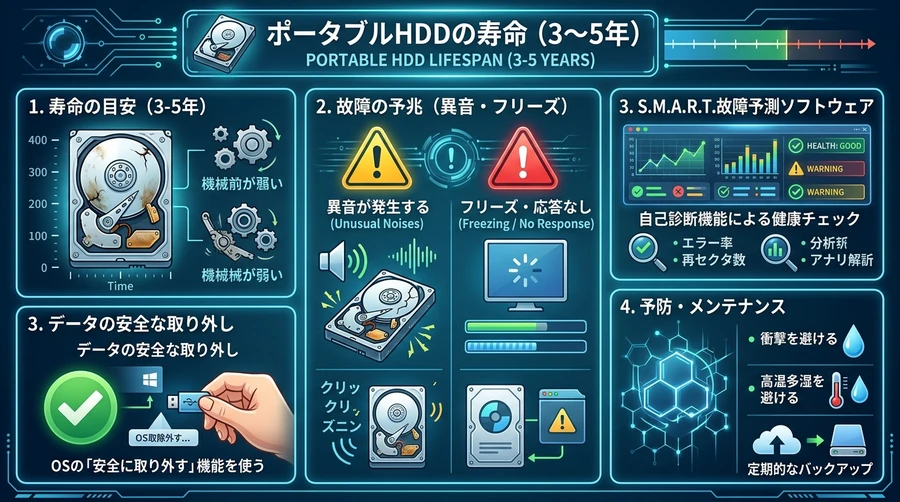
ポータブルHDDの平均寿命(3〜5年)と故障前兆サイン・S.M.A.R.T.健康監視ツール(Googleの画像生成AIで作成)
ポータブルHDDの平均寿命は「約3年〜5年」
ポータブルHDDの寿命は、一般的な使用環境で約3年〜5年(稼働時間換算で約10,000〜20,000時間)とされています [7]。使用頻度や保管温度、衝撃の有無によって寿命は前後しますが、5年を経過したHDDはいつ寿命を迎えてもおかしくないと考え、定期的に新しいドライブへデータを移行(リプレイス)するのが賢明です [8]。
見逃してはいけない故障の前兆サイン
HDDが完全に故障する前には、以下のような初期症状が現れることが多いため、見逃さないように注意してください [9]。
- 「カチカチ」「ジー」「キーン」などの異音がする(ヘッドの異常やプラッタの傷)
- ファイルのコピーや読み込みが極端に遅くなる・フリーズする
- 「巡回冗長検査(CRC)エラー」や「I/Oデバイスエラー」が表示される
- PC接続時に認識されるまで異常に時間がかかる、または時々認識が途切れる
寿命を延ばすための4つの黄金ルール
- 動作中に絶対に動かさない: データの読み書き中に本体を動かしたり傾けたりすると、高速回転するプラッタにヘッドが接触して物理的な傷(クラッシュ)の原因になります [10]。
- 「安全な取り外し」を徹底する: Windowsではタスクバーの「ハードウェアを安全に取り外してメディアを取り出す」、Macでは「ゴミ箱へドラッグ(取り出し)」を実行してからケーブルを抜いてください [11]。
- 直射日光や高温多湿を避ける: HDD内部の熱対策として、風通しの良い平らな場所で使用し、本や布で覆わないようにしましょう [12]。
- S.M.A.R.T.診断ツールを活用する: メーカー提供の健康状態監視ソフト(バッファロー「みまもり合図」やIO DATA「診断ミレル」、CrystalDiskInfo等)を常駐させ、異常の予兆を早期検知しましょう [13]。
万が一の故障・認識しない場合の修理とデータ復旧
ポータブルHDDが突然認識しなくなったり、エラーが表示されたりした場合の正しい対処法と修理・復旧のフローを解説します [14]。
まず試すべき安全な簡易チェック
焦って分解したり叩いたりせず、以下の安全な確認を行ってください。
- 別のUSBポートや別のパソコンに接続してみる(PC側のポート不良や電力不足を切り分ける) [15]
- USBケーブルを新しいものに交換してみる(ケーブルの断線や端子の接触不良を確認)
- デバイスマネージャー(Windows)やディスクユーティリティ(Mac)で認識されているか確認する [16]
論理障害と物理障害の違い
故障の症状は大きく2つに分かれます。
- 論理障害: HDD本体は正常だが、ファイルシステムやデータ管理情報が破損している状態。市販のデータ復旧ソフトで復元できる場合があります [17]。
- 物理障害: 内部モーターの焼損、ヘッドの破損、水没、落下など、機械的に壊れている状態。通電を続けるだけで内部ディスクが削れてデータが完全消滅するため、直ちにケーブルを抜き、電源を切る必要があります [18]。
メーカー修理とデータ復旧サービスの違い
メーカー保証期間内であっても、「メーカー修理」に出すと基本的に本体の新品交換(データは初期化・消去)となります [19]。失いたくない貴重なデータが入っている場合は、修理に出す前に「メーカー公認のデータ復旧サービス(バッファロー正規データ復旧サービスなど)」や「専門のデータ復旧業者」に相談し、データ救出を最優先に依頼してください [20]。
2026年最新版!信頼できるおすすめポータブルHDDメーカー
現在、国内外で高い評価と信頼性を誇る主要ポータブルHDDメーカーの特徴をご紹介します [1][2]。
バッファロー(BUFFALO)
国内シェアトップクラスを誇る周辺機器メーカー。故障予測サービス「みまもり合図」に対応し、購入後のトラブル対応や国内自社拠点での正規データ復旧サービスが充実しているため、初心者からビジネスユーザーまで最も安心して選べます [3][4]。
アイ・オー・データ機器(I-O DATA)
バッファローと並ぶ国内の大手メーカー。テレビ各社の動作確認済みモデルが豊富で、テレビ番組録画用途に強みを持っています。静音設計と放熱性に優れた筐体デザインが特徴です [5][6]。
ウエスタンデジタル(Western Digital / WD)
世界最大手クラスのHDD製造メーカー。自社製高信頼ドライブ「WD Elements」や「My Passport」シリーズを展開。洗練されたデザインと強力なハードウェア暗号化機能、256bitパスワードロックが標準で利用可能です [7][8]。
東芝(TOSHIBA / Dynabook)
長年培われた国内ストレージ技術を活かした「Canvio(キャンビオ)」シリーズを展開。高い静音性と安定性、コストパフォーマンスに定評があり、PCバックアップからテレビ録画まで幅広く支持されています [9][10]。
トランセンド(Transcend)
耐衝撃性に特化した「StoreJet」シリーズで有名なグローバルメーカー。ミリタリーグレードの3層衝撃吸収ラバーケースを採用しており、現場作業や頻繁にカバンに入れて持ち歩くアクティブなユーザーに最適です [11][12]。
まとめ:ポータブルHDDを賢く選んでデータを安全に守ろう
ポータブルHDDは、リーズナブルな価格で数テラバイトもの膨大な写真、動画、仕事の書類、テレビ録画番組を安全に保管できる優れたストレージです [13]。
- 容量選び: 写真や通常バックアップなら1TB〜2TB、動画保存やテレビ番組録画なら4TB〜5TBが快適。
- 使い分け: 速度と持ち歩き重視ならSSD、大容量の長期保存・テレビ録画ならHDDが最適。
- セキュリティ: 持ち出す機会があるならAES-256ハードウェア暗号化・パスワードロック付きを選択。
- 寿命と保全: 寿命は3〜5年。故障予測ソフトの導入と、「重要データは2箇所以上に二重保存する」ルールを徹底する。
自分のライフスタイルや用途にぴったりのポータブルHDDを見つけて、大切なデジタル資産を安心して長期保存しましょう [14][15]。
参考資料
- 総務省 - 国民のためのサイバーセキュリティサイト:外部記録媒体の安全な管理とバックアップ方針
- 一般社団法人 電子情報技術産業協会(JEITA) - ハードディスクドライブおよび外部ストレージ機器の技術・安全規格
- 株式会社バッファロー - ポータブルHDDの選び方と故障予測サービス「みまもり合図」公式ガイド
- 株式会社アイ・オー・データ機器 - テレビ録画対応ポータブルハードディスク接続・設定マニュアル
- ウエスタンデジタル(Western Digital)公式 - ハードウェア暗号化(AES-256)とMy Passport活用ガイド
- 東芝デバイス&ストレージ株式会社 - Canvioポータブルハードディスク製品情報とS.M.A.R.T.仕様
- トランセンドジャパン(Transcend) - StoreJetシリーズ米軍落下試験規格(MIL-STD-810G)適合耐衝撃技術解説
- デジタル庁 - データ保全およびバックアップガイドライン
- USB Implementers Forum(USB-IF) - USB 3.2規格およびType-C給電仕様(USB Power Delivery / Bus Power)
- 一般社団法人 日本データ復旧協会(DRAJ) - データ復旧サービスの安全利用と物理障害・論理障害の違い
- 独立行政法人 情報処理推進機構(IPA) - 外部記憶媒体の盗難・紛失防止と暗号化対策
- マイクロソフト(Microsoft Support) - Windowsにおける外付けドライブのフォーマット(NTFS/exFAT)と管理
- Apple公式サポート - Macで外付けストレージデバイスを使用する・Time Machineバックアップ設定
- 一般社団法人 放送サービス高度化推進協会(A-PAB) - 4K/8K衛星放送対応テレビ録画用外付けストレージ仕様
- 消費者庁 - デジタル機器の安全な使用と発熱・故障トラブル防止に関する注意喚起
- NHK(日本放送協会) - 受信機およびテレビ録画機器の接続・設定サポート
- Seagate Technology - ハードディスクドライブの寿命要因とS.M.A.R.T.パラメータの解説
- 内閣サイバーセキュリティセンター(NISC) - 小規模事業者および個人のための情報セキュリティハンドブック
- 国立研究開発法人 産業技術総合研究所(産総研) - 磁気記録ストレージ技術と長期データ保存信頼性研究
- 電気通信大学 - 情報工学・ストレージシステムにおけるファイルシステムと耐障害性分析
ーーーーーーーーーーーーーーーーーーーーー2021年3月7日執筆ーーーーーーーーーーーーーーーーー
はじめに
こんにちは、エイじーです。
皆さんは、パソコンのデータバックアップをしていますか?
現在のパソコンは、内臓HDDも容量が多くなりまるごとバックアップするとなると、容量もそれなりに大きな容量のHDDが必要になります。
また、テレビ番組の動画などを録画するなどと言う用途もあります。
このような場合は当然HDDの容量が多いほど、録画できる動画時間も多くなりますので、一々ジャンルごとに交換するなどと言う煩わしいことをせずに、1つのHDDで全ての録画がまかなえれば保存にも楽ですし、保存スペースも少なくて済みます。
外付けHDDでも携帯性に優れたものをポータブルHDDと言い、スマホ程度の大きさで容量が2TBであれば価格も安く購入でき、パソコンのデータバックやまるごとバックアップにも、さらにはテレビの動画録画にも利用可能です。
と言うことで、現在市販されているポータブルHDDの使い方やおすすめなどを調べて、ここに紹介しようと思います。
この記事を読むと次のことが分かります。
パスワード付きで使えるの?、容量はどの程度まであるの?、一般的な寿命はどの程度?、修理はどうするの?、テレビ録画に利用するにはどうするの?
♦ポータブルHDDのおすすめは?
♦ポータブルHDDが認識しない場合の対処法はどうすればよいの?
ポータブルHDDの使い方
基本的な使い方は、ポータブルHDDを記録しようとするもの、パソコン、テレビなどとポータブルHDDをUSBケーブルで繋げば、それでOKです。
ほとんどのポータブルHDDはフォーマットもされているものも多いので、そのまま利用できますが、HDDのフォーマットがされていなようであれば、フォーマットをしてしまえば通常通りに利用できます。
パスワード付きHDD
ポータブルHDDは持ち運びに便利であり、大容量のデータを持ち運びできますので、自宅のパソコン環境をそのまま持ち歩き、自由に別な場所で持ち運んでいるポータブルHDDをパソコンに繋いで作業するなどのことが可能となります。
しかし、ここで注意しなければならないのは、携帯性であるが故に失くしてしまったり、盗まれてしまった際に、そこに書き込まれたデータも他人に見られてしまう危険性があり、強いては、その中に銀行口座やクレジットカードなどのパスワード、IDなどが書き込まれていたとすれば、これは大変なことになると思うのは私だけでしょうか。
ポータブルHDDの中には、パスワード付きのHDDがあり、人に盗まれたとしても直ぐには見れないようなHDDもあります。
これらを利用すれば、完全に安全とは言えないまでも、盗まれて相手が利用するまでに対処ができます。
パスワードの設定には、ハード的にする方法とソフト的にする方法がありますが、いずれにしてもHDDを繋げて使用する際にパスワードを求められ、それが適合していなければHDDを使うことができませんのでセキュリティ的に安心です。
WD(Western Digital)のMy Pasportシリーズは有名ですので、その内の2TbのポータブルHDDをAmazon、楽天市場、Yahoo!ショッピングで調べてみました。

容量
ポータブルHDDの容量は、500MB~5TBまで通常通りに販売されており、メーカーも色々ありますので自分好みで選ぶことが可能です。
容量が6TBになると、一部のポータブルHDDしか見ることができません。
したがって、現時点でのポータブルHDDの最大容量としては6TBだろうと思われます。
勿論、外付けHDDであれば、ポータブルとは言えませんが、容量的には10GBを超えるものもあります。
寿命
最近のHDDは昔に比較するとだいぶ寿命は長くなったと思いますが、HDDの寿命を正確に知ることはできません。
HDDの寿命に関しては、製造メーカーが1万時間を目安として挙げています。
これを通常の1日8時間利用すると考えた場合に、8時間/日×365日/年=2,920時間/年、10,000時間÷2,920時間/年≒3.4年となりますので、一般的に言われているHDDの平均寿命は3年~4年と言うのは間違いないと思います。
ただ、これはあくまで目安であり、これより短い時間で壊れるケースもあれば、ずーと長時間使える場合もあります、
私などのパソコンは2016年に購入して、約5年経過して毎日のように利用していますが現在も健在で利用できています。
HDDの状態を調べるソフトがありますので、それを是非インストールして調べてみてはいかがでしょうか。
次のバーナーから「CrystalDiskInfo」ソフトをダウンロードして、インストールすることが可能です。
HDDを長持ちさせるには、次のことを守ることが大事です。
修理
ポータブルHDDは、密閉性もしっかり施されえいるので、個人で修理することは止めた方が良いと思います。
購入したメーカーや修理専門業者に修理をお願いするのが一番良いでしょう。
ポータブルHDDの中には、データの復旧サービスに対応したものもありますので、そのようなポータブルHDDを購入するのも1つの手段です。
テレビ録画
テレビの番組を録画するには、HDD対応のテレビが必要です。
HDD対応のテレビであれば、外付けHDDであるポータブルHDDでも利用可能で、USBケーブルでポータブルHDDとテレビを繋げれば利用はできます。
最近の液晶テレビであれば、ほとんどが外付けHDDに対応したものが多いと思いますが、購入する際には、しっかり確認をしてくださいね。
ポータブルHDDのおすすめ
ここでは、Amazon、楽天市場、Yahoo!ショッピングで売れ筋のポータブルHDDを表の形でまとめました。
| ショッピングサイト | Amazon | 楽天市場 | Yahoo!ショッピング |
| 売れ筋一位 | BUFFALO ミニステーション USB3.1(Gen1)/USB3.0用ポータブルHDD 2TB HD-PCFS2.0U3-BBA |  Transcend ポータブルHDD 2TB USB3.1 2.5インチ スリムポータブルHDD 耐衝撃 3年保証 ハードディスク 外付けHDD ポータブルハードディスク Transcend ポータブルHDD 2TB USB3.1 2.5インチ スリムポータブルHDD 耐衝撃 3年保証 ハードディスク 外付けHDD ポータブルハードディスク |  |
| 売れ筋二位 | 東芝 Canvio 2TB USB3.2(Gen1)対応 ポータブルHDD PC/TV対応 バッファローサポート 国内メーカー 故障予測 外付け Mac ブラック HD-TPA2U3-B/N |  BUFFALO USB3.1(Gen1)/USB3.0用 ポータブルHDD 2TB ブラック HD-NRPCF2.0-GB | 外付けHDD 2TB ハードディスク HDD ポータブル テレビ録画 TV 録画 対応 トランセンド Transcend 耐衝撃 |
| 売れ筋三位 | BUFFALO ミニステーション USB3.1(Gen1)/USB3.0用ポータブルHDD 1TB HD-PCFS1.0U3-BBA |  | |
| 売れ筋四位 | Transcend ポータブルHDD 2TB 耐衝撃 スリムタイプ USB3.1 Gen1 アイロングレー 3年保証 TS2TSJ25M3S |  | 外付けHDD 1TB ハードディスク HDD ポータブル テレビ録画 TV 録画 対応 トランセンド Transcend 耐衝撃 |
| 売れ筋五位 | ADATA 2.5インチ ポータブルHDD 11.5mm スリムタイプ USB3.0対応 1TB ブラック AHV620S-1TU3-CBKEC |  ADATA HV300 AHV300-2TU31-CBK [ADATA ポータブルHDD 2TB] | |
ポータブルHDDが認識しない場合の対処法
まず、ポータブルHDDが認識されない原因を特定する必要があります。
HDDが認識しない原因を主なものを挙げると次の通りとなります。
- ポータブルHDDが悪い場合
●物理的障害
本質的にポータブルHDDそのものが故障している場合
【対処法】
ポータブルHDDメーカーまはた修理専門業者に持って行って修理する。
●論理的障害
ポータブルHDDそのものは故障していなくとも、パソコンから何らかの原因でアクセスなどができない場合
【対処法】
フォーマットの要求、OSが起動しない・頻繁にフリーズする、勝手にファイル名が書き変わる
ブルースクリーンが表示される、ファイルやフォルダが開けないなどの現象が起きた場合は、HDDの論理的障害が考えられるので、とりあえず、HDDのバックを取り、ポータブルHDDメーカや修正専門業者へ相談する。
- 接続状態が悪い場合
ポータブルHDDとパソコンを繋げる部分で何らかのトラブルでパソコンからアクセスなどができない場合
【対処法】
・再起動を実行する。
・ケーブルの接続を確認する。
・他のポートに差し込んでみる。
・ポータブルHDDをデバイスとして認識ているかを確認する。
・最終的手段(HDDをフォーマットする、データが消えるので、その前に必ずバックアップを取る)
・以上で直らない場合は、悪い所の特定できた部品などを新品と交換する。
おわりに
皆さんいかがだったでしょうか?
ポータブルHDDの使い方、パスワード付きで使えるの?、容量はどの程度まであるの?、一般的な寿命はどの程度?、修理はどうするの?、テレビ録画に利用するにはどうするの?、ポータブルHDDのおすすめは?、ポータブルHDDが認識しない場合の対処法はどうすればよいの?などについて解説してきました。
ポータブルHDDは携帯性に優れ、どこへでも持ち運べる便利な記憶媒体です。
しかし、それだけに、障害が起きた時の損失は大きくバックアップは必ずしておく必要がありまので、皆さんも忘れないようにしましょう。
この記事が少しでも皆様のお役に立てればこれほど嬉しいことはありません。
以上です。

コメント