
ーーーーーーーーーーーーーーーーーーーーー2026年7月24日執筆ーーーーーーーーーーーーーーーーー
- Bing Image CreatorのPodcast
- はじめに
- 第1章:Image Creator from Microsoft Designerとは?
- 第2章:画像生成を始めるための準備
- 第3章:3つの利用方法とそれぞれの特徴
- 第4章:初心者向け!画像生成の基本操作ステップ
- 第5章:初心者でも思った通りの絵が描けるプロンプトの5大原則
- 第6章:生成のスピードを上げる「ブースト機能」の仕組み
- 第7章:ビジネス実務における商用利用と著作権の真実
- 第8章:安全に楽しむための倫理規定とNGワード
- 参考資料
- はじめに
- Bing Image Creatorとは?
- Bing Image Creatorのメリット、デメリット
- Bing Image Creatorの使い方
- Bing Image Creator の評判
- Bing Image Creatorを使った感想
- おわりに
Bing Image CreatorのPodcast
下記のPodcastは、Geminiで作成しました。
はじめに
インターネットやスマートフォンの普及に伴い、誰もが手軽に魅力的なビジュアルを作成して情報発信を行える時代になりました。そうした中で、視覚的にユーザーを引きつける「画像」や「イラスト」の重要性はますます高まっています。しかし、特別な絵画技術やデザインスキルがないために、思い通りのビジュアルを用意できずに悩んでいる方も多いのではないでしょうか。
このような悩みを解決してくれる画期的なツールが、Microsoftが提供しているAI画像生成サービスです。かつて「Bing Image Creator」という名称で世に送り出されたこのツールは、現在「Image Creator from Microsoft Designer」という正式名称にアップデートされ、初心者からプロのクリエイターまで幅広いユーザーに愛用されています。
本記事では、この魅力的なAI画像生成ツールの基本的な概要から、初心者でも迷わずに使える具体的な操作手順、思い通りの絵を描かせるためのプロンプト(指示文)のコツ、そしてビジネスで使う際の商用利用や著作権のルールまで、最新の動向を踏まえて丁寧に解説します。
なお、一部で「このツールの開発はすでに終了したのではないか」という噂が囁かれることもありますが、それは事実ではありません。開発は終了しておらず、現在も画像生成エンジンや機能の向上といったアップデートが精力的に継続されています。安心して最新のクリエイティブ体験を始めていきましょう。
第1章:Image Creator from Microsoft Designerとは?
「Image Creator from Microsoft Designer(旧称:Bing Image Creator)」は、私たちが日常的に使う「言葉(テキスト)」を入力するだけで、AIがその内容を理解し、わずか数秒でハイクオリティなオリジナル画像を自動生成してくれる無料のオンラインサービスです。
1.1 OpenAI社の最新技術「DALL-E 3」と「GPT-4o」の融合
このツールの頭脳には、世界的に有名なAI研究機関であるOpenAI社が開発した最高峰の画像生成モデル「DALL-E 3」が採用されています。さらに、高度なマルチモーダルAIである「GPT-4o」モデルもシステムに統合されています。
これにより、AIが私たちの入力した言葉の細かなニュアンスや文脈を深く理解し、破綻の少ない、精緻でリアリスティックな画像を生成できるようになっています。
1.2 完全無料で日本語に対応
高機能なAIツールの多くは英語しか受け付けなかったり、高額な有料プランへの加入が必要だったりしますが、本ツールは最初から完全無料で利用できます。また、日本語でのプロンプト(指示)入力にも完全に対応しており、「南の島で楽しそうに遊ぶ可愛いパンダ」のように入力するだけで、イメージ通りの画像を生成してくれます。英語が苦手な方でも、今日からすぐに使いこなすことが可能です。
第2章:画像生成を始めるための準備
本ツールを利用するためには、いくつかの簡単な準備が必要です。初心者が最初につまずきやすいポイントでもあるため、一歩ずつ確認していきましょう。
2.1 必要なものは「個人用Microsoftアカウント」だけ
利用に必要なのは、個人用の「Microsoftアカウント」が1つだけです。普段から「Outlook.com」や「Hotmail」といったメールサービス、あるいはWindowsパソコンの初期設定でMicrosoftアカウントを使っている方は、お持ちのアドレスとパスワードをそのまま利用できます。アカウントをお持ちでない場合も、登録画面から無料で簡単に新規作成できます。
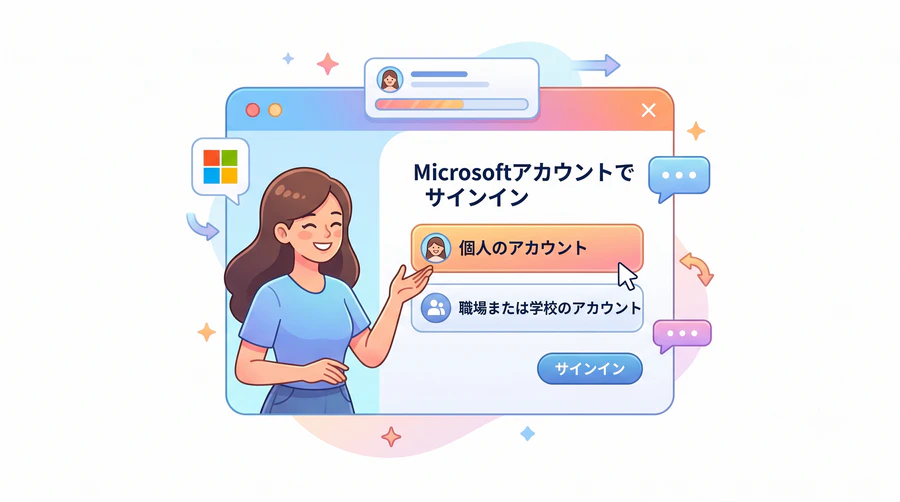
2.2 職場や学校のアカウントは使えないので注意
ここで最も注意すべき点があります。それは、会社や学校から提供されている「Microsoft Entra ID(旧称:Azure AD)」などの「職場・学校向けアカウント」では、このサービスを利用できないという制限です。
セキュリティや企業内のデータ保護ポリシーの関係上、組織のアカウントでのアクセスはブロックされる仕様になっています。そのため、必ずご自身で作成した「個人用のアカウント」を使用してログインするようにしてください。
【アカウント選択の注意点】
第3章:3つの利用方法とそれぞれの特徴
本ツールで画像を生成するには、主に3つのアプローチが用意されています。ユーザーの作業環境や目的に合わせて、最適な方法を選択することができます。
3.1 3つの利用方法の比較
それぞれの方法における特徴とメリットを以下の表にまとめました。
| 利用方法 | 特徴 | メリット | 主な用途 |
| ① 公式サイト(Web版) | 専用のポータル画面から直接指示を入力する、最も標準的な方法 | スタイル指定や編集、過去の生成履歴の管理がしやすい | 初めて使う方や、じっくり画像を作り込みたい場合 |
| ② Copilotチャット | 対話型AI「Microsoft Copilot」に会話形式で画像作成を依頼する方法 | 生成された画像に対して「もう少し明るくして」など段階的な修正指示ができる | チャットをしながらアイデアを膨らませたい場合 |
| ③ Edgeブラウザのサイドバー | 閲覧中のWebページを開いたまま、画面端のサイドパネルで画像を生成する方法 | ネットサーフィンや調べ物をしながら、その場で即時に画像を生成できる | 記事の執筆中や資料作成中に、素材をすばやく用意したい場合 |
第4章:初心者向け!画像生成の基本操作ステップ
ここでは、最も標準的で使いやすい「① 公式サイト(Web版)」を使った具体的な手順を解説します。わずか4つのステップで完了するため、操作は驚くほどシンプルです。
ステップ1:公式サイトへアクセスしてログインする
まず、お使いのインターネットブラウザを開き、本ツールの公式サイト( https://www.bing.com/create )にアクセスします。画面中央に表示される「参加して作成」という青いボタンをクリックし、用意した個人用Microsoftアカウントの情報を入力してサインインします。
ステップ2:作成したいイメージを言葉で入力する(プロンプト)
ログインが完了すると、画面上部に長いテキストボックス(入力欄)が表示されます。ここに、自分が作成したい画像のイメージをテキストで入力します。この入力する指示文のことを「プロンプト」と呼びます。
入力例:「日本の和室で、静かに抹茶を飲んでいる可愛い柴犬。水彩画風の優しいタッチ」
ステップ3:画像を「作成」する
プロンプトを入力したら、右側にある「作成」ボタンをクリックします。すると、AIが画像の生成を開始します。プロンプトを送信してから数十秒ほどで画像が完成します。
ステップ4:提案された4枚からお気に入りを選んで保存する
生成が終わると、画面に通常4枚の異なる候補画像が並んで表示されます。AIは同じ言葉からでも、毎回少しずつ雰囲気や構図の違う画像を提案してくれます。
気に入った画像を1つクリックすると、大きな画面で拡大表示されます。その画面の右側にある「ダウンロード」ボタンを押すことで、高画質な画像ファイル(JPG形式)としてパソコンやスマートフォンに保存できます。
また、この画面から「Microsoft Designer」を起動させて、画像の明るさを変えたり、テキストを重ねたり、背景を消去するなどの簡単な編集をシームレスに行うことも可能です。
【プロンプトで画像を生み出すクリエイティブプロセス】

第5章:初心者でも思った通りの絵が描けるプロンプトの5大原則
AI画像生成に慣れてくると、「もっと自分の思い描く通りの絵を正確に出力させたい」と思うようになります。AIに意図を正しく伝えるためには、プロンプトの書き方にいくつかのコツがあります。
5.1 プロンプト設計の5大原則
理想の画像を生成するために、以下の5つの原則を意識して言葉を組み立ててみましょう。
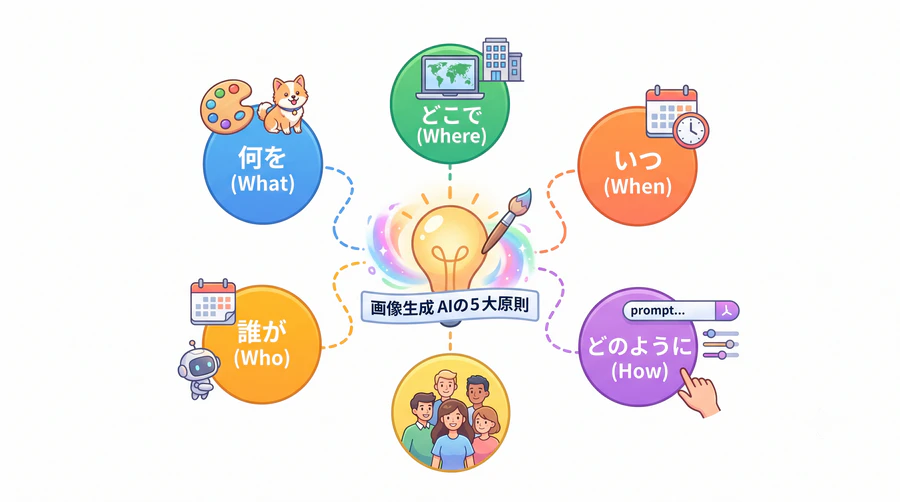
- ① 具体的な場面設定(5Wを意識する): 「何が(What)、どこで(Where)、いつ(When)、誰が(Who)、どのように(how)」を細かく描写します。曖昧な指示を避けることで、AIの誤解を減らすことができます。
- ② スタイルの指定: 絵のタッチやジャンル、カメラの撮影方法を指定します。例えば「油絵風」「アニメ調」「水彩画」「デジタルイラスト」「一眼レフ写真風」といった言葉を末尾に加えるだけで、画像の印象がガラリと変わります。
- ③ 詳細な色調と照明: 全体のカラーや光の当たり方を記述します。「温かみのあるパステルカラー」「夕暮れの黄金色の光」「サイバーパンク風のネオン」などの表現が効果的です。
- ④ ネガティブ指示の活用: 描いてほしくない要素を言葉で事前に除外します。「テキストや文字は含めないでください」「人物は描かないでください」といった指示を加えることで、仕上がりが格段に安定します。
- ⑤ 英語プロンプトの活用: 日本独自のモチーフ(神社、和食、着物など)を描かせる場合は日本語の方が意図が伝わりやすいですが、一般的な風景や洋風のイラスト、精緻なデジタルアートを作る際は、英語でプロンプトを入力した方がAIの理解度が高まり、より洗練された画像が出力されやすいという傾向があります。
5.2 黄金のプロンプト構成テンプレート
最も再現性が高く、美しい画像が出やすいプロンプトの構成テンプレートは以下の通りです。
「 [形容詞] + [被写体・名詞] + [アクション・動詞]、[場所・環境]、[照明や色調]、[絵のスタイル] 」
例えば、「楽しそうに(形容詞)走り回っているゴールデンレトリバー(被写体・アクション)が、満開の桜の公園(場所)で、柔らかな春の日差しを浴びている(照明)、美しい水彩画(スタイル)」のように分解して言葉を繋げていくと、AIが迷わずに高品質な画像を生成してくれます。プロンプト全体の長さは、AIが理解しやすいように75単語(日本語なら100文字〜200文字程度)に収めるのがベストです。
【プロンプト設計の5W概念図】
第6章:生成のスピードを上げる「ブースト機能」の仕組み
本ツールを無料で使っていると、プロンプト入力欄の右側に、小さな「稲妻マーク」と「15」などの数字が表示されていることに気づくはずです。これは「ブースト」と呼ばれる機能です。
6.1 ブーストは高速生成の「チケット」
ブーストとは、画像を最優先で高速に生成してもらうためのチケットのようなものです。画像を1回生成するごとに、このブーストが「1」ずつ消費されます。このブーストは毎日「15回分」がすべてのユーザーに無料で自動付与(回復)されますので、日常的に楽しむ分には全く不足することはありません。
6.2 ブーストが切れたらどうなる?
もし1日に15回以上画像を生成してブーストが「0」になってしまっても、画像の生成自体ができなくなるわけではありません。
ブーストが切れた後は「標準生成」というモードに自動で切り替わり、生成に要する処理時間が通常よりも少し長く(数分程度)かかるようになりますが、完全無料で何回でも画像を作り続けることが可能です。
どうしても高速生成を続けたい場合は、Microsoft Edgeでの検索などのミッションをクリアすることで貯まる「Microsoft Rewardsポイント」を消費して、追加のブーストに引き換えることも可能です。
第7章:ビジネス実務における商用利用と著作権の真実
ブログのアイキャッチ画像や、社内プレゼン資料、SNSでの情報発信などに本ツールで作った画像を使いたいというニーズは非常に多く存在します。商用利用の可否については、利用規約を正しく理解しておく必要があります。
7.1 2023年11月の利用規約改定による大きな変化
かつて「Bing Image Creator」の時代は、利用規約によって生成された画像の用途が「非営利の個人利用に限定」されていました。しかし、2023年11月の大きな利用規約改定に伴い、Microsoftは生成されたコンテンツの所有権を主張せず、ユーザーによる商業利用を制限しないという方針に切り替わりました。
これにより、法的な観点からは、本ツールで生成した画像をビジネス目的(商用利用)で使うことが可能となっています。
7.2 実務での利用を阻む「最大の壁」:ウォーターマークとC2PA
法的に商用利用が認められた一方で、ビジネスの実務で使う場合には、解決しなければならない重大な技術的・実用的な制約が存在します。
制約①:強制的に付与されるウォーターマーク(透かし)
本ツールで生成された画像には、その画像がAIによって作られたものであることを示すために、画像の左下部分に小さな「ウォーターマーク(Bingロゴの透かしマーク)」が必ず自動で埋め込まれます。
このウォーターマークを意図的に除去して使用することは規約や技術仕様上難しく、企業の公式サイト、クライアントへの納品物、有料の広告バナーなどに「他社のロゴの透かしが入った画像」をそのまま使用することはデザイン面やブランディングの観点から非常に困難です。これが、実質的に商用利用における大きな障壁となっています。
制約②:C2PA規格による「AI生成」のメタデータ記録
画像ファイルの背後には、C2PAという世界標準規格に基づいたデジタル証明書(メタデータ)が自動的に付与されます。これにより、その画像がAIによって生成されたものであるという情報が画像ファイル自体に恒久的に記録されます。
7.3 著作権と法的責任はすべて「自己責任」
利用規約には、生成された画像が第三者の知的財産権(イラストレーターの著作権や企業の商標権、有名人の肖像権など)を侵害していないことを保証する責任は、すべて「サービスを利用したユーザー自身」にあると明記されています。
たとえば、プロンプトに「ディズニーのキャラクター」「人気アニメの主人公」といった特定の登録商標や著作物を入力して、それに酷似した画像が生成された場合、その画像を公開・使用することで発生するすべてのトラブルや法的措置(損害賠償請求など)の責任は、Microsoftではなくユーザー自身が負うことになります。
7.4 Microsoftへの広範なライセンス無償許諾
本ツールを利用するにあたり、ユーザーは生成した画像やプロンプトについて、Microsoftとそのグループ企業に対して「複製、配布、編集、翻訳、および第三者への再許諾(サブライセンス)を行う広範な権利を無償で許諾する」という規約に同意したことになります。
これは、自分が作った完全なオリジナル画像であっても、Microsoftが自社の事業のために自由に再利用できる権利を持つことを意味します。ビジネス上で他社に真似されたくない独占的なキャラクターやデザインを作成する場合には、この規約は極めて不都合となるため注意が必要です。
7.5 ビジネスで安全に活用するための判断基準
結論として、本ツールで作った画像を安全かつ適切にビジネスへ活用するためのロードマップは以下のようになります。
- 社内向けの活用(推奨): 社内勉強会のスライドや、社内限定の共有資料、アイデア出しのコンセプトラフなどであれば、外部に公開されることがないため、著作権の類似性に配慮しつつ十分に活用可能です。
- 個人ブログやSNSでの活用(注意が必要): 個人の情報発信のアイキャッチ画像等であれば利用可能ですが、左下の透かし(ウォーターマーク)を切り取って消去するような加工は規約違反に繋がるため避けてください。
- 法人としての本格的な活用(有料プランの検討): 企業ホームページのメインビジュアルや、自社の広告、クライアントへの納品物といった重要度の高いビジネスシーンでは、商業ライセンスと高いセキュリティ、顧客データの保護が完全に保証されている有料の法人向けプラン「Copilot for Microsoft 365」の導入を検討することが強く推奨されます。
【ビジネス活用の判断マップ】

第8章:安全に楽しむための倫理規定とNGワード
誰でも無料で自由に美しい表現ができる素晴らしいツールだからこそ、安全に利用するための厳しいモラル(倫理規定)が敷かれています。
8.1 AIによるプロンプトの自動チェックとブロック
入力されたプロンプトの中に、不適切であると判断される単語が含まれている場合、AIは画像の生成を自動的にブロックし、警告文を表示します。以下のような内容を含む表現は厳しく禁止されています。
- 暴力・流血・残虐な内容
- アダルト・性的搾取・不穏な表現[cite: 2, 3]
- 他者への嫌がらせ・いじめ・脅迫・差別的コンテンツ
- 実在する著名人、個人を傷つけるようなコンテンツ
- 詐欺的、あるいは世間を誤解・欺くようなディープフェイク画像[cite: 3, 17, 24]
8.2 ポリシー違反を繰り返すとアカウント停止処分に
誤って不適切な言葉を一度入力してしまっただけであれば、単に画像生成がブロックされるだけで済みますが、この安全ポリシーに対する違反行為を意図的に何度も繰り返すと、アカウントの一時停止、最悪の場合はサービスからの永久的な排除処分を受ける可能性があります。常に良識を持ち、健全な表現活動に活用しましょう。
参考資料
- 「Image Creator from Microsoft Designer」の利用方法|東京経済大学情報システム課、https://www.tku.ac.jp/iss/guide/classroom/ai/image-creator-from-microsoft-designer.html
- Bing Image Creatorの使い方とプロンプトのコツ|Weel、https://weel.co.jp/media/innovator/bing-image-creator/
- Bing Image Creator 商用利用 利用規約 ウォーターマーク C2PA 2025 2026|Blue-R、https://blue-r.co.jp/blog-bing-image-creator-commercial-use/
- Copilotの画像生成は、以下の流れで動作します|GenAI、https://genai-ai.co.jp/ai-kanri/blog/cc-copilot-image-generation-2/
- Bing image creator 利用上の制限と仕様|Microsoft、https://www.bing.com/images/create/ai-image-generator?setlang=ja
- How to Use Microsoft's Copilot Image Creator|GeeksforGeeks、https://www.geeksforgeeks.org/websites-apps/how-to-use-microsofts-copilot-image-creator/
- 5 Bing Image Creator Tips And Prompts For Better Results|Ann S.、https://annmichaelsen.com/2024/02/07/5-bing-image-creator-tips-and-prompts-for-better-results/
- スマホアプリで画像を生成する手順や5つの原則|GenAI、https://genai-ai.co.jp/ai-kanri/blog/cc-copilot-image-generation/
- CopilotでAI画像を思い通りに作る機能|AI研究所、https://ai-kenkyujo.com/software/copilot/copilot-ai/
- Bing Image Creatorは商用利用できる?著作権は?|Sungrove、https://www.sungrove.co.jp/bingimagecreator/
- Bing Image Creatorの商用利用に関する結論|AI Front Trend、https://ai-front-trend.jp/bing-image-creator-commercial-use/
- Bing Image Creatorにおける商用利用と利用規約|Blue-R、https://blue-r.co.jp/blog-bing-image-creator-commercial-use/
- Bing Image Creatorの非営利目的利用とC2PA|note (o_ob)、https://note.com/o_ob/n/n243e084690d9
- マイクロソフトサービス規約における行動規範と倫理規定|Microsoft、https://www.microsoft.com/ja-jp/servicesagreement
- Bing Image Creatorにおけるコンテンツポリシーと制限|Weel、https://weel.co.jp/media/innovator/bing-image-creator/
- Can images generated by Microsoft Designer used in internal slides|Microsoft Learn、https://learn.microsoft.com/en-us/answers/questions/5350900/can-images-generated-by-microsoft-designer-used-in
ーーーーーーーーーーーーーーーーーーーーー2023年4月3日執筆ーーーーーーーーーーーーーーーーー
はじめに
皆さんは、Bing Image Creatorってご存じですか?
Bing は、MicrosoftのブラウザーEdgeの検索エンジンですが、新Bingは通常の検索以外に優れたAIチャットボットのChatGPTを活用したAIによるチャット回答機能を搭載した検索エンジンです。
そして、Bing Image Creatorは、テキストやキーワードを英語で入力するだけで、AIが自動的に関連する画像を生成してくれるツールです。
私のブログでも、DALL・E2 、 Stable Diffusion 、Midjourney(ミッドジャーニー)、Leonardo.Ai などのAI画像生成ツールを紹介してきましたが、これらと同様にテキストから画像を生成することができます。
ここでは、Bing Image Creator ついてもう少し深堀して紹介していきます。
この記事を読むと次のことが分かります。
Bing Image Creatorとは?
Bing Image Creatorとは、MicrosoftのパートナーであるOpenAIが開発した最新の画像生成モデルであるDALL-Eの先進バージョンを搭載したAI画像生成ツールです。
プレビュー版として2023年3月21日に米国時間で公開され、Microsoft BingのAIチャットボットを利用できる方は、現時点では順番待ちリスト登録することなく直ぐに利用できます。
他のAI画像生成ツールと大きく異なる点は、BingのAIチャットボットの会話のスタイル選択で「独創性(Creative)」に設定することにより、チャットボットの入力欄に英語で指示することにより、4枚の絵を描いてくれます。

現在は、Web上とBingのAIチャットボットの会話のスタイル選択「独創性(Creative)」でのチャットボットでのみ利用でき、入力する言語は英語のみが可能となっていますが、近い将来には日本語にも対応するようになると思われます。
Bing Image Creatorのメリット、デメリット
Bing Image Creatorのメリット、デメリットを箇条書きで上げると次のようになります。
- メリット
- 画像のカスタマイズが簡単にできるので、デザインスキルや専門的なソフトウェアがなくても美しい画像を作成可能。
- 無料で使用でき、デザインのスキルがなくても使いやすいため、誰でも使用可能。
- 作成した画像は Bing の検索結果だけではなく、ウェブサイトやブログ、SNS などにも自由に使用可能。
- Bing AIチャットボットからでも画像生成が可能。
- デメリット
- 高度なデザイン機能を持っていないため、より複雑な画像の作成には適していません。
- Microsoft Bingにのみ統合されているため、他のプラットフォームには使用不可。
- 迅速に画像を生成する枚数に制限(当初10回分)。迅速に画像を生成する枚数を超えても利用は可能ですが、画像生成速度が遅くなります。
- 他のAI画像生成ツールには提供されている画像の修復、Image to imageなどの機能を持っていません。
Bing Image Creatorの使い方
使い方は簡単で、Bing Image CreatorのWebやBingAIチャットボットから描かせたい画像のみを英語で表現して入力すれば、AI画像生成ツールが自動的に画像を4枚生成してくれます。
詳しい使い方は、Bing Image CreatorのWeb版で解説します。
先ず、Bing Image Creatorへ飛び、右にある「画像作成者」をクリックすると画像を生成できる画面に移ります。

画像を生成するためには、①画像を生成する欄に英語で記入、その後 ②「生成」ボタンをクリックすれば、あなたが思い描く画像を生成してくれます。
それでは、実際に画像を生成してみましょう。
画像の生成
オーロラ
まず最初に、ノルウェーのロフォーテン諸島の夜空を彩るオーロラのイラスト画を生成してもらいます。
入力プロンプト : Illustration of the Northern Lights in the night sky over the Lofoten Islands, Norway
作成された画像は以下の通り。

綺麗なオーロラのイラスト画が作成されました。
雪化粧した富士山と桜
次は、湖に映る雪化粧した富士山と桜の美しい景色を作成してみます。
入力プロンプト : Beautiful view of snow-covered Mt. Fuji and cherry blossoms reflected in the lake
作成された画像は以下の通り。

これも本当にありそうな綺麗な雪化粧した富士山と桜が湖に映し出され逆さ富士が映える風景が作成されました、
銀河系の瓶の中に子犬が入った画像
Leonardo.Aiの作成品の中にあった画像で、銀河系の変わった風景の中に瓶があり、その中に子犬が入った少し風変わりな、あり得ない画像を作成してみました。
入力プロンプト : galaxy environment, Capturing A whimsical, a cute puppy, winter spring wind rainbow a sprinkle of edible glitter in an unopenable dream magical jar, trippy, 8k, vivid, ultra detalis, colorfull lighting, surreal photography, portrait
作成された画像は以下の通り。

上述の画像の中で比較的イメージに合った画像は、左下の画像になりますが、実際に画像生成に要した時間は7~8分と長くかかりました。
このように時間がかかった理由として、多くの方がBing Image Creatorを利用しているほど画像生成に時間がかかるのかもしれません。
美しい女性
次は、美しい女性を描くためにBing AIチャットボットに教えてもらった入力プロンプトの1つを使って「美しい女性」を描かせてみます。
入力プロンプト : Photographic portrait of a beautiful woman with long blonde hair and blue eyes, smiling
作成された画像は以下の通り。

この画像の生成にもかなり時間がかかりました。
やはり、多くの方がBing Image Creatorを利用して、混んでいる時間帯での画像生成はできる限りやらない方がよいと思います。
アニメの可愛らしい少女
最後は、アニメの可愛らしい少女を描いてみましょう。
入力プロンプト : a cute girl, anime
作成された画像は以下の通り。

理由は分かりませんが、通常は4枚生成される画像が2枚しか生成されませんでした。
「お任せで探す」ボタンを利用した画像生成
画像の作成ボタンの右にある「お任せで探す」ボタンをクリックすると、Bing AI が自動でプロンプトを生成してくれますので、その自動生成したプロンプトを用いて画像生成ができます。
生成されたプロンプトが気に食わなければ、「お任せで探す」ボタンをクリックすると新たにプロンプトが生成されますので、、気に入るまでプロンプトを生成させることが可能です。
入力プロンプト : a robot made of analog stereo equipment, digital art
作成された画像は以下の通り。

画像の参照リンクを利用した画像生成の試み
Bing Image Creatorには、Image to image の機能はありません。
その代わりに、画像の参照リンクを利用して、参照した画像に似た画像を生成することができます。
DALL·E 2 で作成された画像のURLを参照して画像生成を試みました。
入力プロンプト : 3D render of a cute tropical fish in an aquarium on a dark blue background, digital art : https://cdn.openai.com/labs/images/3D%20render%20of%20a%20cute%20tropical%20fish%20in%20an%20aquarium%20on%20a%20dark%20blue%20background,%20digital%20art.webp?v=1

参照画像にあまり似ていませんね!(水槽が描かれていない。)
Bing Image Creator の評判
Bing Image Creator につてい、Twitterでのツイートを調べてみました。
検索ワードは「Bing Image Creator」で検索して、「話題のツイート」から2つほど載せます。
#深夜の2時間DTM お題「髪が風でなびくシーン」
―どこからきたの?
彼は答えなかった。
青く透き通った瞳で、まっすぐこちらを見つめる。
どこからか吹いてくる暖かい風が、彼の長い長い髪をはためかせる。
―風の…精…?ラノベ作家ぴんちの今後にご期待下しあ!
※画像はBing Image Creatorで生成 pic.twitter.com/D8c7yeES07— ぴんち@讃美歌系V@ボカコレ挑戦 (@singhymn567) March 23, 2023
準備不要!今すぐ使える「画像生成AI」といえば『canva -text to image-』だったけど、最近新たに『bing image creator』がリリース。せっかくなので、同じ呪文で使い比べてみた。どっちが好きかな? pic.twitter.com/r8h0MtAjvc
— こう課長@誰でもIT・AI活用術 (@kou_restart) March 28, 2023
利用している方も多く人気がある事が伺えます。
Bing Image Creatorを使った感想
Bing Image Creator は、自分の好きな画像を作成できるツールです。
しかも、かなり入力したプロンプトに忠実な画像が生成できると感じました。
あと、Bing AIのチャットボットからも作成できるのには驚かされました。
ただ良いとことばかりではなく、迅速に画像生成できる枚数が10回と限られていることと、時間帯により画像生成速度にかなりの違いがみられました。
他の画像生成ツールにあるImage to image、生成した画像の修正機能、生成した画像の補完機能などがない点も少し不満として残る点です。
それらを踏まえても、容易にWebから利用でき自分なりのクリエイティブな画像作成を楽しむことができるツールだと思います。
おわりに
皆さんいかがだったでしょうか?
Bing Image Creatorとは?、Bing Image Creatorのメリット、デメリット、Bing Image Creatorの使い方、画像の生成、オーロラ、雪化粧した富士山と桜、銀河系の瓶の中に子犬が入った画像、美しい女性、アニメの可愛らしい少女、「お任せで探す」ボタンを利用した画像生成、画像の参照リンクを利用した画像生成の試み、Bing Image Creator の評判、Bing Image Creatorを使った感想などについて解説してきました。
この記事が皆様にとって少しでもお役に立てれば幸いに思います。
以上です。


コメント