
ーーーーーーーーーーーーーーーーーーーーー2026年10月24日執筆ーーーーーーーーーーーーーーーーー
- 新Bing(現Microsoft Copilot)のPodcast
- はじめに
- 1. 新Bingとは?登場の衝撃とMicrosoft Copilotへのリブランドの歴史
- 2. 2026年現在のMicrosoft Copilot最新機能(Voice・Vision・Think Deeper)
- 3. Bing検索とCopilotの融合:進化した「Bing Generative Search」の使い方
- 4. 無料版とCopilot Pro(有料版)の違い・料金プラン比較
- 5. ユーザーの評判・口コミとGoogle検索・ChatGPTとの違い
- 6. 安全性とプライバシー:Enterprise Data Protection(EDP)と著作権保護
- 7. 初心者向けスタートガイド:今すぐ使える始め方と便利プロンプト
- まとめ:新Bingから進化したCopilotを日常の相棒に
- 参考資料
- はじめに
- 新Bingとは?
- 新Bingの順番待ちリスト登録、Microsoftからの招待状
- 新Bingを使ってみたよ!
- 新BingとChatGPTの比較
- おわりに
新Bing(現Microsoft Copilot)のPodcast
下記のPodcastは、Geminiで作成しました。
はじめに
2023年2月、米Microsoft社が突如発表した「新しいBing(The new Bing、通称:新Bing)」は、従来の検索エンジンの常識を覆し、世界中に巨大な衝撃を与えました [1]。
従来の検索エンジンといえば、キーワードを入力して表示された青いリンクのリストを人間が一つずつクリックして情報を探すのが当たり前でしたが、新BingはOpenAIの最先端言語モデル(GPT-4)を検索インデックスと直接融合させ、質問に対して人間のように自然な日本語で直接答えを教えてくれる革新的な「対話型AI検索」を実現したのです [2]。
しかし、2026年10月現在、「新Bingを使ってみようと思って検索したけれど、サービスが見当たらない」「新Bingは終わってしまったの?」と疑問に感じている方が少なくありません。結論からお伝えすると、「新Bing(Bing Chat)」というサービス名および単独ブランドは提供終了・リブランドされ、現在はマイクロソフトの包括的AIブランド「Microsoft Copilot(マイクロソフト・コパイロット)」へと完全統合・進化しています [3]。
サービス自体が廃止されたわけでは決してなく、むしろ「Microsoft Copilot」として検索機能・音声会話・画像認識・高度な論理的推論まで包括する万能な日常のAIパートナーへと飛躍的なアップデートを遂げています [4]。
本記事では、新Bingの誕生からMicrosoft Copilotへのリブランドの歴史、2026年現在の最新機能(Copilot Voice、Copilot Vision、Think Deeper等)、進化したBing検索(Bing Generative Search)の具体的な使い方、無料版と有料版(Copilot Pro)の違い、評判や安全性まで、どこよりも分かりやすく徹底解説します [5]。
1. 新Bingとは?登場の衝撃とMicrosoft Copilotへのリブランドの歴史
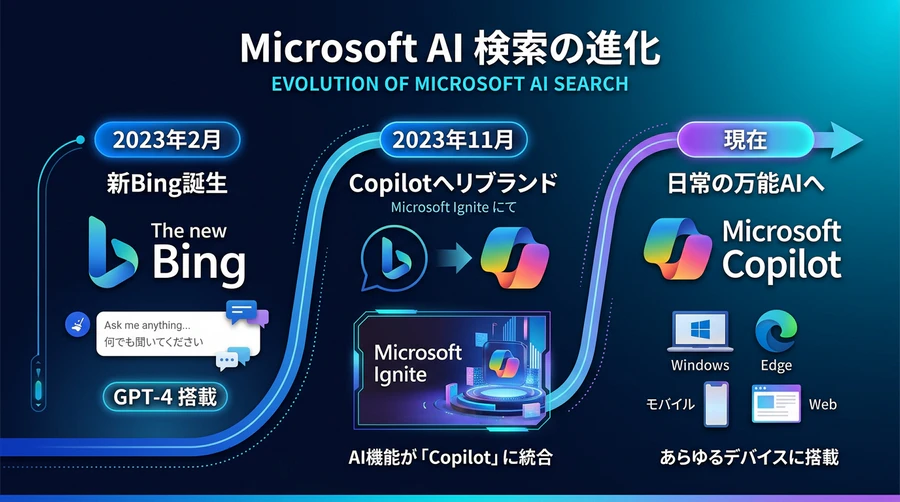
2023年の新Bing誕生からMicrosoft IgniteでのCopilotリブランドへの歩み(Googleの画像生成AIで作成)
新Bingの歴史を振り返ると、それは現代の生成AIブームにおける最も劇的な進化の軌跡そのものであると言えます。2022年末にOpenAIが「ChatGPT」を公開して世界的な大ブームを巻き起こした直後の2023年2月7日、マイクロソフトはOpenAIへの巨額投資と戦略的パートナーシップを背景に、検索エンジン「Bing」に次世代大規模言語モデル(後にGPT-4と判明)を統合した「新しいBing(The new Bing)」のプレビュー版を電撃発表しました [1]。
それまでのChatGPTは2021年までの学習データしか持たず、最新のニュースやリアルタイムのウェブ情報を回答できないという大きな弱点がありました。しかし、新Bingはマイクロソフト独自の「Prometheus(プロメテウス)モデル」と呼ばれる技術を組み合わせることで、Bingのウェブ検索インデックスから最新のウェブ情報を瞬時に取得し、そのリアルタイムデータをGPT-4に読み込ませて回答を生成するという仕組みを世界で初めて一般公開したのです [2]。
この「最新のウェブ情報を反映した対話型AI」「回答文の中に参照したウェブサイトの脚注リンク(出典)が明記される透明性」は、検索体験のパラダイムシフトとして世界中のユーザーやIT業界を震撼させました [1]。
その後、マイクロソフトは2023年7月に法人向けのデータ保護機能を備えた「Bing Chat Enterprise」を発表 [2]。そして2023年11月15日に開催された開発者会議「Microsoft Ignite 2023」において、重大なブランド再編が発表されました [3]。検索エンジンの一機能にとどまらず、Windows、Office、ウェブブラウザ、スマートフォンなどあらゆるプラットフォームを横断するマイクロソフトの基幹AIとして位置づけるため、「Bing Chat」および「Bing Chat Enterprise」の名称を廃止し、「Microsoft Copilot(マイクロソフト・コパイロット)」へと公式にリブランドしたのです [3]。
2023年12月には独立したWebポータルサイト(copilot.microsoft.com)が本格始動し、2024年にはWindows 11へのOS標準統合やキーボードへの「Copilotキー」の追加、iOS・Android向け専用アプリのリリースなど、単なる「検索エンジンのチャット」から「すべての人の日常を支える副操縦士(Copilot)」へと完全に脱皮しました [4]。つまり、「新Bing」を探している方は、現在「Microsoft Copilot」にアクセスすることで、当時の新Bingの機能をはるかに凌駕する最新AI環境をすべて利用することができます [5]。
2. 2026年現在のMicrosoft Copilot最新機能(Voice・Vision・Think Deeper)
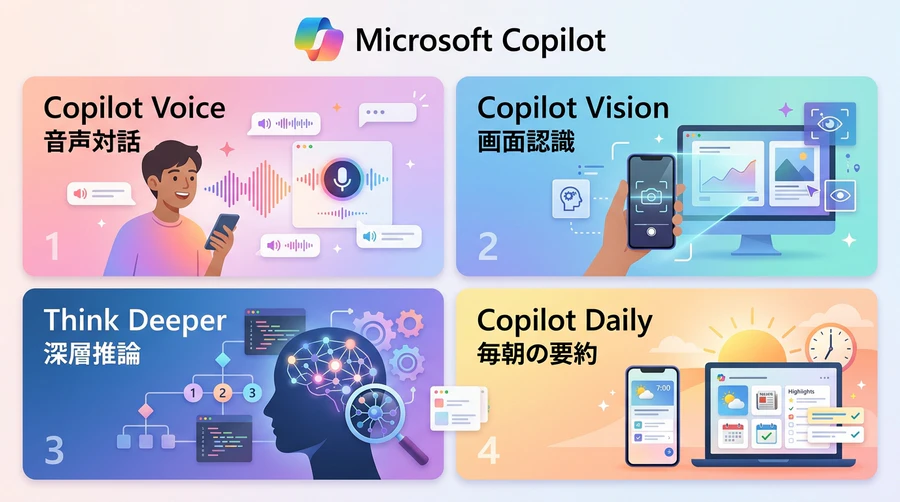
Copilot Voice、Vision、Think Deeperによる先進のマルチモーダル機能(Googleの画像生成AIで作成)
2023年当初の新Bingは「テキストを入力してテキストの回答を得る」チャットボットが中心でしたが、2026年現在のMicrosoft Copilotは、音声、視覚、高度な推論をシームレスに統合した「マルチモーダル・パーソナルAI」へと驚くべき進化を遂げています [4]。
Copilot Voice(自然な双方向音声対話)
「Copilot Voice」は、テキストを打ち込むことなく、まるで人間の友人と電話をしているかのような極めて自然な音声で対話できる機能です [6]。従来の機械的な音声読み上げとは根本的に異なり、話すスピードの緩急、感情のこもった抑揚、ため息や笑い声のようなニュアンスまで忠実に再現されます [7]。ユーザーが話している途中で割り込んで質問を変えたり、アイデアをブレインストーミングしながら思考を整理したりする用途に最適です。当初は有料プラン優先で提供されていましたが、現在では一般の無料ユーザーにも広く開放されています [6]。
Copilot Vision(リアルタイム画面・空間認識)
「Copilot Vision」は、ユーザーが見ている画面やスマートフォンのカメラ映像をCopilotが「一緒に見る」ことができる次世代の視覚分析機能です [8]。例えば、パソコンでショッピングサイトを見ながら「この2つの商品のスペックの違いは何?」「私の持っているパソコンと互換性はある?」と尋ねたり、スマートフォンのカメラで壊れた家電製品を映しながら「この部分のネジの外し方を教えて」と話しかけたりすると、画面や現実世界の状況をリアルタイムに理解して的確なアドバイスを返してくれます [8]。スクリーンショットを撮ってアップロードする手間さえ不要になり、視覚的な作業効率が飛躍的に向上しました。
Think Deeper(深い思考モード・高度な推論)
日常会話や簡単な検索では即座に回答が返ってくるCopilotですが、複雑な意思決定や難解な問題に直面したときのために搭載されたのが「Think Deeper(より深く考える)」モードです [9]。このモードを有効にすると、OpenAIの最新推論モデル(o1シリーズ以降の推論アーキテクチャ)を活用し、Copilotは回答を出すまでに10秒〜30秒ほど時間をかけて思考のプロセス(Chain of Thought)を深く巡らせます [9]。複数の選択肢のメリット・デメリットの徹底比較、複雑なプログラミングのデバッグ、数学や科学の論理的解法、事業計画のリスク分析など、表面的な要約にとどまらない極めて論理的で詳細な回答を提供します [10]。
Copilot Daily(毎朝の音声ニュースサマリー)
忙しい現代人のために開発された「Copilot Daily」は、毎朝ユーザーのためにパーソナライズされたニュース、今日の天気、予定、関心のあるトピックの最新動向を、親しみやすい声でラジオ番組のように要約して読み上げてくれる機能です [6]。信頼できる公認メディアからの情報のみを厳選して構成されており、朝の身支度や通勤・通学時間に耳だけで最新トレンドをキャッチアップできます。
3. Bing検索とCopilotの融合:進化した「Bing Generative Search」の使い方
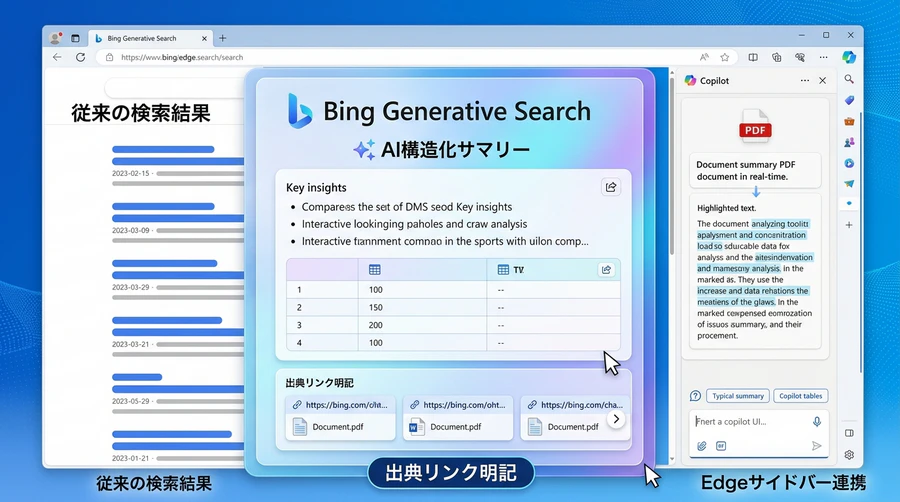
検索結果と生成AIが一体化したBing Generative SearchとEdge連携(Googleの画像生成AIで作成)
「新BingからCopilotへリブランドされたということは、検索エンジンBingからはAIがなくなってしまったのか?」というと、全くそうではありません。むしろ検索エンジンBing(bing.com)そのものが、AIと検索を完全に一体化させた「次世代アンサーエンジン(Generative Search Engine)」へと劇的に進化しています [7]。
Bing Generative Search(生成型検索)の革新性
従来のキーワード検索では、検索窓に「スマートウォッチ 睡眠測定 仕組み」と入力すると、関連するウェブ記事のタイトルとURLが縦に並び、ユーザーが記事を1本ずつ選んで開く必要がありました。これに対し、進化したBingの「Generative Search(Copilot Search)」では、検索結果ページの最上部に、複数の信頼できる専門ウェブサイトから情報を統合・分析した高品質なAI構造化サマリーが自動生成されます [7]。
単なるテキストの要約だけでなく、測定の仕組み(心拍変動や体動センサーの解説)、メリット・デメリットの比較表、おすすめの活用法、そして参照元のウェブサイトへの引用リンクが美しくカード形式でレイアウトされます [7]。ユーザーはリンク先を何件も巡回することなく、検索結果のトップ画面を見るだけで知りたい情報の全貌を瞬時に把握することができます。さらに詳しく知りたい点があれば、その下に配置された「Copilotにさらに質問する」ボックスから、ワンクリックで対話を深めることが可能です。
Microsoft Edgeブラウザとの強力な連携
Bing検索とCopilotの真価を最も発揮できるのが、マイクロソフトの標準ブラウザ「Microsoft Edge」との連携です [4]。Edgeブラウザの画面右上にある「Copilotアイコン」をクリックすると、開いているウェブページやYouTube動画、PDF文書の横にCopilotのサイドバーが展開します。
- 長大なPDF資料の要約: 数十ページに及ぶ学術論文や官公庁の報告書を一瞬で要点を箇条書きで要約する。
- Webページの比較・翻訳: 英語の海外ニュースを閲覧しながら「日本語で3行で要約して」「この商品と他社製品の価格差を教えて」とサイドバーに尋ねる。
- 文章作成のアシスト: ブログ記事、ビジネスメール、SNSの投稿文面を、好みのトーン(プロフェッショナル、カジュアル、熱狂的など)や長さを指定してその場で生成・推敲する。
このように、検索窓を開いていなくても、ネットサーフィンや日常業務のあらゆる瞬間にAIが寄り添う環境が構築されています [4]。
4. 無料版とCopilot Pro(有料版)の違い・料金プラン比較
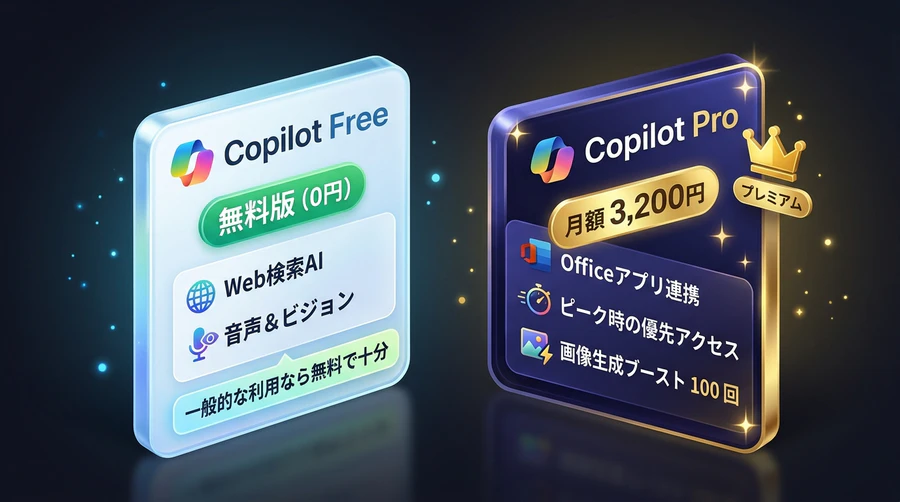
無料版・個人向けPro・法人向けMicrosoft 365 Copilotの比較図解(Googleの画像生成AIで作成)
Microsoft Copilotは、一般のユーザーであれば基本機能を完全無料で利用することができます [5]。しかし、より高度な作業を行いたいプロフェッショナルやヘビーユーザー向けに、月額制の有料プラン「Copilot Pro」や企業向けプランも展開されています [10]。
| 項目 | Copilot(無料版) | Copilot Pro(有料版・個人向け) | Microsoft 365 Copilot(法人向け) |
|---|---|---|---|
| 月額料金(税込) | 完全無料(0円) | 月額 3,200円($20/月) | 月額 約4,497円/ユーザー(年契約) |
| 利用対象 | 一般の個人ユーザー | 個人クリエイター・パワーユーザー | 企業・教育機関・団体 |
| 基本チャット・検索 | Web検索連動の最新AIを無制限利用 | 混雑時でも最新モデルへ優先アクセス | 企業内データ+Web検索のハイブリッド |
| Think Deeper / Voice | 利用可能(標準回数) | 拡張利用(より高速・高頻度) | 業務ポリシーに即した利用 |
| 画像生成(Designer) | 1日あたり通常ブースト(15回前後) | 1日あたり100ブースト(超高速生成) | 企業向け商用安全基準準拠 |
| Officeアプリ連携 | なし(Web版の簡易補助のみ) | Word, Excel, PowerPoint, Outlook連携 | Teams, Word, Excel, PPT, OneDrive完全統合 |
| セキュリティ・保護 | 一般的なプライバシー規約 | 個人アカウントのデータ保護 | Enterprise Data Protection (EDP) 厳格適用 |
一般ユーザーは無料版で十分か?
結論として、日常的な調べ物、旅行の計画、Web記事やPDFの要約、文章の校正、趣味の画像生成などの用途であれば、無料版で十二分すぎるほどの性能を発揮します [5]。新Bing時代に話題となったGPT-4クラスの検索回答はもちろん、最新の推論モデルによるThink DeeperやCopilot Voiceも無料枠の範囲で快適に活用できます [6]。
一方、月額3,200円の「Copilot Pro」を検討すべきなのは、「Microsoft 365(旧Office)のデスクトップ版WordやExcel、PowerPointの中で直接Copilotに文章作成や関数作成、スライド自動生成を指示したい方」や、「ピークタイムでも待ち時間なく最速で回答を得たいビジネスパーソン」です [10]。
5. ユーザーの評判・口コミとGoogle検索・ChatGPTとの違い
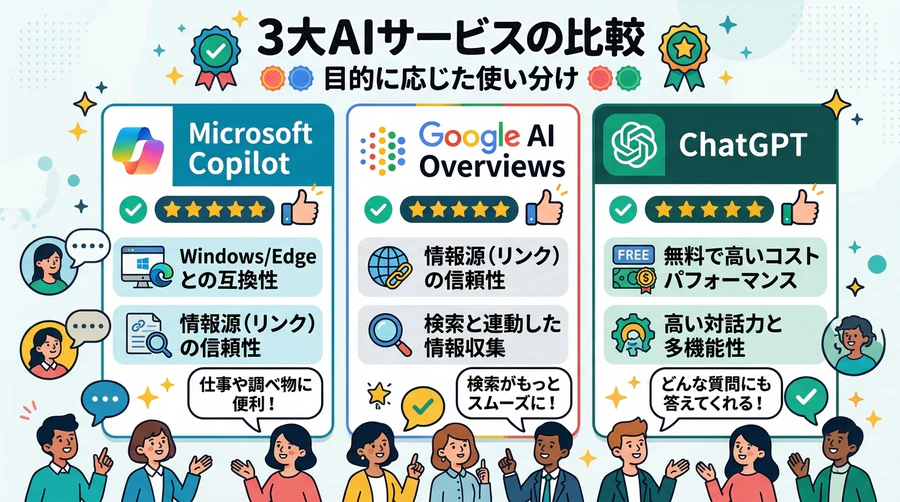
Copilot・Google AI Overviews・ChatGPTの強みと特徴の比較図解(Googleの画像生成AIで作成)
新Bingの登場からCopilotへと進化を遂げた現在、実際のユーザーからはどのような評価が寄せられているのでしょうか。客観的なメリットとデメリット、そしてライバルである「Google検索(AI Overviews)」や「ChatGPT」との決定的な違いを整理します [11]。
ユーザーの良い評判・メリット
- 情報源(ソースリンク)の明示による圧倒的な安心感: Copilotの最大の強みは、回答の中に必ず小さな番号記号(脚注リンク)が付いており、クリックすると根拠となったWebサイトへ直接アクセスできる点です [11]。「AIの言っていることが本当かどうか」をユーザー自身が一瞬で裏取りできるため、フェイクニュースやハルシネーション(嘘の回答)に惑わされにくいと絶賛されています。
- 完全無料で最先端モデルが使い放題というコスパ: ChatGPTで最新モデルの高度な機能を使おうとすると有料プランへの加入が必要なケースが多いのに対し、Copilotはマイクロソフトアカウントでログインするだけで、高品質な検索連動AIを無料で利用できる点が極めて好評です [12]。
- WindowsやEdgeブラウザとの圧倒的な親和性: Windowsパソコンを使っている人であれば、ショートカットキー(
Win + C)やEdgeのサイドバーからいつでも即座に呼び出せるため、作業の流れを一切止めずにAIを活用できる利便性が高く評価されています [4]。
ユーザーの気になる点・デメリット
- 安全策(セーフティフィルター)が厳しめ: マイクロソフトは責任あるAIを重視しているため、センシティブな話題、著作権や医療・法律に関わるデリケートな質問、少しでも攻撃的とみなされた入力に対しては対話を打ち切る傾向が強いという声があります [13]。
- 長文執筆やクリエイティブな対話ではChatGPTに分があることも: 小説の執筆、自由度の高いアイデア出し、哲学的・感情的な壁打ちなど、純粋な言語生成の柔軟性においては、OpenAIの公式ChatGPTのほうが表現が豊かであると感じるユーザーも一定数存在します [11]。
Google検索(AI Overviews)やChatGPTとの違い
| 比較項目 | Microsoft Copilot(旧新Bing) | Google検索(AI Overviews) | ChatGPT(OpenAI公式) |
|---|---|---|---|
| 基本思想 | 作業・検索・OSを支える万能副操縦士 | ウェブ検索結果の自動要約と最適誘導 | 高度な対話・思考・作業の万能知能 |
| 検索エンジンの基盤 | Microsoft Bing(独自インデックス) | Google検索(世界最大インデックス) | 独自クローラー+Bing/他社API |
| 出典リンクの提示 | 回答文中に細かく脚注リンクを明記 | 要約カード上部・右側にリンク提示 | 検索モード時にリンクを表示 |
| OS・エコシステム統合 | Windows 11、Edge、Microsoft 365 | Android、Chrome、Google Workspace | macOS/Windowsデスクトップアプリ |
| 無料枠の機能充実度 | 極めて高い(Voice、Vision、検索連動) | 検索利用は無料(Gemini Advanced有料) | 無料枠あり(高度機能は利用制限あり) |
6. 安全性とプライバシー:Enterprise Data Protection(EDP)と著作権保護

組織向けEDPによるデータ保護と著作権コミットメントの仕組み(Googleの画像生成AIで作成)
生成AIを仕事や私生活で利用するにあたって、多くの人が最も懸念するのが「入力した機密情報や個人情報がAIの学習に使われてしまうのではないか?」というプライバシーとセキュリティの問題です [15]。
個人向け無料アカウントの取り扱い
個人のマイクロソフトアカウントでCopilotを利用する場合、チャット履歴はユーザー自身のアカウントに紐づいて保存されます [16]。マイクロソフトのプライバシーポリシーに基づき、サービスの改善や品質向上のためにデータが匿名化されて処理される場合がありますが、個人を特定できる形で一般に公開されることはありません。ただし、クレジットカード番号、マイナンバー、企業の社外秘データなどの機密情報を無防備に入力することは絶対に避けるべきです [17]。
企業・教育機関向け「Enterprise Data Protection(EDP)」の鉄壁セキュリティ
企業や学校の組織アカウント(Microsoft Entra ID)でログインしてCopilotを利用する場合、「Enterprise Data Protection(EDP)」と呼ばれる最高レベルのデータ保護が自動的に適用されます [15]。
- プロンプトと回答は保存・学習されない: ユーザーが入力した社内データやAIが返した回答は、マイクロソフトのサーバーに永続的に保存されず、AIモデルの基礎学習(トレーニング)に利用されることは100%ありません [15]。
- 社外への情報漏洩防止: チャットデータは組織のテナント境界内に完全に保護され、マイクロソフトの従業員であってもデータの中身を閲覧することはできません。
- 商用利用の安全基準: 企業のコンプライアンス基準(GDPR、ISO27001、HIPAA等)に準拠した安全な環境で、全社員が安心してAI検索やドキュメント分析を活用できます [16]。
カスタマー著作権コミットメント(Copyright Commitment)
さらにマイクロソフトは、企業ユーザーがCopilotによって生成した文章や画像などの生成物に関して、万一第三者から著作権侵害の訴訟を起こされた場合、マイクロソフトが法的な責任を肩代わりし、損害賠償金を補償する「Copilot Copyright Commitment(カスタマー著作権コミットメント)」を表明しています [18]。大企業が安心して生成AIを業務導入できる大きな信頼の拠り所となっています。
7. 初心者向けスタートガイド:今すぐ使える始め方と便利プロンプト
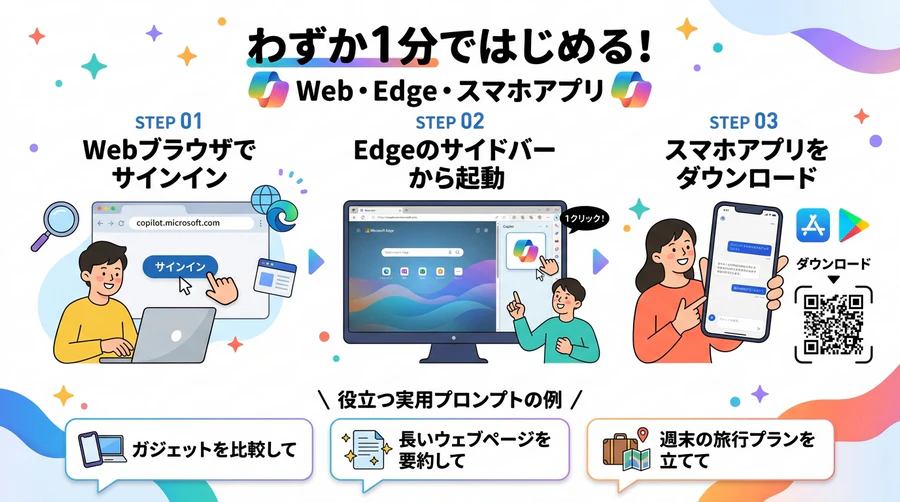
Web・Edge・アプリからの始め方と日常・ビジネスで役立つプロンプト例(Googleの画像生成AIで作成)
「新Bing改め、進化したMicrosoft Copilotを今日から早速使ってみたい!」という方のために、最短1分で始められるセットアップ手順と、検索や日常生活の効率を劇的に高める実践プロンプト例をご紹介します [19]。
最短1分!Copilotの始め方(3つのアクセス方法)
- Webブラウザからアクセスする(どのブラウザでもOK): パソコンやスマートフォンのブラウザで、
https://copilot.microsoft.comまたはhttps://www.bing.comにアクセスします。Microsoftアカウントでログインするだけで準備完了です [19]。 - Microsoft Edgeブラウザから使う(PCユーザーに一番おすすめ): Edgeブラウザを開き、画面右上にある「Copilotアイコン」をクリックします。ブラウザの右側にサイドバーが開き、開いているWebサイトを見ながら同時に質問や要約を行うことができます [4]。
- スマートフォン専用アプリをインストールする(外出先で便利): iPhoneの方は「App Store」、Androidの方は「Google Play」で「Microsoft Copilot」と検索して無料アプリをダウンロードします。外出先での音声対話(Copilot Voice)やカメラによる視覚認識(Copilot Vision)がすぐに活用できます [19]。
日常・仕事ですぐに役立つ実践プロンプト集
Copilotに対して単語の羅列で検索するのではなく、「具体的な役割」「前提条件」「出力の形式」を指定して話しかけることで、驚くほど的確な答えが返ってきます [20]。
例1:家電やガジェットの徹底比較リサーチ
【前提】現在、予算3万円前後で買えるスマートウォッチを探しています。
【希望】睡眠トラッキングの精度が高く、バッテリーが1週間以上持つモデルを3つ挙げてください。
【出力形式】
1. おすすめ製品名とメーカー
2. 主な特徴と強み
3. デメリット・注意点
4. 比較表(価格、バッテリー駆動時間、防水性能)
最新のウェブ情報を検索して、根拠となる情報源のリンクも教えてください。
例2:長文Web記事やPDFの瞬時要点整理
現在開いているこのWebページ(または貼り付けたテキスト)の内容を読み込み、以下の3点でまとめてください。
1. この記事で最も伝えたい結論(100文字以内)
2. 重要なポイント3点(箇条書き)
3. この情報を活かして明日から実践できる具体的なアクションプラン
専門用語は避け、初心者にもわかりやすい平易な日本語で解説してください。
例3:休日の旅行プラン作成
今度の週末、夫婦2人で京都へ1泊2日の旅行に行きます。
人混みが比較的少なく、美しい庭園と美味しい京料理を楽しめる落ち着いた観光ルートを提案してください。
移動時間やおすすめのランチスポットも含めて、タイムスケジュール形式で作成をお願いします。
まとめ:新Bingから進化したCopilotを日常の相棒に
2023年2月に「新Bing」として産声を上げたマイクロソフトの対話型AI検索は、世界中に驚きを与えた黎明期を経て、現在では「Microsoft Copilot」という極めて洗練されたマルチモーダルAIへと完全な進化を遂げました [3]。
「新Bingというサービスが終わってしまった」と残念がる必要はまったくありません。むしろ、当時の新Bingが持っていた「Web検索と連携した最新情報の収集力」や「脚注による透明な出典明記」といった美点はそのまま受け継がれ、さらに「Copilot Voiceによる滑らかな音声対話」「Copilot Visionによる視覚認識」「Think Deeperによる深層推論」、そしてWindowsやEdgeブラウザとの完全な一体化によって、比較にならないほど使いやすく頼もしいツールへとアップデートされています [4, 6]。
何より嬉しいのは、これほど高度な最先端AIの主要機能が、一般のユーザーであれば誰でも完全無料で今すぐ手に入るという点です [5]。調べ物にかかる時間を大幅に短縮し、日常のちょっとした疑問の解決からビジネスの書類作成まで、あなたの日常を支える心強い「副操縦士(Copilot)」として、ぜひ今日から体験してみてください [19]。
参考資料
- Microsoft公式ブログ - Reinventing search with a new AI-powered Microsoft Bing and Edge
- ITmedia NEWS - 「新しいBing」のAIチャットは何がすごいのか? 検索の常識を変えるパラダイムシフト
- Microsoft Ignite 2023 公式発表 - Bing Chat is now Microsoft Copilot
- Windows Experience Blog - Announcing Microsoft Copilot: Your everyday AI companion
- Microsoft Copilot 公式ポータル - 無料で使える次世代AIアシスタント
- Microsoft公式アナウンス - An AI companion for everyone: Introducing Copilot Voice and Daily
- Bing公式ブログ - Introducing Generative Search in Microsoft Bing
- Microsoft Copilot Help - Using Copilot Vision for screen and camera analysis
- Microsoft Support - Think Deeper in Copilot: Advanced reasoning for complex problems
- Microsoft公式 - Copilot Proの料金プランと個人向け高度機能の概要
- 日経クロステック - 生成AI検索の真価:Copilot・ChatGPT・Google AI比較
- Impress Watch - 無料で使えるCopilotの魅力とChatGPTとの使い分けポイント
- Microsoft Responsible AI - 責任あるAIの原則とセーフティガードレール
- Google The Keyword - Expanding AI Overviews in Google Search
- Microsoft Learn - Enterprise Data Protection (EDP) in Microsoft 365 Copilot
- Microsoft Trust Center - プライバシー、セキュリティ、コンプライアンス基準
- 総務省 - 生成AI利用におけるセキュリティと個人情報保護ガイドライン
- Microsoft On the Issues - Microsoft announces new Copilot Copyright Commitment
- Microsoft サポート - Microsoft Copilot の使用開始ガイド
- マイクロソフト公式プロンプト集 - 仕事と日常を加速するCopilot活用プロンプト事例
ーーーーーーーーーーーーーーーーーーーーー2023年2月25日執筆ーーーーーーーーーーーーーーーーー
はじめに
皆さんは、Microsoft Bing(以後、新Bing)ってご存じですか?
Bing は、MicrosoftのブラウザーEdgeの検索エンジンですが、新Bingは通常の検索以外に優れたAIチャットボットのChatGPTを活用したAIによるチャット回答機能を搭載した検索エンジンなんです。
無料版のChatGPTは、チャットで色々尋ねると、人間が回答するように自然に回答してくれる非常に優れたAIを搭載したチャットボットです。
このChatGPTのバージョンが3.5ですが、新Bingに搭載されるChatGPTのバージョンが4.0を搭載しており、ChatGPT-3.5の進化系であり、より優れたAIを搭載したチャットボットとなっています。
回答した内容の出典なども同時に知ることができ、内容の確認が容易になっています。
今利用できるのは試用版ですが、利用するには順番待ちリストに登録する必要があります。
皆さんも、是非順番待ちリストに登録して新Bingのすばらしさを知り、あなたなりの活用法を調べてみたらどうだろうか?
ここでは、新Bingの順番待ちリストに登録する方法や使ってみた内容について書いていきたいと思います。
この記事を読むと次のことが分かります。
- 新Bingとは?
- 新Bingの順番待ちリスト登録、Microsoftからの招待状
- 新Bingを使ってみたよ!
- 新BingとChatGPTの比較
新Bingとは?
「はじめに」でも述べましたが、新BingはMicrosoftが開発した新検索エンジンで、対話型言語モデル「ChatGPT-4」を搭載しており、質問に対してまとめて答えを返すことができ、また、信頼できる最新の情報を提供し、出典も示します。
Bingは、Wikipediaによると2009年6月にMcirosoftが新しい検索サービスとして開始し、2020年10月にMicrosoft Bingとしてリブランドされ、2023年2月に新Bingとなり AIとチャットができる機能を持つ新たな形の検索ができるようになりました。
Bingの読み方は、「ビング」です。
新Bingの順番待ちリスト登録、Microsoftからの招待状
新Bingは、直ぐには登録して使うことができません。
先ず順番待ちリストに登録して、その後、Microsoftからの招待状が届いて初めて利用が可能となります。
順待ちリストの登録は、次のURLにアクセスし、「順番待ちリストに参加」をクリック。

私の場合は、リストに登録してから3日ほどしたら、Microsoft Bingからの招待状が届き、その文書中の「Start Exploring」をクリック。

「新しいBingの紹介」ページに飛びますので、左上の「ビングマークBing」をクリック。

すると、新Bingを使えるようになります。

新Bingを使ってみたよ!
簡単な質問として、「家族4人で居酒屋に行こうと思っています。東久留米駅から近いおすすめの居酒屋を教えて下さい。」
新Bingからの解答は次の通り。

いかがですか?
新Bingの賢さが十分伝わってきますし、大変使い易いですよね。
新BingとChatGPTの比較
新Bingと無料版ChatGptに同じ質問を投げかけた際にどのような違いがみられるかを調べてみました。
質問事項:今日の誕生花は何ですか?また、その花の花言葉と花言葉の由来を教えて下さい。
新Bingの回答
こんにちは、これはBingです。😊
今日の誕生花は「スミレ」「ネモフィラ」「サンシュユ」の3種類があります1。どの花について知りたいですか?
詳細情報:
1. hananokotoba.com
2. hananokotoba.com
3. i879.com
4. flower366.com
5. lovegreen.net
6. hananokotoba.com
7. tanpure.com
+6 その他
いいね!
低く評価その他
スミレについて教えてください。 ← これを選択
ネモフィラについて教えてください。
サンシュユについて教えてください。
スミレは春になると道端や草陰にひっそり花を咲かせる小ぶりの可愛い花です1。スミレには紫色、白色、黄色、青色などさまざまな色があります2。スミレの花言葉は色によって異なりますが、一般的に「謙虚」「誠実」などの意味があります31。これらの花言葉はスミレのひっそり咲く様子や小さくて可憐な姿から由来しています321。
スミレの英語名は「violet」で、「modesty(謙虚)」「faithfulness(誠実)」という英語の花言葉もあります3。
どの色のスミレについてもっと知りたいですか?
詳細情報:
1. hanakotoba.net
2. oggi.jp
3. hananokotoba.com
いいね!
低く評価その他
紫色のスミレについて教えてください。
白色のスミレについて教えてください。
黄色のスミレについて教えてください。
無料版ChatGPTの回答
本日の誕生花は「カスミソウ」です。
カスミソウの花言葉は「優美な心」「感謝」「つつましさ」などがあります。これは、カスミソウの花が優美でありながら、小さな花びらが謙虚な印象を与えることから来ています。
また、カスミソウの由来にはいくつかの説があります。一つは、中国に古くから伝わる「山水詩」という詩に「石上流清水、花間漾白雲。三生有幸遇、一夕一時閑。」という一節があり、この「花間漾白雲」という表現がカスミソウの美しい姿を形容したものとされています。また、別の説では、カスミソウは古代ローマの詩人ウェルギリウスが描いた叙情詩「牧歌」に登場し、その中で「紫色の花をつける牧草地のカスミソウ」という表現があることから、その美しさが広く知られるようになったとされています。
実際に、今日(2月21日)の誕生花及び花言葉などを調べると、ChatGPTの解答は間違っていることが判明。次の記事を参照。

ChatGPTに比較すると、新Bingは回答も正確ですし、回答の出典も表示してくれるので、安心して検索結果の利用ができますよね!
おわりに
皆さんいかがだったでしょうか?
新Bingとは?、新Bingの順番待ちリスト登録、Microsoftからの招待状、新Bingを使ってみたよ!、新BingとChatGPTの比較などについて解説してきました。
この記事が皆様にとって少しでもお役に立てれば幸いに思います。
以上です。


コメント
分かりました