

ーーーーーーーーーーーーーーーーーーーーー2026年7月12日執筆ーーーーーーーーーーーーーーーーー
- 「iCareFone for LINE」のPodcast
- 1. LINEデータ移行における「14日間の壁」と現代スマートフォンの課題
- 2. iCareFone for LINEの開発・サポート状況と信頼性
- 3. 無料体験版と有料製品版の違いと各種ライセンスプラン
- 4. 初心者向け:iCareFone for LINEの使い方と手順解説
- 5. 口コミ・評判から分析するメリットとデメリット
- 6. よくあるデータ移行エラー・失敗時の原因と具体的な対処法
- 7. まとめ
- 参考資料
- はじめに
- iCareFone for LINEとは?
- iCareFone for LINEの無料版と有料版の違い
- iCareFone for LINEの評判・評価、口コミ
- iCareFone for LINEのメリット、デメリット
- iCareFone for LINEのダウンロード、インストール
- iCareFone for LINEの使い方
- おわりに
「iCareFone for LINE」のPodcast
下記のPodcastは、Geminiで作成しました。
1. LINEデータ移行における「14日間の壁」と現代スマートフォンの課題
日本国内において、コミュニケーションアプリ「LINE」は月間アクティブユーザー数が9,000万人を超えるなど、日常生活やビジネスを支える最も重要なデジタルインフラとして浸透しています。日々交わされるメッセージはもちろん、家族や友人との思い出の写真や動画、ビジネスにおける重要な契約内容や打ち合わせ履歴にいたるまで、極めて高い価値を持つデータがアプリ内に蓄積されています。
しかし、スマートフォンを機種変更する際、多くのユーザー、特にIT操作に慣れていない初心者にとって大きな障壁となるのが、異なるOS間(AndroidからiPhone、あるいはiPhoneからAndroid)でのデータ移行です。
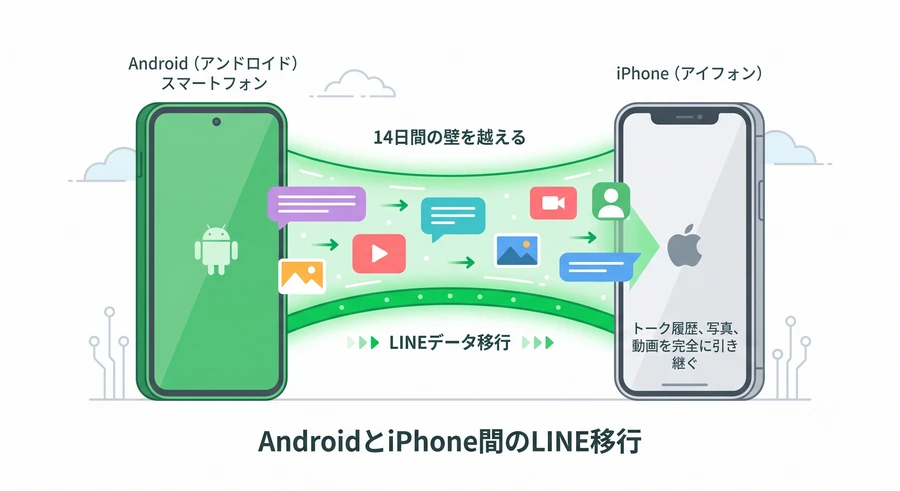
LINEの公式機能を用いた場合、同一のOS間(iPhone同士、Android同士)であれば、iCloudやGoogle ドライブを介して過去すべてのトーク履歴を引き継ぐことが可能です。しかし、異なるOS間での機種変更においては、公式機能で移行できるトーク履歴が直近の「14日間」のみに制限されるという、いわゆる「14日間の壁」が存在します。この制限により、数年分に及ぶ貴重なチャットログや、過去に送受信した重要な写真、ボイスメッセージ、添付ファイルなどのデータがすべて消失してしまうという深刻な仕様上の課題が残されています。
このような背景から、公式の制限を突破し、過去すべてのトーク履歴を完全に移行するための専門的なソリューションとして注目を集めているのが「iCareFone for LINE」です。現在は、パソコンを介さずにスマートフォン同士を直接ケーブルで接続してデータ転送を完了させるAndroid向けのモバイルアプリ版も登場しており、利用者の環境に合わせて選択肢が広がっています。本稿では、本ソフトウェアの全容と具体的な活用方法について、初心者の方にも分かりやすいように丁寧に解説します。
2. iCareFone for LINEの開発・サポート状況と信頼性
インターネット上の一部コミュニティでは、本ソフトウェアの開発がすでに終了しているのではないかという不正確な情報や懸念が囁かれることがありますが、それは事実ではありません。iCareFone for LINEの開発およびサポートは現在も精力的に継続されており、変化し続けるスマートフォンのシステム環境に対応するために定期的なアップデートが行われています。
具体的には、最新のモバイルオペレーティングシステムである「iOS 27」や「Android 16」、そして最新の「iPhone 17シリーズ」や「Samsung Galaxy S24」といった最先端のフラッグシップデバイスに対しても、すでに迅速な対応を完了しています。開発元であるTenorshare(テノーシェア)社は、2007年に香港で設立された実績あるグローバルソフトウェア企業であり、世界中で1,000万人以上のユーザーを抱え、多くの主要技術メディアからも高い信頼と評価を獲得しています。
本製品はオフラインでのデータ処理を基本としており、暗号化通信を用いてすべての移行作業をローカル環境で実行します。転送プロセスにおいて、ユーザーのプライベートなトーク内容や個人情報が開発元の外部サーバーに収集・保存されることは一切ありません。そのため、高度なプライバシー保護とデータ漏洩リスクの排除を両立しており、初心者でも安心して大切なデータを預けることができます。
異なるOS間におけるデータ移行プロセスの全体イメージ
3. 無料体験版と有料製品版の違いと各種ライセンスプラン
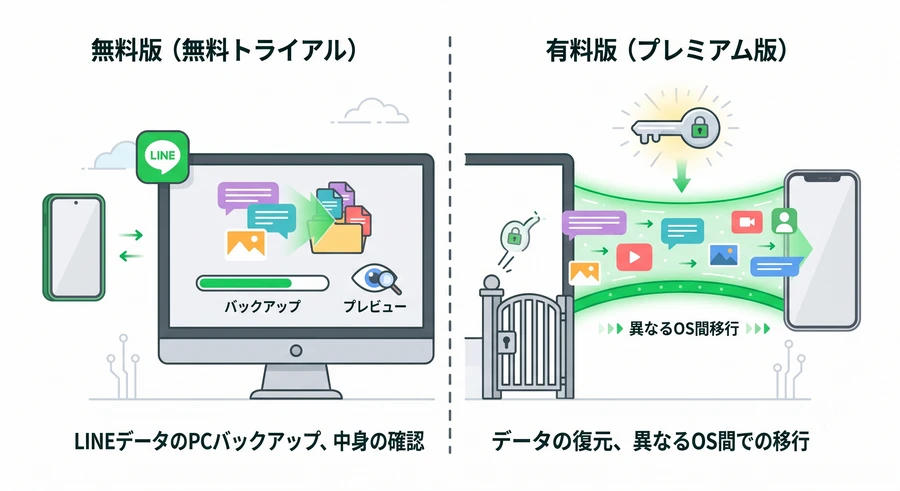
iCareFone for LINEには、無料でダウンロードして動作を確認できる「体験版(無料版)」と、すべての制限が解除される「製品版(有料版)」の2種類が提供されています。初心者が最も注意すべきポイントは、無料体験版だけでスマートフォン実機への直接移行や復元を実行することはできないという点です。
3.1 機能比較マトリックス
無料体験版と有料製品版の機能範囲を明確にするため、以下の比較表に整理しました。
| 機能項目 | 無料体験版 | 有料製品版(完全版) |
| ソフトウェアの無料ダウンロードとインストール | 可能 | 可能 |
| LINEデータのPCへの一括バックアップ(iOS / Android) | 可能(無料) | 可能 |
| バックアップデータのPC上でのプレビュー・閲覧 | 可能(無料) | 可能 |
| KakaoTalkデータのバックアップ(iOS限定) | 可能(無料) | 可能 |
| 異なるOS間でのLINEデータ直接転送(Android ⇄ iOS) | 不可 | 可能 |
| 同一OS間でのLINEデータ直接転送(iOS ⇄ iOS / Android ⇄ Android) | 不可 | 可能 |
| PCのバックアップデータからスマートフォン実機への復元 | 不可 | 可能 |
| PCへのLINEバックアップデータの個別エクスポート(HTML等の保存) | 不可 | 可能 |
| 最新バージョンへの無償アップデートと専門カスタマーサポート | 不可 | 可能 |
無料体験版は、お使いのスマートフォンからパソコンにLINEデータが正しく抽出できるかどうかの相性テスト、および万が一の故障に備えたPCへの安全な保管バックアップツールとして非常に有効に機能します。その後、新しいスマートフォンへの実際の書き込みやOS間のダイレクト転送を行う段階において、有料製品版のライセンスが必要となります。
3.2 料金プラン体系とキャンペーン情報
有料ライセンスは、利用者の使用スタイルや買い替え頻度に合わせて、複数の料金プランが設定されています。すべての個人向けライセンスにおいて、1台のPC(WindowsまたはMac)と最大5台のモバイルデバイスを登録して運用することが可能です。
以下の表は、各OS向けの料金プラン詳細をまとめたものです。
| ライセンス形態 | Windows版価格(税込) | Mac版価格(税込) | 特徴と更新ポリシー |
| 月間更新ライセンス | ¥3,480 | ¥3,980 | 一時的な機種変更に最適。自動更新あり、いつでも解約可能。 |
| 年間更新ライセンス | ¥5,480 | ¥5,980 | 複数回の乗り換えやバックアップに便利。自動更新あり、いつでも解約可能。 |
| 永久ライセンス(一番人気) | ¥7,680 | ¥7,980 | 一括払い。追加料金なしで一生涯最新バージョンを無償アップデート可能。 |
| 法人向け年間版(10台 / 1 PC) | ¥9,280 | ¥9,680 | 小規模ビジネスや端末管理用。30日間の全額返金保証付き。 |
| 法人向け年間版(15台 / 1 PC) | ¥12,980 | ¥13,980 | 中規模事業者向け。データ一括管理と安全な復元に対応。 |
| 法人向け年間版(デバイス無制限) | ¥42,980 | ¥45,980 | 登録端末数の制限がないエンタープライズ最上位プラン。 |
現在、購入時にお得になるキャンペーンとして、月間更新ライセンスが通常価格の50%OFFで購入できる特設キャンペーンが実施されていることがあります。また、7日間の無料体験キャンペーンのほか、Tenorshare社のiOSシステム修復ツールである「ReiBoot」の月間ライセンスを購入すると本ソフトウェアが無料で付随する特別なバンドルキャンペーンや、Mac版において写真編集ソフト「PixPretty」の無料体験が付随するプランなど、購入方法に応じた多様なオプションも用意されています。
すべての製品プランには購入後30日間の金銭的な全額返金保証が用意されているため、自分のパソコンやスマートフォンに適合しなかった場合のリスクを心配することなく試すことができます。
無料体験版と製品版の機能境界を分かりやすく示したロードマップ
4. 初心者向け:iCareFone for LINEの使い方と手順解説
ここからは、最も標準的なパソコンを用いた「AndroidからiPhoneへのデータ移行」を例に取り、実際の画面指示に基づいた具体的な手順を分かりやすく解説します。
4.1 移行前の重要な準備ステップ
移行プロセスを開始する前に、エラーや接続不良を防ぐための以下の準備を必ず行ってください。
- PC本体への直接接続:スマートフォンとパソコンを接続する際、中継器であるUSBハブを使用すると途中で通信が切れてエラーが起きる原因になります。必ずパソコン本体のUSBポートに、純正またはMFi認証済みの高品質なケーブルで直接差し込んでください。
- Androidの「USBデバッグ」の有効化:Androidスマートフォンをパソコンに認識させ、LINEデータを抽出するためには、一時的に「USBデバッグ」という機能を有効にする必要があります。設定アプリ内の「デバイス情報」を開き、「ビルド番号」と書かれた箇所を素早く「7回連続」でタップします。すると、隠しメニューである「開発者向けオプション」が出現し、その中でUSBデバッグをオンに切り替えることができます。なお、移行作業が完全に終わった後は、スマートフォンの安全のためにこの開発者向けオプションをオフに戻してください。
- iPhoneの「探す」機能の一時オフ:移行先となるiPhoneのセキュリティロックがかかっていると、パソコンからのデータ書き戻しが遮断されます。iPhoneの設定アプリを開き、上部のユーザー名から「探す」へと進み、「iPhoneを探す」を一時的に「オフ」に切り替えてください。データ移行完了後に再度オンに戻して構いません。
4.2 実際の移行・転送操作手順
事前準備が完了したら、以下の手順に沿ってデータ移行を実行します。
- ソフトウェアの起動とデバイスの接続:パソコン上でiCareFone for LINEを起動します。転送元のAndroidスマートフォンと、転送先のiPhoneの2台を同時に接続し、画面上で両方の端末名が正しく表示されていることを確認して「転送」ボタンをクリックします。
- Androidでの最新バックアップの作成とPINコード設定:画面の指示に従い、まずAndroid側のLINEアプリを起動します。設定(右上の歯車アイコン)から「トーク」>「トーク履歴のバックアップ・復元」へ進み、「今すぐバックアップ」をタップしてGoogle ドライブに最新のバックアップを作成します。この際、任意の「6桁の数字のPINコード」を設定して入力します。
- QRコード認証とアクセス権限の付与:パソコンの画面上に専用のQRコードが表示されます。AndroidのLINEアプリで「QRコードリーダー」を立ち上げ、これを読み取ります。その後、画面に表示されるGoogle アカウントとの連携許可リクエストに対して「許可」をタップします。これにより、パソコン側のソフトがバックアップデータを読み取る準備が整います。
- データの抽出とiPhoneへの転送:移行させたいデータタイプ(テキスト、画像、動画、ボイスメッセージ、スタンプなど)にチェックを入れます。書き込みが開始されると、しばらくプログレスバーが進み、転送が完了すると移行先のiPhoneが自動的にシステム再起動します。
- iPhoneでのLINEログインとデータ確認:iPhoneの電源が入ったらLINEアプリを起動し、移行前と同じ電話番号またはアカウント情報を用いてログインを行います。セキュリティ認証などを画面指示通りに進めると、Androidで保管されていたすべての過去ログがiPhone上に反映された状態で、LINEの利用を再開できます。
Androidスマートフォンの「USBデバッグ」設定手順ガイド

5. 口コミ・評判から分析するメリットとデメリット
iCareFone for LINEを実際に活用したユーザー、および技術的な検証結果からは、いくつかの非常に示唆に富むメリットとデメリットが浮かび上がっています。
5.1 実際のユーザーから寄せられた好意的な声(メリット)
- 14日の壁を越えた感動と安心感:公式機能ではどうしても不可能であったOS間移行において、3年前、5年前の家族との思い出のメッセージや旅行時の写真が、何一つ欠けることなく完全に新しいスマートフォンに反映されたことに対する大きな満足の声が多数届いています。
- 直感的で優しいUI設計:ITにそこまで詳しくないユーザーであっても、ソフトの画面上に常に分かりやすい日本語のガイダンス、図解、矢印が表示されるため、焦ることなくステップをこなしていけたという意見が多いです。
- 日時順の乱れやグループ情報の完全再現:復元されたトークは日時の乱れが一切なく、グループトークの部屋設定や連絡先情報も移行前と全く変わらない状態で引き継ぐことができます。
- iCloudを頼らない強力な個別PCバックアップ機能:お使いのスマートフォンのデータを、パソコン上のハードディスクに「個別の独立した履歴ファイル」として蓄積できるため、以前作成した古いバックアップが上書きされて消える心配がありません。
5.2 実際のユーザーから寄せられた課題や指摘(デメリット)
- 初心者にとって初期設定の手数が多く感じられる点:Androidの「ビルド番号を7回連続でタップする」といったデバッグモードの有効化や、Google アカウントとの複数回の連携・ログイン作業など、スマートフォン側で行う操作がやや多いため、最初の数分間は難易度が高いと感じてしまう場合があります。
- 大量のデータ転送にかかる所要時間とごく稀な未移行現象:チャット内の写真や動画、ボイスメッセージが数十ギガバイトを超える膨大な量である場合、転送が100%完了するまでに数時間かかることがあります。また、スマートフォンの空きメモリが不足している場合や、元のLINEアプリのバージョンが古すぎる場合、ごく一部の画像データが引き継げずファイル破損表示になるケースが報告されています。
- 自動更新ライセンス解約時の手続き漏れ:クレジットカードで購入した月間更新プランを1回の移行のみで使用し、その後解約処理を忘れてしまったために引き落としが継続してしまったというケースが見られます。不要になった場合は、公式サポートチームへの問い合わせや、指定のオンライン窓口から速やかに自動更新をキャンセルするよう意識する必要があります。
6. よくあるデータ移行エラー・失敗時の原因と具体的な対処法
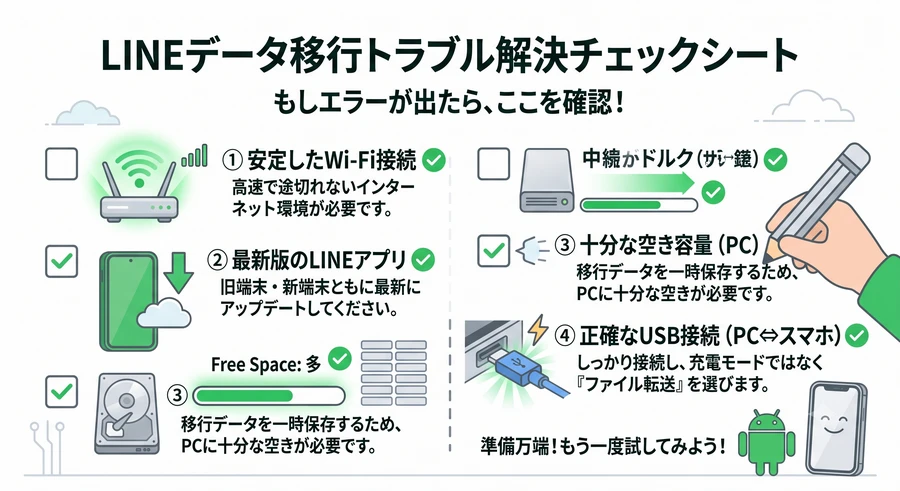
LINEデータの移行時、特に初心者において作業が途中で止まってしまったり、何らかのエラーメッセージが表示されてしまったりする場合があります。多くはスマートフォン自体のシステム状況やケーブル環境に起因するものであり、以下の手順に沿ってチェックすることで、その多くは簡単に解消されます。
6.1 主なエラーメッセージとその原因
- 「バックアップに失敗しました。ネットワーク接続を確認してください。」[cite: 15]
- 原因:Wi-Fi接続の電波が微弱で通信が途絶えているか、スマートフォンの機内モードの設定ミスです。
- 「正常に処理できませんでした。」「バックアップデータの保存に失敗しました。」[cite: 15]
- 原因:LINEアプリが古い状態のまま放置されているか、デバイスのシステムメモリの不足です。
- 「Googleドライブの空き容量が不足しています。」[cite: 15]
- 原因:Android側のLINEデータを一度Google ドライブに退避させる際、容量上限を超えてしまっています。
6.2 エラーを解消するための具体的な対処法
- 通信環境の徹底的な見直し:スマートフォンの機内モードを一度「オン」にしたのちに「オフ」へと戻す操作を試すか、お使いのWi-Fiルーターのコンセントを一度抜いて再起動をかけ、電波の極めて安定した環境下で再度移行処理をスタートさせてください。
- LINEアプリおよびOSのアップデート:お使いの古いスマートフォンでGoogle PlayストアやApp Storeを開き、LINEアプリが最新版に更新されているか確認してください。古いアプリバージョンにおけるバックアップ関連のバグが、最新版へのアップデートによってクリアされることが頻繁にあります。また、アプリの不要なキャッシュデータを削除し、一度端末自体の電源を切って再起動することも極めて効果的です。
- デバイスおよびクラウドのストレージ確保:不要になった画像や動画、使っていないアプリを一時的にアンインストールするなどして、スマートフォン内部の物理的な空き容量を十分に確保してください。また、Google アカウントの設定から、使用していない古いバックアップファイルを削除してGoogle ドライブに移行データが無理なく入るだけの十分な空きを作ってください。
- 返金保証による安心の担保:これらの手段を講じても、スマートフォンの機器相性などの原因でどうしても進行できない場合は、Tenorshare社による「30日間の返金保証」が適用されます。カスタマーサポートへ連絡することで無駄な出費を完全に防ぐことができますので、焦る必要はありません。
よくあるデータ移行トラブルと解決策(チェックシート)
7. まとめ
スマートフォンの機種変更における最大の懸念材料であった、異なるOS間でのLINEトーク移行制限ですが、iCareFone for LINEを使用することで、大切な何年分もの思い出や仕事のデータを安全かつ完璧に新端末へと継承させることが可能になります。
参考資料
- Google Play - iCareFone for LINE App、https://play.google.com/store/apps/details?id=com.tenorshare.transfer.line
- Yahoo!ショッピング - Tenorshare iCareFone for LINE [ダウンロード版]、https://store.shopping.yahoo.co.jp/allkeyshopjapan/tenorshare-icarefone-for-line.html
- Tenorshare公式 - iCareFone for LINE 製品情報、https://www.tenorshare.jp/products/line-transfer.html
- ねこさかみち - 【Tenorshare】iCareFone for LINEレビュー!、https://nekosakamiti.com/icarefone-for-line/
- すんこのアトリエとうぐいす工房 - 【Android版】LINEトークをバックアップできない時の対処法、https://www.atelier-sunko.info/entry/icarefone-for-line
- おとげわーくす - LINEのトーク履歴を復旧する方法・注意点、https://otogeworks.com/blog/restore-line-talk/
- Yoisoftshare - iCareFone for LINEの割引キャンペーンとクーポン、https://www.yoisoftshare.com/the-price-and-coupon-for-icarefone-for-line.html
- Tenorshare公式 - LINE(ライン)サポート終了・使えなくなる噂についての解説、https://www.tenorshare.jp/line-tips/9.html
- Tenorshare公式 - iCareFone for LINE無料版と有料版の違い(レビュー)、https://www.tenorshare.jp/review/between-icarefone-for-line-free-version-and-paid-version.html
- Tenorshare公式 - iCareFone for LINEライセンス購入(Windows版)、https://www.tenorshare.jp/purchase/buy-icarefone-for-line-transfer.html
- Tenorshare公式 - iCareFone for LINEライセンス購入(Mac版)、https://www.tenorshare.jp/purchase/buy-icarefone-for-line-transfer-mac.html
- 定年後のスローライフブログ - 「iCareFone for LINE」の使い方 ‐ 無料版と有料版の違い、口コミ、評判なども解説(レビュー)、https://yanai-ke.com/icarefoneforline/
- ドリームニュース - LINEバックアップ失敗の原因と対処法(プレスリリース)、https://www.dreamnews.jp/press/0000294684
- YouTube - LINE引き継ぎができない原因と対処法解説動画、https://www.youtube.com/watch?v=E_mCfJw89bI
- PR TIMES - AndroidでLINEのトーク履歴がバックアップできない原因と対策、https://prtimes.jp/main/html/rd/p/000000190.000035551.html
- kunnyoshi.style - iCareFone for LINEまとめ・返金対応について、https://kunnyoshi.style/icarefoneforline-matome/
- isisi-blog - iCareFone for LINEレビュー・体験版の機能検証、https://isisi-blog.com/review-icarefone-line/
- Google Play - iCareFone for LINE App (繁体字中国語) データ安全宣言、https://play.google.com/store/apps/details?id=com.tenorshare.transfer.line&hl=zh
- Tenorshare公式 - サブスクリプション解約方法とFAQ、https://www.tenorshare.jp/faq/order-faq-after-purchasing-product.html
ーーーーーーーーーーーーーーーーーーーーー2022年4月18日執筆ーーーーーーーーーーーーーーーーー
はじめに
日本において最も利用されているSNSであるLINEは、「【2022年4月版】人気ソーシャルメディアのユーザー数まとめ」の記事によると、全国の幅広い年齢層で利用され、月間アクティブユーザー数が9,000万人と日本の人口の70%以上をカバーしており、生活に定着しています。
このように多くの利用者がいるLINEにおいて、スマホを買い替えたり(特に、Android⇔ iphone )した際に今まで利用していたLINEと同様な状態で使えるようにしてくれる大変便利なアプリがあります。
そのような際に大変便利に利用できるiCareFone for LINE について紹介します。

この記事を読むと次の疑問について知ることができます。
- iCareFone for LINEとは?
- iCareFone for LINEの無料版と有料版の違い
- iCareFone for LINEの評判・評価、口コミ
- iCareFone for LINEのメリット、デメリット
- iCareFone for LINEのダウンロード、インストール
- iCareFone for LINEの使い方
- iCareFone for LINEの使用条件
- AndroidからiPhoneにLINEデータ転送(有料版で利用可能)
- iphoneのLINEデータのバックアップ(無料版で利用可能)
- バックアップデータのiphoneへの復元(有料版で利用可能)
パソコンのOS、機種などで説明の仕方が変わってくることがありますので、私の使用しているパソコン環境、スマホの機種、ソフトバージョンなどについて記しておきます。
パソコンOS : Windows10 Pro
Windowsバージョン : 21H2
iOS版のスマホ機種 : iphone11
Android版のスマホ機種 : Xiaomi Redmi Note 10 Pro
iCareFone for LINEバージョン : 1.0.0(更新日付:2022年4月12日)
iCareFone for LINEとは?
iCareFone for LINEとは、前述したようにLINEデータのPCへのバックアップ、PCからスマホ機種(iOS機種)へのLINEデータの転送、スマホ機種同士でのLINEデータの転送などが容易に行えるアプリです。
iCareFone for LINEは、元々iCareFone Transferと言うLINE以外にもWhatsApp、Kik、Viber、WeChatなどの世界的にユーザー数も多く有名なメッセージや電話アプリをPCへのバックアップ、PCからスマホ機種(iOS、Android両機種)へのそれらデータの転送、スマホ機種同士でのデータの転送などが容易に行えるアプリからLINEに関する部分を分離させて取り出したアプリとなりますので、バージョンは1.0.0(更新日付:2022年4月12日)となっています。
iCareFone for LINEを販売している株式会社Tenorshare(以後、Tenorshareとする。)は、2007年に香港に設立されたIT企業で、多くのメディアから評価されており、Tenorshareが開発販売しているアプリは世界中で1,000万人以上のユーザーがおり、国内外のお客様から高い評価と信頼を得ており、安心して利用できるアプリと言えます。(Tenorshareの公式サイトより)
Tenorshareが販売するアプリには、データ復旧(4種類)、システム修復(3種類)、データ管理(5種類)、パスコード解除(4種類)、GPS変更アプリを合わせて17ソフトを販売しており、データ管理アプリの中の1つに「iCareFone for LINE」があります。
このiCareFone for LINEの特徴をホームページから抜粋して以下に載せます。
iCareFone for LINEの無料版と有料版の違い
iCareFone for LINEには、有料版として月間ライセンス、年間ライセンス、永久ライセンスがあります。
下記の表は個人向けで、法人商用向け(ここでは割愛します。)もあります。
月間ライセンス、年間ライセンスは自動更新ですが、更新前にお知らせメールが届きますので、いつでも解約が可能、永久ライセンスは、一度購入すれば永続的に利用でき、その後のバージョンアップにも対応しています。
| 無料版(体験版) | 月間ライセンス | 年間ライセンス | 永久ライセンス | |
| 料金 | 0円 | 2,838円 | 4,048円 | 6,578円 |
| インストール範囲(1PC、1Mac) | - | 5デバイス | ||
| iOS/AndroidのLINEデータをバックアップ(注1) | ○ | ○ | ||
| LINEデータのバックアップからすべてのデータを確認 | ○ | ○ | ||
| AndroidとiOSの間でLINEデータの転送 | × | ○ | ||
| 2台のiPhoneまたは2台のAndroidスマホの間で直接にLINEデータを移行 | × | ○ | ||
| LINEバックアップをiOS・Androidデバイスに復元(注2) | × | ○ | ||
| LINEバックアップをコンピューターにエクスポート | × | ○ | ||
| 30日間返金保証 | × | ○ | ||
| 100%データ安全 | ○ | ○ | ||
| アプリ更新とサポート | サポート | 1ヶ月間無料更新&サポート | 1年間無料更新&サポート | 生涯無料更新&サポート |
- 注1
現時点(2022年4月15日)では、LINEデータのPCへのバックアップはiphoneのみがサポートされており、Androidスマホのバックアップに関してはサポートされていません。 - 注2
現時点(2022年4月15日)では、バックアップデータからのLINEデータの復元はiphoneのみがサポートされており、Androidスマホの復元に関してはサポートされていません。
iCareFone for LINEの評判・評価、口コミ
iCareFone for LINEのダウンロードページを見ると、合計ダウンロード数78,913,416、顧客人数6,668,888、評価が5点満点で (レビュー数 58 )と満点であり、大変人気のアプリであることが伺えます。
ダウンロード数が8千万弱は驚きを感じますし、評価も5点満点中5.0と満点の評価を受けており、利用している人は大変満足して使っていることが分かります。(ただし、メーカーページに載っているのでそのまま全てを信用することはできないと思われますが・・・)
ここでは、「iCareFone for LINE」は発売されたばかりなので、元々の「iCareFone Transfer」について、Twitterで検索した中で話題のツイートから2つほど以下に載せます。
【iCareFone for WhatsApp Transfer】プロのWhatsAppファイルマネジャー 、より快適のデータ ... https://t.co/AJUHQfnpmY 復元先のiOS/Androidデバイスを接続し、バックアップファイルを選択するだけで、W… #Android
— あたらし帳 (@atarashicho) April 13, 2021
#LINEデータ引き継ぎ
ならiCareFoneTransferですね♥手軽に引き継ぎできてとても便利✨
LINEには思い出など大事なデータが沢山入ってるので助かります🍀
これからは安心して機種変更できます☺ https://t.co/5gi26BUTZ3
— ゆっこす (@yukkosudesu) February 24, 2022
以上、まだそれほど書き込みが多くはないですが、評価は良いようです。
iCareFone for LINEのメリット、デメリット
上述でiCareFone for LINEの特徴などを紹介してきましたが、ここではメリットやデメリットを箇条書きで挙げときます。
- ワンクリックでAndroidとiOS間のLINEデータ転送を実現可能
- iCloudを使わずに 無料でLINEデータをバックアップが可能
- すばやくLINE バックアップを復元可能
- LINEバックアップを プレビューと表示が可能
- 操作画面が初心者に優しい設計で分かり易い
- LINEのバックアップがiOSデバイスのみしか対応していない
- PCのLINEバックアップデータの復元がiOSデバイスのみしか対応していない
iCareFone for LINEのダウンロード、インストール
iCareFone for LINEのホーム画面に移動して、無料ダウンロードをクリックしてください。

ダウンロードフォルダーに「line-transfer.exe」のセットアッププログラムがダウンロードされますので、このファイルをダブルクックします。
「このアプリがデバイスに変更を加えることを許可しますか?」と聞いてくるので、「はい」をクリックすると、iCareFone for LINEのインストーラーが立ち上がりますので、「インストール」をクリックします。

しばらくすると、iCareFone for LINEがパソコンにインストールされ、「iCareFone for LINE 開始」と言う画面が表示されますので、直ぐ利用しないようであれば右上の「☓」をクリックして閉じて下さい。

また、パソコンのデスクトップ画面上に「iCareFone for LINE」のアイコンが作られているはずですので、起動する際には、このアイコンをダブルクリックすれば起動することができます。

iCareFone for LINEの使い方
iCareFone for LINEの使用条件
iCareFone for LINEを利用する上でのパソコンの条件を以下に載せておきます。
- Windows 11/10/8.1/8/7/XP
- プロセッサ(CPU)
1GHz以上(32 ビット版 or 64 ビット版) - RAM
512MB以上 - ハードディスクの空き容量
200 MB以上
- 12(macOS Moneterey)、11.5(macOS Big Sur)、10.15(macOS Catalina)、10.14 (macOS Mojave)、MacOS X 10.13 (High Sierra)、10.12(macOS Sierra)、10.11(El Capitan)、10.10 (Yosemite)、10.9 (Mavericks)、及び 10.8以前
- プロセッサ(CPU)
1GHz以上(32 ビット版 or 64 ビット版) - RAM
512 MB以上 - ハードディスクの空き容量
200 MB以上
そして、対応するデバイスやOSバージョンは次の通りです。
- 機種
iPhone 5s~iPhone 13 Pro max - OSバージョン
iOS 12.5~iOS 15.4
- 機種
Samsung、HTC、Sony、LG、Huawei、Motorola、HTC、ZTE、Google など - OSバージョン
Android 12/11/10/9/8.1/8/7/6/5/4
以後の操作などの紹介では、Androidスマホ機種としてXiaomi Redmi Note 10 Pro、iphoneの機種としてiphone11を用いて操作などを紹介していきます。
AndroidからiPhoneにLINEデータ転送(有料版で利用可能)
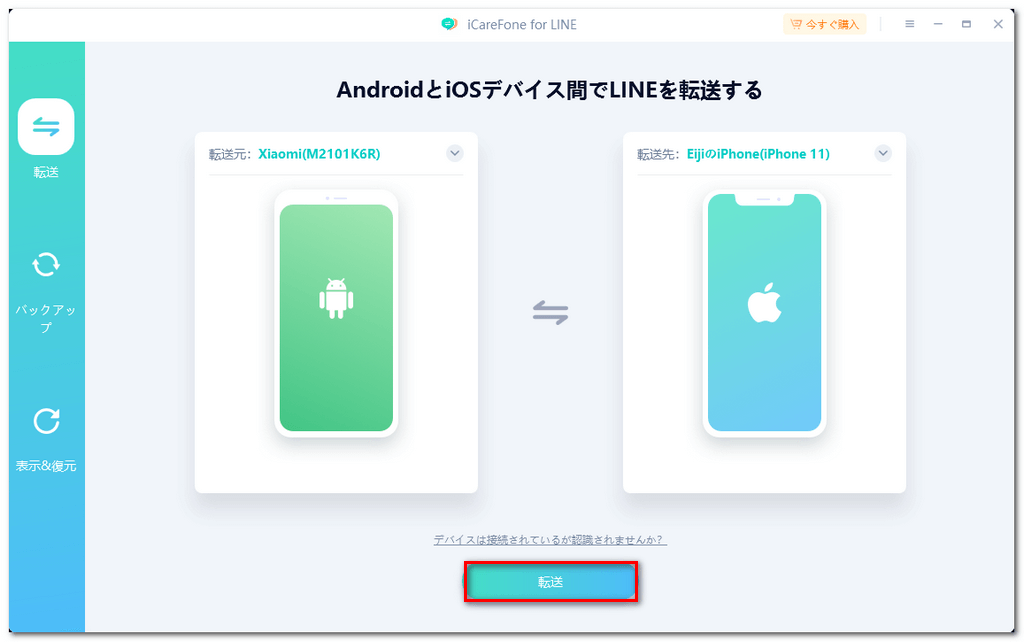
iCareFone for LINEを起動すると、「AndroidからiOSへLINEデータを転送」画面が表示されます。

Androidスマホ(Xiaomi Redmi Note 10 Pro)、iOSスマホ(iphone11)をそれぞれ付属のUSBケーブルを利用してパソコンに繋いでください。
(注)それぞれのデバイスが認識されなかった場合は、「デバイスは接続されているが認識されませんか?」をクリックして、ぞれぞれ接続できない機種に対する対処法を実施してください。

デバイスが認識された場合は、転送元の横の表示部分に認識されたAndroidスマホ機種を、転送先の横の表示部分に認識されたiOSデバイスであるiphoneスマホ機種を選択し、「転送」をクリックします。
ここで、もしiphoneにLINEデータが既に入っている場合は、「iphoneのLINEデータが上書きされます。続行してよろしいですか?」と聞かれますので、もしバックアップを取りたい場合は「キャンセル」をクリックして、バックアップを先に実施してください。(次の「iphoneのLINEデータのバックアップ(無料版で利用可能)」を参照)
バックアップを取ってあり、上書きしても良い場合は「続ける」をクリックします。
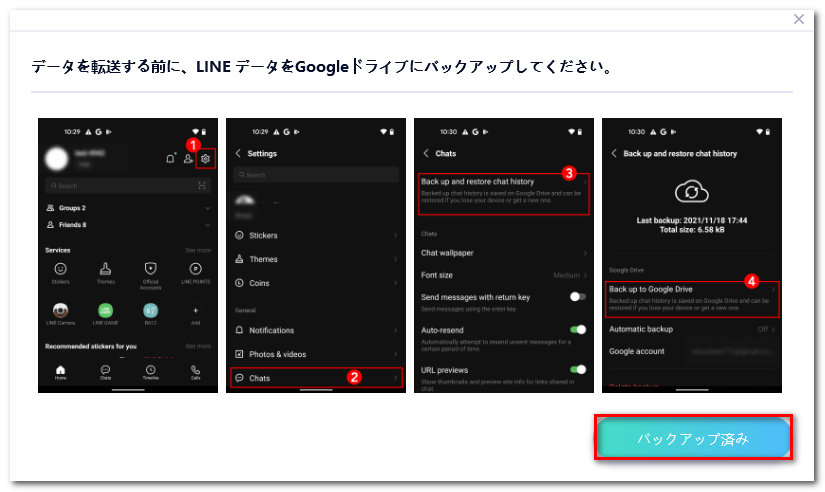
すると、「Android側のLINEデータバックアップをGoogle ドライブにバックアップしてください 。」と表示されますので、表示されている方法にしたがってAndroidスマホ側のlINEデータをGoogleドライブにバックアップし、バックアップが済んでいれば、「バックアップ済み」をクリックします。
QRコードが表示されますので、Android スマホでLINEを開きQRコードを読み込み、表示される認証コードを入力してログインして承諾をもらいます。

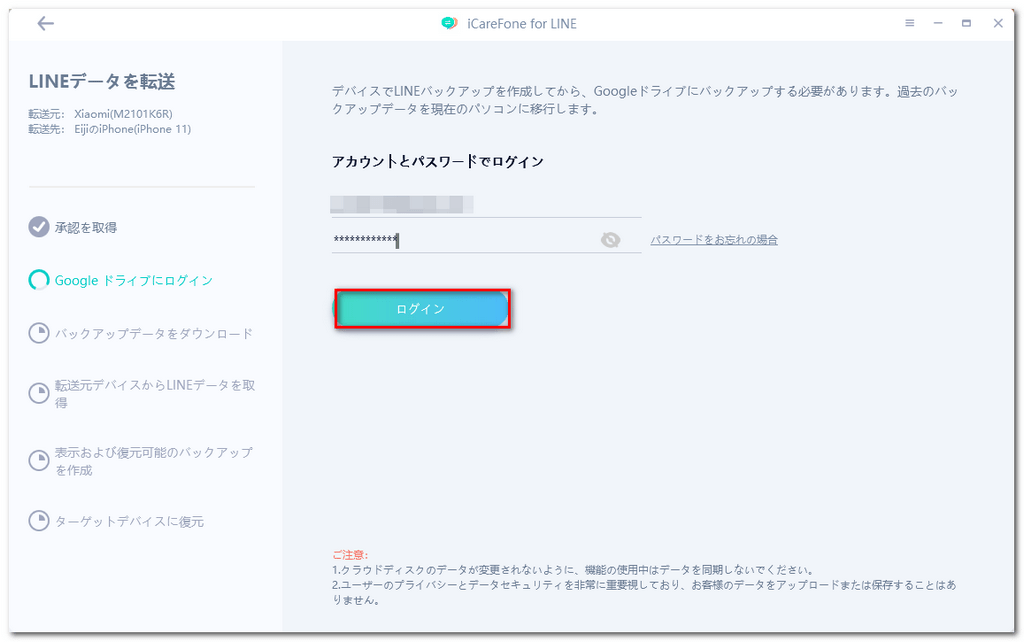
次に、GoogleドライブにバックアップしたLINEデータをダウンロードするために、Googleアカウントのメールアドレスとパスワードを求めらられますので、それらを入力しログインします。
Googleドライブから「バックアップデータをダウンロード○○%」と表示され、LINEデータがダウンロードされます。

LINEデータがダウンロードされた後に、復元するためのデータが作成する画面が表示されます。

転送するiphoneのLINEにログインし、「登録済み」をクリックします。
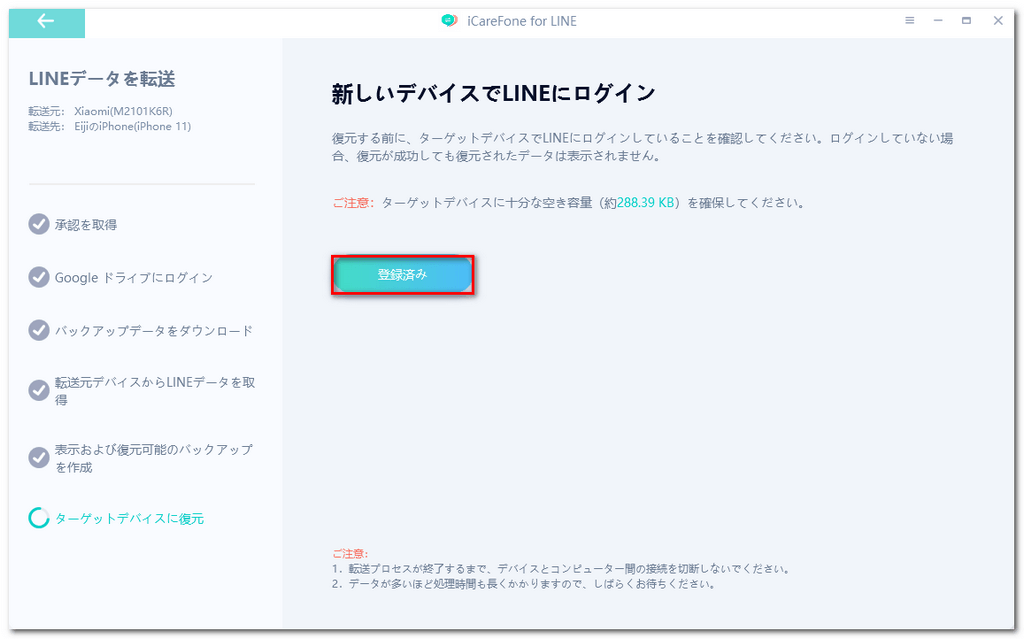
(注意)「iphoneを探す」がONになっていると、データ転送できないので、予め「iphoneを探す」をOFFにしておきましょう。(「設定」⇒「あなたの名前」⇒「探す」⇒「iphoneを探す」を順にタップして、ON⇒OFFにする。)
バックアップされたLINEデータがiphoneに転送され、終了すると「転送は成功しました!」と表示されます。

iphoneのLINEデータのバックアップ(無料版で利用可能)
左のツールバーの上から2番目の「バックアップ」をクリックし、iphone付属のUSBコードでiCareFone for LINEをインストールしたパソコンに接続します。
次に、バックアップデバイスとして先ほど繋いだiphone機種名を選択し「今すぐバックアップ」をクリックします。

「LINEデータをバックアップしています。デバイスを切断しないでください。」と表示され、直ぐにバックアップが開始されます。

バックアップが終了すると、「バックアップが成功しました!」と表示されますので、バックアップデータを表示するために、「バックアップを表示」をクリックします。

バックアップデータは、左のメニューからメッセージ、ドキュメント、写真、ビデオ、音声、その他をクリックすることにより、それぞれのデータを個別に見ることができます。
下記はメッセージと写真を見たものです。

データ容量を見てみると、57.73MBありました。
バックアップデータのiphoneへの復元(有料版で利用可能)
左メニューの「表示&復元」をクリックし、表示されるバックアップされたLINEデータを選択(複数ある場合)し「iOSに復元」をクリックします。

LINEデータを復元するiphoneの機種を選択し「今すぐ復元」をクリックします。

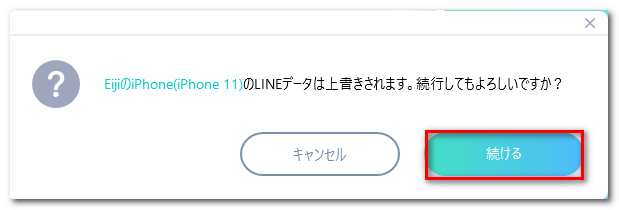
復元するiphoneに既にLINEデータが存在する場合は、「LINEデータが上書きされます。続行してもよろしいですか?」と聞かれるので「続ける」をクリックします。
さらに、「復元する前に、ターゲットデバイスでLINEにログインしていることを確認してください。ログインしていない場合、復元が成功しても復元されたデータは表示されません。」と表示されますので、復元する機種のiphoneでLINEにログインしてください。

「LINEデータを復元しています。デバイスを切断しないでください。」と表示され、直ちに復元が始まります。

復元が終了すると「復元は成功しました!」と表示されます。

おわりに
皆さんいかがだったでしょうか?
iCareFone for LINEとは?、iCareFone for LINEの無料版と有料版の違い、iCareFone for LINEの評判・評価、口コミ、iCareFone for LINEのメリット、デメリット、iCareFone for LINEのダウンロード、インストール、iCareFone for LINEの使い方、iCareFone for LINEの使用条件、AndroidからiPhoneにLINEデータ転送(有料版で利用可能)、iphoneのLINEデータのバックアップ(無料版で利用可能)、バックアップデータのiphoneへの復元(有料版で利用可能)などについて解説してきました。
iCareFone for LINEは、機種変更の際のLINEデータの移し替えなどができる大変便利なアプリです。
是非皆さんも利用して見てはいかがだろうか?
買い切り版でもそれ程価格も高くなく、良心的です。
この記事が少しでも皆様のお役に立てればこれほど嬉しいことはありません。
以上です。


コメント