

ーーーーーーーーーーーーーーーーーーーーー2026年5月25日執筆ーーーーーーーーーーーーーーーーー
- X(旧Twitter)でのツイート一括収集ツールおすすめ4選のPodcast
- はじめに:なぜ今、ツイートの一括収集が必要なのか?
- 劇的に変化したX(旧Twitter)のAPI環境と収集ツールの選び方
- おすすめの一括収集ツール4選
- 収集ツール4選の機能・料金比較一覧表
- 収集したCSVデータをExcelで開く際の「2大トラブル」と解決策
- ツイート一括収集における注意点とマナー・ルール
- 結論:あなたに最適なツールはどれ?
- 参考資料
- はじめに
- Twitterの一括収集ツールには何があるの?
- 自分の書き込みを一括収集(公式)
- 他人(自分を含め)の書き込み一括収集ツール
- おわりに
X(旧Twitter)でのツイート一括収集ツールおすすめ4選のPodcast
下記のPodcastは、Geminiで作成しました。
はじめに:なぜ今、ツイートの一括収集が必要なのか?
X(旧Twitter)は、世界中のリアルタイムなトレンドやユーザーの本音、市場のフィードバックが活発に行き交う貴重な情報プラットフォームです。マーケティング目的の市場調査、競合アカウントの動向分析、ブランドの評判分析(ソーシャルリスニング)、あるいは自身のアカウントのバックアップなど、様々な目的で「ツイートの一括収集(データ抽出)」を行いたいという需要は日々高まっています。
しかし、初心者の方にとって「大量のツイートをどのように効率よく集めればよいのか」という疑問はつきものです。特に近年のXプラットフォームにおける技術的な仕様変更は激しく、かつて使えていた定番の収集ツールが突然使えなくなっているケースも少なくありません。
そこで、現在の最新仕様に基づいて、初心者でも安全、確実、そして丁寧に扱える「ツイート一括収集ツールおすすめ4選」を厳選しました。ツールごとの強みや具体的な操作手順、データ収集における落とし穴と回避策まで詳しく解説します。
劇的に変化したX(旧Twitter)のAPI環境と収集ツールの選び方
ツイートの一括収集を安全に行うためには、まずプラットフォームの裏側で起きている「公式API(Application Programming Interface)」の劇的な変化について知っておく必要があります。APIとは、システムとシステムを繋ぎ、外部プログラムがXのデータを安全に読み書きできるように用意された公式の窓口のような仕組みです。
X社は、開発者向けプラットフォームの価格体系およびデータアクセス制限を大幅に刷新しました 。かつて提供されていた固定料金制の個人向けプラン(旧BasicプランやProプランなど)は、新規の登録が完全に打ち切られ、既存ユーザー向けの「レガシー(遺産)プラン」として維持されるのみとなりました 。現在、新規に参入する開発者向けの標準仕様は、使った分だけ支払う「従量課金制(Pay-Per-Use / PPU)」モデルへと移行しています 。
この新しい従量課金制プランでは、APIを呼び出す(データのリクエストを行う)ごとに、細かく米ドル単位で課金される仕組みとなっています。具体的な課金レートは以下の通りです 。
| APIのアクション / エンドポイント | リクエスト1回(または1リソース)あたりのコスト |
| 自分の投稿の読み取り(Owned Read) | 0.001ドル |
| 他者(第三者)の投稿の読み取り(Third-Party Read) | 0.005ドル |
| ユーザー情報・フォロワーリストの読み取り | 0.010ドル |
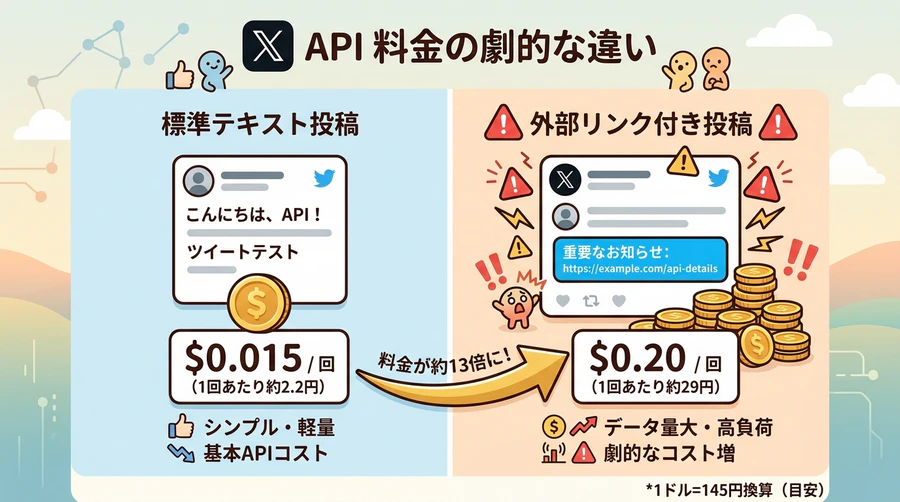
| 通常の投稿(テキストまたはメディアのみ)の作成 | 0.015ドル |
| URL(リンク)を含む投稿の作成 | 0.20ドル |
ここで特に注意すべきなのは、URLを含む自動投稿のコストが、通常の投稿作成(0.015ドル)に比べて約13倍(0.20ドル)という極めて高額な料金に引き上げられた点です 。これは自動化ツールを用いたスパム送信や検索スパム攻撃を抑制するための措置とされていますが、自動投稿やコンテンツ連携を行うユーザーの運用コストが跳ね上がる結果となりました 。
さらに、データの「読み取り(情報収集)」に関しても大きな落とし穴があります。API経由で100件のツイートを一度に取得する場合、リクエスト1回あたりの料金ではなく、取得したツイート数(リソース数)に比例して「100件×0.005ドル=0.5ドル」が課金されるリソース単位の計測が行われます 。このため、中〜大規模なツイート分析を行おうとすると、驚くほど高額な請求が発生するリスクをはらんでいます 。
こうした背景から、初心者の方が「自分で開発者アカウントを作成し、APIキーを取得してスクリプトを書き、ツイートを収集する」という従来の手法は、金銭面でも技術面でも非常にハードルが高くなりました 。
そのため、これからのツイート収集ツール選びにおいては、以下の3つの特徴を持つサービスを選択することが極めて重要です 。
- 公式APIアカウントの登録が不要なノーコード仕様であること:面倒な開発者登録やクレジットカード登録をスキップし、画面の操作だけで収集できるツールを選びます 。
- 安全性が検証されている拡張機能を利用すること:ブラウザ上で動作し、パスワードなどの認証情報を外部のサーバーへ送信しないローカル処理型のツールを選びます 。
- 公式が提供する安全なバックアップ機能を活用すること:自身のデータ収集であれば、Xが公式に提供している完全無料のエクスポート機能が最も安全です 。
これらを踏まえ、今日から初心者でも安心して使える4つの優れた一括収集ツールを分かりやすく紹介します。
【2026年現在のX API料金体系と自動化コストの格差】
おすすめの一括収集ツール4選
ここからは、初心者の方に自信を持っておすすめできる4つのツールについて、それぞれの特徴、料金プラン、そして具体的な操作手順を丁寧に解説します。
1. Twitter/X Exporter(ブラウザ拡張機能)
「Twitter/X Exporter」は、Google ChromeやMicrosoft EdgeといったWebブラウザにインストールして使用する、非常に強力で手軽なデータ抽出用の拡張機能(アドオン)です 。
主な機能と特徴
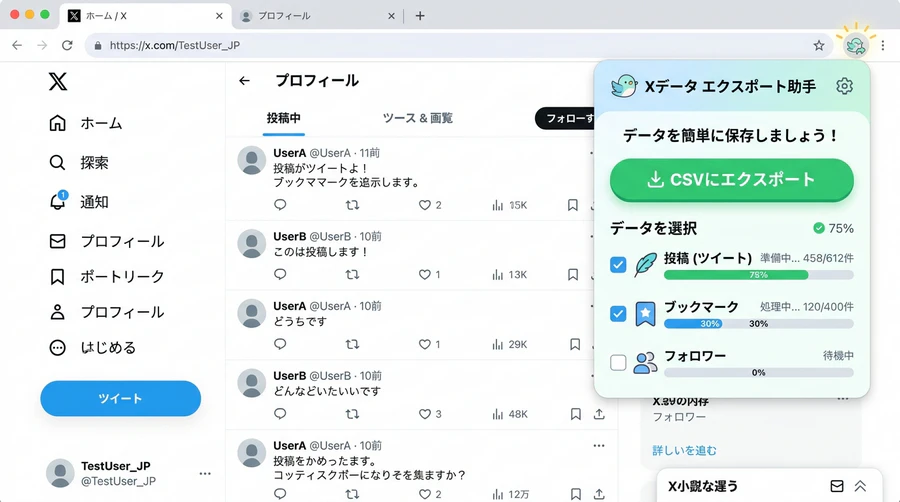
このツールの最大の特徴は、普段見ているXの画面から「ワンクリック」で様々な公開データを一括で書き出せるシンプルさにあります 。
具体的な収集対象は以下の通りです 。
- 特定のアカウントの過去のすべてのツイート(リプライを除外するフィルター機能付き)
- 投稿に紐づくユーザーからのリプライ(コメント)一覧
- 指定したアカウントのフォロワー・フォロー中ユーザーのリスト
- 自身が保存した「ブックマーク」の一括バックアップ
- キーワードやハッシュタグでの検索結果の一括抽出
全ての処理は、ユーザーが使用しているパソコンのブラウザ上でローカル(内部的)に実行されます 。パスワードなどの機密データが外部のサーバーにアップロードされることはないため、プライバシーと安全性が極めて高く、アカウント凍結のリスクを最小限に抑えながら収集を行うことができます 。
料金プランと収集上限
Twitter/X Exporterは、収集したいデータ量に合わせて以下のプランを提供しています 。
- 無料版(Free Version):0ドル。ツールの基本機能を体験できます。1回のエクスポートにつき、最大1,000レコードまでCSV形式で書き出すことが可能です 。
- ベーシックプラン(Basic Plan):14.99ドル(永久ライセンス・追加費用なし)。1回につき最大10万レコードまでの収集に対応し、スマートな自動一時停止・再開機能を搭載しています 。
- プレミアムプラン(Premium Plan):29.99ドル(永久ライセンス・追加費用なし)。収集件数が無制限になり、CSVのテキストデータだけでなく、添付されている画像や動画などのメディアファイルもZIP形式で一括ダウンロードできます 。
初心者向けの具体的な使い方
- Google Chromeなどの拡張機能ストア(Chrome Web Store)から「Twitter/X Exporter」をブラウザにインストールします 。
- 通常のブラウザでX(x.com)にログインし、収集したい対象アカウントのプロフィール画面、検索結果画面、または自身のブックマーク画面を開きます 。
- ブラウザの右上にあるパズルピースの形をした拡張機能アイコンから「Twitter/X Exporter」を起動します。
- 画面上に表示される「Export」ボタンをワンクリックします 。バックグラウンドで処理が走り、完了すると自動的にCSVまたはExcel形式でパソコンにファイルがダウンロードされます 。
【ブラウザ拡張機能『Twitter/X Exporter』によるワンクリック収集】
2. Octoparse(ノーコード・Webスクレイピングツール)
「Octoparse(オクトパス)」は、プログラミングの知識を一切必要とせず、画面上の視覚的な操作だけでインターネット上の情報を自動収集できる世界的に有名なスクレイピングソフトです 。
主な機能と特徴
Octoparseは、自分でデータの取得ルール(クローラー)を自在にカスタマイズできるのが最大の強みです 。Xのように、下スクロールすることで無限に新しい投稿が表示されるページ(無限スクロール仕様)に対しても、自動でスクロールと抽出を繰り返す動きをシミュレートできます 。
さらに、初心者向けに「Twitter詳細検索スクレイパー」や「ハッシュタグ別収集」などのあらかじめ調整されたテンプレートが用意されているため、設定方法に迷うことなく、安全に運用を始められます 。
料金プランと収集上限
Octoparseは、個人利用であれば十分に満足できる無料プランを用意しています 。
- フリープラン(Desktop Free Plan):0ドル。自分で作成したデータ収集タスクを最大10個まで保存し、ローカルPC上で実行できます 。1回のエクスポートで最大10,000レコード、月間で合計50,000レコードまで無償で取得可能です 。
- AIを活用してチャットの指示からスクレイパーを起動できる「MCPコネクタ」機能も提供されており、毎日2,000レコードまで無料でデータを収集することもできます 。
- より高速なクラウドサーバーでの自動巡回や、制限のない大量収集を行いたい場合は、月額99ドルからの有料プランが用意されています 。
初心者向けの具体的な使い方
- Octoparseの公式サイトから無料のデスクトップアプリをダウンロードして、パソコンにインストールします 。
- アプリを起動し、内蔵されているWebブラウザ画面に、収集したいXの検索画面やアカウントのURLを入力してアクセスします 。
- ログインを求められる情報(フォローリストや詳細な投稿)を収集する場合は、内蔵ブラウザから一度自身のXアカウントにログインし、「Cookieを使用する」のチェックを入れてログイン状態を固定します 。
- 「自動検出(Auto-Detect)」ボタンをクリックすると、AIがページ内のツイート本文、投稿者、投稿日時、いいね数を自動で判別し、綺麗なテーブル(表)の形で整理してくれます 。
- データの抽出フィールドに問題がなければ「実行(Run)」ボタンを押し、完了したデータをExcelまたはCSV形式で保存します 。
【ノーコードツール「Octoparse」による高度な自動抽出の流れ】

3. Twitter Archive(公式データダウンロード機能)
「Twitter Archive(公式アーカイブ)」は、外部のツールやアプリを仲介させることなく、Xのサーバーから自分自身の全アカウントデータを直接丸ごと取り出すことができる公式の機能です 。
主な機能と特徴
自身のアカウントに登録されている全てのデータを、最も高いセキュリティで、完全にバックアップしたい場合に最適な手段です 。
ダウンロードできるパッケージには、以下の膨大なデータが全て含まれています 。
- アカウント開設から現在までのすべてのツイート、リツイート、引用ツイート(削除してしまった投稿の一部もリクエストした時点まで保存されます)
- これまでに送受信した全てのダイレクトメッセージ(DM)のテキストおよび画像
- フォロワーおよびフォロー中ユーザーの全リスト
- あなたが「いいね」をした投稿や、保存した「ブックマーク」の全履歴
- これまでに投稿に添付した写真や動画などのオリジナルメディアファイル
外部ツールへのアプリ連携許可(OAuth認証)などが一切不要なため、セキュリティ上の危険性がなく、突然のアカウント制限や凍結に備えるための究極の防衛策として推奨されます 。
料金プランと収集上限
- 完全無料:すべてのXユーザーがいつでも追加費用なしで申請できます 。
- 制限:アーカイブの作成要求はセキュリティおよびサーバー負荷防止のため、「24時間に1回」までとなっています 。
初心者向けの具体的な使い方
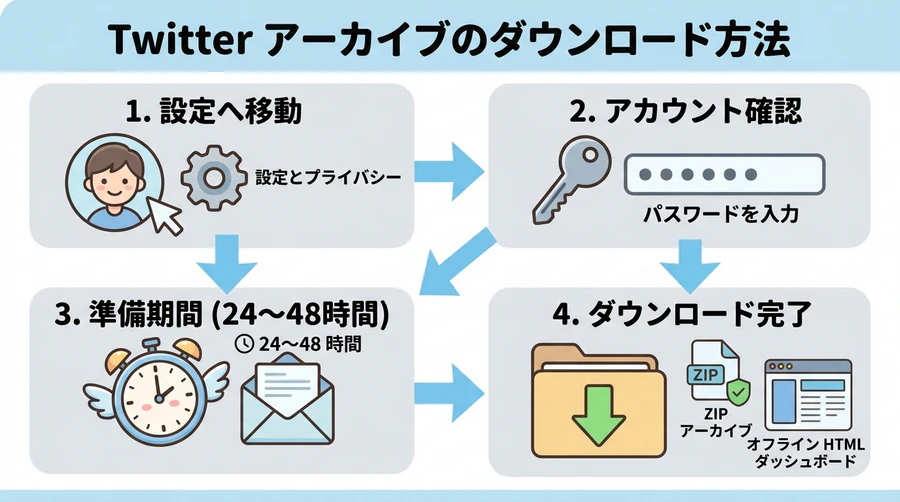
- 普段使用しているブラウザまたはスマートフォンのXアプリを開き、自身のログインを行います 。
- メニューから「設定とプライバシー」を選び、「マイアカウント」→「データのアーカイブをダウンロード」の順に進みます 。
- パスワードを再入力し、登録済みのメールアドレスまたは携帯電話に届く2段階認証コードを入力して本人確認を完了します 。
- 「アーカイブをリクエスト」というボタンをクリックします 。サーバー側でのデータ生成には、通常「24時間〜48時間」程度の時間がかかります 。
- データの準備が整うと、登録メールアドレス宛てに「ダウンロード可能です」という通知が届きます。設定画面に戻って「アーカイブをダウンロード」をクリックし、大容量のZIPファイルをパソコンに保存します 。
- 保存したZIPファイルを解凍し、展開されたフォルダ内の「Your archive.html」をダブルクリックして普段使っているブラウザで開きます。これにより、インターネットに繋がっていなくても、過去のあらゆる投稿履歴やメディアをオフラインで快適に検索・閲覧できます 。
【図表:安全な公式アーカイブデータの請求・取得プロセス】
4. Min.t(ツイートまとめサービス)
「Min.t(ミント)」は、日本の有名なまとめサイト「Togetter(トゥギャッター)」を運営する会社が提供している、複数のツイートをオンライン上で一つにまとめるための無料ウェブツールです 。
主な機能と特徴
以前Xで大人気でありながら、現在は廃止されてしまった公式の「Twitterモーメント機能」の使い心地をそのまま再現した代替ツールとして広く使われています 。
Min.tの最大の魅力は、指定した複数のツイートのURLを貼り付けるだけで、オンライン上に美しくレイアウトされたひとつの「まとめページ」を一括で生成できる点にあります 。
- 閲覧数やいいね数のカウンター、各種ランキングといった他人との競い合いを連想させる要素が意図的に排除された静かな設計になっており、純粋な情報蓄積や個人用のメモ、作品集として活用するのに向いています 。
- 画像や動画が含まれたツイートも、美しさを損なわずにそのままビジュアルとして一括で取り込めます 。
- 収集したツイートの合間に、最大10,000文字までのコメントや見出し、境界線を自由に挿入でき、読みやすい記事風のまとめを作ることができます 。
料金プランと収集上限
- 完全無料:作成に必要なアカウント連携を行うだけで、機能制限や課金はなく、どなたでも全ての機能を使用できます 。
初心者向けの具体的な使い方
- Min.tの公式Webサイト(min.t)にアクセスし、自身が使っているXアカウントを連携してログインを完了します 。
- 画面左下にある「URL」ボタンを押し、ツイート読み込み画面を立ち上げます 。
- 収集したいツイートのURL、または一連のツリー投稿(返信が連なっているスレッド)のURLを貼り付け、「読み込み」ボタンをクリックします 。
- 読み込まれたツイートが左側の欄に一覧で表示されるため、まとめに載せたい順番に並び替えるなどの整理を行います 。
- まとめ全体のタイトルや解説を記述し、公開設定を選んで保存をクリックすると、一括収集された見栄えの良いまとめページが即座に生成されます 。
収集ツール4選の機能・料金比較一覧表
これまで紹介した4つのツールを、初心者の方にとっての使いやすさや、収集できるデータの性質ごとに分かりやすく整理しました。自身の目的に最も適したツールをここで見つけてみてください。
| ツール名 | データ収集のタイプ | 初心者向け難易度 | 主な無料プランの制限 | 最適な活用シーン |
| Twitter/X Exporter | ブラウザ拡張機能 | ★☆☆☆☆(非常に簡単) | 1回あたり1,000件の書き出しまで | 競合アカウントのツイート分析、キーワード検索結果、ブックマークを即座にCSVに落としたい時 |
| Octoparse | ノーコードスクレイピング | ★★★☆☆(少し操作に慣れが必要) | 10タスク、月間5万レコードまで | Xだけでなく他の様々なWebサイトからも、データを規則的に自動で集めたい時 |
| Twitter Archive | X公式ダウンロード機能 | ★☆☆☆☆(非常に簡単) | なし(24時間に1回の申請制限あり) | 自分自身のアカウントの大切なツイート、DM、画像データを完全かつ安全にバックアップしたい時 |
| Min.t | ウェブまとめサービス | ★☆☆☆☆(非常に簡単) | なし(完全無料・容量無制限) | 有益なツイートや連投されたスレッドを、オンライン上で読みやすい一つの資料に整えたい時 |
収集したCSVデータをExcelで開く際の「2大トラブル」と解決策
一括収集ツールを使って無事にデータをダウンロードできたとしても、初心者の方がファイルを開く段階で高い確率で直面するシステム上のトラブルが2つあります 。これらはファイルが壊れているのではなく、表計算ソフトであるMicrosoft Excelの仕様によって発生する問題です。あらかじめ原因と解決方法を知っておけば、データを壊すことなく安全に表示できます。
トラブル①:日本語がすべて「文字化け」している問題
原因
Twitter/X Exporterなどのグローバルな抽出ツールから書き出されるCSVファイルは、一般的に世界共通の文字コード規格である「UTF-8(ユーティーエフ・エイト)」で保存されています 。しかし、日本のWindowsパソコンに搭載されているExcelは、CSVファイルをダブルクリックで開いた際、日本語専用の文字コード(Shift-JIS)として無理やり読み込もうとする古い性質を持っています。この表示規格の不一致により、日本語のツイート本文が読めない記号の羅列に文字化けしてしまいます 。
解決策
保存されたCSVファイルを直接ダブルクリックしてはいけません。以下の「データインポート機能」を使った正しい手順を実行してください 。
- 新規に空白のExcel(新しいブック)を立ち上げます。
- 上部メニューにある「データ」タブを選択し、「テキストまたはCSVから」というボタンをクリックします。
- パソコンに保存されている一括収集データのCSVファイルを選択し、「インポート」をクリックします。
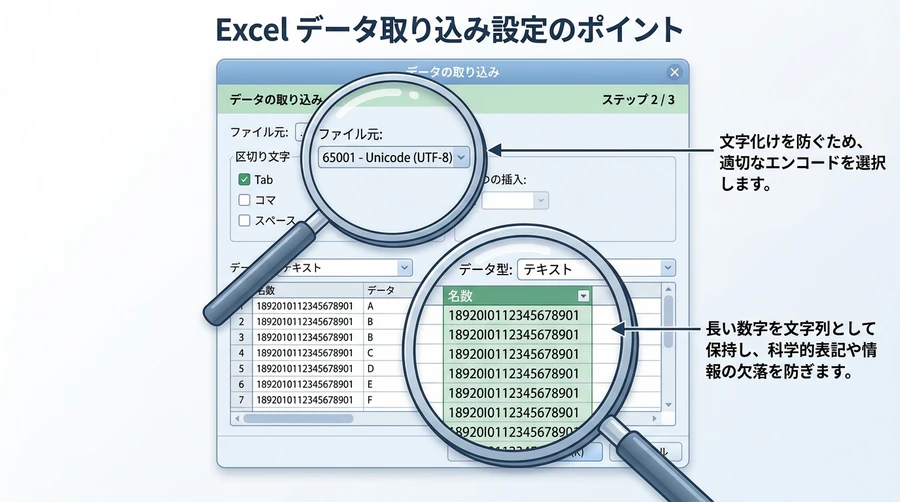
- インポートの設定プレビュー画面が立ち上がります。ここにある「元のファイル(文字コード)」という項目を、 「65001: Unicode (UTF-8)」 に変更します。
- プレビューされている日本語が正しく読める状態になったことを確認したら、右下の「読み込み」ボタンをクリックします。これで、文字化けを完全に解消した表データが作成されます。
トラブル②:ツイートIDの末尾が「000」に勝手に丸め込まれている問題
原因
Xプラットフォームに投稿されるすべてのツイートやユーザーには、「1892000000000000000」のような、天文学的に大きな桁数を持つ固有の識別番号(Snowflake ID)が割り振られています 。Excelなどの表計算ソフトは、CSVの中にこうした巨大な数字を見つけると、「これは計算に使う普通の数値データだ」と勝手に解釈し、保持できる有効桁数の限界(15桁)を超えたために16桁目以降をすべて「0」に丸め込んでしまいます(数値の精度低下) 。一度この状態で保存してしまうと、元の正しいIDは永久に失われ、ツイートの正確な個別リンクなどを再現できなくなってしまいます 。
解決策
こちらも、Excelの「お節介な自動変換」をオフにするために、インポート時にデータの性質を明示的に指定します 。
- 「トラブル①」と同様に、Excelの「データ」タブから「テキストまたはCSVから」ファイルを選択してインポート設定に進みます 。
- 設定画面にある「データの変換」をクリックし、データ編集画面(パワーエディター)を開きます。
- ツイートIDが格納されている列(列名が
Tweet_IDやPost_IDになっている部分)を選択します。 - その列の型設定が「123(数値)」になっているのを、明示的に 「ABC(テキスト・文字列)」 に変更します 。
- 変更を確定して読み込みを行うと、Excelは数字を値ではなく「単なる文字の並び」として受け取るため、末尾を丸め込むことなく、完全なIDデータのまま保存できます 。
【Excelインポート時における文字コード・データ型の指定画面】
ツイート一括収集における注意点とマナー・ルール
データを一括で収集する際には、技術的な仕様だけでなく、プラットフォームのルールや法的なマナーを守ることが強く求められます。特にXは利用規約の変更が頻繁であり、外部ツールによるスクレイピング(自動データ収集)に対して非常に敏感な姿勢を取っています。
1. アカウントの保護と過度なアクセスの防止
スクレイピングツール(特にOctoparseなど)を使用する際、短時間に大量のページをハイスピードで巡回させると、Xの防御システムが「ボットによる不正な攻撃」とみなして、収集に使用しているアカウントを一時的に制限したり、最悪の場合は凍結したりするリスクがあります 。これを回避するために、自動巡回を行う場合は、ページ移動の合間に2〜5秒程度の「ランダムな待機時間(ウェイトタイム)」をあえて設定し、人間の自然な閲覧速度に近い動きを意識することが極めて重要です 。
2. 公開アカウントと非公開アカウントの区別
収集できるのは、原則として「誰にでも公開されている投稿(パブリックデータ)」のみです。鍵のかかっている非公開アカウントの投稿を、相手に無断で外部のツールに読み込ませて一括取得することは、プライバシーポリシーに反するだけでなく、個人情報保護の観点からも大きなトラブルに発展する恐れがあります。データの収集対象は、公に開示されているものだけに限定してください。
3. 商用利用における注意点
収集したデータを、社内のマーケティング分析やレポート作成に留めず、自社の新しいデータベースとして有料で第三者に再配布したり、無断でWeb上に公開したりすることは避けてください。Xの利用規約や著作権法に基づき、収集したデータの「二次利用」の範囲をしっかりと理解した上で、あくまで個人の研究、自身のバックアップ、または組織内の意思決定の材料として賢く役立てるのが正しいマナーです。
結論:あなたに最適なツールはどれ?
2026年現在、X(旧Twitter)の公式APIを取り巻く環境は大きく難化しましたが、高額な開発費用を支払わなくても、今回紹介した4つのアプローチを採用すれば、誰でも安全かつ効率的にお気に入りのツイートを手元に集めることができます 。
最後に、あなたの目的やワークスタイルに応じた「最適な選択肢」を明確に示します。
- 自身の業務や市場調査のために、特定のキーワード検索結果や競合アカウントの発言リスト、そして日頃ため込んだブックマークを手軽にCSVファイルとして保管したい場合は、インストールが最も簡単なブラウザ拡張機能の 「Twitter/X Exporter」 の無料版から始めるのが最も合理的です 。
- Xの投稿データだけでなく、他の競合ネットショップやブログ記事などの情報もワンストップで収集し、ビジネスでの本格的な自動分析に役立てたいと考えている意欲的な方は、ノーコード自動ツールの 「Octoparse」 をパソコンに用意するのが最も強固な手法となります 。
- これまで何年も紡いできた自分自身の大切な思い出のツイート、送受信した親しい人とのダイレクトメッセージ、そして投稿した写真やイラストのすべてを失わないように永久保存したい場合は、定期的に 「Twitter Archive」 を申請してローカルPCに完璧なバックアップデータをストックする習慣を持つことが推奨されます 。
- そして、バラバラに存在している複数のツイートや一連の返信スレッドを、見やすいテーマに沿って綺麗にWeb上に並べ、他者と共有したり個人用の教材としてわかりやすく蓄積したい場合は、 「Min.t」 を使って丁寧に編集するのが最も使い勝手の良い方法となるでしょう 。
一括収集されたデータは、あなたの過去を振り返る大切な記録であると同時に、これからの情報発信や分析を加速させる唯一無二の資産となります。まずは自身が最も始めやすいと感じたツールをひとつ選び、データ収集の第一歩を丁寧に踏み出してみてください。
参考資料
- Twitter/X Exporter - Export Tweets, Followers, Bookmarks to CSV - Chrome Web Store、https://chromewebstore.google.com/detail/twitterx-exporter-export/hkedgndilpkicenklokipnpbfjcheddo
- Yes, There Is Such Thing as a Free Web Scraper - Octoparse、https://www.octoparse.com/blog/yes-there-is-such-thing-as-a-free-web-scraper
- How to Download Your Twitter Archive - Tweet Archivist、https://www.tweetarchivist.com/how-to-download-twitter-archive
- 【モーメント廃止!?】Twitterモーメントの代替サイト「Min.t」の使い方 - inglow、https://inglow.jp/weblog/snsmarketing/%E3%80%90%E3%83%A2%E3%83%BC%E3%83%A1%E3%83%B3%E3%83%88%E5%BB%83%E6%AD%A2%EF%BC%81%EF%BC%9F%E3%80%91twitter%E3%83%A2%E3%83%BC%E3%83%A1%E3%83%B3%E3%83%8ト%E3%81%AE%E4%BB%A3%E6%9B%BF%E3%82%B5%E3%82%A4/
- X API Pricing at a Glance (2026) - Blotato、https://www.blotato.com/blog/twitter-api-pricing
ーーーーーーーーーーーーーーーーーーーーー2021年10月17日執筆ーーーーーーーーーーーーーーーーー
はじめに
Twitterをしていると、前の自分の書き込みを全てダウンロードしたい、あるいは、「他の気になる方の書き込みが素晴らしいな!」この方の書き込み方を見たいのである一定の量を一括収集したい、またある有名な方がTwitterを止めるということだけど、その方の書き込みを一括収集したいなど思うことはありませんか?
私自身、昔の人間ですので書き込みが方苦しく、古く、中々現代的な書き込みができません。
したがって、書き込みが上手な方の書き込み方を参考にするために一括収集して自分で勉強したいと思い、書き込みの一括収集ツールについて調べてみました。
と言うことで、今回はTwitterの一括収集ツールを紹介したいと思います。


利用アカウント数60万突破!
国内ユーザー数No.1のTwitter運用ツール
● 数値が確認できる分析ツールが満載
● Twitterルール100%準拠
● 14日間有料プランが無料でトライアル
Twitterには、予約投稿機能がありますが使い易いかというとそうでもありません。一定時間間隔、ランダムなどでツイートができる使いやすい無料のツールBotbirdについて知りたい方は、次を参照下さい。

今回の記事を読むと次のことが分かるようになります。
- Twitterの一括収集ツールには何があるの?
- 自分の書き込みを一括収集(公式)
- 他人(自分を含め)の書き込み一括収集ツール
- まいつい( my Tweets )
- フリカエッター
- Twilog
- All My Tweets
それでは、早速、Twiitterの一括収集ツールについて深堀りしていきます。
Twitterの一括収集ツールには何があるの?
Twitter公式で利用できる書き込みなどを一括収集する方法は、自分のアカウント、すなわちメールアドレスとパスワードが知らなければ利用できません。
他の方(自分のも含め)のTwitterの書き込みなどを一括収集したい場合、当然その方のメールアドレスやパスワードを知る必要がありますが、ユーザー名が分かれば、そのユーザー名を使って、その方の書き込みを一括収集できる次のようなツールが有ることが分かりました。
以下、それぞれについて説明していきます。
自分の書き込みを一括収集(公式)
Twitterの公式の「全ツイート履歴をダウンロードする方法」に書かれています。
その方法を図解で示していきます。
Twitterのあなたのホーム画面で左メニュー(ナビゲーションバー)の「もっと見る」⇒「設定とプライバシー」⇒「アカウント」⇒「データのアーカイブをダウンロード」を選択します。

「ご本人確認が必要です」と表示されますので、「コードを送信」をクリックすると、「認証コードを送信しました」と表示されるので、登録したスマホ宛に届いた6桁の認証コードを認証コード記入欄に記入して、「次へ」をクリックします。

「データのアーカイブをダウンロード」の画面に戻りますので、Twitterデータの「アーカイブをリクエスト」をクリックします。

すると、薄青色で「アーカイブをリクエスト中」と文字が変化します。この状態で、場合によっていは24時間以上かかる場合があると書かれている通り、気長に待ちましょう。
ダウロードできる状態になると、「アーカイブをダウンロード」と文字が変化しますので、それをクリックすることによりあなたのパソコンにあなたがした内容のツイートを一括ダウンロードすることができます、
私の場合、次の日にやっとダウンロードができ、容量が24MBありました。
他人(自分を含め)の書き込み一括収集ツール
まいつい( my Tweets )
まいついは、ツイートを期間、キーワード、ハッシュタグで絞り込んでテキストデータを取得することができるサイトです。
ここでは、気になる方の期間を指定して取り込んでみたいと思います。
「まいつい」に移動し、対象のユーザーID、期間、RTを除くかどうか、タイムスタンプを入れるかどうかなどにチェックを入れ、「結果を表示」をクリックします。
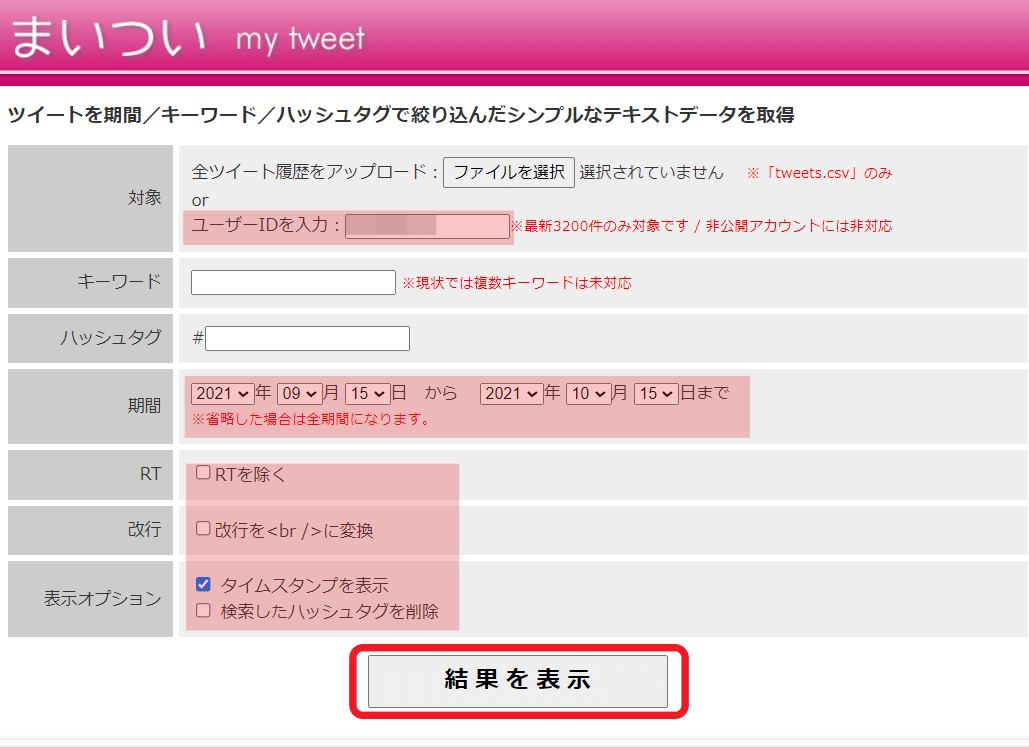
暫くすると、期間指定で取り込んだツイートが表示されますので、ゆっくり見たい場合は、その部分をコピーして、テキストエディターにペーストして名前を付けて保存されたら良いと思います。
ただし、最大で3200件のツイートまでですの、キーワード(複数キワードには非対応)やハッシュタグで絞ってから取り込むことが必要です。
フリカエッター
フリカエッターは過去のツイートを古い順に読むことができるサービスで、過去3200件までさかのぼって表示します。
このサイトを利用する場合は、予めあなたのTwitterアカウントでTwitterにログインしておいて下さい。
フリカエッターのサイトに移動し、「Twitter IDでログイン」をクリックすると、「frikaetter.comにアカウントへのアクセスを許可しますか?」と聞いてくるので、「連携アプリを認証」をクリックします。

あなたのTwitterアカウントでフリカエッターが表示されますので、調べたい方のTwitterユーザー名を記入して、「ふりかえる」をクリックします。

調べたい方のツイートが古い順から表示されますので、すべて表示されたら「Ctrl +A」で全選択して、コピーし、エディターにペースとして保存して後でゆっくり見られると良いでしょう。
フリカエッターの中で見る分には、テキストだけでなく画像付きで見られるので、見るツイートが少ない場合には良いと思います。
Twilog
Twilogは、あなたのTwitterでのツイートを記録してブログ形式で見ることができるサービスで、登録しなくも100件まで見ることができ、登録することにより3200件まで見ることが可能となります。
登録する前に、あなたのTwitterアカウントでTwitterにログインしておいて下さい。
それでは、早速登録してみましょう。
Twilogのページに移り、「新規登録」をクリックします。

Twilogの登録前の注意事項、登録方法などが書かれたウインドウが表示されますので、一番下までスクロールして「Sign in with Twitter」をクリックします。

「Twilogにアカウントへのアクセスを許可しますか?」と聞いてくるので、「連携アプリを認証」をクリックすると、しばらくして「ユーザー登録が完了しました!」と表示され、登録が完了したことが分かります。
 これで登録できましたので、あなたのページに飛び、そこからあなたのツイート文を一括してcsv形式でダウンロードが可能です。
ただ、Twilogに記録された分に限られます。
他の方のログは、100件分であれば最初のページのTwitter ID入力欄に調べたい方のユーザー名を記入して「GO」をクリックすれば、その方のツイート文の最新100件分が表示されます。

All My Tweets(2023年9月19日時点ではつながらないようです。)
「All My Tweets」は、すべてのツイート、いいね、フォロワー、またはタイムラインを1ページに表示してくれるサイトです。
このサイトを利用する場合は、予めあなたのTwitterアカウントでTwitterにログインしておいて下さい。
それでは、早速利用してみましょう。
「All My Tweets」に移動して、「Login with Twitter」をクリックすると、「All My Tweetsにアカウントへのアクセスを許可しますか?」と聞いてくるので、「連携アプリを認証」をクリックします。

調べたい方のユーザー名を記入して「OK」をクリックし、調べたい内容「Tweets」、「Likes」、「Following」「Followers」のどれかをクリックすると、それに関する情報が3250件得られます。
得られた情報をコピーして、エディターに貼り付け保存して後でゆっくり見ることも可能です。
おわりに
如何だったでしょうか?
Twitterの一括収集ツールには何があるの?、自分の書き込みを一括収集(公式)、他人(自分を含め)の書き込み一括収集ツール、まいつい( my Tweets )、フリカエッター、Twilog、All My Tweetsなどについて解説してきました。
この記事があなたにとって少しでもお役に立てればこれほど嬉しいことはありません。
以上です。
利用アカウント数60万突破!
国内ユーザー数No.1のTwitter運用ツール
● 数値が確認できる分析ツールが満載
● Twitterルール100%準拠
● 14日間有料プランが無料でトライアル

コメント