ーーーーーーーーーーーーーーーーーーーーー2026年9月9日執筆ーーーーーーーーーーーーーーーーー
- Nikon Coolpix W300 ファームウェアアップデート及びA-GPSファイルの更新のPodcast
- はじめに
- Nikon COOLPIX W300とは?圧倒的なタフネスと充実のGPS機能
- ファームウェアとは?アップデートが必要な理由
- ファームウェアアップデートの事前準備と確認事項
- Nikon COOLPIX W300 ファームウェアアップデートの完全手順
- A-GPSファイルとは?仕組みと重要性
- A-GPSファイルの更新手順(パソコン&SDカード経由)
- SnapBridgeアプリを活用したスマートな位置情報同期
- GPSログ記録と地図マッピング活用法(散歩・登山・旅行)
- よくあるトラブルと解決策(Q&A)
- まとめ
- 参考資料
- はじめに
- Nikon Coolpix W300とは?
- ファームウエア―とは?
- ファームウェアアップデート(Ver.1.5へ)
- A-GPSファイルとは?
- AーGPSファイルの更新
- おわりに
Nikon Coolpix W300 ファームウェアアップデート及びA-GPSファイルの更新のPodcast
下記のPodcastは、Geminiで作成しました。
はじめに
Nikon(ニコン)のアウトドア向けデジタルカメラ「COOLPIX W300」は、過酷な環境でも安心して撮影を楽しめる最高峰のタフネス性能を備えたコンパクトデジタルカメラです [1]。水深30mまでの本格的な防水性能や2.4mからの落下に耐える耐衝撃性、マイナス10℃の耐寒性能に加え、GPSや電子コンパス、気圧計・高度計・水深計といった充実したセンサー群を搭載しており、登山、キャンプ、ダイビング、日常のウォーキングや旅行の記録に至るまで幅広いシーンで活躍します [2]。
しかし、どれほど優れたハードウェアを備えていても、カメラを制御する内部プログラムである「ファームウェア」が古いまま放置されていたり、位置情報の測位を高速化する「A-GPS(アシストGPS)ファイル」の有効期限が切れていたりすると、カメラ本来のパフォーマンスを十分に発揮できないことがあります [3]。
例えば、「久しぶりに電源を入れたらGPSの現在地特定に数分以上も待たされてシャッターチャンスを逃してしまった」「スマートフォンのアプリ(SnapBridge)とうまく接続・ペアリングできなくなった」「位置情報のログ記録が途中で不安定になる」といったトラブルは、適切なファームウェアアップデートやA-GPSファイルの更新を実施することで綺麗に解消されるケースが非常に多いのです [4]。
本記事では、Nikon COOLPIX W300を末永く快適に愛用していただくために、ファームウェアのバージョン確認方法からVer.1.5(および最新のVer.1.6)への具体的なアップデート手順、A-GPSファイルの仕組みとSDカードを用いた更新手順、さらにはスマートフォン連携やニコン純正ソフトウェア(NX Studio)を用いたGPSログの地図活用術まで、初心者の方にも分かりやすく丁寧に解説します [5]。愛機のメンテナンスを行い、次の撮影やお出かけを最高のものにしましょう [6]。
Nikon COOLPIX W300とは?圧倒的なタフネスと充実のGPS機能
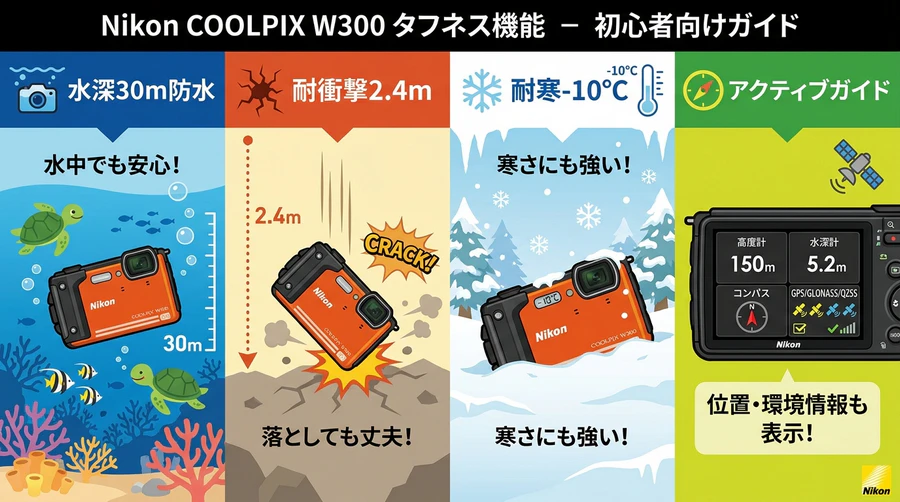
Nikon COOLPIX W300は、一般的なコンパクトデジタルカメラやスマートフォンでは撮影がためらわれるような過酷なアウトドアフィールドでも、力強く撮影をサポートしてくれる頼もしい相棒です [1]。まずは、このカメラが持つ代表的な特徴と魅力をおさらいしておきましょう [2]。
水陸両用で過酷な自然に耐える4大タフネス性能
COOLPIX W300は、過酷な環境を物ともしない屈強な保護性能を誇ります [1]。
- 水深30mまでの本格防水: 専用の防水ハウジング(水中ケース)を装着することなく、カメラ単体で水深30m(約60分以内)の水中撮影が可能です。オープンウォーターダイバーの潜水深度をカバーする実力を持ちます [7]。
- 2.4mの耐衝撃性能: 不意の落下や衝撃から内部精密機器を保護する強靭なボディ構造を採用しています [1]。
- -10℃の耐寒性能: スキー場や雪山登山などの氷点下環境でも、バッテリーの粘り強さと安定した動作を確保します [7]。
- 防塵性能(IP6X相当): 砂浜や土埃の舞うグラウンド、泥水がかかる渓流でも微細な塵の侵入を許しません [1]。
アウトドアを科学する「アクティブガイド」と多彩なセンサー
カメラ側面の大型「ツールボタン」をワンプッシュするだけで、液晶モニター上に「アクティブガイド」が瞬時に呼び出せます [8]。
- 位置情報と電子コンパス: 現在地の緯度・経度および方角をリアルタイム表示します。
- 高度計・水深計・気圧計: 現在の標高や潜水深度、気圧の推移グラフを確認でき、写真データ内に高度や水深の数値を直接写し込むことも可能です [8]。
高精度なマルチ衛星測位システム
位置情報の記録には、米国の「GPS」、ロシアの「GLONASS」、日本の準天頂衛星システム「みちびき(QZSS)」に対応しています [9]。ビル影や山間部など空が開けていない場所でも、複数の衛星から電波を受信することで高い測位精度を実現します [9]。また、撮影場所の地名情報(POI:Point of Interest)を写真に自動記録する機能も備わっています [8]。
このように、COOLPIX W300は単なるカメラにとどまらず、アウトドアの行動記録(フィールドロガー)としても非常に完成度の高い銘機です [10]。
ファームウェアとは?アップデートが必要な理由
ファームウェアの基本的な役割
「ファームウェア(Firmware)」とは、カメラ本体に内蔵された電子回路やセンサー、レンズ、液晶画面、通信機能などを適切に制御するために、ROMなどの内部集積回路にあらかじめ書き込まれている基本ソフトウェアのことです [11]。パソコンで言えばWindowsやmacOS、スマートフォンで言えばiOSやAndroidのようなオペレーティングシステムに相当します [11]。
一般的なソフトウェアと異なり、普段ユーザーが意識して触る機会が少ないため「ファーム(firm:固い、固定の)」と呼ばれますが、メーカーは発売後も機能改善や不具合修正のために定期的に最新ファームウェアを提供しています [12]。
W300でファームウェアアップデートを行うメリット
COOLPIX W300においてファームウェアを更新することには、以下のような極めて実用的なメリットがあります [13]。
- スマートデバイス連携(SnapBridge)の安定性向上: 初期ファームウェア(Ver.1.0〜1.4)では、iOS 14以降のiPhoneやiPadとのBluetoothペアリングに失敗する現象や、写真転送時にサムネイル画像の並び順が入れ替わってしまう不具合が存在していました [14]。Ver.1.5および最新のVer.1.6に更新することで、これらの問題が根本から修正され、スマートフォンとのシームレスな自動転送が可能になります [13][14]。
- GPSログ・トラックログ動作の安定化: 長時間の移動ログを記録する際、カメラが省電力スリープから正常に復帰できなくなる稀な現象が改善されています [13]。
- 動画撮影時のピント追従性の向上: タイムラプス動画撮影中などに被写体条件によってフォーカスがずれてしまう現象が最適化されています [13]。
- GPSモジュール自身のファームウェア更新: ファームウェアアップデートパッケージには、カメラ本体だけでなく内蔵GPSモジュール用の更新データ(
gpsfirm.bin)も含まれており、衛星捕捉の安定性が高まります [13]。
ファームウェアアップデートの事前準備と確認事項
ファームウェアの書き換え作業は、手順を誤ったり途中で電源が落ちたりするとカメラが起動しなくなる恐れがあるため、事前に以下の準備を必ず整えておきましょう [15]。
現在のファームウェアバージョンを確認する(重要テクニック)
まず、手元のW300が現在どのバージョンになっているかを確認します [15]。
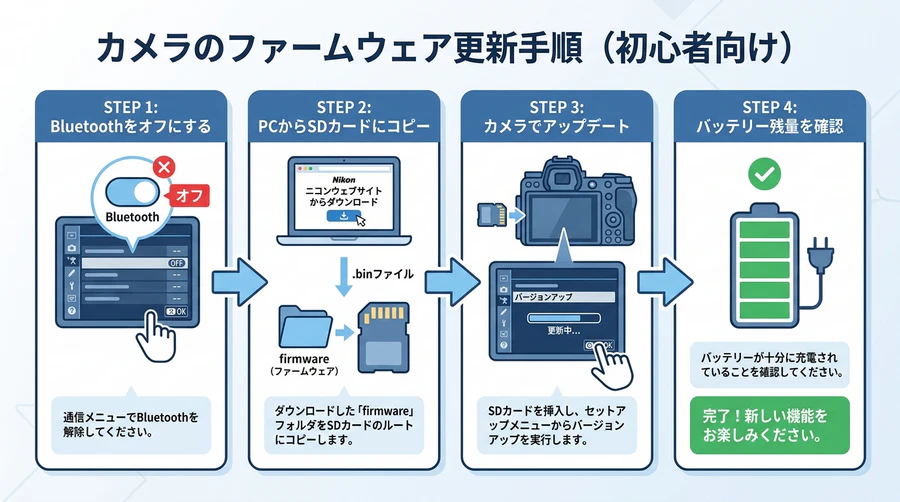
注意:Bluetooth通信がONのままだと確認できません! W300の仕様上、スマートフォンとのBluetooth通信が有効になっていると、セットアップメニュー内の「バージョン情報」項目がグレーアウトして選択できなくなります [14]。確認する際は、必ず以下の手順で一時的にBluetooth通信をOFFにしてください [14]。
- カメラの電源を入れ、「MENU(メニュー)」ボタンを押します [15]。
- アンテナから電波が出ているマークの「通信メニュー」を選択します [14]。
- 「Bluetooth」を選択し、「通信機能」を「OFF」に設定します [14]。
- 次に、スパナのマークの「セットアップメニュー」に移動します [15]。
- 項目をスクロールして「バージョン情報」を選択します [15]。
- 画面に「W300 Ver.1.X」と表示されます。ここが「Ver.1.5」または「Ver.1.6」未満であれば、アップデートを実施しましょう [15]。
内蔵メモリーの写真データをバックアップする
ファームウェアの更新処理を行う際、カメラ本体の内蔵メモリーに保存されている画像データが初期化・消去される場合があります [15]。大切な写真が内蔵メモリーに残っている場合は、あらかじめSDカードへコピーするか、パソコンへ転送してバックアップを確保してください [15]。
バッテリー(EN-EL12)を満充電にする
アップデート作業中にバッテリー切れを起こすと、内部プログラムの書き換えが中途半端な状態で停止し、メーカー修理が必要になる重大な故障の原因となります [15]。必ずバッテリー残量表示がフル状態であることを確認し、できれば充電器で100%まで充電してから作業を開始してください [15]。
SDカードの準備
PCで読み書きできる標準的なSDカード(市販のSD/SDHC/SDXCカード)を1枚用意します。エラーを防ぐため、W300本体の「セットアップメニュー」➔「カードの初期化(フォーマット)」を実行してクリーンな状態にしておくことを強く推奨します [15]。
Nikon COOLPIX W300 ファームウェアアップデートの完全手順
準備が整ったら、パソコンを使ってニコン公式Webサイトからファームウェアを入手し、カメラへ適用していきましょう [13]。
ステップ1:ファームウェアのダウンロード
- パソコンのブラウザで、ニコン公式サイトの「Nikonダウンロードセンター」を開きます [13]。
- 「COOLPIX W300用ファームウェア」のダウンロードページにアクセスします [13]。
- 画面下部の「プログラム使用許諾契約書」を確認し、「同意する」にチェックを入れてファイルをダウンロードします(Windows用:
F-W300-V15W.exeまたは最新版F-W300-V16W.exe) [13]。
ステップ2:ファイルの展開・解凍
- ダウンロードした実行ファイル(
.exe)をダブルクリックして実行します [15]。 - 自動的に解凍処理が行われ、同じ階層に「
W300Update」というフォルダーが作成されます [15]。 W300Updateフォルダーを開くと、その中に「firmware」というフォルダーが存在します [15]。firmwareフォルダー内には以下の2つのファイルが格納されていることを確認してください [13][15]。firmware.bin(カメラ本体用ファームウェア)gpsfirm.bin(GPSモジュール用ファームウェア)
ステップ3:SDカードへファイルをコピー
- パソコンのSDカードリーダーに初期化済みのSDカードをセットします [15]。
- 先ほど生成された「
firmware」フォルダーを、SDカードの最上位階層(ルートディレクトリ)へフォルダーごとそのままコピーします [15]。- 正しい配置:
SDカード直下/firmware/firmware.binおよびgpsfirm.bin - ※フォルダー名を変更したり、中身のファイルだけをバラバラに置くとカメラが認識できません [15]。
- 正しい配置:
- コピーが完了したら、OSの安全な取り外し手順に従ってSDカードをパソコンから取り出します [15]。
ステップ4:カメラ本体でのアップデート実行
- W300の電源が切れていることを確認し、SDカードスロットに先ほどのSDカードを挿入して電池蓋をしっかりロックします [15]。
- カメラの電源を入れます [15]。
- 「MENU」ボタンを押し、スパナマークの「セットアップメニュー」から「バージョン情報」を選択します [15]。
- 画面上に現在のバージョンと更新先バージョン(例:
1.0 -> 1.5)が表示され、「バージョンアップしますか?」という確認画面が出ます [15]。 - マルチセレクターで「はい」を選択し、OKボタンを押します [15]。
- 画面にプログレスバー(進行状況)が表示され、ファームウェアの書き換えがスタートします [15]。
- 重要: アップデート中は絶対にカメラのボタンを押したり、電源を切ったり、電池蓋を開けたりしないでください [15]。
- 書き換えには数分程度の時間がかかります [15]。
- 「バージョンアップが終了しました。電源を切ってください。」というメッセージが表示されたら、電源ボタンを押してカメラをOFFにします [15]。
ステップ5:GPSモジュールの自動更新と最終確認
- 再度カメラの電源をONにします [13]。
- カメラ内部のGPSモジュール更新が必要な場合、起動時に自動的にGPSファームウェアの書き込み画面が表示されます [13]。画面の指示に従い、完了するまでそのままお待ちください [13]。
- セットアップメニューの「バージョン情報」を開き、ファームウェアが正しく「Ver.1.5」(またはVer.1.6)に書き換わっていることを確認します [15]。
- 確認後、SDカードをカメラ本体で初期化するか、パソコンで
firmwareフォルダーを削除しておけば完了です [15]。
A-GPSファイルとは?仕組みと重要性
A-GPS(アシストGPS)の基本原理
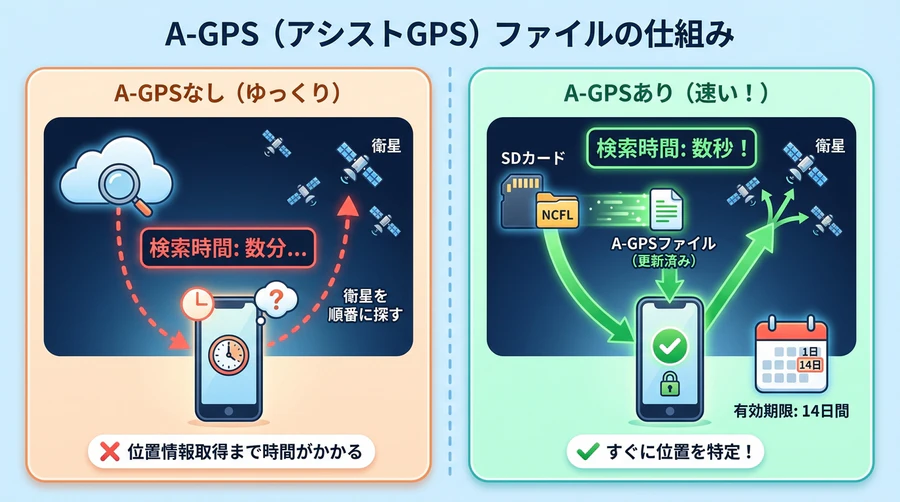
GPS受信機が現在地を特定するためには、上空を周回している複数のGPS衛星から送信される「エフェメリスデータ(衛星の正確な軌道情報や時計の補正情報)」を受信・計算する必要があります [16]。
通常、前回の測位から長期間経過していたり電源を入れた直後の状態(コールドスタート)では、衛星からの微弱な電波を受信して軌道データをゼロから解析するため、現在地が特定できるまでに数分〜十数分以上の時間がかかることがあります [16]。
そこで活躍するのが「A-GPS(Assisted GPS:アシストGPS)」です [16][17]。 A-GPSとは、今後数日〜数週間にわたる衛星の予測軌道データをインターネット経由であらかじめカメラ本体に転送・登録しておく仕組みです [17]。カメラの起動時に衛星を探す手間が大幅に省けるため、**電源を入れてからわずか数秒〜数十秒という驚異的なスピードで現在地を即座に測位(ホットスタート)**できるようになります [16][17]。
A-GPSファイルの有効期限(約14日間)の秘密
衛星の軌道は地球の重力や太陽光圧などによって日々わずかに変動するため、事前に予測した軌道データには賞味期限があります [17]。NikonのA-GPS更新ファイルの**有効期限は約14日間(2週間)**に設定されています [17]。
- 有効期限内: 電源を入れてすぐにGPSマークが点灯し、撮影写真に正確な位置情報や地名(POI)が即座に記録されます [17]。
- 有効期限切れ: カメラが故障するわけではありませんが、衛星の捕捉速度が遅くなり、撮影開始直後の写真に位置情報が記録されにくくなります [17]。
定期的にA-GPSファイルを更新しておくことが、快適なアウトドア撮影を維持するための最大の秘訣です [17]。
A-GPSファイルの更新手順(パソコン&SDカード経由)
A-GPSファイルの更新は、SDカード経由で極めて簡単に行うことができます [17]。
ステップ1:最新A-GPSファイルのダウンロード
- パソコンで「Nikonダウンロードセンター」の「更新用A-GPSファイルのダウンロードページ」にアクセスします [17]。
- 最新のA-GPSファイル(ファイル名例:
NMT_14A.ee)をパソコンにダウンロードします [17]。
ステップ2:SDカード内に「NCFL」フォルダを作成
- W300本体でフォーマット済みのSDカードをパソコンのカードリーダーにセットします [17]。
- SDカードの最上位階層(ルートディレクトリ)に、半角英大文字で「
NCFL」という名前の新規フォルダーを作成します [17]。- ※機種によってはフォルダー名が「NIKON」の場合もありますが、COOLPIX W300では「
NCFL」を使用します [17]。
- ※機種によってはフォルダー名が「NIKON」の場合もありますが、COOLPIX W300では「
ステップ3:ファイルの配置とカメラでの更新実行
- ダウンロードした
NMT_14A.eeファイルを、先ほど作成したNCFLフォルダーの中にコピーします [17]。- 正しい配置:
SDカード直下/NCFL/NMT_14A.ee
- 正しい配置:
- SDカードをパソコンから安全に取り外し、W300のSDスロットに挿入します [17]。
- W300の電源を入れます [17]。
- 「MENU」ボタンを押し、衛星マークの「位置情報設定」メニューを開きます [17]。
- 「位置情報機能」が「ON」になっていることを確認し、「A-GPSファイルの更新」を選択します [17]。
- 画面に「現在のA-GPSデータ(〇〇/△△-●●/▼▼)更新しますか?」と有効期限が表示されますので、「はい」を選択してOKボタンを押します [17]。
- 数秒で「A-GPSファイルを更新しました」と表示されれば完了です [17]。次回からの測位が驚くほどスムーズになります [17]。
SnapBridgeアプリを活用したスマートな位置情報同期
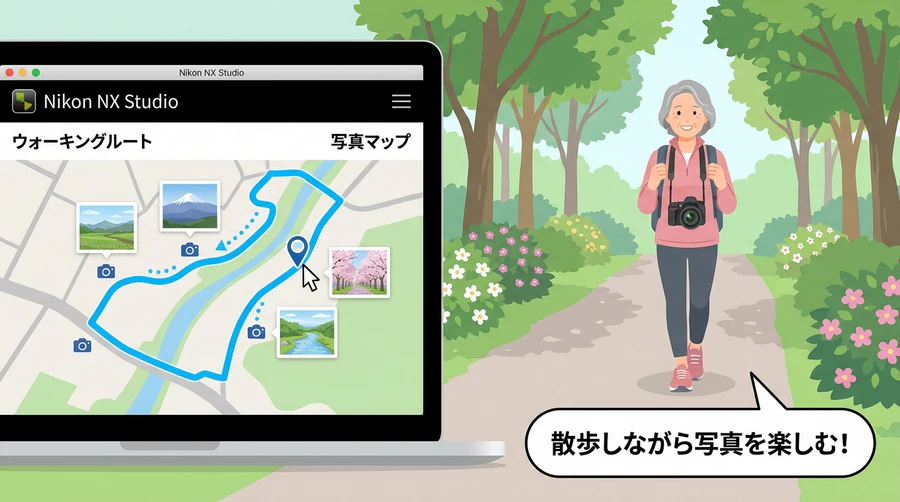
パソコンを使ったSDカード経由の更新が手間に感じる方には、ニコンの公式スマートフォンアプリ「SnapBridge(スナップブリッジ)」を活用した位置情報同期が非常におすすめです [14][18]。
SnapBridge連携のメリット
- A-GPSの期限管理が不要: スマートフォン側が常に取得している最新のGPS位置情報をBluetooth経由でカメラへ自動転送するため、2週間の有効期限を意識する必要がありません [18]。
- 正確な日時同期: スマートフォンの時計と自動同期するため、カメラの内蔵時計が狂う心配がありません [18]。
- 写真の自動スマホ転送: 撮影した写真(2Mサイズ等)がバックグラウンドでスマホに自動転送され、SNSやLINEですぐにシェアできます [14][18]。
設定方法
- スマートフォンに「SnapBridge」アプリ(iOS / Android)をインストールします [14]。
- W300の「通信メニュー」➔「スマートフォンと接続」を選択し、アプリの画面指示に従ってBluetoothペアリングを完了させます [14]。
- SnapBridgeアプリ内の設定で「位置情報同期」および「日時同期」をONにしておきます [18]。
- これで、スマホをポケットに入れておくだけで、W300でシャッターを切ったすべての写真にスマホの高精度な位置情報が自動的に埋め込まれます [18]。
GPSログ記録と地図マッピング活用法(散歩・登山・旅行)
COOLPIX W300の最大の醍醐味の一つが、移動したルートを克明に記録できる「GPSトラックログ機能」です [8][19]。
GPSログの記録手順
- 「位置情報設定」メニューを開き、「ログ記録」➔「ログ開始」を選択します [8]。
- 測位間隔(ログ取得間隔)を設定します [8]。
- 5秒間隔: 街歩きや散歩、細かな道筋を綺麗に残したい場合に最適(バッテリー消費は多め) [8]。
- 15秒〜30秒間隔: 登山やハイキング、サイクリングなど数時間に及ぶアクティビティにおすすめ [8]。
- 60秒間隔: 長距離ドライブや旅行など、終日ログを取り続けたい場合に適しています [8]。
- 散歩や旅行を楽しみながら写真を撮影します。
- 帰宅後、「ログ記録」➔「ログ終了」を選択し、ログデータをSDカードへ保存します [8]。
ニコン純正ソフト「NX Studio」で地図上に写真をマッピング
記録したログデータ(NMEA形式)や位置情報付き写真は、ニコンが無償提供している統合写真現像・閲覧ソフトウェア「NX Studio(旧ViewNX-i)」を使ってパソコンの大画面で楽しむことができます [19][20]。
- ニコン公式Webサイトから「NX Studio」をパソコンにダウンロード・インストールします [20]。
- W300で撮影した写真とGPSログデータをパソコンに取り込みます [20]。
- NX Studioの画面左上にある「マップ(地図)」アイコンをクリックします [20]。
- 画面上にGoogleマップ等の地図が表示され、自分が歩いた軌跡が青いラインで鮮やかに描かれます [19][20]。
- 撮影した場所にはカメラのピンが立ち、ピンをクリックするとその場で撮影した写真がポップアップ表示されます [20]。
「あの角を曲がったところで綺麗な花を見つけた」「山頂の手前で素晴らしい景色に出会えた」といった旅の思い出が、位置データと写真の融合によって鮮やかに蘇ります [19]。
よくあるトラブルと解決策(Q&A)
Q1. セットアップメニューの「バージョン情報」が選べません(グレーアウトしている)
A. カメラの「Bluetooth通信」がONになっていることが原因です [14]。「通信メニュー」➔「Bluetooth」➔「通信機能」を「OFF」に切り替えてから、再度セットアップメニューを開いてください [14]。
Q2. 「A-GPSファイルの更新」を実行しても「ファイルがありません」と表示されます
A. 以下の点を確認してください [17]。
- SDカードのルート階層(一番上の階層)に「
NCFL」という半角大文字のフォルダーが作成されているか。 - そのフォルダーの中にダウンロードしたファイル(例:
NMT_14A.ee)が正しく格納されているか。 - ファイル名が変更されていないか(拡張子が
.eeであること)。
Q3. A-GPSファイルの有効期限が切れたら、カメラのGPSは使えなくなりますか?
A. 使えなくなることはありません [17]。有効期限が切れても通常のGPS衛星電波を受信して測位することは可能です。ただし、電源投入後の衛星捕捉までに数分程度の時間がかかるようになるため、早めの更新をおすすめします [16][17]。
Q4. アップデート中に電池が切れたりフリーズしたらどうすればいいですか?
A. ファームウェア書き換え中に電源が切れると、内部システムが破損してカメラが起動しなくなる危険性があります [15]。万が一電源が入らなくなった場合は、無理に通電を繰り返さず、ニコンの修理サービスセンターへご相談ください [15]。
まとめ
Nikon COOLPIX W300は、現在でも類を見ない優れたタフネス性能と本格的なGPSロガー機能を併せ持った名機です [1][2]。
今回ご紹介したように、
- ファームウェアをVer.1.5や最新のVer.1.6へアップデートしてスマートデバイスとの連携性や動作安定性を確保する [13][14]。
- A-GPSファイルを定期的に更新(またはSnapBridgeの位置情報同期を活用)して爆速の測位性能をキープする [17][18]。
- GPSログとNX Studioを活用して、思い出の散歩道や旅の軌跡をビジュアルに残す [19][20]。
この3つのポイントをしっかり押さえてメンテナンスを行うことで、W300はあなたのアウトドアライフや日々の散歩において、いつでも最高のパフォーマンスを発揮してくれます [5][10]。ぜひ本記事を参考にアップデートを実施し、安心・快適な撮影体験をお楽しみください [6]。
参考資料
- ニコン公式 COOLPIX W300 製品概要・主な仕様
- ニコン公式 COOLPIX W300 特長・アクティブ性能
- ニコンイメージング サポート情報トップ
- ニコンサポート SnapBridge接続トラブルシューティング
- 定年後のスローライフブログ ホーム
- 定年後のスローライフブログ カメラ関連記事一覧
- ニコン公式 COOLPIX W300 防水・耐衝撃・耐寒性能詳細
- ニコン公式 COOLPIX W300 使用説明書・活用ガイド(PDF)
- みちびき(準天頂衛星システム)対応機種一覧(ニコン)
- デジカメWatch Nikon COOLPIX W300 実写レビュー
- IT用語辞典 e-Words ファームウェア(Firmware)解説
- Wikipedia ファームウェアの役割と概要
- ニコン公式 ダウンロードセンター COOLPIX W300用ファームウェア Ver.1.6
- ニコン公式 SnapBridgeとカメラの接続・ファームウェア互換性案内
- ニコン公式 コンパクトデジタルカメラ ファームウェアバージョンアップ手順説明
- 総務省 電波利用ホームページ GPS・A-GPS測位の仕組み
- ニコン公式 ダウンロードセンター 更新用A-GPSファイル入手手順
- ニコン公式 SnapBridge オンラインマニュアル 位置情報の同期設定
- ニコン公式 写真と位置情報を楽しむ GPSログ活用ガイド
- ニコン公式 NX Studio 製品情報・ダウンロード
ーーーーーーーーーーーーーーーーーーーーー2020年3月20日執筆ーーーーーーーーーーーーーーーーー
はじめに
デジカメでGPSを搭載したタフなカメラであるNikon Coolpix W300 ファームウェアアップデート(Ver.1.5へ)及びA-GPSファイルの更新について紹介します。
Nikon Coolpix W300を購入するならこちらから。
| 商品画像 | |||
| 総品名 | Nikon Coolpix W300 | ||
| 商品の評価 | (レビュー総数360件) | (レビュー総数8件) | (レビュー総数337件) |
| 価格はこちらから | Amazonから | 楽天市場から |  Yahoo!ショッピングから Yahoo!ショッピングから |
この記事を読むと次の疑問について知ることができます。
★ファームウエア―とはどのようなもの?
★ファームウェアアップデートはどうするの?
★A-GPSファイルとはどのようなもの?
★A-GPSファイルの更新はどうするの?
★W300のGPSログ記録による撮影ポイントと動いた軌跡はどうでした?
Nikon Coolpix W300とは?
Nikon Coolpix W300は、アウトドアで活躍するとにかくタフなデジカメなんです。
このカメラの外観とこのカメラの特徴であるアクティブガイド(日時や位置情報、高度、水深、ロググラフなどをひと目で確認)を並べて示します。


Nikon Coolpix W300の特徴を次に載せておきます。
- 水中でもハウジングなしで水深30mまで対応する防水性能
- 2.4mの高さから落としても丈夫な耐衝撃性能
- -10℃の寒冷地に対応した耐寒性能
- JIS/IEC保護等級6(IP6X)相当の防じん性能
- アウトドアで撮影をサポートする充実した性能
・日時や位置情報、高度/水深、ロググラフなどをひと目で確認できるアクティブガイド搭載
・撮影時に、高度や水深、気圧、水圧などが表示可能
・記録した高度や気圧、水深情報などは写真にデータとして写し込むことが可能
・GPS(アメリカの衛星測位システム)、GLONASS(ロシアの衛星測位システム)、QZSS
(日本の準天頂衛星システム)に対応
・位置情報や高度情報、水深情報などの移動情報をログで記録が可能
・撮影した写真に撮影地の地名(POI:Point of Interest)情報を付加することが可能 - 誰でも使い易いカメラデザイン
・電子コンパスや高度計、水深計を表示するアクティブガイドを簡単操作できるツールボタン
・カンタンにカメラ設定を切り換えられるアクションボタン
・暗い場所で手もとを照らすことができるLEDライトを搭載
・斜めからでも見やすい広視野角3型液晶モニターを搭載 - たっぷり撮れる(約280コマ)電池寿命
- アウトドアでの撮影をサポートする多彩なアクセサリー
上述のようにNikon Coolpix W300カメラは、アウトドア用のカメラとして優れた性能を持つため、私は良く旅行での思い出写真を撮影するのに利用しています。
ファームウエア―とは?
ファームウエア―をインターネットのWikipediaで調べると、
ファームウェア (英: firmware) とは、電子機器に組み込まれたコンピュータシステム(ハードウェア)を制御するためのソフトウェアで、ソフトウェアをROM等の集積回路にあらかじめ書き込まれた状態で、機器に組み込んだもの。また、ソフトウェアではなく、プログラマブルロジックデバイスで利用する回路情報も広義のファームウェアと呼ぶことがある。

とあります。
機器内部に固定的に組み込まれ、あまり内容の変更が行われないことから、ハードウェアとソフトウェアの中間的な存在としてファームウェア(firm:堅い、固定の)と呼ばれているようです。
言ってみれば、カメラを動かす上で必要なソフトウエアということができます。
ファームウェアアップデート(Ver.1.5へ)
私のこのカメラのファームウエアのバージョンは最初1.0から1.4にバージョンアップし、今回さらにVer1.5にバージョンアップをしました。
ファームウエアのバージョンの確認
バージョンを確認するためにはまずBluetoothがONになっていると、バージョンの確認ができませんので、bluetooothをOFFにしてください。
メニューを押したのち、アンテナから電波を発しているマーク(通信メニュー)を押下してBluetoothを選び、通信機能をOFFにします。
そん後、スパナマーク(セットアップ)に移り、バージョン情報をタップすると現在のファームウエアのバージョンが確認できます。
bluetoothの通信機能をOFFにした画面とバージョン情報を示した画面を並べて示します。


Nikon Coolpix W300のファームウエアのバージョンアップ
先ず、パソコンのインターネットを利用して、Nikonダウンロードセンターの「COOLPIX W300用ファームウェア」画面に移って下さい。
下にスクロールしてプログラム使用許諾契約書を読んで、同意するにチェックして、ファームウエアのファイルをパソコンにダウンロードしてください。
ダウンロードしたファイル(F-W300-V15W.exe)を、例えば、W300ファームウエアアップデートするフォルダーを作り、そこに移動してください。
「F-W300-V15W.exe」をダブルクリックすると自動的に解凍して、「W300Update」のファルダーが作成されます。
作成されたフォルダー内に「firmwawre」のフォルダーがあり、そのフォルダー内に[firmware.bin]と[gpsfirm.bin]の2つのファイルがあることを確認してください。


フォーマットしたSDカードをパソコンのSDカードリーダーに挿入し、先ほど用意した「firmware」フォルダー(firmware.binとgpsfirm.binの2つのファイルが存在)をSDカードのルートにコピーしてください。
このSDカードを抜いて、W300カメラのSDスロットに差し込みます。カメラの電源を入れ、メニュー画面からメンテナンスを選び、バージョン確認画面に移動し、ファームウエアのバージョンを変更してもよいかと聞いてくるので「はい」をタップしてバージョンアップを実施てください。
ちなみに、バージョンアップの時間は結構長く感じます。
最後に、ファームウエアのバージョンがVer.1.5になっていることを確認して、カメラの電源を切ってください。
詳細なファームウエア―のバージョンアップ方法の動画が下記から見ることができますので参照ください。
A-GPSファイルとは?
GPS機能の測位速度を向上するためのファイルと言うことで明確なことは分かりませんが、更新用のダウンロードしたファイルは有効期間が2週間のようです。
「メニュー」⇒「位置情報設定」でON⇒「A-GPSファイル更新」でONを押すと、「現在のAーGPSデータ(〇〇/△△ー●●/▼▼)更新しますか?」と聞いてきて、この更新ファイルの有効期限(〇〇/△△ー●●/▼▼)が14日間(2週間)であることが分かります。
AーGPSファイルの更新
それでは実際にA-GPSファイルの更新をしてみましょう。
A-GPSファイルの更新手順は次の通り。
W300のGPSログ記録による撮影ポイントと動いた軌跡
いつも朝に散歩している道筋をW300でGPSログを取り、散歩の途中で8枚ほど撮影した撮影ポイントなどをNikonのアプリである「ViewNX-i」に読み込み、散歩の軌跡と撮影ポイントを一緒に地図上に落とした図を画面キャプチャーしたものが下図です。
なお、GPSログの取込間隔は最短の5秒に設定し、紺色の軌跡が歩いた軌跡で赤丸で囲んだ部分が撮影ポイントです。

おわりに