

ーーーーーーーーーーーーーーーーーーーーー2026年5月20日執筆ーーーーーーーーーーーーーーーーー
CLaunch の使い方のPodcast
下記のPodcastは、Geminiで作成しました。
はじめに:CLaunchが選ばれ続ける理由
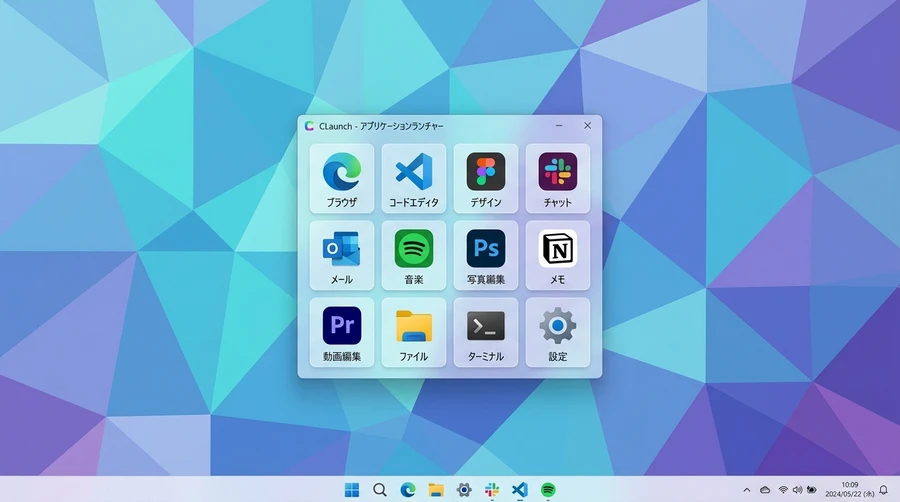
Windowsを日々使用していると、いつの間にかデスクトップ画面がアプリケーションのショートカットや一時保存したファイル、様々なフォルダで埋め尽くされてしまうことがあります。デスクトップが乱雑に散らかっていると、目的のアイコンを探し出すだけで余計な時間がかかり、作業効率が大きく低下します。このような問題を一瞬で解決し、パソコンの操作スピードを劇的に向上させてくれる定番の無料ソフトが、ボタン型アプリランチャー「CLaunch」です 。
CLaunchは、無駄な機能を削ぎ落とすことでランチャー本来の「軽さ」と「使いやすさ」を極限まで追求した非常に優れたソフトウェアです 。2026年3月28日には最新バージョンとなる「Ver. 4.22」が公開されるなど、現在に至るまで制作者の「ぴょんきち」氏によって丁寧なアップデートと不具合の修正が続けられています 。本書では、CLaunchの基本的なインストール方法から、初心者が最初につまずきやすいアイテムの登録手順、そして自分好みの美しい見た目に変えられるスキン機能の使い方までを、初心者の方に向けて分かりやすく丁寧に解説します 。
CLaunchの動作環境と最新の基本スペック
まず、CLaunchがどのようなソフトであるかをスペック面から確認しておきましょう。CLaunchの魅力の一つに、驚異的な互換性の高さがあります。Windows 98といった非常にレトロなOSから、現代の主要OSであるWindows 10やWindows 11まで幅広く対応しています 。
最新の「Ver. 4.22」では、登録したアイテムがEnterキーの押下で起動できないという不具合が修正され、キーボード操作における安定性が向上しました 。また、近年のアップデート(Ver. 4.20やVer. 4.21など)では、タブのテキストを複数行で表示する機能や、登録ボタンを行列の位置で記憶する仕様変更、ボタンの横スクロール機能など、より細やかな利便性の向上が図られています 。
CLaunchの基本スペックや対応環境は以下の表の通りです。
| 項目 | 詳細情報 |
| 最新バージョン | Ver. 4.22 (2026年3月28日リリース) |
| 対応OS | Windows 98 / Me / 2000 / XP / Vista / 7 / 8 / 8.1 / 10 / 11 |
| 開発・提供者 | ぴょんきち (Pyonkichi) |
| ソフトウェア種別 | フリーウェア(個人・社内利用は無料) |
| ファイルサイズ | 約1.9MB (64-bit版) |
| 多言語対応 | 日本語、英語、中国語(簡体字・繁体字)、韓国語、ロシア語、スペイン語 |
| 主な配布サイト | 公式サイト、Vector、窓の杜 |
CLaunchのダウンロードとインストールの手順
それでは、実際にCLaunchをパソコンに導入してみましょう。手順はとても簡単ですので、パソコン操作に慣れていない初心者の方でも安心して進めることができます。
1. プログラムファイルをダウンロードする
CLaunchのプログラムファイルは、公式サイトやVector、窓の杜などの信頼できるソフトウェア配布サイトからダウンロードします 。ダウンロードの際は、ご自身のWindows環境に合わせて「64-bit版」か「32-bit版」を選択してください 。現在使用されているほとんどのパソコンは64-bit版ですので、基本的には「64-bit版」を選べば問題ありません 。
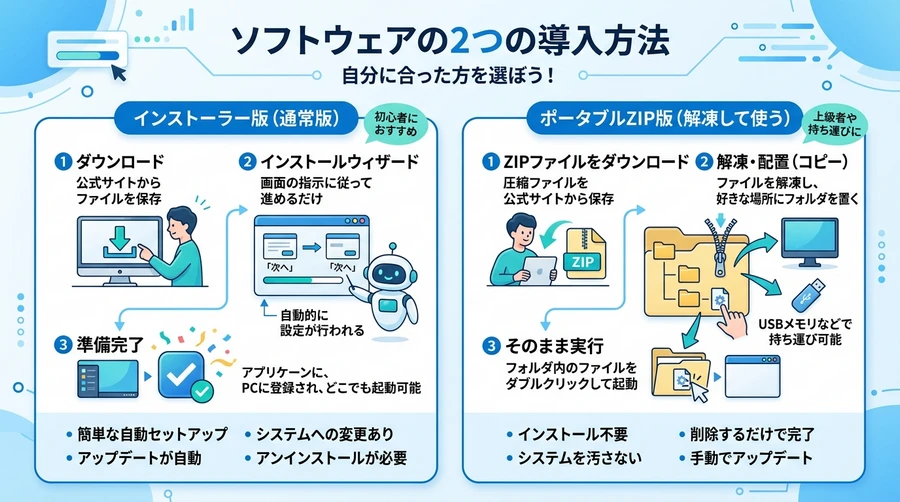
また、CLaunchには「インストーラー版」と「Zip版(ポータブル版)」の2種類が用意されています 。
- インストーラー版:通常はこちらを使用します。画面の指示に従うだけで自動的に最適なフォルダへセットアップされます 。
- Zip版:USBメモリなどに入れて持ち運び、どのパソコンからでもセットアップなしですぐに起動させたい場合に便利です 。解凍して「CLaunch.exe」を実行するだけで利用可能です 。
2. インストールを実行する(インストーラー版の場合)
- ダウンロードした「CLaunch_x64_setup.exe」などの実行ファイルをダブルクリックします 。
- セットアップウィザードが起動しますので、画面に表示される指示に従いながら「次へ」ボタンを順番にクリックしていきます 。
- 最後に「完了」をクリックするとインストール作業は終了し、自動的にCLaunchが起動します 。
- 起動すると、デスクトップ画面の右下にあるタスクトレイ(システムトレイ)の中に、CLaunchの専用アイコンが常駐するようになります 。
3. アップデート時の最も重要な注意点
CLaunchを今後新しいバージョンへアップデートする際は、必ず「上書きインストール(またはファイルのそのまま上書き保存)」を行ってください 。
「一度古いCLaunchをアンインストールしてから新しいものを入れよう」と考えてアンインストールを実行してしまうと、これまで登録したボタンの情報や、細かく設定したオプション項目がすべてシステムから消去され、初期化されてしまいます 。データを守るためにも、古い環境に「上書きする」ことを必ず徹底してください 。
基本的な使い方:アイテムの登録と整理
インストールが完了したら、次はCLaunchの最も重要な操作である「アイテムの登録」と「整理方法」について学んでいきましょう。
1. メインウィンドウの表示と非表示
CLaunchを呼び出すデフォルトの操作は、「デスクトップの何も表示されていない場所(壁紙部分)をダブルクリックする」という方法です 。トントンと2回クリックすると、マウスカーソルの位置にCLaunchのウィンドウがパッと現れます 。
登録したボタンをクリックしてアプリケーションを起動させるか、あるいはランチャーウィンドウの外側をクリックしたり、しばらくマウスを離したままにしたりすると、CLaunchは自動的に画面から消えて非表示状態に戻ります 。画面の邪魔にならないこのスマートな挙動が非常に実用的です 。
2. ウィンドウの固定(ウィンドウロック)
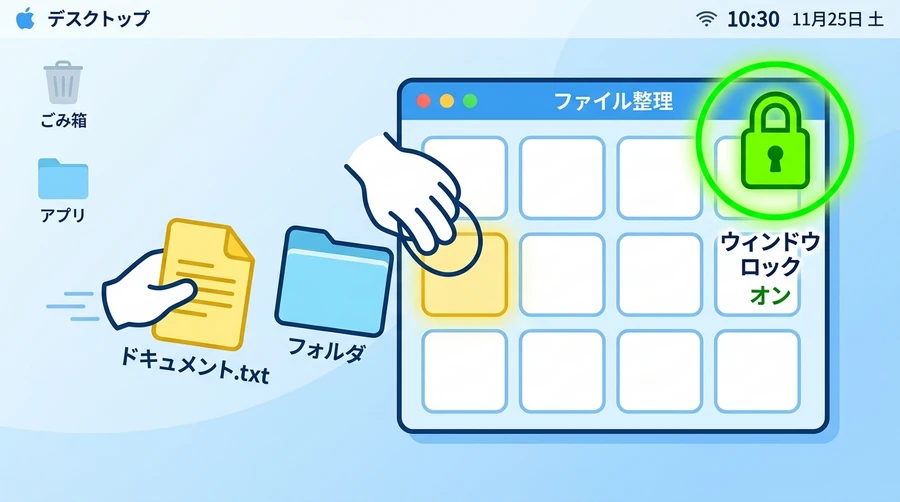
デスクトップからアイコンをドラッグして登録しようとすると、デスクトップをクリックした瞬間にCLaunchが自動で消えてしまい、作業がうまく進まないことがあります。そこでアイテムを登録する際には、一時的にCLaunchが消えないように「ウィンドウロック(固定)」を有効にします 。
CLaunchウィンドウの左上(またはタイトルバー周辺)にある「ウィンドウロック」ボタンをクリックし、アイコンが緑色に変化したことを確認します 。または、タイトルバー部分をマウスの「ホイールボタン(真ん中のボタン)」でクリックすることでも一瞬でウィンドウを固定することができます 。ロック中は、他の場所をクリックしてもCLaunchが非表示にならなくなります 。
3. アイテムの登録手順
ウィンドウロックをかけた状態で、登録したいファイルをCLaunchに配置していきます 。
- 通常のファイルやフォルダ:デスクトップやエクスプローラー内にある登録したいフォルダやアプリケーションのショートカットをクリックしたまま、CLaunchの空いているマス目の上に持っていき、マウスを放します(ドラッグ&ドロップ) 。
- Windows 11のストアアプリ:スタートメニューを開き、「すべてのアプリ」をクリックします 。目的のアプリを見つけたら、それをクリックしたままCLaunchウィンドウ上まで移動させ、「リンク」と表示された状態でマウスを放します 。これでストアアプリも問題なく登録されます。
- インターネットのWebサイト:Webサイトを直接開くボタンを作りたい場合は、CLaunchの空きマスを右クリックして「プロパティ」を開きます 。リンク先の欄に目的のWebサイトのURL(例:
https://www.google.com)を入力し、画面下部の「ショートカットをリンク先に変換」にチェックを入れて「OK」をクリックします 。これでボタンをクリックするだけで既定のブラウザが立ち上がるようになります 。
4. 配置の整理・サイズ変更・ボタンの削除
- ボタンの並び替え:登録したボタンは、クリックしたままスライドさせることで、他の空いているマスへ自由に配置を移動できます 。別のページ(タブ)へ移動させたい場合は、移動させたいページのタブの上までドラッグし、ページが切り替わったら目的の場所でドロップします 。
- ウィンドウサイズの変更:デフォルトの10マス(縦5列・横2行など)だけでは登録枠が足りない場合、CLaunchのウィンドウの端や角をクリックしながら外側にドラッグすることで、縦横のグリッド(マス数)を自由に拡張し、より多くのアプリを登録できるようにサイズを変更できます 。
- ボタンの削除:不要になった登録ボタンは、そのボタンの上で右クリックし、表示されたメニューから「削除」をクリックします 。CLaunch上のショートカットが消えるだけで、パソコン内の実際のファイルやアプリが消えるわけではありませんのでご安心ください 。
- ページの追加:ページを増やしたい場合は、上部にある「ページタブ」を右クリックして「ページ追加」を選択します 。タブの名前を変更したい時は、そのタブをクリックした状態で「プロパティ」を開き、任意のページ名(「仕事用」「ゲーム」など)を入力して「OK」をクリックします 。
起動方法(トリガー)のカスタマイズ
CLaunchの最大の魅力は、ランチャーを呼び出す方法(表示方法)を100種類以上のパターンから自由自在に選択できるカスタマイズ性の高さにあります 。
設定を変更するには、CLaunchのタイトルバーを右クリックして「オプション」を開き、表示される設定ダイアログの「クリック」「エッジ」「サークル」「キーボード」などの各タブで設定を行います 。
主な起動設定とその特徴は以下の表の通りです。
| 起動タイプ | 設定タブ | 主な操作方法と特徴 | おすすめの設定 |
| クリック起動 | 「クリック」タブ | 画面の特定のエリア(デスクトップ、フォルダの余白、画面の四隅など)をシングル、ダブル、トリプルクリック、または長押しして起動します 。 | デフォルトの「デスクトップの何も無い場所をダブルクリック」が初心者には最も直感的で使いやすいため、まずはこのままで運用するのがおすすめです 。 |
| エッジ起動 | 「エッジ」タブ | マウスカーソルを画面の端(上辺、左上、右下など)にピタッと押し当てるだけで、クリック不要で瞬時にCLaunchを呼び出せる機能です 。 | 画面の「左上」などのエリアを有効にし、少し認識エリアを広げておくと、左手を使わずにマウス操作だけで素早く起動できます 。 |
| サークル起動 | 「サークル」タブ | 画面上でマウスカーソルをクルクルと円を描くように動かすことで起動します(時計回り、反時計回りの検知が可能) 。 | 大画面モニターを使用している場合など、マウスを大きく移動させることなくその場で呼び出したい場合に最適です 。 |
| キーボード起動 | 「キーボード」タブ | 特定の「ホットキー」を割り当てて、キーボード操作のみで一瞬にしてCLaunchを起動させます 。 | 「Ctrlキー」を選択し、回数を「2回連続」に設定するのが非常におすすめです 。キーボードを「トントン」と叩くだけで一瞬で呼び出せます 。 |
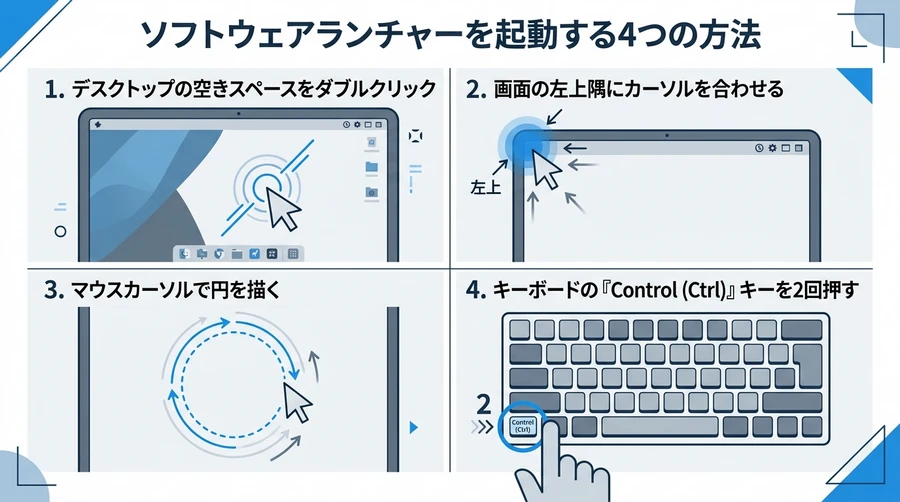
特にキーボード起動を設定した場合、起動後のボタン選択も「上下左右キー」で行うことができ、さらに「Ctrl + 左矢印キー」や「Ctrl + 右矢印キー」を押すだけで別のページ(タブ)へとサクサクと切り替えることが可能です 。マウスを持たずに素早くフォルダやファイルを開きたい方にとって、非常に強力な設定となります 。
デザインとスキンの変更・カスタマイズ
CLaunchは実用性だけでなく、見た目を美しく変化させることができる「スキン機能」を標準で備えています。パソコンの壁紙やWindowsの全体の配色テーマに合わせて、ランチャーをクラシックなデザインから透明感のあるモダンなデザインへと着せ替えることができます 。
1. 標準スキンの適用方法
- CLaunchを画面上に呼び出し、上部のタイトルバー(ボタンがない部分)を右クリックします 。
- 表示されたメニューから「スキン」をクリックします 。
- オプション設定の「スキン」タブが開きますので、リストから変更したいスキン(例:「Glass」や「Solid Black」「Vista-style」など)をクリックして選択します 。
- 選択するとすぐにプレビューで見た目が変わるため、好みのものを決定したら「OK」ボタンをクリックします 。
2. 外部スキンの導入方法(オリジナルスキンへの着せ替え)
標準で用意されているスキンの他にも、インターネット上で有志のクリエイターが作成した素晴らしい無料のCLaunch用スキンをダウンロードして使用することができます 。
- 有志のサイト(「Plainz Style」や「XXLOST」、「trilobitten」など)から好みのスキンファイルをダウンロード(通常はZIP形式)します 。インターネットの画像検索で好みのスキンを探してアレンジすることも可能です 。
- ダウンロードしたZIPファイルを解凍せずに、そのままCLaunchのインストールフォルダ内にある「Skins」フォルダの中にコピーして配置します 。
- CLaunchのオプション設定画面を一旦閉じてから、再度開き直します 。
- 「スキン」タブの一覧に新しく追加したスキンの名前が表示されるので、それを選択して「OK」をクリックします 。
3. 長い文字も読みやすくなる「表示モード2」(リスト表示)
初期のCLaunchは、ボタンが正方形のグリッド(タイル状)に並ぶ設定になっていますが、登録したファイルやフォルダの「名前(テキスト)」が長い場合、文字が途中で切れてしまって何のファイルか分からなくなることがあります。
そんな時は、タイトルバーを右クリックしてメニューから「表示モード2」を選択してみましょう 。
すると、ボタンが「横長(リスト表示)」のデザインに切り替わります 。これによりファイル名が端までしっかりと表示され、オフィス文書や長い名称のフォルダも一目で判別できるようになります 。さらに、「オプション」からデザイン1・デザイン2・ページタブを個別に調整することで、文字色や背景透過率なども細かく調整することができます 。
知っておくと得する便利な応用機能とライセンス
CLaunchをさらに快適に使いこなすための便利な応用操作と、ライセンスに関する情報をまとめました。
1. フォルダをツリー状に開くホイールクリック
最も重宝する便利な隠れ機能が、フォルダボタンに対する「マウスホイール(中央ボタン)」でのクリックです。
登録したフォルダを普通に左クリックすると、通常のエクスプローラーが新しく開きますが、これをホイールクリックすると、その場にフォルダー内の構造が「ツリーメニュー」として展開されます 。エクスプローラーをいくつも開いて画面を散らかすことなく、必要な階層のファイルをその場から直接素早く開くことができる、非常に生産性の高い操作方法です 。
2. プラグイン機能による拡張
CLaunchはプラグインを追加することで、ランチャーの機能自体を拡張することも可能です 。公式サイトでは以下のプラグインが配布されています 。
- ウィンドウ操作プラグイン Ver. 1.10:アクティブなウィンドウの位置やサイズなどを制御・操作できる拡張機能です 。
- スキンチェンジャープラグイン Ver. 1.00:時間や状況に応じてスキンを自動で変更できるようになる機能です 。
3. ライセンスと利用ルールについて
CLaunchは誰でも無料で使えるフリーウェアですが、著作権は作者の「ぴょんきち」氏に帰属しています 。
個人利用の範囲や、企業のオフィス内での社内業務利用であれば、完全に無料で自由に使うことができます 。ただし、CLaunchを有償のPCパッケージソフトに同梱して販売することや、市販・レンタル用PCに事前インストールして販売するなどの営利目的の二次配布は禁止されています 。また、有料の書籍や雑誌にプログラムを収録して掲載する場合は、事前に作者に申請して許可を得る必要があるため注意してください 。
まとめ
パソコンの前に座って最初に行う「アプリを探す」「フォルダを開く」という何気ない基本動作。CLaunchを導入して最適な起動トリガーやボタンの整理を行うだけで、それらすべての動作がわずか1秒足らずで完了するようになります 。デスクトップをいつでも真っさらで美しい状態に保ちながら、必要な時だけ呼び出す極上のシンプルPC環境を、ぜひこの機会にCLaunchで作り上げてみてください。
参考資料
- CLaunch 公式サイト, http://pyonkichi.g1.xrea.com/claunch.html
- CLaunch バージョン履歴, http://pyonkichi.g1.xrea.com/claunch_history.html
- フリーソフト100, https://freesoft-100.com/review/claunch.php
- Vector, https://www.vector.co.jp/soft/winnt/util/se113992.html
- 窓の杜, https://forest.watch.impress.co.jp/library/software/claunch/
- note, https://note.com/rakus_taguchi/n/n68b7f1fc0ee8
- よらのーと, https://yoranote.com/it/2882/
- ギガフリー(基本設定), https://www.gigafree.net/utility/CLaunch.html
- Webcli, https://webcli.jp/topics/claunch/
- となりのIT, https://tonari-it.com/claunch-keyboard-shortcut/
- ヤマトツカサ, https://www.yamato-tsukasa.com/2019-01-17-203329/
- ギガフリー(スキン変更), https://www.gigafree.net/utility/CLaunch-2.html
- PC-MORE, https://pc-more.fimplex.com/article/claunch/
- ほこ×じょうほう, http://hokoxjouhou.blog105.fc2.com/blog-entry-2194.html
- ウインタブ, https://win-tab.net/deskapp/claunch_1704123/
ーーーーーーーーーーーーーーーーーーーーー2021年9月25日執筆ーーーーーーーーーーーーーーーーー
はじめに
皆さんは、パソコンのデスクトップに沢山のアプリなどのアイコンが並んでいませんか?
私のパソコンのデスクトップもアプリをインストールする度にアプリのアイコンがデスクトプ上に作られ、今では左から半分以上がアプリなどのアイコンで埋まっています。
これらアイコンを整理して、アプリを容易に起動できるランチャーアプリがないか探していたら、良いアプリを見つけました。
と言うことで、アプリを整理整頓してデスクトップ上にアプリアイコンが全くない状態で、ある操作をするとこのアプリが立ち上がるというユーティリティーソフトであるCLaunchを紹介します。
この記事を読むと次のことが分かります。
- CLaunchとは?
- CLaunchアプリのダウンロードとインストール
- CLaunchの使い方
- CLauchの起動と消し方
- Pageの名前変更と位置変更
- CLaunchへのアプリの登録及び、登録枠の拡大
- 直接アイコンなどによる登録で起動しないアプリのClanchへの登録
- CLanchのスキンの変更
と言うことで、CLaunchについて、もう少し深堀して紹介しようと思います。
なお、OS、機種などで説明の仕方が変わってくることがありますので、私の使用しているパソコン環境について載せておきます。
パソコンOS : Windows10 Pro
Windowsバージョン : 21H1
CLaunchとは?
CLaunchとは、冒頭でも述べたようにパソコンのデスクトップ上にあるアプリアイコンのショートカットアイコンをきれいに整理整頓してくれ、ランチャーアプリそのものはパソコンに常駐しており、通常では見えないがある操作をすると見えるようになり、そこからアプリを起動できるという「ぴょんきち」さんと言う方が開発したユーティリティーアプリなんです。
このアプリは、初版が1999年8月22日にリリースされ、現在でも開発がすすめられており、見栄えを変えるスキンなどもあるアプリで、現在(2021年9月24日)のバージョンは4.02です。
CLaunchアプリのダウンロードとインストール
先ず、窓の杜のCLaunchのダウンロードページに移動し、「窓の杜からダウンロード」ボタンをクリックします。
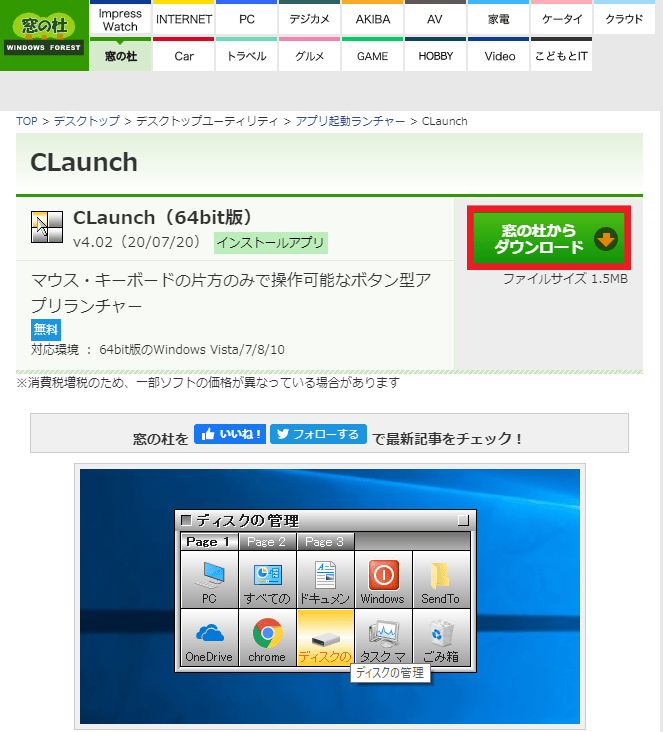
「途中でダウンロードを続けますか?」と聞かれたら、「保存」をクリックすると、ダウンロードホルダーに「cl64_402.exe」がダウンロードされます。
このファイルをダブルクリックして起動すると、「この不明な発行元からのアプリがデバイスに変更を加えることを許可しますか?」と聞いてくるので、「はい」をクリックすると、「CLanchインストール」画面が表示されますので、「次へ(N) >」をクリックします。

「インストールが完了しました」と表示されるので、「完了」をクリックします。

これで、CLaunchをインストールができましたので、次はアプリをCLanchに登録することです。
CLaunchの使い方
CLauchの起動と消し方
デスクトップ上の何もないところでダブルクリックするとCLaunchが起動します。
また、CLaunchの枠からマウスカーソルが外れるとCLaunchが消えます。
もし、何らかの理由から、ダブルクリックしても起動しなくなった際には、インストールした先の本体(私の場合、C:\Program Files\CLaunch内の内のCLaunch.exe)をダブルクリックすれば起動します。
それでも起動しない場合は、パソコンを再起動して下さい。
Pageの名前変更と位置変更
CLauchを起動後、「Page 1」をダブルクリックすると、Claunchオプション(表示モード1)が別ウインドウで表示されますので、その中のページ名の横の欄に変更したい名前を記入して「OK」をクリックすれば、すぐに反映されてPage 1 ⇒ 「変更した名前」に変わります。

変更後は変更した名前(Page1)は最初のタブですが、この位置は簡単にに移動できます。
ドラッグして入れたい位置でドロップすれば、その位置に移動します。
CLaunchへのアプリの登録及び、登録枠の拡大
CLaunchへアプリを登録する際には、先ずマウスカーソールがClaunchの枠から外れても消えないようにしなければなりません。
そのためには、CLaunchのタイトルバーの横の何もない所で右クリックして表示されるメニューで「ウインドウロック(N)」にチェックを入れることにより、その場所にCLaunchが消えずに留まります。
こうした状態で、登録するアプリをドラッグ&ドロップすれば、アプリを登録できます。
このようにしてCLanchに登録した画像が下図になります。

登録し終えたら、パソコンのデスクトップアイコンはゴミ箱を残して消去して下さい。
なお、登録枠が足りなくなったら、カーソルを枠の右枠や底枠に合わせると両矢印が出るので、右や下に引っ張ると枠が伸びてアプリの登録枠が増えます。
最初は2行5列の登録枠が、ここでの状態は4行8列の登録枠になっています。
直接アイコンなどによる登録で起動しないアプリのClanchへの登録
Phtoscape X、Power BI Desktopなどは、デスクトップのアイコンをドラッグ&ドロップしてClanchへ登録しても、上手く登録できません。
そのような場合の対処法として、CLanchを「ウインドウロック」した状態で、登録したいアプリを起動し、CLanchの登録する部分で右クリックし、「アプリ登録(E)」をクリックすると、アイテム登録ウインドウが開きます。
アイテム登録ウインドウの右にある「ウインドウ参照(W)」をクリックした後に登録したいアプリのウインドウをクリックすると、アイテム登録のファイル/URL部分に登録したいアプリURLが自動で入力されますので、アイテム登録ウインドウの「OK」をクリックします。

CLanchのスキンの変更
CLaunchの見栄えを変更できます。
CLaunchのタイトルバーの横の何もない所で右クリックして表示されるメニューで「オプション(O)」⇒「スキン」を選択して、その中からスキン(ここでは、Solid Black)を選びます。

デフォアルトで登録されているスキンは4つ(Classic:デフォルト、Glass、Solid Black、Vista -Style)です。
その他にも他の方が作成したスキンがあり、次のサイトより得ることができます。
おわりに
皆さんいかがだったでしょうか?
CLaunchとは?、CLaunchアプリのダウンロードとインストール、CLaunchの使い方、CLauchの起動と消し方
Pageの名前変更と位置変更、CLaunchへのアプリの登録及び、登録枠の拡大、直接アイコンなどによる登録で起動しないアプリのClanchへの登録、CLanchのスキンの変更などについて解説してきました。
この記事が少しでも皆様のお役に立てればこれほど嬉しいことはありません。
以上です。

コメント