

ーーーーーーーーーーーーーーーーーーーーー2026年9月15日執筆ーーーーーーーーーーーーーーーーー
- XMindとマインドマップ活用のPodcast
- はじめに
- XMind(エックスマインド)とは?世界中で愛用される思考整理ツールの基本と特徴
- XMindの日本語版ダウンロード&インストール手順(Windows・Mac・スマホ)
- 無料版(Free)と有料版(Xmind Pro / プレミアム)の機能・価格の違いを徹底比較
- XMindの基本操作と使い方:トピック追加からショートカットキー活用術まで
- 表現力を高める!使えるフォントの変更・テンプレート・カラーテーマの活用法
- 実際に使ってみた!ブログ記事構成やアイデア整理での実践例と印刷・エクスポート方法
- XMindの安全性・ウイルスの懸念・セキュリティに関する正しい知識
- まとめ:XMindで頭の中を整理して発想を無限に広げよう
- 参考資料
- はじめに
- XMindソフトの日本語版ダウンロード及びスマホのインストール
- XMind の無料版と有料版の違い
- XMindソフトの使い方
- XMindのウイルスについて
- おわりに
XMindとマインドマップ活用のPodcast
下記のPodcastは、Geminiで作成しました。
はじめに
ブログの執筆構成を考えたり、日々の趣味や仕事の計画、資格の勉強を進めたりする際、「頭の中にあるアイデアがまとまらず、ごちゃごちゃになってしまう」と悩んだ経験はありませんか [1]。人間の脳は、文字を箇条書きで並べるよりも、中心から四方八方に枝を伸ばす「樹状構造(ツリー構造)」で思考を展開した方が、記憶の定着や新しいひらめきを格段に引き出しやすいと言われています。
そんな思考の可視化をパソコンやスマートフォン上で直感的に実現してくれる世界最高峰のソフトウェアが、今回ご紹介する「XMind(エックスマインド)」です [2]。YouTubeの解説動画やビジネスの企画現場でも圧倒的な人気を誇り、シニア世代の知識整理やブログ作成にも絶大な効果を発揮します。本記事では、70代の筆者自身がブログ記事作成で愛用している実体験をもとに、XMind日本語版のダウンロード手順、無料版と有料版(Xmind Pro)の違い、基本操作とショートカットキー、フォントやテンプレートのカスタマイズ、印刷・エクスポート方法、気になる安全性やウイルスの噂の真相まで、初心者にも分かりやすく徹底解説します。
XMind(エックスマインド)とは?世界中で愛用される思考整理ツールの基本と特徴
XMindは、香港に拠点を置くXMind Ltd.によって開発されている、世界中で数千万人以上のユーザーに愛用されている代表的なマインドマップ作成ソフトウェアです [3]。
思考を広げる「マインドマップ」の仕組みと発想力向上
マインドマップとは、イギリスの教育者トニー・ブザン(Tony Buzan)氏が提唱したノート術であり、中心に主題(セントラルトピック)を置き、そこから連想されるキーワードやアイデアを有機的な枝(ブランチ)として放射状に広げていく思考技法です [4]。
- 直感的な視覚化: 色やアイコン、画像、線の太さを自由に組み合わせることで、右脳(イメージ・直感)と左脳(論理・言語)を同時に刺激します。
- 情報の整理と俯瞰: 全体像を1枚のマップで見渡せるため、複雑な情報や長文記事のプロット(構成案)も一目で把握できます。
マルチプラットフォーム対応とクラウド同期
XMindの大きな魅力は、利用環境を選ばない圧倒的な柔軟性にあります。
- 対応OS: Windows、macOS、Linux、iOS(iPhone/iPad)、Android
- Web版対応: ブラウザ上で直接マインドマップを作成・編集できる「Xmind Web」も提供されており、外出先や別のPCからでも手軽に作業を継続できます。
XMindの日本語版ダウンロード&インストール手順(Windows・Mac・スマホ)
XMindは公式サイトから誰でも簡単に無料ダウンロードして使い始めることができます [5]。
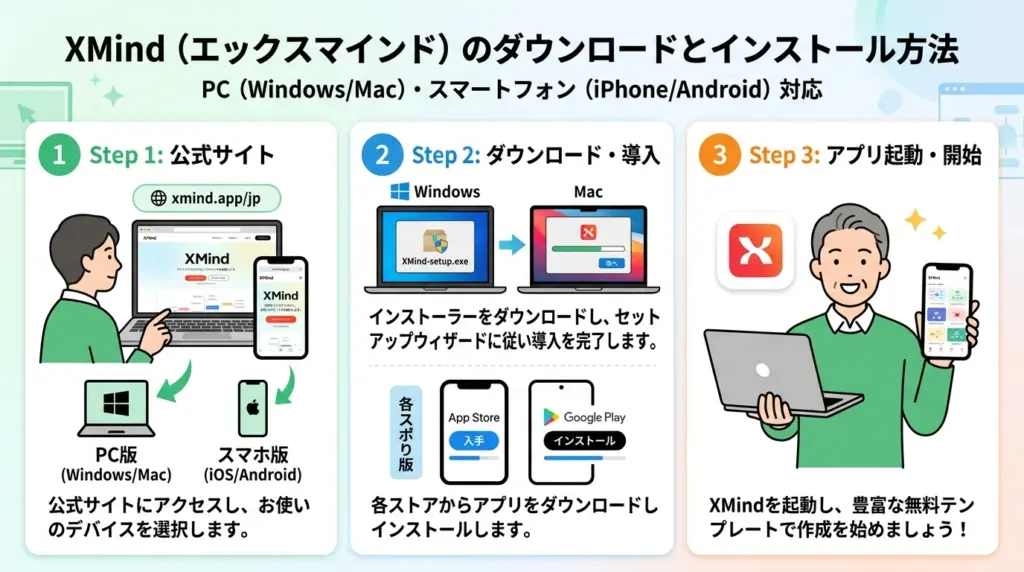
XMindの日本語版公式サイトからのダウンロードと初期設定フロー(Googleの画像生成AIで作成)
パソコン版(Windows / Mac)の導入手順
- 公式サイトへアクセス: ブラウザでXMindの公式サイト(
https://xmind.app/jp/)を開きます [6]。 - インストーラーのダウンロード: 「無料ダウンロード」ボタンをクリックすると、お使いのOS(Windows版
.exeまたは Mac版.dmg)に最適なインストーラーが自動的にダウンロードフォルダーに保存されます。 - インストールと初期起動:
- Windowsの場合:ダウンロードされた
Xmind-setup.exe(またはxmind-jp-8-update8-windows.exe)をダブルクリックし、画面の指示に従って「次へ」進むだけで自動的にインストールが完了します。 - Macの場合:ダウンロードした
.dmgファイルを開き、Xmindアイコンを「Applications」フォルダーにドラッグ&ドロップします。
- Windowsの場合:ダウンロードされた
- 言語の自動設定: 起動時に日本語環境が自動判別され、メニューや操作画面が最初から日本語で表示されます。
スマートフォン版(iPhone / Android)の導入手順
- iPhone / iPad: App Storeで「XMind」と検索し、「入手」をタップしてインストールします。Apple Pencilを使った手書きやピンチイン・アウトでの拡大縮小にも完全対応しています。
- Android端末: Google Playストアから「XMind」を検索してインストールします。
無料版(Free)と有料版(Xmind Pro / プレミアム)の機能・価格の違いを徹底比較
XMindは無料版(Freeプラン)のままでも、マインドマップの作成や基本的な保存など、日常の用途には十分すぎるほどの機能が備わっています [7]。しかし、ビジネスでの高度な資料作成やPDFへの高画質エクスポート、透かし(ウォーターマーク)なしでの共有を行いたい場合は、有料プラン(Xmind Pro)へのアップグレードが選択肢となります [8]。
| 比較項目 | 無料版(Xmind Free) | 有料版(Xmind Pro) | シニア・個人ブロガーへの推奨度 |
|---|---|---|---|
| 価格 | 永久無料 | 月額約800円〜 / 年額プランあり | 個人利用なら無料版で十分 |
| マップ作成・保存 | 無制限に作成・保存可能 | 無制限に作成・保存可能 | 無料版で完全に満たせる |
| 多彩な構造・図表 | マインドマップ、ロジック図、魚骨図、組織図、タイムライン利用可 | すべての構造・混合レイアウト利用可 | 無料版で全構造が利用可能 |
| エクスポート機能 | PNG画像(透かし付き)、PDF(透かし付き)、Markdown | 高解像度PNG/PDF/SVG(透かしなし)、Word、Excel、PowerPoint | 資料配布時は有料版が有利 |
| フォント・テーマ装飾 | 基本フォント・標準テーマ利用可 | カスタムテーマ、自由なフォント設定、豊富なステッカー | 無料版でもPC内フォント適用可 |
| AI機能(Xmind Copilot) | 一部お試し利用 | AIによるマインドマップ自動生成・要約・ブレスト | 好奇心に応じて活用 |
| ピッチモード(発表機能) | 簡易プレビュー | スライドショー形式でのフルスクリーン自動プレゼン | プレゼンを行わないなら不要 |
| ガントチャート・音声メモ | 非対応 | タスク管理・進捗ガントチャート、音声メモ添付 | ビジネス業務向け |
個人でブログ記事の構成を練ったり、読書メモや旅行計画を立てる目的であれば、無料版のままで永久に快適に使い続けることができます。まずは無料版をインストールして、その使いやすさを体感してみるのがおすすめです。
XMindの基本操作と使い方:トピック追加からショートカットキー活用術まで
XMindの操作性は非常に洗練されており、マウスを使わずキーボードだけでテンポよく思考をアウトプットできるのが最大の魅力です [9]。
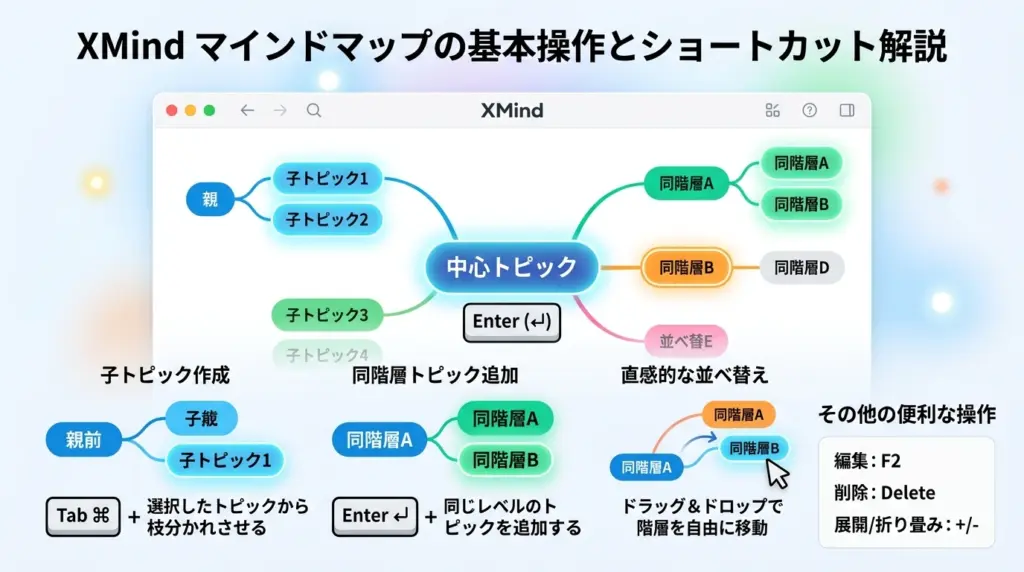
トピックの追加・階層化・ショートカットキーを活用した直感的なマインドマップ作成(Googleの画像生成AIで作成)
マインドマップ作成の3大基本操作
新規マップを作成すると、画面中央に「中心トピック(Central Topic)」が表示されます [10]。
- 子トピック(下位階層)の追加 ➔
Tabキー: 選択しているトピックから一段深い階層へ枝を伸ばしたい時は、キーボードのTabキーを押します。自動的に線が伸びて新しいトピックが作成され、そのまま文字を入力できます。 - 同階層(兄弟トピック)の追加 ➔
Enterキー: 同じレベルの項目を並列して追加したい時は、Enterキーを押します。次々と項目をリズム良く書き出すことができます。 - トピックの並べ替え・階層移動 ➔ ドラッグ&ドロップ: 作成したトピックをマウスで掴んで別の枝へドラッグするだけで、瞬時に親子関係や順序を組み替えることができます。
覚えておくと作業が倍速になる便利ショートカットキー
XMindには、思考の流れを止めずに操作できるショートカットキーが多数用意されています [11]。
- 文字の再編集: トピックを選択して
Spaceキー またはF2キー - トピックの削除: 選択して
Deleteキー(※配下の子トピックごと削除されます) - 親トピック(上位階層)の挿入:
Shift + Tab - 関連線の追加(トピック同士を矢印で結ぶ):
Ctrl + L(MacはCmd + L) - 囲み(バウンダリー)の作成:
Ctrl + B(MacはCmd + B) - 要約(サマリー)の作成:
Ctrl + ](MacはCmd + ]) - 展開 / 折り畳み:
Ctrl + /(MacはCmd + /)
表現力を高める!使えるフォントの変更・テンプレート・カラーテーマの活用法
XMindは、見た目の美しさと読みやすさにも徹底的にこだわっています [12]。
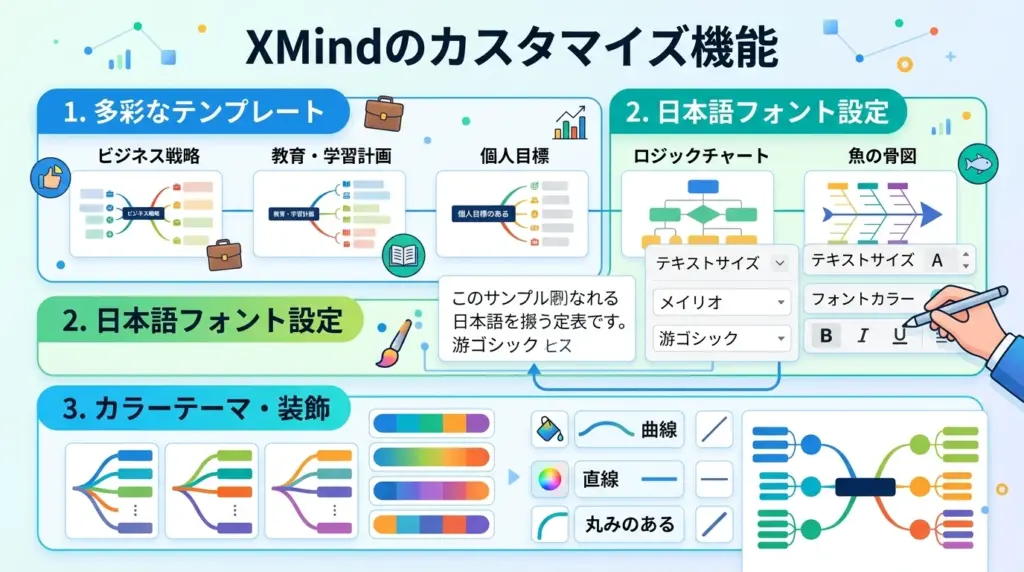
豊富なビジネス・学習テンプレートと日本語フォントのカスタマイズ設定(Googleの画像生成AIで作成)
日本語フォントの自由なカスタマイズ
XMindでは、お使いのパソコン(WindowsやMac)にインストールされているすべてのフォントをマップ上のテキストに適用できます [13]。
- 設定方法:
- 変更したいトピック(またはマップ全体)をクリックして選択します。
- 画面右上にある「フォーマット(刷毛・ペイントブラシのアイコン)」パネルを開きます。
- 「テキスト」セクションのフォント一覧から、好みの日本語フォント(例:
メイリオ、游ゴシック、BIZ UDPゴシック、ヒラギノ角ゴなど)を選択します。 - 文字サイズ、太字(Bold)、斜体(Italic)、文字色も自由に調整可能です。
目的に合わせて選べる豊富な構造とテンプレート
XMindには、用途に応じた多彩な図表構造がプリセットされています [14]。
- クラシック・マインドマップ: アイデア発想、ブレインストーミング、連想メモに最適。
- ロジックチャート(樹状図): 原因分析、ブログ記事の見出し階層(H1・H2・H3)整理に最適。
- 魚の骨図(特性要因図・フィッシュボーン): 問題解決や課題抽出に効果的。
- タイムライン(年表): 歴史の勉強、プロジェクトの工程管理、旅行の日程表に最適。
- 組織図(オルガニゼーションチャート): 人間関係、家系図、組織の構造化に便利。
実際に使ってみた!ブログ記事構成やアイデア整理での実践例と印刷・エクスポート方法
70代の筆者が運営する「定年後のスローライフブログ」でも、すべての記事の骨組みを作る際にXMindをフル活用しています [15]。
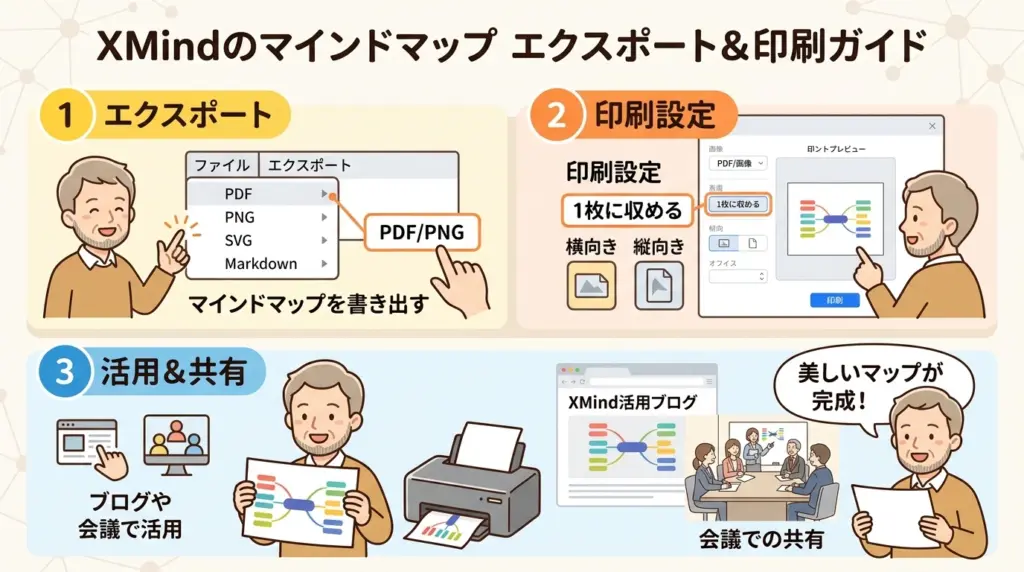
作成したマインドマップのPDF・画像エクスポートおよび印刷設定手順(Googleの画像生成AIで作成)
ブログ記事構成でのリアルな作成手順
- 中心トピックに記事タイトルを配置: 例: 「XMindの使い方とダウンロード解説」を中心トピックに入力します。
- 第1階層に大見出し(H2)を展開: 「はじめに」「XMindとは」「ダウンロード手順」「無料版と有料版の違い」「基本操作」「フォント・テンプレート」「印刷・出力」「ウイルスと安全性」「まとめ」と
Enterキーで並べます。 - 第2階層に小見出し(H3)や具体例を肉付け: 各見出しから
Tabキーで枝を伸ばし、書きたいポイントや参考URLを箇条書きで追加していきます。 - マップを見ながら執筆: マップを横に並べておくことで、「次に何を書くべきか」に迷うことなく、論理的で分かりやすい5,000文字以上の長文記事もスラスラと書き進めることができます [16]。
マインドマップの印刷とエクスポート手順
完成したマップは、画像やPDFとして保存したり、紙にプリントアウトしてじっくり眺めることができます [17]。
- 印刷の手順:
- 上部メニューの「ファイル」>「印刷」を選択します。
- 印刷設定で「用紙の向き(横向き)」を選び、「1ページに収める」にチェックを入れます。
- 「印刷」をクリックすれば、大きなマップもA4用紙1枚に見やすくプリントアウトできます。
- エクスポート(書き出し)の手順:
- 「ファイル」>「エクスポート」を選択します。
- PNG画像、PDF、Markdown、テキスト形式など、希望のファイル形式を選んで保存します。
XMindの安全性・ウイルスの懸念・セキュリティに関する正しい知識
インターネットで「XMind」と検索すると、サジェスト候補に「XMind ウイルス」「安全性」といった不穏なキーワードが表示されることがあり、不安を感じる方もいらっしゃるかもしれません [18]。
ウイルスの噂が出る理由と真相
結論から申し上げますと、公式サイト(xmind.app)からダウンロードした正規のXMindにはウイルスやマルウェアは一切含まれておらず、完全に安全です [19]。
- 誤解の主な原因:
- 海賊版・クラック版サイトの存在: 有料版(Pro)を不正に無料で使わせると謳う非公式サイト(クラック配布サイト)からダウンロードした偽ファイルに、悪質なトロイの木馬やウイルスが混入していた事例が存在するため。
- 新型コロナウイルスに関する公開マップ: コロナ禍において、感染対策や各国の状況をXMindで綺麗にまとめたマインドマップが世界中で共有され、検索エンジンで「XMind 新型コロナウイルス」とヒットしたことが混同されたため。
- 安全に利用するための鉄則: 必ず正規の公式Webサイト(
https://xmind.app/)または公式アプリストア(App Store / Google Play)からダウンロードしてください。怪しい外部サイトからのダウンロードは絶対に避けましょう。
まとめ:XMindで頭の中を整理して発想を無限に広げよう
今回は、思考をスッキリ整理してアイデアを形にする最高のマインドマップソフト「XMind」について詳しく解説してきました [20]。
- 本記事の重要ポイントのおさらい:
- 思考の可視化: 脳の構造に合ったマインドマップで、記憶力と発想力を最大限に引き出せる。
- 簡単ダウンロード: 公式サイトからWindows、Mac、スマホ版を誰でもすぐに無料導入可能。
- 無料版で十分高機能: 日常のメモやブログ構成、学習計画なら無料プランのままで永久に使える。
- 直感的な操作感:
Tab(子トピック)とEnter(同階層)のキー操作だけで驚くほどスピーディーに作成できる。 - 安全・安心: 公式サイトからのダウンロードであれば、ウイルス等の危険性もなく安心して利用できる。
頭の中で考えているだけでは見えてこなかった素晴らしいアイデアや解決策が、マインドマップを広げることで次々と浮かび上がってきます。ぜひ皆さんもXMindをパソコンやスマホにインストールして、日々の暮らしや趣味、学びの場で楽しく活用してみてください!
参考資料
- トニー・ブザン公式|マインドマップの原理と思考のメカニズム
- Xmind公式サイト|日本語版トップページ
- Xmind公式|会社概要と開発ストーリー
- 日本マインドマップ協会|マインドマップの基礎知識と活用法
- Xmind公式サポート|Xmindデスクトップ版のダウンロードとインストールガイド
- Xmind公式|対応プラットフォーム一覧(Windows・Mac・Linux・iOS・Android)
- Xmind公式|無料版(Free)と有料版(Pro)のプラン比較と価格
- 総務省|デジタルツールを活用した知的生産性向上の手引き
- Xmind公式ヘルプセンター|基本操作とショートカットキー一覧
- 文部科学省|思考力・判断力・表現力を育む情報活用教育の推進
- 情報処理推進機構(IPA)|パソコン作業効率化のためのショートカット活用ガイド
- Xmind公式ブログ|美しいマインドマップを作成するためのデザインとカラーテーマ
- Microsoft公式サポート|Windowsでのフォントの管理と利用方法
- Xmind公式|構造ギャラリー(ロジック図・魚骨図・タイムライン・マトリックス)
- 日本能率協会|ロジカルシンキングと思考整理の手法
- 日本WEBライティング協会|読みやすい記事構成とプロット作成の基本
- Xmind公式ヘルプ|マインドマップのエクスポート(PNG・PDF・SVG)と印刷設定
- 情報処理推進機構(IPA)|非公式サイトからのソフトウェアダウンロードの危険性について
- JC3(日本サイバー犯罪対策センター)|正規ソフトウェアの安全な入手とセキュリティ対策
- 国立国会図書館|トニー・ブザン著作とマインドマップ関連文献目録
ーーーーーーーーーーーーーーーーーーーーー2021年2月24日執筆ーーーーーーーーーーーーーーーーー。
はじめに
こんにちは、エイじーです。
皆さん、XMindと言うソフトをご存じだろうか?
あなたの頭の中の思い付きや想像などを紙の上に整理してくれるアプリと言うことができます。
頭の中の考えを整理したり、それによりさらに新しい発想が生み出す手助けになるアプリともいうことができます。
良くYouTubeなどでも、このXMindを用いてアプリの解説、使い方、その他色々なものを説明紹介しているのを見かけることができます。
では、このXMindソフトは、いつ頃、どのようなメーカーが開発し、どのくらいの人が利用しているのでしょうか?
XMindのWikipediaを見ると、このソフトは 、香港の XMind Ltd.社が開発しているオープンソースの、トニー・ブザンが提唱する、頭の中の思考の表現を分かり易く具体的に表現してくれるソフトと言うことができます。
2008 年 11 月に最初に「XMIND 2008」が発表され、現在ではXMind 8 (v3.7.9)に改良されており、使えるプラとフォームは、Windows、MacOS、Linax、iOS、Androidとほとんどすべてで利用可能なソフトです。
このソフトの開発会社は、「2006年に設立され、香港のCentralにあり、XMind Ltd.の推定収益は100万ドル未満で、従業員はそれぞれ11〜50人とあります」ので、それほど大きな会社ではないようです。
XMindのホームページには、「2008年の発売開始以来、世界中で100万人以上に利用されています」と書かれていますので、明確な数字は分かりませんが、かなりの方が利用していると思われます。
それでは、このXMindソフトについて順を追って使い方などを紹介していきます。
この記事を読むと次のことが分かります。
🍀XMindの無料版と有料版の違い
🍀XMindソフトの使い方
・使えるフォント
・テンプレート
・実際に使ってみた
・書いたマインドマップの印刷方法
🍀XMindのウイルスについて
XMindソフトの日本語版ダウンロード及びスマホのインストール
はじめに、どのような端末でXMindを使うかにより、少し違ってきます。

上のサイトに移ると、OSを選ぶ画面がでるので、あなたの利用するOSを選んでクリックすると、画面が変わり、XMindの説明があり、「☑ライセンスの内容に同意します」にチェックを入れ、「Windows版 XMind ダウンロード」をクリックして、あなたのパソコンにダウンロードしてください。
ダウンロードされるファイル名は、「xmind-jp-8-update8-windows.exe」と言うファイルで、通常はダウンロードフォルダーにあるはずです。
あとは、「xmind-jp-8-update8-windows.exe」をダブルクリックして指示に従っていけばインストールすることができ、そのままソフトが立ち上がります。
iphone、Androidスマホの場合は、App StoreやGoogle PlayからXMindのアプリをダウンロードしてインストールしてください。



XMind の無料版と有料版の違い
XMindには、無料版と有料版があります。
無料版でも十分利用できますが、もっといろいろ活用したいのであれば有料版を購入されることをお勧めします。
以下は、無料版と有料版の違いを表にしてまとめました。
| 項目 | XMind 8 | XMind 8 Pro |
| 価格 | 無料 | 13,036円(税込) |
| 全ての図表 | ○ | ○ |
| テーマのカスタマイズ | ☓ | ○ |
| PDF / SVG へエクスポート | ☓ | ○ |
| Word / Excel / PPT へエクスポート | ☓ | ○ |
| クリップ アート | ☓ | ○ |
| ブレインストーミングモード | ☓ | ○ |
| プレゼンテーションモード | ☓ | ○ |
| ガントチャート | ☓ | ○ |
| 音声メモ | ☓ | ○ |
| パスワード設定 | ☓ | ○ |
| 60,000 点を超える高品質なアイコン | ☓ | ○ |
XMindソフトの使い方
このXMindを記事を書くに当たり、この記事の構成などの頭にあったことをこのソフトで具現化することをしてみたいとお見ます。
その前に、使えるフォントやテンプレートについて調べてみました。
使えるフォント
フォントは、Windowsにインストールされているフォントは全て利用できるようです。
XMindを立ち上げて、トピックを記入してそれをクリックして、右のメニューの刷毛状のマーク(ファイル形式)をクリックするとトピック内の文字の種類、色、フォントサーズ、太文字、イタリックなどを色々変更できるようになっています。
テンプレート
テンプレートは、最初にXMindを起動して上部メニューの家マークの「ホーム」ををクリックして、「新規」⇒「テンプレート」をクリックすると、ビジネス(13種類)、教育(7種類)、パーソナル(6種類)に分かれてそれぞれテンプレートがあるので、それを選んでから始めても良いでしょう。
自分で作成したマインドマップを何度も利用したいと思う場合は、テンプレートとして保存しておくことができます。
その場合の手順は、作ったマインドマップから「ファイル」⇒「テンプレートとして保存」をすれば、自分が作成したマインドマップをテンプレートとして再利用することができます。
実際に使ってみた。
私は、全くの初心者ですが、この記事のマインドマップを、関連記事を少し読んだだけで作成することができました。
作成したマインドマップは次の通りです。

作ったものを印刷
印刷もとても簡単で、出来上がったマインドマップから「ファイル」⇒「印刷」を選択クリックすれば、上述と同じようなマインドマップの画像がプリントアウトできます。
XMindのウイルスについて
XMindとウィルスと関連する記事は見られませんでした。
あるとすれば、Xmindを使って新型コロナウィルスに関するマインドマップを書いたものがあることです。
次のものを参照。

おわりに
皆さんいかがだったでしょうか?
XMindソフトの日本語版ダウンロード及びスマホのインストール方法、XMindの無料版と有料版の違い、XMindソフトの使い方、使えるフォント、テンプレート、実際に使ってみた、書いたマインドマップの印刷方法、XMindのウイルスについて解説してきました。
XMindは簡単で初心者でもすぐ利用できますので、自分の考えをまとめて新たな発見ができればこれほど嬉しいことはありません。
この記事が少しでも皆様のお役に立てれば幸いです。
以上です。


コメント
記事読ませていただきました。ありがとうございます。ぼくは、エイじーさんより10歳若い若造ですが、エイじーさんの記事を読んでワクワクしてきました。重ねてありがといございます。さっそくXmaind始めてみます!今後ともご指導よろしくお願いします。きときとじぃです。