

ーーーーーーーーーーーーーーーーーーーーー2026年4月20日執筆ーーーーーーーーーーーーーーーーー
- この記事のPodcast
- はじめに
- 最新の制作環境:2026年版Power BI Desktopのセットアップ
- レポートの顔:タイトルとヘッダーの構築
- 時系列分析:売上推移の可視化
- 地理的分析:Azure Mapsによるグローバル展開の把握
- カテゴリ分析:マトリックスと条件付き書式
- フィルタリングの革新:新しいスライサーの活用
- KPIの強調:新カードビジュアルの魔法
- AIの統合:Copilotによるナラティブの生成
- 最終仕上げ:デザインの整合性とアクセシビリティ
- 結論:データからインサイトへ
- 参考資料
- はじめに
- power BI Desktopの起動と前編のファイルの読み込み
- レポートのタイトルの入力
- 日付別の売上高グラフの作成
- リセラーの国別の注文数量のグラフ作成
- 製品カテゴリおよびリセラーの業種別の売上高
- 会計カレンダー スライサーの作成
- レポートの書式設定
- おわりに
この記事のPodcast
下記のPodcastは、Geminiで作成しました。
はじめに
2026年現在、ビジネスインテリジェンス(BI)の世界は、AIとの対話や直感的なオブジェクト操作によって、かつてないほど民主化されています。本レポートでは、Microsoftが提供する不朽のサンプルデータ「AdventureWorks Sales」を用い、最新のPower BI Desktop(2026年4月アップデート版)を駆使した、視覚的にも機能的にも優れたレポート構築の全プロセスを詳細に解説します 。
データ分析の目的は、単に数値を並べることではなく、データが語る背後のストーリーを明らかにすることにあります。最新のPower BI Desktopは、従来の複雑なペイン操作を簡略化し、キャンバス上のビジュアルを直接編集する「オンオブジェクト(On-object)インタラクション」を標準化しました 。これにより、初心者であっても、プロフェッショナルな品質のダッシュボードを短時間で構築することが可能です。本編では、前編で整備したデータモデルを基に、情報を整理し、意思決定を支援するための「魅力的なレポート」を構築する手順を、専門家の視点から丁寧に紐解いていきます。
最新の制作環境:2026年版Power BI Desktopのセットアップ
レポートの構築を開始する前に、現在のPower BI Desktopが最適な設定になっているかを確認する必要があります。2025年から2026年にかけてのアップデートにより、ユーザーインターフェースは劇的に変化しました 。
まず、Power BI Desktopの「ファイル」メニューから「オプションと設定」を選択し、最新のプレビュー機能やレポート設定が有効になっているかを確認します。特に、新しい「オンオブジェクトインタラクション」や「新しいカードビジュアル」、「Azure Maps」は、現在のレポート作成において不可欠な要素です 。また、2026年4月のアップデートではファイルピッカーが刷新され、より直感的に以前のプロジェクトを読み込むことができるようになっています 。
オンオブジェクト操作の有効化
レポート作成の効率を左右するのが、ビジュアル上で直接編集を行う「オンオブジェクト操作」です 。これまでのPower BIでは画面右側の「視覚化ペイン」に依存していましたが、最新版ではビジュアルの横に表示される「ビジュアルのビルド」メニューから、フィールドの追加やグラフ種類の変更が完結します 。
| 設定項目 | メニューパス | 設定内容 |
| オンオブジェクトインタラクション | オプション > プレビュー機能 | チェックを入れ、再起動する |
| ペイン切替バー | 表示リボン | 常に表示するように設定 |
| ビジュアルギャラリー | ホームリボン | リボン上で全てのビジュアルを選択可能にする |
この設定により、画面を広く使いながら、直感的にレポートをデザインする準備が整います 。
レポートの顔:タイトルとヘッダーの構築
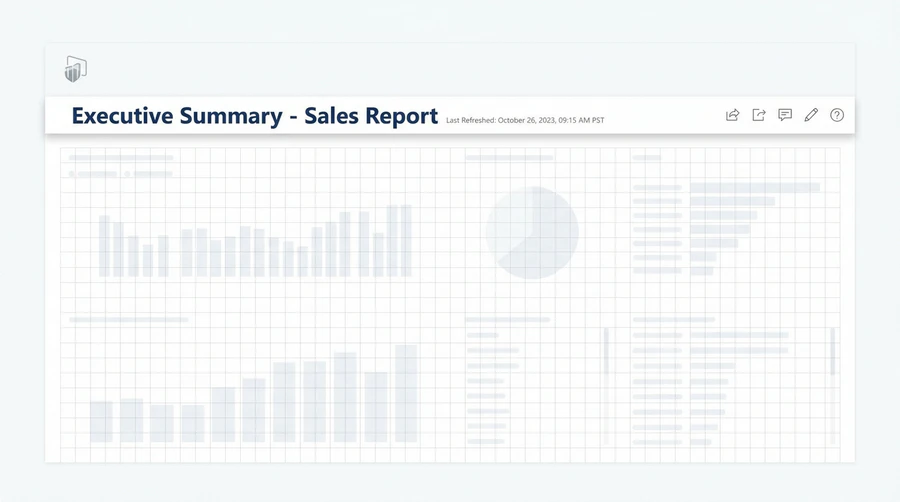
魅力的なレポートには、その目的を瞬時に伝える「顔」が必要です。ヘッダーセクションは、単なるラベル以上の役割を果たします 。
タイトル入力とタイポグラフィの選定
キャンバスの最上部には、レポートの主題を示すタイトルを配置します。
- テキストボックスの挿入: 「挿入」リボンから「テキストボックス」を選択します 。
- タイトルの入力: 「Executive Summary – Sales Report」と入力します 。
- 書式の設定: 2026年のトレンドに合わせ、視認性の高いフォント(Segoe UI Semibold等)を選び、サイズを「20pt」、太字(Bold)に設定します 。
- 視覚的装飾: テキストボックスの背景を「オフ」にし、キャンバスの左上に配置します 。
信頼性を高める付加情報
優れたレポートには、データの鮮度を示す「最終更新日」や、ロゴマークが含まれます 。最新のPower BIでは、これらをスマートに配置するためのガイド線(スマートガイド)が強化されており、ビジュアル間の余白を数ピクセル単位で正確に制御できます 。
時系列分析:売上推移の可視化
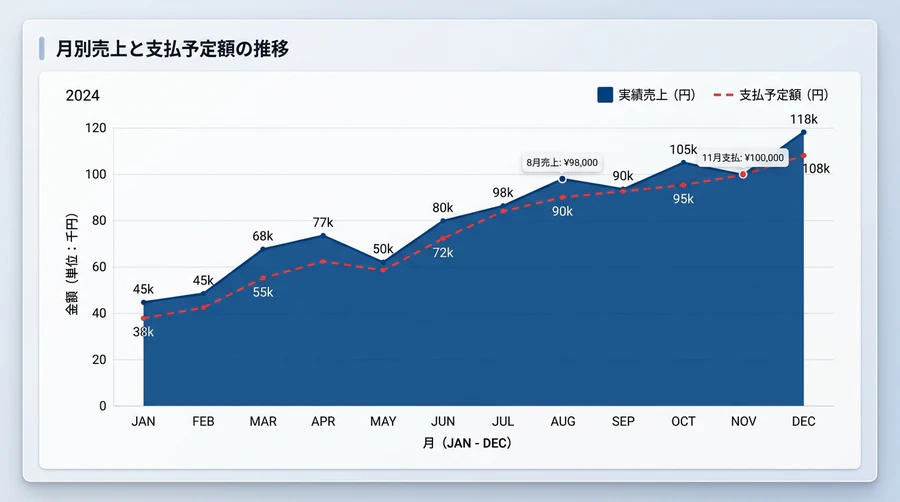
ビジネスの健康状態を測る最も基本的な指標は、時間経過に伴う売上の変化です。ここでは、面グラフ(Area Chart)を用いて、AdventureWorksの売上トレンドを解析します 。
面グラフによるトレンドの描画
- ビジュアルの追加: ホームリボンの「ビジュアルギャラリー」から「面グラフ」を選択します 。
- 軸と値の設定:
SalesテーブルのSales AmountをY軸に、DateテーブルのMonth(会計カレンダーの月)をX軸に配置します 。 - 階層の最適化: X軸に自動で「年」や「四半期」が含まれる場合は、オンオブジェクトメニューからそれらを削除し、月単位の滑らかな推移を表示させます 。
比較分析:受注日 vs 支払期日
データの背後にある因果関係を探るため、前編で作成したDAXメジャーSales Amount by Due Date(期日ベースの売上)を同じグラフに追加します 。
- 色のコントラスト:
Sales Amountはメインのブルー、Sales Amount by Due Dateは警告や注目を示すレッドに設定します 。 - 分析のインサイト: 2つのラインの乖離を観察することで、受注から入金までのラグ(遅延)や、キャッシュフローの健全性を視覚的に把握できます 。
| 軸 | フィールド名 | 目的 |
| X軸 | Date[Month] | 時間軸の定義(月次) |
| Y軸 | Sales Amount | 受注時点のパフォーマンス |
| Y軸 (2) | Sales Amount by Due Date | 支払期日に基づく資金流入の予測 |
地理的分析:Azure Mapsによるグローバル展開の把握
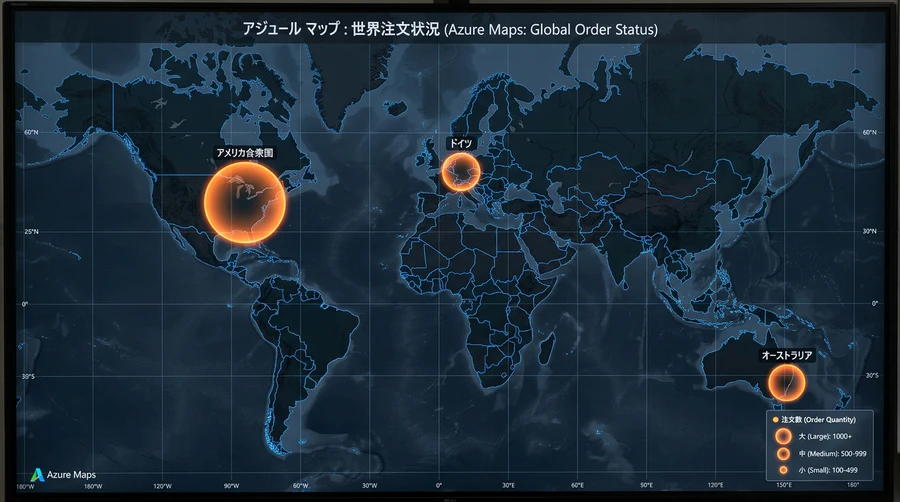
AdventureWorksのようなグローバル企業にとって、どの地域で製品が売れているかを知ることは極めて重要です。2026年、従来のBing Mapsビジュアルは引退し、エンタープライズレベルの「Azure Maps」がその座を継承しました 。
Azure Mapsの構築ステップ
- マップの挿入: ビジュアルギャラリーから「Azure Maps」を選択します 。
- 地理データのマッピング:
ResellerテーブルのCountry-Region(国・地域)を「場所」フィールドにドラッグします 。 - 定量的データの統合:
SalesテーブルのOrder Quantity(注文数量)を「サイズ」フィールドに配置します。これにより、販売ボリュームが大きい地域ほどバブルが大きく表示されます 。
最新機能:カスタムアイコンとスタイル
2026年1月のアップデートにより、Azure Mapsではデフォルトのバブル以外に、カスタムSVGアイコンや画像の利用が可能になりました 。
- マーカーレイヤーの活用: 従来のバブルの代わりに、自転車のアイコンや会社のロゴを地図上にプロットすることで、より直感的なレポートになります 。
- スタイルの選定: レポート全体のトーンに合わせ、「グレースケール」や「ダーク」といった地図タイルを選択し、データが最も際立つ背景を設定します 。
カテゴリ分析:マトリックスと条件付き書式
「何が売れているか」と「誰が買っているか」をクロス分析するには、マトリックス(行列)ビジュアルが最適です。最新のPower BIでは、表形式のデータに対して高度な視覚効果を容易に適用できます 。
マトリックスの構成とデータバー
- フィールドの配置:
Sales Amount(売上)を「値」に、Product[Category](製品カテゴリ)を「行」に、Reseller(業種)を「列」に配置します 。 - フィルタリング: 「Not Applicable」などの分析に不要な項目は、フィルターペインで除外します 。
- データバーの適用: セル要素の設定から「データバー」をオンにします。これにより、セルの数値の大きさが棒グラフとして表示され、どのカテゴリと業種の組み合わせが最強であるかが一瞬で判明します 。
2026年の利便性:列幅の自動調整
以前のバージョンでは、データの内容が変わるたびに手動で列幅を調整する必要がありましたが、最新の「Autosize width(列幅の自動調整)」機能により、コンテンツに合わせた最適な列幅が常に維持されます 。特に「Grow to fit(幅に合わせて拡大)」設定を有効にすることで、データバーが表示されてもセルの内容が隠れることなく、美しく整列されます 。
| 製品カテゴリ | Warehouse | Specialty Shop | Value Added Reseller |
| Accessories | $1,200,000 | $200,000 | $800,000 |
| Bikes | $25,000,000 | $5,000,000 | $18,000,000 |
| Clothing | $2,100,000 | $150,000 | $1,200,000 |
注:実際のPower BI画面では、上記の数値の背景に計算量に応じた「データバー」が表示され、視覚的に大小を比較できます 。
フィルタリングの革新:新しいスライサーの活用
ユーザーが自分自身でデータを深掘りできるように、インタラクティブなスライサーを配置します。2025年後半に導入された「ボタンスライサー」と、2026年2月の「入力スライサー」は、レポートの操作性を劇的に向上させます 。
ボタンスライサーによる洗練された操作
- ビジュアルの変更: 従来のリスト形式スライサーを、新しい「ボタンスライサー」に変更します 。
- デザインの統一: ボタンの形状を「角丸長方形」にし、ホバー時(マウスを重ねたとき)に色が変化するように設定します 。
- アイコンの挿入: 会計年度(Fiscal Year)の各ボタンにカレンダーのアイコンを添えることで、視認性が向上します 。
入力スライサーによる自由な検索
最新の「入力スライサー(旧テキストスライサー)」を配置することで、ユーザーは膨大な製品リストや顧客名から、キーワード入力による自由なフィルタリングが可能になります 。これは、特に大規模なデータセットを扱うAdventureWorksのレポートにおいて、非常に強力な武器となります。
KPIの強調:新カードビジュアルの魔法
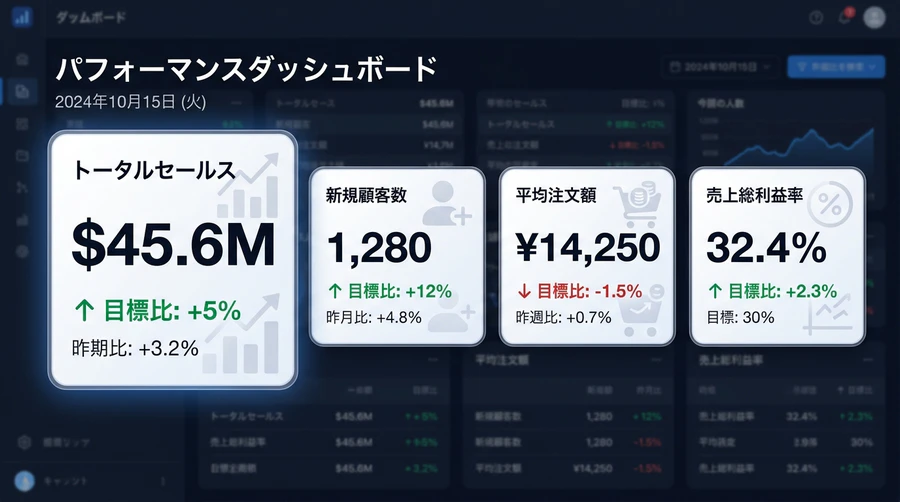
レポートの目的を達成するためには、最も重要な指標(KPI)を「ヒーロー」として際立たせる必要があります。2025年11月に一般公開された「新しいカードビジュアル」は、そのための究極のツールです 。
マルチカードと参照ラベル
新しいカードビジュアルでは、一つのコンテナ内に複数の指標を表示でき、それぞれの値に関連する「参照ラベル(目標値や前年比)」を付加することができます 。
- ヒーロー画像の設定: 売上カードの背景に、薄く自転車の画像を配置することで、何の数字であるかを直感的に伝えます 。
- 動的な書式: 前年比がプラスの場合は緑色、マイナスの場合は赤色になるよう、フォント色に条件付き書式(ルールベース)を適用します 。
AIの統合:Copilotによるナラティブの生成
2026年のレポート制作において、最も革新的なステップはAIによる自動要約です。複雑なグラフを読み解く時間がない忙しい意思決定者のために、Copilotにレポートの要点をまとめさせます 。
記述式(Narrative)ビジュアルの配置
- ビジュアルの挿入: ビジュアルギャラリーから「記述式(Narrative)」を選択します 。
- プロンプトの発行: Copilotに対し「このレポートの主要な売上傾向と、注意が必要な地域を3つの箇条書きで要約してください」と依頼します 。
- 動的な更新: このナラティブ(物語)は、ユーザーがスライサーで国や年度を切り替えるたびに、AIがリアルタイムで内容を書き換えます 。
これは単なるテキスト表示ではなく、データとAIが対話した結果としての「インサイト」をユーザーに提供するものです 。
最終仕上げ:デザインの整合性とアクセシビリティ
全てのビジュアルを配置し終えたら、最後は「美学」と「使い勝手」を整えるプロセスです 。プロフェッショナルなレポートには、一貫したデザイン言語が必要です。
グリッドシステムと整列
全てのビジュアルの端をきれいに揃えることは、レポートの信頼性に直結します。
- ホワイトスペースの確保: ビジュアルを詰め込みすぎず、情報の「呼吸」を助けるために適切な余白を設けます 。
- レイアウトの優先順位: 人間の視線は「F字型」または「Z字型」に動くため、最も重要なKPIやタイトルは左上に、詳細なマトリックスや表は右下の方に配置するのが鉄則です 。
アクセシビリティへの配慮
多様なユーザーが閲覧することを想定し、色のコントラストやフォントサイズに配慮します 。
- カラーユニバーサルデザイン: 赤と緑の組み合わせだけで意味を伝えようとせず、アイコンやラベルを併用します 。
- ダークモードへの対応: 2026年のPower BIはダークモードが標準機能として強化されており、背景を暗くしても視認性が失われないテーマを選定できます 。
結論:データからインサイトへ
Power BI Desktopを用いたレポート作成は、前編の「データの整形」から始まり、今回の「レポートの構築」によって完成します。AdventureWorksのデータを活用したこの演習を通じて、単にグラフを作るスキルだけでなく、ビジネスを動かすための「視覚的言語」を習得できたはずです。
2026年のBI環境において重要なのは、ツールを使いこなすこと以上に、データを使って「誰に、何を伝えたいか」という明確な意志を持つことです。Copilotや新しいビジュアル機能は、その意志を表現するための強力なサポーターに過ぎません。まずは今回構築したダッシュボードを周囲に共有し、フィードバックを得ることから始めてください。そこから、より深いビジネスの理解と、より良い意思決定の旅が始まります。
参考資料
- Power BI Desktop Update 2024-2026, https://www.wiseowl.co.uk/power-bi/blogs/power-bi-desktop/power-bi-updates/
- Power BI May 2025 Feature Summary, https://powerbi.microsoft.com/en-us/blog/power-bi-may-2025-feature-summary/
- New On-Object Features in Power BI Desktop, https://pragmaticworks.com/blog/new-on-object-features-in-power-bi-desktop
- Build a Dimensional Model Report in Power BI Desktop, https://learn.microsoft.com/en-us/power-bi/create-reports/desktop-dimensional-model-report
- Power BI Disktop初級編、AdventureWorks Salesのデータを利用した魅力的なレポートの作成(後編 レポートの構築), https://yanai-ke.com/powerbidesktop02/
- Power BI Design Best Practices 2025, https://www.costrategix.com/insight/power-bi-design-best-practices/
- PowerBI Report Design BestPractices Document,(https://www.scribd.com/document/949668252/PowerBI-Report-Design-BestPractices)
- Best Power BI Dashboard Designs for 2025, https://www.test-king.com/blog/best-power-bi-dashboard-designs-for-2025-top-12-picks/
- Create Engaging Visuals and Empower Your Users, https://thereportinghub.com/blog/power-bi-dashboard-design-best-practices-create-engaging-visuals-and-empower-your-users
- Power BI Dashboard Design Best Practices Guide, https://www.springpeople.com/blog/power-bi-dashboard-design-best-practices-a-complete-guide/
- Power BI August 2025 Feature Summary, https://powerbi.microsoft.com/en-us/blog/power-bi-august-2025-feature-summary/
- On-Object Interaction Official Documentation, https://learn.microsoft.com/en-us/power-bi/create-reports/power-bi-on-object-interaction
- Copilot in Power BI Overview, https://learn.microsoft.com/en-us/power-bi/create-reports/copilot-introduction
- Button Slicer in Power BI Documentation, https://learn.microsoft.com/en-us/power-bi/visuals/power-bi-visualization-button-slicer
- Mastering the New Button Slicers, https://datatraining.io/blog/button-slicers
- Create a New Card Visual in Power BI, https://learn.microsoft.com/en-us/power-bi/visuals/power-bi-visualization-card
- Power BI February 2026 Feature Summary, https://powerbi.microsoft.com/en-us/blog/power-bi-february-2026-feature-summary/
- Deep Dive into the New Card Visual, https://powerbi.microsoft.com/en-us/blog/deep-dive-into-the-new-card-visual-in-reports-generally-available/
- Create Narrative Summaries with Copilot, https://learn.microsoft.com/en-us/power-bi/create-reports/copilot-create-narrative
- Matrix Visual Format Settings in Power BI, https://learn.microsoft.com/en-us/power-bi/visuals/power-bi-visualization-matrix-visual-format-settings
- Conditional Table Formatting in Power BI Desktop, https://learn.microsoft.com/en-us/power-bi/create-reports/desktop-conditional-table-formatting
- Azure Maps Visual Overview, https://learn.microsoft.com/en-us/power-bi/visuals/power-bi-map-visualizations-overview
- Custom Icons on Azure Map Tutorial, https://datatraining.io/blog/custom-icons-azure-map
- First DAX Measures in Power BI Tutorial, https://www.dynamicwebtraining.com.au/blog/how-to-write-your-first-dax-measures-in-power-bi
- Power BI Desktop 2026年4月 最新機能情報(日本語), https://learn.microsoft.com/ja-jp/power-bi/fundamentals/whats-new
ーーーーーーーーーーーーーーーーーーーーー2021年9月1日執筆ーーーーーーーーーーーーーーーーー
はじめに
Microsoftチュートリアルに沿って学習する第2回目としてのPower BI Disktop初級編、AdventureWorks Salesのデータを利用した魅力的なレポートの作成(前編 データの整理・加工)では、主に次のことを学びました。
- AdventureWorks Salesのデータの読み込み
- データのモデル化
- リレーションシップの作成
- キー列の非表示設定
- 階層の作成
- DAXでメジャーの作成
今日のPower BI Destopでは、
Power BI Disktop初級編、AdventureWorks Salesのデータを利用した魅力的なレポートの作成(後編 レポートの構築)について紹介します。
- power BI Desktopの起動と前編のファイルの読み込み
- レポートのタイトルの入力
- 日付別の売上高グラフの作成
- リセラーの国別の注文数量のグラフ作成
- 製品カテゴリおよびリセラーの業種別の売上高
- 会計カレンダー スライサーの作成
- レポートの書式設定
- テーマの選定
- ビジュアルの整理
- タイトルの背景を変更
パソコンOS : Windows10 Pro
Windowsバージョン : 21H1
Power BI Desktop 64ビットバージョン : 2.96.901.0
power BI Desktopの起動と前編のファイルの読み込み
先ず、power BI Desktopを起動し、Power BI Desktopのトップ画面で上部のファイルをクリックすると、「レポートを開く」画面が表示されますので、あなたが「Power BI Disktop初級編、AdventureWorks Salesのデータを利用した魅力的なレポートの作成(前編 データの整理・加工)」で作成したファイルを選択クリックします。

レポートのタイトルの入力
最初はレポートのタイトルを挿入します。
上部メニューの「挿入」⇒「テキストボックス」とクリックすると、下のビジュアル画面にテキスト挿入枠が表示されますので、枠内をクリックしてタイトル「Executive Summary - Sales Report」を記入して、文字体をBold、文字のサイズ20ptにし、文字枠を調整して1行におさまるようにした後、ビジュアル画面の左上隅に置きます。

日付別の売上高グラフの作成
次に日付別の売上高グラフを作成します。
作成手順は次のようにします。
- 右のフィールドの「Sales」を展開した中の「Sales Amount」をビジュアル画面の空いている部分にドラッグ&ドロップ
- 同じ部分に「Date」を展開した中の「Month」をドラッグ&ドロップ
- 可視化フィールドの軸の下にある「Fiscal」の中の [Year] (年) と [Quarter] (四半期) フィールドを横の「☓」をクリックして削除
- 上部にある「棒グラフ」を「面グラフ」変更

- さらに、同じ面グラフにDAXで計算した「Sales Amount by Due Date 」をドラッグ&ドロップ
- 可視化の書式フィールドの「データ色」で、「Sales Amount by Due Date 」の色を赤に変更

リセラーの国別の注文数量のグラフ作成
次にマップでリセラー(Reseller)の注文数量が最も多い国を表示します。
作成手順は次のようにします。
- 右のフィールドの「Reseller」を展開した中の「Country-Region」をビジュアル画面の空いている部分にドラッグ&ドロップ
- 同じ部分に「Sales」を展開した中の「Order Quantity」をドラッグ&ドロップ(デフォルトはテーブルで作成される)
- 可視化のデフォルトのテーブルから「マップ」に切り替え
- 可視化フィールドの場所に「Country-Region」が、サイズに「Order Quantity」が入力されていることを確認

製品カテゴリおよびリセラーの業種別の売上高
次に、どの業種のリセラーによってどの製品が販売されているかを調査するための縦棒グラフを作成します。
作成手順は次のようにします。
- 上部メニューから「新しいビジュアル」をクリック
- 右のフィールドの 「Sales」から 「Sales Amount」を新しく作成したビジュアル内にドラッグ&ドロップ
- 同じ部分に「Product」から「Category」をドラッグ&ドロップ
- 同じ部分に「Reseller」から「Business Type」をドラッグ&ドロップ
- 可視化の積み上げ縦棒グラフから「マトリックス」に切り替え
- 可視化フィールドの列の「Business Type」をドラッグ&ドラップして行に移動
- フィルターの「Business Type」内の「すべて選択」にチェックし、「Not Applicable」のチェックを外す
- グラフ枠を調整して、上のグラフ幅に合わせます。

- さらに、マトリックスの 「書式」をクリックし、「条件付き書式」 をクリック
- 「条件付き書式」で「データバー」をON
- その下の「詳細コントロール」をクリックし、表示された「データバー」ウインドウで「正のバー」の色を薄ブルーに変更後、「OK」をクリック

ビューウインドウ内の「Sales Amount」の端にカーソルを持っていくとグラフを左右の伸縮できますので、伸ばして上のグラフに合わせます。
このようにしてできたグラフが下の図です。

会計カレンダー スライサーの作成
スライサーは、データをフィルターして、多角的に見るためのもので、ここでは、各月、年の業績を絞り込むための日付スライサーを作成します。
今まで作成したグラフなどを右側に寄せ、左側にスペースを設けます。
スライサーの作成手順は次のようにします。
- フィールドの「Date」の階層「Fiscal」を左の空いたスペーうにドラッグ&ドロップ
- 視覚化で「テーブル」から「スペーサー」に変更
- 視覚化の「Fiscal」フィールド内の「 Fiscal Quarter」と「[Date」の右にある「☓」をクリック
これにより、年と月のスペーサーができあがりました。

レポートの書式設定
これで一応レポートは作成できましたが、見栄えを良くしましょう。
テーマの選定
Microsoftチュートリアルでは、「エグゼクティブ」に変更するとありますが、残念ながら、このテーマがないので、ここでは、「実行」に変更しました。
上部メニューの「表示」をクリックし、その下の4つのグラフがある右横の「∨」をクリックすると表示されるテーマの中から「実行」を選択します。

ビジュアルの整理
各グラフのタイトルなどの設定を以下のようにします。
- 日付別の売上高グラフ
- タイトル : 「Sales Amount by Order Date / Due Date」に変更
- テキストサイズ : 16pt
- 影 : ON
- リセラーの国別の注文数量のグラフ
- 「マップ スタイル」 セクションで、 「テーマ]」を 「グレースケール」に変更
- タイトル : 「Order Quantity by Reseller Country」に変更
- テキストサイズ : 16pt
- 影 : ON
- 製品カテゴリおよびリセラーの業種別の売上高
- タイトル : 「Sales Amount by Order Date / Due Date」に変更
- テキストサイズ : 16pt
- 影 : ON
- 会計カレンダー スライサー
- 「選択範囲のコントロール」セクションで、 「[すべて選択] オプションを表示する」 を 「オン」
- 「スライサー ヘッダー」セクションで、 「テキスト サイズ」を 16 ptに設定
上述のように設定した結果は次のようになります。

タイトルの背景を変更
見出しタイトル背景を変更し、変更に伴い文字色なども見栄え良く設定します。
なお、Microsoftチュートリアルでは、実際の内容と合わない部分があったので、ここでは独自の方法で設定を行ないました。
見出しタイトルなどの設定を以下のようにします。
- 見出しタイトルの枠を伸ばして下の図形と合わせる
- 「書式設定テキスト」で「背景」の色を「青」に設定
- 「透過性」を 「0%]」に変更
- タイトル見出しの文字を選択して、文字色を白に変更
- テキストの配置を左寄せに変更
上述の設定した結果は次のようになります。

最後に、出来上がったレポートは、上部メニューの「ファイル」⇒「保存」で保存しておきましょう。
おわりに
如何だったでしょうか?
power BI Desktopの起動と前編のファイルの読み込み、レポートのタイトルの入力、日付別の売上高グラフの作成、リセラーの国別の注文数量のグラフ作成、製品カテゴリおよびリセラーの業種別の売上高、会計カレンダー スライサーの作成、レポートの書式設定、テーマの選定、ビジュアルの整理、タイトルの背景を変更などについて解説してきました。
この記事が少しでもあなたにとって役に立てればこれほど嬉しいことはありません。
以上です。

コメント