

ーーーーーーーーーーーーーーーーーーーーー2026年4月12日執筆ーーーーーーーーーーーーーーーーー
- Power Query 、Power Pivot 入門(3)ダイアグラム ビューを使ってリレーションシップの追加と計算列を使ったデータ モデルの拡張のPodcast
- はじめに
- 2026年におけるデータモデリングの重要性と進化
- ダイアグラム ビューによる視覚的なリレーションシップ構築
- 計算列(Calculated Columns)を使ったデータモデルの拡張
- 計算列とメジャーの使い分け:2026年のベストプラクティス
- 2026年の新機能:AIによるモデリング支援とパフォーマンス最適化
- 実践例:オリンピック・メダルデータを使ったモデル拡張
- 結論:次世代のデータ利活用に向けて
- 参考資料
- はじめに
- ダイアグラム ビューを使ってリレーションシップ
- 計算列を使ったデータ モデルの拡張
- 計算列を使ったリレーションシップの作成
- おわりに
Power Query 、Power Pivot 入門(3)ダイアグラム ビューを使ってリレーションシップの追加と計算列を使ったデータ モデルの拡張のPodcast
下記のPodcastは、Geminiで作成しました。

はじめに
2026年のビジネス環境において、Excelは単なる表計算ソフトの枠を超え、高度なデータ分析と意思決定を支える「エンタープライズ級のデータプラットフォーム」へと進化を遂げました 。かつて数万行のデータ処理に苦慮していた時代は終わり、現在では数千万行、あるいは数億行のデータをメモリ内で瞬時に処理することが標準となっています 。この進化の核心にあるのが、Power Pivot(パワーピボット)によるデータモデリング技術です。本レポートでは、モダンExcelの核となる「ダイアグラム ビュー」を用いたリレーションシップの構築と、DAX(Data Analysis Expressions)による計算列を用いたデータモデルの拡張について、最新の2026年仕様に基づき、初心者の方にも分かりやすく丁寧に解説します。
2026年におけるデータモデリングの重要性と進化
データモデリングとは、異なるソースから取り込まれた複数のテーブル(表)を適切に結びつけ、一つの意味のあるデータ群として構造化するプロセスを指します 。2026年のExcel(Excel 2026)においては、AIアシスタントである「Microsoft 365 Copilot」や「Agent Mode」がデータモデルの構造を直接理解し、ユーザーの自然言語による問いかけに対して動的にレポートを生成するようになっています 。そのため、正しいデータモデルを構築することは、単に集計を効率化するだけでなく、AIを正しく機能させるための「土台」を作る作業でもあります 。
かつて広く使われていたVLOOKUP関数やXLOOKUP関数を用いて一つの巨大な表(フラットファイル)にまとめる手法は、データ量が増大する現代においては非効率的です 。フラットファイルはデータの重複を招き、ファイルサイズを肥大化させ、計算速度を低下させます 。対して、Power Pivotのデータモデルでは、データは高度に圧縮された「VertiPaq」エンジンによって管理され、必要な時に必要なリレーションシップを通じて計算が行われるため、圧倒的なパフォーマンスを発揮します 。
データモデリングにおける主要な要素
データモデルを理解する上で、まず「ファクトテーブル」と「ディメンションテーブル」の区別を明確にする必要があります 。これは、2026年のデータ分析においても最も基本的な、かつ最も重要な設計思想です 。
| 要素 | 役割 | 主な内容 | 行数と列数の傾向 |
| ファクトテーブル | 集計対象となる「数値」や「事実」を保持する | 売上金額、数量、日付、各マスターへのID | 行数が非常に多く(数千万行〜)、列数は少ない |
| ディメンションテーブル | データを切り分ける「属性」や「切り口」を保持する | 製品名、カテゴリ、顧客名、店舗所在地、カレンダー | 行数は比較的少なく、列数は多い(属性情報が豊富) |
この構造は「スタースキーマ」と呼ばれ、中央にあるファクトテーブルを取り囲むようにディメンションテーブルが配置される形をとります 。スタースキーマを採用することで、DAX式が簡潔になり、AIによるデータの解釈も正確になります 。

ダイアグラム ビューによる視覚的なリレーションシップ構築
リレーションシップとは、テーブル間の「つながり」のことです。Power Pivotでは、このつながりを「ダイアグラム ビュー」という視覚的なインターフェースで管理します 。2026年の最新UIでは、Microsoftの新しいデザイン言語「Fluent 2」に基づき、より直感的に、かつAIのサポートを受けながら操作できるようになっています 。
ダイアグラム ビューの起動と最新UIの活用
まず、Excelのリボンにある「Power Pivot」タブから「管理」をクリックして、Power Pivotのウィンドウを起動します。デフォルトの「データ ビュー」はExcelのシートのような表形式ですが、リボン右端、あるいはウィンドウ右下にある「ダイアグラム ビュー」アイコンをクリックすることで、図解形式に切り替えることができます 。
2026年のダイアグラム ビューでは、以下の新機能が搭載されており、初心者でもミスを防げるよう工夫されています 。
- AIによる自動提案: 共通する項目(キー)を持つテーブル同士に対し、Copilotが「リレーションシップを構築しますか?」と提案を行います 。
- リレーションシップの健全性チェック: 設定された接続が正しいか、循環参照などの問題がないかをAIがリアルタイムで監視します 。
- 階層の視覚化: 日付や組織図などの階層構造(Hierarchy)が、テーブル内で分かりやすくグループ化されて表示されます 。
リレーションシップの作成手順
リレーションシップを作成する際の基本ルールは、二つのテーブル間で「共通する列(キー)」を見つけることです。一般的には、ディメンションテーブル側の「主キー(Primary Key)」と、ファクトテーブル側の「外部キー(Foreign Key)」を紐づけます 。
- ダイアグラム ビュー上で、ディメンションテーブル(例:製品マスター)のキー列(例:製品ID)をクリックします 。
- クリックしたまま、ファクトテーブル(例:売上データ)の対応するキー列(例:製品ID)までドラッグします 。
- マウスを離すと、二つのテーブルの間に線が表示されます。
この線には「1」と「*(アスタリスク)」の記号が付与されます。これは「一対多(One-to-Many)」のリレーションシップを意味しており、ディメンションテーブル側にはユニークな(重複のない)値が1つあり、ファクトテーブル側にはそれに対応する値が複数(多)存在する、という正しい関係性を示しています 。
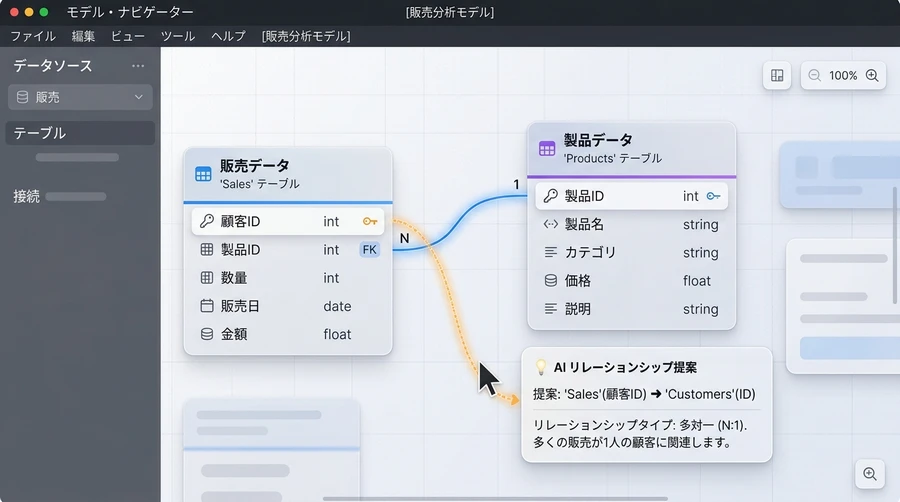
計算列(Calculated Columns)を使ったデータモデルの拡張
取り込んだデータだけでは分析に不十分な場合、データモデル内に新しい列を追加することができます。これを「計算列」と呼び、DAX(ダックス)という数式言語を用いて定義します 。2026年現在、計算列の作成はCopilotによる自然言語入力によって、これまで以上に容易になっています 。
計算列を作成する目的と手順
計算列は、元のデータソースには存在しないが、分析やフィルタリングの際に「行ごとに」必要となる値を算出するために使用します 。例えば、「単価」と「数量」の列から「売上金額」を算出したり、「姓」と「名」を結合して「フルネーム」を作成したりする場合です 。
作成手順は以下の通りです。
- Power Pivotウィンドウを「データ ビュー」に切り替えます 。
- テーブルの右端にある「列の追加」という空白の列をクリックします。
- 上部の数式バーにDAX式を入力します(例:
=[単価] * [数量])。 - Enterキーを押すと、その列のすべての行に対して計算が実行され、値が「静的」に保存されます 。
2026年のアップデートにより、複雑なDAX式を記述する際には「Agent Mode」が背後でエラーチェックを行い、論理的なミスがあれば即座に修正案を提示してくれます 。
計算列による複合キー(Composite Key)の構築
リレーションシップを設定したい二つのテーブル間に、共通する「単一の列」が存在しない場合があります。このような場合、複数の列を結合して「複合キー」を作成し、それをリレーションシップの軸にします 。
例えば、ある工場データにおいて「ライン番号」と「日付」を組み合わせないとデータが一意に特定できない場合、以下のような計算列を作成します 。 =CONCATENATE([ライン番号], [日付]) このようにして作成した新しい列を「プライマリキー」として使用することで、本来なら紐づけられなかった複雑なデータ同士を接続することが可能になります 。
計算列とメジャーの使い分け:2026年のベストプラクティス
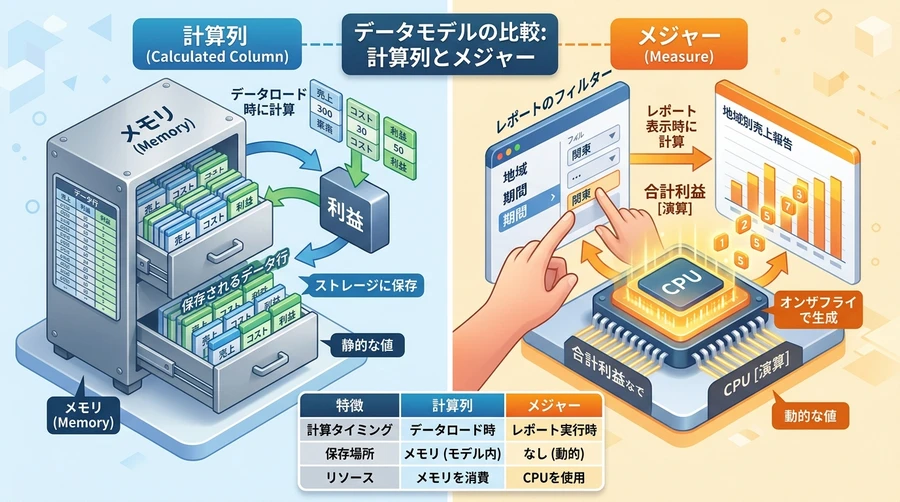
初心者が最も混乱するポイントの一つが、「計算列(Calculated Columns)」と「メジャー(Measures)」の使い分けです 。2026年の高度なデータモデリングにおいては、この二つの特性を正しく理解し、パフォーマンスを最適化することが、大規模なデータを扱う際の鍵となります 。
| 特徴 | 計算列 (Calculated Column) | メジャー (Measure) |
| 計算されるタイミング | データの更新(リフレッシュ)時 | レポート上で値が表示される際(動的) |
| データの保存場所 | データベースの「列」として物理的に保存される | 数式のみが保存され、結果は保存されない |
| メモリと容量の消費 | データ量に比例してメモリと容量を消費する | メモリ消費は最小限だが、CPU負荷がかかる |
| フィルターへの反応 | 反応しない(行ごとの固定値) | フィルターやスライサーの状態に応じて変化する |
| 主な用途 | スライサーの項目、リレーションシップのキー | 合計、平均、比率などの集計数値(KPI) |
なぜ「メジャー」が優先されるのか
2026年のベストプラクティスでは、「計算列でできることは、可能な限りメジャーやPower Queryで行う」ことが推奨されています 。計算列はモデルのサイズを大きくし、Excelの動作を重くする原因となるからです。計算列を使用すべき唯一の正当な理由は、「その値を使ってリレーションシップを貼る必要があるとき」や「その値をスライサーの項目(切り口)として使いたいとき」に限られます 。
単なる「売上合計」や「利益率」などの計算は、すべてメジャーとして定義することで、データモデルは軽量に保たれ、レポートの応答性は劇的に向上します 。
2026年の新機能:AIによるモデリング支援とパフォーマンス最適化
2026年のモダンExcelにおける最大のトピックは、AIによるモデリングの自動化です。かつては専門的な知識が必要だった「データ構造の最適化」を、AIが代行してくれるようになっています 。
Agent Mode によるモデリングの自動化
新機能「Agent Mode in Excel」では、AIが自律的にデータを調査し、最適なモデルを構築します 。例えば、ユーザーが「過去3年間の売上推移を、地域別・製品別に分析したい」と入力するだけで、Agentは以下の作業をバックグラウンドで実行します 。
- 必要なテーブルを特定し、リレーションシップが不足していれば自動で構築する。
- 分析に必要なカレンダーテーブル(Date Table)を生成する 。
- 複雑な比率計算が必要な場合、最適なメジャーをDAXで記述する 。
これにより、初心者はダイアグラム ビューで線をつなぐという物理的な作業すら、AIとの対話によって簡略化できるようになりました 。
大規模データへの対応とローカル実行
2026年のアップデートでは、これまでクラウド(OneDrive等)に保存されたファイルでしか利用できなかったCopilotの高度な分析機能が、ローカルに保存されたファイル(.xlsx,.xlsb,.xlsm)でも完全に利用可能となりました 。これにより、機密性の高い社内データをクラウドに上げることなく、Power Pivotの強力なモデリング機能をAIと共に活用できるようになっています 。
階層(Hierarchy)の作成によるドリルダウンの実現
ダイアグラム ビューでは、複数の列をまとめて「階層」を作成することも可能です 。例えば、「年度 > 四半期 > 月 > 日」という日付階層や、「地域 > 店舗 > 担当者」という組織階層です。
- ダイアグラム ビューで、階層に含めたい列をCtrlキーを押しながら複数選択します。
- 右クリックして「階層の作成」を選択します 。
- 階層に名前を付け、順序を調整します。
これにより、ピボットテーブル上でプラス(+)ボタンをクリックするだけで、データを詳細に掘り下げていく(ドリルダウン)操作が極めてスムーズになります 。

実践例:オリンピック・メダルデータを使ったモデル拡張
ここまでの知識を具体化するために、実在のデータを想定したケーススタディを見てみましょう 。オリンピックのメダル獲得記録を分析するデータモデルを構築する場合です 。
データの準備とモデリング
まず、二つのテーブルをPower Query経由で読み込みます 。
- メダル獲得テーブル(ファクト): 選手名、国名、メダル種別(金・銀・銅)、年度。
- 開催地マスター(ディメンション): 年度、開催都市、季節(夏季・冬季)。
これらをダイアグラム ビューで確認すると、両方に「年度」列があることが分かります。しかし、同一年度に夏季と冬季が開催されるケース(過去の例や特定の大会)がある場合、「年度」だけではリレーションシップが正しく機能しません 。
計算列による解決
ここで、計算列の出番です 。両方のテーブルに、年度と季節を結合した新しいキーを作成します。 =CONCATENATE([年度], [季節]) この新しいキー(例:「2024夏季」)を使ってリレーションシップを貼ることで、夏季大会と冬季大会のデータを混同することなく、正確に分析できるようになります 。
集計の自動化
リレーションシップが構築されれば、メジャーを使って「金メダル獲得数」などを定義します。 =CALCULATE(COUNTROWS('メダル獲得テーブル'), 'メダル獲得テーブル'[メダル] = "Gold") このメジャー一つで、スライサーを使って「国別」「競技別」「開催地別」に、AIが瞬時にグラフを書き換えてくれるようになります 。
結論:次世代のデータ利活用に向けて
Power Pivotのダイアグラム ビューと計算列の活用は、単なるスキルの習得ではなく、ビジネスパーソンが「データの力」を手に入れるための儀式と言えます 。2026年、AIが私たちの隣で分析を支えてくれるようになった今、人間が最も注力すべきは「どのような構造でデータを持たせるか」というデザインの部分です 。
正しいリレーションシップを持ち、適切に拡張されたデータモデルがあれば、AIはより賢く、より正確な答えを導き出してくれます。本レポートが、皆様のデータ分析の旅における確かな一歩となることを願っています 。
参考資料
- Microsoft Office 365 Updates That Will Change The Way You Work In 2025、https://www.ideaseed.com.au/insights/microsoft-office-365-updates-that-will-change-the-way-you-work-in-2025
- Excel in 2026: Top Training Paths for Power Pivot, Copilot, and Dashboards、https://windowsforum.com/threads/excel-in-2026-top-training-paths-for-power-pivot-copilot-and-dashboards.402707/
- Excel Power Pivot Tutorial、https://www.datacamp.com/tutorial/excel-power-pivot
- Power Pivot: Powerful data analysis and data modeling in Excel、https://support.microsoft.com/en-us/office/power-pivot-powerful-data-analysis-and-data-modeling-in-excel-a9c2c6e2-cc49-4976-a7d7-40896795d045
- Calculated Columns vs. Measures、https://production.matthewmarks.com/calculated-columns-vs-measures/
- The Complete Guide to Data Modelling in Power BI 2025、https://medium.com/@muskansumara03/the-complete-guide-to-data-modelling-in-power-bi-from-beginner-to-advanced-2025-3931c316cbb2
- Microsoft 365 Roadmap、https://www.microsoft.com/en-us/microsoft-365/roadmap
- What's New in Excel (February 2026)、https://techcommunity.microsoft.com/blog/excelblog/whats-new-in-excel-february-2026/4496014
- Power BI Desktop visuals start with a modern look (Fluent 2)、https://learn.microsoft.com/en-us/power-bi/fundamentals/whats-new
- Relationships for Excel Tables (VLOOKUP vs Data Model)、https://people.highline.edu/mgirvin/AllClasses/216_M365/Content/Excel/M365%20Excel%20Basics%20Video%2010%20_Relationships%20for%20Excel%20Tables.pdf
- Design with a star schema - Power Pivot guide、https://www.datacamp.com/tutorial/excel-power-pivot
- Measures vs Calculated Columns vs Power Query in Power BI、https://www.underscoregroup.com/blog/measures-vs-calculated-columns-vs-power-query-in-power-bi
- Why Power BI Loves a Star Schema、https://databear.com/why-power-bi-loves-a-star-schema/
- Star schema overview (Microsoft Learn)、https://learn.microsoft.com/en-us/power-bi/guidance/star-schema
- Practical Data Modeling in Power BI: Star and Snowflake Schemas、https://dev.to/damaac/practical-data-modeling-in-power-bi-star-and-snowflake-schemas-explained-18e6
- Tutorial: Extend Data Model relationships using Excel Power Pivot and DAX、https://support.microsoft.com/en-au/office/tutorial-extend-data-model-relationships-using-excel-power-pivot-and-dax-cf7197d3-1938-490e-93fb-20371e8dd67a
- Snowflake: Star Schema and Denormalization、https://www.snowflake.com/en/fundamentals/star-schema/
- Create a Data Model in Excel (Microsoft Support)、https://support.microsoft.com/en-gb/office/create-a-data-model-in-excel-87e7a54c-87dc-488e-9410-5c75dbcb0f7b
- Power Pivot: Powerful data analysis and data modeling in Excel、https://support.microsoft.com/en-us/office/power-pivot-powerful-data-analysis-and-data-modeling-in-excel-a9c2c6e2-cc49-4976-a7d7-40896795d045
- The New Look of Power BI: Speed Up Your Report Design with the March 2026 Updates、https://urbizedge.com/the-new-look-of-power-bi-speed-up-your-report-design-with-the-march-2026-updates/
- Tutorial: Extend Data Model relationships using Excel Power Pivot and DAX、https://support.microsoft.com/en-au/office/tutorial-extend-data-model-relationships-using-excel-power-pivot-and-dax-cf7197d3-1938-490e-93fb-20371e8dd67a
- Power Pivot Metaphors and Tutorials、https://www.datacamp.com/tutorial/excel-power-pivot
- Power BI March 2026 Feature Summary、https://powerbi.microsoft.com/en-us/blog/power-bi-march-2026-feature-summary/
- A tutorial video showing 8 new features in Excel for 2026、https://www.reddit.com/r/Office365/comments/1qi1pby/a_tutorial_video_showing_8_new_features_in_excel/
- Power BI's March 2026 update delivers powerful enhancements、https://learn.microsoft.com/en-us/power-bi/fundamentals/whats-new
- Power BI March 2026 Feature Summary、https://powerbi.microsoft.com/en-us/blog/power-bi-march-2026-feature-summary/
- Create a hierarchy in Diagram View、https://support.microsoft.com/en-au/office/tutorial-extend-data-model-relationships-using-excel-power-pivot-and-dax-cf7197d3-1938-490e-93fb-20371e8dd67a
- Advancing Microsoft 365: New capabilities and pricing update、https://www.microsoft.com/en-us/microsoft-365/blog/2025/12/04/advancing-microsoft-365-new-capabilities-and-pricing-update/
- Guide to table relationships、https://support.microsoft.com/en-us/office/guide-to-table-relationships-30446197-4fbe-457b-b992-2f6fb812b58f
- One-to-many relationship explanation、https://www.red-gate.com/blog/one-to-many-relationship/
- Storage and Persistence: Calculated Columns vs Measures、https://production.matthewmarks.com/calculated-columns-vs-measures/
- What's New in Excel (February 2026)、https://techcommunity.microsoft.com/blog/excelblog/whats-new-in-excel-february-2026/4496014
- Computational Timing: Calculated Columns vs Measures Explained、https://production.matthewmarks.com/calculated-columns-vs-measures/
- Olympic style rankings in Excel、https://office-watch.com/2026/olympic-rankings-excel-gold-silver-bronze/
- Measures vs Calculated Columns vs Power Query in Power BI (and When...)、https://www.underscoregroup.com/blog/measures-vs-calculated-columns-vs-power-query-in-power-bi
- Calculated Columns or Measures: Which one is better?、https://www.reddit.com/r/PowerBI/comments/1qpamj3/calculated_columns_or_measures_which_one_is_better/
- Using Composite Key in Power BI、https://raghavan-p26.medium.com/using-composite-key-in-power-bi-128680023872
- Tutorial: Extend Data Model relationships using Excel Power Pivot and DAX、https://support.microsoft.com/en-au/office/tutorial-extend-data-model-relationships-using-excel-power-pivot-and-dax-cf7197d3-1938-490e-93fb-20371e8dd67a
- Why calculated columns are a no-no for transforming data、https://triangle.im/power-bi-mistake-4-why-calculated-columns-are-a-no-no-for-transforming-data/
- Advancing Microsoft 365: New capabilities and pricing update、https://www.microsoft.com/en-us/microsoft-365/blog/2025/12/04/advancing-microsoft-365-new-capabilities-and-pricing-update/
- Locally stored modern workbooks for Copilot in Excel、https://support.microsoft.com/en-gb/office/what-s-new-in-microsoft-365-january-2026
- What's New in Microsoft 365 - December 2025、https://www.shu.edu/technology/news/what-new-in-microsoft-365-december-2025.html
- From Raw Olympic Data to an Interactive Dashboard、https://medium.com/@dhruvbabbar267/from-raw-olympic-data-to-an-interactive-dashboard-a-complete-excel-data-analysis-project-de91bdbe8b7d
- Olympic Data Table (70000 rows)、https://www.gigasheet.com/sample-data/olympic-data--
- Power Query UI and Views (Diagram View)、https://learn.microsoft.com/en-us/power-query/power-query-ui
- Copilot 365: Improve and beautify charts、https://www.youtube.com/watch?v=1oVnKCDlQHs
- The Complete Guide to Data Modelling: Scalable Reports、https://medium.com/@muskansumara03/the-complete-guide-to-data-modelling-in-power-bi-from-beginner-to-advanced-2025-3931c316cbb2
ーーーーーーーーーーーーーーーーーーーーー2021年8月28日執筆ーーーーーーーーーーーーーーーーー
はじめに
Microsoftチュートリアルに沿って学習する第2回目としてのPower Query 、Power Pivot 入門(2)では、主に次のことを学びました。
- 新たなExcelファイルの表からのインポート
- Webページ内の表からのインポート
- 読み込んだデータと前のデータとのリレーションシップの一つの仕方
- リレーションした結果のピボットテーブルの整形
今日のPower Query 、Power Pivot 入門(3)では、次のことを学習します。
- ダイアグラム ビューを使ってリレーションシップ
- データビュー
- ダイアグラムビュー
- 計算列を使ったデータ モデルの拡張
- 計算列を使ったリレーションシップの作成
パソコンOS : Windows10 Pro
Windowsバージョン : 21H1
Excel バージョン : 2107
ダイアグラム ビューを使ってリレーションシップ
Power Query 、Power Pivot 入門(2)で作成したファイル(Microsoft-pwerpviot-tutorial.xlsx)をダブルクリックして起動してください。
Excel の Power Pivot のダイアグラムを利用してリレーションシップを作成します。
データビュー
上部リボンのメニューにある「Power Pivot」⇒「管理」の順にクリックします。

データビューが開かれます。
データビューでは、下のタブを切り替えることにより、見たい表データを見ることができます。

ダイアグラムビュー
データビューの右隣の「ダイアグラムビュー」をクリックします。
ダイアグラムビューでは、今まで取り込んだ7つの表のオブジェクトが表示され、下のスライドバーを操作することにより全てのオブジェクトを見ることができ、オブジェクトをドラッグして好きな位置に持っていくことができます。

「Events」の「DisciplineEvent」と「Medals」の「DisciplineEvent」は同じ項目であり、データビューを見ると「Events」 テーブルの 「DisciplineEvent」 項目は、一意で繰り返されない値によって構成さていますが、「Medals」テーブルの「DisciplineEvent」項目は、何度も出てきて一意ではありませんが、1対多のリレーションシップは可能ですので、この間でリレーションシッ作成します。
「Events」の「DisciplineEvent」をドラッグして、「Medals」の「DisciplineEvent」にドロップすると、その間に線が引かれ、「Events」側に1が、「Medals」側には*が記されているのが分かります。
また、引かれた線をクリックすると、それぞれのオブジェクトのどの項目とリレーションしているのかが分かります。

計算列を使ったデータ モデルの拡張
次に「Hosts」と他のテーブルとのリレーションシップを作成したいのですが、「Hosts」には、一意の値を持つ項目がありません。
「Hosts」にある項目を使って、新たに一意の値となるような項目を作成する必要があり、この作成した項目が「Medals」の項目にも必要になります。
幸いにも、「Edition 」項目 (オリンピック イベントが開催された年) と「 Season 」項目が「Hosts」と「Medals」の両方にありますので、これらを使って新たな項目を作成することによりお互いにリレーションシップを作成することができます。
新たな項目を作成するのは、DAX関数を使います。
データビューを開き、「Hosts」タブをクリックして、表の「列の追加」と書かれた下のセルをクリックし、上の数式欄に次の式を記入してリターンをすると、「Edition 」と「 Season 」が繋がった項目ができ、その列に値が埋まります。
さらに、ラベルに「EditionID」と記入します。

同様にして、「Medals」にも「EditionID」を作成しなければならないのですが、「Medals」の「Edition」と「 Season 」を繋げても、同じ「Hosts」の「EditionID」にはなりません。
「Medals」の「Edition」は、年月日と時間までが入力されているので、年だけを抜き出した新しいカラムを作る必要があります。
そのカラムの名前を「Year」とし、次の計算式を計算欄に記入します。
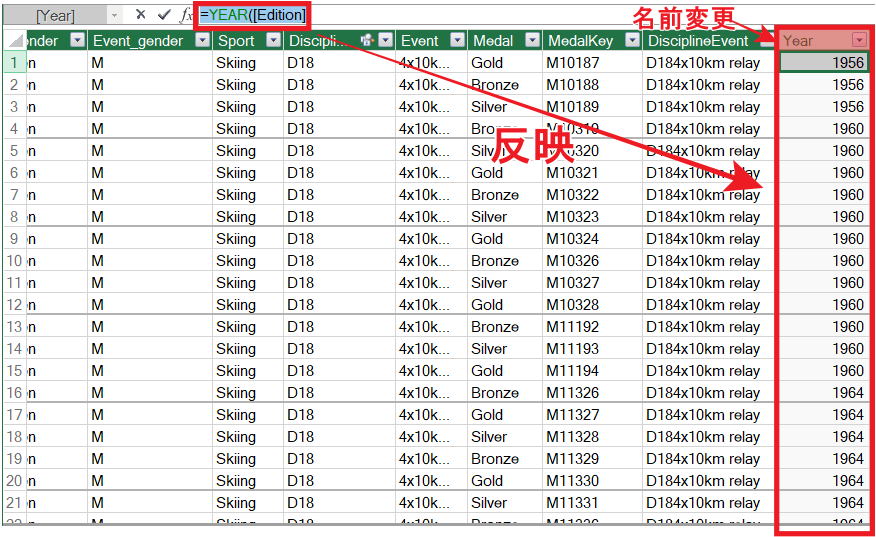
さらに作成した「Year」と「 Season 」を繋ぎ合わせた「EditionID」を次の式により作成します。

計算列を使ったリレーションシップの作成
ダイアグラムビューを表示させ、先ほど作成した「Hosts」の「EditionID」と「Medals」の「EditionID」を結んでやり、リレーションシップを作成します。

おわりに
如何だったでしょうか?
新たなExcelファイルの表からのインポート、Webページ内の表からのインポート、読み込んだデータと前のデータとのリレーションシップの一つの仕方、リレーションした結果のピボットテーブルの整形などについて解説してきました。
この記事が少しでもあなたにとって役に立てればこれほど嬉しいことはありません。
以上です。
コメント