
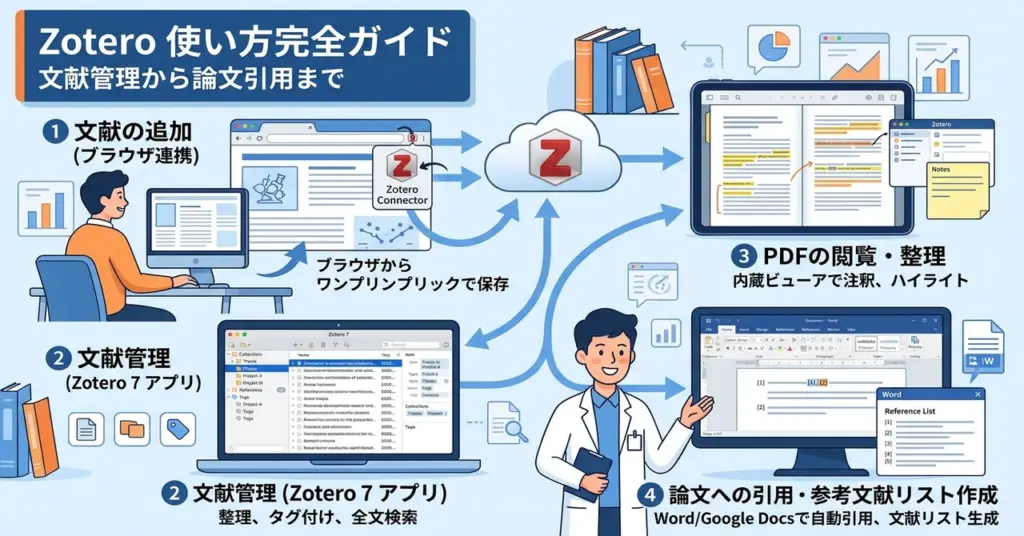
ーーーーーーーーーーーーーーーーーーーーー2026年11月1日執筆ーーーーーーーーーーーーーーーーー
- 🎧 Zotero使い方のPodcast
- はじめに
- Zotero 7の基本特徴と最新の料金・クラウド仕様
- Zoteroのダウンロードと初期セットアップ手順
- 文献の自動取り込みとスマートな整理術
- Zotero 7で超進化した内蔵PDFリーダーとノート作成機能
- WordおよびGoogleドキュメントでの完璧な論文引用手順
- 【重要】ZotFile終了の経緯と最新代替プラグイン「Attanger」の導入
- トラブルシューティングと安全なアプリ終了・データ保護
- まとめ:Zotero 7で研究・執筆活動を劇的に効率化しよう
- 参考資料
- はじめに
- Zoteroってどんなソフト?
- ステップ1:Zoteroをパソコンに導入しよう!~本体とコネクターのダウンロード&インストール~
- ステップ2:Zoteroを使いやすくカスタマイズ!~基本設定をマスターしよう~
- ステップ3:文献情報をZoteroに集めよう!~3つの簡単取り込み方法~
- ステップ4:集めた文献をスッキリ整理!~コレクションとタグを使いこなそう~
- ステップ5:PDFを読んでメモを取ろう!~内蔵PDFリーダーと注釈機能~
- ステップ6:論文執筆の最強サポーター!~WordやGoogle Docsで簡単引用&参考文献リスト作成~
- まとめ:Zoteroを使いこなして、快適な研究ライフを送ろう!
🎧 Zotero使い方のPodcast
下記のPodcastは、Geminiで作成しました。
はじめに
学術論文の執筆や卒業論文、研究レポート、さらにはビジネスにおける調査資料の作成において、最も時間と労力を消費する作業のひとつが「参考文献・引用文献の管理」です [1]。手作業で論文のタイトル、著者名、発行年、DOI、ページ番号をメモし、指定されたフォーマットに合わせて並べ替える作業は、膨大な手間がかかるだけでなく、記載ミスや抜け漏れといった重大なトラブルを引き起こすリスクを常に孕んでいます [2]。
こうした研究者や学生、ビジネスパーソンの悩みを一撃で解決してくれる世界最高峰の無料・オープンソース文献管理ソフトウェアが「Zotero(ゾテロ)」です [3]。世界中の大学や研究機関で標準ツールとして採用されており、Webブラウザで論文ページを開いてクリックするだけで、書誌情報やPDFファイルを瞬時にパソコンへ取り込むことができます [4]。さらに、Microsoft WordやGoogleドキュメントとシームレスに連携し、本文中への引用挿入や末尾の参考文献リスト生成を一瞬で全自動化できる圧倒的な利便性を誇ります [5]。
2026年現在のZoteroは、大型メジャーアップデートである「Zotero 7」が完全に定着した最新世代へと進化を遂げています [6]。ユーザーインターフェースが現代的に刷新され、OSと連動する美しいダークモードに対応したほか、処理速度の劇的な向上、EPUB電子書籍やWebスナップショットに対応した高機能内蔵リーダーなど、文献管理にとどまらない「総合ナレッジハブ」としての完成度を極めています [7]。一方で、長年ユーザーに親しまれてきた旧プラグイン「ZotFile」がアーキテクチャ刷新に伴い正式に提供終了・非推奨となるなど、これから使い始める初心者や旧バージョンからの移行ユーザーが必ず知っておくべき重要な仕様変更も存在します [8]。
本記事では、Zoteroを初めて触る完全初心者の方に向けて、Zotero 7のダウンロードと日本語初期設定、ブラウザ拡張機能(Zotero Connector)による文献のワンクリック自動収集、高機能PDFリーダーを使ったハイライト・メモ作成術、Wordでの完璧な論文引用手順、そして旧機能の終了に伴う最新代替プラグイン(Attanger等)の導入やストレージ容量の賢い活用法まで、どこよりも分かりやすく徹底解説します [9][10]。
Zotero 7の基本特徴と最新の料金・クラウド仕様
文献管理ツールにはEndNoteやMendeleyなど複数の選択肢が存在しますが、その中でもZoteroが世界中で最も強く支持され続けている理由と、最新の料金・ストレージ体系を理解しておきましょう [11]。
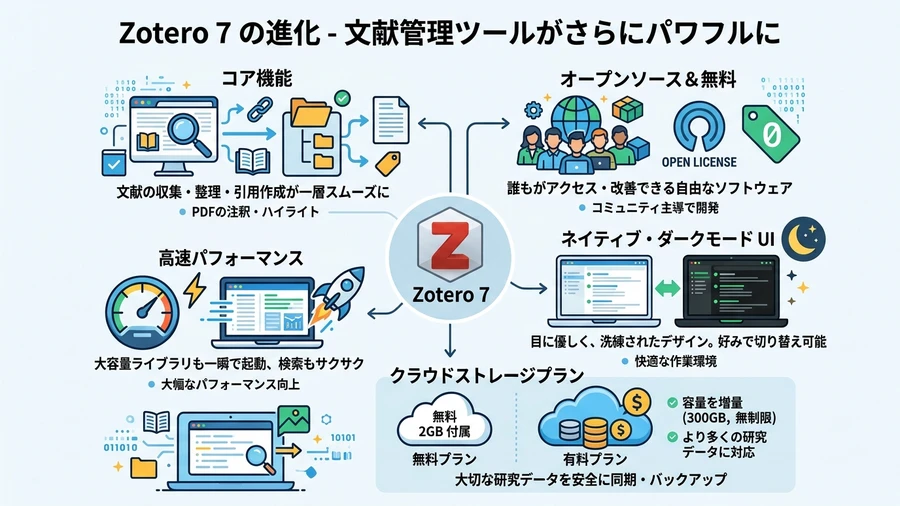
Zotero 7のモダンなUIとオープンソース設計、クラウド同期・ストレージプランの体系(Googleの画像生成AIで作成)
オープンソースと完全無料の本体機能
Zoteroの最大の強みは、非営利団体によって運営されている「完全なオープンソースソフトウェア」である点です [12]。商用ツールの多くが高額なサブスクリプション料金を必要としたり、特定企業の買収によって突然の仕様変更やサービス終了のリスクに晒されるのに対し、Zoteroは基本機能のすべてを完全無料で永久に使い続けることができます [13]。
Windows、macOS、Linuxに対応するクロスプラットフォーム設計であり、集めた文献データはすべて手元のローカルストレージ内に安全に保存されます [14][15]。
クラウドストレージプランと賢い容量節約術
Zoteroアカウントを作成すると、複数のパソコンやモバイル端末(iOS / Android)間で文献データを同期できるようになります [16]。書誌データ自体は完全無制限・無料で同期可能です [17]。
添付ファイル(PDF等)の公式クラウドストレージに関しては、以下の料金プランが提供されています [18]。
- Freeプラン: 300 MB(完全無料・永年)
- Storage Pro(2 GB): 年額 20ドル(月換算 約1.67ドル)
- Storage Plus(6 GB): 年額 60ドル(月換算 約5.00ドル)
- Unlimited Storage(無制限): 年額 120ドル(月換算 約10.00ドル)
外部クラウド(Google DriveやOneDrive)と連携する運用やWebDAV接続を利用することで、公式有料プランに加入せずとも大容量のPDFを実質無料で快適に同期することが可能です [19][20]。
Zoteroのダウンロードと初期セットアップ手順
お使いのパソコンにZoteroの最新環境を構築していきましょう。Zoteroの利用は「本体デスクトップアプリ」と「ブラウザ拡張機能」の2本立てで導入するのが鉄則です [1]。
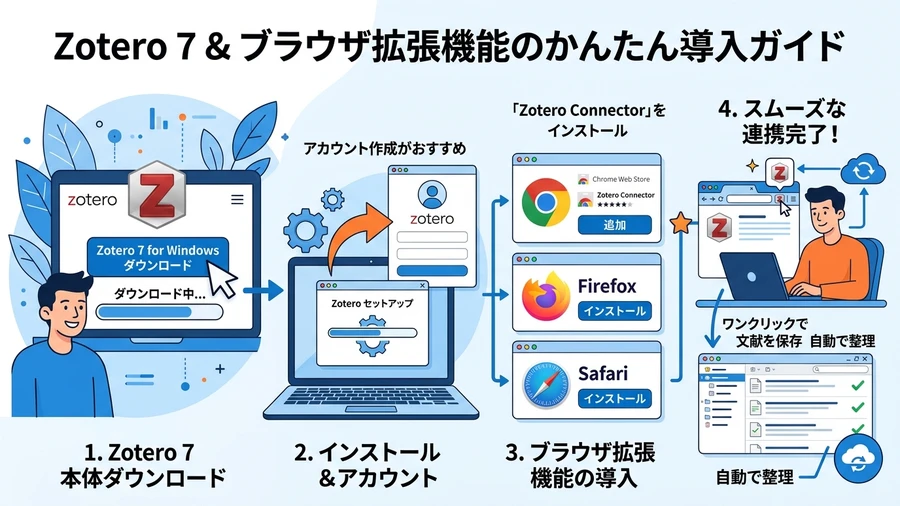
Zotero公式サイトからの本体ダウンロードとZotero Connectorのブラウザ導入手順(Googleの画像生成AIで作成)
Zotero 7本体のダウンロードとインストール
公式サイト(https://www.zotero.org/)にアクセスし、最新のZotero 7インストーラーを取得してインストールします [2][3]。初回起動時から自動的に洗練された日本語インターフェースで立ち上がります [4]。
ブラウザ拡張機能「Zotero Connector」の導入
Chromeウェブストアなどからブラウザ拡張機能「Zotero Connector」をインストールします [5][6]。ブラウザのツールバー右上にZoteroのアイコンが固定表示されれば準備完了です [7]。
Zotero無料アカウントの作成と同期設定
無料アカウントを作成し、Zoteroアプリの設定メニューから「同期」を有効化しておくことで、複数端末間でのデータバックアップが自動化されます [8][9][10]。
文献の自動取り込みとスマートな整理術
タイピングによる手入力は一切不要で、あらゆる方法で文献を瞬時にライブラリへ蓄積できます [11]。
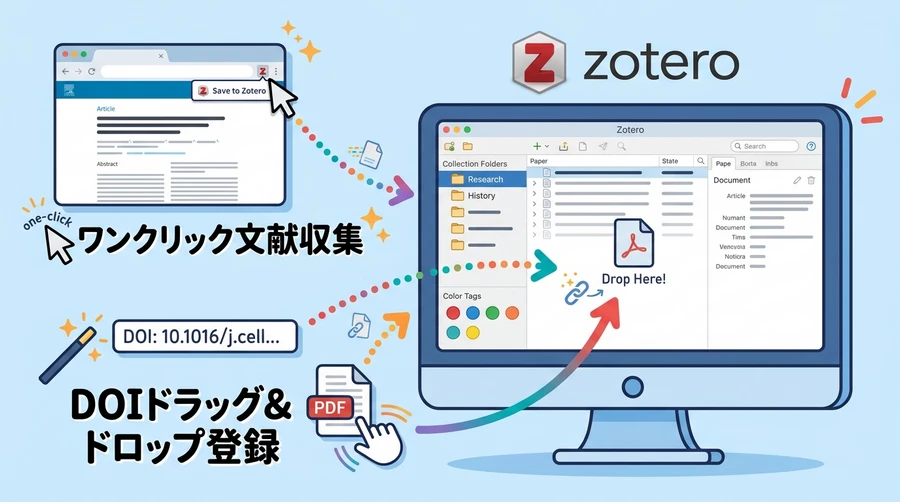
ブラウザワンクリック収集、DOIマジックワンド、PDFドラッグ&ドロップ、フォルダ分類の手順(Googleの画像生成AIで作成)
方法1:ブラウザからの「ワンクリック」自動保存(最推奨)
Google ScholarやPubMedで論文を開き、ブラウザ右上のConnectorアイコンを1回クリックするだけで、書誌情報とPDFがワンアクションで保存されます [12][13][14]。
方法2:識別子(DOI・ISBN・PMID)による自動取得
上部ツールバーの「魔法の杖アイコン」にDOIやISBNコードを入力するだけで、瞬時に正式な書誌情報が取り込まれます [15][16]。
方法3:手持ちのPDFファイルをドラッグ&ドロップ
手元のPDFファイルをZoteroの画面にドラッグ&ドロップするだけで、親アイテムの書誌情報が自動抽出されます [17][18]。
コレクションとタグによる体系的整理
研究テーマごとの「コレクション(フォルダ)」分類や、ショートカットキーで瞬時に付与できる「カラータグ」を活用して、膨大な文献を体系的に整理できます [19][20]。
Zotero 7で超進化した内蔵PDFリーダーとノート作成機能
外部のPDF閲覧ソフトを使わず、Zotero 7の中で完結する進化したマルチタブリーダーを活用しましょう [1]。
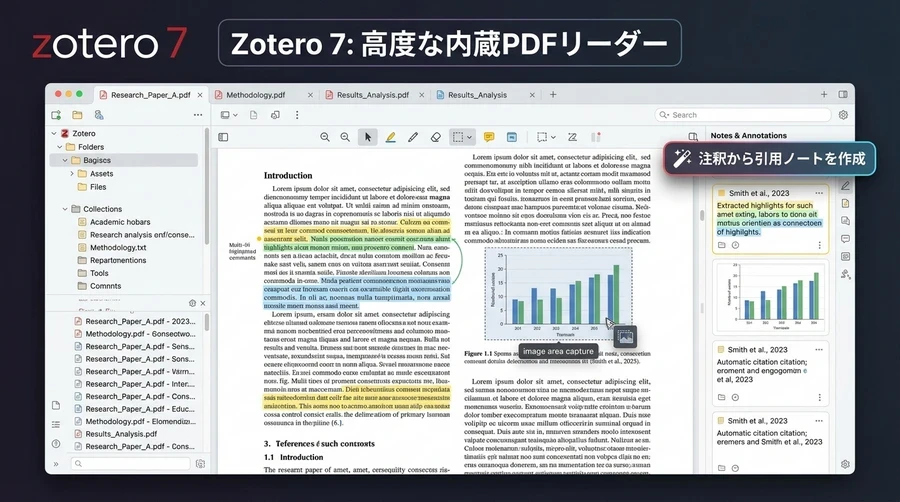
マルチタブPDF/EPUB閲覧、カラーハイライト、注釈抽出、自動引用付きノート作成の流れ(Googleの画像生成AIで作成)
PDFとEPUBの快適な閲覧・アノテーション
複数論文のタブ切り替え閲覧、カラーハイライト、エリア選択による図表キャプチャ、付箋コメント機能が標準搭載されています [2][3][4]。
注釈から「引用付きノート」を一発自動生成
ハイライトした重要箇所やキャプチャ画像をワンクリックで1枚のノートに集約し、自動引用リンク付きのアウトラインを瞬時に構築できます [5][6][7][8]。
WordおよびGoogleドキュメントでの完璧な論文引用手順
Zoteroの最大の醍醐味である、ワープロソフトでの引用自動化と参考文献リストの瞬時生成を実践します [9]。
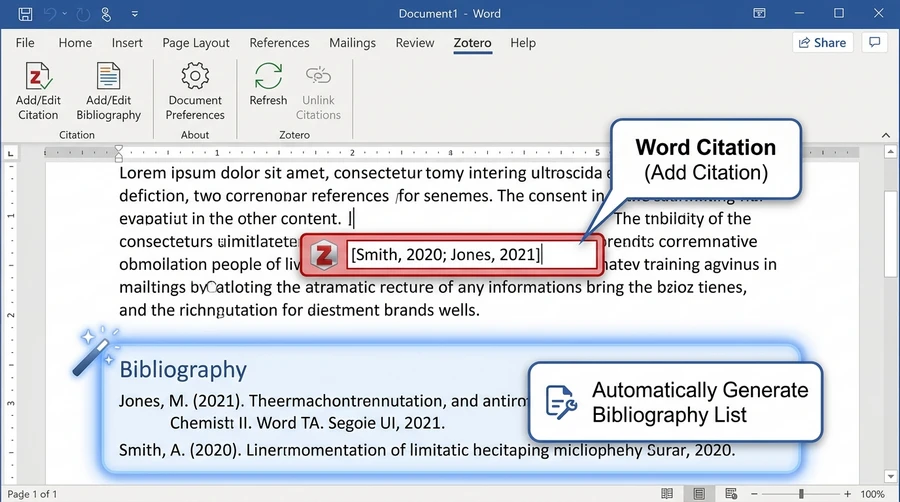
Microsoft WordのZoteroリボンによる引用(Add Citation)挿入と参考文献リスト自動生成画面(Googleの画像生成AIで作成)
Microsoft WordへのZoteroタブ自動統合
インストール時にWordのリボンメニューへ自動的に「Zotero」タブが追加されます [10][11]。
本文中に引用(In-text Citation)を挿入する
Wordの「Add/Edit Citation」をクリックし、著者名やタイトルを検索して選択するだけで、指定スタイル(APA、IEEE、Vancouver等)の引用記号が自動挿入されます [12][13][14][15][16]。
参考文献リスト(Bibliography)を一発自動生成
「Add/Edit Bibliography」をクリックするだけで、本文で引用された全文献のフォーマット済みリストが一瞬で自動生成され、追記や削除も「Refresh」で完全同期されます [17][18][19][20]。
【重要】ZotFile終了の経緯と最新代替プラグイン「Attanger」の導入
過去の人気プラグイン「ZotFile」の提供終了と、最新環境における正当な代替手段を解説します [1]。
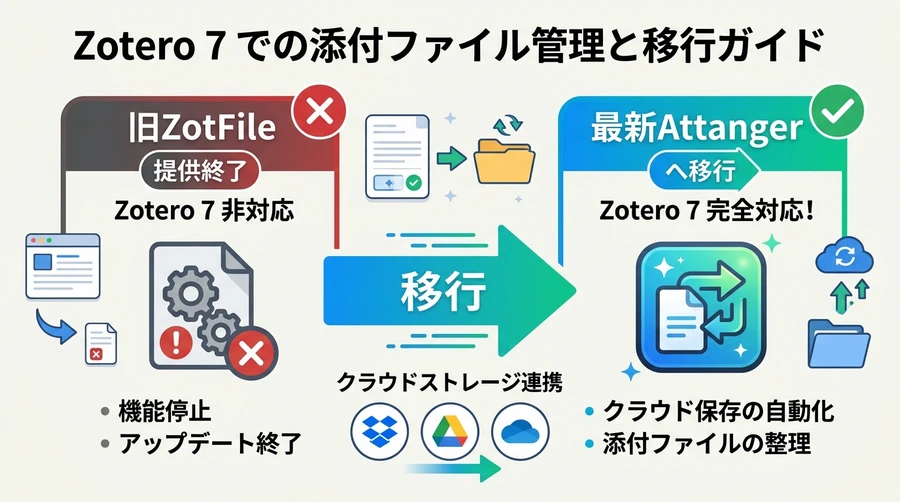
Zotero 7移行に伴う旧ZotFile終了の経緯と最新プラグインAttangerによるファイル管理・クラウド同期(Googleの画像生成AIで作成)
定番プラグイン「ZotFile」の提供終了と廃止の背景
Zotero 7への内部アーキテクチャ刷新に伴い、長年親しまれてきたZotFileは完全に使用不可・提供終了となりました [2][3]。
ZotFileの機能はどう置き換わったのか?
ファイル自動リネームはZotero 7本体に標準統合され、タブレット連携は公式アプリへと進化しました [4][5][6]。外部クラウドへのPDF自動移動・リンク機能は、最新プラグイン「Attanger」や「Zotmoov」が引き継いでいます [7]。
最新後継プラグイン「Attanger」の導入手順
GitHubからAttangerの.xpiファイルをダウンロードし、Zoteroのプラグインマネージャーからインストールしてクラウド同期フォルダを指定します [8][9][10][11]。
トラブルシューティングと安全なアプリ終了・データ保護
トラブル時のリカバリーと、データベース破損を防ぐ正しい終了手順を身につけましょう [12]。
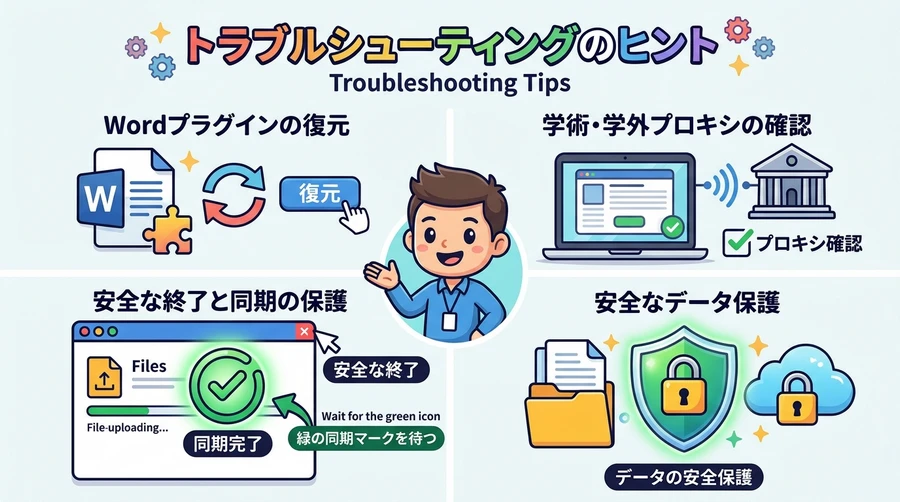
安全なアプリ終了時の同期確認、Wordアドイン復旧、定期バックアップのベストプラクティス(Googleの画像生成AIで作成)
WordにZoteroタブが表示されない場合の対処法
Zotero設定からアドインの再インストールを実行するか、Wordの無効化アドイン設定を解除します [13][14]。
ブラウザで文献情報がうまく取得できない場合
学術認証(VPN・EZproxy)のログイン状態を確認するか、DOIマジックワンドを活用して確実に取り込みます [15][16][17]。
安全なアプリ終了方法と同期中の強制終了防止
右上の同期アイコンが回転している最中の強制終了はデータベース破損の原因となるため、必ず同期完了を確認してから終了します [18][19][20]。
まとめ:Zotero 7で研究・執筆活動を劇的に効率化しよう
最新のZotero 7をマスターすることで、文献管理のストレスから完全に解放され、研究や論文執筆の本質的な作業に集中できるようになります。手元のパソコンに導入し、スマートで快適な研究環境を今すぐ体感してください。
参考資料
- 国立情報学研究所 (NII) - 学術情報基盤と文献管理ソフトウェアの活用指針
- 情報処理学会 - 学術論文執筆における文献引用フォーマットと誤記リスクの分析
- Zotero公式サイト - Open-source reference management tool
- Zotero公式ドキュメント - Zotero Connectorによる文献の自動インポート機能
- Microsoft Learn - Wordアドインと文献引用管理システムの連携仕様
- Zotero公式ブログ - Zotero 7メジャーリリースの新機能とアーキテクチャ刷新
- GitHub - zotero/zotero デスクトップアプリケーションソースコード
- Zotero Forums - Zotero 7移行に伴うレガシープラグイン非互換と移行案内
- 科学技術振興機構 (JST) - 研究公正と論文執筆における適切な引用管理の手引き
- 大学図書館問題研究会 - 研究者・大学院生のためのデジタル文献管理ツール比較
- Nature Careers - How reference managers save researchers time and sanity
- Center for History and New Media - The mission and development of Zotero
- Free Software Foundation (FSF) - オープンソース学術ツールの自由と持続可能性
- Apple Developer Documentation - Universal 2 and native Apple Silicon architecture
- Zotero Support - Zoteroローカルライブラリのデータベース構造と保存先
- Zotero Support - 複数端末間における文献データおよび添付ファイル同期
- Zotero Storage - 公式クラウドストレージプランの概要と容量体系
- Zotero Support - WebDAVを用いたサードパーティストレージによる添付ファイル同期
- Google Scholar Help - 学術データベースからの書誌メタデータエクスポート仕様
- GitHub - MuiseDestiny/zotero-attanger Zotero 7向け添付ファイル管理プラグイン
ーーーーーーーーーーーーーーーーーーーーー2025年5月15日執筆ーーーーーーーーーーーーーーーーー
はじめに
研究やレポート作成に追われる学生さんや研究者の方にとって、膨大な量の参考文献を整理し、正確な引用リストを作成するのは大変な作業ですよね。そんな悩みを解決してくれるのが、文献管理ソフトです。
この記事では、数ある文献管理ソフトの中でも特に人気のある「Zotero(ゾテロ)」について、ダウンロード方法から基本的な使い方、論文への引用方法まで、初心者の方にも分かりやすく徹底的に解説します。
Zoteroってどんなソフト?
Zoteroは、一言でいうと「あなたの研究をサポートする無料のデジタルアシスタント」です。
- 無料&オープンソース: 誰でも無料で利用でき、プログラムのソースコードも公開されています。
- 非営利団体による開発: 利用者のプライバシーを尊重し、データを商業利用しないことを理念としています。
- 多機能: 文献情報の収集、整理、PDFへの注釈付け、引用リストの自動作成など、研究に必要な機能が満載です。
なぜ文献管理ソフトが必要なの?
特に研究を始めたばかりの初心者の方にとって、文献管理ソフトは以下のような点で非常に役立ちます。
- 時間の節約: 手作業での文献整理や引用リスト作成にかかる時間を大幅に短縮できます。
- 正確性の向上: 引用ミスや記載漏れを防ぎ、論文の信頼性を高めます。
- 情報の一元管理: 集めた文献情報やPDFファイルを一箇所でまとめて管理でき、必要な情報をすぐに見つけ出せます。
- 研究効率のアップ: 文献整理のストレスから解放され、本来の研究活動に集中できます。
Zoteroを使えば、これらのメリットを手軽に享受できます。さあ、一緒にZoteroの世界へ踏み出しましょう!
ステップ1:Zoteroをパソコンに導入しよう!~本体とコネクターのダウンロード&インストール~
まずは、Zoteroを使うための準備をしましょう。作業はとても簡単です。
- Zotero公式サイトへアクセス お使いのブラウザ(Google Chrome、Firefox、Edgeなど)で、Zoteroの公式サイトを開きます。
-
Zotero本体をダウンロード トップページにアクセスすると、お使いのパソコンのOS(Windows、Mac、Linux)に合わせた最新版のZotero(例:Zotero 7)のダウンロードリンクが目立つように表示されています。これをクリックして、Zotero本体のインストーラーをダウンロードしましょう。
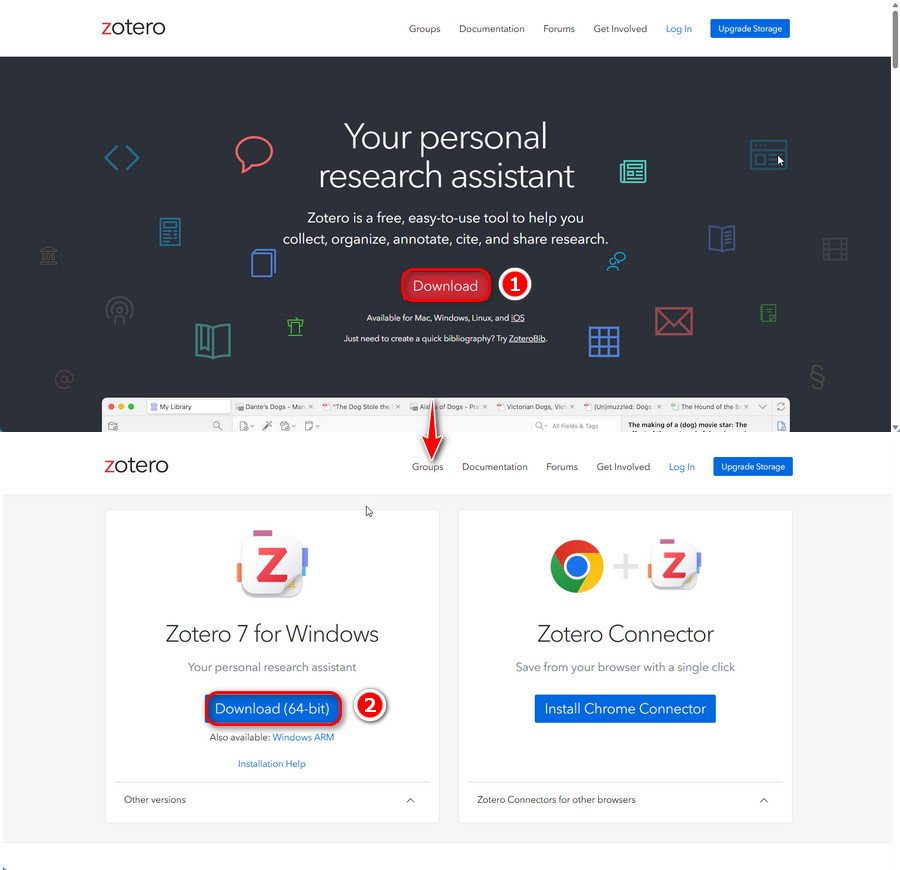
- Zotero本体をインストール ダウンロードしたインストーラーファイルを実行し、画面の指示に従ってインストールを進めます。特に難しい設定はないので、基本的には「次へ」や「同意する」を選んでいけばOKです。「Standard(標準)」インストールで問題ありません。
-
Zotero Connector(コネクター)も忘れずにインストール! Zotero Connectorは、ウェブサイト上の論文や記事の情報を、ワンクリックでZoteroに取り込むための超便利ツール(ブラウザの拡張機能)です。 Zotero本体をダウンロードしたページと同じページに、主要なブラウザ(Chrome, Firefox, Safari, Edge)用のZotero Connectorのインストールリンクも表示されています。普段お使いのブラウザ用のものをクリックして、インストールしてください。

これで、あなたのパソコンでZoteroを使う準備が整いました!
ステップ2:Zoteroを使いやすくカスタマイズ!~基本設定をマスターしよう~
インストールが完了したら、Zoteroをより快適に使うために、いくつかの初期設定を行いましょう。Zoteroのアプリケーションを起動し、上部メニューの「編集(Edit)」から「設定(Preferences...)」を選択してください。
-
Zoteroアカウント作成と同期設定(データのバックアップと共有のために) 複数のパソコンやタブレットでZoteroのデータを使いたい場合や、他の人と文献情報を共有したい場合に備えて、Zoteroアカウントを作成し、同期設定をオンにしておくのがおすすめです。
- 公式サイトで無料アカウントを作成します。
- Zoteroアプリの設定画面の「同期(Sync)」タブを開き、作成したアカウントのユーザー名とパスワードを入力してログインします。
-
「ファイル同期(File Syncing)」の項目では、無料アカウントで300MBのクラウドストレージが利用できます。PDFファイルなども含めて同期したい場合は、「ライブラリ内の添付ファイルをZoteroを使用して同期する(Sync attachment files in My Library using Zotero)」にチェックを入れましょう。これで、データが自動的にZoteroのサーバーにバックアップされ、他の端末とも共有できるようになります。

-
PDF内の文字も検索対象に!~索引作成設定~
Zoteroに取り込んだPDFファイルの中身(本文)も検索できるように設定しておくと、後々大量の文献の中から特定のキーワードを含む論文を探し出す際に非常に便利です。- 設定画面の「詳細(Advanced)」タブを開きます。
- 「検索(Search)」の項目(または「フルテキストのキャッシュ(Full-text cache)」といった名称のセクション)に進みます。
- ここにある「索引を再作成(Rebuild Index)」ボタンをクリックすることで、PDFファイル内のテキスト情報がZoteroの検索対象となります。この操作は、新しいPDFを追加したり、既存のPDFの内容が変更されたりした場合に、都度行うとより正確な検索結果が得られます。
- 文献が増える前に一度この操作を行っておくことや、定期的に実行することをおすすめします。
-
論文の見た目を整える!~引用スタイルの設定~
論文やレポートを書く際には、提出先や学術分野によって、参考文献の書き方(引用スタイル)が細かく指定されています。Zoteroは、なんと9,000種類以上もの引用スタイルに対応しています!
- Zoteroの設定画面で「引用(Cite)」タブを開きます。
- 「スタイル管理(Style Management)」という見出しの下に、現在インストールされている引用スタイルの一覧が表示されます。
- 一覧の下にある「他の引用スタイルを入手する...(Get other citation styles...)」というリンクをクリックすると、Zoteroの公式スタイルリポジトリがウェブブラウザで開きます。ここから膨大な種類のスタイルを検索し、クリックするだけで簡単に追加できます。
- また、WordやLibreOfficeで論文を執筆中に引用スタイルを変更したい場合は、各ワープロソフトのZoteroアドインの「Document Preferences(文書の設定)」からも利用可能なスタイルを選択・変更できます。
-
ファイルの保存場所について(初心者向けアドバイス) Zoteroは、文献情報だけでなく、PDFなどの添付ファイルも一緒に管理してくれます。
- 設定画面の「詳細(Advanced)」タブの「ファイルとフォルダー(Files and Folders)」で、データの保存場所に関する設定ができます。
- 「データディレクトリーの場所(Data Directory Location)」: ここはZoteroの心臓部ともいえる重要なデータベースファイルが保存される場所です。基本的にはデフォルトの場所から変更しないことを強くおすすめします。特に、DropboxやGoogle Driveのようなクラウドストレージの同期フォルダ内に設定するのは避けましょう。
- 「リンク付き添付ファイルの基本ディレクトリー(Linked Attachment Base Directory)」: PDFファイルをZoteroのデータベース内ではなく、自分で指定した別のフォルダ(例えば、クラウドストレージ上のフォルダ)に保存しつつ、Zoteroからリンクさせて管理したい上級者向けの設定です。
- 初心者の方は、まずはデフォルト設定のまま、Zoteroにファイルをコピーして管理させる方法(ステップ3で解説)から始めるのが最も簡単でトラブルも少ないのでおすすめです。
これで基本的な設定は完了です。いよいよ文献を集めていきましょう!
ステップ3:文献情報をZoteroに集めよう!~3つの簡単取り込み方法~
Zoteroに文献情報を登録する方法は、主に以下の3つです。状況に合わせて使い分けましょう。
-
【一番使う!】ウェブサイトからZotero Connectorで一発取り込み これが最も簡単で、日常的に一番よく使う方法です。
- 学術論文データベース(PubMed, CiNii, Google Scholarなど)、大学の図書館OPAC、ニュースサイト、一般的なウェブページなどをブラウザで開きます。最近では、AIを活用した論文検索ツール(例:Perplexity AI、Felo AIなど)で関連論文の情報を得て、その論文が掲載されている学術データベースや出版社のページにアクセスすることもできます。
-
このようにして文献情報が掲載されているウェブページを開いた状態で、ブラウザのツールバーに表示されているZotero Connectorのアイコンをクリックします。(アイコンの形は、表示しているページの種類によって変わります。例えば、論文なら論文のアイコン、書籍なら本のアイコンといった具合です。)

- Zoteroがページ上の文献情報を自動的に認識し、タイトル、著者名、雑誌名、発行年といったメタデータ(書誌情報)と、可能であればPDFファイルも一緒に、あなたのZoteroライブラリに保存してくれます。
- 保存する際に、どのコレクション(フォルダのこと、後述します)に入れるかを選択することもできます。
-
手持ちのPDFファイルをドラッグ&ドロップで取り込み すでにパソコン内に保存しているPDFファイルがある場合は、Zoteroの画面中央のライブラリ一覧部分に、そのPDFファイルを直接ドラッグ&ドロップするだけで取り込めます。
- ZoteroがPDFファイルの内容を解析し、自動的に文献情報を抽出してくれます。非常に賢い機能ですが、ウェブサイトからConnectorを使って取り込む方が、より正確で詳細なメタデータが得られることが多いです。
-
情報が見つからない場合や、Connectorがうまく機能しない場合は手動で入力
AI論文検索ツールなどで文献の存在は確認できたものの、Zotero Connectorがうまく機能するウェブページが見つからなかったり、PDFファイルしか入手できずメタデータが不十分だったり、あるいはウェブ上に情報がない古い書籍や特殊な資料などの場合は、手動で情報を入力します。- Zoteroのツールバーにある「新規アイテム」をクリックします。
- 文献の種類(本、雑誌記事、ウェブページなど)を選択します。
- 右側のペインに表示される情報欄に、著者名、タイトル、出版年などを一つずつ入力していきます。AI検索ツールや他の情報源から得られたDOI(Digital Object Identifier)、論文タイトル、著者名、発行年、雑誌名などの情報を正確に入力しましょう。
ステップ4:集めた文献をスッキリ整理!~コレクションとタグを使いこなそう~
文献が増えてくると、適切に整理することが重要になります。Zoteroには便利な整理機能が備わっています。
-
コレクション(フォルダ)でテーマごとに分類
Zoteroでは、「コレクション」と呼ばれるフォルダのようなものを作成して、文献を自由に分類できます。- 左側のペインで右クリックし、「新規コレクション...」を選択して名前を付けます(例:「卒業論文用」「〇〇研究プロジェクト」「講義A資料」など)。
- 作成したコレクションに、ライブラリから文献をドラッグ&ドロップして整理します。
- ポイント: 一つの文献を複数のコレクションに入れることも可能です。例えば、ある論文を「卒業論文用」と「先行研究リスト」の両方に入れておく、といった使い方ができます。
-
タグ(キーワード)で横断的に分類・検索 コレクションとは別に、「タグ」を使って、文献にキーワードを自由につけることができます。
- 文献を選択した状態で、右側のペインの「タグ(Tags)」タブを開き、「追加(Add)」ボタンからタグを入力します(例:「重要文献」「実験手法」「レビュー論文」「未読」など)。
- 一つの文献に複数のタグを付けることも可能です。
- 左側のペイン下部にあるタグクラウドからタグを選択すると、そのタグが付いた文献だけを絞り込んで表示できます。コレクションをまたいで横断的に文献を探したい場合に非常に便利です。
-
補足:コレクションとタグの違い
- コレクション: 本棚の「棚」や引き出しの「仕切り」のように、大きな分類に使います。階層構造も作れます。
- タグ: 本に貼る「付箋」のように、より細かいキーワードや目印として使います。柔軟性が高いのが特徴です。
3.. 強力な検索機能で目的の文献をすぐ発見!
Zoteroには非常に強力な検索機能が搭載されています。 Zotero画面右上にある検索ボックスにキーワードを入力すると、タイトル、著者名、雑誌名はもちろん、添付したPDFファイルの中身や、自分で追加したノート(後述)の内容まで検索対象になります。 「あの論文、どこに保存したかな?」という時も、キーワードをいくつか入力すればすぐに見つけ出せるので、研究効率が格段に向上します。
ステップ5:PDFを読んでメモを取ろう!~内蔵PDFリーダーと注釈機能~
Zoteroは、単に文献情報を管理するだけでなく、添付したPDFファイルをZotero内で直接開いて読み、注釈を付けることができる便利なリーダー機能を備えています。
- Zotero内でPDFを開く ライブラリでPDFが添付されている文献をダブルクリックするか、選択して右クリックから「ファイルを表示(View File)」を選ぶと、Zoteroの内蔵PDFリーダーが起動します。
-
多彩な注釈ツールを活用しよう PDFリーダーの上部には、様々な注釈ツールが表示されます。
- ハイライト: 文章の重要な部分をマーカーで色付けできます。色は複数から選択可能です。
- 下線: 強調したい箇所に下線を引けます。
- コメント(付箋のようなもの): 特定の箇所に、自分の考えやメモを短いコメントとして残せます。
- テキストボックス: PDF上に直接文字を書き込めます。
-
図形(四角形など): 特定の範囲を囲んで視覚的に目立たせることができます。

-
注釈をメモにまとめて活用 PDFに付けたハイライトやコメントは、Zoteroの「メモ」機能に抽出してまとめることができます。
- 文献を選択した状態で、右側のペインの「メモ」タブを開き、アイテムメモの「+」ボタンから「注釈からアイテムノートを追加」を選択すると、PDF内の注釈が一つのノートに集約されます。
- このメモ機能はMarkdown記法にも対応しているので、見出しを付けたり、リストを作成したりと、より構造化された詳細なメモを作成するのに役立ちます。
- PDFを読みながら重要な部分を抽出し、自分の考察を加えてメモにまとめておけば、後で論文を執筆する際に非常に効率的に情報を参照できます。
ステップ6:論文執筆の最強サポーター!~WordやGoogle Docsで簡単引用&参考文献リスト作成~
Zoteroの最大の魅力の一つが、Microsoft WordやGoogle Docsといった主要なワープロソフトと連携し、驚くほど簡単に文中引用や参考文献リストを作成できる機能です。
Zoteroをインストールすると、通常はWordやGoogle Docsのメニューバーに自動的に「Zotero」というタブ(またはアドオンの項目)が追加されます。
-
文中に引用を挿入する (Add/Edit Citation)
- 論文やレポートの本文中で、引用を挿入したい箇所にカーソルを置きます。
-
WordやGoogle Docsの「Zotero」タブから「Add/Edit Citation(引用の追加/編集)」ボタンをクリックします。

- 初めてその文書で引用する際には、どの引用スタイルを使用するか尋ねられるので、リストから選択します。(後から変更も可能です。)
-
すると、Zoteroの小さな検索バーが表示されます。ここに、引用したい文献の著者名やタイトルの一部を入力して検索し、該当する文献を選択します。

-
Enterキーを押すと、指定した引用スタイルに従って、文中に引用(例:(著者名, 発行年) や [1] など)が自動的に挿入されます。

-
参考文献リストを自動で生成する (Add/Edit Bibliography)
- 論文やレポートの最後に、参考文献リストを挿入したい場所にカーソルを置きます。
- 「Zotero」タブから「Add/Edit Bibliography(参考文献リストの追加/編集)」ボタンをクリックします。
-
これだけで、それまでに文中で引用した全ての文献が、指定した引用スタイルで整形された参考文献リストとして自動的に挿入されます!

- もし後から文中の引用を追加したり削除したりした場合でも、「Refresh(更新)」ボタンをクリックすれば、参考文献リストも自動で最新の状態に更新されるので、非常に便利です。
-
引用スタイルを後から変更するのも簡単! 執筆の途中で、急に引用スタイルを変更しなければならなくなった場合も心配いりません。
- 「Zotero」タブの「Document Preferences(文書の設定)」をクリックします。
- 表示されたダイアログで、使用したい新しい引用スタイルを選択するだけで、文書全体の文中引用と参考文献リストのスタイルが一括で変更されます。
(補足) WordなどにZoteroタブが表示されない場合の対処法 ごく稀に、ZoteroをインストールしてもWordやGoogle DocsにZoteroのタブやアドオンが表示されないことがあります。その場合は、以下の点を確認してみてください。
- Zotero本体のアプリケーションが起動しているか確認する。
- WordやGoogle Docsを一度終了し、再度起動してみる。
- パソコン自体を再起動してみる。
- それでも解決しない場合は、Zoteroの設定画面の「引用(Cite)」タブにある「ワードプロセッサ(Word Processors)」の項目で、Microsoft Word用のアドインが正しくインストールされているか確認し、必要であれば再インストールしてみてください。
多くの場合、これらの基本的な対処法で解決します。
まとめ:Zoteroを使いこなして、快適な研究ライフを送ろう!
Zoteroは、
- 完全に無料で、しかもオープンソースであること。
- ウェブページから驚くほど簡単に文献情報を収集できること。
- コレクションやタグを使って、柔軟かつ効率的に文献を整理できること。
- PDFリーダーと注釈機能が一体化しており、文献を読みながらメモを取れること。
- WordやGoogle Docsと連携し、面倒な引用作業や参考文献リスト作成を自動化できること。
など、研究活動を行う上で非常に多くのメリットを提供してくれる、まさに「研究者のための強力な味方」です。
無料版ではファイル同期用のクラウドストレージが300MBという制限はありますが、まずはこのガイドを参考にZoteroをダウンロードし、実際に触れてみてください。きっと、その便利さに驚き、文献管理の煩わしさから解放され、より研究活動そのものに集中できる快適な環境が手に入るはずです。
さあ、今日からあなたもZoteroユーザーになって、スマートな研究ライフをスタートしましょう!

コメント