

ーーーーーーーーーーーーーーーーーーーーー2026年7月2日執筆ーーーーーーーーーーーーーーーーー
「ヘルプましん のPodcast
下記のPodcastは、Geminiで作成しました。
はじめに
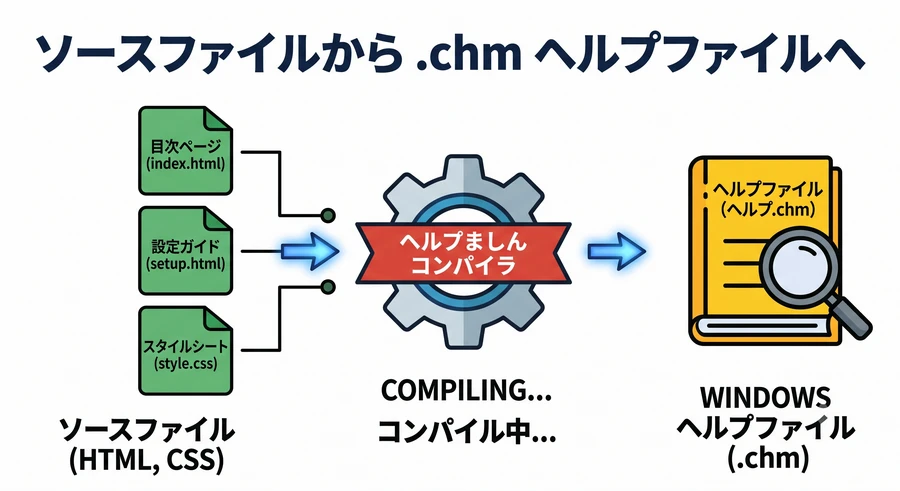
Windowsのソフトウェアパッケージに同梱されている、拡張子「.chm」のヘルプファイル(HTML Help)は、目次やキーワード検索、索引機能が1つのファイルにコンパクトに統合された非常に実用的なマニュアル形式です。現代においても、オフライン環境で軽快に動作し、必要な情報に即座にアクセスできるため、多くのデスクトップアプリケーションの取扱説明書として広く利用されています。
しかし、この便利な「.chm」ファイルを一から手作業で構築しようとすると、複数のHTMLファイルに加えて、独自のプロジェクトファイル(.hhp)や目次定義ファイル(.hhc)を複雑な記述ルールに従って作成しなければならず、初心者にとっては極めて難解な作業となります。マイクロソフト公式の開発ツールである「HTML Help Workshop」も無償で配布されていますが、すべてのインターフェースが英語表記であり、操作性も直感的とは言えません。
このような課題を解決し、HTMLで作成した原稿を読み込ませるだけで、誰でも簡単かつ迅速にプロ仕様のヘルプファイルを完成させられる支援ツールが、無償の国産アプリケーション「ヘルプましん(HTML Help Designer)」です。本記事では、最新のWindows 10やWindows 11環境において、ツールの導入、初期設定、実際のファイル作成手順、そして初心者がつまずきがちなトラブルの解決法までを、専門的な知見から極めて丁寧に解説します。
【HTMLマニュアルが1つのCHMファイルに統合される仕組み】
「ヘルプましん」とは?
「ヘルプましん」は、個人開発者の「うな」氏がフリーウェアとして開発・公開した、Microsoft HTML Help(.chmファイル)作成の支援ツールです。マイクロソフト本家ツールである「HTML Help Workshop」の煩雑な設定や目次定義の記述作業を、すべて日本語のグラフィカルな画面(GUI)上で視覚的に操作できるように代行してくれる点が、最大の特徴かつ利点です。
本ツールの最終バージョンは、2006年6月にリリースされた「Build 2.5.1」であり、現在は開発が終了しています。しかし、その優れた設計と高い完成度から、最新のOSであるWindows 10およびWindows 11の環境下でも実用に耐えうることが実証されています。
ヘルプファイル(.chm)の作成は、ソフトウェアの公式マニュアル作成にとどまらず、インターネット上で収集した技術情報の分類・保存や、掲示板の過去ログ整理、プロジェクト仕様書の体系化など、個人的な階層型データベース構築の用途にも極めて優れています。
ここで、公式ツールを直接使用する場合と、「ヘルプましん」を併用して開発を行う場合の機能的な違いについて、以下の比較表にまとめます。
| 評価項目 | HTML Help Workshop(直接使用) | ヘルプましん(本ツール併用) |
| 操作画面の言語 | 英語のみ(初心者には難解) | 完全日本語対応(直感的) |
| 目次(TOC)作成 | 特殊なタグ定義の知識が必要 | ドラッグ&矢印操作で視覚的に配置 |
| ファイル管理 | ファイル間の階層化を手動で記述 | ツリー表示で直感的に親子関係を定義 |
| 逆コンパイル機能 | 別途コマンドや設定が必要 | 既存CHMを元のHTMLに一発復元 |
| 導入・利用コスト | 無料(マイクロソフト公式) | 無料(フリーウェア) |
導入準備:必要なプログラムをダウンロード&インストールしよう!
「ヘルプましん」を活用してマニュアルを構築するためには、支援ソフトである「ヘルプましん」本体と、裏方で実際の変換処理を行う「HTML Help Workshop(コンパイラー)」の2つの無料プログラムを入手する必要があります。
1. 「ヘルプましん」の入手とインストール
開発元の公式サイトが閉鎖されている現在においては、日本の老舗ソフトウェアライブラリサイト「Vector」から安全にダウンロードすることができます。 まずはVectorの「ヘルプましん」製品ページへとアクセスし、「ダウンロードはこちら」ボタンをクリックして、圧縮ファイル(HHDesigner251.zip)を取得します。 ダウンロード完了後、ZIPファイルを右クリックして解凍し、生成されたフォルダ内にあるセットアッププログラム(HHDesigner251.exe)を起動します。画面に表示される指示に沿ってインストールを進め、最後に「完了」をクリックすれば、パソコンに本ツールが導入されます。
2. 「HTML Help Workshop」の入手とインストール
「ヘルプましん」で作成した設計情報を、最終的な「.chm」ファイルとして結合(コンパイル)するためには、マイクロソフト純正のコンパイラエンジン(hhc.exe)が不可欠です。 現在、マイクロソフトの公式ダウンロードページはリンク切れとなっていますが、以下のいずれかの手段で安全にファイルを確保することができます。
- 公式英語版ドキュメントアーカイブ: マイクロソフト公式の英語圏向けダウンロードセンターから、「Download Htmlhelp.exe」を右クリックして「名前を付けてリンク先を保存」を選択し、実行ファイルをダウンロードします。
- インターネットアーカイブ(代替サーバー): 公式リンクからの取得が困難な場合は、過去の安全な公式サイトの履歴データを保管しているインターネットアーカイブ(Wayback Machine)より「htmlhelp.exe」を直接ダウンロードします。
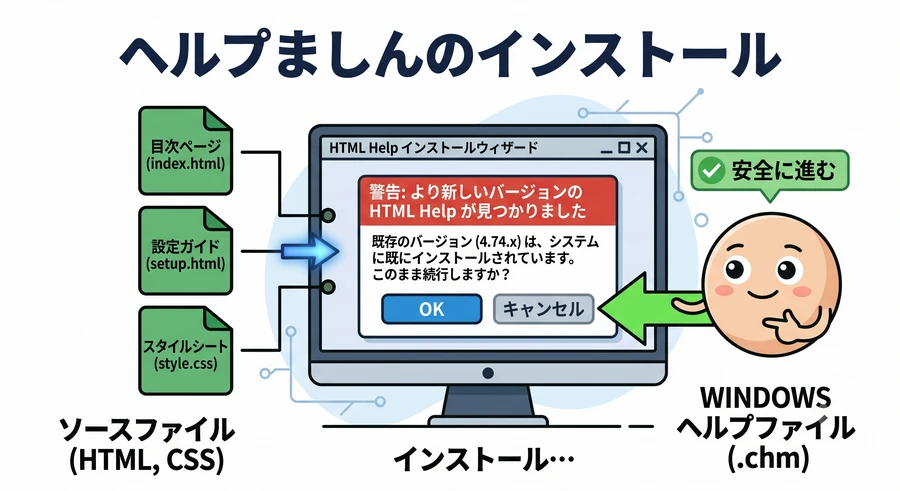
【初心者が陥りやすいセットアップ時の警告への対処法】 ダウンロードした htmlhelp.exe を起動してインストールを開始すると、進行中に「お使いのシステムには、より新しいバージョンのHTML Helpが既にインストールされています(A newer version of HTML Help was found on your system.)」というエラーのような警告が表示され、処理が停止したように見えることがあります。 これは、Windowsがすでに持っている「ヘルプファイルを閲覧・表示するための最新コンポーネント」を検知して警告を出しているに過ぎず、これから導入したい「ヘルプファイルを構築するための開発者向けコンパイラー」の導入を妨げるものではありません。 したがって、この警告は一切気にする必要はなく、そのまま「はい」または「OK」をクリックしてセットアップを完了させてください。
【インストールの警告をスキップして進める操作】
ヘルプましんの初期設定(環境設定)
両方のツールの導入が完了したら、「ヘルプましん」からコンパイラー(hhc.exe)を自動的に呼び出せるように初期設定を施します。
環境設定の手順
- 「ヘルプましん」を通常通り起動し、上部メニューの「ツール」から「環境設定」を選択します。
- 開いた設定画面の「HTML Helpコンパイラ(HHC.exe)」項目にあるフォルダ選択ボタンをクリックします。
- マイクロソフト製コンパイラの実行ファイル(
hhc.exe)が格納されている場所を指定します。- 64bit版のWindows 10 / 11の場合:
C:\Program Files (x86)\HTML Help Workshop\hhc.exe - 32bit版のWindowsの場合:
C:\Program Files\HTML Help Workshop\hhc.exe
- 64bit版のWindows 10 / 11の場合:
- 設定を確認し、「OK」をクリックして設定内容を保存します。これにより、ヘルプましんがコンパイラーと完全に連携できるようになります。
なお、HTMLエディターやテキストエディターの欄に、普段お使いのテキストエディタの実行ファイルを設定しておくと、ヘルプましん上から直接原稿ファイルを編集できるようになるため非常に便利です。
事前準備:ヘルプの「中身(HTMLファイル)」を作ろう!
「ヘルプましん」に取り込むマニュアルの「中身」となるHTMLファイルと画像などをあらかじめ作成し、1つのフォルダにきれいにまとめておく必要があります。これを「プロジェクトフォルダ」と呼びます。
1. プロジェクトフォルダを作る
まずはパソコンの分かりやすい場所(例:C:\HelpProject\)に新規でフォルダを作成します。このフォルダが、作成するヘルプファイルのすべての材料を入れる「プロジェクトフォルダ」になります。
2. HTMLファイルを作成する
マニュアルの各ページとなるHTMLファイルをいくつか作成します。
index.html(トップページ・はじめに)install.html(インストールの方法)usage.html(基本的な使い方)trouble.html(よくある質問と解決策)
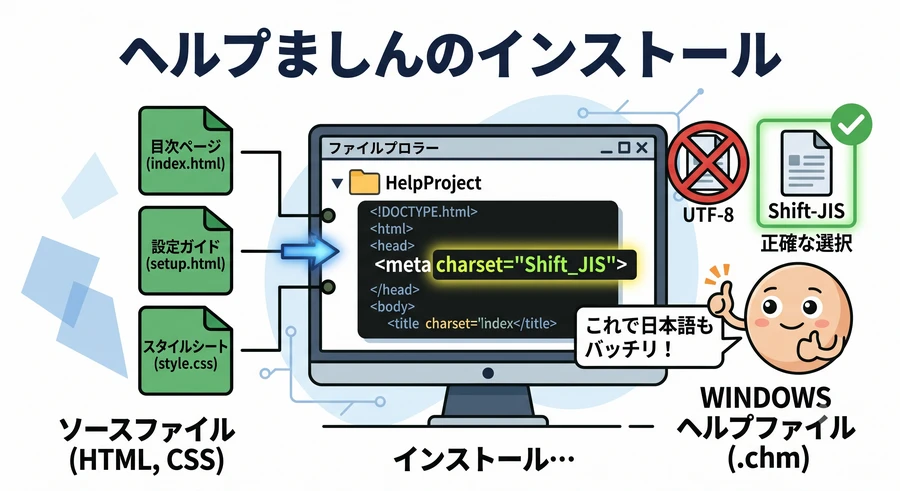
【最重要!】日本語が文字化けする罠の回避方法
初心者が最も引っかかりやすいのが、HTMLファイルを保存する際の「文字コード(文字エンコーディング)」の設定です。 私たちが作成する「.chm」形式のヘルプファイルは、1990年代後半にマイクロソフトが設計した古い技術をベースにしています。 そのため、現代のWeb制作で広く普及している文字コードである「`UTF-8``」でHTMLファイルを作成してしまうと、ヘルプを作成した際に左側の「目次」や「索引」の日本語がすべて盛大に文字化けしてしまいます。
文字化けを完全に防ぐためには、以下の2点を必ず守ってHTML原稿を作成してください。
- HTMLファイルを保存する際、文字コードを必ず「Shift_JIS」または「CP932(Windows-31J)」に設定して保存する。
- 各HTMLファイルの
<head>エリア内に、必ず<meta http-equiv="Content-Type" content="text/html; charset=Shift_JIS">、もしくは<meta charset="Shift_JIS">の記述を挿入する。
画像ファイル(.png や .jpg)を使いたい場合は、上記のフォルダ内に一緒に保存し、HTMLファイルからは相対パス(例:<img src="image.png">)で読み込むようにしてください。
以下に、作成すべき推奨のフォルダ構造とファイルの配置方法を示します。
| 格納ファイル名 | 用途・表示内容の説明 | 推奨する文字コード規約 |
index.html | ヘルプの起動時に最初に表示されるトップページ(目次・概要等) | Shift_JIS / メタタグ指定必須 |
install.html | ソフトウェアのインストール手順、システム要件の記述 | Shift_JIS / メタタグ指定必須 |
usage.html | 具体的な機能の説明、操作ガイドの記述 | Shift_JIS / メタタグ指定必須 |
trouble.html | トラブルシューティング、エラー発生時のQ&A | Shift_JIS / メタタグ指定必須 |
image.png | 説明用に使用する挿入用スクリーンショット(相対パスで配置) | 指定なし(HTMLからは同一階層として読込) |
【フォルダ構造と推奨する文字コード指定】
実践!ヘルプファイルを作ってみよう(手順ガイド)
原稿(HTML群)の準備ができたら、「ヘルプましん」を使って1つのヘルプファイルにまとめる作業に取り掛かりましょう。
ステップ1:【超重要】必ず「管理者として実行」で起動する!
「ヘルプましん」を使用する上で、最も見落としがちなのがこの起動方法です。通常通りダブルクリックして起動した場合、セキュリティの関係で最後のコンパイル処理(HTMLからchmへの変換)を行う際にコンパイラーが正常に動作しないことがあります。 そのため、起動する際は必ず「ヘルプましん」のアイコンを右クリックし、「管理者として実行」を選択して起動するようにしてください。これを行うだけで、不要なコンパイルエラーの発生を大幅に防ぐことができます。
ステップ2:新規プロジェクトの立ち上げ
- 画面上部メニューの「プロジェクト」⇒「新規プロジェクト」をクリックし、ウィザードを開始します。
- 任意の「プロジェクト名」を入力欄に記載します。ここで設定した名前が、そのまま出力されるヘルプのファイル名(例:
MySoftwareHelp)になります。 - 「次へ」をクリックし、その他の初期表示ボタン設定などは変更せずそのまま「完了」をクリックします。
ステップ3:マニュアル用フォルダの取り込み
- メニューの「プロジェクト」⇒「フォルダの取り込み」をクリックします。
- 先ほどマニュアル原稿をまとめたプロジェクトフォルダ(例:
C:\HelpProject\)を指定し、読み込ませます。 - 読み込みが正常に完了すると、画面左側のツリー表示エリアに取り込んだHTMLファイルの一覧が自動的に反映されます。
ステップ4:目次(TOC)の構成と順番の並び替え
- ツリー上のアイテムから、位置を調整したいHTMLファイルをクリックして選択します。
- 画面の左端に縦方向に並んでいる「上矢印」または「下矢印」のボタンをクリックして、表示順を好みの順番に並び替えます。
- 「右矢印」ボタンをクリックすると、選択したアイテムが1段階右にシフトし、上位ファイルの配下(フォルダ型チャプター)に属する子項目として定義されます。この直感的な親子関係の設定により、初心者が一から定義ファイルを書くことなく、美しく整理されたナビゲーションメニューが簡単に構築されます。
ステップ5:プロパティ調整とプロジェクトの保存
- メニューの「プロジェクト」⇒「プロジェクトプロパティ」を開きます。
- 「全般」タブの中の「デフォルトHTML」に、起動時に最初に開かれるファイル(例:
index.html)を指定します。 - 「ファイル」⇒「プロジェクトの保存」を選択して、これまでの作業内容を一度保存しておきます。
ステップ6:コンパイルの実行
- 画面上部にある「コンパイル(右向きの緑色の三角ボタン。再生ボタンのようなアイコン)」をクリックします。
- 変換ログのテキストが流れた後に処理が完了します。
- プロジェクトフォルダを確認してみましょう。フォルダの中に、新しく『MySoftwareHelp.chm』ファイルが生成されていることが確認できます。このファイルをダブルクリックして起動し、目次通りにページが切り替わるかチェックしてみましょう。
トラブルシューティング&よくある問題の解決策
作成したヘルプファイル(.chm)を開いた際、または開発の途上で遭遇する代表的なエラーとその対処法をまとめます。
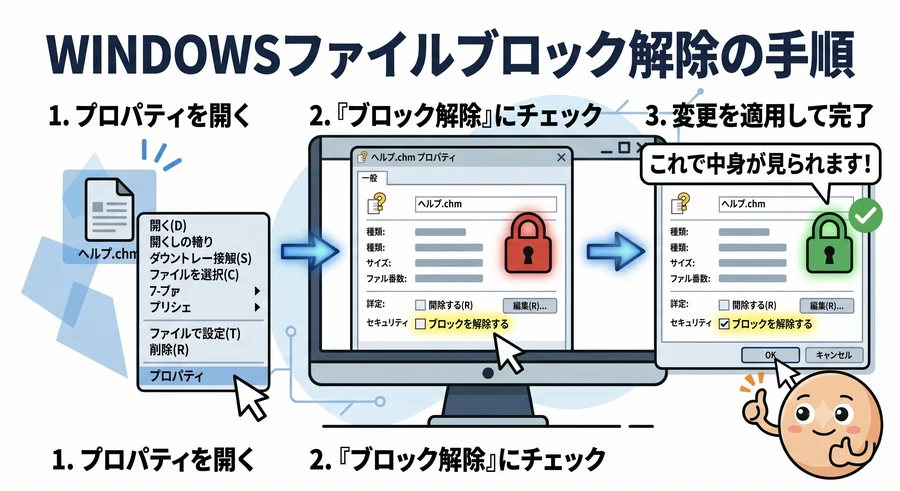
特に、インターネットからダウンロードしたマニュアルや共有フォルダに格納されたマニュアルにおいて「右側の表示エリアが真っ白になり、Web上のページは表示できませんというメッセージが出る」トラブルは、Windowsが備えている「Zone ID(インターネットから取得されたファイルへの制限)」によるセキュリティ対策が作動している証拠です。この不具合を含む典型的な問題を、以下の解決法マトリクスに整理しました。
| 発生しているトラブルの事象 | 主な原因 | 推奨される具体的な対処手順 |
| ヘルプの右側が真っ白で内容が表示されない | Windowsによるセキュリティブロックの作動 | CHMファイルを右クリックして「プロパティ」を開き、全般タブ最下部の「ブロックの解除」または「許可する」にチェックを入れ、適用をクリックする |
| 共有サーバー(ネットワーク)から直接開くとエラーになる | リモートコード実行の脆弱性を防ぐためのセキュリティ強化仕様 | セキュリティ上、共有ドライブから直接実行することは推奨されないため、ファイルを一度Cドライブなどのローカル環境へコピーした上で開く |
| 目次のタイトルが不自然に化けている | 原稿HTMLがUTF-8コードで保存されている | すべてのHTMLをShift_JIS形式で保存し直し、metaタグの指定もShift_JISに書き換えた上で、「ヘルプましん」で再コンパイルをかける |
| 「HHC.EXEの指定を確認してください」と表示され失敗する | コンパイラー(HHC.exe)への連携パスが正しくない | メニューの「環境設定」から hhc.exe のパスを再確認し、起動時に必ず「管理者として実行」を行っているかを確認する |
【WindowsにおけるCHMファイルのブロック解除操作手順】
まとめと使ってみた感想
本ツール「ヘルプましん」を使ったヘルプファイル作成の手順解説は以上となります。
コンパイラーの別途インストールや、Shift_JIS(CP932)文字コードの指定など、最初期に乗り越えなければならないハードルはいくつか存在するものの、一度マニュアル用のフォルダ構成や環境を作ってしまえば、以降は日頃行っているWeb制作の要領でHTML原稿を流し込み、ワンクリックで1つのコンパクトなファイルへ集約・保存できる機動力が手に入ります。
実際に本ツールを使用して検証を行った感想としても、本来であれば難解な記述を強いる「HTML Help Workshop」を直接触る必要が一切なく、日本語化された分かりやすいインターフェースからボタンを感覚的に操作するだけで、ドキュメントの構成変更や順序の並び替え、フォルダによる階層化までが瞬時に完了する点は、今なお極めて魅力的であり続けています。個人開発者の配布ソフト用マニュアルの構築から、個人のオフライン用データベース構築まで、さまざまなシチュエーションに非常に適しています。本記事で解説したテクニックを参考に、ぜひ独自の素晴らしいヘルプファイル作成に挑戦してみてください。
参考資料
- ヤナイケイコ、「ヘルプましん の使い方、ヘルプファイルを作成してみたよ!」、https://yanai-ke.com/helpmachine/
- 世のなかの花のブログ、「"ヘルプましん" 使い方」、https://konoyonohana.blog.fc2.com/blog-entry-413.html
- ゆんクラフト、「"ヘルプましん" 使い方」、https://yun-craft.com/software-crafts/chm
- NI Community、「Microsoft Compiled HTML Help(.chm)ファイルの作成方法とLabVIEWからの呼び出し」、https://forums.ni.com/t5/%E3%82%B5%E3%83%B3%E3%83%97%E3%83%AB%E3%82%B3%E3%83%BC%E3%83%89%E3%81%A8%E3%83%89%E3%82%AD%E3%83%A5%E3%83%A1%E3%83%B3%E3%83%88/Microsoft-Compiled-HTML-Help-chm%E3%83%95%E3%82%A1%E3%82%A4%E3%83%AB-%E3%81%AE%E4%BD%9C%E6%88%90%E6%96%B9%E6%B3%95%E3%81%A8LabVIEW%E3%81%8B%E3%82%89%E3%81%AE%E5%91%BC%E3%81%B3%E5%87%BA%E3%81%97/ta-p/3642764
- かえるましん、「ヘルプましん - HTML Help Designer -」、http://kaerumachine.com/freesoft.html
ーーーーーーーーーーーーーーーーーーーーー2021年12月16日執筆ーーーーーーーーーーーーーーーーー
はじめに
Mcirosoftのヘルプファイルは、今でもソフトなどのマニュアルなどで多くの方が利用されています。
その理由の一つにヘルプファイルは、読み手にとっても大変使い易いのも大きなポイントと考えられます。
そして、ヘルプファイル(chm形式のファイル)を作成するために必要になるのが、htmlで書かれたヘルプの内容とそれをヘルプファイルを作成するためのMicrosoftから無料で配布されている「HTML Help Workshop」が必要となりますが、これらヘルプファイルを作成する上で支援してくれるアプリがあります。
と言うことで、今回はMicrosoftのヘルプファイルの作成を支援してくれるアプリのヘルプましん について紹介します。
この記事を読むと次のことが理解できるようになります。
それでは、「ヘルプましん 」について、もう少し深堀りしていきます。
「ヘルプましん」 とは?
ヘルプましんとは、前述したようにMicrosoftヘルプファイルの作成する際の支援アプリとして利用できるツールなんです。
ヘルプましんは、「うな」さんと言う方がフリーウェアとしてリリースしているツールで、既に開発が止まっていますが、Windows10での動作確認が取れており、現在のバージョンが 2006年6月16日にリリースされた Build 2.5.1となります。
ヘルプましんの特徴を次に挙げておきます。
ヘルプましんのダウンロードとインストール
ヘルプましんのダウンロードは、以前は窓の杜のヘルプましんのダウンロードページからもダウンロードできましたが、現在はできないようです。そこで、Vecorにサイトにに移り、そこの「ダウンロードはこちら」をクリックしてください。
すると、あなたのパソコンに「ヘルプましん」のセットアッププログラムの圧縮ファイル「HHDesigner251.zip」がダウンロードされますので、作業用ディレクトリに移動し、そこで解凍すると「HHDesigner251.exe」と「ReadMe.txt」が出力されます。
インストール手順は次の通り。

HTML HELP コンパイラーの設定
「Microsoft HTML Help Downloadsのページ」に移動し、日本語版の「Htmlhelpj.exeをダウンロード」をダウンロードしようとしましたが、現時点(2021年12月14日)では、リンク切れを起こしておりダウンロードできませんでした。
そこで調べたら、次のページ(URL)からダウンロードができ、右下に「この種類のファイルはコンピュータに損害を与える可能性があります。htmlhelp.exe のダウンロードを続けますか?」と聞かれますが、ここは「保存」をクリクすると「htmlhelp.exe」のファイルがダウンロードされます。
このファイルをダブルクリックしてインストールします。
「このアプリがデバイスに変更を加えることを許可しますか?」と聞いてくるので「はい」をクリック、「HTML Help Workshop 1.3」のウインドウが開くので「Yes」をクリック、「 Do you wish to install HTML Help Workshop 1.3 now?」と聞いてくるので「はい(Y)」をクリック、「Choose an installation directory.」と聞いてくるので「OK」をクリック、「The folder 'C:Program Files (x86)\HTML Help Workshop' does not exist. Do you want to create it?」と聞いてくるので、「はい(Y)」をクリック、「This computer already has a newer version of HTML Help.」と聞いてくるので「OK」をクリック、「 HTML Help Workshop install complete.」と表示されるので「OK」をクリックします。
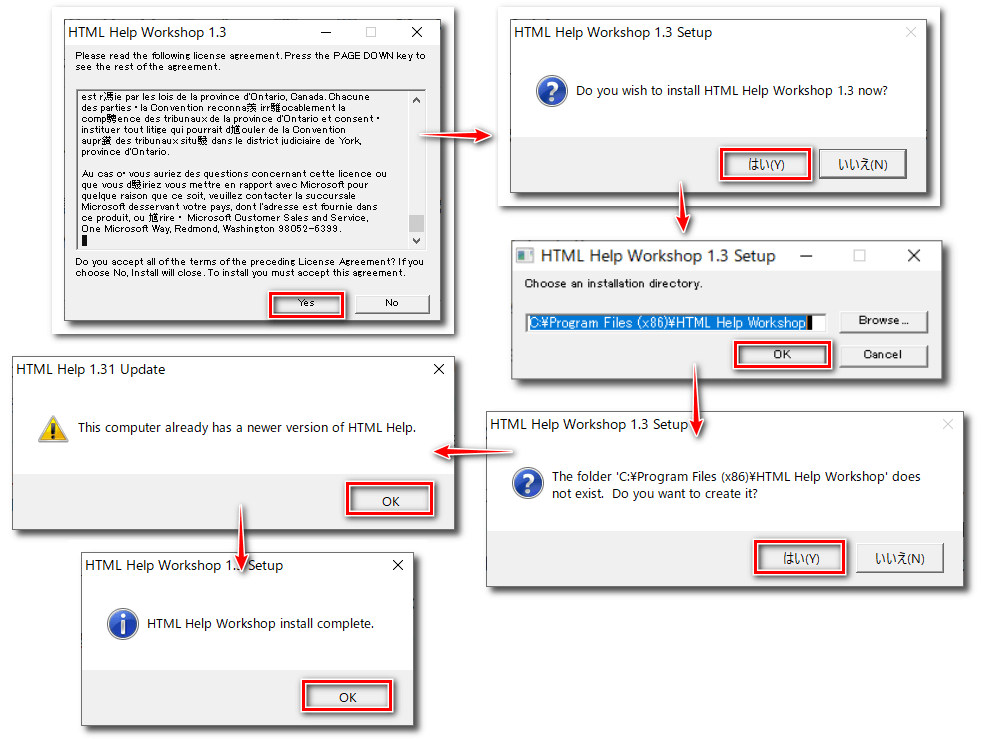
これで、HTML Help Workshop 1.3はインストールされましたので、ヘルプましんに設定します。
ヘルプましんを起動して、上部メニューの「ツール」⇒「環境設定」と順にクリック、HTML Helpコンパイラー(HHC.exe)、HTMLエディター(BlueGriffon)、テキストエディター(Mery)の実行ファイルの場所を設定してやります。

ヘルプましんの使い方
ヘルプましんの画面構成
ヘルプましんのデスクトップに作られたアイコンを右クリックし、表示されるメニューで「管理者として実行」をクリックするとこの「不明な発行元からのアプリがデバイスに変更を加えることを許可しますか?」と聞いてくるので「はい」をクリックして起動した画面は大きく5つの構成からなっています。

(注意)ヘルプましんは、通常のダブルクリックで起動しても、ヘルプファイルの作成する際のコンパイルなどができませんので、必ず「管理者として実行」をクリックして起動するようにしてください。
起動した画面の画面構成を簡単に説明すると以下のようになります。
新規プロジェクトの作成
ヘルプましんを利用する際に最初にすることは、「新規プロジェクトの作成」から行います。
上部メインメニューの「プロジェクト」⇒「新規プロジェクト(N)」をクリックして、ヘルプましんウイザードが立ち上がるので、「プロジェクト名」を記入(少なくともこのプロジェクト名は最低でも記入する必要あり)して「次へ(N)」をクリックすると、別なウインドウが立ち上がりますが、何も変更せずに「完了」をクリックします。

HTMLコンテンツの読み込み
ここでは、既にHTMLコンテンツができており、そのらファイルを一つのファオルダーに入っているものとして話を進めます。
(注意)HTMLコンテンツは、文字コードをシフトJIS形式で保存してくださいね。違う文字コードですと、文字化けしますのでご注意ください。
上部ツールバーの「フォルダー取り込み」⇒ファオルダー指定画面が表示されるので「HTMLのコンテンツが入っているホルダー」を指定し「OK」をクリックすると、タイトル取得方法が表示されるので「ファイル名から取得」又は「<TITLE>タグから取得」のどちらかにチェックを入れ「OK」をクリックすれば、ホルダーごと全てのHTML文書がヘルプましんに読み込まれます。

HTMLの内容の順番変更と目次作成
取り込まれたHTMLコンテンツの内容の順番は、こちらが思っている順番と異なる場合は、左のメニューの「↓」と「↑」を使って順番を簡単に変更ができます。

変更し終えたらHTMLコンテンツをすべて選択して、左のメニューの「目次作成」をクリックして目次を作成してください。
(注意)目次を選択する際に、下から上に選択してください。
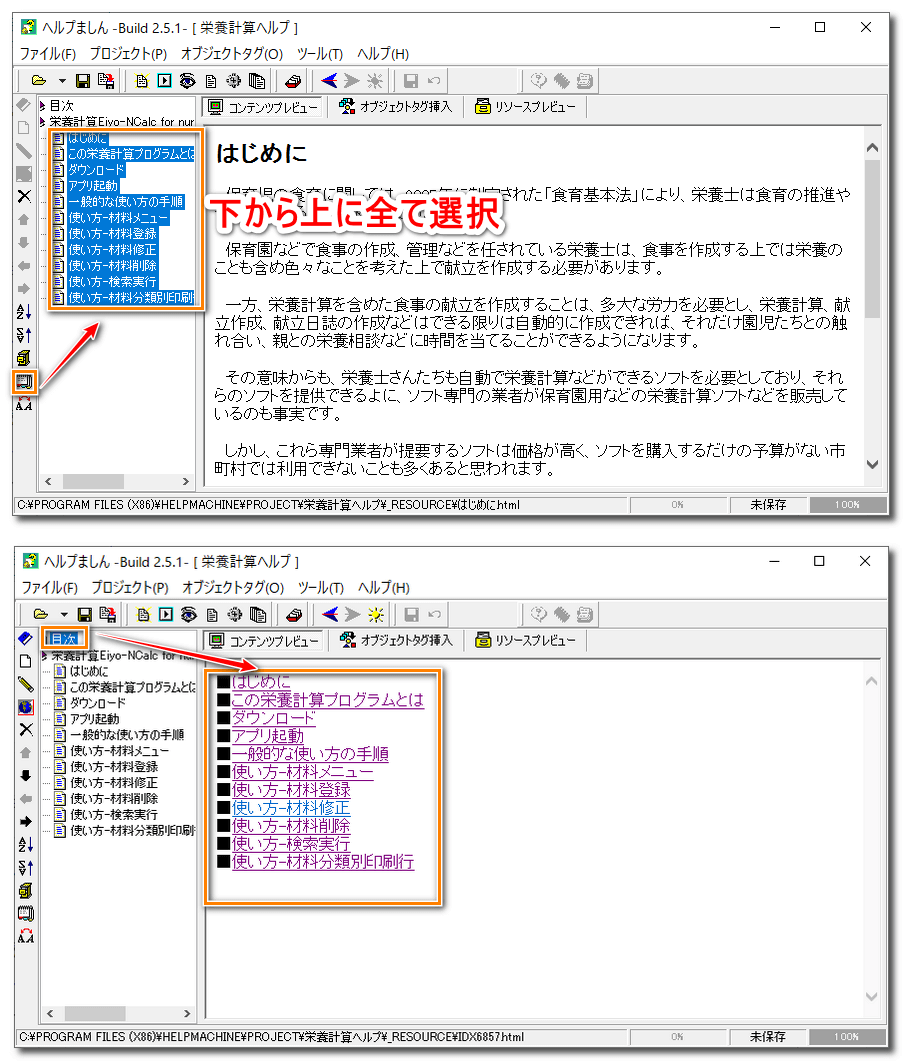
コンパイルと出来上がったヘルプファイルの表示
目次まで作成し終えたら、上部ツールバーの「コンパイル」をクリックすると、ヘルプファイルが作成され右の表示画面にヘルプファイルが作成さた旨の表示がされます。

出来上がったヘルプファイルの「献立材料メニュー」の部分を表示させてみました。

ペルプましんを使った感想
ヘルプましんを使った感想として、作成した日時を見ると2006年6月16日と約15年以上も経過しているのに、Windows10でまともに動作したことに驚きを覚えました。
また、ヘルプマニュアルが大変丁寧に書かれており、私のようにヘルプファイルについてほとんど何も知らないユーザーでもヘルプファイルを一応作成することができました。
ヘルプましんを作成され、無料で提供している「うな」さんに感謝を申し上げます。
本当に有難うございます。
あと、私のこの記事はヘルプましんのほんの一部の使い方しか紹介しておりません。
その他にも、作者が述べているように色々の応用が効くアプリですので、あなたもヘルプファイルを作成することはもちろんのこと、他の活用法についても「ヘルプましん」を使って試してみては如何だろか?
おわりに
如何だったでしょうか?
「ヘルプましん」 とは?、ヘルプましんのダウンロードとインストール、HTML HELP コンパイラーの設定、ヘルプましんの使い方、ヘルプましんの画面構成、新規プロジェクトの作成、HTMLコンテンツの読み込み、HTMLの内容の順番変更と目次作成、コンパイルと出来上がったヘルプファイルの表示、ペルプましんを使った感想などについて解説してきました。
HTMLのヘルプコンテツが既にあれば、誰でも簡単にヘルプましんを使ってヘルプファイルを作成できます。
あなたも、ヘルプましんを使ってヘルプファイルを作成をしてみては如何だろうか?
以上です。

コメント