

ーーーーーーーーーーーーーーーーーーーーー2026年8月5日執筆ーーーーーーーーーーーーーーーーー
AutoGPTのPodcast
下記のPodcastは、Geminiで作成しました。
はじめに
人工知能(AI)技術の進化は目覚ましく、ユーザーからの質問に対してテキストで回答を返す「対話型AI」の段階から、与えられた目標に向けてAI自らが計画を立て、Web検索やプログラム実行を伴いながらタスクを完了させる「自律型AIエージェント(AI Agent)」の時代へと大きくシフトしています。
その自律型AIエージェントブームの先駆けであり、世界のオープンソースコミュニティに極めて大きな衝撃を与えた代表的ソフトウェアが「AutoGPT(オートジーピーティー)」です。AutoGPTは、ユーザーが「最新の市場動向を調査してレポートを作成してほしい」といった抽象的なゴールを与えるだけで、自ら必要なタスクを細分化し、Webサイトの閲覧、情報の集約、ローカルファイルへの書き出し、さらにはPythonコードの自動生成と実行までを連続して行います。
本記事では、初期のWeb記事情報を最新の開発状況に合わせて全面的に刷新いたしました。AutoGPTの現在の開発ステータス、動作の仕組み、できることの全体像、最新のインストール・環境構築手順、実践的な使い方、安全な運用方法に至るまで、初心者の方にも分かりやすく丁寧に解説します。
AutoGPTの概要と進化(最新の開発状況について)
AutoGPTとはどのようなAIツールなのか
AutoGPTは、2023年3月にToran Bruce Richards氏(Significant Gravitas Ltd)によって公開されたオープンソースの自律型AIエージェント作成プラットフォームです。ChatGPTの基盤でもあるOpenAIの大規模言語モデル(LLM)を主要な思考エンジンとして利用し、外部ツールと連携しながら自動で試行錯誤を繰り返す構造を持っています。
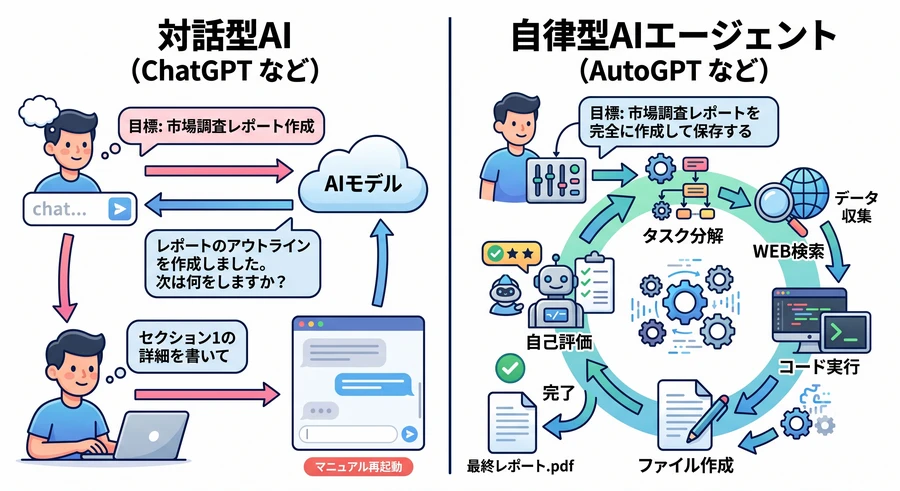
従来のChatGPTとの決定的な違いは、「自律性(Autonomy)」の有無にあります。ChatGPTを利用する場合、ユーザーは「〇〇について検索して」「その結果を要約して」「テキストファイルにまとめて」と、工程ごとにプロンプトを入力し続ける必要があります。それに対してAutoGPTは、最終目標(Goal)を一度設定するだけで、AI自身が「何が必要か」を判断し、思考ループ(Reasoning Loop)を回しながら全工程を自動的に完遂しようと試みます。
「AutoGPTの開発は終了した」という噂の真相
インターネット上や一部の過去記事において「AutoGPTの開発はすでに終了したのではないか」という疑問を見かけることがありますが、結論から申し上げますとAutoGPTの開発は決して終了しておらず、現在も極めて活発に開発・進化が続けられています。
初期のAutoGPTは、黒い画面(コマンドライン/ターミナル)上でPythonスクリプトを動かす実験的なツールでした。しかし、開発元であるSignificant Gravitas社は1,200万ドル(約18億円以上)の資金調達を達成し、開発体制を大幅に強化いたしました。
現在のAutoGPTは、単なるコマンドラインツールにとどまらず、Webブラウザ上で視覚的にAIエージェントを構築・管理できる統合プラットフォーム(AutoGPT Platform)へと劇的な進化を遂げています。従来のPython中心の環境構築から、Node.jsやDockerを組み合わせたモダンなアーキテクチャへと刷新され、専門知識が少ない初心者でも直感的に扱いやすい環境が整備されています。
AutoGPTでできること・主な特徴と活用例
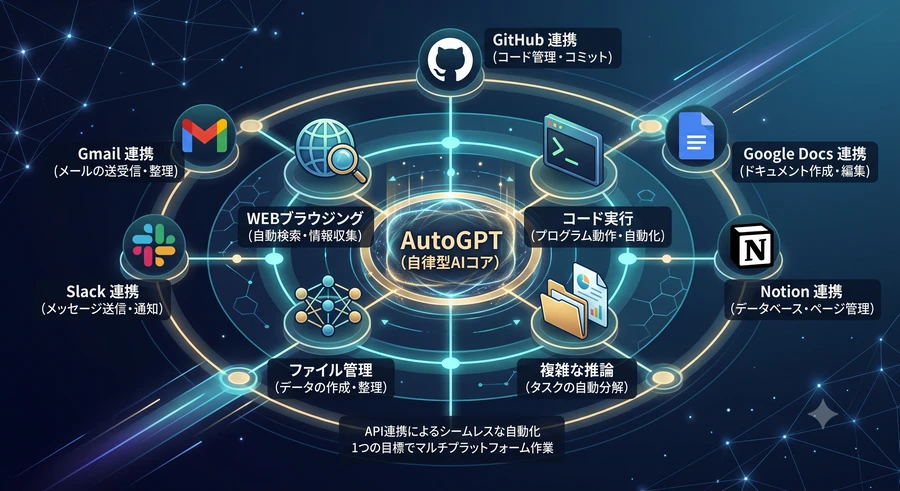
AutoGPTがこれほどまでに注目を集める理由は、AI単体では不可能な「外部世界への働きかけ」を自律的に行える強力な機能群にあります。
主な特徴と機能
- タスクの自動分解と計画策定: 渡された目標を解析し、実行可能な複数のサブタスクに分解して順序立てて実行します。
- リアルタイムなWeb検索と情報収集: インターネットに直接アクセスし、Google検索などを通じて最新ニュースや専門データを自律的に検索・閲覧・要約します。
- ローカルファイルの読み書きと管理: 生成された文章や収集したデータをテキストファイル、CSVファイル、Markdown文書などとしてローカルストレージに自動保存します。
- Pythonコードの自動生成と実行: 複雑なデータ処理や計算が必要な場合、AIが自らPythonプログラムを記述し、隔離された安全な環境でコードを実行して結果を分析します。
- 45以上の外部サービス・アプリとの連携: Gmail、Google Sheets、Slack、Discord、Notion、GitHub、HubSpotなど、多数の日常的クラウドツールと直接連携するコネクタが提供されています。
実務における具体的な活用例
- 競合他社および市場トレンドのリサーチ: 特定の業界ニュースをWebから収集し、競合製品の価格や特徴を比較した分析レポートを作成してファイルに保存します。
- 日常業務のデイリーサマリー配信: 指定した時間に最新の業界トピックや社内情報を自動収集し、要約文を作成してSlackやメールでチームに送信します。
- SNSマーケティングとコンテンツ作成: YouTube動画の文字起こしデータやトレンドキーワードを分析し、最適なSNS投稿文案やブログ記事の下書きを自動作成します。
- プログラミングの補助とプロトタイプ開発: 簡単なWebアプリケーションのコードを作成させ、エラーが発生した場合はAIが自力でデバッグと修正を繰り返して動作可能なコードを完成させます。
| 比較項目 | 従来のChatGPT(Web版) | 初期のAutoGPT(CLI版) | 最新のAutoGPT Platform |
| 操作インターフェース | チャット型のテキスト対話 | コマンドライン(黒い画面) | Webベースのビジュアルビルダー |
| 指示の頻度 | タスクごとに都度プロンプト入力 | 最初に1回目標を入力 | 目標設定またはブロックによるワークフロー定義 |
| 外部アプリ連携 | 限定的(特定のプラグイン等) | 基本的なWeb検索とローカルファイル操作 | 45以上の主要クラウドアプリと直結 |
| 実行制御 | ユーザーの手動応答のみ | 自動連続実行(--continuous) | スケジュール実行・トリガー起動・手動起動 |
| 導入の難易度 | 極めて簡単(ブラウザのみ) | やや難(Python・環境設定が必要) | 普通(Docker / Node.jsまたはクラウド版) |
クラウドホスト版とセルフホスト(ローカル)版の選び方
現在、AutoGPTを利用するには「クラウドホスト版(AutoGPT Platform)」と「セルフホスト(ローカル環境構築)版」の2つのアプローチが存在します。ご自身の技術スキルや用途に合わせて最適な方法を選択することが重要です。
クラウドホスト版(agpt.co)は、インフラのセットアップやAPIキーの設定を自分で行う必要がなく、Webブラウザからログインするだけで即座にエージェントを構築・実行できるサービスです。初心者の方や、サーバー構築の手間をかけずにすぐにAIエージェントの利便性を試したい方に最適です。
一方、セルフホスト版は、ご自身のパソコンや自社サーバーにDocker等を用いて環境を構築する方法です。ソースコードがオープンソースとして公開されているため利用ライセンス料は無料で、独自のカスタマイズやローカルデータの安全な保持が可能です。
| 選択軸 | クラウドホスト版(Hosted Platform) | セルフホスト版(Self-Hosted) |
| 主なメリット | 複雑な環境構築が不要で、すぐに利用可能 | 完全に無料でオープンソースコードを改変・運用可能 |
| 主なデメリット | 実行利用量に応じたクラウドプラン費用が必要 | DockerやNode.jsなどの初期環境構築が必要 |
| APIキーの準備 | 不要(プラットフォームが提供) | 必要(自身のOpenAI APIキー等を設定) |
| データセキュリティ | AutoGPT管理下のクラウド上で処理 | 自身のローカル機器・サーバー内で完結 |
| 推奨ターゲット | 手軽さを重視する初心者・ビジネスユーザー | 開発者・データセキュリティを最優先する企業 |
【最新版】AutoGPTの環境構築と始め方(ステップ・バイ・ステップ)
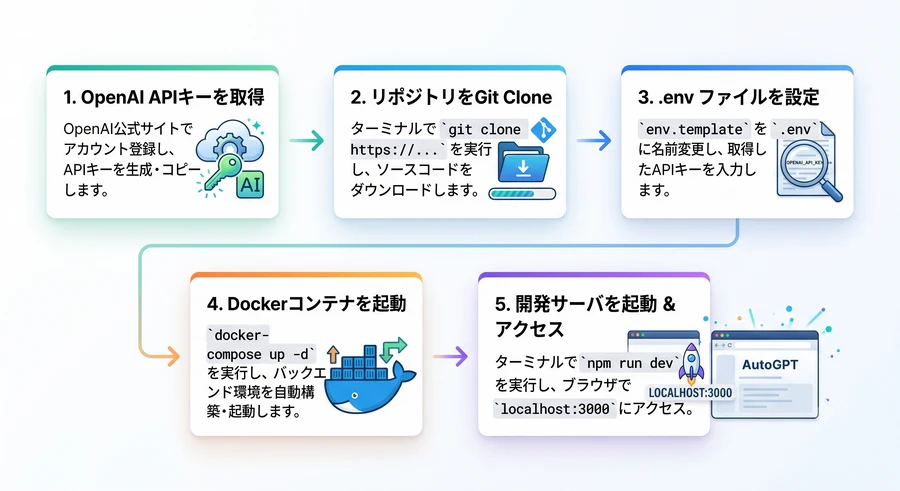
ここでは、ご自身のPC(Windows / Mac)上でAutoGPT Platformを動作させるセルフホスト版の最新セットアップ手順を分かりやすく解説します。最新版のAutoGPT Platformは、Node.jsとDockerを活用してスムーズに動かす設計となっています。
事前準備(必要なソフトウェア)
インストールを始める前に、以下のツールをあらかじめPCにセットアップしておきます。
- OpenAIのアカウントとAPIキー: OpenAIの公式サイトにてアカウントを作成し、APIキー(
sk-...)を発行しておきます。※APIを利用するにはクレジットカードの登録と少額のデポジットチャージが必要です。 - Git: GitHubからプログラムを取得するために使用します。
- Docker Desktop: アプリケーションを安全な仮想環境で動かすための標準ツールです。
- Node.js (v22以上) と pnpm: 最新のWeb操作画面(UI)を実行するために使用します。
ステップ1:OpenAI APIキーの取得
- OpenAIのAPIポータルサイト(platform.openai.com)にアクセスしログインします。
- ダッシュボードの「API keys」セクションを開き、「Create new secret key」をクリックします。
- 発行されたSecret Keyをコピーし、安全なテキストファイル等に一時保存します。
ステップ2:リポジトリの取得(クローン)
コマンドプロンプトやターミナルを開き、以下のコマンドを入力して最新のAutoGPTソースコードをPCにダウンロードします。
Bash
git clone https://github.com/Significant-Gravitas/AutoGPT.git
cd AutoGPT/autogpt_platform
ステップ3:環境設定ファイル(.env)の配置
設定のテンプレートファイルを複製し、環境変数ファイルを作成します。
Bash
cp .env.example .env作成された .env ファイルをテキストエディタで開き、OPENAI_API_KEY= の右側にステップ1で取得したAPIキーを貼り付けて保存します。
ステップ4:バックエンド(サーバー)の起動
Docker Desktopがバックグラウンドで起動していることを確認し、以下のコマンドを実行します。
Bash
docker compose up -d --build初回起動時は必要なコンテナイメージのダウンロードと構築が行われるため、回線速度に応じて数分から10分程度待機します。
ステップ5:フロントエンド(Web画面)の起動とログイン
次に新しいターミナルウィンドウを開き、Web UIを起動するためのコマンドを入力します。
Bash
cd frontend
pnpm install
pnpm run dev
起動が完了したら、ブラウザで http://localhost:3000 にアクセスします。画面上にAutoGPTのグラフィカルな操作画面(MarketplaceやAgent Builder)が表示されれば、環境構築は完了です!
※補足:従来のPythonコマンドライン(CUI)版を試したい場合は、リポジトリ内の classic/ ディレクトリに移動し、python -m autogpt を実行することで旧バージョンのCLI形式でも利用が可能です。
AutoGPTの効率的な使い方とノーコード設計(ビジュアルビルダー)
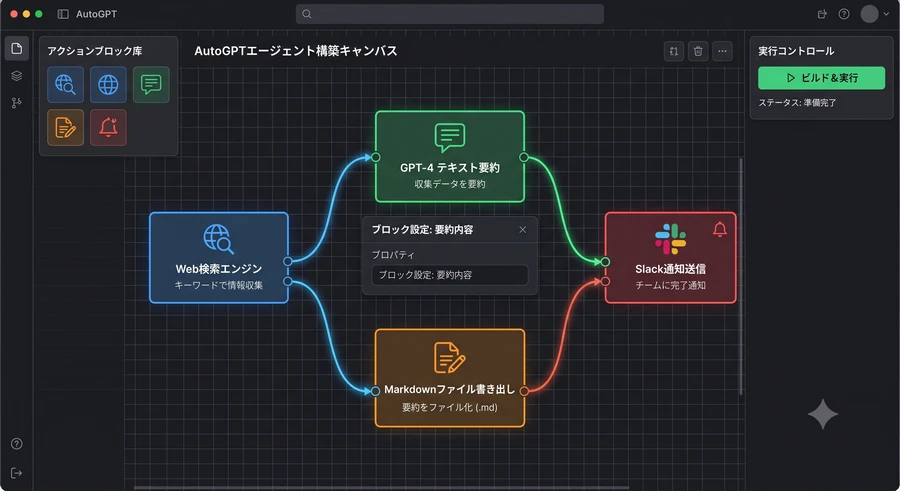
最新のAutoGPT Platformでは、「Agent Builder(エージェントビルダー)」と呼ばれるグラフィカルな設計画面が導入されています。これにより、プログラミングコードを書くことなく、ブロックを組み合わせるだけで高度なAIワークフローを作成できます。
ビジュアルビルダーの基本操作
- キャンバスへのブロック配置: 左側のパーツ一覧から、「Web Search(Web検索)」「LLM Prompt(AI思考)」「File Writer(ファイル書き出し)」「Slack Notification(通知)」などの機能ブロックをキャンバス上に配置します。
- ノード(接続線)の結合: 各ブロックの出力端子と入力端子をドラッグ&ドロップで線でつなぎ、データの流れる順序を指定します。
- パラメータとプロンプトの設定: 各ブロックの詳細設定を開き、検索したいテーマやAIに指示する文章のフォーマットを記述します。
- テスト実行とデプロイ: 画面上の「Run」ボタンを押して動作テストを行い、問題がなければ保存してスケジュール実行やAPI呼び出しの設定を行います。
AIエージェントの精度を高めるプロンプト作成のコツ
AIエージェントに自律的な思考を行わせる際は、単に「〇〇を行って」と命じるのではなく、以下の3つの要素を明記することが成功の鍵となります。
- 役割の定義(Role): 「あなたはWeb調査を専門とするプロの市場アナリストです」。
- 明確な到達目標(Goal): 「指定された最新AIツールに関する記事を3つ検索し、それぞれの特徴・価格・メリットを箇条書きでまとめたMarkdownレポートを作成してください」。
- 行動の制約条件(Constraints): 「未確認の噂情報は除外し、公式ドキュメントまたは信頼できるニュースソースのみを参照してください。また、作成したファイルは
report.mdという名前で保存してください」。
利用時の注意点・リスク管理とトラブルシューティング
AutoGPTは非常に強力で利便性の高いツールですが、AIが自律的に動くという性質上、いくつかの注意点とリスクが存在します。
API利用料金のオーバーラン対策(無限ループ防止)
AutoGPTは目標を達成するまで自動で思考と検索のループを繰り返します。タスクの条件が曖昧な場合、同じ処理を永久に繰り返す「無限ループ」に陥り、短時間で大量のOpenAI APIトークンを消費してしまう恐れがあります。
- 回避策: OpenAIの管理画面(Billing / Limits)にて、1か月あたりの利用上限額(Hard Limit:例として20ドル〜50ドル程度)を設定しておくことを強く推奨いたします。
ハルシネーション(誤情報)の検証
大規模言語モデルの一般的特性として、実在しない事実をあたかも正しい情報のように出力してしまう「ハルシネーション」が発生する場合があります。重要なビジネスレポートやプログラミングコードを出力させた場合は、最終的に人間が目視で事実確認(ファクトチェック)を行うプロセスを必ず挟むようにしてください。
APIキーの管理とセキュリティ
.env ファイルにはご自身の貴重なAPIキーが保存されています。このファイルを誤ってGitHubなどの公開リポジトリに送信してしまわないよう、.gitignore ファイルに .env が正しく記載されているか事前に確認してください。
トラブルシューティング(よくある不具合と解決策)
- Dockerが起動しない場合: PC側でDocker Desktopアプリが事前に立ち上がっているか確認してください。Windowsユーザーの場合は、Dockerの設定でWSL 2(Windows Subsystem for Linux 2)が有効になっていることを確認します。
- Node.jsのバージョンエラー: フロントエンドの起動にはNode.js v22以上が推奨されます。エラーが出る場合は
node -vコマンドでバージョンを確認し、最新のLTS版へアップデートを行ってください。
まとめと今後の展望
AutoGPTは、「AIとチャットで会話する」という従来の枠組みを超え、「AIに目標を与えて自動で仕事を完了させる」という新しい自動化の未来を提示してくれる画期的なプラットフォームです。
開発終了の噂とは裏腹に、現在はSignificant Gravitas社の手によってビジュアルビルダーやクラウド連携機能を備えた現代的なエージェントプラットフォームへと大きな発展を遂げています。Web検索、ファイル作成、プログラミング、クラウドツール連携といった一連の作業をAIに任せることで、人間の業務効率を飛躍的に向上させることができます。
まずはクラウド版での気軽な試し切りや、ローカル環境での簡単な調査タスクからスタートし、自律型AIがもたらす圧倒的な業務自動化の可能性をぜひ体感してみてください!
参考資料
- Significant-Gravitas/AutoGPT GitHubリポジトリ、https://github.com/significant-gravitas/autogpt
- AutoGPT - Wikipedia、https://en.wikipedia.org/wiki/AutoGPT
- AutoGPT Setup Guide 2025/2026 - AutoGPT.net、https://autogpt.net/autogpt-guide-2025/
- How to Install Auto-GPT - Hostinger Tutorials、https://www.hostinger.com/tutorials/how-to-install-auto-gpt/
- AutoGPT Guide & Tutorial - DataCamp、https://www.datacamp.com/tutorial/autogpt-guide
- AutoGPT Integration and Local Setup Guide - Decodo、https://decodo.com/blog/autogpt-integration-guide
- AutoGPT 2025年最新アプデ解説 - note、https://note.com/re_birth_ai/n/nd3cf22187bae
- Set Up and Run Auto-GPT with Docker - Packt Publishing、https://www.packtpub.com/en-us/learning/how-to-tutorials/set-up-and-run-auto-gpt-with-docker
- AutoGPT Features & Overview - Lablab.ai、https://lablab.ai/tech/autogpt
- 勝手にPythonでプログラミングを始めてしまうAuto-GPTの話 - Qiita、https://qiita.com/propella/items/d58acf232eb2fd555434
ーーーーーーーーーーーーーーーーーーーーー2023年4月27日執筆ーーーーーーーーーーーーーーーーー
はじめに
皆さんは、AutoGPT を知っていますか?
AIチャットボット(ChatGPTやMicrosoft Bing AIチャットボット)に質問するとき、どんな言葉で聞くかで答えが変わってしまうために、最適な回答を得るための質問の仕方に悩むことが多くあります。
AutoGPT は 上述の悩みを解消する最新の自律型AIツールで、プロンプトを作成せずとも自動的に行うべきことを提案してくれます。
ということで、今回は、この AutoGPT についてもう少し深堀して紹介しようと思います。
この記事を読むと次の疑問について知ることができます。
- AutoGPT を利用するまで
- Python 3.11.3 のダウンロードとインストール
- VScode(エディタ)のダウンロードとインストール
- AutoGPTのインストール
- OpenAI APIキーの取得
- Pinecone APIキーの取得
- Google APIキーの取得
- Custom Search Engine IDの取得
- AutoGPTへAPIキーなどの設定
- AutoGPT を使ってみたよ!
- AutoGPTの操作
- ハイキンポウゲという花について尋ねる!
- AutoGPT の評判
- AutoGPT を使った感想
なお、OS、機種などで説明の仕方が変わってくることがありますので、私の使用しているパソコン環境について載せておきます。
パソコンOS : Windows11 Pro
Windowsバージョン : 22H2
Pythonプログラムのバージョン : 3.11.3
VS-Code エディターのバージョン : 1.77.3
AutoGPTのバージョン : 0.2.2
AutoGPT とは?
AutoGPT は、GPT-4言語モデルを活用して開発された実験的なオープンソースのアプリケーションであり、AIの名前、役割、ゴールを与えるだけでほぼ自動的に作業をしてくれます。
このアプリケーションはGPT-4を用いて、「思考」を連鎖させることで設定された目的を自立的に達成し、AIの可能性の限界を広げる画期的なシステムです。
AutoGPT は、スコットランドのToranと言う方が開発し、2023年4月に公開され、現在のバージョンが0.22のリリースされたほやほやのアプリケーションです。
AutoGPTの主な特徴は以下のとおりです。
- WEB検索が可能
- 前にユーザーやAIが言ったことを覚えている記憶能力
- サイトやプラットフォームへのアクセスが可能
- ファイル作成(調べた内容の保存など)が可能
AutoGPT を利用するまで
AutoGPTを利用するには次のステップで進めていきます。
- Python 3.11.3 のダウンロードとインストール
- VScode(エディタ)のダウンロードとインストール
- AutoGPTのインストール
- OpenAI APIキーの取得
- Pinecone APIキーや環境変数の取得
- Google APIキーの取得
- Custom Search Engine IDの取得
- AutoGPTへAPIキーなどの設定
Python 3.11.3 のダウンロードとインストール
Pythonのページに移動し、「Download」⇒「Pythin 3.11.3」を順にクリック。

すると、左下に「この種類のファイルはコンピュータに損害を与える可能性があります。…」と聞かれるので。「保存」をクリック。(この部分の画像は省略)
パソコンのダウンロードフォルダーにPythonのセットアッププログラム「python-3.11.3-amd64.exe」がダウンロードされます。
このファイルをダブルクリックして起動したら、最初のインストールのウインドウの下にある「Add python.exe to PATH」にチェックを入れて、「Install Now」をクリックして、インストールを始めると、「このアプリがデバイスに変更を加えることを許可しますか?」と聞いてくるので「はい」をクリックして、画面の指示にしたがいインストールを終えます。(この部分の画像は省略)
VScode(エディタ)のダウンロードとインストール
VScodeのページに移動し、「Download for Windows Stable Build」をクリック。

すると、左下に「この種類のファイルはコンピュータに損害を与える可能性があります。…」と聞かれるので。「保存」をクリック。(この部分の画像は省略)
パソコンのダウンロードフォルダーにVScodeのセットアッププログラム「VSCodeUserSetup-x64-1.77.3.exe」がダウンロードされます
このファイルをダブルクリックして起動したら、「使用許諾契約書の同意画面」でに「同意する」にチェックを入れ、「次へ(N)>」をクリック、「インストール先の指定」画面、「スタートメニューホルダーの指定」画面、「追加タスクの選択」画面と続き、全てで「次へ(N)>」をクリック、最後の「インストール準備完了」画面で「インストール」をクリックし、画面の指示にしたがいインストールを終えます。(この部分の画像は省略)
AutoGPTのインストール
AutoGPTをインストールするために、Git for Windowsをまずインストールしてください。
Git for Windowsのインストール方法は、次の記事の「Gitのインストール」部分を参照。
コマンドプロンプトを起動し(Windowsスタート⇒すべてのアプリ⇒Windowsツール⇒コマンドプロンプト順にクリック)、次のコマンドを実行します。
git clone -b stable https://github.com/Significant-Gravitas/Auto-GPT.git
cd Auto-GPT
pip install -r requirements.txt
OpenAI APIキーの取得
OpenAI APIキーは、AutoGPTを利用するためには必要であり、このAPIキーを取得するためには、OpenAIのアカウント(ChatGPTを使うためにも必要で、ChatGPTの「ChatGPTを利用するまで」の所で解説しています。)を持っている必要があります。
OpneAIのサイトにログインし、APIキー取得サイトに行き、「+ Create new secret key」をクリックすると、「Create new secret key」と言うウインドウが開くので、Name欄に自由に名前を記入「ここでは、AutoGPTと記入」して、「Create secret key」をクリック、「Create new secret key」ウインドウが表示され、その中にAPIキーが表示されますので、そのAPIキーを忘れないようにメモして、「Done」をクリックして下さい。(いったんここを離れると、2度とAPIキーを見ることができませんので、忘れずにメモしておきましょう。)

Pinecone APIキーの取得
Pineconeはベクトルデータベースのサービスで、AutoGPTがAIの記憶として利用するために、Pinecone APIキーが必要となります。
Pineconeのサイトに移り、「Sign Up Free」をクリック。
 サインアップ画面となり、「Googleで続行」、「GitHubで続行」又はメールアドレスを入力してサインアップするかを選択できますが、ここでは「Googleで続行」をクリック、Googleのログイン画面でアカウント選択画面になりますので、あなたが通常使うアカウントを選択、すると「パインコーンにご関心をお寄せいただきありがとうございます。」と表示され、順番待ちリストに登録した旨が書かれており、何に使うかを聞いてくるので「Used with AutoGPT」と記入して「送信」をクリックしました。

許可が下りれば、メールが届くのでそれまで待ちましょう。
数時間経過して、次のようなメールが届き使えるようになりましたので、メール内の「Go to your Pinecone console」をクリック。

「Welcome Back!」と表示れされたログイン画面に飛びますので、「Continue with Google」をクリック。

すると、「Pinecone」の画面が表示されますので、左メニューの「API Keys」をクリックし、「+ Create API Key」をクリック。

「Create New API Key」ウインドウが表示されますので、小文字、数字、ハイフンで作成したAPIキー名を記入して(ここでは、autogptと記入)、「Create Key」をクリック。

「autogpt」と言う名前のAPIキーが作成されますので、コピーボタンをクリックしてメモに残しましょう。また、Environmentsのautogptの値「asia-northeast1-gcp」もメモして残しておきましょう。

Google APIキーの取得
AutoGPTは、ウェブ検索を利用して情報を収集したり、画像やテキストなどのコンテンツを生成したりすることができます。そのために、Google APIが必要になります。
Google APIは、Googleのサービスにアクセスするための認証情報です。
Google Cloudに移動し、「プロジェクトの選択」をクリックし、新しく開いた「プロジェクトの選択」ウインドウで右上の「新しいプロジェクト」をクリック。

プロジェクト作成画面でプロジェクト名(ここでは、AutoGPTと記入)、場所には組織なし(デフォルト値)などを記入し、「送信」をクリック。

再度、「プロジェクトの選択」をクリックし、先ほど作成したプロジェクトを選択クリック。

選択したプロジェクト名が表示されますので、下にある「APIとサービス」をクリック。

検索欄に「Custom」と記入して「検索」をクリックすると、関連すれ物が検索されますのでその中から「Custom Search API」をクリック。

「Custom Search API」が表示されますので、「有効にする」をクリック。

左メニューの「認証情報」⇒「認証情報を作成」⇒「APIキー」を順にクリック。

「APIキーを作成しました」と表示されますので、APIキーをコピーして忘れないようにメモし、「閉じる」をクリックします。これで、Google APIキーの作成ができました。

なお、APIキーの認証情報のところで、キーの制限、アプリケーションの制限の設定、APIの制限でデフォルトのままですと、不正に利用される可能性もありますので十分に気を付けて、制限をしてください。(詳細は省略)
Custom Search Engine IDの取得
AutoGPTは、ウェブ検索を利用して情報を収集したり、画像やテキストなどのコンテンツを生成したりすることができます。そのために、Custom Search APIや前に記述したGoogle APIが必要になります。
Custom Search APIは、Googleのカスタム検索エンジンを利用するためのAPIです。カスタム検索エンジンは、特定のウェブサイトやドメインを検索対象にすることができます。
「Google のプログラム可能な検索エンジン」サイトに移動し、「使ってみる」をクリック。

「新しい検索エンジンを作成」画面で、検索エンジンの名前に「AutoGPT」と記入し、「ウエブ全体を検索」と「私はロボットではありません」の右横にチェックを入れ「作成」をクリック。

「新しいエンジンが作成されました」と表示され、その下にコピーボタンがあるのでそれをクリックしてコピーし、その中の「</script>の前のアルファベットと数字の部分がCustom Search Engine IDとなりますので、この部分をメモしておいてください。」

あるいは、前の画面で「カスタマイズ」をクリックして表示される「基本」中の検索エンジンIDをコピーしてメモしておいてください。

AutoGPTへAPIキーなどの設定
VScodeを開き、「EXPLORER」から先程インストールした「Auto-GPT」フォルダー内を開き、その中にある「.env.template」⇒「.env」に名前変更をしてください。
2023年4月23日現時点での、「.env」ファイル内の次の行番号にこれまで取得したAPIキーを設定してください。
AutoGPT を使ってみたよ!
AutoGPTをVScodeから起動して、動かしてみたいと思います。
VScodeを起動し、下にあるターミナルウインドウの右にある「V 」をクリックすると表示されるメニュで「PowerShell」、「Command Promt」のどちらかを選択(ここでは、「Command Promptを選択」)します。

それから、Promptに「run.bat」と打ち込んでリターンをすれば、AutoGPTが起動します。

AutoGPTの操作
AutoGPTが起動したら、ユーザー側が入力することは次の通りです。
- AI name : AutoGPTのAIロボットに付ける名前です。実施してもらいたいことにちなんで名付けます。
例えば、花のことを聞きたいのであれば、「Flower Specialist」 - Describe your AI's role : AutoGPTのAIロボットの役割を記述
例えば、「Flower Specialist」の役割としては、「The AI will answer your questions and create the best flower blog posts, taking into account basic information about the flower, its characteristics, the language of flowers, its birth date, and much more.」 - Enter up to 5 goals for your AI
Goal 1~Goal 5 : 目的を達成するまでにAutoGPTのAIロボットにさせる内容を記入、5つの作業をすべて入力する必要はなく、途中でやめたい場合は、単にリターンのみを打ち込みます。 - 途中で続けるかどうかを聞いてくるので、続ける場合は「y」、止める場合は「n」を入力
それでは、実際に動かしてみましょう。
ハイキンポウゲという花について尋ねる!
AI name : Flower Specialist
Describe your AI's role
: The AI will answer your questions and create the best flower blog posts, taking into account basic information about the flower, its characteristics, the language of flowers, its birth date, and much more.
Enter up to 5 goals for your AI
Goal 1 : Look up the scientific name "Ranunculus repens" on Google.
Goal 2 : Output basic information on the flowers examined in a table to a file.
Goal 3 : Output to a file in a markdown format of about 1000 characters about the characteristics of the flower you researched, the language of flowers, the origin of the language of flowers, and the birthplace of the flower.
Goal 4 : Termination.
Goal 5 : リターン
途中に、「y」を14回程度入力して進めましたが、きりがないので途中で「n」を入力して止めました。この間に掛かったOpen AIの費用が0.03ドルでした。6月1日期限付きで18ドルまで無料で利用できるのでまだまだ余裕があります。なお、AutoGPTでのやり取りの図は省略します。
出力されたファイルは、「C:\Users\twiei\Auto-GPT\auto_gpt_workspace」内にファイル名として「ranunculus_repens_info.txt」があり、次にそれを示します。
Scientific Name: Ranunculus repens
Common Name: Creeping Buttercup
Family: Ranunculaceae
Native Range: Europe, Asia, and North Africa
Bloom Time: May to August
Height: 6-12 inches
Color: Yellow
Sources:
- https://en.wikipedia.org/wiki/Ranunculus_repens
- https://www.missouribotanicalgarden.org/PlantFinder/PlantFinderDetails.aspx?taxonid=286092
- https://kingcounty.gov/services/environment/animals-and-plants/noxious-weeds/weed-identification/creeping-buttercup.aspx
- https://gobotany.nativeplanttrust.org/species/ranunculus/repens/
- https://pfaf.org/user/Plant.aspx?LatinName=Ranunculus+repens
- https://www.illinoiswildflowers.info/weeds/plants/cr_buttercup.htm
- http://www.efloras.org/florataxon.aspx?flora_id=1&taxon_id=200008140
- https://www.itis.gov/servlet/SingleRpt/SingleRpt?search_topic=TSN&search_value=18642
Ranunculus repens is also known as creeping crowfoot and butter daisy. The plant is considered a weed in many areas due to its invasive nature and ability to outcompete native plants. It is often used in traditional medicine to treat a variety of ailments, including rheumatism and skin conditions. The plant is also associated with the solar plexus chakra and is said to promote self-confidence and personal power.
DeepLによる翻訳
学名:Ranunculus repens Ranunculus repens
一般的な名前です: キンポウゲ
キンポウゲ科 キンポウゲ科
原産地: ヨーロッパ、アジア、北アフリカ
開花時期:5月~8月
高さ:6~12インチ
カラー:イエロー
ソースはこちら
- https://en.wikipedia.org/wiki/Ranunculus_repens
- https://www.missouribotanicalgarden.org/PlantFinder/PlantFinderDetails.aspx?taxonid=286092
- https://kingcounty.gov/services/environment/animals-and-plants/noxious-weeds/weed-identification/creeping-buttercup.aspx
- https://gobotany.nativeplanttrust.org/species/ranunculus/repens/
- https://pfaf.org/user/Plant.aspx?LatinName=Ranunculus+repens
- https://www.illinoiswildflowers.info/weeds/plants/cr_buttercup.htm
- http://www.efloras.org/florataxon.aspx?flora_id=1&taxon_id=200008140
- https://www.itis.gov/servlet/SingleRpt/SingleRpt?search_topic=TSN&search_value=18642
Ranunculus repensは、Creeping crowfootやButter daisyとしても知られています。この植物は、その侵略的な性質と在来の植物を追い越す能力から、多くの地域で雑草とみなされています。リューマチや皮膚病など、さまざまな病気の治療に伝統医学でよく使われる。また、この植物は太陽神経叢のチャクラと関連しており、自信と個人のパワーを促進すると言われています。
AutoGPT の評判
AutoGPT につてい、Twitterでのツイートを調べてみました。
検索ワードは「AutoGPT」で検索して、「最新」から2つほど載せます。
1. AutoGPTとは?
完全に自律しているChatGPT。
最終目標を定義すると、
①達成のためのタスク生成
②タスク実行のためのプロンプト生成
③プロンプト実行
④②~③を繰り返し、最終目標に近づけていく
このようにして自律的に最終目標に到達するヤバすぎるツール
— あるる ChatGPT × AIツール (@chatgptair) April 23, 2023
『AutoGPT』を図解で紹介!特徴としては、一度最終目標を定義すると
タスクを生成
↓
それぞれのそれのタスクを実行
↓
タスク追加
↓
実行
↓
繰り返し
を自律的に繰り返すところにあります。長期記憶やリアルタイム情報取得などの機能も。
まだの人は触ってみるといいかもです💡 pic.twitter.com/FEpP3vHQFV
— 木内翔大|AI時代に乗り遅れない為の必見情報を毎日配信📣 (@shota7180) April 19, 2023
書き込みも多く、多くの方が使っているようです。
AutoGPT を使った感想
AutoGPTは、目的のPromptを入れるのみで、あとは勝手に行うべきことを提案してくれる、という驚くべき機能を持っているAIエージェントです。
インターネット検索やファイル作成などの操作を実行しつつ、与えられた目標に向けて自律的に行動していきます。
私はAutoGPTを使ってみて、その自律性とテキスト生成能力に感動しましたが、どこで止めるかが迷うところで、与えた課題が簡単に終わるものでない場合は、永遠に稼働し続ける可能性があり、Open AIの使用量がかさむので注意が必要です。
しかし、AutoGPTは長期・短期メモリ機能を持っていたり、新しい情報や知識を学習することができるので、経験を通じて成長するAIエージェントであると思います。
今後もAutoGPTや関連技術の動向に注目していきたいと思います。
皆さんも、この記事を参考にして試してみては如何だろうか?
おわりに
皆さんいかがだったでしょうか。
AutoGPT を利用するまで、Python 3.11.3 のダウンロードとインストール、VScode(エディタ)のダウンロードとインストール、AutoGPTのインストール、OpenAI APIキーの取得、Pinecone APIキーの取得、Google APIキーの取得、Custom Search Engine IDの取得、AutoGPTへAPIキーなどの設定、AutoGPT を使ってみたよ!、AutoGPTの操作、ハイキンポウゲという花について尋ねる!、AutoGPT の評判、AutoGPT を使った感想などについて解説してきました。
この記事が少しでも皆様のお役に立てればこれほど嬉しいことはありません。
以上です。


コメント
この記事はとても参考になりました。
現時点、回答がどうしても英語になってしまうので、
なんとか日本語にできないか調べていますが、
自力で解決できそうにありません
もし方法ご存知でしたらご教授いただければ幸いです。
それから、この記事とてもいいのに、検索では
なかなかヒットしません
Quiita https://qiita.com/ ここに記載したほうが
見てくれるひとが多いと思います。
私はゴールに「日本語で出力する」と記載することで最終出力が日本語化しました。
ただ、英語で出力した結果を自分でchatGPTに読み込ませた方が、細かい調整が効いて効率的かと思います。