
ーーーーーーーーーーーーーーーーーーーーー2026年7月24日執筆ーーーーーーーーーーーーーーーーー
- Leonardo.AiのPodcast
- はじめに
- 開発の現状とCanvaによる買収がもたらした影響
- 2026年における圧倒的な進化:Pro UpscalerとPhoenix 2.0
- 初心者にLeonardo.Aiをお勧めしたい4つの本質的価値
- 初心者向け:基本アカウント作成と画像生成のステップ
- 表現力を飛躍させる応用:クリエイティブツールの活用法
- 料金プランと独自トークンシステムの完全解説
- 商業利用におけるルールと実務上の法的リスク管理
- 参考資料
- はじめに
- Leonardo.Aiとは?
- Leonardo.Ai の無料版と有料版の違い
- Leonardo.Ai の使い方
- Leonardo.Aiへの登録
- Leonardo.Ai を使ってみよう!
- Leonardo.Ai の評判
- Leonardo.Ai を使った感想
- おわりに
Leonardo.AiのPodcast
下記のPodcastは、Geminiで作成しました。
はじめに
画像生成AIの技術は、ビジネスのクリエイティブ制作や個人の趣味にいたるまで、多大な変革をもたらしています。その中でも「Leonardo.Ai(レオナルドAI)」は、初心者からプロの現場まで幅広く支持されている、極めて強力なクラウド型画像生成プラットフォームです。
インターネット上でのAI情報収集においては、時として意図しない検索ノイズに遭遇することがあります。例えば「Leonardo.Ai 最新 2025 2026」というキーワードで検索した際、Googleのナレッジパネルの技術的挙動により、中米ホンジュラスのプロサッカーリーグに関する無関係な順位表データ が混入して表示される現象が一部で報告されています。しかし、一次情報や公式ニュースを詳細に追うことで、Leonardo.Aiが現在進行形で驚異的な進化を遂げている事実が明確に浮かび上がります。
一部に「開発が終了しているのではないか」という噂が散見されることがありますが、これは完全な事実無誤です。2026年現在も新規開発および既存機能の大幅なアップデートは極めて精力的に実施されています。本稿では、最新の仕様に基づいた機能詳細、料金体系、初心者に向けた具体的な使い方から応用ツール、そして商用利用における注意点までを網羅的かつ丁寧に解説します。
開発の現状とCanvaによる買収がもたらした影響
Leonardo.Aiの強固な開発体制を支える極めて大きな要因が、2024年7月30日に発表されたデザインプラットフォームの巨人「Canva(キャンバ)」による買収です。
サービス継続性と技術統合の並行プロセス
この買収劇において、CanvaはLeonardo.Aiに所属する優秀なAI研究者、エンジニア、デザイナーを含む120名の開発チームを完全に傘下へと収めました。Canvaは過去にもZeetings、Pexels、Pixabay、Smartmockupsといった著名なクリエイティブツールを買収し、それらの技術を自社機能へと融合させてきた豊富な実績を持ちます。
ITメディア等の公式発表によると、CanvaはLeonardo.Aiを「独立したスタンドアロンのプラットフォームとして存続」させる方針を明言しており、独自のサービス提供を現在も継続しています。一方で、2024年10月にCanvaが発表した高性能AI画像ジェネレーター「ドリームラボ(Dream Lab)」の基盤には、Leonardo.Aiの最先端テクノロジーが全面的に導入されました。つまり、買収によって資本と研究開発力がさらに強化され、プラットフォームとしての進化速度はむしろ加速しているというのが正確な状況です。
2026年における圧倒的な進化:Pro UpscalerとPhoenix 2.0
2026年現在、Leonardo.Aiを他の競合ツールと差別化する最大の要素が、画質補正機能「Pro Upscaler」の進化と、最高峰の生成モデル「Phoenix 2.0」の稼働です。
AI画像専用の超高解像度化技術「Pro Upscaler」
2026年5月の主要アップデートとして定着した「Pro Upscaler」 は、一般的な写真向けアップスケーラーとは設計思想から異なる次世代ツールです。AI生成画像に特化した補正パイプラインを採用しており、生成時に発生しやすい合成ノイズや不自然な質感を自動認識し、ディテールを整えながら拡大を行います。
最大で105MP(1億500万画素)という驚異的な超高解像度出力に対応しており、Webバナーから超大型の屋外広告看板にいたるまで、多様な解像度ニーズをカバーします。Pro Upscalerに用意されている2つの動作モードの詳細は以下の通りです。
- Precise(プレサイス)モード 元画像の構図やキャラクターの同一性を一切変更せず、不要なノイズや歪みだけを綺麗に除去して拡大します。すでに理想的な構図が仕上がっているビジュアルに最適です。
- Creative(クリエイティブ)モード 拡大のプロセスにおいて、AIが細部をより積極的に修復・再構成します。手足のわずかな破綻、背景の細部、不鮮明なテクスチャを自然な描写へと描き直したい場合に極めて効果的です。
プロンプト遵守力と一貫性を極めた「Phoenix 2.0」
画像生成AI市場を二分するMidjourneyとの比較 においても、Leonardo.Aiは独自の進化を見せています。2025年から2026年にかけて開発された「Phoenix 2.0」モデル は、プロンプトの指示への忠実さ(Prompt Adherence)が飛躍的に向上しており、空間関係や指定したオブジェクトの配置を正確に再現します。
また、わずか2〜5枚の参考画像から人物のアイデンティティを抽出し、異なるポーズや背景に適用できる「キャラクター一貫性エンジン」を搭載しています。これは、ゲームアセットや絵本の制作といった一貫性が求められるクリエイティブ作業において、圧倒的な時間短縮を実現します。
初心者にLeonardo.Aiをお勧めしたい4つの本質的価値
初心者にとって画像生成AIの導入には「難解な設定」「機材コスト」「利用制限」といったハードルが伴いますが、Leonardo.Aiはこれらすべての障壁を解消しています。
- 高性能なグラフィックボードが不要なクラウド完結型 一般的なPCやスマートフォンのWebブラウザを介してすべての描画処理をクラウド上で行うため、ハードウェアのスペックを問わず、快適に画像生成を楽しめます。
- 毎日150トークンが無料で付与される手軽さ クレジットカード登録なしの無料プランであっても、毎日150トークン(画像約15〜30枚分相当)が提供されるため、コストを気にせず試行錯誤を繰り返すことができます。
- 25種類以上の高品質な学習済みモデルを搭載 実写と見紛うフォトリアルから、繊細なアニメ風、3Dのゲーム素材にいたるまで、目的のジャンルに最適化されたモデルをワンクリックで切り替えることができます。
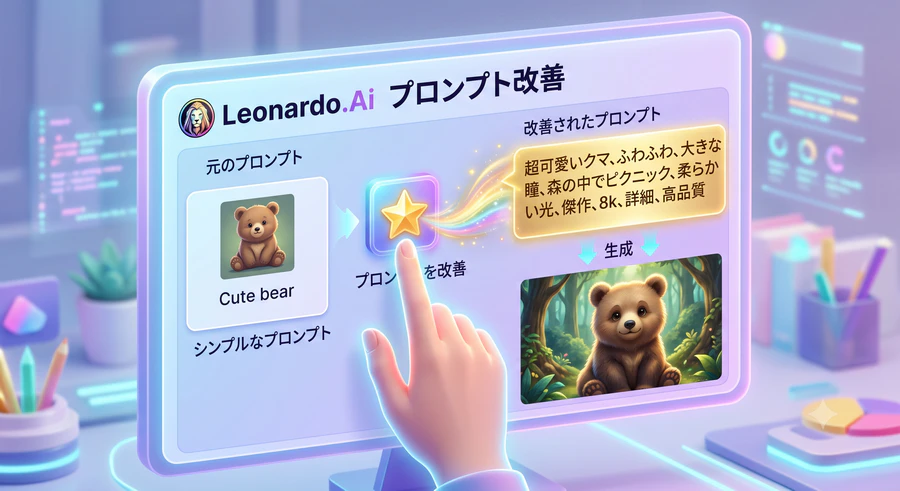
- 初心者でも簡単に入力できるプロンプト自動補正 簡潔な日本語を入力した後に、星マークの「Improve Prompt」ボタンを押すだけで、AIが詳細で美麗な英語のプロンプトへと自動的に拡張してくれます。
初心者向け:基本アカウント作成と画像生成のステップ
ここからは、初心者がつまずきがちな登録プロセスから、初めての画像生成にいたる手順を丁寧に解説します。
ステップ1:無料アカウントの登録
登録手続きは、Webブラウザのみで極めて簡単に完了します。
- Leonardo.Aiの公式サイトにアクセスし、画面右上の「Create an account」または「Get Started」をクリックします。
- ログインアカウントの選択画面が表示されます。Googleアカウント、Appleアカウント、Microsoftアカウントとの連携、またはメールアドレスとパスワードによる新規登録から選択します。
- 初回ログイン時に、任意のユーザー名の入力、関心のあるジャンルの選択、および利用目的のアンケートに回答し、「DONE」をクリックすれば登録は完了です。
ステップ2:画像生成の基本操作
ダッシュボードに移動したら、画面左側のメニューにある「Image Generation(またはImage Creation)」をクリックして生成画面に移動します。
- プロンプトの入力 中央上部のテキスト入力欄に、生成したいイメージを言葉で記述します。最初は短いキーワードを入力し、「Improve Prompt」機能を使ってAIに詳細な描写へと肉付けさせる手法が最も効率的です。
- モデルとサイズの設定 左側の操作パネルから、生成したい画風に合ったベースモデル(例:Phoenix、Stable Diffusion等)を選択し、アスペクト比(縦横比)を指定します。
- 画像の生成とダウンロード 「Generate」ボタンをクリックすると、設定に応じたトークンが消費され、十数秒で美麗な画像が画面下部に表示されます。画像上にカーソルを合わせることで、端末へ即座にダウンロードできます。
【初心者向けプロンプト拡張機能の画面レイアウト】
表現力を飛躍させる応用:クリエイティブツールの活用法
Leonardo.Aiには、静止画を動かす機能や、感覚的に描画を行うための体験的な編集スイートが豊富に備わっています。
Realtime CanvasとCanvas Editorの操作
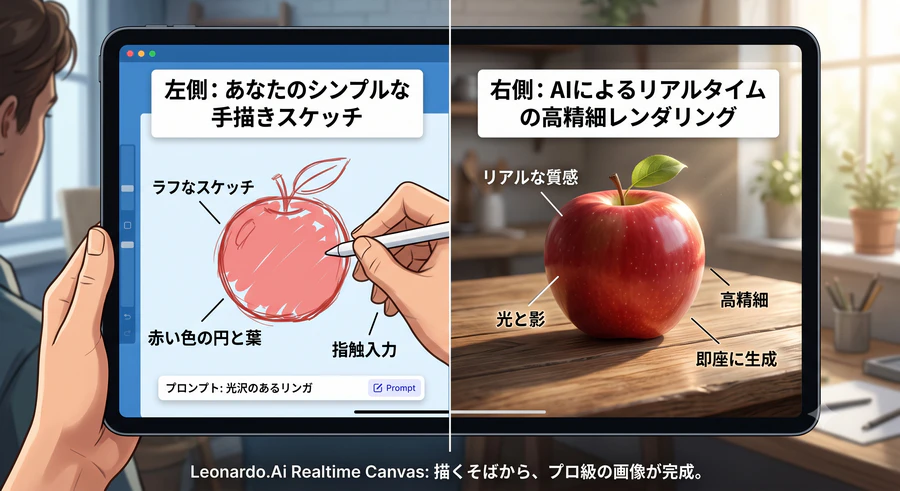
- Realtime Canvas(リアルタイム・キャンバス) 左側のキャンバスに手描きでラフなスケッチを描くと、AIがその形状とプロンプトの指示をリアルタイムで解釈し、即座にクオリティの高いイラストへと仕上げていきます。ペイントを追加したりオブジェクトの配置を変えたりする動作に完全同期して、右側の生成画像が変化する画期的なお絵描き支援機能です。
- Canvas Editor(AI Canvas / インペイント機能) 生成した画像やアップロードした画像の一部分をブラシでなぞり、「ここに要素を追加する」または「背景を消去して別の背景にする」といった部分編集が行えます。例えば、背景の空き地に「a black cat(黒猫)」と指定してなぞるだけで、全体の光の当たり方を完全に考慮した形で猫が合成されます。
- Motion(ワンクリックでの動画生成) 静止画に対して「Motion」を設定し、動画化したい強さ(Motion Strength)を調整するだけで、AIが画像の文脈を予測し、自然なカメラワークや動きを伴う数秒間のシネマティックな動画を出力します。
【Realtime Canvasの感覚的描画プロセスの対比図】
料金プランと独自トークンシステムの完全解説
Leonardo.Aiのサブスクリプションプランは、個人クリエイター向けの低価格な設計から、組織での一括利用に耐えうるチームプラン、さらには自社システムに画像生成を組み込むAPIプランまで、きわめて柔軟に体系化されています。
2026年最新の料金プラン対比表
| プラン名 | 月額料金(年払い時は最大20%割引) | 月間高速トークン(Fast Tokens) | 画像の非公開化設定(Creations Access) | 独自の主な機能特徴 |
| FREE | $0 | 150 トークン/日(毎日リセット、繰り越し不可) | Public(全体に公開される) | 画質設定:Basic、個人コレクション制限:1つ |
| ESSENTIAL | $12 | 8,500 トークン | Private(完全非公開での生成可能) | 個人AIモデル(LoRA)学習:10個、同時生成:2 |
| PREMIUM | $30 | 25,000 トークン | Private(完全非公開での生成可能) | 個人AIモデル学習:20個、対応モデルでの「無制限リラックス生成」 |
| ULTIMATE | $60 | 60,000 トークン | Private(完全非公開での生成可能) | 個人AIモデル学習:50個、画像および動画の「無制限リラックス生成」 |
トークンシステムの高度な仕組み
- GPU負荷に応じた動的な消費計算 画像の縦横解像度や適用するモデル、アップスケーラーのレベルなど、生成に必要な計算負荷(GPU稼働量)の高さによって1回あたりに消費されるトークン数が動的に変動します。動画生成や高度なアップスケールは、静止画に比べて多くのトークンを消費します。
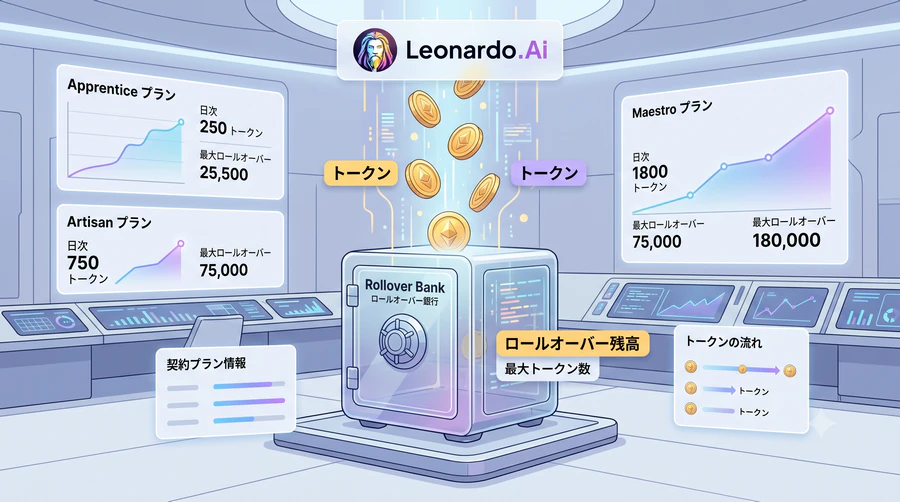
- トークン・ロールオーバー銀行(貯蓄システム) 有料会員は、当月中に使いきれなかった高速トークンを「ロールオーバーバンク」に無駄なく貯蓄し、翌月以降に引き継ぐことができます。蓄積できる最大容量は、加入プランごとに上限(Essentialは25,500、Premiumは75,000、Ultimateは180,000)が設けられています。
- 追加トークン購入と消費優先度 トークンが途中で枯渇した際は、「追加トップアップパック」を別途購入できます。購入したトップアップトークンには有効期限がなく、消費される順番は「当月のFastトークン」→「繰り越されたRolloverトークン」がすべて消化された後の最後に設定されているため合理的です。
- 無制限リラックス生成(Relaxed Generations) Premium以上のユーザーは、仮に高速トークンがゼロになったとしても、混雑時の生成優先度を下げる(キューに並ぶ)ことで、対象となる主要な内製モデル(Phoenix、Lucidなど)での画像生成を、トークン消費なしで無制限に行うことができます。ただし、Nano Banana Pro(Gemini 3 Pro基盤)のような外部APIモデルは、常に高速トークンを消費するため対象外となります。
【トークン繰り越しシステムの直感的な解説図】
商業利用におけるルールと実務上の法的リスク管理
画像生成AIをビジネスで活用する場合、ライセンスや著作権保護に関する理解は極めて重要です。
無料ユーザーの商用利用と制限
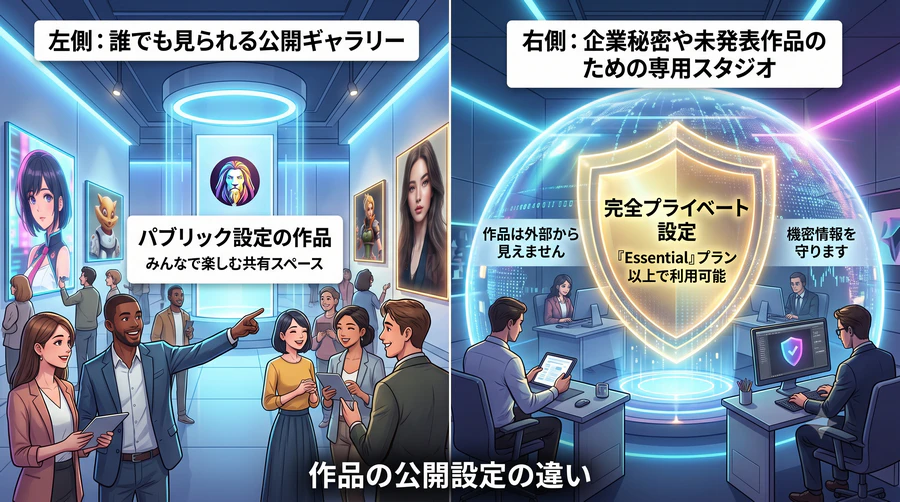
公式FAQによれば、無料ユーザーであっても、プラットフォームで生成した画像の商用利用は認められています。しかし、無料プランのままで運用する場合、システム上「すべての生成物が全体公開(Public)になる」という仕様を十分に考慮する必要があります。
他のユーザーからあなたの指示文(プロンプト)や元の設定が丸見えになり、類似する表現を再生成されるリスクを伴います。また、企業ロゴ、特定の権利物、有名人の肖像に類似する画像を偶発的に生成してしまい、依拠性や類似性の観点から著作権侵害のトラブルへと発展するケースも考えられます。
したがって、実務で独占的かつ機密にクリエイティブ制作を行う場合、自社商品に対する固有の追加学習(LoRA)を行う場合、または広告素材として安全に使用したい場合は、生成物をPrivate(非公開)に維持できる有料プランへの移行がプロフェッショナルの現場では必須となっています。
【商用利用のセキュリティと非公開設定(Private)の対比】
参考資料
- Google ナレッジパネル ヘルプ、https://support.google.com/knowledgepanel/answer/9787176
- Leonardo.Ai Pro Upscalerの特長、https://blue-r.co.jp/leonardo-ai-pro-upscaler-detail/
- Leonardo AI vs Midjourney 徹底比較、https://pxz.ai/ja/blog/leonardo-ai-vs-midjourney-full-feature-quality-comparison
- Leonardo.Aiの主要な特徴と魅力、https://note.com/hiroshikinoshita/n/ned24985313d9
- CanvaによるLeonardo AI買収の概要、https://profab.co.jp/canva-leonardo-acquisition/
- Canvaが買収したクリエイティブツールの変遷、https://note.com/ashikagacast/n/n3a9b2e6f8fb9
- ITmedia: CanvaによるLeonardo.AI買収ニュース、https://www.itmedia.co.jp/news/articles/2407/30/news133.html
- Gigazine: Canvaの新AIツール「ドリームラボ」発表、https://gigazine.net/news/20241023-canva-leonardo-ai-dream-lab/
- 簡単、無料で高品質なジェネレーティブAIの使い方、https://note.com/chat_gpt777/n/ne8a69727ae6d
- Leonardo AIの登録方法と基本ステップ、https://udemy.benesse.co.jp/design/leonardo-ai.html
- Leonardo.AIの始め方とリアルタイム画像生成、https://aismiley.co.jp/ai_news/review-leonardo-ai/
- Leonardo AIの使い方・特徴解説、https://kinabal.co.jp/marketing/leonardo-ai/
- Leonardo.Aiのはじめ方・使い方徹底解説、https://service.shiftinc.jp/column/12719/
- 初心者のためのLeonardo AI活用ガイド、https://blog.500mails.com/comprehensive-guide-to-getting-started-and-using-leonardo-ai/
- Leonardo.Ai料金プランと無料トークン仕様、https://aipicks.jp/tool/leonardo-ai/pricing
- Leonardo.Aiの特徴と商用利用の可能性、https://note.com/chat_gpt777/n/ne8a69727ae6d
- 主要画像生成AIサービスの料金プラン比較、https://crystal-method.com/blog/image-generation-ai-pricing/
- Leonardo AIのトークンシステム解説、https://www.onamae.com/business/article/294937/
- Leonardo.Ai Pro Upscalerによる画像補正、https://blue-r.co.jp/leonardo-ai-pro-upscaler-detail/
- Leonardo.Aiニュース: 3Dデモからプレイ可能なゲームへの進化、https://leonardo.ai/news/how-we-leveled-up-a-3d-demo-into-a-playable-game
- Leonardo.Aiヘルプ: Pro Upscalerの使い方、https://intercom.help/leonardo-ai/en/articles/14698341-how-to-use-pro-upscaler
- Leonardo.Ai学習センター:AI画像専用アップスケーラー、https://leonardo.ai/learn
- やない家ホームページ、https://yanai-ke.com/
- はてなブックマーク - yanai-ke.comの記事、https://b.hatena.ne.jp/entry/s/yanai-ke.com/leonardoai/
- YouTubeチャンネル - やない家関連動画、https://www.youtube.com/watch?v=4GjX8SalOV0
- Leonardo Phoenix 2.0 vs Midjourney v7 比較、https://flowith.io/blog/leonardo-phoenix-2-0-vs-midjourney-v7-consistency-character-product/
- Nano Banana ProとLeonardo AIの比較分析、https://www.aifreeapi.com/en/posts/nano-banana-pro-vs-leonardo-ai
- AIイメージジェネレーター評価、https://www.gradually.ai/en/ai-image-generators/
- キャラクターと製品の一貫性:Phoenix vs Midjourney、https://flowith.io/blog/leonardo-phoenix-vs-midjourney-better-consistency-character-product/
- 2026年ベスト無料AI画像生成ツール比較、https://pixelift.pl/en/blog/best-free-ai-image-generators-2026-comparison
- 最高の無料AI画像生成ツールガイド、https://findskill.ai/blog/best-free-ai-image-generators/
- App Store: Leonardo.Aiモバイルアプリ、https://apps.apple.com/jp/app/leonardo-ai-image-generator/id1662773014
- Realtime Canvasの活用法とスケッチ生成、https://genpiq.com/leonardo-ai-how-to-use/
- Realtime Canvas & Flow Stateの拡張、https://www.sedesign.co.jp/ai-blog/leonardo-ai
- Canvas Editorの使い方と画像加工プロセス、https://autoro.io/blogs/how-to-use-leonardo-ai/
- Realtime Canvasのペイント機能解説、https://modelinghappy.com/archives/53999
- Leonardo.Ai公式サイト登録の具体的手順、https://www.adcal-inc.com/column/ai/leonardo-ai/
- ビジネス活用のためのLeonardo AI料金解説、https://www.onamae.com/business/article/294937/
- Leonardo AIとは?初心者向け機能解説、https://miralab.co.jp/media/leonardo-ai/
- Leonardo.AIで商用利用を行うための条件、https://blue-r.co.jp/blog-leonardoai-commercial-use/
- 無料ユーザー向け商業利用FAQ、https://blog.mayoi.tokyo/2023/11/10054/
- 商業目的使用に関するよくある質問、https://channelivy.com/ai/leonardo-ai/
- 画像生成AIの商用利用とモデル構築の注意点、https://aipicasso.co.jp/posts/image_gen_copyright
- Leonardo.ai公式FAQと初心者向けライセンス、https://camerawokamaete.com/leonardo-ai-hajimekata/
- 実務品質へのアプローチ:Pro Upscaler、https://blue-r.co.jp/leonardo-ai-pro-upscaler-detail/
- Leonardo.Ai Pro Upscaler機能詳細とアップデート、https://blue-r.co.jp/leonardo-ai-pro-upscaler-detail/
ーーーーーーーーーーーーーーーーーーーーー2023年3月30日執筆ーーーーーーーーーーーーーーーーー
はじめに
皆さんは、Leonardo.Aiを知っていますか?
Leonardo.Ai は、先に紹介したDALL・E2 、 Stable Diffusion 、Midjourney(ミッドジャーニー)と同様にテキストから画像を生成するAIですが、色々なモデルが用意されており目的にあった綺麗な画像を生成することができ、しかも現時点では無料でも利用が可能なAI画像生成ツールです。
ということで、今回は、このLeonardo.Aiについてもう少し深堀して紹介しようと思います。
なお、ここで紹介しきれなかった新モデルや新機能については、次の記事を参照してください。

この記事を読むと次の疑問について知ることができます。
- Leonardo.Aiとは?
- Leonardo.Ai の無料版と有料版の違い
- Leonardo.Ai の使い方
- Leonardo.Aiへの登録
- Leonardo.Ai を使ってみよう!
- モデルの種類
- 画像生成の始め方
- モデルによる画像の違い
- AI Canvas の利用
- Leonardo.Ai の評判
- Leonardo.Ai を使った感想
Leonardo.Aiとは?
Leonardo.Aiは、多くのモデルによるAI画像生成機能、画像編集機能、画像を読み込み、切れている部分を補完する機能、スタイルを読み込みそれに合わせて同じスタイルで画像を生成する機能など通常のAI画像生成機能にはない機能があり、しかも無料で利用できます、
Leonardo.Ai は、いつリリースされたかは調べましたが現時点では見つけることができませんでした。
しかし、Twitterの「Leonardo.Ai」のプロフィールのページを見ると、「2022年11月からTwitterを利用しています」とありますので、これよりは前にサービスがリリースされたとしても、Twitterの利用開始とほぼ同時期にこのサービスもリリースされたのだろうと予測されます。
Leonardo.Ai は、メールの下の方に書いてある住所を見るとオーストラリアのシドニーの北に位置するニューサウスウェールズ州のフレンチズ・フォレストに事務所があるようです。
Leonardo.Ai の無料版と有料版の違い
Leonardo.Ai は、無料でも利用できますが、画像生成枚数が決まっており、それ以上生成したい場合は有料版に入る必要があります。(下記の表は、https://app.leonardo.ai/buyから引用)
| 項目 | 無料版(Free) | Apprentice | Artisan | Maestro |
|
月額費用 (年払いの場合の月額費用) |
0 | 12ドル (10ドル) |
30ドル (24ドル) |
60ドル (48ドル) |
| 最大画像生成枚数 | 150枚( (768x768)/日 | 8,500枚 (768x768)/月 | 25,000 枚(768x768)/月 | 60,000 枚(768x768)/月 |
| 最大画像拡大・縮小枚数 | 30枚/日 | 1,700枚/月 | 5,000枚/月 | 12,000枚/月 |
| 最大背景削除枚数 | 75枚/日 | 4,250枚/月 | 12,500枚/月 | 30,000枚/月 |
| 最大保留できるジョブ (pending jobs) |
1 | 5 | 10 | 20 |
| プライベートな画像生成 (Private generations) |
× | 〇 | 〇 | 〇 |
| 優先的利用できるインフラ (Priority infrastructure) |
× | 〇 | 〇 | 〇 |
| Relaxed generation queue | × | × | 〇 | 〇 |
1回の画像生成で768x768ピクセルの大きさの画像を4枚作成するとすると、150÷4≒37ですので、37回画像生成ができることになり、一般的には無料でも十分な量でしょう。
毎日、画像生成枚数は更新されますので無料版での画像生成枚数を超えた場合は、次の日になればまた150枚の画像生成ができます。
Leonardo.Ai の使い方
Leonardo.Aiへの登録
Leonardo.Aiのページに飛び、右上の「Launch App」をクリック。

下にある「First name」と「Email」欄にあなたの名前とメールアドレスを記入して「Count me in」クリック。

登録したメールアドレス宛にWelcomeメールが届く旨のメッセージが表示されるので、メールを確認してメール内の「Click here to Join us on Discord」をクリック。

Discordから「あなたに招待状が来ています」というメッセ―ジが表示され、その下のユーザー名欄に記入して、Discordにすでに登録済みの場合は「既にアカウントをお持ちですか?」をクリック。

Discordと言うゲーマー向けに開発されたボイス・ビデオ・テキストコミュニケーションサービスについては、ここでは解説しませんが、詳細を知りたい方は「Discord 使い方」と検索欄に記入して検索すると多くの記事を参照することができます。
次に、Disscordに登録した際のメールアドレスとパスワードを記入して、「ログイン」をクリック。

何語を話しますか?と聞いてくるので「日本語」を選択して「次へ→」をクリック。

AIで何をしたいですか?と聞いてくるので、ここでは「Create Art」を選択して「次へ→」をクリック。

次に、Leonardo.Aiが独立したWebアプリケーションであり、Discord上で画像を生成するのではなく、またDiscordでのイメージを生成するコマンドなどは使えないことを理解しているか?などが書かれたウィンドウが表示されますので、それぞれを選択して「完了」をクリック。

以上で、Discord上のLeonardo.Aiサーバーに入ることが出できます。と同時にサーバー上でのルールが示されますのでよく読んでおきましょう。

Discordは、あくまでコミュニケーションの場であり、実際の画像生成には必要のないものです。
利用するには、Leonardo.Aiから許可のメールが届くまで待ちましょう。
3日ほど経過して、下記のようなメールが届きました。

これで、メールに書かれたapp.leonardo.ai にアクセスしてサインアップすれば使えることになります。
Leonardo.Ai を使ってみよう!
モデルの種類
次のようなモデルがあります。
- Leonardo Diffusion
写真もアーティスティックなスタイルも得意な、驚異的な陰影とコントラストを持つモデル - Deliberate 1.1
フォトリアリズムにもアーティスティックな作品にも最適な、XpucTによる強力なモデル
- Vintage Style Photography
フィルムカメラで撮影したようなビンテージスタイルの画像を幅広く生成できるモデル - Luna
ガイダンススケールを3-11の間に保つと効果的なモデル
- DreamShaper 3.2
Lykonのこのモデルは、アーティスティックな背景だけでなく、さまざまなポートレートスタイルを得意とするモデル - Leonardo Creative
SD 2.1では、よりクリエイティブな解釈ができるように、別のフィネチューンを行っているモデル - RPG 4.0
RPGのキャラクターポートレートに最適なモデルで、フォトリアリズムに優れています。Anashelによって作成されたモデル - Paper art style
紙づくりの絵が生成されるモデル - Ilustration V2
異なるスタイルの芸術的でイラスト的なイメージの別のモデル
- Spirit Creatures
気まぐれな妖精のような存在から神話上の生き物まで、ユニークでかわいい精霊のキャラクターを生成できるモデル - Pixel Art
ヘッドショットで鍛えられたピクセルアートモデルだが、意外とどんな被写体にも柔軟に対応できるモデル - Character Portraits
様々なクラスの素晴らしいRPGキャラクターを一貫したスタイルで作成するためのモデル - Isometric Fantasy
様々なテーマのSFビルを作成するのに適し、プロンプトにisometricという単語を追加すると、アイソメトリックなビューが保証されるモデル - Isometric Scifi Buildings
様々なテーマのSFビルを作成するのに適したモデル。プロンプトにisometricという単語を追加することで、アイソメトリックなビューを確保することができます。「3d vrayレンダリング」にも対応しています。
- Cute Animal Characters
愛らしい、かわいい動物のキャラクターを作るのに最適な、愛らしく、遊び心のあるデザインモデル - Cute Characters
ゲームデザインに気まぐれさを加えるのに最適な、かわいくて魅力的なゲームキャラクターを作成するモデル - Shields
印象的なほど変化に富んだ、詳細なシールドデザインを作成できます。驚くほど豊富なマテリアルタイプを可能にするモデル - Amulets
ユニークで複雑なお守りやジュエリーなどを作るモデル。プロンプト用語を読み込んで、面白い方向に誘導してみてください。
- Leonardo Select
高い臨場感を実現するSD2.1の強力なファインチューンモデル - Leonardo Signature
Leonardoプラットフォームの中核をなすモデル。非常にパワフルで多様な用途に高い効果を発揮するファインチューンモデル - Magic Items
武器、盾、ブーツ、本など、さまざまな魔法のアイテムを作ることができ、非常に汎用性が高いモデル
画像生成の始め方
app.leonardo.ai にアクセスしてサインアップする部分は省略します。
Leonardo.Aiにログインしたら、ホーム画面からあなたが求める画像生成に最適なモデルを選択します。

ここでは、「DreamShaper 3.2」を選択し、「Generate with this model」をクリック。

画像生成画面に移動するので、次のように条件を設定します。
- Number of Images : デフォルト 4
- Image Dimensions : 作成する画像の解像度、ここでは、横640×縦832ピクセル
- Guidance Scale : デフォルト 7
- Tape a Prompt… : 生成したい画像を英文で記入
ここでは、「Generate an illustration of a beautiful woman riding a winged unicorn and flying through the sky. The unicorn should have a single horn and large, feathery wings. The woman should have long, flowing hair and be wearing a flowing dress or cloak. The scene should be set against a backdrop of fluffy white clouds and a bright blue sky.」
日本語訳に訳すと「美しい女性が翼のあるユニコーンに乗り、空を飛んでいるイラストを生成してください。ユニコーンは一本角で、羽のような大きな翼を持っていることが望ましい。女性は、流れるような長い髪で、流れるようなドレスやマントを着ている。このシーンは、ふわふわとした白い雲と真っ青な空を背景にしていることが望ましい。」 - a Negative Prompt : 画像内に入れてほしくないものを英文で記入
ここでは、「Do not include any other animals, people, or objects in the illustration besides the winged unicorn and the woman. The unicorn should not have any other features besides a single horn and feathery wings, and the woman should not be depicted in any suggestive or inappropriate manner. The sky should not be dark or stormy, and the clouds should not appear ominous or threatening.」
日本語訳に訳すと「ユニコーンと女性以外の動物、人物、物を描かないでください。ユニコーンは、一本角と羽のある翼以外の特徴を持たず、女性は、暗示的または不適切な方法で描かれてはいけません。空は暗く、荒れ模様であってはならず、雲は不吉で脅威的なものであってはならない。」 - 参考
ここで用いプロンプトやネガティブプロンプトはChatGPTを用いて出力したものを利用しています。

上述で描かれた画像は、以下の通り。

モデルによる画像の違い
モデルにより同じ呪文(プロンプト、ネガティブプロンプト)を入れて画像を生成した際にどのような画像の違いがみられるかを見てみます。
【条件】
- プロンプト(https://www.howtoleverageai.com/midjourney-prompt-generatorで作成したプロンプトの1つを利用)
a beautiful woman, small, Baroque, Frogcore, aerial view, Substance 3D, 100mm, game item, opalescent colors, Metalheart, film noir lighting, Ultra realistic - ネガティブプロンプト(Leonardo.Ai内のある人物を作成した画像んもネガティブプロンプトをそのまま利用)
2 body, background, 3 foots, cropped head, sharp teeth, weird face, 6 fingers, 7 fingers, guns, 3 foots, weird fingers, weird sun glass, weird electric guitar, Deformed, blurry, two faces, bad anatomy, disfigured, mutation, mutated, extra limb, ugly, poorly drawn hands, missing limb, blurry, floating limbs, disconnected limbs, malformed hands, blur, out of focus, ((((mutated hands and fingers)))), (((out of frame))), blender, doll, cropped, low-res, close-up, poorly-drawn face, out of frame double, two heads, blurred, ugly, disfigured, too many fingers, deformed, repetitive, black and white, grainy, extra limbs, bad anatomy - 解像度
640 x 832px - Guidance Scale
7 - Leonardo Style
- モデル
上述で説明した21種類のモデル
結果は以下の通り。(上述のモデルを上から順に実施)
モデルにより、同じプロンプト(呪文)でも生成する画像が大きく異なることが分かります。
思い描く画像を生成するには、入力するプロンプトやネガティブプロンプト(この画像生成AIでは特に大事)も大事ですが、適切なモデルを選ぶことも重要なことです。
その意味からも、どのモデルからどのような画像が生成されるかを予め知ることは大事です。
AI Canvas の利用
作成した画像で全体的なポーズや構図はいいけれども、余分なものがついていたり、画像の切れている部分を描かせたいと思うことがないでしょうか?
そのような場合にAI Canvasを使います。
ここでは、一角獣に乗った美少女の画像を描かせた時に一角獣に余分な脚や角が描かれていたので、これを消すと共に描かれていない部分も少しプラスした画像を生成してもらいます。
先ず、作成した画像を読み込みますが、Leonardo.Aiで作成したものは、Leonardo.Aiのホーム画面から左のメニューの「Personal Feed」をクリックすると、今まで作成した画像を見ることができますので、編集したい画像をクリック。

表示され画面で、①プロンプトとネガティブプロンプトをコピーしてメモ、画像の下にある②「…」をクリック、表示されるメニューで③「Edit in canvas」をクリックします。

AI Canvasのエディター画面になりますので、先ほどコピーしたプロンプトとネガティブプロンプトを記入。

Drow Maskのの刷毛で消したい部分をなぞり、画像生成する枠を余分に生成したい部分を含めて設定し、「Generate」ボタンをクリック。

ここで、4枚の画像が生成され良いものを選択して「Accept」をクリックすることにより確定して画像が生成されます。もし。4枚とも気に入らなければ、再度、「Generate」ボタンをクリックして画像生成をしてください。そして反対側を同様にして画像生成をしました。
Leonardo.Ai の評判
Leonardo.Ai につてい、Twitterでのツイートを調べてみました。
検索ワードは「Leonardo.Ai」で検索して、「話題のツイート」から2つほど載せます。
Estoy probando https://t.co/cooAKamik5, la Inteligencia que hace imágenes. La calidad de lo que se produce es espectacular. Ofrece herramientas que dan amplio control del resultado final #InteligenciaArtificial @LeonardoAi_ pic.twitter.com/8Dbmk5ffRh
— ZM (@GabrielMx_2022) March 10, 2023
I am amazed at the quality of generated images with Leonardo AI. #leonardoai #AIArtwork #AIart pic.twitter.com/TcoOuZkMIc
— Krzyszof Kolatorski (@blenderbees) March 15, 2023
利用している方も多くいるようですが、残念ですが日本人の書き込みはほとんどおられないようです。
しかし、人気がある事が伺えます。
Leonardo.Ai を使った感想
Leonardo.Aiは、毎日150枚画像生成が行えるので、画像生成で遊ぶには十分であると感じました。
また、モデルもたくさんあり、中には素晴らしい作品も見られます。
これらを参考にすることにより、自分なりの創造の画像を生成することも可能です。
ただ、Midjourneyなどと比べると、画像生成する際にネガティブプロンプトなども入れないと足が余分に生成されたり、指が多く生成されたりとかなり癖があるアプリと感じました。
このアプリは、プロンプトと同時にネガティブプロンプトが大事であり、これを正確に記すことにより、より精度の良い画像を生成できると思いました。
後、Leonardo.AiにあるAI Canvasを利用すると、生成した画像の補修をすることができるので大変便利です。
この機能はほかの画像生成ツールで生成した画像についても読み込んで画像の補修をすることが可能です。
さらに、Leonardo.Aiは無料で生成できる枚数が多いので、いろいろと試せたりすることより初心者にとってもAI画像生成を知る上では試してもよいツールの一つと言えます。
おわりに
皆さんいかがだったでしょうか。
Leonardo.Aiとは?、Leonardo.Ai の無料版と有料版の違い、Leonardo.Ai の使い方、Leonardo.Aiへの登録、Leonardo.Ai を使ってみよう!、モデルの種類、画像生成の始め方、モデルによる画像の違い、AI Canvas の利用、Leonardo.Ai の評判、Leonardo.Ai を使った感想などについて解説してきました。
この記事が少しでも皆様のお役に立てればこれほど嬉しいことはありません。
以上です。


コメント
ご説明有難うございます。 Leonard aiは初めて使うのでよく分からないところがあり、申し訳ございませんがお教えください。 一度招待のメールが届き、使えるようになったのですが、2時間ほど使用を中断していたら使えない状態に戻っていました。一旦中断すると、また2-3日待たないと使えないものなのでしょうか? 誠にお手数ですが、お教え頂ければ幸いです。
中村啓介 様
初めまして、エイじーともうします。
お問い合わせの件ですが、私の場合で申しますと使えるようになり
最初のクレジット150枚を1日で使い切った状態で使えなくなりますが、
クレジットの部分にカーソルを持ってゆくと、あと何時間経過すると復活するか
が表示されますので、その時間経過すれば、再度利用が可能です。
したがって、お問い合わせの件で、「2時間ほど使用を中断していたら
使えなくなるということはないと思います。
Leonardo.Aiからの招待状に書いてあるリンクから再度サインイン、または
ログインをして見て下さい。
以上ですが、よろしくお願いします。
エイじー
こんにちは!登録手続がイマイチよくわかりませんでした。よろしくお願いします。Leonardo.Aiのリンク先から登録する(@ユーザー名)にDiscordと同じユーザー名を入れているのですが登録が進みませんどんな問題がありますでしょうか?
伊 様
初めまして、エイじーと申します。
お問い合わせの件ですが、
「Leonardo.Aiのリンク先から登録する(@ユーザー名)にDiscordと同じユーザー名を入れているのですが登録が進みません」とありますがどこの時点で止まっているのでしょうか?
私の記事に書いてある通りに実行していけば、数日後には許可のメールが届くと思いますが?
エイじー
メール届き無事に登録できました。
ありがとうございました!
画像のダウンロードがうまくできないのですが
匿名 様
初めまして、エイじーと申します。
お問い合わせの件ですが、「画像のダウンロードがうまくできないのですが」ということですね。
これは、画像を自分のパソコンに保存したいということでしょうか?
そうであるならば、次のようにしてください。
1.Leonardo.Aiにログインします。
2.ダウンロードしたい画像のをクリックしすると、その画像が大きく映し出され、その作成条件などが表示されます。
3.この画像の上で右クリックすると表示されるメニューで、画像のコピーを選択すると、クリップボードにコピーされますので、あなたが普通に利用しいる画像編集ソフトにペーストして、その画像を保存すれば、あなたのパソコンに画像を保存できます。
はじめまして。超初心者なのですが自分の写真を元に画像生成する方法を教えていただきたいです。よろしくお願いします。
大西 様
初めまして、エイじーと申します。
お問い合わせの件ですが、「Image to image」の機能を利用してください。
次の手順を実行。
1.Leonardo.Aiにログインします。
2.左のメニューの「AI Image Generation」をクリック。
3.表示される画面の左メニューの下の方にある「Image-to Image」と書いてある下にある
「Upload or drag and drop an image to use as input PNG or JPG up to 5MB」と書かれた
「上向きの↑」をクリックすると、あなたのパソコン内から画像を選択できる画面になります。
4.あなたの画像を選択して、読み込んでください。
5.モデルを選択し、「prompt」や「Negative Prompt」を記入して、「Genarate」ボタンをクリックしてください。
6.これで、あなたの写真を基にして画像が生成されます。
7.参考に「Init Strength」を大きくすることにより、元画像に近い画像が生成されます。また、
モデルにより画像も大きく変わってきます。いろいろ試してみてください。
エイじー様:
4月2日付の私の問い合わせに対し、4月3日にエイじー様からご返事を頂いておりました事今日まで気づかずにおりました。その後、「Leonardo a」iが使えるようになりました。 今は、エイじい様の説明書を見ながら、画像生成の練習をしております。
お手数をお掛け致しました。どうも有難うございました。
4月19日中村