

ーーーーーーーーーーーーーーーーーーーー2026年2月24日に執筆ーーーーーーーーーーーーーーーーーーーー
- Microsoft Forms 使い方、分岐、セッション、画像の挿入なども解説のPodcast
- はじめに
- Microsoft Formsの最新プラットフォーム概要
- Copilotを活用した次世代のフォーム構築術
- セクション機能による「セッション」の構造化
- 条件分岐によるインテリジェントな回答フロー
- 画像とビデオの挿入および最新のAI編集機能
- 回答の質を高める制限設定と保存機能
- クイズ機能と教育現場での活用
- フォームの設定と運用制限の比較
- おわりに
- 参考資料
- はじめに
- Microsoft Formsとは?
- Microsoft Formsの有料版はあるの?
- Microsoft Formsの起動の仕方
- Microsoft Formsの使い方
- おわりに
Microsoft Forms 使い方、分岐、セッション、画像の挿入なども解説のPodcast
下記のPodcastは、Geminiで作成しました。
はじめに
Microsoft Formsは、2026年現在、AI(人工知能)の進化とMicrosoft 365エコシステムの深化により、単なるアンケート作成ツールから、高度なデータ収集・分析プラットフォームへと変貌を遂げました。特にMicrosoft 365 Copilotの統合により、従来は手動で行っていた設問の考案や構成の構築が、自然言語による指示だけで完結するようになっています 。本報告書では、最新のMicrosoft Formsにおける基本的な使い方から、回答者の体験を向上させるセクション(セッション)管理、複雑なロジックを構築する条件分岐、ツールとして、そして視覚的な訴求力を高める画像挿入とAI編集機能について、専門的な視点から詳細に解説します。
Microsoft Formsの最新プラットフォーム概要
Microsoft Formsは、教育機関、ビジネス、個人利用のあらゆる場面で直感的に利用できるツールとして設計されています。テンプレート機能が充実しており、社内アンケートやイベントの出欠確認などの一般的な用途であれば、数分でプロフェッショナルなフォームを完成させ、URLやQRコードを通じて即座に共有することが可能です 。2026年の最新版では、回答データのリアルタイム集計に加え、Power BIとのシームレスな連携による高度なデータ分析や、大規模組織向けのカスタマイズ機能がさらに強化されています 。利用者は用途に応じて「新しいフォーム」と「新しいクイズ」のいずれかを選択します。前者は一般的な意識調査や申し込み受付に適しており、後者は正解と配点を設定することで、研修の理解度テストや学校の試験として活用されます 。これらの基本機能に加え、現在はAIアシスタントであるCopilotが作成プロセス全体をサポートしており、初心者が陥りやすい「どのような質問を立てればよいか」という悩みに対して、最適な解決策を提示します 。
Copilotを活用した次世代のフォーム構築術
2026年の Microsoft Formsにおける最大の革新は、Copilotによる対話型のフォーム生成です。これにより、作成者は「ウェブセミナーの申し込みフォームを作成して」といった短い指示(プロンプト)を入力するだけで、タイトル、説明文、そして適切な設問項目をAIが自動的にドラフトとして提示します 。
Copilotによる自動生成のプロセス
フォーム作成の初期段階でCopilotに目的を伝えると、AIはインターネット上の膨大なノウハウを基に、一般的かつ効果的な質問文と選択肢を提案します 。生成されたドラフトを確認し、必要に応じて「項目を追加して」や「姓と名を分けて入力できるようにして」といった追加の指示を出すことで、手動での編集を最小限に抑えながら意図に沿ったフォームを構築できます 。
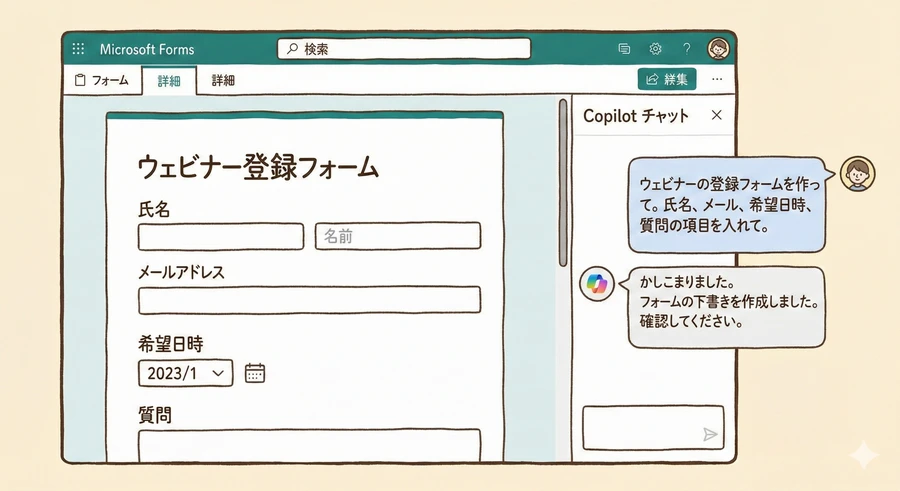
現時点におけるCopilotの制限事項
極めて便利なCopilotですが、いくつかの技術的な制約も存在します。例えば、現時点では「必須入力の設定」や「数値入力制限」といった詳細なバリデーション設定をCopilot経由で完了させることはできません 。指示を出すと項目名に「(必須)」と追記されることはありますが、システムとしての必須機能は有効にならないため、最終的には作成者が手動で設定を行う必要があります 。また、一度作成した質問の形式(テキスト形式から選択肢形式への変更など)をAIで変換することも難しいため、基本的な構成は生成段階で精査することが推奨されます 。
| 機能カテゴリー | Copilotの対応状況 | 備考 |
|---|---|---|
| タイトル・説明文の生成 | 〇(非常に高い精度) | プロンプトに基づき適切な内容を提示 |
| 設問および選択肢の作成 | 〇(カスタマイズ可能) | 目的やターゲットに応じた項目を自動生成 |
| 必須・数値制限などの設定 | △(手動設定が必要) | 文字列としての追記に留まる傾向がある |
| 質問形式の動的変更 | ×(非対応) | 通常の操作と同様に手動での作り直しが必要 |
| デザイン・テーマの提案 | 〇(改善の提案) | フォーム内容に応じた視覚効果を提案 |
セクション機能による「セッション」の構造化
アンケートが長くなる場合、すべての質問を一画面に表示すると回答者の心理的負担が増大し、離脱率が高まる傾向にあります。これを防ぐために不可欠なのが、フォームを複数のページに分割する「セクション」機能です。ユーザーの間ではこれを「セッション管理」と呼ぶこともありますが、正確には「セクション」として機能が提供されています 。
セクション導入のメリットと手順
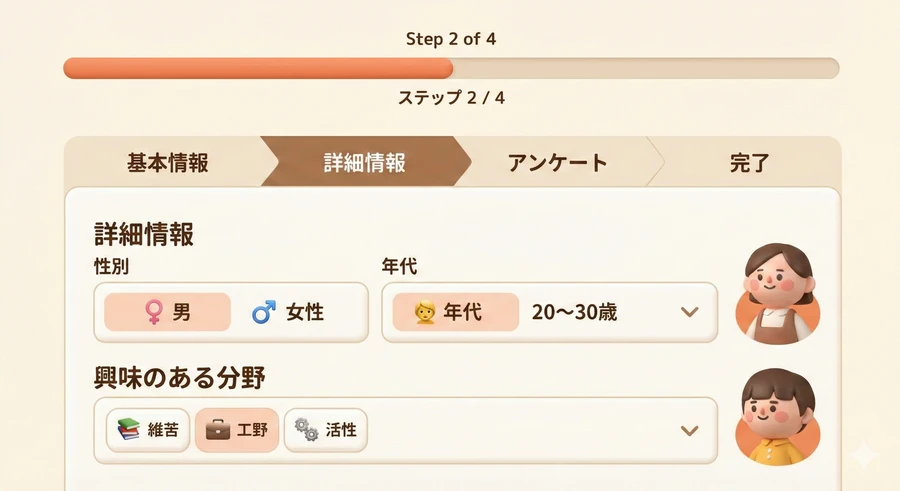
セクションを導入することで、特定の質問をグループ化し、回答者を段階的に誘導することができます 。例えば、「基本情報」「本題のアンケート」「今後の展望」といった形でページを分けることで、回答者は各ステップに集中して回答を進めることが可能になります。追加方法は、「+新規追加」ボタンからメニューの最後にある「セクション」を選択するだけです 。
進行状況の可視化
セクションでページを分割した際、設定から「進行状況バーを表示する」を有効にすると、回答者は現在全体のどの位置にいるのかを視覚的に把握できます 。これは長文のアンケートにおける完了率を向上させるための重要なテクニックです。また、セクションごとにタイトルやサブタイトルを設定できるため、回答者にページごとの趣旨を明確に伝えることが可能となります 。
条件分岐によるインテリジェントな回答フロー
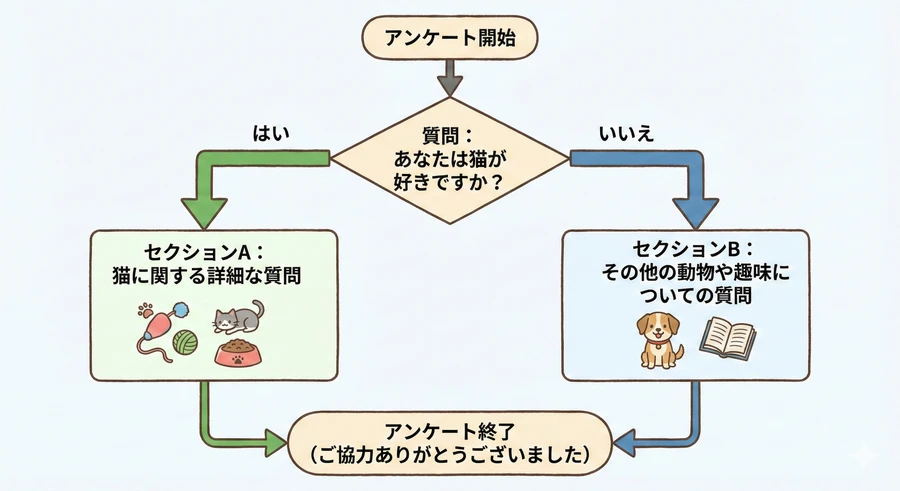
条件分岐は、回答者が選択した内容に基づいて、次に表示する質問やセクションを動的に変更する機能です。これにより、回答者にとって無関係な質問をスキップさせ、より関連性の高い項目のみを提示する「パーソナライズされた回答体験」を実現できます 。
分岐設定の具体的な流れ
分岐を設定するには、まずすべての質問項目を作成し終えてから、分岐の起点となる質問を選択します。右下の三点リーダー(…)から「分岐を追加する」をクリックすると、各選択肢に対応した分岐先を指定する画面が表示されます 。
| 分岐先の種類 | 機能の詳細 | 活用のシナリオ |
|---|---|---|
| 次へ | 次の質問またはセクションへ進む | 標準的なフローとして使用 |
| 特定の質問番号 | 指定した番号の設問へジャンプする | 同一セクション内の詳細な掘り下げに使用 |
| 特定のセクション | 指定したセクションの先頭へ移動する | 回答者の属性に応じた大規模なフロー変更に使用 |
| フォームの末尾 | アンケートを終了し、送信画面へ誘導する | 非該当者への回答終了指示などに使用 |
例えば、セミナー参加の有無を問う設問で「参加した」を選んだ人には感想のセクションへ、「参加していない」を選んだ人には今後の要望を聞くセクションへ飛ばすといった、柔軟な設計が可能です 。
画像とビデオの挿入および最新のAI編集機能
視覚的要素は、質問の意図を正確に伝え、回答者の関心を引きつけるために重要です。Microsoft Formsでは、ヘッダー、質問文、そして個別の選択肢の中に画像や動画を挿入することができます。
メディアの挿入プロセス
質問の編集画面にある「メディアの挿入」アイコンをクリックすることで、以下の3つのソースから画像を追加できます 。
画像検索: Bingを使用して、オンライン上のライセンスフリー画像を検索・追加します。
OneDrive: 自身のクラウドストレージに保存されている画像を選択します。
アップロード: PCやスマートフォンのデバイス内から直接画像をアップロードします。
また、YouTubeなどのビデオURLを貼り付けることで、フォーム内で直接動画を再生させることも可能です 。動画に補足説明を加えたい場合は、三点リーダーから「サブタイトル」を有効にすることで、動画の意図をテキストで補足できます 。
最新のAI編集機能
2026年現在、挿入した画像に対してForms内で高度な調整を行うことが可能です。画像を選択して「編集」アイコンをクリックすると、以下の操作が行えます 。
サイズ変更: 画像を大きく、または小さく表示する切り替えが可能です。
ズーム(拡大・縮小): 画像内の特定の領域を強調するために、スライダーやドラッグ操作でフォーカスを合わせることができます。
代替テキストの設定: スクリーンリーダーを使用するユーザーのために、画像の内容を説明するテキストを追加し、アクセシビリティを確保します 。
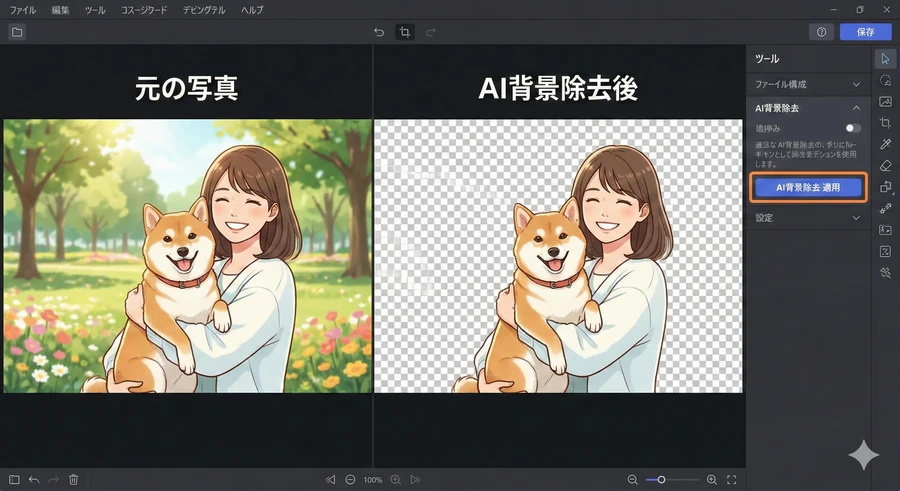
さらに、Microsoft 365 Copilotアプリを併用することで、背景の削除、AIによる自動拡張(アウトペインティング)、明るさやコントラストの自動調整といった、以前は外部ツールが必要だった加工もFormsのワークフロー内で完結できるようになっています 。
回答の質を高める制限設定と保存機能
精度の高いデータを収集するためには、回答内容に適切な制約を設けることが不可欠です。テキスト形式の設問では、回答の形式を厳密に制限することが可能です 。
入力制限のバリエーション
数値の制限: 整数のみの回答や、指定した範囲内(例:1から100まで)の数値だけを入力させる設定が可能です 。
テキストの長さ: 回答の最小文字数や最大文字数を指定し、短すぎる回答や長すぎる記述を防ぎます 。
形式の指定: 特定のキーワードを含ませる、あるいは除外させるといった柔軟なバリデーションが行えます。
回答者による回答の保存と編集
最新のアップデートでは、回答者が送信後に自分の回答を保存したり、後から編集したりする機能が強化されました。作成者が「回答者に回答の保存を許可する」オプションを有効にすると、回答者は送信後のお礼画面から「回答を保存する」ボタンをクリックできるようになります 。これにより、回答者は自身のMicrosoft 365アカウント(サインインが必要)に紐付いた形で、過去の回答履歴を確認・管理することが可能となります 。
クイズ機能と教育現場での活用
「新しいクイズ」を使用する場合、自動採点機能に加えて「練習モード」や「解説の自動生成」といった学習支援機能が利用可能です。
練習モード(Practice Mode)の特性
練習モードを有効にすると、回答者は送信ボタンを押す前に、各質問の正解・不正解をリアルタイムで確認しながら進めることができます 。これは、評価を目的としたテストではなく、自習や反復練習を目的としたクイズにおいて非常に有効です。
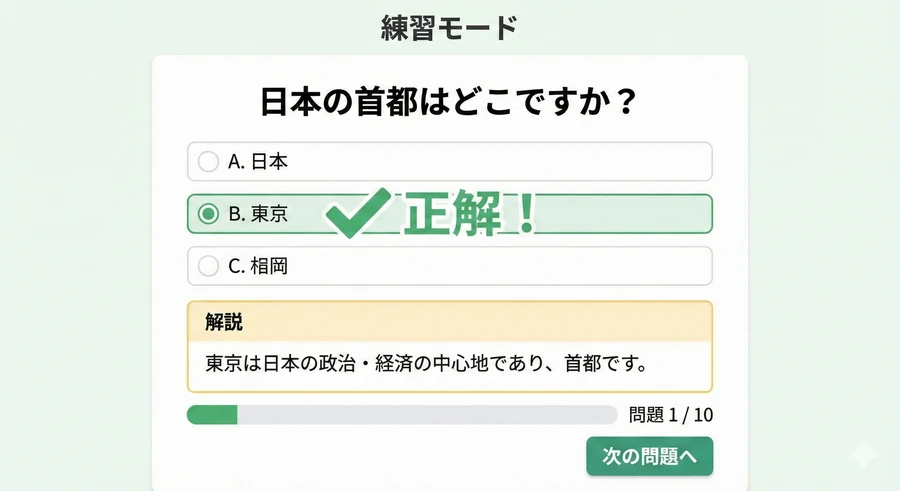
AIによる解説の生成
Copilotを搭載したクイズ作成では、正解の理由を説明するテキストをAIが自動的に作成してくれます 。作成者は、AIが作成した説明文を微調整するだけで、質の高いフィードバックを回答者に提供できます。
フォームの設定と運用制限の比較
運用を開始する前に、フォーム全体の動作を設定パネルから微調整します。開始日・終了日の設定、回答の制限時間、質問のシャッフル、進行状況バーの表示など、用途に合わせた最適な設定を選択します 。また、Microsoft Formsには、ライセンス形態によって回答数や設問数に一定の制限が存在します。大規模な調査を行う場合は、事前にこれらの制限を把握しておくことが重要です。
| アカウントの種類 | 1フォームあたりの設問数 | 収集可能な回答数 |
|---|---|---|
| 無料版(個人用) | 最大 200 個 | 最大 200 件 |
| 有料版(個人用 M365) | 最大 200 個 | 最大 1,000 件 |
| ビジネス・教育用プラン | 最大 200 個 | 最大 5,000,000 件 |
おわりに
Microsoft Formsは、AIの力を借りることで「誰でも、美しく、高機能な」フォームを作れるツールへと進化しました。初心者はまずCopilotによる自動生成から始め、セクションや分岐といった構造化機能を少しずつ取り入れることで、プロフェッショナルなデータ収集を容易に実現できるようになるでしょう。
参考資料
1. Microsoft Forms の使い方 | アンケート作成・共有・集計まで解説、https://form.run/media/contents/microsoftforms/microsoftforms-all/
2. Microsoft Formsで画像・動画挿入、分岐設定をマスター。回答内容によって質問項目を分ける方法を解説、http://bp-platinum.com/platinum/view/files/sps/trend/tr20240409-1/
3. アンケートや質問表にセクションを追加します - Microsoft サポート、https://support.microsoft.com/ja-jp/topic/%E3%82%A2%E3%83%B3%E3%82%B1%E3%83%BC%E3%83%88%E3%82%84%E8%B3%AA%E5%95%8F%E8%A1%A8%E3%81%AB%E3%82%BB%E3%82%AF%E3%82%B7%E3%83%A7%E3%83%B3%E3%82%92%E8%BF%BD%E5%8A%A0%E3%81%97%E3%81%BE%E3%81%99-c6578df5-0343-4629-8cf6-ab3bd87475ee
4. Microsoft 365 Copilot を活用した Forms の活用方法、https://www.a-c-japan.com/solution/microsoft-365-copilot-forms-usage/
5. Copilot in Forms でアンケートやクイズを作成してみた、https://blog.jbs.co.jp/entry/2024/12/04/085207
6. Microsoft Forms を使用してクイズを作成する - Microsoft サポート、https://support.microsoft.com/ja-jp/topic/microsoft-forms-%E3%82%92%E4%BD%BF%E7%94%A8%E3%81%97%E3%81%A6%E3%82%AF%E3%82%A4%E3%82%BA%E3%82%92%E4%BD%9C%E6%88%90%E3%81%99%E3%82%8B-a082a018-24a1-48c1-b176-4b3616cdc83d
7. Microsoft Forms で Copilot を使ってフォームを作成する、https://www.jbsvc.co.jp/useful/windows10/copilot-creates-forms.html
8. Microsoft 365 Copilot を Forms で使う - 検証、https://unite-365.co.jp/information/blog/copilot-forms/
9. 画像のサイズを変更する - Microsoft サポート、https://support.microsoft.com/ja-jp/office/%E7%94%BB%E5%83%8F%E3%82%92%E3%82%B5%E3%82%A4%E3%82%BA%E3%82%92%E5%A4%89%E6%9B%B4%E3%81%99%E3%82%8B-15ce2fb5-4159-401c-b039-0587a19a3823
10. Microsoft 365 Copilot アプリを使用して画像を編集する - Microsoft サポート、https://support.microsoft.com/ja-jp/topic/microsoft-365-copilot-%E3%82%A2%E3%83%97%E3%83%AA%E3%82%92%E4%BD%BF%E7%94%A8%E3%81%97%E3%81%A6%E7%94%BB%E5%83%8F%E3%82%92%E7%B7%A8%E9%9B%86%E3%81%99%E3%82%8B-44766c08-f026-4820-8e92-294732e7bcf1
11. 写真をリサイズ(縮小)する方法、https://menter.jp/blog/how-to-picture-trimming
12. 画像のトリミング・リサイズツール、https://mothershipweb.jp/webdir/post4552
13. Microsoft Forms でのフォーム、質問、解答、文字数の制限 - Microsoft サポート、https://support.microsoft.com/ja-jp/topic/microsoft-forms-%E3%81%A7%E3%81%AE%E3%83%95%E3%82%A9%E3%83%BC%E3%83%A0-%E8%B3%AA%E5%95%8F-%E8%A7%A3%E7%AD%94-%E6%96%87%E5%AD%97%E6%95%B0%E3%81%AE%E5%88%B6%E9%99%90-ec15323d-92a4-4c33-bf88-3fdb9e5b5fea
14. 設問数に制限はありますか - 橘大学、https://cai6.tachibana-u.ac.jp/media/forms_qa/
15. 無料版 Microsoft Forms と有料版の違い、https://form.run/media/contents/microsoftforms/freeversion/
16. スタイルの選択と背景画像の削除 - Microsoft サポート、https://support.microsoft.com/ja-jp/topic/%E3%83%95%E3%82%A9%E3%83%BC%E3%83%A0%E3%81%AE%E3%83%86%E3%83%BC%E3%83%9E%E3%81%AE%E5%A4%89%E6%9B%B4-895ca902-833b-4f56-9488-f36480d837ef
17. PowerPoint での画像のトリミング、https://www.microsoft.com/ja-jp/biz/smb/column-powerpoint-image-cropping
18. Microsoft Forms での回答内容保存方法 - 佐賀県教育委員会、https://www.education.saga.jp/hp/karatsuhigashikoukou/wp-content/uploads/sites/249/2024/05/4-MicrosoftForms%E3%81%A7%E3%81%AE%E5%9B%9E%E7%AD%94%E5%86%85%E5%AE%B9%E4%BF%9D%E5%AD%98%E6%96%B9%E6%B3%95%E3%81%AB%E3%81%A4%E3%81%84%E3%81%A6.pdf
19. Saving MS Forms responses - Reddit、https://www.reddit.com/r/Office365/comments/1bl35or/saving_ms_forms_responses/?tl=ja
20. フォームの回答を保存・送信後に編集する、https://www.kyorin-u.ac.jp/univ/center/information/hon/7426/
21. Microsoft Forms 練習モード、https://www.cm-net.co.jp/blog/microsoft-forms/
22. フォームまたはテストの設定を調整する - Microsoft サポート、https://support.microsoft.com/ja-jp/topic/microsoft-forms-%E3%81%A7%E3%83%95%E3%82%A9%E3%83%BC%E3%83%A0%E3%81%BE%E3%81%9F%E3%81%AF%E3%83%86%E3%82%B9%E3%83%88%E3%81%AE%E8%A8%AD%E5%AE%9A%E3%82%92%E8%AA%BF%E6%95%B4%E3%81%99%E3%82%8B-f255a4ba-e03c-4e12-b880-f7e8b62e0665
23. 画像を質問に追加する - Microsoft サポート、https://support.microsoft.com/ja-jp/office/%E7%94%BB%E5%83%8F%E3%82%92%E8%B3%AA%E5%95%8F%E3%81%AB%E8%BF%BD%E5%8A%A0%E3%81%99%E3%82%8B-72ffc881-c22e-4069-8468-400d1c580871
24. Copilot in Word を使用して画像を生成する、https://support.microsoft.com/ja-jp/office/copilot-in-word%E3%82%92%E4%BD%BF%E7%94%A8%E3%81%97%E3%81%A6%E3%83%89%E3%82%AD%E3%83%A5%E3%83%A1%E3%83%B3%E3%83%88%E3%81%AE%E7%94%BB%E5%83%8F%E3%82%92%E7%94%9F%E6%88%90%E3%81%99%E3%82%8B-6ce4ac5a-3f81-4b2b-8519-efe3cdc6dbf5
25. Microsoft 365 Copilot で画像を編集・生成する方法、https://www.softcreate.co.jp/rescue/microsoft/yamaguchi/479
26. Microsoft 365 Copilot アプリを使用して画像を編集する - Microsoft サポート、https://support.microsoft.com/ja-jp/topic/microsoft-365-copilot-%E3%82%A2%E3%83%97%E3%83%AA%E3%82%92%E4%BD%BF%E7%94%A8%E3%81%97%E3%81%A6%E7%94%BB%E5%83%8F%E3%82%92%E7%B7%A8%E9%9B%86%E3%81%99%E3%82%8B-44766c08-f026-4820-8e92-294732e7bcf1
27. Microsoft FormsのCopilot機能の具体的な使い方と制限事項、https://unite-365.co.jp/information/blog/copilot-forms/
28. Microsoft Formsの「画像編集」および「AIによる画像調整」の最新機能、https://support.microsoft.com/ja-jp/office/%E7%94%BB%E5%83%8F%E3%82%92%E3%82%B5%E3%82%A4%E3%82%BA%E3%82%92%E5%A4%89%E6%9B%B4%E3%81%99%E3%82%8B-15ce2fb5-4159-401c-b039-0587a19a3823
30. Microsoft Forms での画像サイズの変更と調整機能、https://support.microsoft.com/ja-jp/office/%E7%94%BB%E5%83%8F%E3%82%92%E3%82%B5%E3%82%A4%E3%82%BA%E3%82%92%E5%A4%89%E6%9B%B4%E3%81%99%E3%82%8B-15ce2fb5-4159-401c-b039-0587a19a3823
31. Microsoft Forms でクイズを作成し練習モードを利用する方法、https://support.microsoft.com/ja-jp/topic/microsoft-forms-%E3%81%A7%E3%83%95%E3%82%A9%E3%83%BC%E3%83%A0%E3%81%BE%E3%81%9F%E3%81%AF%E3%83%86%E3%82%B9%E3%83%88%E3%81%AE%E8%A8%AD%E5%AE%9A%E3%82%92%E8%AA%BF%E6%95%B4%E3%81%99%E3%82%8B-f255a4ba-e03c-4e12-b880-f7e8b62e0665
32. 画像を質問に追加する詳細な手順、https://support.microsoft.com/ja-jp/office/%E7%94%BB%E5%83%8F%E3%82%92%E8%B3%AA%E5%95%8F%E3%81%AB%E8%BF%BD%E5%8A%A0%E3%81%99%E3%82%8B-72ffc881-c22e-4069-8468-400d1c580871
ーーーーーーーーーーーーーーーーー以前の2021年8月11日に執筆ーーーーーーーーーーーーーーーーーーーー
はじめに
色々なフォーム、テスト、クイズを簡単にしかも無料で作成できる、Microsoft Formsについて紹介します。
この記事を読むと、次の疑問について知ることができます。
★Microsoft Formsの有料版はあるの?
★Microsoft Formsの起動の仕方はどうするの?
★Microsoft Formsの使い方はどうするの?
・基本的操作
フォームの名前を入力
新規追加:日付
新規追加:テキスト
新規追加:選択肢(ラジオボタン)
新規追加:選択肢(チェックボックス)
新規追加:ドロップダウンリスト
新規追加:評価
新規追加:ランキング
新規追加:リッカート
新規追加:Net Promoter Score
新規追加:セッションと分岐
・Formsのその他の機能
プレビュー機能
テーマ
送信
設定
OS、機種などで説明の仕方が変わってくることがありますので、私の使用しているパソコン環境やスマホについて載せておきます。
パソコンOS : Windows10 Pro
Windowsバージョン : 21H1
Microsoft Formsとは?
Microsoft Formsは、Web上で動作する色々なアンケート、フォーム、テスト、クイズなどを作成でき、管理などもできる無料のアプリなんです。
ここで、Microsoftフォームの特徴などをまとめてみましょう。
Microsoft Formsの有料版はあるの?
Microsoft Formsは、上述の素晴らしい機能を無料で利用できます。
この無料で利用できるMicrosoft Formsは、Microsft アカウントを持っていれば利用できます。
これ以外に、Microsoft 365 Personal(月額 1,280円)を購入することで、1TBのクラウドストレージ(One Drive)、プレミアムバージョンのMicrosoft Officeなどのアプリ群が利用でき、本格的なアンケートやクイズを作成し、Microsoft 365 を最大限に活用することが可能となります。
このプレミアム版については、次のサイトに移り、上部メニューの「今すぐ購入」をクリックすることにより、プレミアム版でのメリットなどが色々書かれていますので参考にして、購入してください。

Microsoft Formsの起動の仕方
Microsoft Formsを利用するには、Microsoftのアカウントを取る必要があります。
ここでは、Microsoftアカウントの取り方については省略しますが、Windowsパソコンを利用していれば、当然Microsftのアカウントも取得しているはずですので、その取得したアカウン利用してください。
Microsoft Formsのホーム画面に移ります。

画面の左にある「サインイン」をクリックします。

Microsoft Sign in画面が表示され、あなたのメールアドレスを記入して、「Next」をクリックします。

続いて、Enter Password と表示されますので、Microsoftアカウントを登録した際に用いたパスワードを記入して、「Sgin in」をクリックします。

2段階認証でスマホなどに認証コードを送付される場合は、それを記入してサインインをしてください。
これで、Formsの初期画面に入れます。
Microsoft Formsの使い方
Microsoft Formsを起動すると、フォーム、クイズを新規に作成するか、予め登録されているテンプレートを利用するか選べます。
あなたの作成しようとするフォームやクイズがテンプレートにあるようであれば、そのテンプレートを利用すれば簡単にあなたのフォームも作成できます。
基本的操作
ここでは、フォームを新規作成して、基本的操作を紹介します。
「Microsoft Formsの起動の仕方」にしたがって、Microsoft Formsを起動した初期画面から紹介します。

フォームの名前を入力
上述の画像で「新しいフォーム」をクリックすると、新しく画面が切り替わり「無題のフォーム」が立ち上がります。
「無題のフォーム」部分をクリックすると、フォーム名を変更できますので、あなたが作るフォームの名前を記入します。
ここでは、「記事の感想アンケート」と記入し、その下の「説明欄」にこのフォームの簡単な説明を記入します。
ここでは、「この記事を読んでどのように感じたかをお知らせください。簡単な選択式ですので5分もあればすべて記入できます。」と記入しました。

これで、あなたが作成するフォーム名が「記事の感想アンケート」を作成する準備ができました。
また、ここでは説明しませんでしたが、フォーム名の横にある「メディアの挿入」をクリックすることにより、好きな画像を選択でき、ここでは、私のmyprofileの画像を入れてみました。
新規追加:日付
この質問形式は、アンケートを記入した日付を入れてもらうなどに使えます。
「新規追加」⇒「日付」① ⇒ 「質問のタイトル」② ⇒ 「日付記入欄 カレンダーから選択も可能」③ ⇒ 「必須をON」④の順に記入していきます。

新規追加:テキスト
「新規追加」をクリックして「テキスト」をクリックします。
テキストの質問形式の画面がでるので、1の記入欄の「ここに質問のタイトルを入力します。」に質問内容を記入します。
ここでは、「お名前」としました。
さらに、右にある「…」の質問の詳細設定で、サブタイトルをクリックするとサブタイトル記入欄が表示されるので、ここに「お名前を記入してください。(ニックネーム、匿名でもOKです。)」を記入。
さらに、この質問形式は、記入は必須としたいので、「必須」をONにする。

同様に、メールアドレス記入欄も、テキストで作成します。
新規追加:選択肢(ラジオボタン)
ここではラジオボタンによる選択肢形式の質問を入れてみます。
この質問形式は、選んでどれか一つのラジオボタンにチェックできる形式の質問形式で、「この記事を読んでどう思いましたか?」と言う質問項目を作り、「大変ためになった」、「まあまあためになった」、「余りためにならなかった」、「全然ためにならなかった」から選んでもらう(必須)ことにします。
「新規追加」⇒「選択肢」① ⇒ 「質問のタイトル」② ⇒ 「サブタイトル」③ ⇒ 「選択肢のオプションを記入」④ ⇒ 「必須をON」⑤の順に記入していきます。

新規追加:選択肢(チェックボックス)
ここでは、「この記事に何を求めますか? 」と言う質問項目を作り、「何も求めない」、「もう少し図解が欲しい」、「もっと分かり易く書いて欲しい」、「その他:具体的に質問事項を記入」から、「チェックボックス」で選んでもらう(必須)ことにします。
チェックボックスの場合は、一つ以上を同時に選択できます。
「新規追加」⇒「選択肢」① ⇒ 「質問のタイトル」② ⇒ 「サブタイトル」③ ⇒ 「選択肢のオプションを記入」④ ⇒ 「複数回答ON」⑤ ⇒ 「必須をON」⑥の順に記入していきます。

新規追加:ドロップダウンリスト
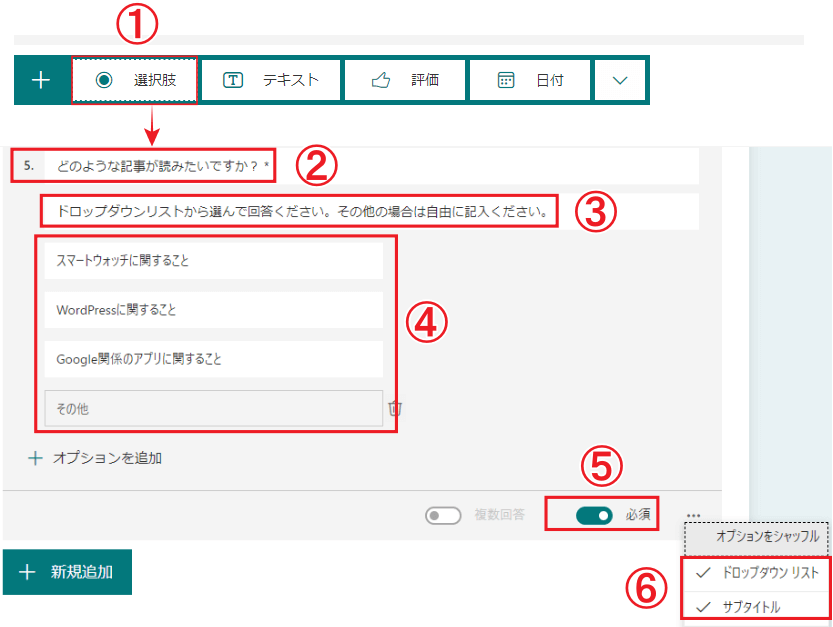
ここでは、「どのような記事が読みたいですか?」と言う質問項目を作り、「スマートウォッチに関すること」、「WordPressに関すること」、「Google関係のアプリに関すること」、「その他( )」から、「ドロップダウンリスト」で選んでもらう(必須)ことにします。
ドロップダウンリストの場合は、「選択」をクリックしてドロップダウンリストから一つを選んでもらう形式となります。
「新規追加」⇒「選択肢」① ⇒ 「質問のタイトル」② ⇒ 「サブタイトル」③ ⇒ 「選択肢のオプションを記入」④ ⇒ 「必須をON」⑤ ⇒ 右の「…」をクリックして「ドロップダウンリスト」と「サブタイトル」にチェックを入れる⑥、順に記入していきます。
新規追加:評価
この質問項目は、この記事の満足度などを☆や数字で評価するのもので、ここでは、「この記事を読んでどの程度満足しましたか?」と言う質問項目を作り、5段階評価で星をクリックしてもらい、星1つの場合は、全然満足できなかった、☆5で十分満足できたの評価とする質問形式です。
「新規追加」⇒「評価」① ⇒ 「質問のタイトル」② ⇒ 右の「…」をクリックして「ラベル」と「サブタイトル」にチェック③を入れるて「サブタイトル」 及び「☆1と☆5のラベル追加」 ⇒ 「星による評価」④ ⇒ 「必須をON」⑤ 順に記入していきます。

新規追加:ランキング
この質問項目は、例えば、読みたい記事などをランキング形式で選んで並べてもらう形式の質問形式です。
ここでは、「スマートウォッチの記事」、「WordPressの記事」、「Googleアプリの記事」、「Microsoftアプリの記事」、「言語関係の記事」から最も読みたいものから順に選んでもらいます。
「新規追加」⇒右の「…」をクリックして「ランキング」① ⇒ 「質問のタイトル」② ⇒ 「ランキングしてもらう記事の列挙」③ ⇒ 「必須をON」④ 順に記入していきます。

新規追加:リッカート
この質問形式は、2次元的な回答を必要とする場合に利用できます。
例えば、Microsoft Formsの記事内の内容を項目(Forms とは?、Formsの起動方法、Formsの使い方)に対して、全く理解できなかった、まあまあ理解できた、ほぼ理解できた、完全に理解できた、をそれぞれの記事内容に対して回答してもらうような場合に利用できます。
「新規追加」⇒右の「…」をクリックして「リッカート」① ⇒ 「質問のタイトル」② ⇒ 「記事の内容」③ ⇒ 「記事内容に対しての理解度」④ ⇒ 「それぞれの記事に対して理解度をチェックしてもらう領域」⑤ ⇒ 「必須をON」⑥ を順に記入していきます。

新規追加:Net Promoter Score
この質問項目は、顧客満足度を測る指標になるもので、企業やブランドに対して「どれくらいの愛着や信頼があるか」を数値化することができます。
ここでは、この記事を読んだ結果として、どの程度他の方(友人などの仲間、仕事の関係者など)に進められるかを10段階で評価してもらいます。
「新規追加」⇒右の「…」をクリックして「Net Promoter Score」① ⇒ 「質問タイトル」② ⇒ 「この記事の他の方へのどの程度進められるかの評価」③ ⇒ 「必須をON」④ を順に記入していきます。

新規追加:セッションと分岐
セッションと分岐を使うと質問を分岐させてそれぞれの質問を行うことができます。
例えば、このアンケートの最後に「この記事を読んでどう思いましたか?」と言う質問を選択肢で実施し、「また記事を読みたくなった」と回答した方には、セッション2でその理由を書いてもらい、「もうこのような記事は読みたくない」と回答した方には、セッション3で同様にその理由を書いてもらうことをMicrosoft Formsで実施してみました。

Formsのその他の機能
プレビュー機能
Forms画面の上部メニューの右の方にある「プレビュー」をクリックすると、作成したアンケートなどのフォームをパソコンの画面で見た場合(コンピューター)とスマホなどで見た場合(携帯電話/タブレット)の表示を切り替えて見ることができます。
また、ファームの上部の方にあるアンケートタイトルの説明の右横にある「…」をクリックしてイマーシブリーダーを有効にすると、右にスピーカーマークが表れ、それをクリックすると、画面が切り替わり、下の方にある「再生」をクリックすることにより、女性の声で「アンケートのタイトル」その説明を読んでもらえます。
テーマ
Forms画面の上部メニューの右の方にある「テーマ」をクリックすると、作成したアンケートの背景画像を変更することができ、予めあるテーマを選ぶ方法と、画像を選んでそれを背景画とする方法などが行えます。
ここでは、自分のパソコン内にある花の画像を読み込んでみました。
送信
Forms画面の上部メニューの右の方にある「送信」クリックすると、作成したフォームを回答してもらうためのリンク、バーコード、埋め込みコード、メールによる送信が行えます。
ここで作成したリンクコード(短縮)は次の通りです。

バーコードは、次の通りです。

埋め込みコードは次の通りです。(アコーデオン形式になっており、下の記事の感想アンケートをクリックすると、アンケートが表示されます。
メールを選択すると、メーラーが立ち上がり、送信先を選択して、送れば、メール本文にはアンケートのリンク先が入っており、送られた方は、そのリンク先をクリックしてアンケートに答えて送信すれば、アンケート結果がFormsの応答に届くようになっています」。
また、Facebookでアンケートをシェアーしたり、Twitterでアンケートをツイートすることもできるようです。
設定
Forms画面の上部メニューの右の方にある「…」⇒「設定」をクリックすると、回答オプションのチェックを付けることができます。
おわりに
如何だったでしょうか?
Microsoft Formsとは?、Microsoft Formsの有料版はあるの?、Microsoft Formsの起動の仕方はどうするの?、Microsoft Formsの使い方はどうするの?、基本的操作、フォームの名前を入力、新規追加:日付、新規追加:テキスト、新規追加:選択肢(ラジオボタン)、新規追加:選択肢(チェックボックス)、新規追加:ドロップダウンリスト、新規追加:評価、新規追加:ランキング、新規追加:リッカート、新規追加:Net Promoter Score、 新規追加:セッションと分岐、Formsのその他の機能、プレビュー機能、テーマ、送信、設定などについて解説してきました。
この記事が少しでもあなたにとって役に立てればこれほど嬉しいことはありません。
以上です。

コメント