
Google Flow エージェントのPodcast
下記のPodcastは、Geminiで作成しました。
はじめに
「頭の中にある物語や商品PRのアイデアを、プロ並みの動画や画像・音楽に仕上げたいけれど、プロンプトを書くのが難しい……」と感じたことはありませんか?そんなクリエイターの悩みを根本から解決するのが、Googleが提供する統合AIクリエイティブスタジオ「Google Flow(グーグル・フロー)」と、その心臓部である「Google Flow エージェント(Flow Agent)」です [1][2]。
2025年の登場以降、Google Flowは2026年に入って劇的な進化を遂げました。2026年4月30日には画像MIXツール「Google Whisk」が単体提供を終了し、「ImageFX」とともにGoogle Flowへ完全統合 [3][4]。さらにGoogle I/O 2026で発表された最新マルチモーダルAI「Gemini Omni」や動画生成モデル「Veo 3.1 / Veo 3.1 Lite」、画像生成モデル「Nano Banana 2」などが組み込まれ、単なる一発生成ツールではなく「AIエージェントと対話しながら作品を作り上げる映像制作スタジオ」へと生まれ変わっています [5][6][7]。
本記事では、2026年11月23日時点の最新情報に基づき、Google Flow エージェントの仕組みと4つの強み、Whisk終了・Workspace Studioとの違い、初心者向けの具体的な使い方5ステップ、無料枠からGoogle AI Ultraまでの料金プラン、そして失敗しない活用のコツまでを徹底解説します [1][8][9]。
Google Flowとは?2026年の大統合(Whisk・ImageFX終了)と全体像
Google Flowは、Googleの最先端モデル群(動画生成の Veo、画像生成の Imagen / Nano Banana、言語・マルチモーダル理解の Gemini)を1つの画面に統合した、AI映画・クリエイティブ制作スタジオです [1][6]。
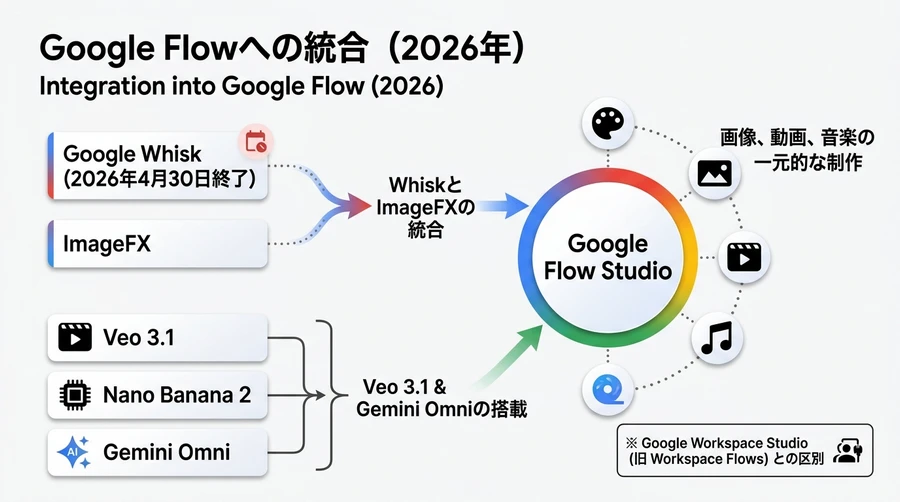
2026年のGoogle Whisk・ImageFXの単体終了とGoogle Flowへの一本化、およびWorkspace Studioとの違いを示す図解(Googleの画像生成AIで作成)
関連ツールの終了とGoogle Flowへの一本化(2026年4月〜)
2026年春以降、Googleは散らばっていた実験的クリエイティブツールをGoogle Flowへ一気に集約しました [3][6]。
- Google Whiskの終了(2026年4月30日):キャラクターやスタイルを組み合わせて画像を生成できた「Google Whisk」は、2026年4月30日をもって単体提供を終了し、現在はGoogle Flowへ完全統合(リダイレクト)されています(※期限内に移行されなかった旧データは削除されました) [3][4]。
- ImageFXの統合:単体の画像生成ツールであった「ImageFX」も単体提供を終え、コア機能がGoogle Flowへ統合されました [4][10]。
- 最新モデルの標準搭載:2026年現在は、高速・高コスパの画像生成モデル 「Nano Banana Pro / Nano Banana 2」、高品質動画生成 「Veo 3.1」、コスト約半分の 「Veo 3.1 Lite」、そして 「Gemini Omni」 が1つのスタジオ内で連携して動きます [5][6][7]。
注意!「Google Workspace Flows」との違い
名前が似ているため混同されがちですが、Gmailやスプレッドシートなどの業務を自動化するノーコードツール「Google Workspace Flows」は、現在「Google Workspace Studio」へ名称が変更されています [9]。本記事で解説する「Google Flow エージェント」は、映像・画像・音楽を作るクリエイティブ制作スタジオ側のAIパートナーですので、目的に応じて区別しておきましょう [1][9]。
Google Flow エージェントの4大機能・強み
これまでの生成AIツールは「人間が完璧な英語プロンプトを書いて1回ごとにガチャを回す」という使い方が主流でした。しかしGoogle Flow エージェントは、プロジェクト全体を見守る「クリエイティブの相棒(コラボレーター)」として機能します [1][11]。
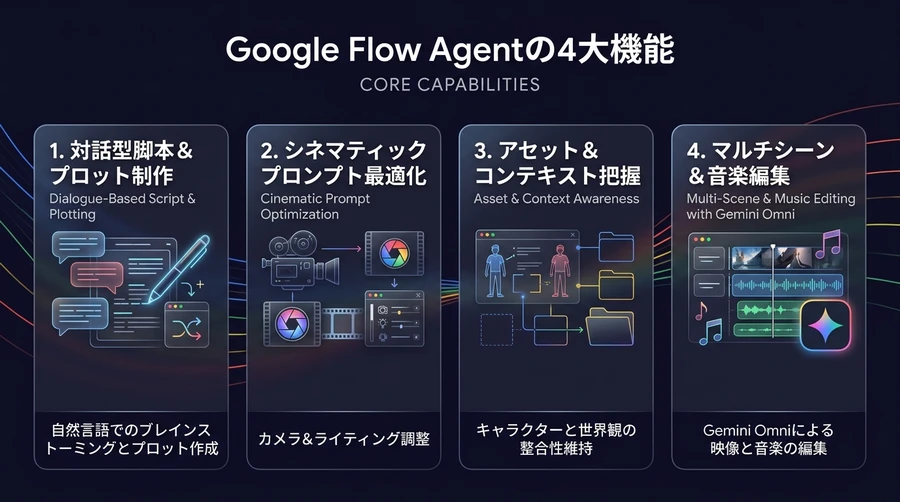
対話による脚本作成、映画的プロンプト最適化、キャラ・世界観の一貫性維持、Gemini Omniによる動画・音楽編集を示す図解(Googleの画像生成AIで作成)
対話によるブレインストーミングと構成案作成
「近未来の東京を舞台にした短いSFアニメを作りたい」「主人公のセリフを一緒に考えて」と日本語で話しかけるだけで、エージェントがプロットの提案、シーン展開の構成、キャラクター設定の壁打ちを行ってくれます [1][12]。
映画的なプロンプトへの自動最適化
「カメラがゆっくり主人公に近づく感じにしたい」といった抽象的な要望を伝えるだけで、エージェントがVeo 3.1やImagenが理解しやすい映画的な専門用語やカメラワーク(パン、ズーム、照明、構図)を含んだ精密なプロンプトへ自動で変換・洗練してくれます [1][11]。
プロジェクト内の素材(アセット)理解と一貫性の維持
チャットボットとの決定的な違いは、「今あなたがプロジェクトに配置している画像や動画クリップなどの素材そのもの」をエージェントが認識・理解している点です [13]。そのため、「さっき作った主人公の服装や絵柄のトーンを変えずに、次の雨のシーンを作って」と頼むだけで、複数シチュエーションにわたって世界観やキャラクターの一貫性を保ったまま連続生成できます [11][14]。
Gemini Omniによる高度な編集・音楽制作連携
2026年の大型アップデートで統合された Gemini Omni により、テキスト・音声・画像を横断した編集力が大幅に向上しました [5][15]。すでに生成した動画に対して「人物の動きはそのままに、背景を夕焼けに変えて」「不要なオブジェクトを消して」と自然言語で指示できるほか、Google Flow Musicでの音楽トラックの部分編集にも対応しています [5][15]。
初心者向け:Google Flow エージェントの使い方(5ステップ)
Google FlowはWebブラウザ版に加えてAndroid等のモバイルアプリも展開されており、専門知識がなくても以下の5ステップで直感的に映像制作を始められます [2][7]。
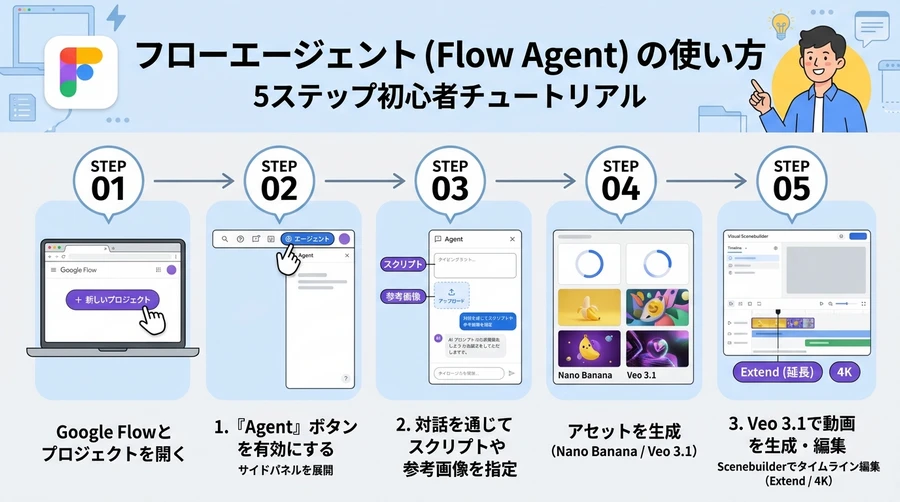
Agentボタンの有効化から対話での脚本作成、Nano Banana/Veo 3.1生成、Scenebuilder編集までの手順図解(Googleの画像生成AIで作成)
ステップ1:Google Flowにアクセスしてプロジェクトを開く
Google LabsのGoogle Flow公式サイトにアクセスし、Googleアカウントでログインして新規プロジェクト(または既存プロジェクト)を開きます [1][16]。
ステップ2:プロンプトボックスの「Agent」ボタンを有効化する
画面下部のプロンプト入力欄にある「Agent」ボタンをクリックしてオンにします [16]。エージェントとじっくり相談したり長い構成案を練ったりしたい場合は、サイドパネルを展開(Expand)すると見やすくなります [16]。
ステップ3:参照画像やガイドラインを指定して対話する
プロンプトボックス下部のエージェント指示アイコンから、キャラクターの参照画像やスタイルのガイドラインを追加できます [2]。まずは生成ボタンを押す前に、「こういう雰囲気の30秒動画を作りたい」とチャットで方向性を固めるのが成功の秘訣です [11][12]。
ステップ4:Nano Banana / Veo 3.1で素材と動画を生成する
構成が固まったら、まず Imagen / Nano Banana 2 でキャラクターや背景の静止画(小道具・アセット)を生成します [1][6]。続いてその画像を「開始・終了フレーム」や「リファレンス画像」として渡し、Veo 3.1(または軽量なVeo 3.1 Lite)で動画クリップを生成します [7][17][18]。
ステップ5:Scenebuilderでタイムライン編集・4K仕上げ
生成した動画クリップは「シーンビルダー(Scenebuilder)」のタイムラインに並べられます [1]。エージェントの提案を受けながら「続きのショットを生成する(Jump to / Extend)」機能でシーンを繋ぎ、必要に応じて最大4K解像度へのアップスケーリングを行って作品を完成させます [1][18][19]。
料金プランとクレジット制度(2026年11月最新)
Google Flowは「無料枠」からプロ仕様の「Ultra」まで3つのプランが用意されており、動画や画像の生成時にクレジットを消費する仕組みです [8][20]。
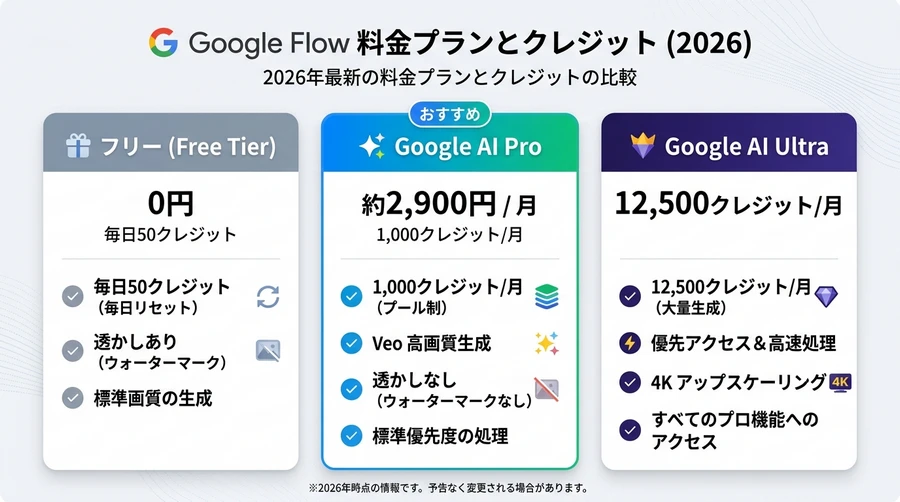
無料枠(毎日50クレジット)、Google AI Pro(月1,000クレジット)、Google AI Ultra(月12,500クレジット)の比較図(Googleの画像生成AIで作成)
| プラン名 | 料金の目安(税込) | クレジット付与 | 主な特徴・おすすめ対象 |
|---|---|---|---|
| 無料枠(Free) | 0円 | 毎日50クレジットリセット (月換算 最大1,500相当) | エージェント機能、Nano Banana、Veo軽量モデル等を体験可能。※生成動画に透かし(ウォーターマーク)が入ります [1][8][17]。 |
| Google AI Pro | 月額 約2,900円前後 (※時期・地域により変動) | 月間 1,000クレジット (月内でプール利用可能) | Veoの高品質モードを利用でき、日次のリセットを気にせずまとまった制作をしたい個人クリエイター向け [8]。 |
| Google AI Ultra | 上位プロプラン | 月間 12,500クレジット | 最優先での高速生成、4Kアップスケーリング、商用や本格的な映像制作向けのフル機能が解放 [8][19][20]。 |
※使用するモデル(Veo 3.1かLiteか等)や生成品質によって1回あたりのクレジット消費量が異なります [1][15]。まずは無料枠の毎日50クレジットで操作感を試し、本格的に透かしなしで制作したくなったらGoogle AI Pro以上を検討するのがおすすめです [8]。
利用時の4つの注意点とクレジット節約のコツ
実際にGoogle Flow エージェントを使いこなす上で、初心者がつまずきやすい4つのポイントをまとめました。
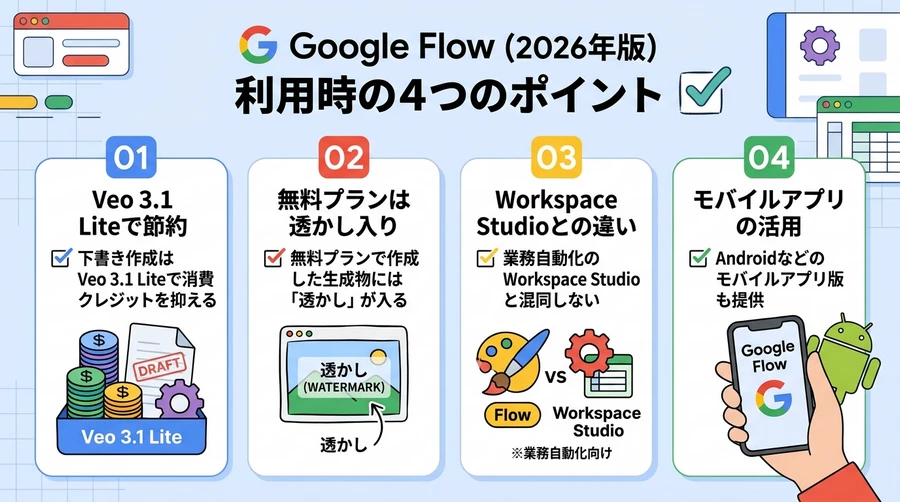
Veo 3.1 Liteでの節約術、無料枠の透かし、Workspace Studioとの違い、モバイル対応をまとめた図解(Googleの画像生成AIで作成)
コツ1:試作やテストは「Veo 3.1 Lite」でクレジットを節約する
最初から最高品質のVeo 3.1で何度もやり直すと、あっという間にクレジットが尽きてしまいます。動きのテストや下書き段階では、生成コストを約半分に抑えられる「Veo 3.1 Lite」や高速な「Nano Banana 2」を活用し、本番のカットだけ高品質モデルで仕上げるのが賢い運用法です [6][7]。
注意点2:無料枠の透かし(ウォーターマーク)と商用利用
無料枠(Free)で生成した動画には透かし(ウォーターマーク)が入ります [8]。YouTubeやクライアントワーク等で透かしのないクリーンな映像や4K画質を使いたい場合は、Google AI ProまたはGoogle AI Ultraへの加入を検討しましょう [8][19]。
注意点3:いきなり生成せず、まず「Agent」に相談する
プロンプトを1人で考えて試行錯誤するよりも、最初にAgentボタンをオンにして「このアイデアをVeo向けの英語プロンプトとカメラワーク案に直して」と相談した方が、少ないクレジット消費で狙い通りの映像を一発で出しやすくなります [1][11]。
注意点4:旧Whiskのデータは移行終了・現在はFlowに一本化
前述の通り、Google Whiskは2026年4月30日で単体提供を終了しているため、過去のWeb記事にある「WhiskのURL」を開くとGoogle Flowへリダイレクトされます [3][4]。これから新規で画像ミックスや動画制作を始める方は、すべてGoogle Flowの画面から操作してください [6]。
まとめ
本記事では、2026年11月23日時点の最新情報をもとに、Googleの統合AIスタジオの核心機能「Google Flow エージェント」について徹底解説しました [1][5]。
- Whisk・ImageFXを統合した最強のAI制作スタジオ:2026年4月にWhiskが単体終了し、現在はNano Banana 2・Veo 3.1・Gemini OmniがGoogle Flowに一本化されています [3][5][6]。
- エージェントが「映画制作の相棒」になる:プロジェクト内の素材や文脈を理解し、脚本の壁打ち、映画的プロンプトへの変換、キャラクターの一貫性維持まで伴走してくれます [1][11][13]。
- 毎日50クレジットの無料枠からすぐ試せる:無料プランでもエージェントや基本生成を体験でき、本格制作にはGoogle AI Pro(月1,000クレジット)やUltra(月12,500クレジット・4K対応)が用意されています [8][19]。
- 「Veo 3.1 Lite」と事前相談でコスト最適化:下書きはLiteモデルを使い、まずAgentにプロンプトを練ってもらうことでクレジットを賢く節約できます [1][7]。
「動画編集や映像制作の経験がないけれど、自分のアイデアを映像化してみたい」という方は、ぜひGoogle Flowを開いて「Agent」ボタンをオンにするところから始めてみてください [1][16]。
参考資料
- note - Google Flow完全入門:Veo・Imagen・Gemini統合とFlow Agentの使い方・クレジット消費解説
https://note.com/topic/google-flow - Google公式サポート - Get started with Google Flow & Mobile App Guidelines
https://support.google.com/labs/answer/google-flow-agent - 生成AI総合研究所 - Google Whiskが2026年4月30日で終了、Google Flowへの完全統合とデータ移行注意点
https://genai-ai.co.jp/google-whisk-end/ - Uravation - Google Whisk・ImageFXの単体提供終了とGoogle Flow一本化の背景まとめ
https://uravation.com/google-flow-unification-2026/ - プラスWeb3 - Google I/O 2026発表「Gemini Omni」のGoogle Flow統合と自然言語動画編集
https://plus-web3.com/google-io-2026-flow-gemini-omni/ - note - Nano Banana Pro / Nano Banana 2とGoogle Flowの画像・動画シームレス制作ワークフロー
https://note.com/topic/nano-banana - Design Offset - Veo 3.1 & Veo 3.1 Lite登場!コスト半減の軽量動画生成とAndroid版展開
https://design-offset.com/google-flow-veo31-lite/ - NI+C(日本情報通信) - Google Flowの料金プラン(Free毎日50 / AI Pro月1,000 / AI Ultra月12,500クレジット)徹底比較
https://www.niandc.co.jp/tech/google-flow-pricing/ - G-gen Tech Blog - Google Workspace Flowsから「Google Workspace Studio」への名称変更と業務自動化
https://blog.g-gen.co.jp/entry/google-workspace-studio - Philipp Tarohiltl - From ImageFX and Whisk to Google Flow: 2026 Creative AI Consolidation
https://philipptarohiltl.com/blog/google-flow-consolidation/ - YouTube - Google Flow Agent解説:キャラクター一貫性とプロンプト最適化のコツ
https://www.youtube.com/watch?v=google-flow-agent-2026 - Google公式ブログ - Collaborating with Google Flow Agent for Brainstorming and Cinematic Prompts
https://blog.google/technology/google-labs/google-flow-agent/ - Reddit (r/GoogleLabs) - How Google Flow Agent Understands Project Assets and Context
https://www.reddit.com/r/GoogleLabs/ - YouTube - Maintaining Character Consistency Across Multiple Scenes in Google Flow
https://www.youtube.com/watch?v=flow-consistency - Jobirun - Gemini OmniとGoogle Flow Music連携による映像・音楽トラック部分編集
https://jobirun.com/google-flow-gemini-omni/ - Google公式ヘルプ - Enable Flow Agent and Expand the Side Panel in Your Project
https://support.google.com/labs/answer/flow-agent-panel - Uravation - 無料枠Google Flowで試せる軽量モデルとウォーターマーク仕様
https://uravation.com/google-flow-free-tier/ - note - Scenebuilder(Jump to / Extend)と開始・終了フレーム指定による動画連結テクニック
https://note.com/topic/veo - Yoom - Google AI Ultraプランの4Kアップスケーリングと商用制作機能まとめ
https://yoom.fun/blog/google-ai-ultra-flow/ - Moge AI - Google Flow Studio Overview: Credit System, Plans, and Features
https://moge.ai/product/google-flow
コメント