
Open NotebookのPodcast
下記のPodcastは、Geminiで作成しました。
はじめに
PDFやWebサイト、YouTube動画などの資料を読み込ませるだけで、AIが内容を整理して質問に答えたり、ラジオ番組のような音声解説(Podcast)まで作ってくれるGoogleの「NotebookLM」は、非常に便利なツールです。しかし、仕事や研究で本格的に使おうとすると、「会社の機密文書や未公開の企画書をGoogleのクラウドへアップロードしていいのだろうか……」「使いたいAIモデルを自分で選びたい」といった壁にぶつかることも少なくありません [1][2]。
そんな悩みを解決する強力な選択肢として、2026年11月現在も世界中の開発者から熱い支持を集めているのが、オープンソース(MITライセンス)のAIリサーチ・ノートツール「Open Notebook(オープン・ノートブック)」です [3][4]。Open Notebookを使えば、自分のパソコンや社内サーバー上にNotebookLMと同等以上の環境をセルフホストでき、ローカルLLM(Ollama等)と組み合わせることでデータを1ミリも外部に出さない完全オフライン運用まで実現できます [5][6]。
本記事では、Open Notebookの開発継続状況(v1.15.1以降の最新アップデート)やGoogle NotebookLMとの比較、Next.js+FastAPI+SurrealDB+Ollamaからなる技術構成、Docker Composeを使った具体的な導入手順、そして日本語でPodcastを生成する際の落とし穴と解決策(VOICEVOX連携等)まで初心者向けに徹底解説します [4][7][8]。
Open Notebookとは?Google NotebookLMとの違いと最新状況
Open Notebook(GitHub:lfnovo/open-notebook / 公式サイト:open-notebook.ai)は、GoogleのNotebookLMが提供する「資料に基づくAI対話・要約・音声生成」という体験を、誰でも自由にカスタマイズ・セルフホストできる形で再構築したオープンソースプロジェクトです [3][4][9]。
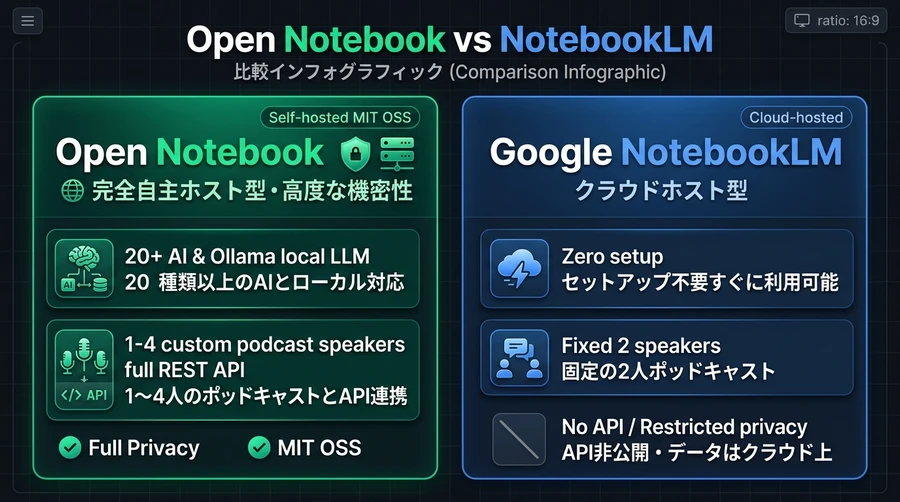
セルフホスト型OSS「Open Notebook」とクラウド型「Google NotebookLM」のプライバシー・モデル自由度・Podcast機能を比較する図解(Googleの画像生成AIで作成)
2026年11月現在の開発状況(終了・アーカイブなし)
「オープンソースのAIツールは更新が止まりやすいのでは?」と心配される方もいますが、Open Notebookは2026年11月現在も開発が極めて活発に継続中です [7]。v1.15.1以降も、URL取得のセキュリティ強化(hardened URL fetching)、バックグラウンドワーカーの安全性チェック、Docker Composeワークフローの合理化など、実用性を高めるアップデートが次々とリリースされています [7]。
Google NotebookLMとの徹底比較表
| 比較項目 | Open Notebook(OSS版) | Google NotebookLM |
|---|---|---|
| ライセンス・料金 | MITライセンス(ソフト自体は無料)※API利用時は実費 [3] | 無料(上位プランはGoogle Workspace / AI Pro等) |
| データ保存先 | 自分のPC・自社サーバー(完全セルフホスト) [2][4] | Googleのクラウドサーバー |
| 対応AIモデル | 20以上のプロバイダー(OpenAI/Claude/Gemini/Ollama/LM Studio/vLLM等) [4] | Google Geminiシリーズ固定 |
| Podcast話者設定 | 1〜4人の話者プロフィールを自由にカスタム可能 [1][4] | 原則2人の固定ホスト形式 |
| 外部連携(API) | フルREST APIを標準搭載(自動化・外部アプリ連携が容易) [1][4] | 個人向け外部公開APIは限定的 |
| 導入の手軽さ | Docker Compose等での構築が必要 [10] | ブラウザを開くだけですぐ利用可能 |
つまり、「とにかく手間をかけずに個人の調べ物をしたいならNotebookLM」「機密情報を守りつつ、AIモデルや話者・API連携まで思い通りにコントロールしたいならOpen Notebook」という明確な棲み分けができます [1][2]。
技術構成:なぜ完全オフライン・高セキュリティで動くのか
Open Notebookがここまで柔軟に動く秘密は、モダンで拡張性の高い技術スタック(3つの主要コンポーネント)にあります [4][11]。
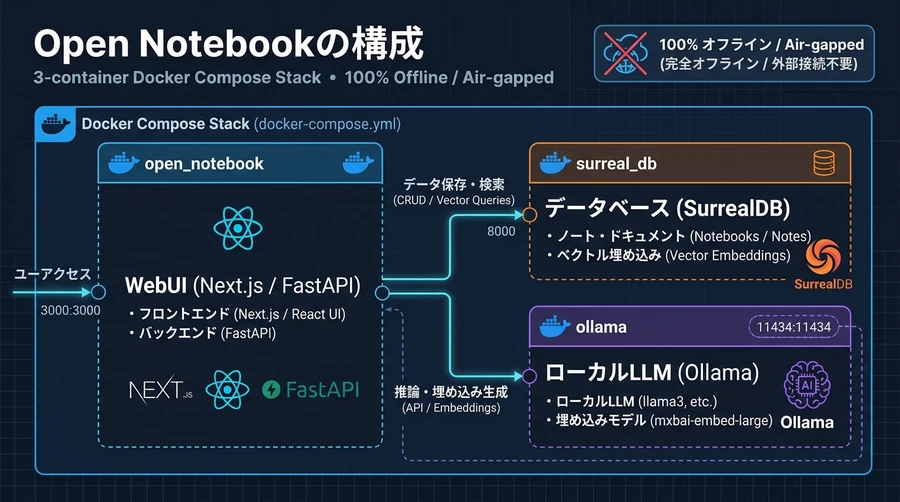
WebUI(Next.js/FastAPI)・データベース(SurrealDB)・ローカルLLM(Ollama)の3コンテナ連携による完全オフライン構成図(Googleの画像生成AIで作成)
- WebUI & バックエンド(
open_notebook:React / Next.js + Python FastAPI):ブラウザから直感的に操作できる美しいインターフェースと、資料の解析・チャンク分割・RAG(検索拡張生成)処理・REST APIを制御する高速なバックエンドです [4][11]。 - マルチモデルDB(
surrealdb:SurrealDB):ノートブック、構造化されたメモ、メタデータ、チャット履歴、そしてセマンティック検索用のベクトル埋め込み(Embeddings)を一元的に高速保存します [11]。 - AIモデル層(20以上のプロバイダー /
ollama):チャット用、変換・要約用(Transformation)、検索用(Embedding)のモデルを役割ごとに自由に割り当てられます [1][4]。特に Ollama や LM Studio を接続すれば、インターネットから完全に切り離された環境(エアギャップ環境)でも動作します [4][6][11]。
Docker Composeを使った初心者向け導入手順(Ollama連携含む)
「環境構築が難しそう……」と感じる方でも、Docker Desktop(Windows / Mac / Linux)が入っていれば、Docker Composeを使って数コマンドで一括立ち上げが可能です [10][12]。
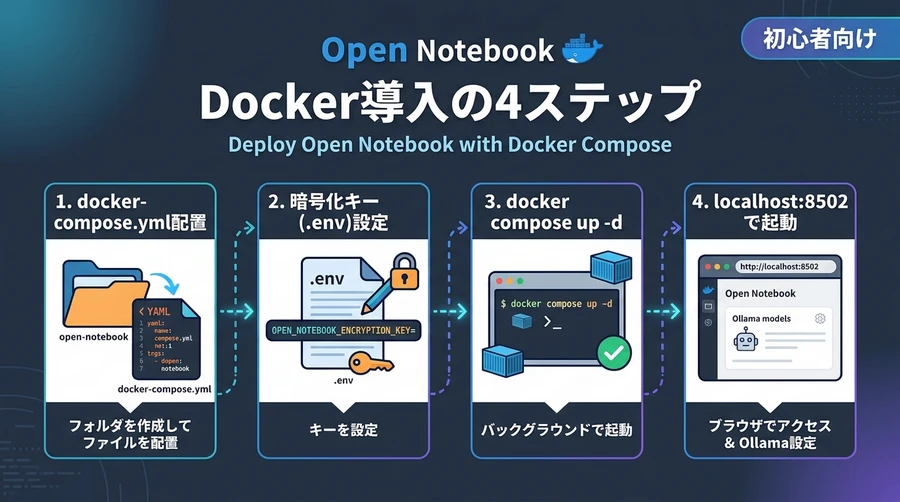
作業フォルダ作成から暗号化キー設定、docker compose up -d、localhost:8502でのモデル設定までの4ステップ図解(Googleの画像生成AIで作成)
ステップ1:作業ディレクトリ作成と docker-compose.yml の用意
まず任意の場所に作業用フォルダを作成し、公式GitHubリポジトリから最新の docker-compose.yml を取得(または配置)します [10][13]。
mkdir open-notebook
cd open-notebook
ステップ2:.env に暗号化キー等の環境変数を設定する
コンテナ内の認証情報やAPIキーを安全に保護するため、.env ファイル(または docker-compose.yml 内)にシークレットキーを設定します [12][13]。
OPEN_NOTEBOOK_ENCRYPTION_KEY=任意の安全なランダム文字列ステップ3:docker compose up -d で一括起動する
以下のコマンドを実行すると、WebUI(Next.js/FastAPI)とデータベース(SurrealDB)を含むコンテナ群がバックグラウンドで起動します [11][12][13]。
docker compose up -d起動が完了したら、ブラウザで http://localhost:8502(設定によって異なる場合があります)にアクセスするだけで、Open Notebookのダッシュボードが開きます [12]。
ステップ4:ローカルLLM(Ollama)を接続して完全オフライン化する
外部のクラウドAPIを使わずローカルPCだけで完結させたい場合は、ホスト側またはDocker内の Ollama で推論モデルと埋め込み(Embedding)モデルを取得しておきます [1][14]。
# 対話・要約用のローカルLLMを取得(例:llama3 や qwen 等)
ollama pull llama3

# 資料検索(ベクトル化)用の埋め込みモデルを取得
ollama pull mxbai-embed-large
ホスト側で動かしているOllamaにDockerコンテナから接続する場合は、必要に応じてOllama側の環境変数で OLLAMA_HOST=0.0.0.0:11434 を許可し、Open Notebook側の環境変数(OLLAMA_API_BASE=http://ollama:11434 等)およびWebUI上のモデル設定画面からChat用・Transformation用・Embedding用にOllamaを指定すれば準備完了です [1][11][15]。
資料の取り込みからPodcast生成までの活用フロー
環境が立ち上がったら、日常のリサーチや学習にすぐ活用できます。基本的な使い方は以下の4ステップです [16]。
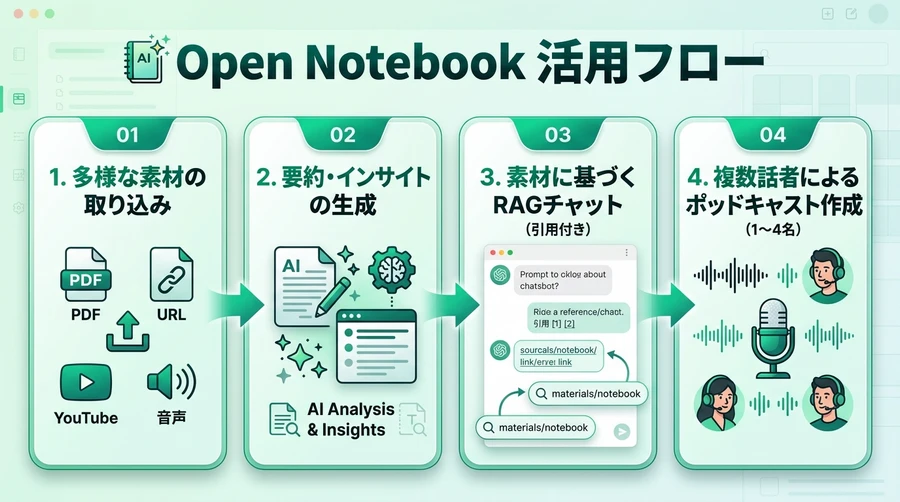
PDF・URL・YouTube取り込みからAIインサイト生成、RAGチャット、1〜4人のPodcast作成までの4段階フロー図(Googleの画像生成AIで作成)
- 多様な資料(ソース)をインポート:PDF文書、WebページのURL、YouTube動画(文字起こし自動取得)、音声ファイル、画像、Office文書、生のテキストなどをノートブックへドラッグ&ドロップで追加します [4][16][17]。
- AIによるインサイト(洞察)とノート作成:取り込んだ資料全体から、AIが要約、重要ポイント、構造化されたメモ(Insights)を自動生成します [1][16]。
- 全文検索&コンテキスト対応RAGチャット:すべての資料を横断する全文検索・ベクトル検索に加え、「AとBの資料の相違点を表にして」といった質問に対し、手元の資料だけを根拠(Citation)に回答してくれます [4][16]。
- カスタムPodcast(音声解説)の生成:まとめた資料やノートをもとに、1〜4人の話者プロフィール(役割や口調)を自由に設定したエピソードプロフィールを作成し、AIに台本を書かせて音声ファイルへ変換します [1][4][18]。
日本語で運用・Podcast生成する際の3つの注意点と対策
Open Notebookを日本のユーザーが実務で使う際には、英語圏メインで開発されているOSSならではの注意点があります。事前に知っておくことで「音声が無音になる」「台本が不自然」といったトラブルを回避できます [18][19]。
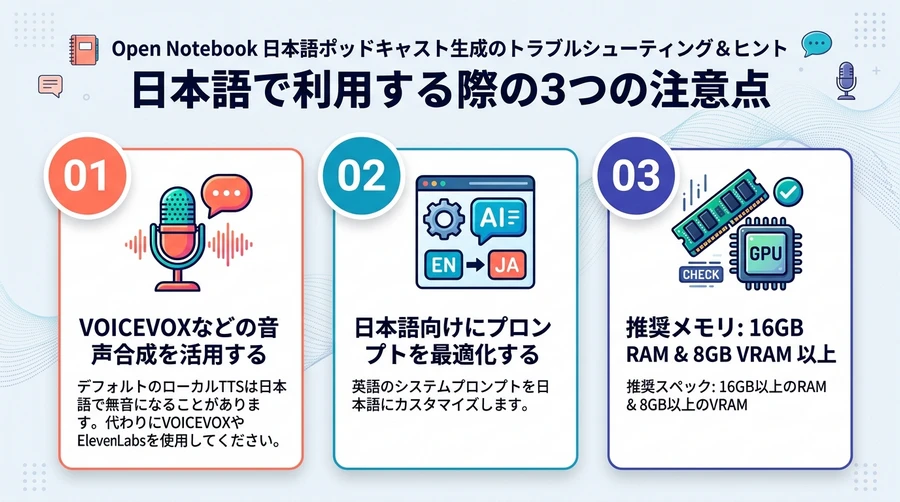
日本語Podcast生成時のVOICEVOX連携、システムプロンプトの日本語最適化、推奨PCスペックの3つのポイント図解(Googleの画像生成AIで作成)
注意点1:標準のローカルTTSは日本語が無音になりやすい(VOICEVOX活用がおすすめ)
公式ドキュメントで案内されているローカル音声合成(Speaches / Kokoro-82Mなど)をそのまま使うと、環境によってはエラーが出ないのに日本語の読み上げに失敗し、無音の音声ファイルが出力されるという現象が報告されています [20]。
- 対策:クラウドAPIが使える場合は ElevenLabs などの高品質な日本語対応TTSを選択するのが最も手軽です [18]。完全ローカル(無料・オフライン)で自然な日本語音声を作りたい場合は、日本の定番OSS音声合成エンジン VOICEVOX を
voicevox-openai-ttsなどのOpenAI互換APIラッパー経由でDocker環境に組み込む構成が非常に人気で実用的です [20]。
注意点2:「英語直訳調」の台本を防ぐためプロンプトを日本語最適化する
デフォルト状態では内部の要約やPodcast台本生成のプロンプトが英語ベースになっているため、日本語のPDFを読み込ませても「英語で思考してから日本語に訳したような少し不自然な会話」になりがちです [19]。
- 対策:Open Notebookの「プロンプト・Insightsカスタム機能」を使い、システムプロンプト側に「自然な日本語のラジオ番組風の掛け合いで構成すること」といった指示を明記しておくと、一気に聞きやすい日本語Podcastになります [19]。また、台本生成のLLMには日本語能力の高いモデル(Claude系やGPT系、または日本語に強い最新ローカルLLM)を割り当てるのが効果的です [18]。
注意点3:PCスペックの目安とアップデートのキャッチアップ
ローカルLLM(Ollama)とローカルTTSを同時に動かして完全プライベートでPodcastを生成する場合、PCのメモリやGPU性能が不足していると生成に長い時間がかかります [8][18]。快適に運用するための目安はシステムメモリ16GB以上(できればVRAM 8GB以上のGPU搭載)です [8]。また、Open Notebookは更新スピードが非常に速いため、UIや環境変数が変わった際は公式GitHubのリリースノートを確認するようにしましょう [7][18]。
まとめ
本記事では、2026年11月22日時点の最新情報をもとに、Google NotebookLMの無料OSS代替ツール「Open Notebook」について徹底解説しました [4][7]。
- 完全セルフホストで機密情報を守れる:MITライセンスのOSSであり、Docker Composeで自分のPCや社内サーバーに構築できるため、社外秘データや未公開原稿を外部クラウドに出さずに活用できます [2][3][10]。
- 圧倒的な拡張性とモデル選択の自由:OpenAI・Claude・Geminiだけでなく、OllamaやLM Studioによる完全オフライン運用、SurrealDBによる高速検索、フルREST API連携に対応しています [4][11]。
- 1〜4人のカスタムPodcastが作れる:NotebookLMの固定2人とは異なり、人数や役割を自由に設計できるのが大きな魅力です [1][4]。
- 日本語Podcastは「VOICEVOX連携+プロンプト日本語化」がカギ:標準ローカルTTSの無音問題を回避するため、VOICEVOXのOpenAI互換ラッパーやElevenLabsを活用し、メモリ16GB以上・VRAM 8GB以上の環境で運用するのがおすすめです [8][19][20]。
「NotebookLMの便利さを、自分の手元で完全にコントロールしたい!」という方は、ぜひGitHubの公式リポジトリ(lfnovo/open-notebook)からDocker構築を試してみてください [4][10]。
参考資料
- Qiita - Open Notebook徹底解説:NotebookLMのOSS代替とOllama・モデル設定方法
https://qiita.com/tags/open-notebook - Note - 機密資料をGoogleに預けない!セルフホスト型NotebookLM「Open Notebook」の魅力
https://note.com/topic/open-notebook - AI Heartland - MITライセンスのオープンソースAIノート「Open Notebook」の特徴まとめ
https://ai-heartland.com/open-notebook-oss/ - GitHub - lfnovo/open-notebook: An Open Source implementation of Notebook LM with more flexibility and features
https://github.com/lfnovo/open-notebook - Note - Open Notebook × Ollamaで構築する完全オフラインのAIリサーチ環境
https://note.com/topic/local-llm - GitHub - Ollama: Get up and running with Llama, Mistral, Qwen and local embeddings
https://github.com/ollama/ollama - GitHub Releases - lfnovo/open-notebook v1.15.1 Security Hardening & Docker Compose Updates
https://github.com/lfnovo/open-notebook/releases - ITあらいぐま - Open Notebookの推奨動作環境(メモリ16GB・VRAM 8GB以上)とローカル運用レビュー
https://it-araiguma.com/open-notebook-setup/ - Open Notebook公式 - Official Website & Documentation
https://www.open-notebook.ai/ - Note - Docker Desktopで簡単構築!Open Notebookのdocker-compose.yml導入手順
https://note.com/topic/docker - OHE Lab - Open Notebookの技術構成(Next.js / FastAPI / SurrealDB / Ollama)とエアギャップ構成
https://ohe-lab.jp/blog/open-notebook-surrealdb-ollama/ - 修繕堂(Syusodo) - Open NotebookのDocker環境変数(OPEN_NOTEBOOK_ENCRYPTION_KEY)とlocalhost:8502起動手順
https://syusodo.co.jp/blog/open-notebook-docker/ - DeepWiki - lfnovo/open-notebook Architecture, Docker Compose & Environment Variables
https://deepwiki.com/lfnovo/open-notebook - Qiita - Ollamaでのllama3・mxbai-embed-large導入とOpen Notebook連携設定
https://qiita.com/tags/ollama - Zenn - Dockerコンテナからホスト側Ollamaへ接続するためのOLLAMA_HOST設定ガイド
https://zenn.dev/topics/ollama - 89wa - Open Notebookの活用フロー:PDF・YouTube取り込み、RAGチャット、Podcast生成
https://89wa.jp/open-notebook-guide/ - Lexia HP - PDF・音声・動画・WebURLに対応するOpen Notebookのインポート機能解説
https://lexia-hp.com/open-notebook-features/ - 89wa - Open Notebookで日本語Podcastを作る手順とElevenLabs連携・注意点
https://89wa.jp/open-notebook-podcast-ja/ - Note - Open Notebookの英語ベースプロンプトを日本語に最適化して自然な台本を作るコツ
https://note.com/topic/notebooklm - Qiita - Open NotebookのローカルTTS無音問題とVOICEVOX(voicevox-openai-tts)連携による解決策
https://qiita.com/tags/voicevox
コメント