
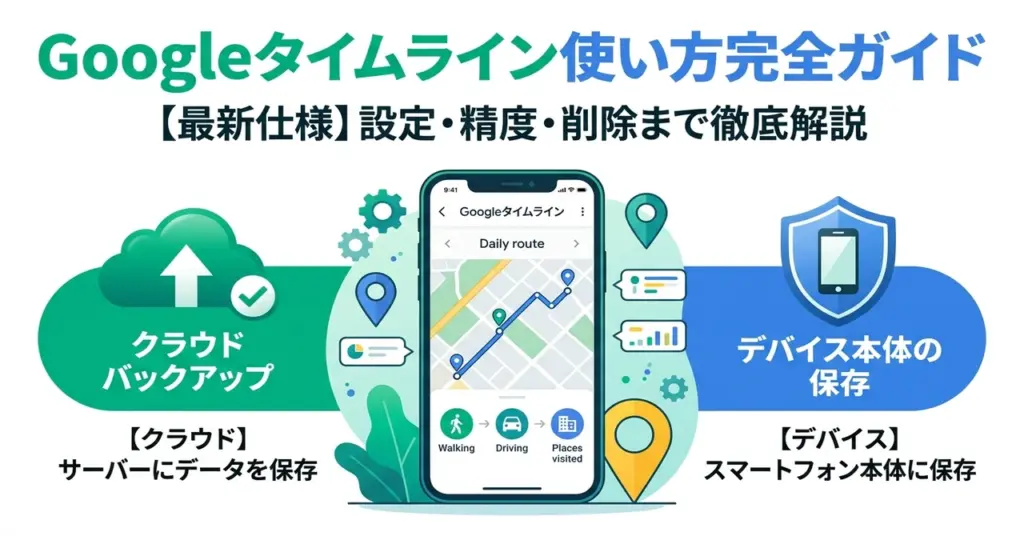
ーーーーーーーーーーーーーーーーーーーーー2026年10月12日執筆ーーーーーーーーーーーーーーーーー
GoogleタイムラインのPodcast
下記のPodcastは、Geminiで作成しました。
はじめに
日々の通勤や休日のドライブ、旅行で訪れた観光地やカフェの足跡を自動的に記録してくれる便利機能として、世界中で広く親しまれてきたのがGoogleマップの「タイムライン(旧ロケーション履歴)」です [1]。日記のように過去の行動を振り返ったり、出張の交通費精算で移動ルートを確認したり、訪問した店舗の名前を思い出したりする際に、日々の生活に欠かせないツールとして重宝されてきました [2]。
しかし、2024年から2025年にかけて、Googleタイムラインの根幹を揺るがす歴史上最大の仕様変更が実施されました [3]。これまで当たり前に利用できていた「パソコン(Webブラウザ)版のGoogleマップでのタイムライン閲覧」は完全にサービス終了・提供終了となり、データの保存先も従来の「Googleのクラウドサーバー」から「ユーザーのスマートフォン端末本体(オンデバイス)」へと100%完全移行したのです [4]。
この劇的な転換を知らないまま放置していると、「PCからタイムラインが開けなくなった」「スマホを機種変更したら過去数年分の移動履歴がすべて消えてしまった」「突然記録が残らなくなって困っている」といった深刻なトラブルに見舞われることになります [5]。また、ネット上でまことしやかに語られる「Googleタイムラインを使えばパートナーの浮気調査ができるのか?」という疑問についても、近年の端末保存化やGPS測位の誤差、さらには法律上のプライバシー侵害・不正アクセス禁止法との兼ね合いから、大きな誤解とリスクが存在します [6]。
本記事では、2026年最新の公式仕様を余すところなく反映し、Googleタイムラインの基本機能とWeb版終了の真相、スマホ端末での正しい設定手順と必須の暗号化バックアップ方法、位置情報の精度を飛躍的に高めるテクニック、履歴の個別・一括・自動削除の手順、そして浮気調査における法的な限界と真実までを余すところなく徹底解説します [7]。
2026年最新!Googleタイムラインの劇的変化とWeb版(PC版)終了の真相
Googleマップのタイムライン機能は、かつてGoogleアカウントに紐づくクラウドサービスとして提供されており、スマートフォンを持って移動すれば、自宅やオフィスの大画面PCのブラウザからでも過去のルートや訪れた場所を自由に閲覧・編集することが可能でした [8]。しかし、現在その仕組みは根本から塗り替えられています [9]。
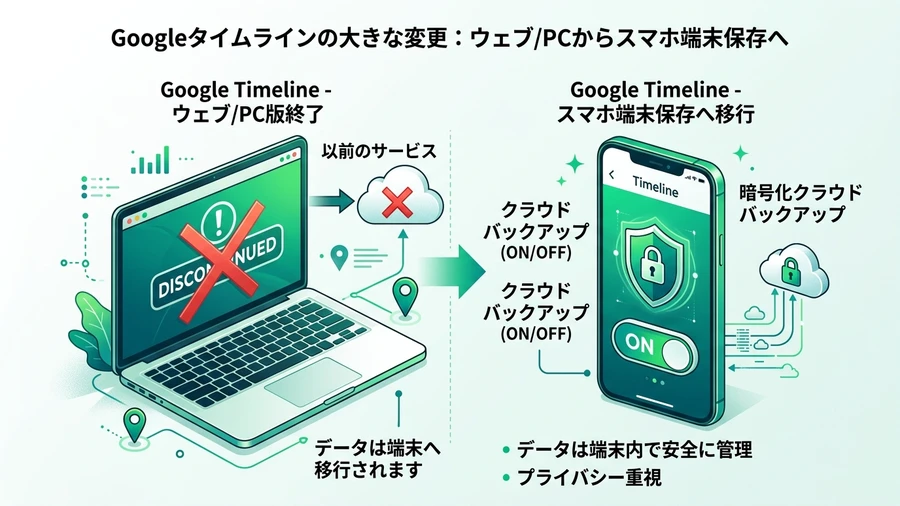
Googleタイムラインの仕様変更:パソコンWeb版の完全提供終了と、プライバシー保護を目的としたスマートフォン端末保存・暗号化バックアップへの移行比較(Googleの画像生成AIで作成)
パソコン(Webブラウザ)版は完全終了!スマホアプリ専用へ
Googleはプライバシー保護の強化を理由に、2025年6月9日をもってパソコン(Webブラウザ)版Googleマップにおけるタイムライン機能を完全に提供終了(廃止・EOL)しました [10]。現在、パソコンのChromeやEdgeなどのブラウザからGoogleマップを開き、タイムラインのURLにアクセスしても、機能を利用することは一切できません [11]。
タイムラインの記録・閲覧・管理ができるプラットフォームは、現在「Androidスマートフォン」および「iPhone(iOS)」のGoogleマップ公式アプリのみに限定されています [12]。
データ保存先が「クラウド」から「スマホ端末本体」へ完全移行
Web版の終了と同時に実施された最も重大な変更が、位置情報データの保存先が「Googleのクラウドサーバー」から「利用中のスマートフォン本体(内部ストレージ)」へと切り替わった点です [13]。
以前は、Googleのサーバー上に移動ログが蓄積されていたため、新しいスマートフォンに買い替えても、同じGoogleアカウントでログインするだけで過去のタイムラインが自動的に同期・表示されていました [14]。しかし現在の仕様では、データはスマートフォン本体内に暗号化されて孤立保存されているため、ユーザー自身が適切な「バックアップ設定」を行っていない場合、端末の紛失・故障・機種変更の瞬間に過去のすべての記録が永久に消滅してしまうという極めて重大なリスクを抱えています [15]。
| 比較項目 | 従来の旧仕様(2024年以前) | 現在の最新仕様(2026年現在) |
|---|---|---|
| パソコン(Webブラウザ)からの閲覧 | 可能(大画面でルート確認・編集可) | 完全終了・利用不可(スマホ専用) |
| データの保存場所 | Googleクラウドサーバー | スマートフォン端末本体(オンデバイス) |
| 複数端末での自動同期 | 同一アカウントで自動同期 | 同期不可(端末ごとに独立管理) |
| 機種変更時のデータ引き継ぎ | ログインするだけで自動表示 | 暗号化バックアップの手動有効化・復元が必須 |
| プライバシーとセキュリティ | Google側でもデータ保管 | 端末完結型+エンドツーエンド暗号化 |
Googleタイムラインの始め方・基本設定と暗号化バックアップ完全手順
スマホ端末保存に移行した現在のGoogleタイムラインを安心して利用するためには、位置情報の記録をオンにするだけでなく、クラウドへの暗号化バックアップを確実に有効化しておくことが死活問題となります [16]。
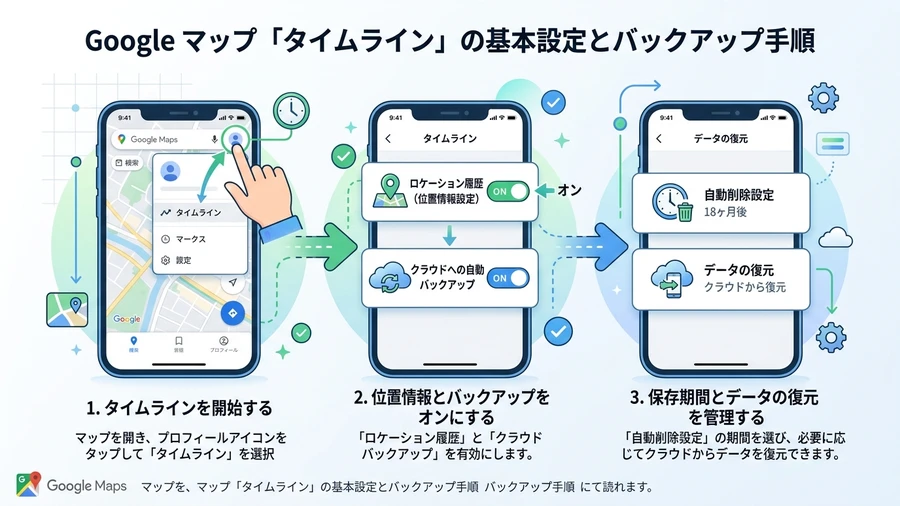
Googleマップアプリでのタイムライン基本設定:ロケーション履歴の有効化、暗号化クラウドバックアップのオン設定、自動削除サイクルの管理手順(Googleの画像生成AIで作成)
タイムラインを有効にする基本設定(Android / iPhone共通)
Googleマップアプリでタイムラインを利用するための初期設定は以下の通りです [17]。
- Googleマップアプリを開く: スマートフォンでGoogleマップアプリを起動し、画面右上にある自分の「プロフィールアイコン」をタップします。
- 「タイムライン」を選択: メニュー一覧の中から「タイムライン」をタップします。
- ロケーション履歴(タイムライン)をオンにする: 初めて利用する場合や停止している場合は設定画面が表示されます。「タイムライン」または「位置情報履歴」のトグルスイッチをオンに切り替えます。
- OS側の位置情報権限を確認する:
- iPhone(iOS)の場合: スマホの「設定」>「プライバシーとセキュリティ」>「位置情報サービス」>「Google Maps」を開き、位置情報の利用を「常に許可」、さらに「正確な位置情報」をオンにします。「使用中のみ」ではバックグラウンド移動が記録されません。
- Androidの場合: スマホの「設定」>「位置情報」>「アプリへの位置情報の利用許可」>「マップ」で「常に許可」を選択します。
データ消失を防ぐ!「暗号化クラウドバックアップ」の設定手順
端末本体に保存されたタイムラインデータを守るため、Googleはクラウドへの「エンドツーエンド暗号化バックアップ」機能を提供しています [18]。この設定をオンにしておくことで、Google側にも中身を覗き見されることなく、機種変更や端末紛失時に新しいスマホへデータを復元できます [19]。
- Googleマップの「タイムライン」画面を開きます。
- 画面右上にある「雲のアイコン(クラウドマーク)」またはメニューアイコン(縦の3点リーダー「︙」>「設定とプライバシー」)をタップします。
- 「バックアップ」をオンにします。
- 画面上に「バックアップが有効です」または「前回のバックアップ:○月○日」と表示されていることを確認します。
機種変更時のタイムラインデータ復元(インポート)手順
新しいスマートフォンを購入した際は、以下の手順で旧端末のバックアップをインポートします [20]。
- 新しいスマートフォンでGoogleマップアプリを開き、旧端末と同じGoogleアカウントでログインします。
- 「プロフィールアイコン」>「タイムライン」を開きます。
- 画面右上の「雲のアイコン」をタップし、バックアップ一覧から移行したい旧端末のバックアップデータを選択します。
- 「インポート(復元)」を実行します。数分〜数十分で過去の移動履歴が新しい端末のタイムラインに展開されます。
- 重要警告: 新端末への復元とデータ表示が完全に確認できるまで、古い端末の初期化やGoogleマップのアンインストールは絶対に実行しないでください。
タイムラインの位置情報精度・ズレの仕組みと劇的に精度を向上させる方法
「タイムラインの記録を見たら、訪れてもいない隣のビルに滞在したことになっていた」「道路ではなく海の上や線路をまっすぐ突き抜けて移動している」といった経験をしたことがある方も多いでしょう [7]。タイムラインがどのように位置を特定しているのか、その仕組みとズレ(ドリフト)の解消法を理解しておきましょう [8]。
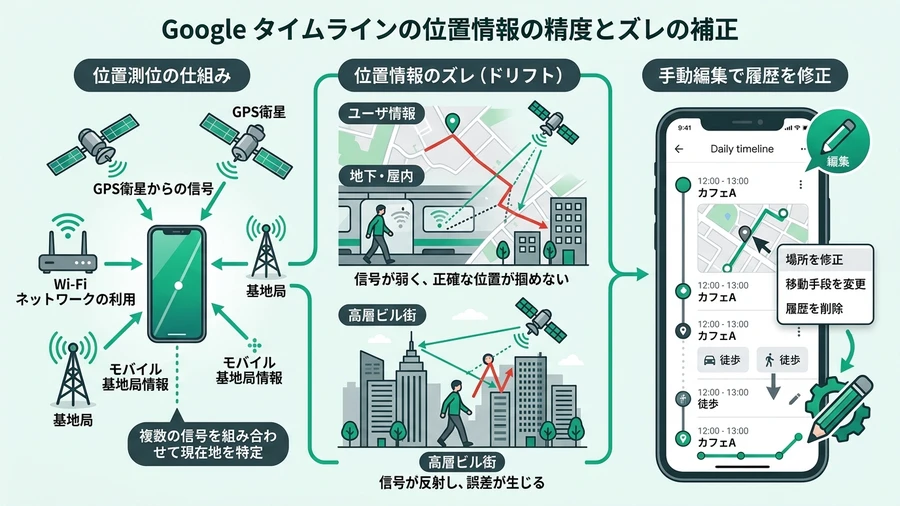
Googleタイムラインの位置測位メカニズム:GPS衛星・Wi-Fi・基地局の複合測位、地下や高層ビル街での誤差要因、手動編集による訪問地・移動手段の修正手順(Googleの画像生成AIで作成)
位置測位の3本柱(GPS・Wi-Fi・モバイル基地局)
Googleマップは、単に宇宙のGPS衛星だけでなく、複数の技術をハイブリッドに組み合わせて現在地を推計しています [9]。
- GPS衛星(全地球測位システム): 遮蔽物のない屋外では数メートルの極めて高い精度を発揮しますが、地下街やトンネル、分厚いコンクリートの屋内では電波が届きません。
- Wi-Fiアクセスポイント: 周囲にある無数のWi-Fiルーターから発信される電波情報(SSIDやMACアドレス)を照合して位置を特定します。GPSが届かない屋内や地下でも強力に機能します。
- 携帯電話基地局(モバイルネットワーク): スマホが接続している最寄りの基地局の位置から大まかなエリアを判定します。精度は数百メートル〜数キロメートル単位と粗くなります。
精度が狂う・ズレが生じる主な原因
- 高層ビル街でのマルチパス現象: 超高層ビルが立ち並ぶ都市部では、GPS電波がビルの壁面に反射・屈折してスマホに到達するため、数十メートル〜数百メートルの激しい位置飛び(ドリフト)が発生します [10]。
- Wi-Fi機能がオフになっている: スマホのWi-Fi機能をオフにしていると、屋内や地下での測位精度が著しく低下し、近隣の別の建物として誤認識されやすくなります [11]。
- バッテリーセーバー(省電力モード)の影響: スマホの省電力機能やタスクキラーアプリがバックグラウンド動作を制限すると、位置情報の取得頻度が間引きされ、直線的なテレポート移動のような不自然な記録になります [12]。
精度を極限まで高める5つの実践テクニック
- Wi-FiとBluetoothのスキャンを常時オンにする: 自宅や外出先でWi-Fiに接続していなくても、設定の「Wi-Fiのスキャン」「Bluetoothのスキャン」をオンにしておくことで、周囲の電波を拾って屋内測位精度が飛躍的に向上します [13]。
- 位置情報の権限を「正確な位置情報」にする: iOS・Androidともに、アプリごとに位置精度の設定があります。必ず「正確な位置情報を使用」を有効にしてください [14]。
- バッテリー最適化の対象からGoogleマップを除外する: Android端末では、設定の「アプリのバッテリー使用量」からGoogleマップを「制限なし」に設定します [15]。
- 間違った履歴を手動編集してGoogleに学習させる: タイムラインで訪問先が間違っていた場合、該当のスポットをタップして「鉛筆マーク(編集)」から正しい店舗名や施設名に変更します。これにより、AIがユーザーの行動傾向を学習し、次回の判定精度が高まります [16]。
- 移動手段(徒歩・電車・車)を修正する: 電車に乗っていたのに「車で移動」と誤判定されている場合も、手動で交通手段を切り替えることで、移動速度やルート計算の精度が補正されます [17]。
プライバシーを守る!タイムライン履歴の削除・自動削除設定と浮気調査の真相
位置情報の履歴は、個人の行動パターンやプライベートが丸裸になる究極の個人情報です [18]。不要になったデータの削除方法と、よく話題に上る「浮気調査ツールとしての実態」について、法律と技術の両面から真実を解説します [19]。
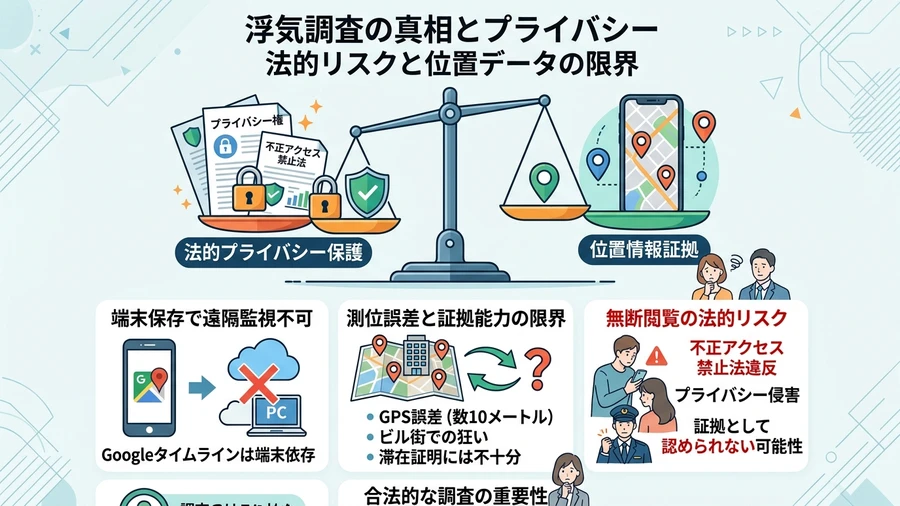
位置情報プライバシーと浮気調査の法的限界:端末保存による遠隔監視の不可能性、GPS誤差と法的証拠能力の限界、無断閲覧に伴う不正アクセス禁止法やプライバシー侵害リスク(Googleの画像生成AIで作成)
タイムライン履歴の削除方法(1日・特定期間・全消去)
Googleタイムラインは、ユーザーがいつでも自由に記録を削除できるよう設計されています [20]。
- 特定の日・訪問場所だけを削除する:
- タイムライン画面で、カレンダーから削除したい日付を選択します。
- 画面右上のメニュー(「︙」)をタップし、「この日の履歴を削除」を選択します。
- 特定の店舗や移動ログだけを消したい場合は、その訪問地をタップして「ゴミ箱アイコン(削除)」を押します。
- 一定期間が経過したデータを自動削除する(推奨):
- タイムライン画面右上メニュー >「設定とプライバシー」>「ロケーション履歴の自動削除」を開きます。
- 「3か月」「18か月」「36か月」の中から自動削除のサイクルを選択します。期間を過ぎたデータはバックグラウンドで自動的に完全消去されます。
- すべてのタイムライン履歴を一括全消去する:
- 「設定とプライバシー」>「すべてのロケーション履歴を削除」をタップします。
- 注意事項を確認してチェックを入れ、「削除」を実行します。一度全削除すると、バックアップからも消去され二度と復元できません。
Googleタイムラインで浮気調査はできるのか?技術的・法的な真相
インターネットやSNSでは「Googleタイムラインを見れば相手の浮気が一発で暴ける」といった情報が散見されますが、2026年現在の環境においては、技術的にも法的にも極めて大きなハードルと危険が伴います [6][18]。
技術的ハードル:パソコンからの遠隔監視は100%不可能
かつては、相手のGoogleアカウントとパスワードさえ把握していれば、自宅のパソコンからリアルタイムや過去のタイムラインをこっそり遠隔監視することが可能でした [10]。しかし前述の通り、現在はWeb版が完全終了し、データは相手のスマホ端末の中にしか存在しません [13]。他人のスマホ本体を物理的に直接操作しない限り、外部からタイムラインを盗み見る手段は完全に遮断されています [12]。
証拠能力の限界:測位誤差があるため単独では不貞の証拠にならない
裁判や慰謝料請求において、法的な「不貞行為」とは原則として肉体関係の存在を指します [19]。タイムライン上であるホテルやマンションの近くにピンが立っていたとしても、前述のマルチパスやGPSのズレによって「近くのカフェにいた」「単に道路を通過しただけ」という誤認識の可能性を排除できません [10]。そのため、裁判実務においてタイムラインの記録単体では決定的な不貞の証拠として認められず、ホテルの出入り写真や領収書、クレジットカード明細などの客観的証拠と組み合わせるための「行動パターンの推測材料(ヒント)」にとどまります [6]。
法的リスク:パートナーのスマホを無断で見る行為は違法になる危険
「怪しいから」といって、パートナーのスマートフォンのパスコードを勝手に解除してGoogleマップのタイムラインを覗き見たり、データを自分宛てに転送したりする行為は、「プライバシー侵害(民事上の不法行為)」や「不正アクセス禁止法違反(刑事罰の対象)」に抵触する重大な違法行為となり得ます [18]。違法な手段によって入手した情報は、法廷で証拠能力を否定されるリスクがあるばかりか、逆に相手から損害賠償を請求される事態にも発展しかねません [19]。真実を明らかにしたい場合は、自力での危険な詮索を避け、合法的な調査を行う弁護士や公認の探偵事務所などの専門家に相談することが最も賢明な判断です [6]。
まとめ:進化したGoogleタイムラインを安心・快適に使いこなそう
Googleマップのタイムラインは、日々の思い出を鮮やかに残し、行動を振り返るための素晴らしいパーソナルアシスタント機能です [1][2]。
しかし、2025年のWeb版完全提供終了とスマートフォン端末保存への完全移行によって、「バックアップの重要性」はこれまでの何倍にも高まりました [4][15]。
- PCブラウザ版は終了済み!管理はすべてスマホアプリから行う
- 端末紛失や機種変更でのデータ消失を防ぐため「暗号化クラウドバックアップ」を必ずオンにしておく
- 測位のズレを防ぐため、Wi-Fiスキャンや正確な位置情報設定を有効化し、適宜手動編集を活用する
- 不要な履歴は定期的な自動削除(3ヶ月〜18ヶ月)を設定してプライバシーを堅牢に保護する
- 浮気調査ツールとしては遠隔閲覧不可・誤差・法的リスクが存在するため過信しない
最新の仕様と正しい設定手順をしっかりと理解し、安全かつ快適に日々のライフログを活用していきましょう [5][16]。
参考資料
- Google Japan - Google マップ公式ポータルサイトおよびモバイルアプリ機能紹介
- Google マップ ヘルプ - Google マップのタイムラインについて
- Google The Keyword - Updates to Location History and new controls on device
- Google マップ ヘルプ - タイムラインのデータをデバイスに保存する設定と変更点
- Google アカウント ヘルプ - ロケーション履歴の管理と自動削除のスケジュール設定
- 日本弁護士連合会(日弁連) - デジタル証拠の証拠能力とプライバシー保護に関する実務指針
- 総務省 - スマートフォンにおける位置情報の取扱いとプライバシー保護ガイドライン
- デジタル庁 - モバイル端末におけるプライバシーバイデザインおよびセキュリティ基準
- 独立行政法人 情報処理推進機構(IPA) - スマートフォン・位置情報サービス利用時のセキュリティ対策
- 一般社団法人 電子情報通信学会(IEICE) - マルチパス環境におけるGPS・GNSS測位誤差と補正技術
- 国土交通省 国土地理院 - GNSS(全地球航法衛星システム)による位置決定の基礎と誤差要因
- Google 安全性センター - ユーザーデータの保護とエンドツーエンド暗号化技術の概要
- Apple Japan - iPhoneでの位置情報サービスとプライバシーの制御について
- Google Play ヘルプ - Android デバイスの位置情報設定と精度向上ガイド
- 消費者庁 - スマートフォン利用における個人データ管理とクラウドバックアップの重要性
- 個人情報保護委員会(PPC) - 位置情報等のパーソナルデータ利活用におけるプライバシー配慮
- 一般社団法人 日本スマートフォンセキュリティ協会(JSSEC) - スマートフォン利用ガイドライン
- 警察庁 - 不正アクセス行為の禁止等に関する法律(不正アクセス禁止法)の概要と処罰規定
- 最高裁判所 - 民事訴訟における違法収集証拠の証拠能力に関する判例体系
- Google ポリシーと規約 - プライバシー ポリシーおよび位置情報の保持と削除基準
ーーーーーーーーーーーーーーーーーーーーー2021年5月10日執筆ーーーーーーーーーーーーーーーーー
はじめに
今日は。Googleタイムラインについて紹介します。
この記事を読むと次の疑問について知ることができます。
●Google タイムラインを使うにはどうすればよいの?
●Googleタイムラインの使い方はどうするの?
・設定方法
・Googleタイムラインの見方とその精度
・Googleタイムラインの削除
●Googleタイムラインで浮気調査ができるのは怖いね!
OS、機種などで説明の仕方が変わってくることがありますので、私の使用しているパソコン環境やスマホについて記しておきます。
パソコンOS : Windows10 Pro
Windowsバージョン : 20H2
iphoneのスマホの機種 : iphone11(iOSバージョン:14.5.1)
Androidのスマホの機種 : Xiaomi Redmi Note 10 Pro(Androidバージョン:MIUI 12(Android 11準拠))
Googleタイムラインとは?
Google タイムラインは、Googleマップの中にある機能の一つで、Googleタイムラインの設定をすることにより、あなたが過去にどのような行動をとったかを知ることができる機能です。
この機能は、自動であなたの行動を記録しますので、何時にどこに行ったかなどを知ることができます。
私も、最近になってこの機能を知ったのですが、この機能が使えるように設定しておけば、昔旅行した工程なども詳細に知ることもできます。
これは便利ですよね!
それでは、Googleタイムラインについて、もう少し深堀してみたいと思います。
Google タイムラインを使うためには?
Google タイムラインは、Google マップの機能の一つですので、スマホなどの場合はGoogle マップをインストールしてください。
パソコンの場合は、まず、あなたが何時も利用しているGoogleアカウントにログインしておいた方が良いでしょう。
Google Chromeブラウザーであれば、新しいタブを開き、右上の3×3点のマーク、Google アプリをクリックして、「マップ」をクリックすれば、Google マップが起動します。
その他のブラウザーの場合は、「Google マップ」と検索欄に記入して検索すると出てくる検索結果で、「Googleマップ」をクリックすれば「OK」です。
iphone、ipad、Androidスマホの場合は、App StoreやGoogle PlayからGoogle マップのアプリをダウンロードしてインストールしてください。



Googleタイムラインの使い方
Google タイムラインの機能を十分に生かすには、あなたが所持するスマホを見に付け、何時も持ち歩く必要がありますので、これ以後はスマホ版のGoogle マップでの解説となります。
設定方法
iphone11での設定とXiomi Redmi Note 10 Proでの設定の2つについて紹介します。
それらの手順は次の通りです。
Googleタイムラインの見方とその精度
タイムラインを見る方法は、とても簡単です。
Google マップを起動した状態で、右上の「名前の頭英字」⇒「タイムライン」と順にタップすると、タップした日付のあなたの行動が上部に地図上にあなたが移動した道筋が青い線で表示され、その下にどこから出発して、どのような方法でどのようにして帰ってきたかを見ることができます。
私は、朝、散歩しておりますが、その記録でGoogle マップのタイムラインで見ると、歩いた時間が44分、距離3.9km(iphone11、AndoroidのXiomi Redmi Note 10 Pro)でした。
Google タイムラインに表示される地図を拡大してみてみると、細かな部分でだいぶ異なっており、おおよその歩いた道筋はあっていますが、細かな部分で違いが見られました。
そこで、Google マップ上で歩いた道筋を細かくプロットして、距離を測定したら、4.55kmとでました。
誤差は、(3.9-4.55)÷4.55×100≒-14.3%となり、約14%程度のマイナスの誤差がありました。
これは、一度だけですし、徒歩だけで見た場合ですので、全てがこの程度の誤差があるかどうかは不明ですが、もう少し精度を求めるならば、歩く距離を計測できる専門のアプリを利用する方が良いでしょう。
しかし、このGoogle タイムラインは、何も気にせずに(スタートボタンなどを押さなくとも)、自動で記録してくれますので、精度はそれほどなくとも、大変役に立つアプリであることには違いがありません。
削除
Googleタイムラインの機能は、大変便利である反面、誰かに見られたらあなたの行動が全てわかってしまうという危険性を持っています。
したがって、Googleタイムラインは、Googleアカウントに紐づいており、あなたのGoogleアカウントしか見ることができない仕組みになっています。
それでも、Googleタイムラインのある日にちの部分、ある一定期間、すべてを削除すしたいと思えば、削除することができるようになっています。
その手順は次の遠いです。
Googleタイムラインで浮気調査
上述で紹介したように、Google タイムラインはあなたのGoogle アカウントとそのパスワードが知られ、Googleタイムラインの設定をしていて、それらが残っていると、あなたの行動が全て知られてしまいます。
あなたが浮気などをしていれば、どこに出かけて行ったのかが知られ、強いてはそれからだどって相手の方まで知られてしまう可能性があります。
その意味では、大変怖いアプリであると思いますが、使い方では大変便利なアプリでもあります。
Google タイムラインの怖さを知った上で、良い使い方をしていただけたらと思う次第です。
おわりに
皆さんいかがだったでしょうか?
Googleタイムラインとはどのようなもの?、Google タイムラインを使うにはどうすればよいの?、Googleタイムラインの使い方はどうするの?、設定方法、Googleタイムラインの見方とその精度、Googleタイムラインの削除、Googleタイムラインで浮気調査ができるのは怖いね!などについて解説してきました。
この記事が皆様にとって少しでもお役に立てればこれほど嬉しいことはありません。
以上です。


コメント