

Googleスライド×Gemini完全ガイド:初心者でも簡単!AIでプレゼン作成を効率化のPodcast
下記のPodcastは、Geminiで作成しました。
はじめに
Googleスライドは、プレゼンテーション作成に不可欠なツールとして広く利用されています。近年、このGoogleスライドに強力なAIアシスタント「Gemini」が連携され、資料作成の方法が大きく変わろうとしています。本記事では、特に初心者の方に向けて、GoogleスライドとGeminiの連携機能の基本から活用テクニック、注意点までを分かりやすく解説します。AIの力を借りて、プレゼン作成をもっと効率的に、そして創造的に進めていきましょう。
GoogleスライドのGemini連携とは?
日々の業務や学習活動において、プレゼンテーション資料の作成は避けて通れないタスクの一つです。しかし、構成を考えたり、適切な言葉を選んだり、見栄えの良いデザインにしたりと、多くの時間と労力を要することも少なくありません。そんな悩みを解決する可能性を秘めているのが、GoogleスライドとAI「Gemini」の連携機能です。
Geminiの概要とGoogleスライドで何ができるようになるのか
Geminiは、Googleによって開発された先進的なAI(人工知能)です。文章の作成、アイデアの提案、情報の要約など、多岐にわたる知的作業をサポートする能力を持っています。このGeminiがGoogleスライドに搭載されることで、プレゼンテーション作成がこれまで以上に直感的かつ効率的になります 。
具体的には、以下のようなことが可能になります。
- アイデア出しのサポート: プレゼンテーションのテーマや構成についてGeminiに相談し、たたき台となるアイデアを得ることができます 。
- スライドの自動生成: 簡単な指示(プロンプト)を与えるだけで、Geminiが新しいスライドを自動で作成してくれます。既存のドキュメントからスライドを生成することも可能です 。
- テキストコンテンツの作成: スライド内のタイトルや説明文、箇条書きなどのテキストコンテンツをGeminiが提案・生成します 。
- オリジナル画像の生成: スライドの内容に合った画像を、Geminiに指示して新たに作成・挿入できます 。
- 資料の要約: 長いプレゼンテーションの内容を短くまとめたり、要点だけを抽出したりすることも得意です。
このように、Geminiはまるで経験豊富なアシスタントのように、プレゼンテーション作成の様々な場面でユーザーを支援します。
初心者にとってのメリット
特にプレゼンテーション作成に慣れていない初心者の方にとって、Geminiの連携機能は大きな助けとなります。
- 時間の大幅な節約: 何もない状態からスライドを作り始めるのは大変ですが、Geminiを使えばたたき台を素早く作成できるため、作業時間を大幅に短縮できます 。
- 質の高い資料作成の支援: 構成案の提案や、表現の改善、視覚的な魅力の向上(画像の自動生成など)により、初心者でも質の高いプレゼンテーションを作成しやすくなります 。
- アイデアの壁打ち相手: 「どんな構成にしようか」「このスライドにはどんな情報を入れればいいか」といった悩みをGeminiに相談することで、新たな視点やアイデアを得ることができます 。これは、一人で作業している際には得難いメリットです。
これまで「プレゼン資料作りは苦手だ」「時間がかかって大変だ」と感じていた方々も、Geminiのサポートによって、より気軽に、そして質の高い資料作成に取り組めるようになるでしょう。この技術は、専門的なデザインスキルや高度なソフトウェア操作技術がない人でも、見栄えの良い、構成のしっかりしたプレゼンテーションを作成する道を開きます。結果として、資料の見た目や作り方に悩む時間が減り、伝えるべき「内容」そのものに、より多くの時間と意識を集中できるようになることが期待されます。これは、特に初心者にとって、コミュニケーションの質を高める上で非常に重要な変化と言えるでしょう。
GeminiをGoogleスライドで使う準備
Geminiの便利な機能をGoogleスライドで活用するためには、いくつかの準備が必要です。ここでは、利用条件やアクセス方法、そして基本的な操作画面であるGeminiサイドパネルの表示方法について説明します。
利用条件とアクセス方法
GoogleスライドでGeminiの全機能を利用するには、一般的に有料のGoogle Workspaceの特定プランや、個別のGoogle AIプランへの加入が必要となる場合があります 。無料の個人アカウントでは、機能が制限されていたり、利用できなかったりすることがありますので注意が必要です。
具体的な利用条件は以下の通りです。
- 職場や学校のGoogleアカウント: 所属する組織が対象となるGoogle Workspaceのサブスクリプション(例:Business Standard以上など )や、Geminiの追加アドオンを契約している場合に利用できます。
- 個人のGoogleアカウント: 「Google One AI Premium」のようなGoogle AIプランに加入することで、Geminiの高度な機能(Googleスライド連携を含む)が利用可能になります 。月額料金が発生しますが、2TBのストレージなどの特典も含まれることが多いです 。学生向けには、期間限定で無料または割引で利用できるキャンペーンが提供されることもあります 。
これらのプランや料金体系は変更される可能性があるため、利用開始前には必ずGoogleの公式サイトで最新情報を確認してください。GoogleがAI機能を自社サービス全体に深く統合し、それを有料プランの付加価値として提供する戦略を進めていることの表れとも言えます。このため、最新のAI機能を活用したい個人ユーザーは、自身の利用頻度や目的に合わせて、これらの有料プランへの加入を検討する必要が出てくるかもしれません。
利用資格があるかどうかは、Googleスライドを開いた際にGeminiのアイコンが表示されるか、またはアカウントの管理者への確認で判断できます 。
Geminiサイドパネルの表示方法
Geminiの機能は、主にGoogleスライドの画面右側に表示される「サイドパネル」を通じて操作します。このサイドパネルを表示する手順は非常に簡単です。
- パソコンでGoogleスライドのプレゼンテーションを開きます。
- 画面の右上にある「 に相談」(または星のようなアイコン)をクリックします 。
- クリックすると、画面右側にGeminiのサイドパネルが開きます。ここには、プロンプト(AIへの指示)を入力するテキストボックスや、提案が表示されるエリアがあります。
ツールバーの「スライド作成サポート」アイコンや、メニューの「挿入」>「スライド作成サポート」などからもアクセスできる場合があります 。
これで、Geminiと対話しながらプレゼンテーション作成を進める準備が整いました。
Geminiの基本機能を使ってみよう
Geminiサイドパネルが表示されたら、いよいよAIの力を借りてプレゼンテーション作成を始めましょう。ここでは、初心者の方がまず試してほしい基本的な機能をいくつか紹介します。
プロンプトを使った新しいスライドの自動生成
「プロンプト」とは、AIに対して行う指示や質問のことです。Geminiに「こんな内容のスライドを作ってほしい」と伝えることで、新しいスライドを自動で生成させることができます。
- 使い方: Geminiサイドパネル下部のテキストボックスに、作成したいスライドの内容を具体的に入力し、Enterキーを押します。
- 例:

- 「新製品の特長を紹介するスライドの構成案を考えて。」
作製された構成案は以下の通り。下記の「スライド構成案」をクリックしてください。- 1. タイトルスライド
- 製品名、ブランド名
- キャッチコピー
- 製品画像
2. 製品概要
- 製品の全体像、コンセプト
- ターゲット顧客
- 製品の主な機能、特徴を箇条書きで記載
3. 特長詳細
- 各特長を1スライドずつ掘り下げて説明
- 機能名
- 機能説明
- 具体的な利用シーンやメリットを紹介
- 画像やグラフなどを用いて視覚的に訴求
4. 他社製品との比較
- 競合製品との比較表
- 自社製品の優位性を明確にする
- グラフなどを用いて客観的なデータを示す
5. 利用方法・導入事例
- 製品の具体的な利用方法
- 実際の導入事例や顧客の声を紹介
- 導入後の効果やメリットを強調
6. 価格とプラン
- 価格、プラン一覧
- 各プランの違いや特徴を説明
- キャンペーン情報などを掲載
7. Q&A
- よくある質問とその回答を記載
- 疑問点を解消し、購買意欲を高める
8. お問い合わせ
- 問い合わせ先情報
- 連絡先(電話番号、メールアドレス、Webサイト)
- SNSアカウントなどを掲載
9. 最後のスライド
- 製品名、ブランド名
- 感謝の言葉
補足
- スライドのデザインは、製品のイメージに合わせて統一感を持たせる
- 文字だけでなく、画像やグラフなどを効果的に使用する
- 各スライドの内容は簡潔にまとめ、聴衆に分かりやすく伝える
この構成案を参考に、製品の魅力を最大限に伝えられるスライドを作成してください。
ここに非表示にしたいテキストや画像など - 1. タイトルスライド
- 「サステナビリティに関する企業の取り組み事例を紹介するスライドを1枚作って。」
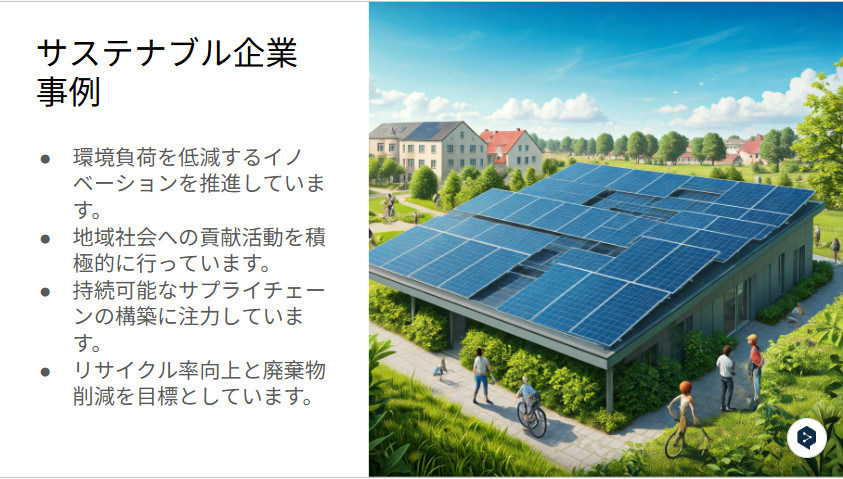
- 「サステナビリティに関する企業の取り組み事例を紹介するスライドを1枚作って。」
- ポイント: 生成されるスライドは、現在開いているプレゼンテーションのテーマ(デザインやフォント設定)を引き継ぎます 。これにより、統一感のある資料を簡単に作成できます。
既存ドキュメントからのスライド作成
すでにGoogleドキュメントなどで作成済みの資料がある場合、その内容を基にスライドを生成することも可能です。
- 使い方: Geminiサイドパネルのプロンプト入力欄で「@」記号を入力すると、Googleドライブ内のファイルを参照できます。ファイルを選択し、スライド作成を指示します 。
- 例:
- 「@2023年度事業報告書 の内容をまとめたスライドを1つ作成して。」
仮の2023年度事業報告書は以下の通り。
作製されたスライドが次の通り。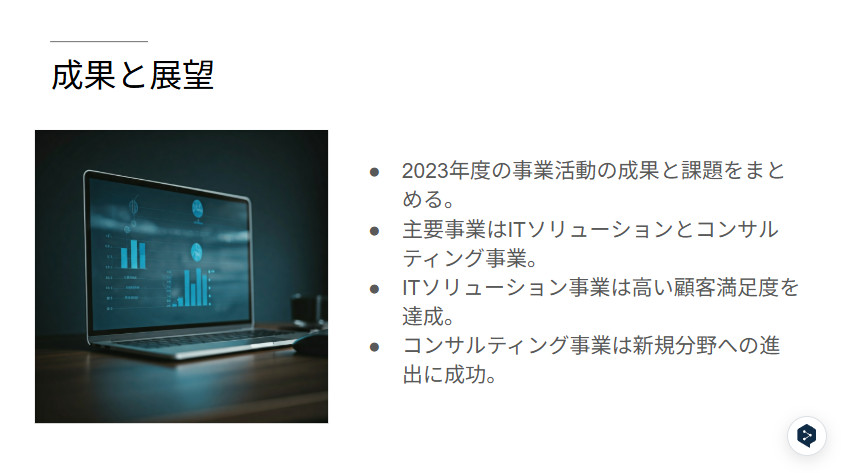
- 「@新サービス企画書 の概要を説明するスライドを1つ作成して。」
仮の新サービス企画書は以下の通り。
作製されたスライドが次の通り。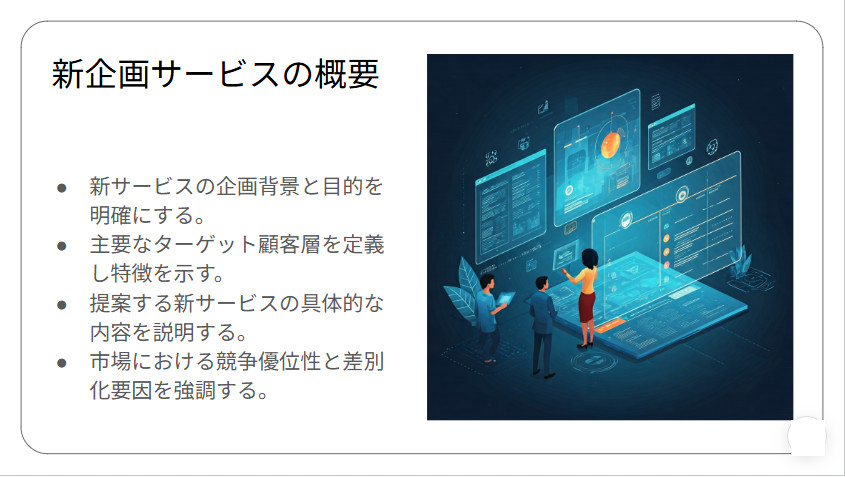
- 「@2023年度事業報告書 の内容をまとめたスライドを1つ作成して。」
- ポイント: 長文のドキュメントから要点を抽出してスライド化する作業は手間がかかりますが、Geminiを使えばこの工程を大幅に効率化できます。
スライドに最適な画像をAIで生成・挿入
スライドの見た目を良くし、内容の理解を助けるためには画像が効果的です。Geminiは、指示に基づいてオリジナルの画像を生成し、スライドに挿入する機能も備えています。
- 使い方: Geminiサイドパネルに、生成したい画像のイメージを具体的に記述して指示します。例えば、「森林をテーマにした画像を挿入してください」 のように入力します。
- プロンプトのコツ: より良い結果を得るためには、被写体、背景、雰囲気、色調、画風(写真風、水彩画風など)を具体的に指定すると良いでしょう 。
- 例:「夕焼け空を背景に、シルエットで浮かび上がるヤシの木の美しい写真」
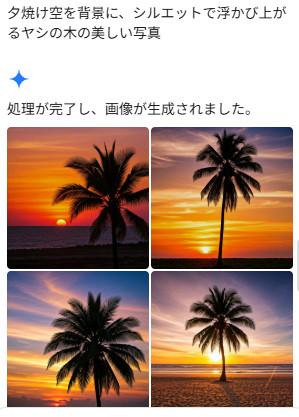
- 例:「木製のキッチンテーブルの上に置かれた、焼きたてのブルーベリーマフィンのお皿。大きな窓のそばで。」

- 例:「夕焼け空を背景に、シルエットで浮かび上がるヤシの木の美しい写真」
- ポイント: これまでフリー素材サイトでイメージに合う画像を探すのに苦労していた方も、Geminiを使えばスライドの内容にぴったりのカスタム画像を簡単に手に入れられます 。
プレゼンテーション全体の要約
作成したプレゼンテーションの概要を把握したり、冒頭でアジェンダを示したりする際に、全体の要約機能が役立ちます。
- 使い方: Geminiサイドパネルに「このプレゼンテーションを要約して」や「この資料の内容を3つのポイントでまとめて」といったプロンプトを入力します 。
- 活用例:
- プレゼンテーションの冒頭に配置するエグゼクティブサマリーの作成。
- 会議の参加者に事前に共有するための概要文の作成。
- まとめのスライドを自動生成することも可能です 。
- ポイント: Geminiは、数十枚に及ぶスライドからでも、主要なメッセージを的確に捉えて要約を生成してくれます。
スライドのテキストコンテンツ作成・提案
各スライドのタイトルや本文、箇条書きなどのテキストコンテンツの作成もGeminiに任せることができます。
- 使い方: 「このスライドのタイトル案を3つ提案して」や「新機能Aのメリットについて箇条書きで説明する文章を作成して」のように指示します 。
- 活用例:
- アイデアはあるけれど、どう言葉にすれば良いか分からない時のたたき台として。
- スピーカーノート(発表者用のメモ)の作成支援 。
- ポイント: 生成されたテキストはあくまで提案なので、それを基に自分の言葉で修正・加筆していくことで、より質の高いコンテンツに仕上げることができます。
「Geminiに相談」でアイデア出しや質疑応答
Geminiは、単に指示通りに作業するだけでなく、アイデア出しのパートナーとしても活用できます。
- 使い方: サイドパネルでGeminiに話しかけるように、質問や相談事を入力します。
- 例:
- 「プレゼンテーションの導入部分で聴衆を引きつけるアイデアを教えて。」
- 個人的なエピソードや興味深い事実: プレゼンのテーマに関連する個人的な経験や、意外な統計データを共有します。例えば「私はこのプロジェクトを始めた時、〜という課題に直面しました。」や「驚くべきことに、〜というデータがあります。」のように話し始めることで、聴衆の関心を惹きつけます。
- 問いかけ: 聴衆に直接質問を投げかけ、考えさせます。「皆さんは〜について考えたことがありますか?」や「〜に悩んでいる方はいらっしゃいますか?」のような質問は、聴衆を巻き込み、プレゼンへの積極的な参加を促します。
- 視覚的なインパクト: 印象的な画像や短い動画を使うことで、聴衆の注意を一瞬で引きつけます。例えば、プレゼンのテーマに関連する美しい風景写真や、興味深い実験映像などが効果的です。
- ストーリーテリング: 物語形式でプレゼンを始めることで、聴衆の感情に訴えかけます。例えば「昔々、〜という村に〜という問題がありました。しかし、ある日〜」のように語り始めると、聴衆は物語の続きに興味を持ち、プレゼンに引き込まれます。
- ジョークやユーモア: 適切なジョークやユーモアは、場を和ませ、聴衆との距離を縮めます。ただし、ジョークはテーマや聴衆に合ったものを選ぶ必要があります。
- 「このスライドの内容について、もっと分かりやすく説明するにはどうすればいい?」
「新企画サービスの概要」のスライドを表示した状態で聞くと次のような回答が得られた。
- 「このスライドの内容について、もっと分かりやすく説明するにはどうすればいい?」
- 企画背景と目的: なぜこの新サービスが必要なのか、具体的な課題や市場のニーズを最初に示すと、聴衆は関心を持ちやすくなります。
- ターゲット顧客層: ターゲット顧客層の具体的な人物像(ペルソナ)や、その特徴を説明すると、サービスが誰に向けたものか明確になります。
- 新サービスの内容: 機能や利点だけでなく、実際の利用シーンや顧客が得られる価値を具体的に説明すると、サービスの魅力が伝わりやすくなります。
- 競争優位性と差別化要因: 競合他社との違いを明確にするために、比較表やグラフなどを用いて視覚的に説明すると、サービスの強みが分かりやすくなります。
- スライドに表示されたグラフについて「この円グラフで一番売上の大きいプロダクトは何ですか?%を含めて回答してください」と質問することも可能です 。
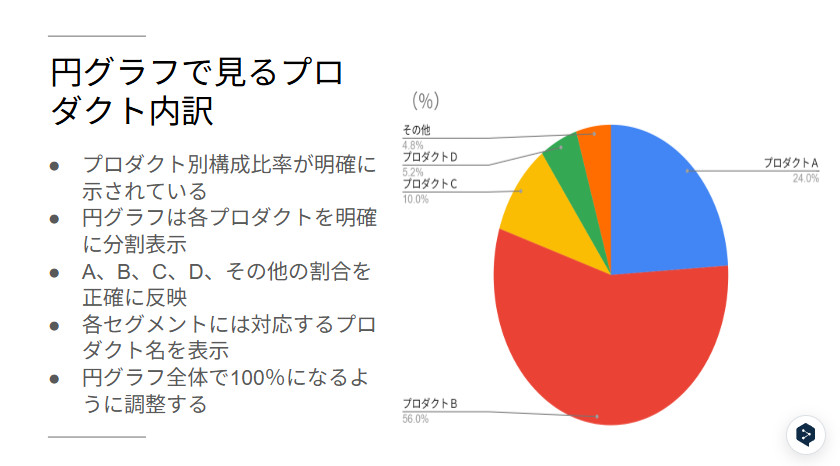
回答結果は次の通り
- スライドに表示されたグラフについて「この円グラフで一番売上の大きいプロダクトは何ですか?%を含めて回答してください」と質問することも可能です 。
- ポイント: Geminiとの対話を通じて、自分だけでは思いつかなかった構成案や表現方法が見つかることがあります。生成された内容に対して「もう少し詳しく」「別の言い方で」といった追加の指示を出すことで、より思考を深めることができます。
このように、Geminiとの連携は、単に作業を自動化するだけでなく、より創造的で対話的なプレゼンテーション作成プロセスを可能にします。ユーザーはAIに指示を出し、その結果を評価し、さらに指示を調整するというサイクルを繰り返すことで、目指す成果物へと近づけていくことができます。これは、従来のソフトウェア操作とは異なり、まるでアシスタントと共同作業をしているかのような感覚で、初心者にとっても取り組みやすいアプローチと言えるでしょう。
表1: Gemini in Google Slides 主な機能一覧
もっと便利に!Gemini活用テクニック
Geminiの基本機能を理解したら、次はその能力を最大限に引き出すためのテクニックを身につけましょう。特に重要なのが「プロンプトの書き方」です。AIは指示の仕方によって、出力の質が大きく変わるため、効果的なプロンプトを作成するスキルは非常に価値があります。
効果的なプロンプトの書き方(具体的に、目的を明確に)
Geminiに意図した通りの作業をしてもらうためには、具体的で明確な指示を出すことが不可欠です。曖昧な指示では、期待外れの出力が返ってくる可能性があります。
資料によると、効果的な指示文には以下の要素を含めることが推奨されています。
- 何をしてほしいか明確に伝える: 「要約して」「分析して」「アイデアを出して」「スライドを作成して」など、具体的なアクションを指示します。
- 文章の長さや形式を指定する: 「300字以内で」「箇条書きで」「表形式で」など、希望するアウトプットの形式を伝えます。
- 対象者や目的を伝える: 「初心者向けに」「社内会議用として」「顧客への提案資料として」など、誰に向けた、何のための情報なのかを明確にします。
- 含めてほしい要素や除外したい内容を明記する: 特定のキーワードや情報を含めるよう指示したり、逆に触れてほしくない情報を伝えたりします。
画像生成の際には、被写体、設定(場所や時間)、被写体までの距離、素材感、背景などを具体的に記述すると、よりイメージに近い画像が得られます 。例えば、「木製のボートのクローズアップ、湖の上、周囲は木々、日の出の時間帯」といった具合です。
対象読者やトーンの指定
プレゼンテーションは、誰に何を伝えるかが重要です。そのため、Geminiに指示を出す際にも、対象読者(オーディエンス)や期待するトーン(文体や雰囲気)を伝えることが効果的です。
- 対象読者の指定: 「小学生にもわかるように説明して」「専門家向けの技術報告書スタイルで」のように、対象読者を具体的に伝えることで、Geminiは適切な言葉遣いや表現レベルを選択しやすくなります 。
- トーンの指定: 「親しみやすいトーンで」「フォーマルな文体で」「ユーモラスな表現を交えて」など、プレゼンテーションの目的に合わせたトーンを指定します。これは、で言及されている「目的を伝える」ことにも関連します。
例えば、「新製品Xの主な特徴3点を説明するスライドを作って。ターゲットはITに詳しくない中小企業の経営者。専門用語は避け、メリットが直感的にわかるように、簡潔かつ説得力のあるトーンで。」といったプロンプトは、単に「新製品Xのスライドを作って」と指示するよりも、はるかに質の高い結果を期待できます。
このように、プロンプトを工夫することは、Geminiを単なる作業ツールから、文脈を理解し、目的に沿った成果物を生み出す有能なアシスタントへと進化させる鍵となります。プレゼンテーションの成功は、内容が正確であること以上に、それが対象者に適切に伝わるかどうかにかかっています。Geminiに指示を出す際に、こうした文脈情報(誰に、何を、どのように伝えたいか)を盛り込むことで、AIの「創造的な」側面をより適切に導き、プレゼンテーション全体の質を高めることができるのです。
表2: 効果的なプロンプト作成のコツ
利用する上での注意点
Geminiは非常に強力なツールですが、万能ではありません。利用にあたっては、いくつかの注意点を理解しておくことが重要です。これらを押さえておくことで、トラブルを未然に防ぎ、より安全かつ効果的にGeminiを活用することができます。
AI生成情報の確認の重要性(ハルシネーションのリスク)
Geminiを含む生成AIは、時に「ハルシネーション」と呼ばれる現象を起こすことがあります。これは、AIが事実に基づかない情報や、文脈に合わない誤った情報を、もっともらしく生成してしまうことを指します 。
- 必ずファクトチェックを: Geminiが生成した情報、特に専門的な内容や最新の情報、固有名詞、数値データなどは、鵜呑みにせず、必ず複数の信頼できる情報源で確認する習慣をつけましょう 。
- Geminiはあくまでサポート役: Geminiは思考の整理やアイデア出し、たたき台作成の強力なサポートツールですが、最終的な内容の正確性や適切性についての責任は利用者にあります。重要なプレゼンテーションであればあるほど、内容の吟味は慎重に行う必要があります。
個人情報・機密情報の取り扱い
Geminiに情報を入力する際には、その情報がどのように扱われる可能性があるかを理解しておく必要があります。
- 機密情報の入力は避ける: 氏名、住所、電話番号、メールアドレス、クレジットカード情報、パスワードといった個人情報や、企業の内部情報、顧客情報などの機密性の高い情報は、原則としてGeminiのプロンプトに入力しないようにしましょう 。入力された情報が、AIモデルの学習データとして利用される可能性がゼロではないためです。
- Google Workspace環境での利用: 企業や教育機関向けのGoogle Workspace環境でGeminiを利用する場合、入力されたデータがAIモデルの改善や学習に利用されたり、他のユーザーや組織と共有されたりすることはないとされています 。ただし、自組織のデータ管理ポリシーを確認し、それに従うことが重要です。
- ダミーデータの活用: どうしても機密情報に近い内容を扱う必要がある場合は、具体的な情報を伏せたり、ダミーデータに置き換えたりするなどの工夫を検討しましょう 。
Geminiの制限事項(できないこと)
Geminiは多くのことができますが、万能ではありません。現状のGeminiアプリ(Googleスライド連携機能を含む広義のGemini)には、いくつかの制限事項があります。
- 複雑なファイル操作や外部連携の限界: 例えば、Googleドライブ内のフォルダ構造を直接管理したり、特定の種類の添付ファイル内の画像やコメントを詳細に解析したりすることは苦手な場合があります 。
- リアルタイム性の限界: 最新の出来事や非常に専門的なニッチな情報については、対応できないか、情報が古い場合があります。
- 指示の解釈の限界: あまりにも複雑な指示や、矛盾を含む指示、文脈が不明瞭な指示に対しては、期待通りの応答ができないことがあります。
「GoogleスライドまたはGoogleスプレッドシートに関するメッセージに回答する」ことができないという記述がありますが、これは主にスタンドアロンのGeminiアプリが外部の開いているファイルの内容を直接参照できないことを指していると考えられます。Googleスライド内でGeminiサイドパネルを使用する場合は、現在開いているプレゼンテーションの内容に基づいて応答するため、この点は誤解しないように注意が必要です。
これらの限界を理解しておくことは、Geminiを効果的に活用する上で非常に重要です。AIツールは強力ですが、魔法の杖ではありません。設計された範囲やアクセス可能なデータの範囲内で動作します。特に初心者が非現実的な期待を持ってしまうと、ツールが対応できないタスクに使おうとしてしまい、結果として不十分な成果やエラーに繋がり、ツールへの不信感や利用意欲の低下を招く可能性があります。制限を明確に理解することで、ユーザーはGeminiの強みを活かせる適切なタスクに集中でき、より生産的で満足度の高い体験を得られるでしょう。
まとめ:Geminiでプレゼン作成をもっと楽しく、効率的に
GoogleスライドとGeminiの連携は、プレゼンテーション作成の方法に革新をもたらす可能性を秘めています。これまで時間と手間がかかっていた作業の多くをAIがサポートしてくれることで、私たちはより創造的で本質的な部分に集中できるようになります。
Gemini活用のメリット再確認と今後の可能性
本記事で見てきたように、GeminiをGoogleスライドで活用することには、以下のような大きなメリットがあります。
- 劇的な時間短縮: アイデア出しからスライド構成、テキスト作成、画像生成まで、多くの工程でAIの支援を受けることで、資料作成にかかる時間を大幅に削減できます 。
- 質の向上: 構成案の提案や表現のブラッシュアップ、魅力的な画像の追加などにより、初心者でもプロフェッショナルな印象のプレゼンテーションを作成しやすくなります 。
- 創造性の刺激: Geminiとの対話を通じて、自分だけでは思いつかなかった新しいアイデアや視点が得られ、より独創的なプレゼンテーションが生まれる可能性があります。
AI技術は日々進化しており、Geminiの機能も今後さらに高度化していくことが予想されます。将来的には、より個人の好みや目的に合わせたスライドの自動生成、プレゼンテーションの練習相手としての役割など、さらに高度なAIアシスタントとしての活用が期待されています 。
Googleスライドのような日常的に使用する生産性向上ツールにGeminiのような強力なAIが直接組み込まれることは、私たちの働き方や創造活動のあり方に根本的な変化をもたらす兆しと言えるでしょう。AIが特別な専門ツールではなく、使い慣れた環境の自然な拡張機能として提供されることで、AI活用のハードルは大きく下がります。これは、AIが多くのデジタルタスクにおいて「副操縦士」のような存在となり、ユーザーの期待や求められるスキルセットを変えていく未来を示唆しています。初心者にとって、今これらの統合されたAI機能を使いこなすスキルを身につけることは、将来のデジタル社会で活躍するための重要な一歩となるでしょう。
初心者への応援メッセージ
初めてAIツールに触れる方にとって、最初は戸惑うこともあるかもしれません。しかし、Geminiはユーザーを助けるために設計されたフレンドリーなアシスタントです。この記事で紹介した基本的な使い方やテクニックを参考に、まずは簡単なプロンプトから試してみてください。
「こんなことを頼んでも大丈夫かな?」と心配する必要はありません。Geminiに色々と話しかけ、試行錯誤を繰り返す中で、きっとその便利さと楽しさを実感できるはずです。AIを味方につけて、プレゼンテーション作成のプロセスを、より効率的で、より創造的なものへと変えていきましょう。
参考資料
- Gemini in Google スライドを使ってみる, https://support.google.com/docs/answer/14355071?hl=ja
- Geminiの基本的な使い方や料金プラン、無料版と有料版の違いを解説, https://studio.virtual-planner.com/how-to-use-gemini/
- プレゼンテーションのための生成 AI - Google Workspace, https://workspace.google.com/intl/ja/resources/presentation-ai/
- 【Google Gemini】プレゼン資料もAIで作成!Googleスライド連携でできること, https://note.com/google_gemini/n/n0dd1f3d948a0
- Gemini アプリが Google Workspace を使ってできないこと, https://support.google.com/gemini/answer/15229592?hl=ja
- 【神機能】Gemini × Googleスライド連携でできること5選!, https://note.com/jishunotebook/n/n88ca0e9155fe
- Generate an image with Gemini in Google Slides - Google Docs Editors Help, https://support.google.com/docs/answer/13951829?hl=ja
- Get started with Google Workspace with Gemini - Google Docs Editors Help, https://support.google.com/docs/answer/13952129?hl=ja&co=DASHER._Family%3DBusiness-Enterprise


コメント