
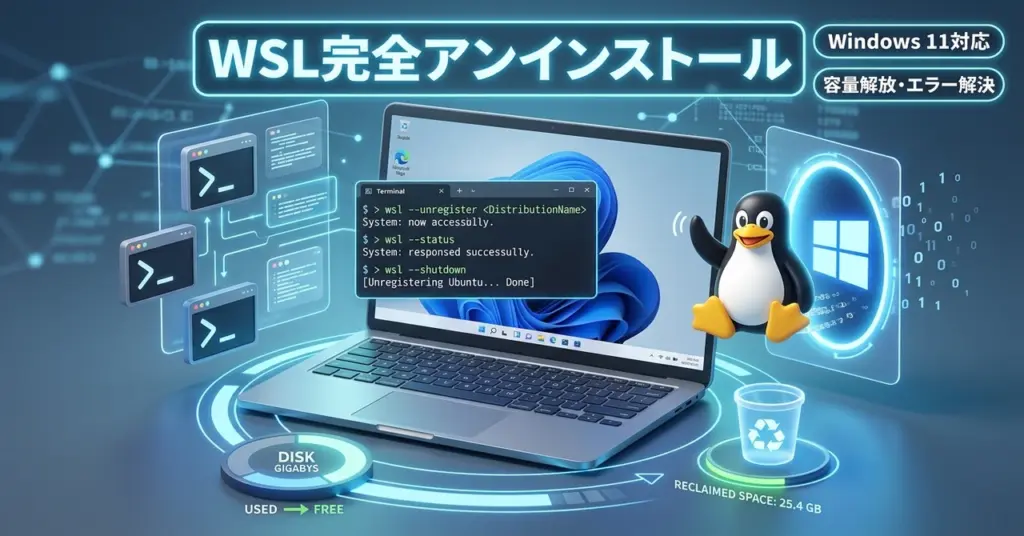
ーーーーーーーーーーーーーーーーーーーーー2026年10月26日執筆ーーーーーーーーーーーーーーーーー
- WSLのPodcast
- はじめに
- WSLとは?2026年最新バージョン(WSL 3.0)の進化と提供状況
- アンインストール前に知っておくべき「2つのアンインストール」
- 手順A:特定のLinuxディストリビューションを完全削除する方法
- 手順B:WSL本体(システム機能)をWindows 11から完全抹消する方法
- 残存ファイル(ext4.vhdx・設定ファイル)の完全クリーンアップ
- アンインストール時によくあるエラーと対処法(ファイルロック・フリーズ)
- 再インストール時のエラーコード対処法とクリーンインストール
- まとめ:WSLを正しくアンインストールしてトラブルのないWindows環境を
- 参考資料
- はじめに
- WSL(Windows11)とは?
- Windows11でのWSLのアンインストール手順
- WSLのアンインストール手順とエラー対処法のまとめ
WSLのPodcast
下記のPodcastは、Geminiで作成しました。
はじめに
Windows 11上で本格的なLinux環境をシームレスに動作させることができる「WSL(Windows Subsystem for Linux)」は、Web開発者やプログラマー、機械学習エンジニアにとって欠かせない強力なプラットフォームとして広く普及しています [1]。
しかし、長期間使い続ける中で「環境が壊れてしまって一度初期化したい」「仮想ハードディスク(ext4.vhdx)が肥大化して数十GB〜数百GBものCドライブ空き容量を圧迫している」「Docker Desktopの挙動がおかしくなったのでWSLごと完全削除してやり直したい」といった理由から、WSLをアンインストールしたい場面に直面することが少なくありません [2]。
ところが、いざアンインストールしようとすると「設定アプリからUbuntuを削除したのにCドライブの空き容量が全く増えない」「ファイルが使用中と表示されてext4.vhdxが削除できない」「wsl --unregister コマンドを実行したらターミナルがフリーズした」「再度インストールしようとしたら 0x80370102 や 0x80040324 などのエラーコードが出て起動しない」といったトラブルに頭を抱えるユーザーが後を絶ちません [3]。
2026年10月現在、WSLは大きな進化を遂げており、最新バージョンである「WSL 3.0(WSL 3.0.1)」の時代へと突入しています [4]。
本記事では、2026年現在の最新WSL環境に基づき、目的に応じた「2種類のアンインストール方法(特定ディストリビューションのみの削除とWSL本体の完全抹消)」の正しい手順、巨大な仮想ディスクの安全な削除法、アンインストール時や再インストール時に発生する代表的エラーの完全な対処法まで、どこよりも分かりやすく徹底解説します [5]。
WSLとは?2026年最新バージョン(WSL 3.0)の進化と提供状況
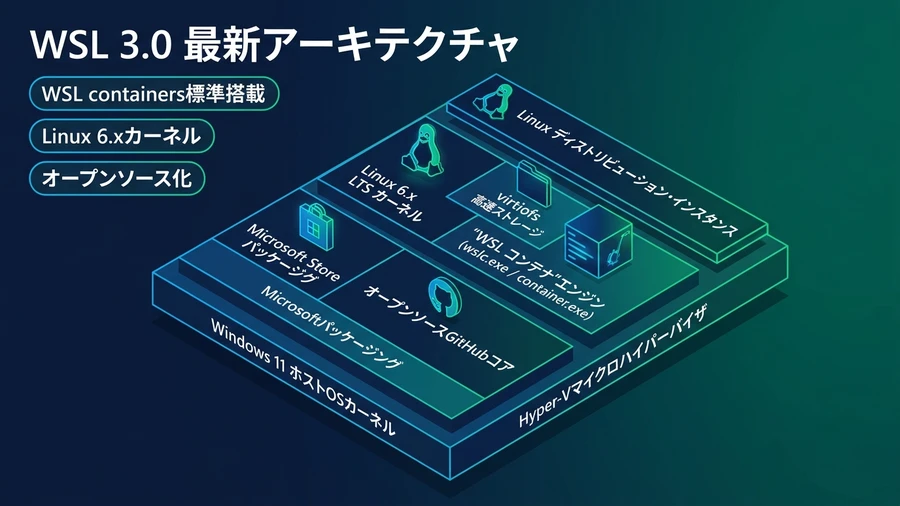
WSL 3.0のアーキテクチャ、WSL containers標準搭載、オープンソース化の概要(Googleの画像生成AIで作成)
アンインストール手順に入る前に、まずは2026年現在におけるWSLの提供状況と、最新バージョン「WSL 3.0」の構造的な特徴を把握しておきましょう [1]。
サービスの提供状況について疑問を持つ方もいるかもしれませんが、結論から言えばWSLはサービス終了どころか、Windows 11における最重要機能の一つとして活発に進化・提供が継続されています [4]。
Microsoft Store版への完全移行とオープンソース化
かつてのWSLはWindows OSの機能(インボックス版)として提供されており、機能更新にはWindows自体の大型アップデート(OSビルド更新)を待つ必要がありました [6]。しかし現在では、Microsoft Storeを介して配布される独立したパッケージ(Store版WSL)が完全な主流となっています [6]。
さらに、2025年5月に開催された開発者会議「Microsoft Build 2025」において、マイクロソフトはWSLのコアコンポーネントをオープンソース化し、GitHub(microsoft/WSL)上でソースコードを全面公開しました [7]。これにより、世界中の開発者コミュニティからのフィードバックや不具合修正がこれまで以上に迅速に取り込まれる開発体制が確立されています [7]。
2026年最新バージョン「WSL 3.0」の革新機能
2026年秋にリリースされた「WSL 3.0(WSL 3.0.1)」では、以下のような歴史的な大型アップデートが導入されました [4]:
- WSL containers の正式一般提供(GA): 従来のWSLではコンテナを動かすためにDocker Desktopなどのサードパーティ製ツールを別途導入する必要がありましたが、WSL 3.0からはWSL自体が標準でコンテナエンジンとして機能するようになりました [4]。専用のCLIツール(
wslc.exe/ エイリアスcontainer.exe)を用いて、軽量かつ高速にLinuxコンテナを直接ビルド・実行できます [4]。 - Linuxカーネル6.x系への刷新と超高速ファイルI/O: 最新のLinux長期サポートカーネルが組み込まれ、仮想ファイルシステム技術(virtiofs等)の採用によって、Windows側のNTFSとLinux側のファイルアクセス速度が劇的に改善されました [1]。
- エンタープライズセキュリティ(Intune統合)の強化: 企業ポリシーやIntuneによるディストリビューション制限や利用許可レジストリの統制が大幅に強化されています [8]。
なぜWSLのアンインストールが必要になるのか?
これほど便利なWSLですが、アンインストールが必要になる代表的な理由は以下の3点に集約されます [2]:
- 仮想ディスク(ext4.vhdx)による深刻なストレージ圧迫: 内部のファイルを消してもWindows側の仮想ディスクファイルは自動で縮小されず、50GB〜100GB以上を専有し続けるため、完全削除して空き容量を取り戻す必要があります [2]。
- 設定破綻やパッケージ依存関係の破損: 開発環境の試行錯誤によりパッケージが修復不能なエラーを起こし、環境をゼロからクリーンに再構築したい場合 [5]。
- WSL関連プロセス(LxssManager、vmmem)の異常消費: バックグラウンドプロセスがメモリやCPUを異常消費してWindows全体の動作を重くしている場合 [3]。
アンインストール前に知っておくべき「2つのアンインストール」
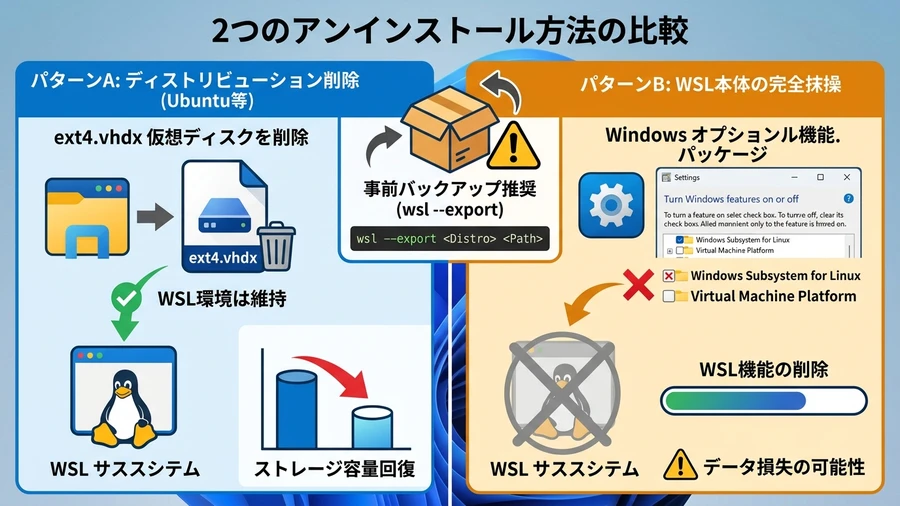
ディストリビューション削除(容量解放)とWSL本体抹消(完全初期化)の比較(Googleの画像生成AIで作成)
WSLのアンインストールを行う際、最も多くの人が混乱するのが「ディストリビューションの削除」と「WSL本体の削除」の違いです [5]。
パターンA:特定のLinux(Ubuntu等)のみを削除・初期化したい場合
「Ubuntuの環境を一度綺麗にリセットしたい」「使わなくなったDebianだけを消してディスク容量を空けたいが、WSLの機能自体は今後も使い続けたい」という場合は、こちらに該当します [9]。
- 作業内容: 特定のディストリビューションの登録解除(
wsl --unregister)と、アプリパッケージの削除。 - 効果: 対象ディストリビューションの仮想ディスク(
ext4.vhdx)や設定が完全に消去され、空き容量が即座に解放されます。WSL本体のシステムには影響しません [9]。
パターンB:WSLの仕組みそのものをWindows 11から完全に抹消したい場合
「Linux環境をもう一切使わない」「WSLのコア機能自体がクラッシュしており、Windowsのサブシステム機能ごと完全初期化して再導入したい」という場合は、こちらを選択します [10]。
- 作業内容: 全ディストリビューションの削除に加え、Microsoft Store版WSLアプリのアンインストール、およびWindowsのオプション機能(「Linux用Windowsサブシステム」「仮想マシンプラットフォーム」)の完全無効化 [10]。
- 効果: WSLに関わるすべての仮想化レイヤー、常駐サービスがWindows 11から完全に取り除かれ、工場出荷時のクリーンな状態に戻ります [10]。
【重要】作業前のデータバックアップ手順
どちらのパターンを実行する場合でも、一度ディストリビューションを削除すると、保存されていたデータは完全に消去され復元できません [2]。必要なファイルは事前に以下のコマンドでアーカイブ(tarファイル)として書き出しておきましょう [11]。
# 書式: wsl --export <ディストリビューション名> <出力先パス.tar>
wsl --export Ubuntu C:\Backup\ubuntu_backup.tar
手順A:特定のLinuxディストリビューションを完全削除する方法
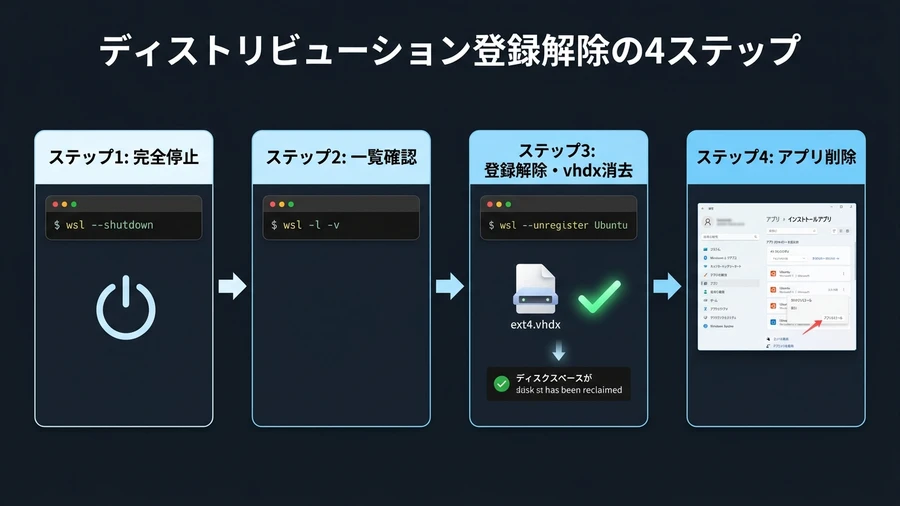
wsl --shutdownからwsl --unregisterによる仮想ディスク完全消去の4ステップ(Googleの画像生成AIで作成)
まずは、最も利用頻度の高い「特定のLinuxディストリビューション(例:Ubuntu)のみを仮想ディスクごと完全に削除してストレージを解放する手順」を解説します [9]。
ステップ1:WSLの完全シャットダウン
バックグラウンドでLinuxのプロセスが1つでも動作していると、仮想ディスクがシステムにロックされて削除処理が失敗します [3]。
- スタートボタンを右クリックし、「ターミナル(管理者)」または「PowerShell(管理者)」を起動します [3]。
- 以下のコマンドを実行して、稼働中のすべてのWSLセッションをシャットダウンします [3]。
wsl --shutdown
ステップ2:インストール済みディストリビューションの確認
wsl -l -v登録されている正確なディストリビューション名(NAME)を確認します [9]。
ステップ3:登録解除コマンド(--unregister)の実行
設定アプリからアンインストールするだけでは消えない仮想ハードディスク(ext4.vhdx)を、このコマンドが完全に消去してくれます [9]。
wsl --unregister Ubuntu「登録を解除しています...」「操作を完了しました。」と表示されれば、数十GBを消費していた仮想ハードディスク本体がWindowsから完全に抹消され、Cドライブの容量が一瞬で復活します [9]。
ステップ4:Windows設定アプリからのパッケージ削除
- Windowsの 「設定」➔「アプリ」➔「インストールされているアプリ」 を開きます [12]。
- アプリ一覧から「Ubuntu」などの右側にある「…」をクリックし、「アンインストール」を選択して削除を完了します [12]。
手順B:WSL本体(システム機能)をWindows 11から完全抹消する方法
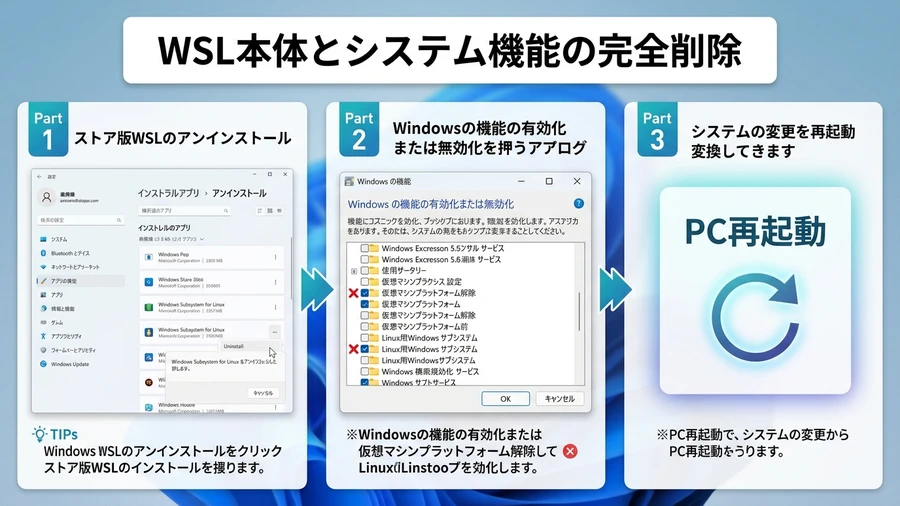
Store版WSLアンインストールとWindows機能の無効化、PC再起動の流れ(Googleの画像生成AIで作成)
続いて、WSLのシステムそのものをWindows 11から根こそぎアンインストールし、完全な初期状態へ戻す手順を解説します [10]。
ステップ1:全ディストリビューションの削除
登録されているすべてのLinuxディストリビューションに対して wsl --unregister を実行し、事前に仮想ディスクをすべて破棄しておきます [9]。
ステップ2:Microsoft Store版WSL本体アプリのアンインストール
- 「設定」➔「アプリ」➔「インストールされているアプリ」 を開きます [12]。
- 検索窓に「Windows Subsystem for Linux」と入力し、該当する関連パッケージをすべてアンインストールします [10]:
- Windows Subsystem for Linux(本体)
- Windows Subsystem for Linux Update(カーネル更新)
- Windows Subsystem for Linux WSLg Preview(GUI描画・存在する場合)
ステップ3:Windowsのオプション機能の無効化
- 検索バーに「Windowsの機能の有効化または無効化」と入力して開きます [10]。
- 以下の2つの項目のチェックを外します [10]:
- ☑️ Linux 用 Windows サブシステム ➔ チェックを外す(無効化)
- ☑️ 仮想マシン プラットフォーム ➔ チェックを外す(無効化)
- 「OK」をクリックし、ファイルの変更適用後に「今すぐ再起動」をクリックしてパソコンを再起動します [10]。
残存ファイル(ext4.vhdx・設定ファイル)の完全クリーンアップ
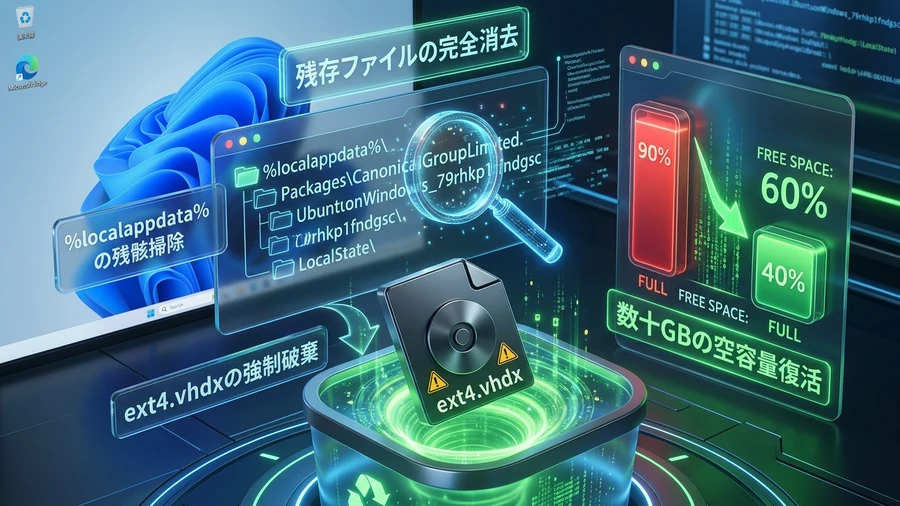
%localappdata%内の残骸フォルダと.wslconfigの徹底クリーンアップ(Googleの画像生成AIで作成)
アンインストールが途中で中断された場合などに、隠しフォルダ内に巨大な残骸フォルダが残ってしまうケースがあります [14]。
%localappdata%\Packages 内の残骸フォルダの点検
エクスプローラーのアドレスバーに %localappdata%\Packages と入力して開きます [14]。以下のフォルダが残っていないか確認し、存在する場合は完全に削除してください [15]:
CanonicalGroupLimited.Ubuntu...MicrosoftCorporationII.WindowsSubsystemForLinux...
ユーザー設定ファイル(.wslconfig)の削除
エクスプローラーで %userprofile% を開き、.wslconfig ファイルを削除してメモリ制限や実験的設定をリセットします [8]。
一時ファイルとネットワークキャッシュのクリア
netsh int ip reset
netsh winsock reset
アンインストール時によくあるエラーと対処法(ファイルロック・フリーズ)
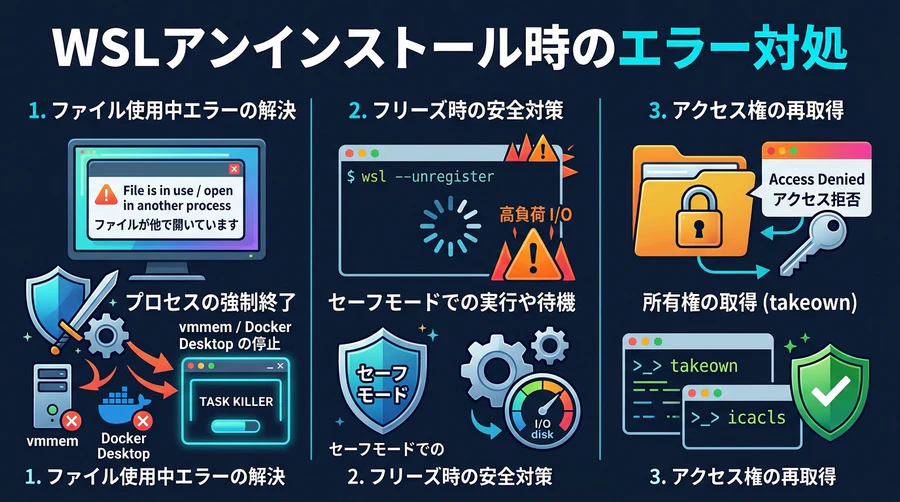
ファイル使用中エラーのプロセス強制終了と権限修復のトラブルシューティング(Googleの画像生成AIで作成)
トラブル1:「別のプロセスがファイルを使用しているため削除できません」
対処法: タスクマネージャーで wsl.exe、vmmem、Docker Desktop を完全に終了させ、PowerShellで強制終了コマンドを実行します [3, 14]:
taskkill /f /im wsl.exe /t
taskkill /f /im vmmem* /t
wsl --shutdown
トラブル2:wsl --unregister を実行するとプロンプトがフリーズする
対処法: 巨大なディスク削除に時間がかかっている場合があります。10分以上応答がない場合はPCを再起動し、起動直後に真っ先にコマンドを再実行してください [16]。
トラブル3:「アクセスが拒否されました」と表示されてフォルダが削除できない
対処法: 所有権をAdministratorsに変更して強制削除します [17]:
takeown /f "C:\Path\To\Folder" /r /d y
icacls "C:\Path\To\Folder" /grant administrators:F /t
Remove-Item -Recurse -Force "C:\Path\To\Folder"
再インストール時のエラーコード対処法とクリーンインストール
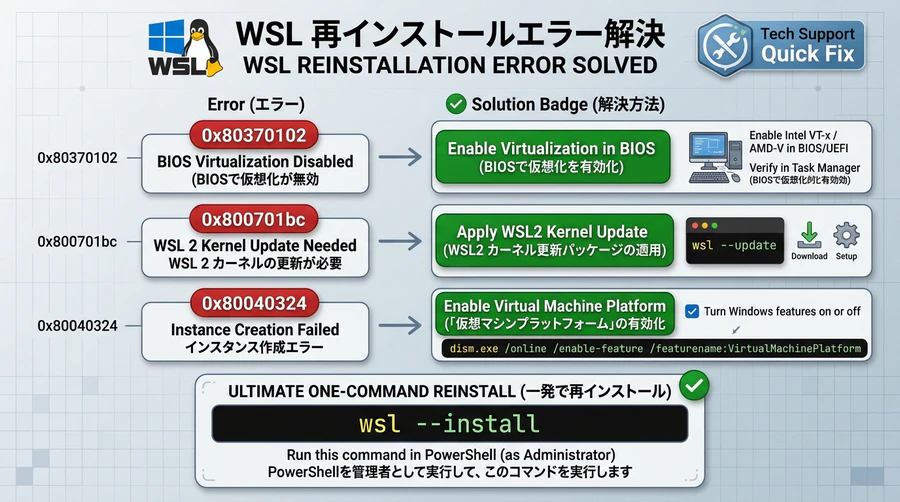
0x80370102等のエラーコード対策とwsl --installによる最短クリーン再導入(Googleの画像生成AIで作成)
代表的なエラーコード一覧と解決策
| エラーコード | 主な原因 | 解決策 |
|---|---|---|
0x80370102 | BIOS/UEFIで仮想化支援が無効 [19] | BIOSで「Intel VT-x」または「SVM Mode」を「Enabled」にする [19] |
0x800701bc | Linuxカーネル更新パッケージの欠落 [18] | wsl --update --web-download で最新カーネルを取得 [18] |
0x80040324CreateInstance | 過去の残骸フォルダや登録情報の不整合 [3] | 残骸削除後、wsl --unregister で旧環境を完全抹消する [3] |
0x80070003 | 指定パスが見つからない [20] | Cドライブ空き容量確認後、wsl --install --no-distribution を実行 [20] |
最新のクリーン再インストール手順
管理者PowerShellで以下の1コマンドを実行するだけで、WSL 3.0本体とUbuntuが自動導入されます [4, 18]:
wsl --installまとめ:WSLを正しくアンインストールしてトラブルのないWindows環境を
Windows 11におけるWSLのアンインストールは、単に「設定アプリからポチッと消す」だけでは不十分であり、「wsl --shutdown での安全停止」「wsl --unregister による巨大仮想ディスク(ext4.vhdx)の完全消去」、そして「残骸フォルダの点検」を行うことではじめて、数十GBものストレージ容量が解放され、システムの不具合を根底から解消することができます [2, 9]。
2026年最新の「WSL 3.0」では、Docker要らずのコンテナ機能(WSL containers)やオープンソース化によるパフォーマンス向上が目覚ましく、一度環境をクリーンにリセットすることで、驚くほど快適な開発体験を取り戻すことが可能です [4, 7]。
「最近Cドライブの空き容量が妙に減ってきた」「WSLの動作が不安定で困っている」という方は、ぜひ本記事の手順に従って安全にアンインストールおよび環境リフレッシュを実施してみてください [5]!
参考資料
- Microsoft公式ドキュメント - Windows Subsystem for Linux (WSL) の概要と仕様
- 技術ブログ (Zenn) - 肥大化したWSL2の仮想ディスク(ext4.vhdx)を完全に削除・容量解放する方法
- Microsoft Learn Q&A - Troubleshooting WSL uninstallation and process locking issues
- Impress PC Watch - 「WSL 3.0」が正式リリース ~WSL containersの一般提供と最新機能解説
- Qiita - Windows 11でWSLを完全アンインストールしてクリーン再構築する全手順まとめ
- Windows Command Line Blog - The Microsoft Store version of WSL is now generally available
- GIGAZINE - MicrosoftがWSLのソースコードをオープンソース化、Build 2025発表まとめ
- Microsoft Learn - WSLの詳細設定と.wslconfigによるシステム制御
- Microsoft公式サポート - WSLディストリビューションの登録解除またはアンインストール
- マイクロソフト公式サポート - Windowsのオプション機能の管理とサブシステムの無効化
- Microsoft Learn - WSLのインポートとエクスポート機能による環境バックアップ
- Windows 11 サポート - Windowsでアプリとプログラムをアンインストールまたは削除する
- Microsoft Learn - WSLのネットワーク機能のトラブルシューティングとリセット
- Reddit - Removing leftover CanonicalGroupLimited Ubuntu packages and vhdx files
- ITmedia PC USER - Windows 11のストレージセンサーと隠しアプリ残骸の安全クリーンアップ
- GitHub WSLリポジトリ - Issue: wsl --unregister hangs indefinitely on large vhdx
- Microsoft Learn - takeownおよびicaclsコマンドによるファイルアクセス許可の修復
- Microsoft Learn - WSLのインストールにおける一般的なエラーコードのトラブルシューティング
- マザーボード各社公式ガイド - BIOS/UEFIにおけるCPU仮想化支援機構(VT-x/AMD-V)の有効化
- Windows FAQ - エラー 0x80070003 の原因とシステムファイルチェッカーによる修復法
ーーーーーーーーーーーーーーーーーーーーー2023年10月6日執筆ーーーーーーーーーーーーーーーーー
はじめに
皆さんは、WSLをエラーなくアンインストールする方法を知っていますか?
WSL は、Windows内にLinux環境を簡単に作成できるツールですが、WSLそのものを使わなくなった場合とかトラブルでWSLが正常に動作しなくなったん際には、WSLをアンインストールし再インストールする必要がある場合があります。
そのような場合に、手順をおっった方法でアンインストールしないとエラーが出て再インストールができない場合があります。
ということで、今回は、WSLをエラーなくアンインストールする方法についてもう少し深堀して紹介しようと思います。
この記事を読むと次の疑問について知ることができます。
なお、OS、機種などで説明の仕方が変わってくることがありますので、私の使用しているパソコン環境について載せておきます。
パソコンOS : Windows11 Pro
Windowsバージョン : 22H2( (KB5030310))
WSLのバージョン : 1.2.5.0
WSL(Windows11)とは?
WSLはWindows上でLinux環境を操作、実行するための互換レイヤーで、Windowsのツールと直接連携でき、効率的な開発作業を可能にします。
WSLについてのインストールなどについては、次の記事を参照。

Windows11でのWSLのアンインストール手順
何らかの理由でWSLをアンインストールしたい場合、以下の手順を実行します。
- タスクバーにあるWin「スタート」をクリック。
- 立ち上がったウインドウ内の「設定」をクリック。

- 左にメニューの「アプリ」⇒「インストールされているアプリ」と順位クリック。

- 表示されるアプリの中から、2つのアプリを次の順にアンインストールします。アンインストールする際にはアンインストールするアプリの右横の「…」をクリックし、表示されるメニューで「アンインストール」をクリック、さらに「このアプリとその関連情報がアンインストールされます。」と表示されたら「アンインストール」をクリックします。

- インストールしたLinuxデストリビューション(ここでは、Ubuntu-20.04)

- Linux 用 Windowsサブシステム

- インストールしたLinuxデストリビューション(ここでは、Ubuntu-20.04)
- もし、再インストールした際に次のようなエラーが出たら、Ubuntu 20.04 LTS は既にインストールされています。
Ubuntu 20.04 LTS を起動しています...
ディスク 'C:\Users\twiei\AppData\Local\Packages\CanonicalGroupLimited.Ubuntu20.04LTS_79rhkp1fndgsc\LocalState\ext4.vhdx' を WSL2 にアタッチできませんでした: 指定されたファイルが見つかりません。
Error code: Wsl/Service/CreateInstance/MountVhd/ERROR_FILE_NOT_FOUND
Press any key to continue...


このエラーは、WSLのUbuntuを再インストールした際に、初期化処理が実行されなかったことが原因です。この場合、次の手順で修正できます。
- Ubuntuの起動エラーが表示されている場合は、何かキーを押して終了します。
- Windows PowerShellを管理者権限で起動します。
- PowerShellで 「wsl -l」を使って登録されているディストリビューションを取得します。例えば、次のように表示されるとしましょう。Linux 用 Windows サブシステム ディストリビューション:
Ubuntu-20.04 (既定) - Ubuntuの登録を解除します。PowerShellで 「wsl --unregister Ubuntu-20.04」 を使ってUbuntuの登録を解除します。例えば、次のように表示されるでしょう。登録解除。
この操作を正しく終了しました。 - Ubuntuを起動して初期化処理を行います。登録解除後にUbuntuを起動すると、初期化処理が開始されます。次のようにUbuntuのアカウントを作成できるようになります。Installing, this may take a few minutes...
Please create a default UNIX user account. The username does not need to match your Windows username.
For more information visit:
Enter new UNIX username:
WSLのアンインストール手順とエラー対処法のまとめ
Windows Subsystem for Linux(WSL)は、Windows環境でLinuxのシェル環境を利用するための機能です。しかし、使用しなくなった場合や、何らかのトラブルで再インストールが必要な場合、WSLをアンインストールする必要があります。
アンインストール際には、次の2つのアプリをアンインストールすることにより、WSLを再インストールすることが可能となります。
- インストールしたLinuxのデストリビューション(例えば、Ubuntu-20.04など)
- Linux 用 Windowsサブシステム
Windows11を最新の状態にすることにより、更新プログラムの中に「Windows Subsystem for Linux Update - 5.10.102.2」があれば、Windows PowerShellを管理者権限で起動し、「wsl --update」でアップデートすることにより、古いWSLを削除し再インストールする際にエラーが出にくくなります。
ぜひ、Windows11及びWSLのアップデートすることをお勧めします。
以上です。

コメント