

ーーーーーーーーーーーーーーーーーーーーー2026年4月11日執筆ーーーーーーーーーーーーーーーーー
- Power Query 、Power Pivot 入門(2)、Excelの表やWeb上の表のインポート、一つのリレーションシップの作成のPodcast
- はじめに
- 現代のExcelにおけるデータ管理の進化
- Power Query:データの取り込みと「掃除」の自動化
- 外部Excelファイルからのデータインポート手順
- Web上の表をスマートにインポートする
- Power Pivot:リレーションシップの作成
- 2026年の新機能:エージェントモード(Edit with Copilot)
- 構築したデータモデルの活用
- まとめと注意点
- 参考資料
- はじめに
- 新たなExcelファイルの表からのインポート
- Webページ内の表からのインポート
- 読み込んだデータと前のデータとのリレーションシップの一つの仕方
- リレーションシップした結果のピボットテーブルの整形
- おわりに
Power Query 、Power Pivot 入門(2)、Excelの表やWeb上の表のインポート、一つのリレーションシップの作成のPodcast
下記のPodcastは、Geminiで作成しました。
はじめに
2026年、Microsoft Excelは「エージェントモード」の一般公開という歴史的な転換点を迎えました 。かつては専門的な技術習得が必要であったデータの取り込みや加工、そして複雑なデータモデルの構築は、今やAI(人工知能)との対話を通じて初心者でも確実に行えるようになっています 。本記事では、外部のExcelファイルやWebサイト上のデータをPower Queryでインポートし、Power Pivotを用いてデータ間の「リレーションシップ(関連付け)」を作成する最新の手順を、5000文字程度のボリュームで詳しく解説します。
現代のExcelにおけるデータ管理の進化
現代のビジネスシーンでは、一つの表だけで完結する分析は稀です。社内のシステムから出力されたExcelファイル、Web上で公開されている統計データ、そして自社で管理するマスタ表など、散在するデータを統合して初めて価値のある洞察が得られます 。
これまでのExcelでは、複数の表を組み合わせるためにVLOOKUP関数やXLOOKUP関数を多用していましたが、データ量が増えるにつれて動作が重くなり、メンテナンスも困難になるという課題がありました 。2026年の最新環境では、Power Queryでデータを「接続」し、Power Pivotという「データモデル」の中でリレーションシップを構築することが標準的な手法となっています 。これにより、数百万行のデータであっても、ファイルサイズを抑えつつ高速に分析することが可能になりました 。

Power Query:データの取り込みと「掃除」の自動化
データ分析の最初のステップは、必要なデータをExcelの「データモデル」に取り込むことです。コピー&ペーストによる集計は、手動ミスの原因となるだけでなく、元のデータが更新された際の手間を増大させます 。
ETLプロセスの理解
Power Queryは「ETL」と呼ばれるプロセスを自動化します 。
- Extract(抽出): 外部ソースからデータを取り出す。
- Transform(変換): データの汚れを取り除き、形を整える。
- Load(読み込み): 分析用のデータモデルへ格納する。
一度この「レシピ」をPower Queryに記録させれば、次からは「すべて更新」ボタンを押すだけで、最新の外部データが自動的に同じ手順で加工され、集計結果に反映されます 。
外部Excelファイルからのデータインポート手順
外部にあるExcelブック(例:OlympicSports.xlsx)から特定の表を取り込む手順は、非常に直感的です。
基本的な操作フロー
- 取得の開始: Excelリボンの「データ」タブから「データの取得」を選択し、「ファイルから」の中にある「Excelブックから」をクリックします 。
- ファイルの選択: 対象のファイルを選び、「インポート」をクリックします。
- ナビゲーターの活用: 「ナビゲーター」ウィンドウが開き、ブックに含まれるシートやテーブルの一覧が表示されます 。
- データの変換: すぐに「読み込み」を押さず、必ず「データの変換」を選択してください 。これにより、Power Queryエディターが起動します。
Power Queryエディターでの整形
エディターでは、画面右側の「適用したステップ」にすべての操作が記録されます 。
- ヘッダーの設定: 「1行目をヘッダーとして使用」をクリックし、項目名を正しく認識させます 。
- 列の選別: 不要な列を右クリックして「削除」します。これにより、メモリの節約になります 。
- 型の変更: 数値であるべき列がテキストになっていないか確認し、正しいデータ型(整数、通貨など)に変更します 。
完了したら、「閉じて次に読み込む」の横の矢印をクリックし、「接続の作成のみ」と「このデータをデータモデルに追加する」にチェックを入れます 。これにより、Excelのシートを汚さずに内部メモリ(データモデル)にデータを蓄積できます。
Web上の表をスマートにインポートする
現代のデータ分析では、Wikipediaの統計情報やMicrosoft Storeの製品リストなど、Web上の情報が不可欠です 。
AIを活用した「例によるテーブルの追加」
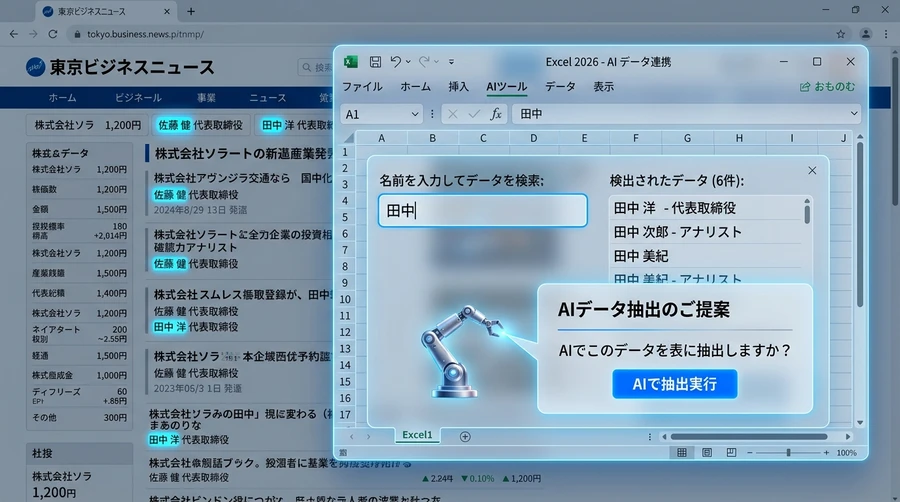
2026年のWebコネクタでは、HTMLの知識がなくてもデータを抽出できる「例を使用してテーブルを追加(Add Table Using Examples)」機能が主流です 。
- URL指定: 「データ」タブ > 「Webから」を選択し、URLを入力します 。
- サンプルの提示: ナビゲーター画面下部の「例を使用してテーブルを追加」をクリックします。
- AI学習: 表示されたWeb画面を見ながら、欲しいデータの値を空の列に入力します(例:製品名「Xbox」と入力)。
- パターン認識: 1〜2個のサンプルを入れるだけで、AIがページ構造を解析し、残りのデータを自動的にリストアップします 。
Power Pivot:リレーションシップの作成
複数のソースから取り込んだデータを統合するのが「リレーションシップ」です 。これは、異なるテーブル間に共通する項目(キー)を橋渡しとして、複数のテーブルを一連のデータベースとして機能させる仕組みです 。
「1対多」リレーションシップの重要性
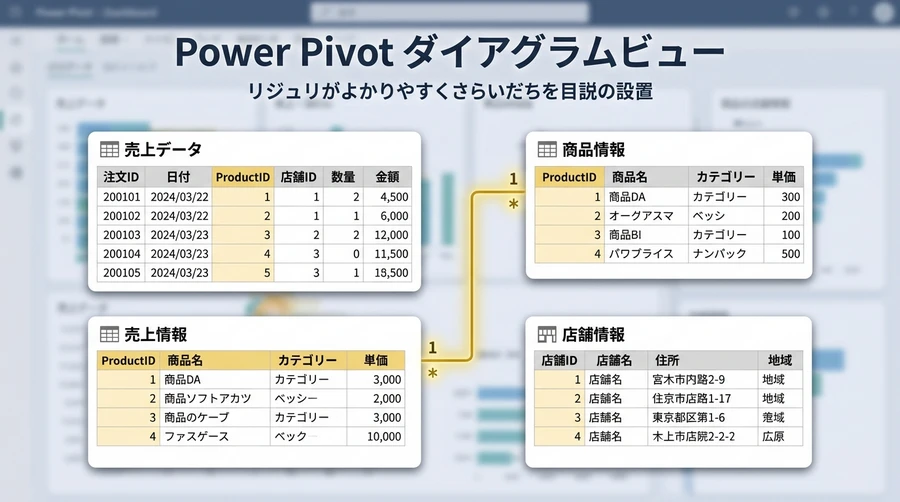
リレーションシップを理解する上で最も重要なのが「1対多」の関係です 。
- 「1」側のテーブル(マスター): 各項目が一度だけ登場する表(例:商品マスタ)。
- 「多」側のテーブル(トランザクション): 同じ項目が何度も登場する可能性がある表(例:日々の売上記録)。
ダイアグラムビューでの操作
- 管理画面へ: 「データ」タブ > 「データモデルの管理」をクリックしてPower Pivotウィンドウを開きます 。
- ビューの切り替え: ウィンドウ右下の「ダイアグラムビュー」アイコンをクリックします 。
- ドラッグ&ドロップ: テーブルが表示されるので、共通の列(例:SportID)をクリックしたまま、もう一方のテーブルの対応する列までドラッグして繋ぎます 。
- 関係の確認: 線で結ばれた端に「1」と「*(多)」が表示されれば成功です 。
2026年の新機能:エージェントモード(Edit with Copilot)
2026年のアップデートにより、複雑な手順を覚える必要すらなくなりつつあります 。
自然言語による操作
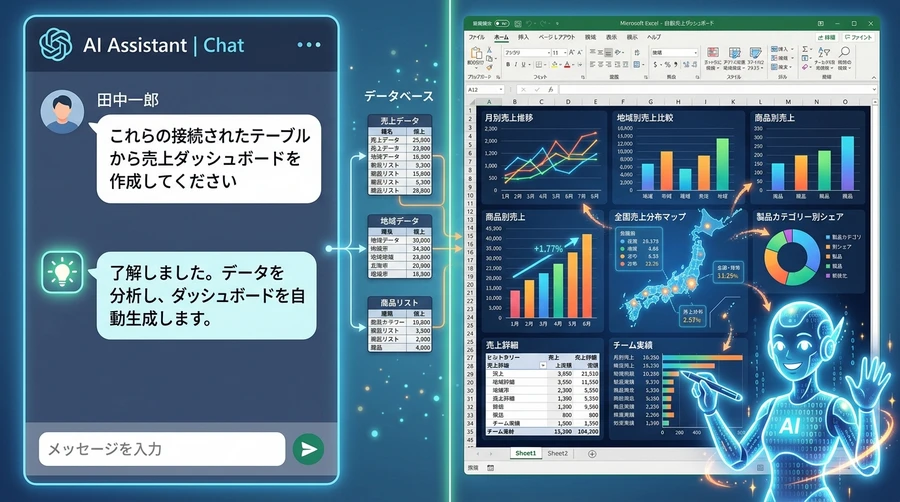
エージェントモードを起動すると、チャット欄に「このExcelとWebのデータを都市名でつなげて、ダッシュボードを作って」と書くだけで、AIが以下の作業を代行します 。
- 自動モデリング: 共通の項目を探し出し、リレーションシップを提案 。
- データクレンジング: 表記ゆれ(例:「France」と「Frnce」)を自動で修正 。
- モデル選択: OpenAIのGPT-5.2やAnthropicのClaude 4.5 Opusなど、目的に最適な最新AIモデルを選択可能。
構築したデータモデルの活用
リレーションシップが作成されると、ピボットテーブルで複数のテーブルをまたいだ集計が可能になります 。
- 挿入: 「挿入」タブ > 「ピボットテーブル」 > 「データモデルから」を選択します 。
- フィールドの配置: フィールドリストには全てのテーブルが表示されます。「商品マスタ」から商品名を、「売上表」から売上金額をドラッグするだけで、VLOOKUPを使わずに高度な集計が完了します 。
- 更新の容易さ: 翌月、新しいデータが追加された際は「すべて更新」を押すだけで、インポート、整形、リレーションシップ、ピボットテーブルのすべてが自動で連動して最新化されます 。
まとめと注意点
2026年のExcelは、AIの力で「初心者がプロフェッショナルなデータ分析を行えるツール」へと進化しました 。しかし、AIが提案したモデルが正しいかを判断するためには、今回解説した「インポートの仕組み」や「1対多の関係」といった基礎知識が不可欠です 。
基礎を理解し、AIエージェントを使いこなすことで、あなたのExcel活用は「単なる表計算」から「意思決定を支える強力なシステム」へと昇華するでしょう。
参考資料
- Import data from the web (Power Query), https://support.microsoft.com/en-us/office/import-data-from-the-web-a1a6b325-17f3-45c8-ae72-c421cb2a8e90
- Power Query Webからのインポート「例による追加」日本語手順, https://learn.microsoft.com/ja-jp/power-query/connectors/web/web
- January 2026 Excel Update: Agent Mode Goes Wide, Web Power Query and Import Functions, https://windowsforum.com/threads/january-2026-excel-update-agent-mode-goes-wide-web-power-query-and-import-functions.399234/
- Excel エージェントモードでのリレーションシップ作成やデータモデル操作の具体例, https://blog.jbs.co.jp/entry/2026/02/27/090807
- What's New in Excel (February 2026), https://techcommunity.microsoft.com/blog/excelblog/whats-new-in-excel-february-2026/4496014
- New tech features for Dec-Feb 2026: Excel, Teams, Google Sheets, Chat GPT, M365, Power BI, Canva, Zoom ++, https://www.icaew.com/technical/technology/excel-community/excel-community-articles/2026/new-tech-features-dec-feb-26
- Copilot for Excel 2026: Practical Prompts & Agent Mode Examples, https://nexacu.com.au/insights-blog/copilot-for-excel-2026-practical-prompts-agent-mode-time-saving-examples/
- Excel Copilot Agent Mode: Build Dashboards Hands-Free, https://chrismenardtraining.com/post/excel-copilot-agent-mod-build-dashboards-and-apply-formatting-hands-free/
- How Web Scraping in Microsoft Excel Works – A Detailed Guide, https://brightdata.com/blog/how-tos/web-scraping-in-excel-guide
- Web scraping made easy: import HTML tables or lists using Google Sheets and Excel, https://www.thedataschool.co.uk/anna-prosvetova/web-scraping-made-easy-import-html-tables-or-lists-using-google-sheets-and-excel/
- Learn to import live or static Web Data using Power Query, https://other-levels.com/blogs/excel-dashboard-tips-tricks/direct-import-data-from-website-in-microsoft-excel
- How to Import Web Data into Excel 2026 Tutorial, https://www.youtube.com/watch?v=6DcXo6tHSNM
- Power Pivot: Overview and Learning, https://support.microsoft.com/en-au/office/power-pivot-overview-and-learning-f9001958-7901-4caa-ad80-028a6d2432ed
- Excel Power Pivot: A Step-by-Step Guide, https://www.datacamp.com/tutorial/excel-power-pivot
- How to use Power Pivot in Excel, https://www.goskills.com/Excel/Resources/How-to-use-PowerPivot
- Mastering Power Pivot and Relationships, https://www.youtube.com/watch?v=sbXjUaQS8
- Pivot Tables and the Data Model Tutorial, https://www.youtube.com/watch?v=02-5BsJxqzU
- Create, load, or edit a query in Excel (Power Query), https://support.microsoft.com/en-au/office/create-load-or-edit-a-query-in-excel-power-query-ca69e0f0-3db1-4493-900c-6279bef08df4
- Power Query user interface overview, https://learn.microsoft.com/en-us/power-query/power-query-ui
- How To Create a Query in Excel Power Query, https://www.ascendientlearning.com/training-resources/tutorials/how-to-create-query-excel-power-query
- Learn the Fundamentals of Power Query in Excel, https://www.academyoflearning.com/blog/learn-the-fundamentals-of-power-query-in-excel/
- Import data from data sources (Power Query), https://support.microsoft.com/en-us/office/import-data-from-data-sources-power-query-be4330b3-5356-486c-a168-b68e9e616f5a
- Create a Data Model in Excel, https://support.microsoft.com/en-gb/office/create-a-data-model-in-excel-87e7a54c-87dc-488e-9410-5c75dbcb0f7b
- Power Query vs Power Pivot vs Power BI, https://www.goskills.com/excel/resources/power-query-vs-power-pivot-power-bi
- Excel 2026 Copilot Agent Mode Step-by-Step Demo, https://www.youtube.com/watch?v=mYOCyFrkGdQ
- MrExcel: Agent Mode in Excel is Here, https://www.youtube.com/watch?v=9j564l_4kTA
- How to use Excel Agent Mode to create workbooks, https://www.youtube.com/watch?v=6INvJ6Hx0E4
- Edit with Copilot and Agent Mode in Excel 2026, https://www.youtube.com/watch?v=Dn6mfOz69Go
- Excel Copilot 2026 Update: Full Demo of AI Dashboarding, https://www.youtube.com/watch?v=4e5M9E0h33g
- Power Query Web Connector (Desktop), https://learn.microsoft.com/en-us/power-query/connectors/web/web
- Inferring Web Tables using Power BI and Excel, https://www.wiseowl.co.uk/power-bi/blogs/power-bi-desktop/data-sources/infer-web-table/
- Excel 2026 エージェントモードを立ち上げる, https://dev.classmethod.jp/articles/started-excel-agent-from-20260213/
- ソフトバンク:Excel エージェントモード最新情報 2026, https://www.softbank.jp/biz/blog/cloud-technology/articles/202602/excel-agent-mode/
- JBS:Excel エージェントモードの比較検証, https://blog.jbs.co.jp/entry/2026/02/27/090807
- パワークエリによるWebインポートの失敗原因と対策, https://www.integrate.io/jp/blog/troubleshooting-power-query-issues-with-large-files-ja/
- データモデルにおける「1対多」リレーションシップの注意点, https://www.kurumico.com/excel-powerquery-powerpivot-relationship/5264/
- テーブルリレーションシップの前提条件とキー作成, https://otukai.jp/xlsx-table-relation
- Power Query 、Power Pivot 入門(2)、Excelの表やWeb上の表のインポート、一つのリレーションシップの作成, https://yanai-ke.com/powerpivot02/
ーーーーーーーーーーーーーーーーーーーーー2021年8月27日執筆ーーーーーーーーーーーーーーーーー
はじめに
Microsoftチュートリアルに沿って学習する第1回目としてのPower Query 、Power Pivot 入門(1)では、主に次のことを学びました。
- Power Pivotとは?
- Power Pivotのアドインの追加
- Power QueryによるAccessデータベースの読み込み
- ピボットテーブルの作成
今日のPower Query 、Power Pivot 入門(2)では、次のことを学習します。
- 新たなExcelファイルの表からのインポート
- Webページ内の表からのインポート
- 読み込んだデータと前のデータとのリレーションシップの一つの仕方
- リレーションシップした結果のピボットテーブルの整形
パソコンOS : Windows10 Pro
Windowsバージョン : 21H1
Excel バージョン : 2107
新たなExcelファイルの表からのインポート
MicrosoftのPower Pivotのチュートリアルで用意しているフExcelファイル(OlympicSports.xlsx)を読み込みます。
これらのファイルは、次のサイトからダウンロードすることができます。
それでは、早速、Excelファイルを読み込み、中の表をインポートしていきます。
Power Query 、Power Pivot 入門(1)で作成したExcelファイル(ここでは、Microsoft-pwerpviot-tutorial.xlsxとします。)をダブルクリックして起動します。
上部リボンの「データ」⇒「データの取得」⇒「ファイルから」⇒「ブックから」を順に選択しクリックします。

データ取り込み画面が表示されますので、読み込むExcelファイル(OlympicSports.xlsx)を選択し、「インポート」をクリックします。

ナビゲータウインドウが表示されますので、読み込んだファイル(OlympicSports.xlsx)内の「Sheet1」を選択し、「データの変換」をクリックします。

Sheet1 - Power Query エディターが立ち上がり、読み込んだ「OlympicSports.xlsx」の「Sheet1」が表示されますが、1行目のデータは表の列の見出しなので、リボンの「ホーム」⇒「1行目をヘッダーとして使用」をクリックします。

「ホーム」⇒「閉じて読み込む▼」の「▼」をクリックし、「閉じて次に読み込む…」をクリックします。

データのインポートウインドウが表示されるので、「接続の作成のみ」と「このデータをモデルに追加する」にチェックを入れ、「OK」をクリックします。

Excelの右の「クエリの接続」に「Sheet1」のクエリが作成されていますが、名前を変更しておきます。
Sheet1を選択後、右クリックして表示されるメニューで「名前変更」をクリックします。
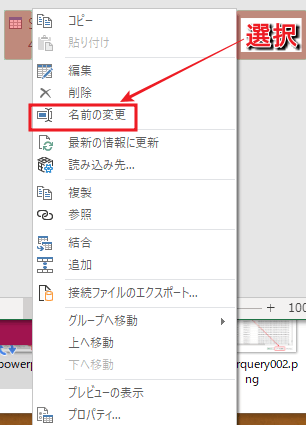
「Sheet1」から「Sports」に名前を変更して、クリックするとクエリ名の変更ウインドウが表示されるので、「名前の変更」をクリックします。

Webページ内の表からのインポート
続いて、Webページにある表をExcelのクエリでインポートします。
Microsoftチュートリアルでは、Web上にある表を新たに起動したExcel Bookにコピーして、それを表として整形してから保存して、そのファイルを読み込んで表をインポートする方法を紹介していますが、ここでは、Web読み込みによる表のインポートを紹介したいと思います。
インポートする表はオリンピックの開催都市、開催の国、開催年、開催のシーズンなどが表になったもので次のURLの文書内に表があります。

これを読み込んでいきます。
Excelのリボンの「データ」⇒「データの取得」⇒「その他のデータソースから」⇒「Webから」を順に選択クリックしていきます。

Webからのウインドウが表示されるので、URL欄に先ほどの表が書かれたURLをコピー&ペーストして張り込み、「OK」をクリックします。

ナビゲータウインドウが表示され、左に読み込んだURLが表示され、その下に「Dcument」と「コピーと張り付けてを使用してデータをインポートする」の2つのデータがあり、「コピーと張り付けてを使用してデータをインポートする」をクリックすると、読み込みたい表データであることがわかるので、それを選択して右下の「データ変換」をクリックします。

Power Query エディターが立ち上がり、「コピーと張り付けてを使用してデータをインポートする」の表が表示されます。
各列のデータ型に間違いがなければ、前に述べた操作と同様の操作を行います。
上述の操作 1 ~ 4 の部分は、前のExcelブックの表をインポートする所で書いていますので、詳細な図などは省略します。
現時点でクエリの接続には7個のクリエが存在することになります。

読み込んだデータと前のデータとのリレーションシップの一つの仕方
読み込んだ表の中で「Sports」の「SportID」と「Disciplines」の「SportID」が同じ項目を含んでいるので、この間でリレーションシップを作成します。
右にピボットテーブル フィールドが表示されていない場合は、ピボットテーブル内のどこでも良いのでクリックすると、上部のリボンのメニューに「ピボットテーブル分析」が表示されますので、それをクリックし、「表示」⇒「フィールドリスト」をクリックすれば、「ピボットテーブル フィールド」が右に表示されるようになります。
右のピボットテーブフィールドのすぐ下の「すべて」タブをクリックし、検索欄の下に表示されるデータ欄に今回インポートした表の「Hosts」と「Sports」があることを確認してください。
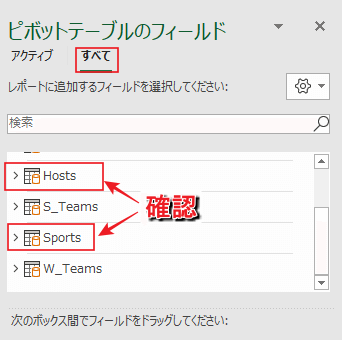
「Hosts」や「Sports」が前の名前「コピーと張り付けてを使用してデータをインポートする」や「Sheet1」になっている場合は、「データ」⇒「すべて更新」をクリックしてください。
それでも、名前が前の状態であれば、一旦Excelファイルを保存して、再度読み込んでください。
ピボットテーブルのフィールドの「> Sports」をクリックして展開し、「Sport」を右クリックすると表示されるメニューで「行ラベルに追加」をクリックします。

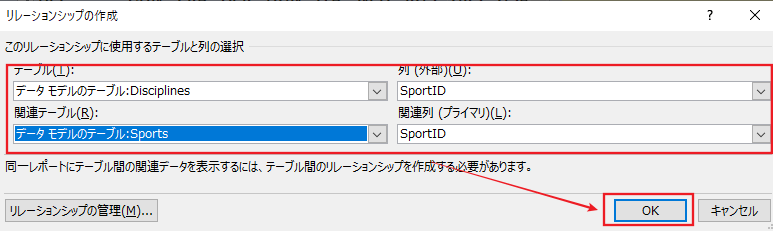
「テーブル間のリレーションシップが必要である可能性があります。」と表示されますので、「作成...」をクリックします。

「リレーションシップの作成画面」が表示されますので、4つの欄に次のように設定し、「OK」をクリックします。
列(外部) : SportIDを選択
関連テーブル : データモデルのテーブルSportsを選択
関連列(プライマリ) : SportIDを選択
リレーションシップした結果のピボットテーブルの整形

この結果が、ピボットテーブルに反映されますが、よく見ると行ラベルの順序が逆になっていることがわかります。
この順序を変更するのは簡単で、ピボットテーブルのフィールドの行の順序を変えればよいので、「Sports」をドラッグして、「Disciplines」の上に持っていってドロップしてやればOKです。

ピボットテーブルを整形した結果は次のようになります。

おわりに
如何だったでしょうか?
新たなExcelファイルの表からのインポート、Webページ内の表からのインポート、読み込んだデータと前のデータとのリレーションシップの一つの仕方、リレーションした結果のピボットテーブルの整形などについて解説してきました。
この記事が少しでもあなたにとって役に立てればこれほど嬉しいことはありません。
以上です。
コメント