

初心者も必見!WebStorm 2025完全ガイド:AI搭載の新機能から使い方、VS Codeとの違いまでのPodcast
下記のPodcastは、Geminiで作成しました。
ストーリーブック
2025年、WebStormは開発の新たな相棒へ
2025年、Web開発の世界は大きな変革期を迎えています。その中心で、JetBrains社が提供するJavaScriptおよびTypeScript向け統合開発環境(IDE)、WebStormが単なる高機能ツールから「AIを搭載した開発パートナー」へと進化を遂げました 。WebStorm 2025は、バージョン2025.1と2025.2のリリースを通じて、AI機能の飛躍的な統合、最新Webフレームワークへの対応強化、そして開発者の生産性を直接的に向上させるUI/UXの洗練という3つの柱を軸に、これまでにない開発体験を提供します 。
従来、WebStormはその強力なコード解析能力と、プラグインを多数設定せずとも「すぐに使える(out-of-the-box)」包括的な機能群で高く評価されてきました 。しかし、2025年のアップデートは、その基盤の上にAIという新たな知能を深く組み込むことで、IDEの役割そのものを再定義しようとしています。これは、ソフトウェア開発業界全体がAI支援によるコーディングへと舵を切る大きな流れに対するJetBrainsの明確な回答です 。本ガイドでは、この新しくなったWebStorm 2025の全貌を、初心者にも分かりやすく、そして経験者にも役立つ深い洞察を交えながら徹底的に解説します。
WebStorm 2025の核心:AI機能の飛躍的進化
WebStorm 2025における最も注目すべき変化は、AI機能の全面的な刷新と統合です。単なるコード補完ツールに留まらず、複雑なタスクの自動化からプロジェクト全体の文脈理解まで、AIが開発プロセスのあらゆる側面に深く関与するようになりました。

JetBrains AIの統合と新サブスクリプションモデル
2025年のリリースで、従来の「AI Assistant」と高度なコーディングエージェント「Junie」が、「JetBrains AI」という単一のサブスクリプションに統合されました 。これに伴い、価格体系も刷新され、より多くの開発者がAI機能を利用しやすくなっています。
新しいモデルでは、無料のティアが提供され、無制限のコード補完やローカルモデルのサポートが含まれます。これにより、基本的なAI支援機能をコストなしで利用可能です。より高度なクラウドベースの機能(チャットやテスト生成など)は、クレジットベースで利用できるため、必要な分だけ柔軟に活用できます 。
特筆すべきは、プライバシーやオフライン環境での作業を重視する開発者向けの機能です。WebStorm 2025では、OllamaやLM Studioを介してローカル環境で動作する大規模言語モデル(LLM)に接続できるようになりました 。これにより、インターネット接続がない状況でもAIの恩恵を受けられるだけでなく、機密性の高いコードを外部に送信することなくAI支援を活用できるという、エンタープライズ用途でも重要な利点が生まれます。
さらに、JetBrains AIは常に最先端を走り続けます。新たにClaude 3.7 SonnetやOpenAIのo1シリーズといった最新のLLMに対応し、近日中にはGPT-4.1のサポートも予定されており、常に最高水準のAIモデルを利用できる環境が整っています 。
コーディングエージェント「Junie」によるタスク自動化
JetBrains AIの中核をなすのが、スマートコーディングエージェント「Junie」です 。Junieは単なるコードスニペットの提案に留まらず、複数のファイルにまたがるような複雑なタスクを自律的に実行することを目指して設計されています。
その能力を飛躍的に高めているのが、「Model Context Protocol(MCP)」への対応です 。MCPは、AIエージェントがデータベース、ファイルシステム、外部APIといったプロジェクト外部の情報源に接続するための標準プロトコルです。これにより、Junieはプロジェクトのコードだけでなく、関連するデータ構造やAPI仕様まで理解した上で、より文脈に即した的確な支援を提供できるようになります。例えば、「このAPIエンドポイントを利用してデータを取得し、表示するコンポーネントを作成して」といった高度な指示にも対応可能になります。
さらに、Junieは従来比で30%高速化されており、ストレスのない軽快な動作で開発者の思考を妨げません 。
日々のコーディングを加速するAI機能
JetBrains AIは、日々の開発作業を具体的に効率化する多彩な機能を提供します。
- プロジェクトを深く理解するAIチャット: WebStormのAIは、JavaScriptとTypeScriptのコードに対してローカルで「エンベディング(embeddings)」を生成します。これにより、AIはプロジェクト全体の構造やコード間の関連性をローカル環境で深く理解し、外部にコードを送信することなく、極めて精度の高い、プロジェクト固有の質問に回答できます 。これは、単に開いているファイルだけでなく、プロジェクト全体の文脈を把握できる、IDEに深く統合されたAIならではの強みです。
- インテリジェントなテスト生成: AIがユニットテストを自動生成する機能も大幅に強化されました。プロジェクト内で使用されているテストフレームワーク(Jest, Vitestなど)を自動で検出し、既存のテストコードの命名規則に従った、一貫性のあるテストコードを生成します 。これにより、テスト作成にかかる時間を大幅に削減できます。
- ドキュメント作成とバージョン管理の支援: 関数やクラスの宣言部分から、その仕様を説明するドキュメントを自動生成したり、行った変更内容を分析して適切なコミットメッセージを提案したりする機能も搭載されています 。これらは、開発者が後回しにしがちな、しかし重要な作業を効率化します。
- 強化されたコード補完: Webフレームワークのコンポーネントに対するAI補完が改善されたほか、SQL、YAML、JSONといった、Web開発で頻繁に利用される言語にもAIによる補完機能が拡張されました 。
JetBrainsのAI戦略は、GitHub Copilotのようなクラウド中心のアプローチとは一線を画します。IDEが持つプロジェクト全体の深い理解(静的解析能力)を最大限に活用し、ローカルモデルによるオフライン・プライベートな利用も可能にすることで、「コンテキスト精度」と「柔軟性」を両立させています。これは、開発者の多様なニーズとセキュリティ要件に応えるための戦略的な選択であり、WebStorm 2025の最大の強みの一つと言えるでしょう 。
主要フレームワークと技術サポートの強化
WebStorm 2025は、AI機能の強化だけでなく、現代のWeb開発で不可欠なフレームワークやツールへの対応も大幅にアップデートされています。これにより、開発者は最新の技術スタックをストレスなく活用できます。

モダンフロントエンド開発の加速
- Angular: 長年待望されていたリアクティブフォーム(Reactive Forms)への完全対応が実現しました。コード補完、構文ハイライト、バリデーション、そして安全なリファクタリングまで、リアクティブフォームを用いた開発が劇的に効率化されます 。また、Angular 17.2で導入された新しいリアクティブAPIであるシグナルクエリ(Signal Queries)にも対応し、最新のAngular開発手法を強力にサポートします 。
- Next.js: フルスタックアプリケーションのデバッグ設定は複雑になりがちですが、WebStorm 2025ではNext.jsプロジェクトの実行・デバッグ構成を自動で生成する機能が追加されました。これにより、クライアントサイドとサーバーサイドの両方を簡単にデバッグできるようになります 。
-
Vue: 新規プロジェクト作成ウィザードがNuxt CLI (
nuxi)と統合され、Nuxt.jsプロジェクトのセットアップがより簡単になりました。また、コンポーネントの自動補完に関するバグ修正も行われ、より安定した開発体験が提供されます 。 - TypeScript: TypeScriptの言語サーバーは、IDEの補完やエラーチェックの性能を左右する重要な要素です。WebStorm 2025では、より高速でモダンなアーキテクチャを持つ新しい「TypeScript-Go」言語サーバーが実験的にサポートされました。これにより、特に大規模なプロジェクトでのパフォーマンス向上が期待されます 。
Monorepoとモダンツールのサポート強化
現代のWeb開発では、単一のリポジトリで複数のプロジェクトを管理するMonorepo(モノレポ)構成や、新しいビルドツール・ランタイムの採用が一般的になっています。WebStorm 2025は、こうした複雑な開発環境への対応を強化しています。
- Monorepoサポート: 大規模なNxモノレポにおけるコード補完やナビゲーションのパフォーマンスが向上しました 。また、多くの開発者を悩ませてきた問題の一つに、フォーマッターの設定があります。WebStorm 2025では、モノレポ内のサブプロジェクトごとに異なるPrettierの設定ファイルを自動で検知し、適用する機能が追加されました。これにより、プロジェクト間でフォーマットルールが衝突することなく、一貫したコードスタイルを維持できます 。
-
Bunの自動検出: 高速なJavaScriptランタイムとして注目を集めるBunへの対応も強化されました。プロジェクト内に
bun.lockbファイルが存在する場合、WebStormは自動的にBunをパッケージマネージャーとして認識し、bun installの実行やスクリプトのデバッグなどをBunで行うようになります 。 - GraphQLとPrisma: GraphQLのクエリをJavaScript/TypeScriptファイル内にテンプレートリテラルで記述する際のサポートが全面的に刷新され、より正確な構文ハイライト、補完、バリデーションが機能するようになりました 。また、データベーススキーマ管理ツールであるPrismaに関しても、最新のLSP(Language Server Protocol)に追従し、ULID(Universally Unique Lexicographically Sortable Identifier)のような新しいデータ型もサポートします 。
これらのアップデートは、WebStormが単に言語をサポートするだけでなく、現代のWeb開発エコシステム全体の複雑性を深く理解し、プロの開発者が直面する具体的な課題を解決しようとしている姿勢の表れです。最新のフレームワーク機能やツールへの迅速な対応は、開発者が他の軽量エディタに移行する理由の一つでしたが、WebStorm 2025はこれらの領域でも競争力を高めています 。
開発体験を向上させるUI/UXの改善
WebStorm 2025では、日々のコーディングをより快適で効率的にするための、細やかでありながら効果的なUI/UXの改善が多数導入されています。これらの変更は、開発者の「フロー状態」を維持し、思考の中断を最小限に抑えることを目的としています。
-
フローティング「コンテキストアクション」ツールバー: WebStormの強力な機能の一つである「コンテキストアクション」(
Alt+Enter)が、新しくフローティングツールバーとして表示されるようになりました。コード上でAlt+Enterを押すか、テキストを選択すると、カーソルの近くにAIアクション、リファクタリング、コードフォーマットなどの関連操作がグループ化されて表示されます。このツールバーはカスタマイズも可能で、メニューの奥深くに隠れていた機能に素早くアクセスできるようになります 。 - シンプルなファイル作成: プロジェクトツールウィンドウのツールバーに新設された「+」アイコンにより、新しいファイルの作成がこれまで以上に簡単かつ迅速になりました。アイコンをクリックするだけでファイルテンプレートの一覧が表示され、検索して素早く目的のファイルを作成できます 。
- Web Platform Baselineサポート: Web開発では、使用するAPIがどのブラウザでサポートされているかを確認することが頻繁にあります。WebStorm 2025では、コード補完やドキュメント表示の際に、そのAPIの「Web Platform Baseline」情報(主要ブラウザで安定して利用可能になった時期)が表示されるようになりました。これにより、IDEを離れることなく、技術選定における互換性の判断ができます 。
-
その他の改善:
- プラグインの自動更新: 有効にすると、互換性のあるプラグインのアップデートがバックグラウンドで自動的にダウンロードされ、次回IDE再起動時に適用されるようになります。これにより、手動でのプラグイン管理の手間が省けます 。
- 合理化されたインターフェース: WindowsおよびLinuxユーザー向けに、メインメニューをメインツールバーに統合するオプションが追加され、よりすっきりとした画面レイアウトを選択できるようになりました 。
これらのUI/UX改善は、一見すると小さな変更に見えるかもしれません。しかし、ファイル作成、リファクタリングの呼び出し、互換性の確認といった、開発者が一日に何十回となく繰り返す操作の摩擦を減らすことで、認知的な負荷を軽減し、より本質的なコーディング作業に集中できる環境を提供します。これは、開発者の生産性を根底から支えるための、人間工学に基づいた設計思想の現れです。
【徹底比較】WebStorm vs. VS Code - あなたに合うのはどっち?
WebStormを検討する際に、必ず比較対象となるのがVisual Studio Code(VS Code)です。どちらも優れたツールですが、その設計思想と得意分野は大きく異なります。ここでは、WebStorm 2025とVS Codeを多角的に比較し、あなたのニーズに最適なツール選びをサポートします。
根本的な違いは、WebStormがバッテリー同梱の「統合開発環境(IDE)」であるのに対し、VS Codeは軽量な「コードエディタ」から出発し、拡張機能によって機能を拡張していくという点にあります 。
- 初期設定と機能: WebStormは、インストール直後から高度なデバッガ、強力なGitクライアント、データベースツールなど、プロの開発に必要なほとんどの機能が統合されています 。一方、VS Codeで同等の機能を実現するには、多くの拡張機能を自分で探し、インストールし、設定ファイルを調整する必要があります 。すぐに開発を始めたい、環境構築の手間を省きたい開発者にとっては、WebStormの「All-in-One」アプローチは大きな利点です。
- コード解析とリファクタリング: WebStormの最大の強みの一つが、プロジェクト全体のコードを静的に解析し、その構造を深く理解する能力です。これにより、複数のファイルにまたがる変数や関数の名前変更といった複雑なリファクタリングを、コードを壊す心配なく安全に実行できます 。VS Codeもリファクタリング機能を備えていますが、その精度は拡張機能に依存する部分が大きく、WebStormほどの信頼性や網羅性はありません。
- パフォーマンス: 一般的に、VS Codeは起動が速く、動作も軽快であると評価されています。対照的に、WebStormは高機能な分、より多くのメモリを消費し、特に大規模なプロジェクトでは動作が重く感じられることがあります 。しかし、これはトレードオフの関係にあります。非常に巨大なモノレポなど、VS Codeでは言語サーバーが応答しなくなるようなプロジェクトでも、WebStormは安定して動作することがあります 。
- AIアシスタント: WebStorm 2025のJetBrains AIは、IDEの持つプロジェクト全体の知識を活用するため、非常に文脈に即した支援を提供します。また、ローカルモデルに対応しているため、オフラインでの利用やセキュリティ面での利点があります 。一方、VS Codeで主流のGitHub Copilotは、より多くのエディタで利用できる汎用性がありますが、基本的にはクラウドベースであり、WebStormほど深くIDEと統合されているわけではありません 。
- 価格: VS Codeは完全無料でオープンソースです。WebStormはサブスクリプションベースの商用製品ですが、2025年からは非商用利用(学習、オープンソース開発、趣味など)が無料となり、学生向けのライセンスも提供されています 。これにより、コストの壁は以前よりも大幅に低くなりました。
以下の表は、両者の主な違いをまとめたものです。
【初心者向け】WebStormの基本と始め方
WebStormは高機能ですが、初心者でもすぐに使い始められるように設計されています。ここでは、最初のプロジェクト作成から、覚えておくと非常に便利な2つの必須機能「デバッグ」と「リファクタリング」までを、分かりやすく解説します。
最初のプロジェクト作成と基本画面
WebStormを最大限に活用するには、まず「プロジェクト」を作成または開くことから始めます。これにより、IDEがあなたのコードの文脈を理解し、的確な支援を提供できるようになります 。
-
Welcome画面: WebStormを起動すると、Welcome画面が表示されます。ここから新しいプロジェクトを開始できます。

- New Projectを選択: 「New Project」ボタンをクリックします。
- プレイグラウンドプロジェクトを試す: 初心者に最もおすすめなのが、オンボーディングツアー付きのプロジェクトです。「New Project」ダイアログの下部にある「Playground プロジェクトを開く」クリックしてください 。
- インタラクティブなツアー: プロジェクトが作成されると、IDEの主要な機能(コード補完、ナビゲーション、デバッグなど)を実際に操作しながら学べる、インタラクティブなガイドが表示されます。これは、WebStormの強力な機能を体験する最良の方法です。
もちろん、ReactやAngularなどのテンプレートから新しいプロジェクトを作成したり、既存のフォルダを開いたり、Gitリポジトリからクローンしたりすることも可能です 。
例1:「カラフルリバーシゲーム」を作成してみました。下記がそのスクリーンショット画面です。

例2:「リアルタイム・マークダウンエディタ」を作成してみました。下記がそのスクリーンショット画面です。

覚えておきたい必須機能:デバッグとリファクタリング
WebStormが他のエディタと一線を画すのは、強力なデバッグ機能と安全なリファクタリング機能です。この2つを覚えるだけで、開発効率は劇的に向上します。
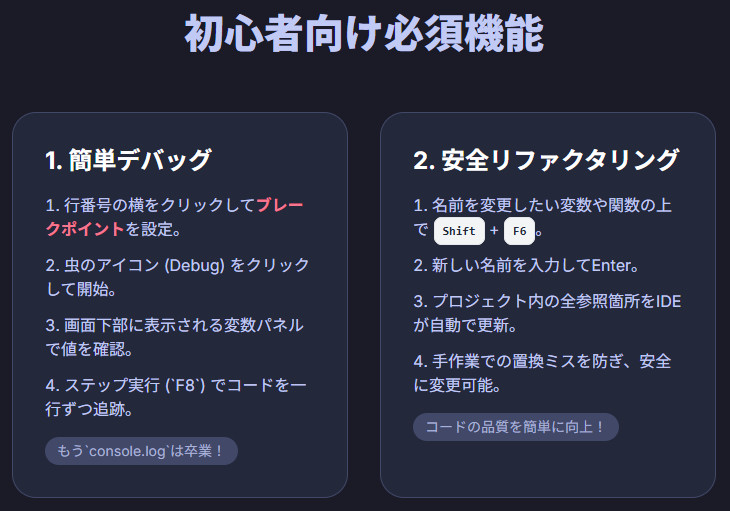
基本的なデバッグ手順
console.logをコードに大量に埋め込むデバッグから卒業しましょう。WebStormのデバッガを使えば、コードの実行を好きな場所で止め、その時点での変数の状態を自由自在に確認できます。
- ブレークポイントを設定する: コードの実行を一時停止したい行の左側(行番号の隣)をクリックします。赤い丸が表示されれば、そこにブレークポイントが設定されたことになります 。
-
デバッグを開始する: エディタの右上にある緑色の虫のアイコン(Debug)をクリックするか、
Shift+F9を押してデバッグセッションを開始します 。 - 実行が一時停止する: プログラムが実行され、ブレークポイントを設定した行に到達すると、実行が一時停止します。
- 変数の状態を確認する: 画面下部に「Debug」ツールウィンドウが表示され、「Variables」タブで現在のスコープにある全ての変数の値を確認できます。オブジェクトや配列の中身も展開して見ることができます 。
-
コードを一行ずつ実行する: Debugツールウィンドウの上部にあるステップ実行ボタンを使います。
-
Step Over (
F8): 現在の行を実行し、次の行へ進みます。関数呼び出しがあっても、その中には入りません 。 -
Step Into (
F7): 関数呼び出しがある場合、その関数の中に入って実行を続けます 。
-
Step Over (
安全なリファクタリング:名前の変更
リファクタリングとは、コードの外部的な振る舞いを変えずに、内部構造を改善することです。WebStormは、これを安全に行うための強力なツールを提供します。最もよく使う「名前の変更(Rename)」を試してみましょう。
- シンボルを選択: 名前を変更したい変数、関数、またはクラス名の上にカーソルを置きます。
-
Renameを呼び出す:
Shift+F6ショートカットキーを押します 。 - 新しい名前を入力: 新しい名前を入力してEnterキーを押します。
- 自動的な一括変更: WebStormがプロジェクト全体をスキャンし、そのシンボルが使用されている全ての箇所(他のファイルを含む)を自動的に、かつ安全に更新します 。手作業で検索・置換する際に起こりがちな、関係ない箇所まで変更してしまうといったミスを防ぐことができます。
この2つの機能を使いこなすだけで、WebStormがなぜ多くのプロフェッショナルに選ばれるのかを実感できるはずです。
WebStorm 2025 導入ガイド
WebStorm 2025を始めるための、システム要件、価格、インストール方法について解説します。
インストール方法
WebStormのインストールには、JetBrainsが提供する「Toolbox App」の使用が最も推奨されます 。Toolbox Appを使えば、WebStormだけでなく他のJetBrains製品のインストール、アップデート、バージョン管理(安定版とEAP版の切り替えなど)を簡単に行うことができます。
システム要件
WebStormを快適に利用するためのシステム要件は以下の通りです。特に大規模なプロジェクトを扱う場合は、推奨スペック以上の環境を用意することが望ましいです。ユーザーの経験からは、快適な動作のためには最低でも16GBのRAMとSSDが強く推奨されています 。
価格プラン
WebStorm 2025は、利用目的によって柔軟な価格プランが用意されています。
まとめ:WebStorm 2025は開発ワークフローをどう変えるか
WebStorm 2025は、単なるバージョンアップではありません。それは、AIを核に据え、開発者の生産性を根底から再定義しようとする、JetBrainsの野心的なビジョンを体現したリリースです。
本ガイドで見てきたように、JetBrains AIの深い統合は、コーディング、テスト、ドキュメント作成といった日々のタスクを劇的に加速させます。最新フレームワークへの迅速な対応と、モノレポのような複雑な環境へのサポート強化は、プロの開発者が直面する現実的な課題に応えます。そして、細部にまでこだわったUI/UXの改善は、開発者が最も重要な「思考」に集中できる、摩擦のない環境を提供します。
VS Codeとの比較においても、WebStorm 2025は新たな価値基準を提示しています。非商用ライセンスの無料化により、コストの壁は取り払われました。今や選択の基準は、「自分で組み立てる自由」か、「専門家によって最適化された統合体験」かという、開発哲学そのものへと移行しています。
環境構築に時間を費やすことなく、最初から最高のツールセットを駆使して、より創造的で生産的な開発を行いたいと考えるすべての開発者にとって、WebStorm 2025はこれまで以上に強力で、説得力のある選択肢となるでしょう。これは、あなたの開発ワークフローを次のレベルへと引き上げる、真の「開発パートナー」の登場です。
参考資料
- WebStorm 2025.1 Beta Is Here With AI Enhancements, Framework Improvements, and a Better User Experience, https://blog.jetbrains.com/webstorm/2025/03/webstorm-2025-1-beta/
- WebStorm 2025.2: TypeScript-Go Language Server Support, Baseline Support, Bun Improvements, and More, https://blog.jetbrains.com/webstorm/2025/08/webstorm-2025-2/
- WebStorm 2025.1: Major Improvements to JetBrains AI, Enhanced Angular Support, and Better Monorepo Support, https://blog.jetbrains.com/webstorm/2025/04/webstorm-2025-1/
- WebStorm 2025.2 - What's New, https://www.jetbrains.com/webstorm/whatsnew/
- WebStorm Releases, https://www.componentsource.com/product/webstorm/releases/2894866
- WebStorm: The JavaScript and TypeScript IDE, by JetBrains, https://www.jetbrains.com/webstorm/
- WebStorm Pricing, https://www.g2.com/products/webstorm/pricing
- System requirements, https://www.jetbrains.com/help/idea/installation-guide.html
- WebStorm vs VS Code: Key Differences, Features & Performance - TechRepublic, https://www.techrepublic.com/article/webstorm-vs-vscode/
- Compare WebStorm vs Microsoft Visual Studio Code 2025 | TrustRadius, https://www.trustradius.com/compare-products/intellij-webstorm-vs-microsoft-visual-studio-code
- Webstorm vs Vscode for learning - Which One Is Better? - Monsterlessons Academy, https://monsterlessons-academy.com/posts/vscode-vs-webstorm-which-one-is-better
- Does WebStorm outperform VS Code for web development? : r/Jetbrains - Reddit, https://www.reddit.com/r/Jetbrains/comments/1ir3euf/does_webstorm_outperform_vs_code_for_web/
- VS Code vs. WebStorm - a detailed comparison - Swimm, https://swimm.io/blog/vscode-vs-webstorm-a-detailed-comparison
- JetBrains AI Assistant vs Copilot: Which Is the Better Coding Assistant?, https://autogpt.net/jetbrains-ai-assistant-vs-copilot-which-is-the-better-coding-assistant/
- GitHub Copilot vs JetBrains AI: IDE depth, latency, and workflows, https://www.augmentcode.com/guides/github-copilot-vs-jetbrains-ai-ide-depth-latency-and-workflows
- Getting started with WebStorm, https://www.jetbrains.com/help/webstorm/getting-started-with-webstorm.html
- Get Started With WebStorm, https://www.jetbrains.com/webstorm/learn/
- Installation guide, https://www.jetbrains.com/help/webstorm/installation-guide.html
- デバッグ, https://pleiades.io/help/webstorm/debugging-code.html
- JavaScript 固有のリファクタリング, https://pleiades.io/help/webstorm/specific-javascript-refactorings.html
- Angular, https://www.jetbrains.com/help/webstorm/angular.html
- How to Debug With WebStorm, https://blog.jetbrains.com/webstorm/2018/01/how-to-debug-with-webstorm/
- WebStorm 2025.1のAI機能、Angularサポート、Monorepoサポート、UI/UX改善に関する詳細な情報を教えてください。, https://blog.jetbrains.com/webstorm/2025/04/webstorm-2025-1/
- WebStormの個人向け、法人向け、非商用、学生向けの価格体系について、最新の正確な情報を教えてください。, https://www.g2.com/products/webstorm/pricing
- JavaScriptのデバッグ機能について、ブレークポイントの設定、ステップ実行、変数の確認など、初心者が最初に行うべき具体的な手順を教えてください。, https://pleiades.io/help/webstorm/debugging-code.html
- JavaScriptのリファクタリング機能、特に「名前の変更(Rename)」が複数のファイルを横断して安全に行われる仕組みと、具体的な操作手順を教えてください。, https://pleiades.io/help/webstorm/specific-javascript-refactorings.html
- Angularのリアクティブフォームを扱う際に、WebStormが提供するコード補完やバリデーション支援などの具体的な機能について教えてください。, https://www.jetbrains.com/help/webstorm/angular.html


コメント