
OBS Studio完全ガイド:初心者でも簡単!録画と配信の基本から設定、トラブル解決までのPodcast
下記のPodcastは、 Geminiで作成しました。
はじめに
このガイドでは、ライブ配信とビデオ録画のための非常に強力な無料ソフトウェア「OBS Studio」の基本的な使い方から応用テクニックまでを解説します。初心者の方でも安心して始められるよう、各ステップを丁寧に説明していきます。
OBS Studioとは?
OBS Studioは、ライブ配信とビデオ録画のための非常に強力な無料ソフトウェアです。Windows、macOS、Linuxに対応しており、誰でも高機能な映像制作を始められます。
その多機能性から、個人のゲーム実況からプロのコンテンツ制作、教育、ビジネスまで幅広く活用されています。オープンソースプロジェクトとして世界中の開発者によって改良が続けられており、常に進化しています。
OBS Studioでできること
- ゲーム実況配信: TwitchやYouTubeなどで、ゲームプレイをリアルタイム配信できます。
- 画面録画: PC操作のチュートリアル動画作成や、オンライン会議の記録などに活用できます。
- オンライン授業・ウェビナー: プレゼンテーション資料とウェブカメラ映像を組み合わせた分かりやすい教材を作成できます。
- その他: VTuber配信、ポッドキャスト収録など、アイデア次第で活用方法は無限に広がります。
OBS Studioの導入と初期設定
ダウンロードとインストール
公式サイトにアクセスし、お使いのOSに合ったインストーラーをダウンロードして実行します。画面の指示に従うだけで簡単にインストールできます。
推奨システム要件
快適な動作のためには、ある程度のPCスペックが推奨されます。特に高画質な配信・録画には、ハードウェアエンコーダを搭載したグラフィックボードがあると、PCへの負荷を大幅に軽減できます。
- CPU: Intel Core i7 / AMD Ryzen 5 以上推奨
- メモリ: 8GB 以上推奨
- GPU: NVIDIA GeForce 10 / AMD Radeon 5000 シリーズ以上推奨
初回起動時の自動構成ウィザード
初めて起動すると「自動構成ウィザード」が表示されます。これは使用目的を選ぶだけで基本的な設定を自動で行ってくれる便利な機能です。初心者の方はまずこのウィザードに従って設定を進めましょう。設定は後からいつでも変更できます。
OBS Studioの基本画面と主要機能
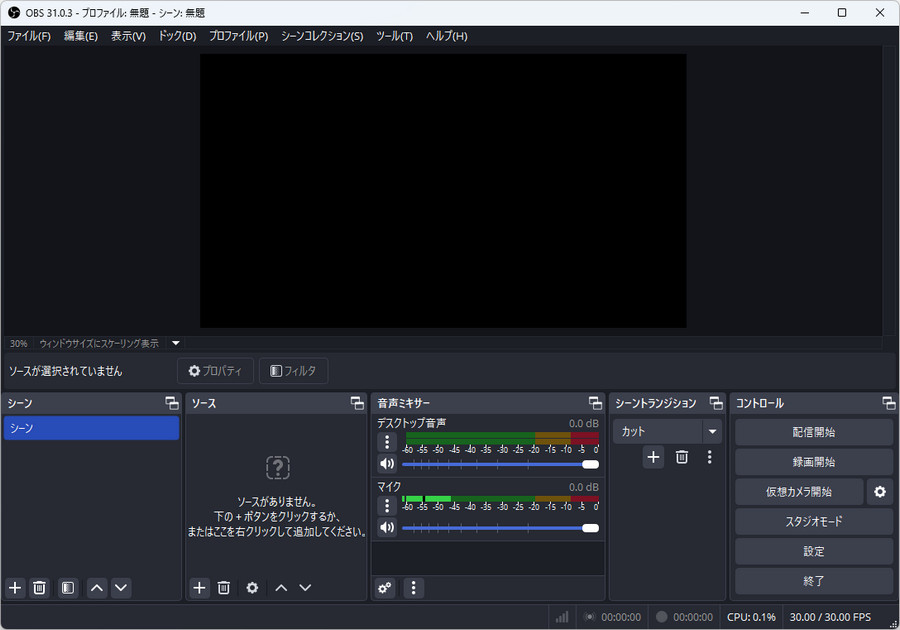
OBSの画面はいくつかの「ドック」と呼ばれるパネルで構成されています。
- シーン: 配信画面全体のレイアウトのプリセットです。「ゲーム用」「雑談用」など複数作成し、ワンタッチで切り替えられます。
- ソース: シーンに表示する個々の要素です。ゲーム画面、ウェブカメラ、画像、テキストなどを組み合わせてシーンを作ります。ソースリストでは、上が前面に表示されるレイヤー構造になっています。
- 音声ミキサー: マイクやPC音声の音量バランスを調整します。
- シーンのトランジション: シーンを切り替える際の視覚効果(フェードなど)を設定します。
- コントロール: 「配信開始」「録画開始」「設定」など主要な操作ボタンがあります。
- スタジオモード: 画面を左右二分割し、左の「プレビュー」で次の画面を準備し、右の「プログラム」で現在の配信画面を確認できます。準備ができたら「トランジション」ボタンでスムーズに画面を切り替えられます。
下図は、OBS Studioを起動した初期画面のスクリーンショットです。
【実践編1】OBS Studioで画面録画を始めよう
録画の手順
- シーンとソースの準備: 「シーン」ドックの「+」で新しいシーンを作成します。次に「ソース」ドックの「+」で「画面キャプチャ」や「ウィンドウキャプチャ」などを追加し、サイズや位置を調整します。
- 音声設定: 「設定」>「音声」で「デスクトップ音声」と「マイク音声」に使うデバイスを設定します。「音声ミキサー」で音量を確認・調整します。
-
録画設定: 「設定」>「出力」で録画に関する設定を行います。
- 録画ファイルのパス: 動画の保存先を指定します。
- 録画フォーマット: 汎用性の高い「MP4」が推奨されます。
- エンコーダ: GPUがあるなら「ハードウェアエンコーダ(NVENC等)」、なければ「ソフトウェア(x264)」を選びます。ハードウェアエンコーダはPC負荷を大きく下げます。
- レート制御: 高画質録画には、品質を一定に保つ「CQP」または「CRF」が推奨されます。CQレベルまたはCRF値は20前後が目安です。
- 録画開始: 「コントロール」ドックの「録画開始」ボタンをクリックします。停止する際は「録画終了」ボタンを押します。
【実践編2】OBS Studioでライブ配信に挑戦
配信の手順
- アカウント連携: 「設定」>「配信」で、利用するサービス(YouTubeやTwitchなど)を選択し、「アカウント接続(推奨)」ボタンを押してログインします。これが最も簡単で確実な方法です。
- ストリームキー(手動の場合): アカウント連携が使えない場合は、配信サイトで「ストリームキー」を取得し、OBSの配信設定画面に貼り付けます。ストリームキーは他人に知られないよう厳重に管理してください。
- 配信情報の管理: アカウント連携をすると、「配信の管理」ドックからタイトルや説明などをOBS内で直接編集でき、非常に便利です。
- 配信開始: 「コントロール」ドックの「配信開始」ボタンをクリックします。
画質とパフォーマンスの最適化設定
高画質と安定動作のバランスを取ることが重要です。
映像設定のポイント
「設定」>「映像」で設定します。
- 基本解像度: シーン編集用の解像度。通常はモニターの解像度に合わせます。
- 出力解像度: 実際に配信・録画される映像の解像度。PC負荷を抑えたい場合は、基本解像度より低く設定します(例: 1080p → 720p)。
- FPS: 1秒間のコマ数。ゲームなど動きの激しい映像は60、それ以外は30が一般的です。FPSを上げるとPC負荷も増えます。
出力設定のポイント
「設定」>「出力」(モード:詳細)で設定します。
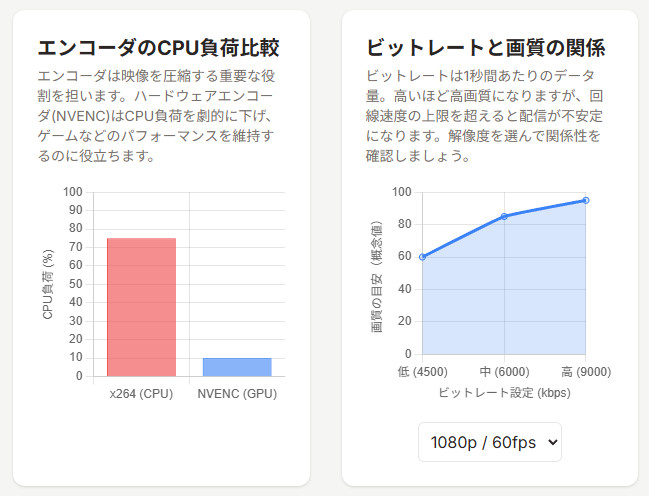
- エンコーダ: ハードウェアエンコーダ(NVIDIA NVENC, AMD AMFなど)が利用できる場合は、CPU負荷を大幅に軽減できるため優先的に使用しましょう。
- レート制御: 配信では「CBR(固定ビットレート)」、高画質な録画では「CQP/CRF(固定品質)」が推奨されます。
-
ビットレート(配信時): 配信サイトの推奨値を参考に、ご自身のインターネット回線のアップロード速度に合わせて設定します。高すぎるとコマ落ちの原因になります。
- 1080p 60FPS: 4,500 ~ 9,000 kbps
- 1080p 30FPS: 3,500 ~ 6,000 kbps
- 720p 30FPS: 2,500 ~ 4,000 kbps
下図は、Geminiが作成した「インタラクティブOBS Studioガイド」の「画質とパフォーマンスの最適化」のグラフ部分のスクリーンショットです。
よくあるトラブルと解決策
| 問題 | 主な原因と対処法 |
|---|---|
| 画面が真っ黒で映らない | OBSを「管理者として実行」する。ノートPCの場合はOBSと対象アプリのGPU設定を統一する。macOSの場合は画面収録の許可を確認する。 |
| マイクやPCの音が出ない | 「設定」>「音声」で正しいデバイスが選択されているか確認する。「音声ミキサー」でミュートになっていないか、音量が小さすぎないか確認する。 |
| 録画/配信がカクつく | PCスペック不足または設定が高すぎる。解像度/FPS/ビットレートを下げる。ハードウェアエンコーダを使用する。不要なアプリを終了する。 |
| 映像と音声がズレる | 「音声ミキサー」の歯車アイコン >「オーディオの詳細プロパティ」で「同期オフセット」の値を調整する(単位はms)。 |
応用テクニック
- ホットキー設定: 「設定」>「ホットキー」で、シーン切り替えや録画開始/停止などの操作にショートカットキーを割り当て、作業効率を上げましょう。
-
フィルタ機能: ソースや音声を右クリックして「フィルタ」を追加できます。
- 音声フィルタ: 「ノイズ抑制」で環境音を減らしたり、「コンプレッサー」で音量を均一化して聞きやすくしたりできます。
- 映像フィルタ: 「クロマキー」でグリーンバックを透過させたり、「色補正」で映像の色味を調整したりできます。
- プラグイン: OBSはプラグインで機能を拡張できます。例えば、高品質な音声エフェクトを追加するVSTプラグインや、よりダイナミックな画面切り替えを可能にするものなどがあります。
OBS Studioに関するQ&A
Q1: OBS Studioは本当に無料ですか?
A1: はい、完全に無料です。OBS Studioはオープンソースプロジェクトとして、世界中の有志の開発者によって開発・維持されており、すべての機能を無償で利用できます。
Q2: 録画と配信で、設定を変えるべき最も重要なポイントは何ですか?
A2: 「レート制御」です。安定性が求められるライブ配信では、データ転送量を一定に保つ「CBR」が推奨されます。一方、ファイルとして保存する録画では、品質を一定に保つ「CQP」や「CRF」を選ぶと、より効率的に高画質な映像を作成できます。
Q3: ゲーム画面が真っ黒になって映りません。最初に試すべきことは何ですか?
A3: まずはOBS Studioを「管理者として実行」してみてください。OBSのショートカットアイコンを右クリックし、「管理者として実行」を選択します。特にフルスクリーンで動作するゲームでは、これによりキャプチャ権限の問題が解決することが多いです。
Q4: PCのスペックに自信がないのですが、軽くするための設定はありますか?
A4: あります。まず「設定」>「映像」で「出力解像度」や「FPS」を下げてみてください(例: 1080p→720p, 60fps→30fps)。次に「設定」>「出力」で、利用可能であればCPU負荷の低い「ハードウェアエンコーダ」を選択することをおすすめします。
まとめ
OBS Studioを使いこなす鍵は、まず基本を理解し、簡単な録画から試してみることです。トラブルに遭遇したら、設定を一つずつ見直したり、公式フォーラムや解説サイトなどを参考にしたりしてみましょう。この記事が、あなたのコンテンツ制作の第一歩となれば幸いです。
参考資料
- OBS Studio 公式サイト, https://obsproject.com/
- GitHub - obsproject/obs-studio, https://github.com/obsproject/obs-studio
- OBS Studio on Steam, https://store.steampowered.com/app/1905180/OBS_Studio/
- OBS Studioを使った配信の始め方, https://alive-project.com/streamer-magazine/67/
- 【OBSの録画を高画質化】設定方法やコマ落ちするときの対処法も, https://alive-project.com/streamer-magazine/1548/
- 【2024年最新】OBS録画のおすすめ設定を目的別に紹介!, https://dc.wondershare.jp/recorder-review/best-obs-recording-setting.html
- OBS録画がカクカクする原因は?対処法やPC・OBS設定も解説!, https://alive-project.com/streamer-magazine/1567/
- OBSでフレームがドロップしてしまう問題を解決する方法「5選」, https://recorder.easeus.com/jp/screen-recording-tips/obs-dropped-frames.html
- OBSゲームキャプチャで黒い画面になる原因と対処法「5選」, https://recorder.easeus.com/jp/screen-recording-tips/obs-game-capture-black-screen.html
- 【OBS】ウィンドウキャプチャが映らない・真っ暗になる原因と対処法, https://dc.wondershare.jp/recorder-review/how-to-use-obs-window-capture.html
- OBSが音ズレする原因は?設定を見直してきれいに録画・配信する方法を解説!, https://dc.wondershare.jp/recorder-review/obs-record-failed.html
- 【2024年最新】OBSのおすすめプラグイン一覧, https://alive-project.com/streamer-magazine/3387/


コメント