
FreeFileSyncのPodcast
下記のPodcastは、Geminiで作成しました。
はじめに
現代のデジタル社会において、個人が扱うデータ量は爆発的に増加しており、写真、動画、仕事のドキュメントといった「失いたくない資産」の保護は、誰にとっても避けて通れない課題となっています。ハードウェアの突発的な故障や操作ミス、あるいはランサムウェアのような外部の脅威からデータを守るためには、定期的なバックアップが不可欠です。しかし、手動でフォルダをコピーし続けるのは時間がかかり、ミスも発生しやすいため、効率的なツールの導入が求められます。ここで登場するのが、世界中で高い評価を受けているオープンソースのファイル同期ソフト「FreeFileSync」です。
このレポートでは、FreeFileSyncの基本的な使い方から、効率的な同期アルゴリズム、高度な自動化、そしてビジネスシーンでの活用方法まで、初心者の方にも分かりやすく丁寧に解説します。単なるマニュアルにとどまらず、なぜこのツールが選ばれるのか、その技術的背景や設計思想についても深く掘り下げていきます。
FreeFileSyncとは?その魅力と基本特性
FreeFileSyncは、2つのフォルダの内容を比較し、その差異を最小限の動作で解消することを目的としたファイル同期ユーティリティです。2008年8月の初期リリース以来、絶え間ないアップデートが行われており、その信頼性は非常に高いと言えます 。このソフトウェアはGNU General Public License v3のもとで提供されているオープンソース・プロジェクトであり、世界中のボランティアや寄付者によって支えられています 。
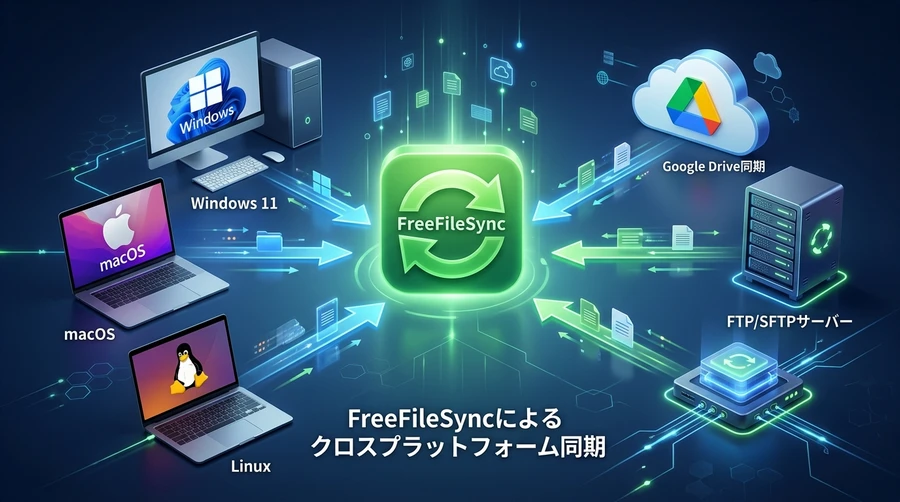
FreeFileSyncが多くのユーザーに支持される最大の理由は、その圧倒的な高速性と柔軟性にあります。数百万のファイルを扱うような大規模なデータセットであっても、メモリ1GBあたり約170万組のファイルペアを処理できるほど最適化されており、システムへの負荷を最小限に抑えながら同期を行うことが可能です 。また、特定のOSに縛られることなく、Windows、macOS、Linuxといった主要なプラットフォームでネイティブに動作する点も大きな強みです 。
ライセンス形態とエディションの違い
FreeFileSyncは個人利用の範囲内であれば無料で利用可能ですが、その背後にはプロジェクトを維持するためのエコシステムが存在します。ユーザーは自身のニーズに合わせて、いくつかのエディションを選択することができます。以前のバージョンではOpenCandyというアドウェアが含まれていたこともありましたが、2018年4月のバージョン10.0以降は完全に広告フリーとなり、安全にインストールできるようになりました 。
現在提供されているエディションとその特徴を以下の表にまとめます。
| 特徴 | 標準版(無料) | Donation Edition(寄付版) | Business Edition(ビジネス版) |
| 利用対象 | 個人利用のみ | 個人利用(開発支援者) | 法人・政府機関 |
| 同期ファイル数制限 | なし | なし | なし |
| 自動アップデート | なし | あり | あり |
| 並列ファイルコピー | なし | あり | あり |
| ポータブル版の作成 | なし | あり(Windowsのみ) | なし |
| サイレントインストール | なし | なし | あり |
| 税込請求書の発行 | なし | なし | あり |
| ライセンス料 | 無料 | 任意の寄付額 | 1デバイス 20ユーロ〜 |
標準版は、自宅で個人的にバックアップを取るユーザーに適しています。一方、寄付を行うことで入手できるDonation Editionは、自動アップデート機能や、複数のファイルを同時にコピーして時間を短縮する「並列同期」機能が解放されます 。特筆すべきはBusiness Editionで、バージョン13以降、法人や政府機関が商用利用する場合にはこのエディションの購入が必須となりました 。ビジネス版ではコマンドラインを通じた一括管理やサイレントインストールが可能になり、大規模な組織での展開が容易になります 。
対応プラットフォームとシステム要件
FreeFileSyncは、最新のOSからレガシーなシステムまで幅広くサポートしています。2024年7月時点のバージョン13.7では、Windows 11からWindows 7、macOS 14.0 (Sonoma)から10.10 (Yosemite)までをカバーしています 。さらに、LinuxにおいてはUbuntu、Debian、Fedora、Arch Linux、CentOS、Mint、openSUSEなど、主要なディストリビューションで動作が確認されています 。
古いPCをバックアップサーバーとして活用したい場合など、Windows XPやVista環境でもバージョン10.11までは対応しており、新旧のハードウェアを跨いだデータ移行にも非常に便利です 。このように、多様な環境に対応していることが、FreeFileSyncが「万能なバックアップツール」と呼ばれる所以です。
インストールの流れと初心者のための最初のステップ
FreeFileSyncの使い方は非常にシンプルで、直感的なユーザーインターフェース(GUI)によって、複雑な設定をすることなく同期を開始できます。しかし、インストール時にいくつかのポイントを押さえておくことで、その後の運用がよりスムーズになります。
インストールの手順
Windowsユーザーの場合、公式サイトからインストーラーをダウンロードして実行するだけで、標準的な設定でセットアップが完了します 。macOSやLinuxユーザーも、それぞれのプラットフォームに最適化されたパッケージが提供されています。Linux版では、ダウンロードしたtar.gzファイルを解凍し、その中にある実行ファイルを直接起動する形態が一般的です 。
インストール時に「ローカルインストール」か「ポータブルインストール」を選択できる場合があります。ポータブル版(Donation版のみ)は、USBメモリの中にプログラム自体を保存できるため、出先のPCでも自分の設定をそのまま持ち運んで同期を行うことが可能です 。
基本操作の4ステップ
ソフトウェアを起動すると、左右に分かれた大きなパネルが表示されます。これが「同期ペア」の基本画面です。初心者が最初に行うべき手順は以下の通りです 。
- フォルダの選択: 左側のパネルに「元のフォルダ(ソース)」、右側のパネルに「バックアップ先のフォルダ(ターゲット)」を選択します。フォルダアイコンをクリックしてエクスプローラーから選ぶほか、直接パスを入力したり、ドラッグ&ドロップしたりすることもできます 。
- 比較(Compare): 画面中央上部にある「比較」ボタンをクリックします。FreeFileSyncが左右のフォルダをスキャンし、追加されたファイル、変更されたファイル、削除されたファイルをリストアップします 。
- 同期設定(Sync Settings): 比較結果を確認した後、どのようなルールで同期を行うかを決定します。初期設定は「双方向」になっていますが、バックアップ目的であれば「ミラー」などに変更することが推奨されます 。
- 同期(Synchronize): 右上の「同期」ボタンをクリックして処理を開始します。最終的な確認ダイアログが表示され、実行を押すとデータの転送が始まります 。
これらの一連の流れは非常に軽快で、同期が必要なファイルだけを抽出して転送するため、2回目以降の同期はさらに短時間で完了します 。
ファイル比較の技術:速度と信頼性のバランス
FreeFileSyncの優れた性能を支えているのが、洗練された比較アルゴリズムです。デフォルトの設定だけでも十分に機能しますが、比較の方法を理解することで、より安全かつ効率的な運用が可能になります。
比較方法(Comparison Variants)の種類
FreeFileSyncには、主に3つの比較モードが用意されています 。
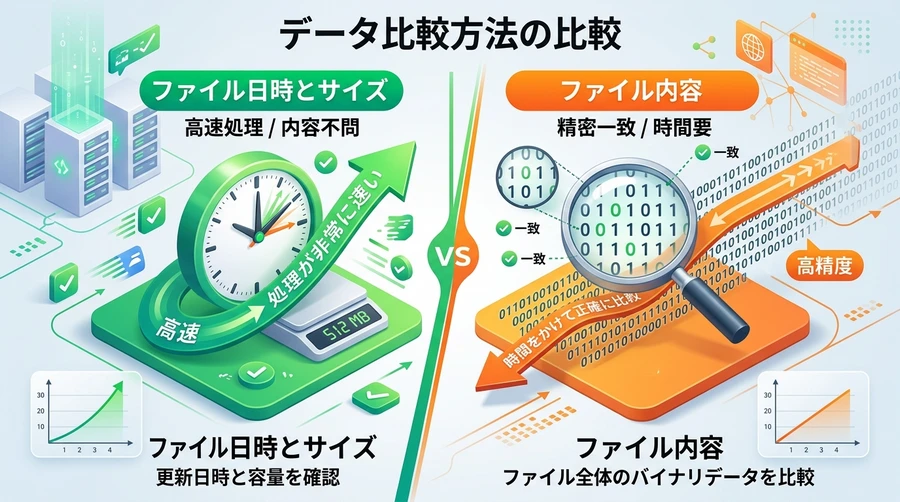
- ファイル時刻とサイズ(File time and size): 最も推奨されるデフォルトの設定です。ファイルの「最終更新日時」と「サイズ」の両方をチェックします。ファイルが編集されると、OSがタイムスタンプを更新するため、この方法でほぼ確実に変更を検知できます。非常に高速で、数万個のファイルも一瞬で比較が終わります 。
- ファイル内容(File content): ファイルをビット単位で完全に比較します。タイムスタンプが書き換えられていなくても、中身が1バイトでも違えば検出します。極めて信頼性が高い反面、全てのファイルを読み込む必要があるため、処理速度は大幅に低下します。データの整合性を厳密に検証したい場合にのみ使用するのが賢明です 。
- ファイルサイズ(File size): サイズの変更のみをチェックします。これは、モバイルデバイスや一部の古いFTPサーバーなど、ファイルの更新日時が正しく保存されない環境での「最後の手段」として機能します 。
タイムスタンプの不一致への対応
特定の環境下では、ファイルの中身は同じなのにタイムスタンプだけが微妙にズレてしまうことがあります。例えば、夏時間(デイライトセービング)の設定が異なるPC間で同期したり、FAT32形式のUSBメモリにコピーしたりする場合です 。FreeFileSyncには、これらを「同一」とみなすための「許容時間差」設定があり、数秒以内の誤差を無視するように調整することが可能です 。
また、OneDriveやSharePointのようなクラウドストレージでは、アップロード後にサーバー側でメタデータが付与され、ファイルサイズが数バイト増えてしまうという現象が報告されています 。このような場合、FreeFileSyncは「変更あり」と判定して再度コピーしようとしますが、比較設定をカスタマイズすることで、こうしたクラウド特有の挙動にも対応できるようになっています。
4つの同期バリアント:目的に合わせた最適な選択
比較が終わった後、どのようにファイルを反映させるかを決めるのが「同期バリアント」です。FreeFileSyncでは、ユーザーの利用シーンに合わせて4つの主要なモードを提供しています 。
1. 双方向(Two-way)
両方のフォルダを「作業用」として使っている場合に適したモードです。例えば、自宅のデスクトップPCと外出用のノートPCの両方で同じプロジェクトを進めている場合、どちらかで追加されたファイルはもう一方へ、どちらかで削除されたファイルはもう一方からも消去されます 。
このモードでは、前回の同期状態を記録したデータベースファイル(sync.ffs_db)が重要な役割を果たします。データベースを参照することで、「ファイルが新しく作られたのか」それとも「片方で削除されたのか」という判断を正確に行います 。
2. ミラー(Mirror)
純粋な「バックアップ」として最も一般的なモードです。左側のフォルダの内容を、右側のフォルダに「完全に同じ」状態で再現します 。
- 左側で新しいファイルが作成される → 右側にコピーされる。
- 左側でファイルが更新される → 右側のファイルが上書きされる。
- 左側でファイルが削除される → 右側のファイルも削除される 。
右側のフォルダを「鏡(ミラー)」のように保つため、右側にだけ存在する不要なファイルも削除対象となります 。
3. 更新(Update)
ターゲット側のデータをなるべく消したくない場合に有効なモードです。ミラーと似ていますが、大きな違いは「左側で消去されたファイルを、右側では消さない」という点です 。
例えば、スマホの写真をPCに転送した後、スマホの空き容量を増やすために写真を消したとします。このとき「更新」モードを使っていれば、PC側の写真は消されることなく残り続けます。新しい写真だけが追加されていくスタイルです 。
4. カスタム(Custom)
自由自在に同期ルールを定義できる、パワーユーザー向けのモードです。「左にだけある場合はコピーするが、右にだけある場合は何もしない」「競合が発生した場合は常に左を優先する」といった、特定の条件に基づいた高度な自動処理が可能になります 。
以下の表に、それぞれのバリアントの推奨用途を整理します。
| バリアント | 動作の核心 | 推奨される利用シーン |
| 双方向 | 左右の変更を互いに反映 | 複数デバイスでの並行作業 |
| ミラー | 右側を左側の完全なコピーにする | 定期的なバックアップ |
| 更新 | 追加と変更のみを反映、削除はしない | データの蓄積、アーカイブ作成 |
| カスタム | ユーザー定義のルールに従う | 特殊な要件、複雑な運用 |
フィルタリング機能:不要なファイルを賢く除外する
すべてのデータを同期する必要はありません。例えば、アプリケーションが作成する一時ファイル(.tmp)や、システムのキャッシュフォルダ、あるいは巨大すぎてバックアップしたくない動画ファイルなど、特定の項目を除外することで、同期時間を短縮しストレージ容量を節約できます 。
除外フィルタの設定方法
同期ペアの中間にある「じょうご」のアイコンをクリックすると、フィルタ設定画面が開きます。ここでは「包含(Include)」と「除外(Exclude)」の2つのリストを管理できます 。
- ワイルドカードの利用: アスタリスク(*)を使用して、柔軟な指定が可能です。例えば、
*.bakと入力すれば、すべてのバックアップ拡張子ファイルを除外できます 。 - 相対パスでの指定: フィルタは同期対象フォルダのトップからの相対パスで記述します。
\Temp\*とすれば、ルートにあるTempフォルダの中身をすべて除外します 。 - ファイルとフォルダの区別: 末尾にバックスラッシュ(\)を付けるとフォルダとして扱われ、コロン(:)を付けるとファイルのみを対象にするといった細かい調整も可能です 。
初心者に嬉しい機能として、メイン画面のリストで除外したいファイルを右クリックし、「コンテキストメニューから除外」を選択するだけで、自動的にフィルタリストへ書き込んでくれる機能があります 。わざわざ構文を覚える必要がないため、直感的に設定を煮詰めていくことができます。
バージョン管理と安全性の担保
バックアップを取っていたとしても、間違って上書きしてしまったファイルがそのままバックアップ先でも上書きされてしまっては意味がありません。FreeFileSyncには、こうした「操作ミス」や「データの先祖返り」を防ぐための強力なセーフティネットが用意されています。
「ごみ箱」と「バージョン管理」
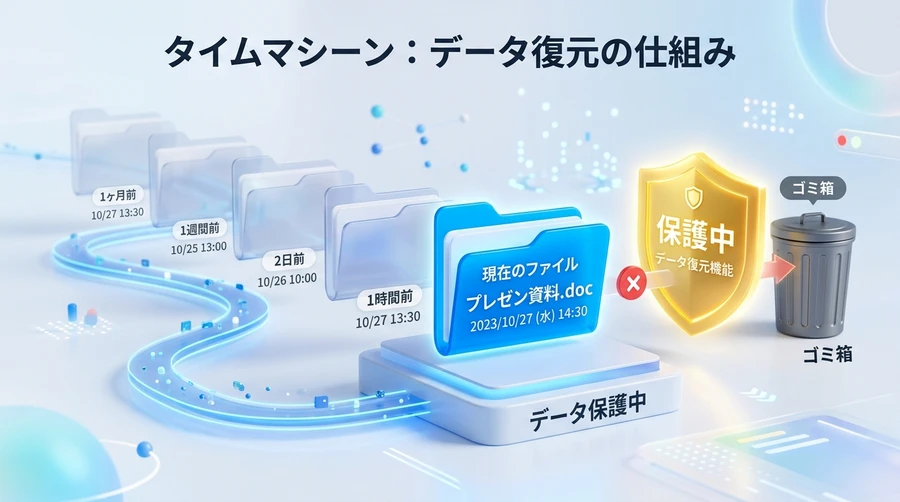
標準設定では、同期によって削除・上書きされるファイルはシステムの「ごみ箱」へ送られます。しかし、ネットワークドライブ(NAS)などではごみ箱が機能しない場合があり、その場合はファイルが永久に消えてしまいます 。
これを防ぐのが「バージョン管理(Versioning)」機能です。削除される予定の古いファイルを、別の指定したフォルダへ自動的に退避させることができます 。
- 置換(Replace): 常に「一世代前」の古いファイルのみを特定のフォルダに保持します。
- タイムスタンプ(Time stamp): ファイル名に日時を付けて保存します。これにより、一昨日編集したバージョン、昨日のバージョンといった具合に、複数の履歴を残すことが可能です 。
マクロ機能を利用して、バージョン管理パスに %date% や %time% を組み込むこともできます。例えば D:\Archive\%date% と設定しておけば、日ごとに整理されたバックアップ履歴が自動的に構築されます 。
フェイルセーフ・コピー(Fail-safe file copy)
データの転送中にPCの電源が落ちたり、ネットワークが切断されたりすると、コピー途中のファイルが壊れてしまうリスクがあります。FreeFileSyncはこれを防ぐため、まず一時的な名前(._ffs_tmp)でファイルをコピーし、転送が100%成功したことを確認してから、本来のファイル名にリネームするという「フェイルセーフ」な仕組みを採用しています 。これにより、予期せぬトラブルが発生しても、バックアップ先の既存データが不完全なファイルで汚染されることを回避できます。
自動化の極意:BatchとRealTimeSync
手動での同期に慣れてきたら、次は「人間が何もしなくてもバックアップが進む」状態を目指しましょう。FreeFileSyncには自動化のための2つの強力なコンポーネントが含まれています。
バッチジョブ(Batch Jobs)の作成
現在の同期設定を、特定の時間やタイミングで実行できる「.ffs_batch」形式のファイルとして保存します。保存時の設定で「エラーを無視する」「完了後にダイアログを自動で閉じる」にチェックを入れておけば、画面を一切見ることなくバックアップを完了させることができます 。
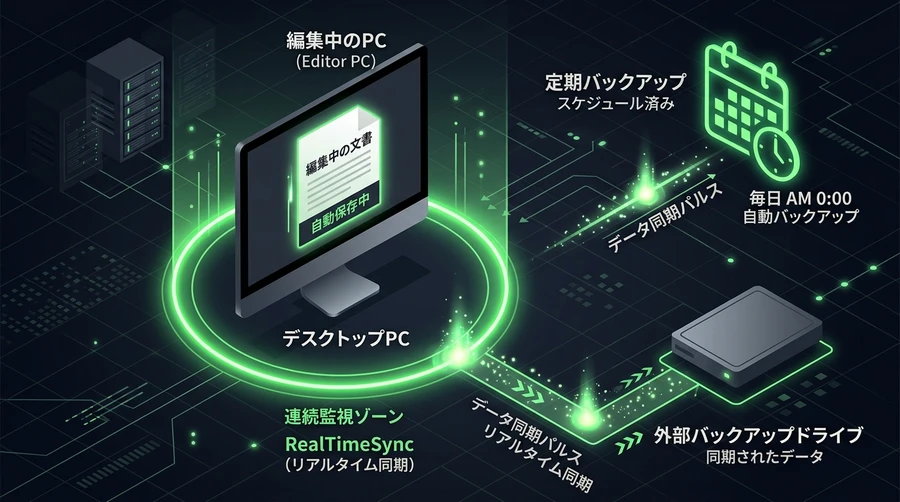
このバッチファイルをWindowsの「タスクスケジューラ」に登録すれば、「毎日深夜2時にバックアップを実行する」といったスケジュール運用が可能です 。
RealTimeSync:フォルダの常時監視
RealTimeSyncは、文字通り「リアルタイム」で変更を検知して同期を走らせるツールです。使い方は非常に簡単で、作成したバッチファイルをRealTimeSyncのウィンドウにドラッグ&ドロップするだけです 。
- 監視の仕組み: 指定したフォルダにファイルが追加・変更されたことをOSから通知され、即座に同期コマンドを呼び出します 。
- アイドル時間の設定: 変更を検知してから同期を開始するまでの「待ち時間」を設定できます。これにより、巨大なファイルをコピーしている最中に同期が始まってしまい、競合が発生するのを防ぎます 。
- USB挿入時の自動バックアップ: 特定のUSBメモリが差し込まれたことを検知して、その瞬間に同期を開始させる設定も可能です。ドライブレターではなく「ボリュームラベル」で指定するのがコツです 。
クラウドとネットワーク同期:Google ドライブからSFTPまで
FreeFileSyncはローカルのフォルダだけでなく、インターネット上のストレージとも同期が可能です。専用のクライアントソフト(Google Driveデスクトップなど)をインストールしていなくても、FreeFileSyncが直接クラウドと通信できるため、システムを軽量に保つことができます 。
サポートされているプロトコル
- Google ドライブ: ブラウザで認証を行うだけで、ドライブ内のファイルをローカルと同様に扱えます 。
- FTP / FTPS: 古くから使われているファイル転送プロトコルです。暗号化されたFTPSにも対応しており、安全な転送が可能です 。
- SFTP (SSH File Transfer Protocol): Linuxサーバーなどとの同期によく使われる、よりセキュアなプロトコルです 。
ネットワーク経由での同期は、ローカルと比較して通信の遅延(レイテンシ)の影響を強く受けます。FreeFileSyncの「並列ファイルコピー」機能を活用することで、多数の小さなファイルを転送する際のオーバーヘッドを大幅に削減し、実用的な速度を出すことができます 。
パフォーマンスとトラブルシューティング
大規模な同期を行う際、あるいはエラーが発生した際の対処法を知っておくことは、長期的な運用のために重要です。
メモリ消費と処理能力
FreeFileSyncは非常に効率的ですが、扱うファイル数が数百万規模になるとメモリ(RAM)を消費します。公式の指標では、メモリ1GBあたり約170万組のファイルペアを扱えるとされています 。もし同期が途中で止まったり、PCが重くなったりする場合は、同期ペアを細かく分けたり、不要なフィルタを整理したりすることで改善する場合があります 。
「移動されたファイル」の検出
ファイルをフォルダAからフォルダBへ移動させたとき、多くの同期ソフトは「Aの削除」と「Bへの新規コピー」として処理します。これでは、中身が同じなのに無駄な通信が発生してしまいます。
FreeFileSyncは「移動検出」機能を備えており、ターゲット側でも「ファイルの移動」として処理することで、通信時間をほぼゼロに短縮できます 。
この機能を利用するには、以下の条件が必要です。
- 同期バリアントで「双方向」を使用しているか、「ミラー」等で「変更の検出にデータベースを使用する」にチェックが入っていること 。
- ファイルシステム(NTFSなど)がファイルIDをサポートしていること 。
- 2回目以降の同期であること(初回の同期では比較対象がないため) 。
エラーへの対処法
最も多いエラーの一つが「別のプロセスがファイルを使用中です」というものです。Excelなどでファイルを開いている最中に同期しようとすると発生します 。この場合、Windowsの「ボリュームシャドウコピー(VSS)」を利用する設定にすれば、使用中のファイルでもバックアップが可能です 。ただし、これには管理者権限が必要になるため、FreeFileSyncを右クリックして「管理者として実行」することを忘れないでください 。
結論:FreeFileSyncで手に入れる「心の平穏」
データのバックアップは、普段はその重要性に気づきにくいものですが、いざトラブルが発生したときには何物にも代えがたい「安心」を提供してくれます。FreeFileSyncは、その強力な機能、高速な処理能力、そして何よりオープンソースとしての透明性と信頼性によって、私たちのデジタルライフを強力にサポートしてくれるツールです。
初心者のうちは、まずはシンプルな「ミラー」バックアップから始めてみてください。慣れてきたら、フィルタで無駄なファイルを除去し、RealTimeSyncで自動化し、クラウドストレージと連携させて多重のバックアップ網を築くことができます。
「いつかやろう」は、バックアップにおいては禁句です。ハードウェアはいつか必ず壊れます。しかし、FreeFileSyncがあれば、その「いつか」が来たとしても、あなたは落ち着いて新しいデバイスでこれまでの続きを始めることができるはずです。今日から、この素晴らしいツールを使って、あなたの大切なデータを守り始めましょう。
参考資料
- FreeFileSync, https://en.wikipedia.org/wiki/FreeFileSync
- Synchronize Files and Folders, https://freefilesync.org/
- Support the Project, https://freefilesync.org/download.php
- Frequently Asked Questions, https://freefilesync.org/faq.php
- FreeFileSync official site features license OS support, https://www.oit.va.gov/services/trm/ToolPage.aspx?tid=7494
- FreeFileSync: Open Source File Synchronization Tool, https://itsfoss.com/freefilesync/
- Basic Usage, https://freefilesync.org/manual.php?topic=freefilesync
- Installation Guide, https://www.geeksforgeeks.org/installation-guide/how-to-install-freefilesync-on-ubuntu/
- Synchronization Variants, https://freefilesync.org/manual.php?topic=synchronization-settings
- The Source disk and the Target disk are always identical, https://freefilesync.org/forum/viewtopic.php?t=5686
- New sync concept in FreeFileSync 13, https://freefilesync.org/forum/viewtopic.php?t=10594
- Mirror vs Update sync, https://freefilesync.org/forum/viewtopic.php?t=6186
- FreeFileSync control panel guide, https://www.youtube.com/watch?v=oj-GcR7OZkk
- Run RealtimeSync as a Windows Service, https://www.coretechnologies.com/products/AlwaysUp/Apps/RunRealtimeSyncAsAWindowsService.html
- RealtimeSync usage demonstration, https://www.youtube.com/watch?v=Cq1RA8m2eVQ
- Sync policies on per folder basis, https://www.youtube.com/watch?v=BMQpO-4CLXs
- Common errors and troubleshooting, https://freefilesync.org/forum/viewtopic.php?t=6058
- Folder permissions and symbolic links, https://freefilesync.org/forum/viewtopic.php?t=2072
- Database not available errors, https://freefilesync.org/forum/viewtopic.php?t=11000
- Faulty sync configuration and popups, https://freefilesync.org/forum/viewtopic.php?t=10639
- Comparison Variants, https://freefilesync.org/manual.php?topic=comparison-settings
- OneDrive and Office file metadata, https://freefilesync.org/forum/viewtopic.php?t=11171
- Comparing contents speed, https://freefilesync.org/forum/viewtopic.php?t=8063
- Sync based on file time and content, https://freefilesync.org/forum/viewtopic.php?t=10045
- Long time to compare scenarios, https://freefilesync.org/forum/viewtopic.php?t=10983
- Exclude Files and Folders with Filter, https://freefilesync.org/manual.php?topic=exclude-files
- Filtering items in Appdata, https://freefilesync.org/forum/viewtopic.php?t=284
- Complex filter rules with exceptions, https://freefilesync.org/forum/viewtopic.php?t=11383
- Leading slash in filter syntax, https://freefilesync.org/forum/viewtopic.php?t=8227
- Including specific files in root, https://freefilesync.org/forum/viewtopic.php?t=8225
- File Versioning, https://freefilesync.org/manual.php?topic=versioning
- Restoring deleted folders in Revisions, https://freefilesync.org/forum/viewtopic.php?t=12941
- Versioning over UNC paths, https://freefilesync.org/forum/viewtopic.php?t=1165
- Recycle Bin on NAS, https://freefilesync.org/forum/viewtopic.php?t=7776
- Recycling instead of versioning issue, https://freefilesync.org/forum/viewtopic.php?t=12853
- Fail-safe file copy mechanism, https://freefilesync.org/forum/viewtopic.php?t=1592
- FreeFileSync Features Overview, https://freefilesync.org/faq.php
- Disable Fail-safe file copy testing, https://freefilesync.org/forum/viewtopic.php?t=11383
- Case sensitivity in filename temp, https://freefilesync.org/forum/viewtopic.php?t=12814
- Temp files in target folder, https://freefilesync.org/forum/viewtopic.php?t=9269
- Detect Moved Files documentation, https://freefilesync.org/manual.php?topic=synchronization-settings
- Rename and move underlying process, https://freefilesync.org/forum/viewtopic.php?t=4542
- Detect Moved Files in Update variant, https://freefilesync.org/forum/viewtopic.php?t=7159
- How FreeFileSync move detection works, https://freefilesync.org/forum/viewtopic.php?t=7177
- Stable file-IDs on NTFS, https://freefilesync.org/forum/viewtopic.php?t=12711
- FreeFileSync vs GoodSync Features, https://www.capterra.com/compare/171146-10010689/FreeFileSync-vs-GoodSync
- FreeFileSync vs Syncthing head-to-head, https://www.youtube.com/watch?v=RmoDQzlBssA
- Best GoodSync Alternatives, https://www.resilio.com/blog/goodsync-alternative
- Proprietary polish versus open-source transparency, https://www.youtube.com/watch?v=iAThxUHMjpw
- FreeFileSync vs Syncthing for automatic copying, https://www.reddit.com/r/DataHoarder/comments/1qgkob7/freefilesync_vs_synthingfork/
- Automated backups with RealTimeSync, https://freefilesync.org/manual.php?topic=realtimesync
- Detailed explanation of sync variants, https://freefilesync.org/manual.php?topic=synchronization-settings
- How to use RealTimeSync and Batch jobs, https://freefilesync.org/manual.php?topic=realtimesync
- Configure filters in FreeFileSync, https://freefilesync.org/manual.php?topic=exclude-files
- Versioning feature usage, https://freefilesync.org/manual.php?topic=versioning
- FreeFileSync Editions comparison, https://freefilesync.org/faq.php#donation-edition
- Performance and file operations, https://freefilesync.org/manual.php?topic=performance
- Detect Moved Files and database interaction, https://freefilesync.org/manual.php?topic=synchronization-settings
- Macros in directory paths, https://freefilesync.org/manual.php?topic=macros

コメント