

AionUIのPodcast
下記のPodcastは、Geminiで作成しました。
第1章:次世代AIコワーク環境「AionUI」の基本概念と革新性
現代のビジネスシーンにおける人工知能(AI)の利用は、単一のチャットボットに対して逐次質問を行う受動的なスタイルから、自律的な「AIエージェント」が人間の作業に寄り添い、能動的に課題を解決する「コワーク(Cowork)モデル」へと急速にシフトしています。この変革期において大きな注目を集めているのが、オープンソースとして提供されているデスクトップアプリケーション「AionUI」です。
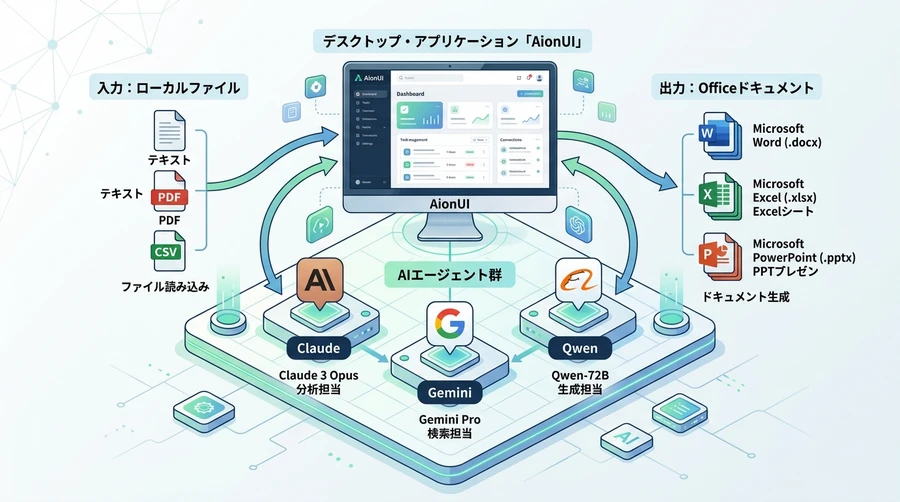
AionUIは、単なるAIとの対話用クライアントではなく、複数のAIエージェントがユーザーのコンピュータ上で並行して動作し、ファイルの読み込み、プログラムコードの記述、Webブラウジング、日常タスクの自動化などを一括して代行する「共同作業プラットフォーム」として構築されています。従来のチャットサービスとは異なり、AIが実行するすべてのアクションは視覚的に画面上に表示され、ユーザーの最終承認を伴って安全に実行されるため、制御を失うリスクが極めて低い点が最大の特徴です。
セキュリティとプライバシーに関しても非常に高い水準を誇っています。すべての会話履歴やエージェントの設定、実行コンテキストは外部のクラウドサーバーではなく、ユーザーのパソコン内にあるローカルのSQLiteデータベースに完全に保存されます。データが外部に送信されないため、企業の機密情報や個人のプライベートなデータを扱う業務であっても、安心してAIエージェントを稼働させることができます。本アプリケーションの土台はElectronとReactのモダンな技術スタックで構成されており、macOS、Windows、Linuxの主要なオペレーティングシステムにおいてシームレスに機能します。
AionUIが提供する統合型マルチエージェント・コワーク環境のシステム概念図
第2章:AionUIと個別CLIエージェントの詳細比較
AIコーディングエージェントの分野では、Anthropic社が提供する「Claude Code」や「Gemini CLI」といったコマンドライン(CLI)ツールがその卓越した性能で知られています。しかし、これらはターミナル上でのコマンド入力を前提としているため、非開発者やIT初心者にとっては操作のハードルが非常に高く、作業結果が複数のターミナルウィンドウに分散してしまう問題がありました。
また、複数のエージェントを個別に導入する場合、拡張機能である「MCP(Model Context Protocol)」の構成ファイル(mcp.json)をツールごとに重複して管理しなければならないという構造的非効率も存在します。AionUIは、これらの散らばったコマンドラインツールを自動的に検出し、単一の直感的なグラフィカルユーザーインターフェース(GUI)の中に統合します。これにより、ユーザーはターミナル操作に苦労することなく、複数の強力なエージェントの恩恵を享受することができます。
以下に示す比較表は、従来のチャットツール、個別CLIエージェント、そしてAionUIが提供する価値の違いを整理したものです。
| 評価項目 | 従来のAIチャットクライアント | 個別CLIエージェント(Claude Code等) | AionUI(統合コワークプラットフォーム) |
| ユーザーインターフェース | Webブラウザまたは専用GUIアプリ | コマンドライン(ターミナル/黒い画面) | 高機能デスクトップGUI(プレビュー付き) |
| マルチエージェント管理 | 不可(単一モデルとの対話のみ) | ターミナルを複数起動して個別管理 | 12種以上のエージェントを並列かつ統合管理 |
| ファイルシステムの直接操作 | 限定的、またはアップロードが都度必要 | 完全に可能(ローカルファイル直接編集) | 完全に可能(エージェントが自律編集・プレビュー) |
| タスク自動実行(Cron等) | 基本機能として提供なし | 機能なし(外部システムとの連携が必要) | 24時間365日の自然言語スケジュール実行に対応 |
| データ保持とプライバシー | クラウド上に保存される場合が多い | ツールにより異なる | SQLiteによるローカル完全保存(外部送信なし) |
| ドキュメント出力機能 | テキストのみ(コピー&ペーストが必要) | テキストまたはコードの書き出し | OfficeCLI連携による編集可能なPPT/Excel生成 |
| リソース負荷 | 非常に軽量 | 軽量 | Electronによるメモリオーバーヘッドがある |
| アプリ利用料金 | 有料サブスクリプションあり | 無料(API料金や定額課金が別途発生) | アプリ自体は完全無料・オープンソース |
この表が示すように、AionUIは単独のコマンドラインツールと比較してメモリオーバーヘッド(消費電力やRAM消費量)が増大するというトレードオフがあるものの、直感的な操作性、24時間稼働の自動化機能、強力なOfficeファイル生成能力を提供することで、その導入価値を十分に証明しています。複数のAIエージェントをチームとして連携させ、自動化パイプラインを構築したいユーザーにとって、最も合理的な選択肢と言えます。
第3章:初心者向けセットアップ手順と認証プロセスの完全解説
AionUIを導入し、最初のAIエージェントを立ち上げるまでのステップは、専門知識がないユーザーであっても極めて簡単です。本章では、お使いの環境に応じた具体的なインストール手順と、推奨される認証設定についてステップバイステップで解説します。
動作に必要な基本システム要件
インストールを開始する前に、お手持ちのコンピュータが以下の動作条件を満たしているかご確認ください。
| コンポーネント | 必須要件 | 推奨仕様 |
| 対応OS (macOS) | macOS 10.14 以上 | 最新のmacOS (Apple Silicon対応) |
| 対応OS (Windows) | Windows 10 以上 | Windows 11 |
| 対応OS (Linux) | Ubuntu 18.04+ または主要配布版 | Ubuntuの最新長期サポート(LTS)版 |
| システムメモリ (RAM) | 最小 4GB 以上 | 8GB 以上 |
| ストレージ空き容量 | 500MB 以上の空きスペース | SSD環境、かつ1GB以上の余裕 |
ダウンロードとインストールの手順
AionUIは、Homebrewなどの自動パッケージ管理システム、またはGitHubからの手動ダウンロードによって入手できます。
- macOSにおける自動インストール (Homebrew) MacユーザーでHomebrewを導入している場合は、ターミナルを開き以下のコマンドを入力することで、自動的にインストールが完了します。Bash
brew install aionui - 手動インストール (Windows / macOS / Linux) パッケージ管理システムを利用しない場合は、公式のGitHubリリースページにアクセスします。安定版である
v1.9.25のほか、最新のプレビュー版(例えば、フロントエンドとバックエンドを分離しRustで記述された高速なエンジンaionrsを採用したv2.0.xシリーズ)など、お使いのOSに適したファイルをダウンロードしてください。- macOS:
.dmgファイル(IntelまたはApple Silicon用)をダウンロードし、ダブルクリックして「Applications」フォルダにドラッグします。 - Windows:
.exeインストーラーをダウンロードして実行し、表示される手順に従ってセットアップを行います。 - Linux:
.debパッケージ、またはポータブルな.AppImageファイルをダウンロードしてシステムに適用します。
- macOS:
Googleアカウントを用いた「Gemini」の認証設定
AionUIの起動後、最初にAIの頭脳となるAPIキー(ライセンス)の設定を行う必要があります。最も手軽かつ初心者におすすめな方法が、Googleアカウントを利用したログインです。
- アプリケーション左側のサイドバーにある「設定(Settings)」アイコンをクリックします。
- 設定項目から「Gemini Settings」を選択します。
- 画面に表示される「Google Login」ボタンをクリックすると、Webブラウザが開きますので、お持ちのGoogleアカウントでアクセス権限の承認を行ってください。
- ログインが成功すると、AionUI上にログインしたアカウント名が表示され、組み込みのGeminiエージェントが使用可能になります。
無料でできるGoogle CloudプロジェクトIDの取得とAPIの有効化
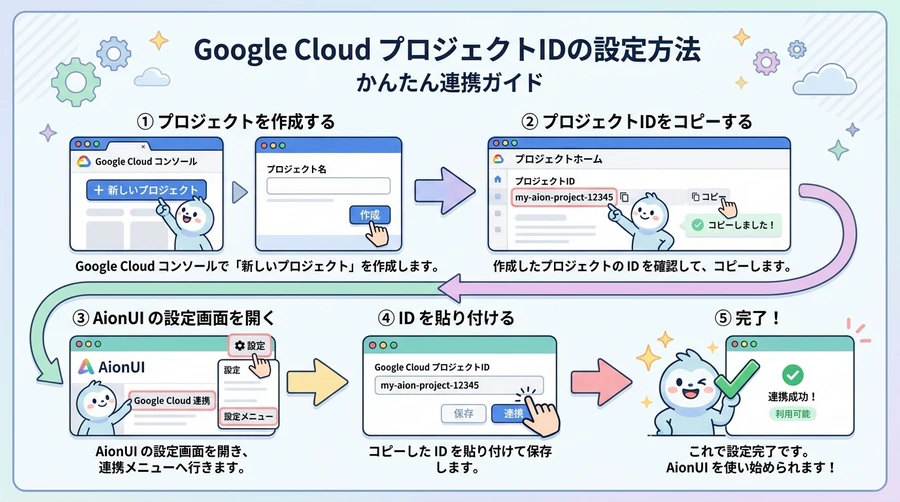
Google認証を使用する際、システムの仕様により「Project ID(プロジェクトID)」の入力を求められる場合があります。この場合は、Googleが提供するクラウドプラットフォーム上に無料のプロジェクトを作成することで、問題を即座に解決できます。
- Webブラウザで「Google Cloud Console」にアクセスし、Googleアカウントでログインします。
- 画面上部にある「プロジェクトの選択」ドロップダウンメニューを開き、右上にある「新しいプロジェクト(New Project)」ボタンをクリックします。
- プロジェクト名(例:
AionUi-Gemini-Connect)を入力し、「作成」をクリックします。 - 作成後、該当プロジェクトに切り替え、詳細画面のプロジェクト情報カード内に記載されている「プロジェクトID」(例:
my-project-123456のような英数字の羅列)をコピーします。 - AionUIの設定画面に戻り、「Project ID」入力欄にコピーした文字列を貼り付けて保存します。
- 仕上げとして、Google Cloud Consoleの検索バーから「APIs & Services」のライブラリに移動し、Generative Language API、AI Platform API、および Vertex AI API の3つを検索して、それぞれ「有効にする(Enable)」をクリックします。
これで初期設定はすべて完了です。チャット画面を開き、すぐにAIとの安全な対話をスタートさせることができます。
Google Cloud ConsoleにおけるAPI有効化とProject ID取得プロセスのフロー図
第4章:業務効率を極限まで高める「OfficeCLI」と自律型ワークフロー
AionUIを導入する最大の恩恵は、事務作業やプログラミングをほぼ全自動化できる多様な独自機能にあります。代表的な4つの特徴的な機能について解説します。
1. 編集可能な資料を自動生成する「OfficeCLI」
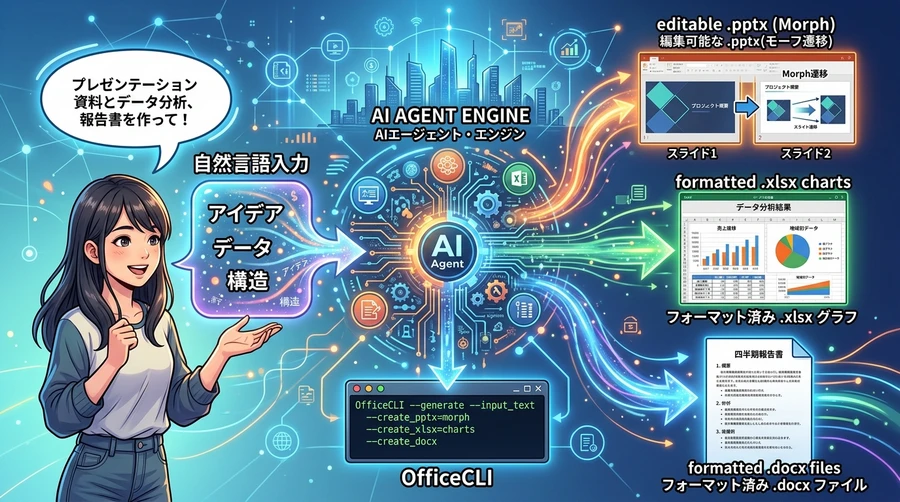
AionUIには、専用のドキュメント生成エンジンである「OfficeCLI」が組み込まれています。従来のAIサービスのようにテキストをチャット画面上に出力するだけではなく、「〇〇に関する新しい製品発表用のプレゼン資料を作って」と伝えるだけで、自動的にパワーポイント(.pptx)、エクセル(.xlsx)、ワード(.docx)のファイルを生成します。
この機能の画期的な点は、出力されるファイルがPDFなどの読み取り専用データではなく、Microsoft OfficeやWPS Officeで直接再編集可能な「生のOfficeドキュメント」であるという点です。特にパワーポイント形式においては、単純な文字や画像の貼り付けにとどまらず、スライド間の高度なアニメーション効果である「変形(Morph)トランジション」が最初から適用された状態で出力されるため、即座に実務用のプレゼンテーションとして活用可能です。
OfficeCLIが自然言語からネイティブなOfficeドキュメントを生成する処理フロー
2. チームとして協調する「Team Mode」
AionUIは、個々のAIエージェントを個別に動かすだけでなく、複数のエージェントを束ねてひとつのチームとして稼働させる「チームモード」を搭載しています。ユーザーがひとつの大きな指示を与えると、まず全体を統括する「リーダー(Leader)エージェント」がその課題をいくつかの小さなタスクに分解します。その後、アプリ内の専用「Team MCP Server」を介して、バグ取りやデータ集計などの専門スキルを持った「チームメイト(Teammate)エージェント」たちに作業を割り振ります。
割り振られたエージェントたちはそれぞれバックグラウンドで並行して作業を処理し、非同期のメッセージボックスや、共有のデジタルタスクボードを介して互いに進捗と結果を共有します。この仕組みにより、まるで複数の部下に一度に仕事を任せているかのような、効率的な並行処理ワークフローが実現します。
3. 自然言語によるスケジュール実行(Cron自動化)とメッセージ通知
AionUIに搭載されている「スケジュール実行タスク(Cron)」は、他のAIアプリには類を見ない強力な自動運転機能です。ユーザーは特別なプログラミングをすることなく、「毎朝9時に昨日の開発履歴を要約してExcelに保存して」のように、普段使っている自然な言語で自動化の設定を行うことができます。システムはこの指示を理解し、自動的にスケジュール処理のための「Cron表現」へと変換して登録します。
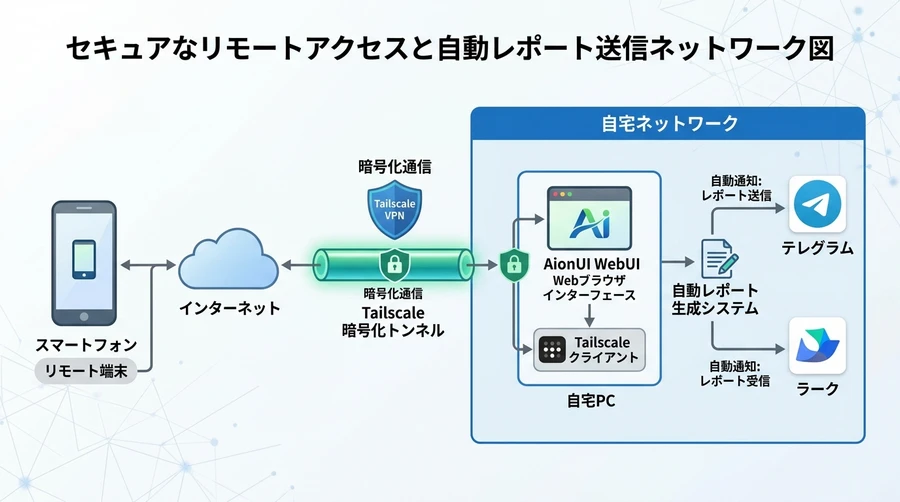
さらに、AionUIは実行された結果のレポートを、Telegram、Lark(飛書)、DingTalk(釘釘)といった主要なチャットプラットフォームのBotと連携させ、スマートフォンに直接自動送信する機能を備えています。これにより、オフィスにいなくても、AIが代わりに自動で処理した成果物をいつでもどこでも確認することができます。
4. 単一設定で一斉適用される「MCP(Model Context Protocol)同期」
AIエージェントに検索機能やデータベースアクセス機能といった「外部の道具(ツール)」を使わせるための共通規格であるMCPの管理も、AionUIによって劇的にシンプル化されます。本来であれば、ツールを追加するたびに各AIエージェントの内部設定を個別に書き換える必要がありました。
AionUIでは、GUIの設定画面上で一度だけMCPツールを追加・構成すれば、システムに登録されているすべてのAIエージェントにその変更が一斉かつ自動的に同期されます。さらに、接続テストが自動で走るため、ツールが正常に動くかどうかを視覚的なチェックマーク(緑色など)で即座に判定することができ、トラブルシューティングの手間が大幅に削減されます。
第5章:WebUIによるリモートアクセスとモバイル運用のアーキテクチャ
AionUIは、インストールされたメインのPCから離れた場所であっても、そのすべての機能にアクセスできる「WebUIモード」を標準搭載しています。本章では、スマートフォンのブラウザなどから、ローカルPC内の強力なエージェント群を安全に制御するためのリモートアクセス設定を詳しく解説します。
2つのWebUI起動モードとデータ保存領域
AionUIをWebブラウザから制御する場合、ユーザーの利用環境に合わせて以下の2つのモードを選択できます。これらのモード間では、デフォルトにおいてデータが共有されないため注意が必要です。
- デスクトップ統合WebUIモード アプリ画面とブラウザ操作を共存させたい場合に適した設定です。デスクトップアプリの動作プロセス、SQLiteデータベース、Cronタスク、そして設定したセキュリティパスワードは、すべて共通のローカルデータ領域(
~/.aionuiまたは%APPDATA%/AionUi)に同期されます。 - スタンドアロンWebUI(aionui-web)モード モニターが接続されていないLinuxサーバーや、コンテナ、Androidデバイスなどの「ヘッドレス環境」で動作させるための設定です。こちらの設定では、データは
~/.aionui-webなどの独立したディレクトリに保存されます。
LAN内でのクイックスタート設定
最も基本的な接続方法として、同じ自宅やオフィスのWi-Fiネットワーク内にあるスマートフォンからアクセスする手順を示します。
- PC側で起動したAionUIの設定画面から「WebUI」タブを開き、「Enable WebUI(WebUIを有効化)」と「Allow LAN Access(LAN内アクセスを許可)」の両方のスイッチをオンにします。
- 設定画面に、ローカルアクセス用の
http://localhost:25808と、ネットワーク共有用のhttp://192.168.x.x:25808という2つの異なるURLが表示されます。 - 最初の有効化時に、画面上に管理者(Username:
admin)用のランダムな12文字の初期パスワードが一度だけ表示されます。このパスワードは画面を閉じると非表示になるため、直ちに安全なメモ帳などに保管してください。 - あとは、スマートフォンやタブレットのブラウザを開き、ネットワーク共有用のURLを入力するか、PC画面に表示されるQRコードをスキャンすることで、安全にログインが完了します。
Tailscaleを利用した外出先からの安全なリモートアクセス
自宅の外からスマートフォンのLTE回線などを通じて自宅のAionUIにアクセスしたい場合は、仮想専用ネットワークを無料で構築できるツール「Tailscale」を活用した安全な暗号化通信の設定が推奨されます。
- AionUIを動かしている自宅のPCと、外出先で持ち歩くスマートフォンなどの両方に、あらかじめ「Tailscale」アプリをインストールし、同一のアカウントでログインを完了させます。
- 自宅PCのAionUI側で、前述の「Allow LAN Access」を有効にしておきます。
- スマートフォン側のTailscaleアプリ上で、自宅PCに対して割り振られた一意の仮想IPアドレス(例:
100.x.y.zのような形式)を確認します。 - スマートフォンのブラウザを開き、
http://100.x.y.z:25808という形式でIPアドレスにアクセスすることで、ポート開放(ルーターのセキュリティを弱める設定)を一切行うことなく、暗号化された安全なトンネルを経由して自宅のAionUIを直接操作できるようになります。
Android上へのインストールと運用 (Termux)
Androidデバイス自体をAionUIのサーバー(ホスト)として利用したい場合、コマンドラインエミュレータである「Termux」を活用することで、完全に端末単体でのローカルAIコワーク環境を構築可能です。
- F-Droid等から最新の「Termux」をAndroid端末にインストールします。
- 以下の手順に従って、Termux上にPRoot環境のUbuntuを構築し、システム依存パッケージとAionUIをインストールします。Bash
# Step 1: PRoot Ubuntuのインストールとログイン pkg update -y pkg install proot-distro -y proot-distro install ubuntu proot-distro login ubuntu # Step 2: 必要なシステムライブラリ群の導入 apt update apt install -y wget libgtk-3-0 libnss3 libasound2 libgbm1 libxshmfence1 ca-certificates # Step 3: AionUiパッケージのダウンロードとインストール wget https://github.com/iOfficeAI/AionUi/releases/download/v1.5.2/AionUi_1.5.2_arm64.deb apt install -y./AionUi_*.deb # Step 4: WebUIモードかつLANアクセスを許可した状態での起動 AionUi --no-sandbox --webui --remote - 起動後、Androidデバイスの標準ブラウザを開き、
http://localhost:25808にアクセスすることで、PCを使わずにスマートフォン単体でのAionUIの全機能の活用が可能になります。
このように、WebUIの優れたアーキテクチャを活用することで、AionUIはデスク前のPCだけでなく、モバイルデバイスやチャットアプリと連動した、時間と場所を選ばない新しい自律型オフィスワークの司令塔として機能するポテンシャルを持っています。
TailscaleとAionUI WebUIを組み合わせたセキュアなリモートアクセスと自動通知の仕組み
結論と将来の展望
AionUIは、個人のクリエイティビティと組織の知的生産性を次のレベルへと引き上げる画期的なプラットフォームです。従来のAIチャットクライアントのようにユーザーが逐一指示を出し、出力されたデータを手動で整理する時代は終わりを告げようとしています。AionUIが提供するコワークモデルは、人間が監督(アドバイザー)の役割に回り、実務のほとんどを高度に統合されたAIエージェントチームに任せるという、次世代の労働スタイルを具現化しています。
特に、OfficeCLIに代表されるドキュメントのネイティブ生成能力、Team Modeによる自律的なタスクの並列分散処理、そして24時間体制の自動化機能は、日常のルーティンワークを大幅に削減します。さらに、これだけの高度な機能を、完全無料で、かつ個人のプライバシーを守るローカルファーストの環境で導入できる点は、個人開発者から厳格な情報統制を求められるビジネスユーザーまで、幅広い層にとって極めて強力なメリットとなります。
AIエージェントの技術は今後も進化を続け、取り扱えるタスクの複雑さは指数関数的に増加していくと予想されます。この先進的なマルチエージェント環境を、いち早く自身のライフワークや業務プロセスに取り入れるための入り口として、AionUIは最も親しみやすく、かつ強力な第一歩となることでしょう。
参考資料
- GitHub - iOfficeAI/AionUi: Free, local, open-source 24/7 Cowork app, https://github.com/iOfficeAI/AionUi
- iOfficeAI AionUi GitHub Description, https://github.com/iOfficeAI/AionUi
- Show HN: AionUi – Open-Source Cowork for Claude Code, Gemini CLI, Codex and More, https://news.ycombinator.com/item?id=46601652
- AionUi - Open-Source Cross-Platform Graphical Interface, https://sourceforge.net/projects/aionui.mirror/
- AionUi AI Cowork App Comprehensive Overview, https://recca0120.github.io/en/2026/04/07/aionui-ai-cowork-app/
- AionUi AI Cowork App Detailed Comparison and Installation, https://recca0120.github.io/en/2026/04/07/aionui-ai-cowork-app/
- AionUi Wiki - Getting Started System Requirements and Setup, https://github.com/iOfficeAI/AionUi/wiki/Getting-Started
- AionUi Wiki - Detailed Installation and First Launch Configuration, https://github.com/iOfficeAI/AionUi/wiki/Getting-Started
- Office CLI - AI-native Office Experience with Coding Agent, https://office-cli.onl/
- AionUi Multi-Agent Mode and OfficeCLI Features, https://github.com/iOfficeAI/AionUi
- AionUi Wiki - MCP Configuration Guide and Services, https://github.com/iOfficeAI/AionUi/wiki/MCP-Configuration-Guide
- AionUi Wiki - WebUI Configuration Guide and Modes, https://github.com/iOfficeAI/AionUi/wiki/WebUI-Configuration-Guide
- AionUi Wiki - WebUI Mode, Password Reset, and Android Configuration, https://github.com/iOfficeAI/AionUi/wiki/WebUI-Configuration-Guide
- AionUi Wiki - Remote Internet Access Guide via Tailscale, https://github.com/iOfficeAI/AionUi/wiki/WebUI-Configuration-Guide
- Reddit Discussion - Aion UI Multi-Agent AI features and workflows, https://www.reddit.com/r/AISEOInsider/comments/1rxohi3/aion_ui_multiagent_ai_is_the_future_of_local/


コメント