

- AIエージェントとクラウドが拓く新しい開発体験:Google AntigravityでColabを使いこなす完全ガイドのPodcast
- はじめに:AIエージェントが開発の主役になる時代
- 第1章:Google Antigravityとは何か?
- 第2章:Google Colab拡張機能でクラウドの力を手に入れる
- 第3章:初心者でもできる!導入とセットアップ
- 第4章:魔法のような開発フロー「Planning Mode」
- 第5章:AIエージェントに自分だけの「スキル」を教える
- 第6章:リソースの賢い使い方と「クォータ」の知識
- 第7章:よくあるトラブルと解決策
- 第8章:ライバルツールとの比較(Cursor、GitHub Copilot)
- おわりに:エージェントと共に、新しいものづくりを
- 参考資料
AIエージェントとクラウドが拓く新しい開発体験:Google AntigravityでColabを使いこなす完全ガイドのPodcast
下記のPodcastは、Geminiで作成しました。
はじめに:AIエージェントが開発の主役になる時代
プログラミングの世界はいま、大きな転換期を迎えています。これまでのAI支援といえば、コードを書いている途中で続きを予測してくれる「オートコンプリート」が主流でした。しかし、Googleが新しく発表した「Google Antigravity」は、その常識を根本から覆す存在です 。これは単なるエディタではなく、AIが自ら考え、計画を立て、実行し、さらにはブラウザを使って動作確認まで行う「エージェント・ファースト」な開発プラットフォームなのです 。
特に初心者の方にとって、開発環境の構築や複雑なコードのデバッグは大きな壁になりがちです。Antigravityは、こうした「大変な作業」をAIエージェントに任せ、人間は「何を作りたいか」という高レベルな設計に集中することを可能にします 。そして、この強力なツールをさらにパワーアップさせるのが、クラウド上の高性能な計算リソースを使える「Google Colab」との連携拡張機能です 。本レポートでは、AntigravityとColabを組み合わせることで、初心者でもプロ級の開発ができるようになる方法を、丁寧に分かりやすく解説していきます。
第1章:Google Antigravityとは何か?
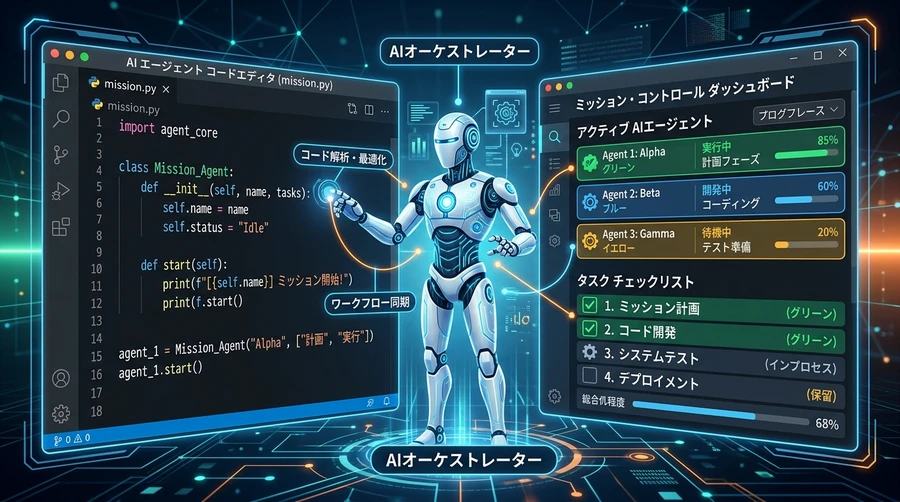
Google Antigravityは、一見すると使い慣れたVisual Studio Code(VS Code)によく似ていますが、その中身は全く別物です 。VS Codeが「人間が文字を入力するための道具」であるのに対し、Antigravityは「AIエージェントを指揮するための司令塔(ミッション・コントロール)」として設計されています 。
1.1 エージェント・ファーストの哲学
従来のAIツールは、私たちが書いたコードに対して「反応」するだけでした。それに対し、Antigravityのエージェントは自律的な「アクター(行動者)」です 。例えば「ログイン機能を作って」と頼むと、エージェントはまずプロジェクト全体を調査し、必要なライブラリを選び、実装の手順を考え、コードを書き、最後に実際にブラウザを動かして「本当にログインできるか」をテストします 。
このプロセスにおいて、人間は細かいコードの書き方を指示するのではなく、エージェントが提示する「計画」をレビューし、修正が必要な場合にフィードバックを与えるという役割を担います 。これは、シニアエンジニアがジュニアエンジニアに指示を出し、上がってきた成果物を確認する「テックリード」のような体験です 。
1.2 二つの顔を持つインターフェース
Antigravityには、大きく分けて二つの主要な画面があります 。
| 画面名 | 役割 | 初心者向けのポイント |
| エージェント・マネージャー (Agent Manager) | 全体の司令塔。複数のタスクやエージェントの動きを一括管理します 。 | 迷ったらここを見れば、今AIが何を頑張っているかが分かります 。 |
| エディタ (Editor) | VS Codeベースの編集画面。実際にコードを修正したり、中身を確認したりします 。 | 普段使いのVS Codeと同じ感覚で操作でき、拡張機能もそのまま使えます 。 |
これら二つの画面は、ショートカットキー(Macなら Cmd + E、Windowsなら Ctrl + E)で一瞬で切り替えることができます 。このスピード感が、思考を妨げない快適な開発環境を生み出しています 。
第2章:Google Colab拡張機能でクラウドの力を手に入れる
Antigravityだけでも非常に強力ですが、さらに可能性を広げてくれるのが「Google Colab」拡張機能です 。Google Colabは、ブラウザからPythonを実行できるツールとして有名ですが、Antigravityと連携させることで、自分のパソコンの性能を超えた開発が可能になります 。
2.1 なぜColabを連携させるのか?
初心者の多くが直面する問題の一つに、「自分のパソコンでは重い処理ができない」ということがあります。例えば、大規模なデータを分析したり、AI(機械学習)のモデルを訓練したりするには、非常に高い処理能力を持つGPUやTPUといった部品が必要です 。
Google Colab拡張機能を使えば、Antigravityのエディタ内でコードを書きながら、その実行だけをGoogleのクラウドサーバー上で行うことができます 。これにより、たとえ手元のパソコンが数年前のモデルであっても、Googleが提供する最新の演算リソースを無料で(あるいは低価格で)活用できるようになるのです 。
2.2 連携による「エージェント×クラウド」の相乗効果
Antigravityのエージェントは、Colabのノートブック(.ipynbファイル)の構造を理解しています 。これにより、以下のような高度な自動化が可能になります。
- 自動セットアップ: エージェントがクラウド環境に必要なライブラリをインストールし、カーネルを適切に設定します 。
- 自律的なデバッグ: クラウド上でエラーが発生した場合、エージェントがそのログを読み取り、即座に修正案を提示して実行し直します 。
- リソース最適化: エージェントがTPUの性能を最大限に引き出すためのコード(例えば、
tf.dataAPIを使ったデータ読み込みの並列化など)を提案・実装してくれます 。
第3章:初心者でもできる!導入とセットアップ
それでは、実際にAntigravityとColab拡張機能を導入する手順を見ていきましょう。一見難しそうに見えますが、一つずつ丁寧に進めれば大丈夫です。
3.1 本体のインストール
まずは、公式サイトからインストーラーをダウンロードします 。
- macOS: M1、M2、M3、M4といったAppleシリコン搭載のMacが必要です(Intel Macは非対応です) 。
- Windows: 64ビット版のWindows 10以上が必要です 。
- Linux: 特定の条件を満たす配布版(Ubuntu 20以降など)で動作します 。
インストールが終わったら起動し、自分の個人のGmailアカウントでログインします 。現在は、企業用のアカウント(Google Workspace)ではなく、個人のアカウントのみが対応しています 。
3.2 Colab拡張機能の追加
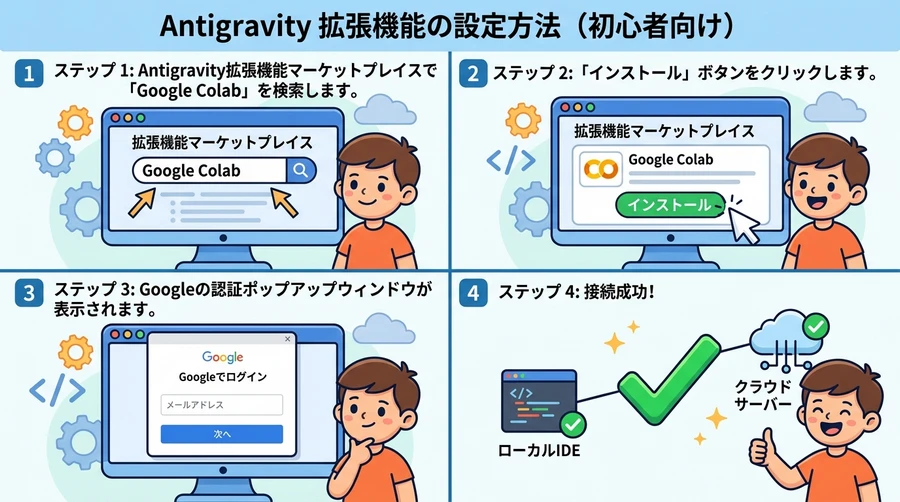
Antigravityが起動したら、左側のメニューにある拡張機能アイコンをクリックします。検索窓に「Google Colab」と入力し、公式の拡張機能をインストールしてください 。
インストールが完了すると、認証を求められます。画面の指示に従ってGoogleアカウントへのアクセスを許可しましょう。これで、あなたのAntigravityからGoogle Cloudのリソースを呼び出せるようになります 。
3.3 日本語でやり取りするための設定
Antigravityのデフォルト設定では、エージェントが英語で話しかけてくることが多いです。初心者のために、日本語を優先するように設定を変更しておきましょう 。
- 画面右上の「...」メニューから「Customizations」を選択します。
- 「Rules」→「+ Global」をクリックします。
- 指示内容として「日本語を使ってください」や「レスポンスや成果物は日本語に翻訳してください」と入力して保存します 。
これで、エージェントとのコミュニケーションがぐっと楽になります。
第4章:魔法のような開発フロー「Planning Mode」
Antigravityの最大の特徴は、コードを書く前に「計画」を立てるプロセスにあります 。これを「Planning Mode(計画モード)」と呼びます 。
4.1 計画とアーティファクト
エージェントに指示を与えると、まず「Implementation Plan(実装計画書)」という文書が作成されます 。ここには、どのような仕組みで、どのファイルにどのような修正を加えるかが分かりやすくまとめられています。
次に、具体的な作業項目を並べた「Task List(タスクリスト)」が作られます 。エージェントが作業を進めるにつれて、このリストの項目にリアルタイムでチェックが入っていくので、まるで優秀な助手が目の前で仕事をしてくれているような安心感があります 。
4.2 ユーザーレビューの重要性
エージェントが暴走しないよう、Antigravityでは「Review Policy(レビューポリシー)」を設定できます 。
| 設定名 | 内容 | 初心者への推奨 |
| Request Review | 何か変更を加える前に、必ず人間の許可を求めます 。 | ◎ 推奨。最初はエージェントの動きを確認しながら進めるのが安心です 。 |
| Agent Decides | エージェントが自信のある作業は勝手に進め、迷った時だけ許可を求めます 。 | ○ 中級者向け。作業スピードが上がります 。 |
| Always Proceed | すべての作業を許可なしで進めます 。 | △ 上級者向け。意図しない変更が行われるリスクがあります 。 |
計画の段階で「このライブラリではなく、こっちを使ってほしい」といったコメントを入れるだけで、エージェントはすぐに計画を修正してくれます 。
第5章:AIエージェントに自分だけの「スキル」を教える
Antigravityには、エージェントに特定の仕事を覚えさせる「Skills(スキル)」という非常に便利な機能があります 。
5.1 SKILL.mdとは?
スキルとは、簡単に言えば「AIのための取扱説明書」です 。.agent/skills/ というフォルダの中に、SKILL.md という名前のファイルを作成し、そこに手順を書き込みます 。
例えば、「データの欠損値を自動で補完して、グラフを描画する」という手順をスキルとして登録しておけば、次回からは「いつものデータ分析スキルを使って」と言うだけで、複雑な処理を自動で実行してくれます 。
5.2 スキルの階層構造
スキルには、そのプロジェクトだけで使うものと、すべての開発で共通して使うものの二種類があります 。
- Workspace Scope: 特定のフォルダの中だけで有効なスキル。プロジェクト固有のルールを覚えさせるのに適しています 。
- Global Scope: あなたのパソコン全体で有効なスキル。どのプロジェクトを開いても使える汎用的なツール(例:きれいなコミットメッセージを作成するなど)に向いています 。
初心者のうちは、エージェントに「今の作業をスキルとして保存して」と頼むこともできます。すると、エージェントが自分で SKILL.md を作成し、次から再利用できるようにしてくれます 。

第6章:リソースの賢い使い方と「クォータ」の知識
AntigravityやColabの強力な機能を使うには、Googleの巨大な計算パワーを借りることになります。そのため、利用には一定の制限(クォータ)があります 。これを理解していないと、大事な作業の途中で「しばらく使えません」となってしまうので注意が必要です。
6.1 二種類の「燃料タンク」
Antigravityの制限は、大きく分けて二つのタンクで管理されています 。
- Sprint Quota (スプリント・クォータ): 短期的なタンクです。使った分は5時間ごとに回復します。集中的に作業をすると、ここが先に空になります 。
- Marathon Quota (マラソン・クォータ): 一週間単位の大きなタンクです。ここを使い切ってしまうと、次の週まで強力なモデル(Gemini 3 Proなど)が使えなくなることがあります 。
6.2 節約のテクニック
初心者がクォータを節約するためのコツをいくつか紹介します 。
- モデルの使い分け: 難しい設計や計画を立てる時は「High(高性能)」モデルを使い、決まった作業をさせる時は「Low(高速・低消費)」モデルや「Flash」モデルに切り替えましょう 。
- 自動実行の監視: エージェントが同じエラーでループしている(何度も同じことを繰り返している)のを見つけたら、すぐに停止させてください。放置するとクォータを無駄に消費してしまいます 。
- こまめな保存: 実装計画が承認されたら、まずは小さな単位で作業を完了させるように指示しましょう。
表:Antigravityのサブスクリプションと制限の目安
| プラン名 | 5時間ごとの更新 | 週間制限 | 主な特徴 |
| Google AI Ultra | 非常に多い | 最高 | 最もリソースを自由に使える。最優先のアクセス権 。 |
| Google AI Pro | 多い | 高い | 快適な開発が可能。一週間の上限に達すると制限がかかる 。 |
| 無料プラン | 一定数 | 標準 | 個人のGmailで利用可能。週単位でのリセット 。 |
第7章:よくあるトラブルと解決策
新しいツールにはトラブルがつきものです。特にColab連携で初心者が陥りやすいポイントと、その対処法をまとめました。
7.1 Google Driveとの同期ズレ
Antigravityでファイルを書き換えても、クラウド上のColabですぐに反映されないことがあります 。これは、Google Driveの同期に時間がかかるために起こります。
- 対処法: 重要なファイルを変更した後は、一度Colab側のランタイムを再起動するか、少し待ってから実行するようにエージェントに伝えましょう 。
7.2 ブラウザ・エージェントが動かない
Antigravityの特徴である「ブラウザでの動作確認」がうまく動かないことがあります 。
- 対処法: 専用のChrome拡張機能が正しくインストールされているか、またMacの場合は「アクセシビリティ」の設定でAntigravityに許可を与えているかを確認してください 。
7.3 エージェントが勝手にコードを消してしまった
稀に、エージェントが既存のコードを誤って消去してしまうバグが発生することがあります 。
- 対処法: Antigravityには「Undo(元に戻す)」機能があります 。また、エージェントが行う変更は常に「Diff(差分)」として表示されるので、緑色(追加)と赤色(削除)の部分を注意深く確認してから承認ボタンを押す習慣をつけましょう 。
第8章:ライバルツールとの比較(Cursor、GitHub Copilot)
「他のAIエディタと何が違うの?」という疑問にお答えします。自分に合ったツールを選ぶ参考にしてください。
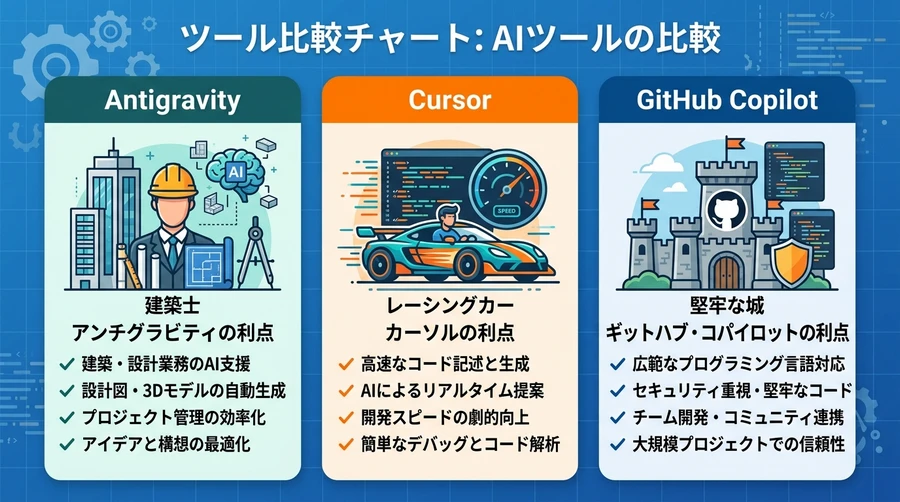
| 特徴 | Antigravity | Cursor | GitHub Copilot |
| 設計思想 | エージェントの指揮 。 | 開発者の超高速化 。 | チームの標準化 。 |
| 自律性 | 高い。計画からテストまで完結 。 | 中。人間との併走を重視 。 | 低〜中。補完がメイン 。 |
| 強み | クラウド(Colab)との深い統合 。 | Tabキーによる圧倒的な予見力 。 | 安心のセキュリティと企業実績 。 |
Antigravityは、「プログラミングを学ぶ」よりも「動くものを形にする」ことに重きを置く、未来型のツールと言えます 。
おわりに:エージェントと共に、新しいものづくりを
Google AntigravityとColab拡張機能の組み合わせは、これまで「プログラミングは難しい」と諦めていた人たちにとって、最強の武器になります。AIがあなたの意図を汲み取り、クラウドの強大なパワーを借りて、数分でアプリケーションを形にしていく体験は、まるで魔法のようです 。
もちろん、AIは完璧ではありません。時には間違えることもありますし、思い通りに動かないこともあります。しかし、そこで「何が違うのか」をAIと対話し、一緒に解決していくプロセスこそが、これからの時代の新しい「ものづくり」の姿なのです 。
まずは簡単なPythonの計算や、小さなWebアプリの作成から始めてみてください。Antigravityのエージェントが、あなたの「作りたい」という気持ちを全力でサポートしてくれるはずです。
参考資料
- Getting Started with Google Antigravity, https://codelabs.developers.google.com/getting-started-google-antigravity
- Running Colab on Antigravity, https://medium.com/google-cloud/running-colab-on-antigravity-8abe64cb3dfe
- Google Antigravity Official Documentation, https://antigravity.google/docs
- Leveraging TPUs in Colab featuring Antigravity, https://medium.com/google-cloud/leveraging-tpus-in-colab-featuring-antigravity-c312ad12c1b6
- Antigravity and Google Drive Integration Issues, https://www.reddit.com/r/GoogleColab/comments/1pluk6j/google_antigravitygoogle_colabgoogle_drive/
- Antigravityの使い方とSKILL.mdの設定方法, https://forest.watch.impress.co.jp/docs/serial/yaaiwatch/2078823.html
- Google Antigravity活用の5つのポイント, https://dev.classmethod.jp/articles/google-antigravity-five-tips/
- Antigravity基本操作とショートカットガイド, https://qiita.com/akira_papa_AI/items/0acf2679e4ce9f7fb153
- Antigravity 拡張機能とクォータ管理のコツ, https://qiita.com/masakinihirota/items/23f4fe8ec7f96a2b5652
- Antigravity Colab Integration Video Tutorial, https://www.youtube.com/watch?v=JZI5Y_flhNI
- Running Antigravity on Linux systems, https://medium.com/google-cloud/running-antigravity-on-chromeos-chromeos-flex-cbb6b53c1541
- Introduction to Agentic Development Platform, https://codelabs.developers.google.com/getting-started-google-antigravity?hl=ja
- What is Vibe Coding and Google Antigravity, https://cloud.google.com/discover/what-is-vibe-coding
- Tutorial: Getting Started with Google Antigravity, https://medium.com/google-cloud/tutorial-getting-started-with-google-antigravity-b5cc74c103c2
- Hands-on with Google Antigravity: The Agentic Platform, https://medium.com/data-science-collective/hands-on-with-google-antigravity-the-agentic-platform-that-will-supercharge-your-coding-49a1d486150b
- Review: Google's New Antigravity IDE, https://www.reddit.com/r/google_antigravity/comments/1ruy4ol/struggling_with_google_antigravity_rate_limits/
- Comparison: Antigravity vs Cursor vs GitHub Copilot, https://www.reddit.com/r/GoogleGeminiAI/comments/1q1txz2/this_is_my_honest_review_of_antigravity_vs_cursor/
- Navigating Antigravity Pro Quota Limits, https://discuss.ai.google.dev/t/navigating-antigravity-pro-quota-limits/130212
- Antigravity Subscription Plans and Baseline Quota, https://antigravity.google/docs/plans
- Antigravity Weekly Rate Limits Implementation, https://www.reddit.com/r/google_antigravity/comments/1q82mt3/google_antigravity_implementing_weekly_rate/
- Understanding the Dual-Window Architecture in Antigravity, https://antigravity.codes/tutorial
- How to Set Up and Use Google Antigravity for Beginners, https://www.codecademy.com/article/how-to-set-up-and-use-google-antigravity
- Google Antigravity Skills and Procedure Manuals, https://codelabs.developers.google.com/getting-started-with-antigravity-skills
- Modular Skills Definition for Autonomous Agents, https://github.com/guanyang/antigravity-skills
- GitHub Copilot vs Google Antigravity Comparison, https://www.augmentcode.com/tools/github-copilot-vs-google-antigravity
- Antigravity vs Copilot: Autonomy and Multi-File Operations, https://domenicotenace.dev/blog/antigravity-vs-copilot/
- The AI Code Wars 2025: Tool Selection Guide, https://medium.com/@jalpeshvasa/the-ai-code-wars-2025-cursor-vs-antigravity-vs-comet-vs-copilot-b4cc01293cb3
- Core Surfaces and Key Terms of Google Antigravity, https://antigravity.google/docs/home
- Beginner's Guide to Antigravity IDE and Browser Agent, https://blog.openreplay.com/google-antigravity-ide-guide/
- Why Antigravity is Different: Deep Chrome Integration, https://www.aifire.co/p/google-antigravity-review-a-beginner-s-guide-to-the-ai-ide
- Agentic IDE Comparison: Choosing the Right Tool, https://www.codecademy.com/article/agentic-ide-comparison-cursor-vs-windsurf-vs-antigravity
- Why I Switched from VS Code to Antigravity, https://dev.to/fedtti/why-i-switched-from-vs-code-to-antigravity-and-im-not-going-back-2ml2


コメント