
- 【2025年最新】PixVerse AIの使い方を徹底解説!料金プラン、商用利用の可否、評判まで網羅のPodcast
- ストーリーブック
- はじめに:動画生成AI「PixVerse」とは?
- 2025年の最新動向:進化したPixVerseのV5モデルと新機能
- 【初心者でも簡単】PixVerse AIの始め方と基本的な使い方
- 表現の幅を広げる応用機能
- PixVerse AIの料金プランを徹底比較(無料・有料)
- 【最重要】PixVerse AIで生成した動画は商用利用できる?
- 実際のユーザーからの評判・レビューまとめ
- 主要な動画生成AI(Runway, Pika)との比較
- まとめ:PixVerse AIはどんな人におすすめ?
- 参考資料
【2025年最新】PixVerse AIの使い方を徹底解説!料金プラン、商用利用の可否、評判まで網羅のPodcast
下記のPodcastは、Geminiで作成しました。
ストーリーブック
はじめに:動画生成AI「PixVerse」とは?
2025年、AIによるクリエイティブ革命が加速する中で、特に注目を集めているのが動画生成AIの分野です。その中でも、テキストや画像から誰でも簡単に高品質な動画を作成できるツールとして、多くのクリエイターから支持を得ているのが「PixVerse」です 。

PixVerseは、直感的な操作で初心者でもプロ品質の動画を生成できることを目指して開発されたプラットフォームです 。2024年初頭から2025年にかけて、V3.5、V4、そして最新のV5モデルへと驚異的なスピードでバージョンアップを繰り返しており、その進化はとどまるところを知りません 。この急速な進化は、動画生成AI市場の熾烈な競争を物語っており、ユーザーにとっては常に新しい機能が提供されるというメリットがある一方で、ツールの安定性や品質にはまだ発展途上の側面も残されています。
この記事では、2025年最新版のPixVerseについて、その進化した新機能から、初心者向けの基本的な使い方、料金プラン、そして最も重要な「商用利用の可否」まで、あらゆる情報を網羅的に解説します。これからPixVerseを始めてみたいと考えている方は、ぜひ本ガイドを参考に、AI動画制作の第一歩を踏み出してください。
2025年の最新動向:進化したPixVerseのV5モデルと新機能
PixVerseは、最新の「V5モデル」の導入により、その性能を飛躍的に向上させました。V5モデルは「より賢く」なり、ユーザーが入力したプロンプト(指示文)への理解度が格段に向上。これにより、生成される動画はよりリアルなディテールと、滑らかで自然な動きを持つようになりました 。ここでは、V5モデルと共に実装された革新的な新機能の数々を詳しく見ていきましょう。
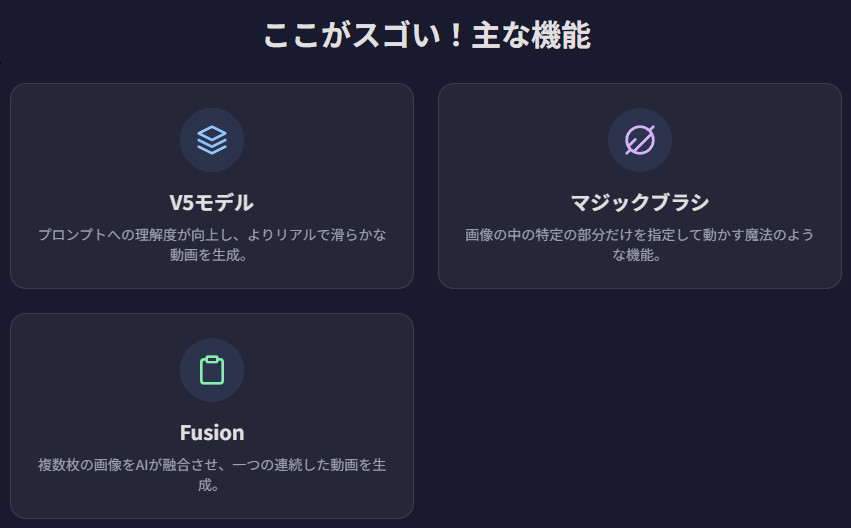
- V5モデル: コアとなるAIエンジンの大幅なアップグレードです。プロンプトへの忠実性が高まったことで、ユーザーは「こういう動画が欲しい」というイメージを、より正確にAIに伝えられるようになりました。これにより、意図しない結果が生成されることが減り、試行錯誤の時間が短縮されます 。
- Fusion(フュージョン): 最大3枚の異なる画像をアップロードし、それらをAIが知的に融合させて一つの連続した動画を生成する機能です。スタイルが全く異なる画像同士でも、AIが自然な構成で一貫性のある動画に仕上げるため、これまでにない独創的な映像表現が可能になります 。
- Lip Sync(リップシンク) & Sound Effect(サウンドエフェクト): 入力したテキストや音声ファイルに合わせて、動画内のキャラクターの口を自動で動かすリップシンク機能が搭載されました 。さらに、動画の内容にマッチした効果音や環境音を自動生成する機能も追加され、単なる無音のアニメーションではなく、より完成度の高い映像作品を手軽に作れるようになっています 。
- Extend(動画延長): 生成した動画や手持ちの動画クリップを、AIが違和感なくシームレスに延長してくれる機能です。これにより、短いクリップをつなぎ合わせて、より長いストーリー性のある動画を制作することが容易になりました 。
- 高度なカメラコントロール: ズーム、パン、クレーンショットといった20種類以上の映画的なカメラワークをワンクリックで適用できます 。これにより、静的な構図だけでなく、ダイナミックでプロフェッショナルな視覚効果を動画に加えることが可能です 。
- 4Kアップスケール: 生成した動画の解像度を、最大4K(3840x2160ピクセル)まで向上させることができる機能です。SNSでのシェアだけでなく、より高画質な出力が求められる場面でも活用できます 。
これらの新機能からわかるように、PixVerseは単なる動画生成ツールから、編集や仕上げまでをカバーする統合的なクリエイティブプラットフォームへと進化しようとしています。ただし、これほど多機能化を急ぐ背景には、RunwayやPikaといった競合ツールへの対抗意識があります。その結果、機能の豊富さが先行し、一部の機能ではユーザーレビューに見られるような動作の不安定さや品質のばらつきといった課題も抱えています 。利用する際は、この点を念頭に置き、様々な設定を試しながら最適な結果を探求することが求められます。
【初心者でも簡単】PixVerse AIの始め方と基本的な使い方
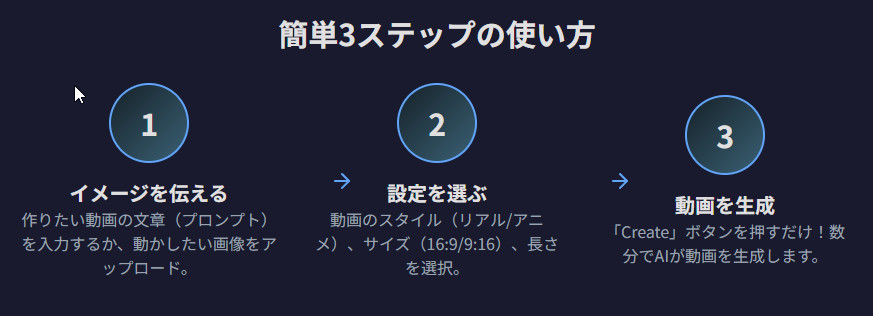
PixVerseの最大の魅力の一つは、そのシンプルで直感的な操作性です。専門的な知識がなくても、数ステップで動画制作を始められます。ここでは、アカウント登録から基本的な動画生成までの流れを、初心者にも分かりやすく解説します。
アカウント登録
- まず、PixVerseの公式サイトにアクセスし、右上の「ログイン」をクリックします 。
- ログイン画面が表示されたら、Googleアカウント、Discordアカウント、またはメールアドレスで登録します。特にこだわりがなければ、多くのAIツールで共通して利用できるGoogleアカウントでのログインが最も手軽でおすすめです 。
- アカウント認証が完了すると、すぐに動画生成画面に遷移します。
テキストから動画を生成 (Text-to-Video)
文章から動画を作る最も基本的な方法です。
- 画面上部の「Create」ボタンを押すか、画面中央の入力欄を使用します 。
- 「Text」タブが選択されていることを確認します。
-
Prompt(プロンプト): ここに、作成したい動画のイメージを文章で入力します。日本語にも対応していますが、よりイメージに近い結果を得るためには、DeepLなどの翻訳ツールを使って英語で入力することが推奨されています 。
-
プロンプト例:
A majestic dragon flying through a stormy sky, cinematic lighting(嵐の空を飛ぶ雄大なドラゴン、映画のような照明)
-
プロンプト例:
作成された動画は以下の通り。
作成された動画を見る
画像から動画を生成 (Image-to-Video)
手持ちの画像や、他の画像生成AIで作ったイラストを動かす方法です。テキストから生成するよりもイメージが崩れにくいため、特に初心者におすすめです 。
- 「Image」タブに切り替えます 。
- 「Add Image」またはドラッグ&ドロップで、動画にしたい画像をアップロードします 。
- Prompt欄に、画像にどのような動きを加えたいかをテキストで入力します。例えば、人物の画像なら「髪が風になびく」、風景画なら「雲が流れる」といった指示を与えます。
元画像は以下の通り。

この画像に対して、「Clouds drift across the sky, A carp leaps from the hand.」と入力して生成した動画は以下の通り。
生成した動画を見る
基本的な設定項目
動画を生成する前に、いくつか基本的な設定を行います。
- Style(スタイル): 生成する動画のテイストを選択します。「Realistic(リアル風)」「Anime(アニメ風)」「3D Animation(3Dアニメーション風)」などから選べます 。
- Aspect Ratio(アスペクト比): 動画のサイズ(縦横比)を設定します。YouTubeなどの横長動画なら「16:9」、TikTokやInstagramリールなどの縦長動画なら「9:16」、正方形なら「1:1」を選びます 。
- Duration(動画の長さ): 生成する動画の長さを選択します。通常、「5s(5秒)」や「8s(8秒)」などの選択肢があります 。
これらの設定が完了したら、「作成」ボタンを押します。数分待つと動画が生成され、プレビューやダウンロードが可能になります 。
表現の幅を広げる応用機能
基本的な使い方をマスターしたら、次はPixVerseが誇る応用機能を使って、よりクリエイティブな動画制作に挑戦してみましょう。これらの機能を使いこなすことで、単に画像を動かすだけでなく、意図した通りの繊細な表現や、一貫性のあるストーリー動画の作成が可能になります。
魔法のツール「マジックブラシ」で画像の一部だけを動かす
「マジックブラシ」は、静止画の中の特定の部分だけを動かすことができる、PixVerseの非常に強力な機能です。例えば、人物の目だけを瞬きさせたり、背景の滝だけを流したりといった、繊細なアニメーションを作成できます 。
使い方:
- 画像から動画を生成する画面で画像をアップロードした後、「Magic Brush」ボタンをクリックします 。
- ブラシツールが表示されます。まず、「Brush 1」を選択し、動かしたい箇所を塗りつぶします。例えば、キャラクターの髪を動かしたい場合は、髪全体を丁寧に塗ります 。AIが自動で「person(人物)」などを認識してくれることもありますが、塗り残しがあれば手動で修正が必要です 。
- 次に、画面右側のタブで「Draw magic brush direction」に切り替えます 。
- 先ほど塗りつぶした領域の上で、動かしたい方向に向かって矢印を描きます。例えば、髪を右から左へなびかせたい場合は、右から左へ向かって線を引きます。この矢印の長さによって動きの大きさが変わります 。
- 複数の箇所を別々に動かしたい場合は、「Brush 2」「Brush 3」とブラシを切り替え、同様の作業を繰り返します。例えば、髪、目、服の裾などをそれぞれ異なる動きに設定できます 。
- 設定が完了したら「Confirm」をクリックし、元の画面に戻ってから「Create」を押して動画を生成します 。
「キャラクター機能」で一貫したキャラクター動画を作成
複数のシーンで同じキャラクターを登場させたい場合、AIが一貫性を保てずに毎回違う顔や服装になってしまうのが動画生成AIの課題でした。「キャラクター機能」は、この問題に対応するための機能です。
使い方:
- メイン画面から「Character to video」を選択します 。
- 基準となるキャラクターの画像をアップロードします。キャラクターの顔がはっきりと写っている正面からの写真が最適です 。
- キャラクターが登録されたら、そのキャラクターにさせたい行動や背景をプロンプトで入力します。例えば、「かわいいクマの着ぐるみを着ている」「サイバーパンクの街を歩いている」などです 。
ただし、2024年8月時点では、この機能にはいくつかの制限があります。キャラクターのスタイルを選択できなかったり、「横顔にする」といった顔の向きを変えるプロンプトを入力すると、顔が崩れてしまう可能性が高くなります 。今後のアップデートによる改善が期待される機能です。
多彩なエフェクトとテンプレートの活用法
PixVerseには、ワンクリックで流行の動画を作成できる「エフェクト」や「テンプレート」が豊富に用意されています。これらは、TikTokやInstagramなどでバイラルヒットしている動画スタイルを簡単に再現できるように作られており、SNSコンテンツ制作者にとって非常に便利な機能です 。
主なエフェクト例:
- ジブリアニメ風: 実写の写真や動画を、スタジオジブリ作品のようなノスタルジックなアニメ風に変換します 。
- 地球ズームチャレンジ: 1枚の画像から始まり、地球規模まで壮大にズームアウトしていく、人気の動画エフェクトを再現します 。
- AI Kiss / AI Hug: 2人の人物が写った画像をアップロードすると、AIがキスやハグをするアニメーションを生成します 。
- Punch Face: TikTokなどで流行した、顔がパンチされるようなコミカルなエフェクトです 。
これらのテンプレートを使えば、複雑なプロンプトを考えなくても、参照画像をアップロードするだけでトレンド感のある動画を素早く作成できます 。
PixVerse AIの料金プランを徹底比較(無料・有料)
PixVerseは非常に寛大な無料プランを提供していることで知られていますが、より多くの機能や生成量を求めるユーザー向けに複数の有料プランも用意されています。ここでは、クレジットの仕組みと各プランの違いを詳しく解説します。
クレジットシステムについて
PixVerseでは、動画生成に「クレジット」を消費します。
- クレジットの獲得: 無料プランでは、アカウント登録時に90クレジットが付与され、さらに毎日60クレジットが自動で追加されます 。
- クレジットの消費: 1本の動画を生成するのに、解像度や設定に応じて10〜40クレジット程度を消費します 。つまり、無料プランでも毎日数本の動画を作成することが可能です 。
- 【重要】クレジットの有効期限: 毎日付与される60クレジットは、その日のうちに使い切らないと失効し、翌日に繰り越すことはできません 。あるユーザーレビューでは、ログインすると前日分の60クレジットが失効し、当日分の60クレジットが付与されるため「プラマイゼロだった」と報告されており、クレジットを貯めて一度に使う、ということができない仕様になっています 。この「クレジットのゲーミフィケーション」とも言える仕組みは、ユーザーに毎日ログインしてツールを使い続けてもらうための戦略であり、PixVerseが単なる作業ツールではなく、日常的なクリエイティブ・ハビット(習慣)となることを目指していることを示唆しています。
料金プラン比較表
以下に、各プランの主な違いをまとめました。
無料プランでもウォーターマーク(透かしロゴ)が入らないのは大きな利点です 。一方で、有料プランにアップグレードすると、より高画質な動画(最大1080PのフルHD)を生成できたり、一度に複数の動画を同時に生成できるようになったりと、作業効率が大幅に向上します。特にProプラン以上で利用できる「オフピークモード」は、サーバーが混雑していない時間帯に生成を予約することで、クレジット消費を大幅に節約できるため、大量に動画を作成するユーザーにとっては非常に魅力的です。
【最重要】PixVerse AIで生成した動画は商用利用できる?
動画生成AIを選ぶ上で、機能や料金と並んで最も重要な確認事項が「商用利用の可否」です。結論から言うと、2025年4月時点のPixVerseの利用規約では、生成した動画の商用利用は認められていません 。

PixVerseの公式サイトの利用規約には、以下のように明確に記載されています。
「当該情報は個人的な目的のみに使用され、商業目的では使用されません。」 (和訳: ダウンロードした情報は個人的な目的にのみ使用し、営利を目的としないこと。)
これは、PixVerseで作成した動画を以下のような目的で使用することが禁止されていることを意味します。
- 収益化しているYouTubeチャンネルでの公開
- 企業の製品やサービスの広告・プロモーションビデオ
- 販売する商品の一部としての利用
- その他、直接的・間接的に金銭的な利益を得るためのあらゆる活動
この非商用利用という厳しい制限は、PixVerseのツールとしての立ち位置を明確に示しています。これは、AIモデルの学習データに関する著作権などの複雑な法的問題を回避しつつ、プラットフォームを運営するための戦略的な判断と考えられます。PixVerseは、プロのクリエイターや企業向けの「業務ツール」ではなく、あくまで趣味や学習、非収益のSNS活動を楽しむ「個人向けのクリエイティブ・トイ(おもちゃ)」として設計されているのです。
この点を理解せずに動画を商用利用してしまうと、利用規約違反となり、アカウントの停止や法的な問題に発展する可能性があります。もし動画制作で収益を得たいと考えているのであれば、残念ながらPixVerseは選択肢から外し、商用利用を明確に許可している他のAIツール(後述するRunwayやPikaなど)を検討する必要があります。
実際のユーザーからの評判・レビューまとめ
ツールの真価を知るためには、実際のユーザーの声を聞くのが一番です。ここでは、App StoreやGoogle Play、各種レビューサイトに寄せられたPixVerseの評判を、良い点(Pros)と悪い点(Cons)に分けてまとめました。
良い点(Pros)
- 直感的でとにかく楽しい: 多くのユーザーが「初心者でも感覚的に操作できる」「AIとのコラボ創作が面白い」と評価しています 。専門知識がなくても、思いついたアイデアがすぐに動く映像になる体験は、まるで魔法のようだと評されています 。
- 無料プランが非常に寛大: 毎日60クレジットが付与されるため、無料でかなりの数の動画を生成できる点が、他のサービスと比較して高く評価されています 。あるユーザーは、他のツールと併用すれば「1日に5つ動画作れる」と、その大盤振る舞いぶりを指摘しています 。
- 生成スピードが速い: 設定やサーバーの負荷にもよりますが、多くの場合、数秒から数分で動画が完成します 。アイデアをすぐに形にできるスピード感は、クリエイティブな試行錯誤を促進します。
悪い点(Cons)
- 品質のばらつきと不自然な動き: 最も多く指摘される問題点です。「手や腕の挙動が怪しい」「腕が他の人物を突き抜ける」「意図せず顔が変わってしまう」といった、AI特有の不自然な描写(アーティファクト)が頻繁に報告されています 。これは、新機能を次々と追加する速い開発サイクルの裏返しであり、品質管理が追いついていない側面があることを示唆しています。
- 失効するデイリークレジット: 毎日付与されるクレジットが繰り越されず、その日のうちに失効してしまう仕様は、多くのユーザーにとって不満点となっています 。コツコツ貯めて高画質な動画を作りたいユーザーにとっては、もどかしいシステムです。
- バグや広告表示の問題: アプリ版のユーザーからは、「作成ボタンを押すと有料プランの勧誘が表示されるだけで動画が作れない」「広告が頻繁に表示される」といったバグやUIに関する不満の声も上がっています 。
総じて、PixVerseは「大きな可能性を秘めているが、まだ発展途上のツール」というのがユーザーの共通認識のようです。無料で手軽にAI動画の面白さを体験できる素晴らしい入り口である一方、安定した高品質な出力を求める場合には、ある程度の根気と試行錯誤が必要になるでしょう。
主要な動画生成AI(Runway, Pika)との比較
PixVerseが自分にとって最適なツールなのかを判断するために、主要な競合サービスである「Runway」と「Pika Labs」との比較は欠かせません。それぞれのツールは異なる特徴とターゲットユーザーを持っており、市場は明確に棲み分けが進んでいます。
以下の比較表は、あなたの目的(趣味か、仕事か)に合ったツールを選ぶための重要な指針となるでしょう。
| ツール | 主な特徴 | 無料プラン | 最安有料プラン | 商用利用 |
| PixVerse | ・豊富なテンプレートとエフェクト ・マジックブラシ機能 ・寛大な無料クレジット | 毎日60クレジット | 10ドル/月 | 不可 |
| Runway | ・プロ向けの高度な編集機能 ・一貫した品質と安定性 ・Gen-3 alphaなど最新モデル | 125クレジット(1回のみ) | 15ドル/月 | 有料プランで可 |
| Pika Labs | ・高い表現力と芸術性 ・動画の特定部分を編集する機能 ・活発なコミュニティ | 150クレジット/月 | 10ドル/月 | Proプラン以上で可 |
この表から、各ツールの戦略的な違いが明確に見て取れます。
- PixVerseは、「無料で、楽しみのためのツール」というポジションを確立しています。商用利用を不可とすることで、趣味でAI動画を作りたい巨大なユーザー層にアプローチしています。
- Runwayは、プロやセミプロのクリエイターをターゲットにした「業務用の高機能ツール」です。無料プランはあくまで試用と位置づけられ、月額料金を支払うことで商用利用権と安定した高品質な出力を提供します 。
- Pika Labsは、Runwayと同様に商用利用可能な有料プランを用意しつつ、よりアーティスティックな表現や独自の編集機能で差別化を図っています 。
このように、動画生成AI市場は「何のために動画を作るのか」というユーザーの目的によって、最適なツールが異なる段階に入っています。PixVerseの非商用という制限は、単なる欠点ではなく、そのターゲットユーザーを明確にするための意図的な選択なのです。
まとめ:PixVerse AIはどんな人におすすめ?
これまで見てきた特徴、機能、利用規約を総合すると、PixVerse AIがどのようなユーザーにとって最適なツールであるかが明確になります。結論として、このツールは「目的適合性」が非常に重要な鍵となります。
PixVerseをおすすめする人
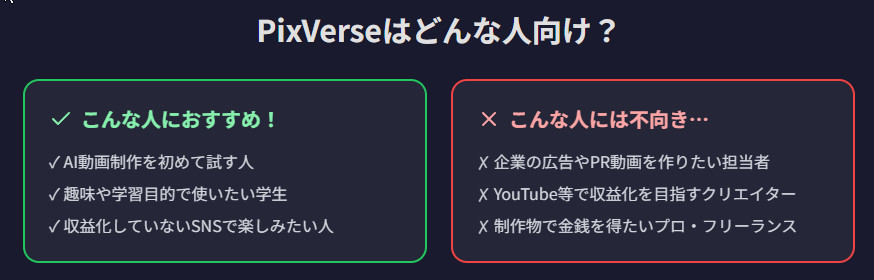
- AI動画制作を初めて体験する趣味のクリエイターや学生: 複雑な設定なしに、無料でAIが動画を生み出す楽しさを存分に味わうことができます。個人的なプロジェクトや学業、あるいは純粋な好奇心を満たすためのツールとして最適です。
- 収益化していないSNSユーザー: TikTokやInstagramリールなどで、流行のエフェクトを使った短い動画を投稿して楽しみたい人。PixVerseの豊富なテンプレートは、非商用目的のSNSコンテンツ制作に大きな力を発揮します。
PixVerseをおすすめしない人
- 企業やマーケティング担当者: 製品の広告やプロモーションなど、商業目的で動画コンテンツを制作する必要がある場合、利用規約上PixVerseは使用できません。
- プロのクリエイターや収益化を目指すインフルエンサー: YouTubeの動画、フリーランスの映像制作、販売用コンテンツなど、作成した動画で収益を得ることを考えている場合は、商用利用が許可されているRunwayやPika Labsなどを選ぶ必要があります。
PixVerseは、その意図された利用範囲内(個人的・非商用)においては、非常にパワフルで、楽しく、そして寛大な無料ツールです。AIによる映像表現の可能性を手軽に探求できる、最高の入り口と言えるでしょう。しかし、もしあなたの目的がその範囲を超えるのであれば、このツールが持つ「商用利用不可」という明確な境界線を理解し、速やかに他の選択肢を検討することが賢明です。
参考資料
- PixVerse V5 is here!, https://platform.pixverse.ai/
- PixVerse: AI Video Generator - Apps on Google Play, https://play.google.com/store/apps/details?id=com.pixverseai.pixverse
- 【2025年最新】動画生成AI「PixVerse」とは?使い方や料金、商用利用について解説, https://trends.codecamp.jp/blogs/media/pixverse
- 【PixVerse】画像の一部を動かす動画生成AIの使い方の基礎, https://ren-arts.com/2024/06/16/pixversekiso/
- PixVerse AI is Taking Over 2025: The Revolutionary Video Generator Shaking Up Content Creation, https://ts2.tech/en/pixverse-ai-is-taking-over-2025-the-revolutionary-video-generator-shaking-up-content-creation/
- 【PixVerse】無料で使える動画生成AIで遊んでみた!~使い方や機能について~, https://dc-okinawa.com/ailands/pixverse_01/
- 【商用利用不可】PixVerse(ピックスバース)とは?始め方や使い方、料金プランを解説, https://rutinelabo.com/pixverse-ai/
- 【PixVerse】画像生成AIで作成した画像を躍動感のある動画にしてみた, https://note.com/ma_hack_online/n/n586e5d2dbdcd
- 【超簡単】無料で画像から動画を作成できる『PixVerse AI』の使い方を解説, https://note.com/guri_marke/n/n96a5745b02c8
- Can I use the content I made in Runway for commercial purposes?, https://help.runwayml.com/hc/en-us/articles/21668707517587-Can-I-use-the-content-I-made-in-Runway-for-commercial-purposes
- Pika Labs - FAQ, https://pika.art/faq
- 【2025年最新】動画生成AI「PixVerse」の使い方や料金、商用利用について解説, https://www.alternativework.jp/tool/pixverse/
- 【2025年最新】動画生成AI「PixVerse」とは?使い方や料金、商用利用について解説, https://note.com/it_rutinelabo/n/n57632b74a796
- PixVerse AI - Apps on Apple Store, https://apps.apple.com/jp/app/pixverse-ai-video-generator/id6599839203
- PixVerse AI - Apps on Google Play (Japanese Review), https://play.google.com/store/apps/details/PixVerse_AI_Video_Generator?id=com.pixverseai.pixverse&hl=ja
- 【神AI】PixVerse V4がヤバい!サウンド生成、リップシンク、スタイル変換など最強機能が追加!, https://www.youtube.com/watch?v=Po8fdb8Z5xI
- 【PixVerse】Runway Gen-2に匹敵する動画生成AIを試した。商用利用は不可。, https://www.youtube.com/watch?v=g0gMOo-FqjM
- PixVerse AI Tutorial Turn Images into Stunning Videos in 1 Click! - YouTube, https://www.youtube.com/watch?v=sfyXuCodT8k
- Create Epic Ai Animated Stories in PixVerse! - Ai Video Tutorial - YouTube, https://www.youtube.com/watch?v=BvZn4cyNw2g
- PixVerse AI Tutorial: Free Text to Video and Image to Video AI | Step by Step Guide, https://www.youtube.com/watch?v=OiiBJ8KADAM
- Pixverse 3.5: Create Stunning AI-Generated Videos in Seconds! - YouTube, https://www.youtube.com/watch?v=krQauYNvVMw
- PixVerse V4.5: Best AI Video Generator with Ultimate Camera Controls, Fusion Objects and Much More - YouTube, https://www.youtube.com/watch?v=yUTNcoz1oSk
- Best AI Video Tool in Year 2025 #pixverse - YouTube, https://www.youtube.com/watch?v=I9M95nAbx44
- Free Earth Zoom Out AI Effect Video Generator Powered by Higgsfield - Flux AI, https://flux-ai.io/earth-zoom-out-video/
- How to Create Minions Takeover Effect With Pix Verse #shorts #pixverse #learnwithus @learnwithus13 - YouTube, https://www.youtube.com/watch?v=TDiD18EQWFw
- Pixverse AI | Tiktok & Instagram Face Punch - YouTube, https://www.youtube.com/watch?v=WEZ3xnwXFEU
- Runway Pricing, https://tekpon.com/software/runway/pricing/
- Runway Pricing Plans, https://sprout24.com/hub/runway/
- Pika Labs Pricing, https://www.saasworthy.com/product/pika-labs/pricing
- Pika Pricing, https://findmyaitool.io/tool/pika/
- 5 best AI video generators tested and compared, https://www.tomsguide.com/features/5-best-ai-video-generators-tested-and-compared

コメント