

ーーーーーーーーーーーーーーーーーーーーー2026年7月23日執筆ーーーーーーーーーーーーーーーーー
- Creative Reality™ StudioのPodcast
- イントロダクション:静止画が滑らかに喋り出す衝撃と最新の開発状況
- Creative Reality™ Studio 3.0の基本機能と特徴
- 【初心者向け】5つのステップで迷わない!アカウント登録・ログイン手順
- 【実践ガイド】アバターを動かして喋らせる基本の使い方
- AI画像生成キャラを魅力的に動かすためのプロフェッショナルな画像条件
- 2026年最新の料金プランとクレジット消費ルールの徹底検証
- 倫理的な配慮、偽情報への対策、そしてビジュアルコミュニケーションの未来
- 参考資料
- はじめに
- Creative Reality™ Studio とは?
- Creative Reality™ Studio の無料版と有料版の違い
- Creative Reality™ Studio の使い方
- Creative Reality™ Studio の評判
- Creative Reality™ Studio を使った感想
- おわりに
Creative Reality™ StudioのPodcast
下記のPodcastは、Geminiで作成しました。
イントロダクション:静止画が滑らかに喋り出す衝撃と最新の開発状況
近年、生成AI技術の進歩は目覚ましく、静止画のキャラクターや人物をまるで本物の人間のように生き生きと喋らせる技術が、個人クリエイターからエンタープライズ企業にまで広く浸透しています。その先駆者であり、市場を牽引し続けているのが、イスラエルのテルアビブを拠点とするAIスタートアップ「D-ID」社が開発した「Creative Reality™ Studio」です。D-ID社は、元々は高度な顔認識技術から個人のプライバシーを保護することを目的として設立された背景を持ち、ディープラーニングを用いた高度な顔アニメーション技術を保有しています。この独自技術に、OpenAI社の大規模言語モデルであるGPTシリーズや、Stability AI社の画像生成AIであるStable Diffusionをシームレスに組み合わせることで、直感的に操作できる最先端の動画生成プラットフォームを構築しました。
一部のユーザーやコミュニティにおいて「D-IDやCreative Reality™ Studioの開発は既に終了してしまったのではないか」という懸念や噂が囁かれることがありますが、これは完全なる誤解です。Creative Reality™ Studioの開発は終了しておらず、現在も極めて精力的なアップデートと機能拡張が継続されています。2026年現在においては、最新バージョンである「Creative Reality™ Studio 3.0」へとアップデートが重ねられており、映像品質や機能面で劇的な進化を遂げています。
最新のバージョン3.0では、表情の再現性や手振りの自然さを極限まで高めた「V4 Expressive Avatars(表現力豊かなアバター)」が正式に導入され、さらにはAPI連携において、質問に対するアバターの応答速度(レイテンシー)を従来より30%も削減することに成功しています。これにより、単に「テキストを動画にする」だけの静的なツールから、企業のカスタマーサポートやWebサイト上でリアルタイムに顧客と会話を交わす「双方向のインタラクティブ・AIエージェント基盤」へと大きな進化を遂げています。
Creative Reality™ Studio 3.0の基本機能と特徴
Creative Reality™ Studio 3.0は、動画制作の専門知識を持たない初心者であっても、わずか数分の操作でプロフェッショナルなデジタルヒューマン動画を作成できるように設計されています。このプラットフォームを理解する上で重要となる、主な基本機能と最新の特徴を以下にまとめました。
- 静止画から滑らかな動画を生成するアニメーション技術:アップロードされた1枚の人物写真やイラストをAIが自動スキャンし、目線の動き、まばたき、口元の動き(リップシンク)などをリアルタイムに同期させた自然な動画へと変換します。
- 多様な入力ソース(テキストと音声データ)への対応:喋らせたい原稿を直接入力する「Script」オプションに加え、あらかじめ録音しておいた自分の声や声優の音声ファイルをアップロードしてキャラクターに喋らせる「Audio」オプションが用意されています。
- 世界119〜150言語以上に対応する高度な音声合成:日本語や英語はもちろん、世界中の多様な言語に対応しており、アバターにネイティブな発音でスピーチさせることができます。男性・女性の様々な声質からキャラクターのイメージに合った声を選択でき、話し方のトーンや情感(スピーチスタイル)の細かな微調整も可能です。
- リアルタイム音声チャットボット「Agents(Beta)」の構築:アバターに特定のドキュメントやデータソースを学習させることで、人間の声やテキストによる問いかけに対し、合成音声とリアルな表情を交えてリアルタイムに回答するAIアシスタントを生成できます。
- マルチデバイス連携とモバイル専用アプリの提供:Webブラウザで快適に動作するデスクトップ版に加え、iOSおよびAndroid向けに最適化された「D-ID AI Video Generator」モバイルアプリが提供されています。これにより、スマートフォンの写真フォルダから画像を選択し、その場ですぐに動画を作成してSNS等にシェアするワークフローが確立されています。
D-IDが提供するこれらの先進機能について、基本特性や用途を分かりやすくまとめた機能一覧を提示します。
表1:Creative Reality™ Studio 3.0 の主要機能一覧
| 機能名 | 概要 | 主な用途・初心者へのメリット |
| Video Generator (動画生成) | 1枚の画像とテキストから自然に動く喋る動画を数秒で作成 | YouTube、TikTok、プレゼン動画の解説者作成 |
| Multi-Language TTS (多言語音声) | 日本語を含む119〜150以上の言語と、多彩な声質・感情表現に対応 | 海外向けプロモーション動画のローカライズ、多言語対応 |
| Voice Cloning (ボイスクローン) | 短時間の録音データから、本人の声質を再現した合成音声を生成 | 自身の声をクローンし、台本入力だけで本人が喋る動画を量産 |
| Conversational Agents (AIエージェント) | 固有知識を学ばせたアバターとリアルタイムで音声対話が可能 | ホームページのAIコンシェルジュ、顧客サポートの無人化 |
| Mobile App Integration (スマホ対応) | iOS/Androidアプリから、画像1枚で簡単にAI動画を出力 | 移動中やカフェなど、場所を選ばないスピーディーなコンテンツ制作 |
【初心者向け】5つのステップで迷わない!アカウント登録・ログイン手順
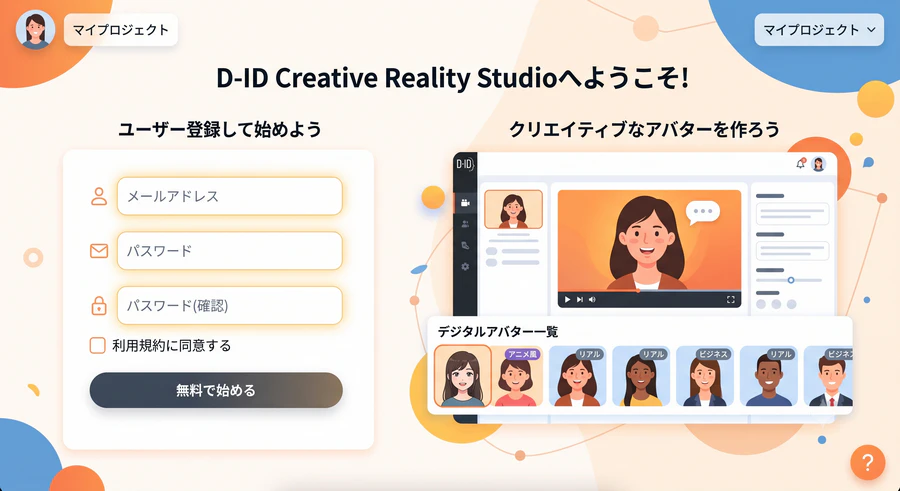
Creative Reality™ Studio 3.0を利用してアバター動画を制作するには、最初に無料トライアル用のアカウントを作成する必要があります。登録はWebブラウザ上で完結し、一切の複雑な手続きなしで始めることができます。
- 公式サイトへのアクセス:まずはPCやスマートフォンのWebブラウザから、D-IDの公式Creative Reality™ Studioページ(https://www.d-id.com/creative-reality-studio/)にアクセスします。画面上部や中央に大きく表示されている「START FREE TRIAL(無料トライアルを開始)」または「Start Now - It's Free」というボタンをクリックします。
- 管理画面(Studio)への遷移:自動的に動画を制作・管理するためのStudioダッシュボード画面へと切り替わります。この段階では一時的な「Guest(ゲスト)」状態となっているため、動画の生成を行うためにアカウント登録を行う必要があります。画面の左下隅にある「Guest」と書かれた丸いアイコンをクリックし、メニューから「Login/Signup」を選択します。
- ログイン方法の選択:サインアップ用のポップアップ画面が開きます。お持ちの「Googleアカウント」や「Apple ID」のボタンをクリックしてソーシャル連携を行うのが最も迅速で簡単です。もし個別のメールアドレスで登録したい場合は、アドレスを入力して「Sign Up」を進めます。メールアドレスを使用した場合は、登録先に届く4桁の認証コードを入力することで本人確認が行われます。
- オンボードアンケートの回答:登録が正常に処理されると、D-IDの利用用途に関する簡単な質問(アンケート)が5〜6ページほど表示されます。「個人利用か法人利用か」「どのような目的(趣味、教育、マーケティングなど)で使用するか」といった設問に対し、自身の状況に最も近い選択肢を直感的に選んで進めてください。
- アカウント作成の完了と確認:すべてのアンケートに答えて「Done」または「Submit」を押すと、再度Studioのホーム画面が表示されます。画面左下のアカウントアイコンが「Guest」から、ご自身の登録名やGoogleのアイコンに変化していれば登録は無事に成功です。同時に、ダッシュボード内に無料トライアル用の初期クレジット(約5分間の動画生成に相当する15クレジット)が付与されていることが確認できます。
D-IDのアカウント登録とダッシュボード画面イメージ
【実践ガイド】アバターを動かして喋らせる基本の使い方
アカウント登録が完了したら、実際にアバターに喋らせる動画を生成してみましょう。Creative Reality™ Studio 3.0では、通常の動画制作と、最新の対話型AIエージェントの作成という2つの主要な作成方法が提供されています。
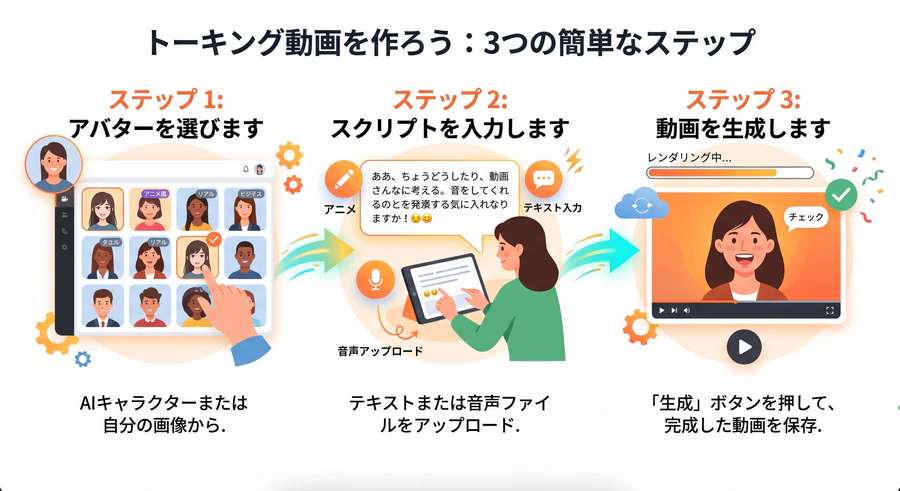
基本的なアバター動画の作成ステップ
- 動画編集スタジオを開く:ダッシュボード画面の左側のメニュー、もしくは右上にある「Create Video」ボタンをクリックし、新しい動画の編集画面を立ち上げます。
- アバター(プレゼンター)の指定:画面の下部分にある「Choose a presenter」エリアから、アバターを設定します。D-IDが標準で用意している実写風アバターや、親しみやすいイラスト調のキャラクターから好みのものをワンクリックで選択できます。オリジナルの写真や、AI画像生成ツールであらかじめ作っておいた独自のキャラクターを使用したい場合は、リストの先頭にある「+Add(追加)」ボタンをクリックし、デバイス内の画像ファイルをアップロードします。
- セリフ(台本)または音声ファイルの入力:画面右側のコントロールパネルを使用し、キャラクターに喋らせたい内容を設定します。
- テキスト入力(Script):アバターに読ませたい原稿を、テキストエリアに直接入力します。
- 自作音声アップロード(Audio):マイクで録音したご自身の声や、他の音声合成ソフトで出力したお気に入りの音声ファイルをアップロードしてリップシンクさせたい場合は、タブを切り替えて音声ファイルを指定します。
- 言語・音声キャラクター・話し方の調整:テキスト入力(Script)を選んだ場合は、セリフ入力欄の下にある項目から詳細を設定します。まず「Language(言語)」で「Japanese(日本語)」を選択します。次に「Voices(声)」のプルダウンから、好みの声質を持つキャラクターを選択します。最新版では、キャラクターごとに「喜び」「悲しみ」「真剣」といったスピーチスタイル(話し方)を細かく変更できるオプションも用意されています。
- 動画のレンダリング生成:すべての設定が整ったら、画面の右上にある青色の「Generate Video」ボタンをクリックします。クリックすると、今回の動画作成で消費されるクレジット数(15秒あたり1クレジット)と、最終的な動画の長さが表示されます。内容に間違いがなければ、ポップアップ内にある「Generate」を再度クリックします。
- 動画の確認とダウンロード:数秒から数十秒の処理(レンダリング)を経て、キャラクターが非常に自然なまばたきや口の動きでセリフを喋る高画質な動画が完成します。完成した動画はブラウザ上でその場ですぐにプレビュー再生でき、気に入った場合は「Download」ボタンをクリックすることで「MP4ファイル」としてデバイスに保存できます。
最新機能:双方向リアルタイム「Agents(Beta)」の作成ステップ
ユーザーと双方向で音声対話が可能なAIアバターを構築したい場合は、以下の手順に沿ってエージェントをセットアップします。
- エージェント作成画面を開く:ダッシュボード左メニューの「Agents(Beta)」をクリックし、「+Create agent」を選択します。
- ビジュアルの決定:通常の動画生成と同様に、プリセットアバターを選択するか、「+Upload」から手持ちのオリジナルキャラクター画像をアップロードして「Next」を押します。
- キャラクター設定とインストラクションの入力:エージェントの名前を設定し、話す言語や声の種類を指定します。そして、エージェントに持たせたい性格や口調、役割(例:「あなたは最先端テクノロジーに詳しい親切なAIアシスタントです」など)を簡単なプロンプトとして指示欄に入力します。
- データソース(ナレッジ)の連携:エージェントがユーザーの質問に対して回答を生成する際の「情報源」を設定します。
- Grounded(データ限定型):自身でアップロードした特定の資料(PDFやテキストドキュメントなど)に書かれている内容の範囲内でのみ、厳密に回答を構築させます。
- Hybrid(混合型):アップロードしたローカルデータと、AI(大規模言語モデル)自身が持っている一般的な膨大な知識を組み合わせて、柔軟で幅広い回答を行わせます。
- エージェントの公開と対話の開始:設定が完了して「Create」をクリックすると、エージェントがオンライン上に配置されます。作成されたエージェントのアイコンをクリックすると専用のチャット画面が立ち上がり、テキストを入力するか、あるいはマイクボタンを押して声で話しかけることで、アバターが音声と表情のジェスチャーを交えながら瞬時に応答してくれるリアルタイムの対話体験が可能になります。
アバター選定から動画生成までの3ステップ簡単ワークフロー
AI画像生成キャラを魅力的に動かすためのプロフェッショナルな画像条件
Midjourney、Stable Diffusion、DALL-E 3などの高度なAIイラスト生成ツールや、使い慣れたペイントアプリを用いて作成した自分だけのオリジナルキャラクターを、Creative Reality™ Studio 3.0で破綻なく、美しく喋らせるためには、AIによる顔認識の仕組み(アルゴリズム)に適した画像データを用意する必要があります。
画像認識AIがキャラクターの顔パーツ(目、眉、鼻、口元)の位置を誤認してしまうと、発音の際に口元が不自然に歪んでしまったり、不気味の谷現象(Uncanny Valley)を引き起こしてしまったりすることがあります。そのような失敗を防ぎ、ハイクオリティなリップシンク動画を出力するための具体的な画像要件とコツを解説します。
画像データの基本仕様
- ファイルサイズ制限:アップロードする1枚の画像ファイルは、最大10MB以下である必要があります。
- サポートされているファイル形式:JPEG、JPG、PNGのいずれかのフォーマットで保存してください。
- 解像度の基準:アバターの画質崩れを防ぐため、最低でも1280×720ピクセル(HD画質)以上を強く推奨します。最大寸法は10,000×10,000ピクセルまでサポートされています。
- 顔のピクセルサイズ:画像全体の中で、認識させる頭部の大きさが最低でも200×200ピクセル以上で描写されている必要があります。
アニメーションを滑らかにするためのキャラクターのビジュアル条件
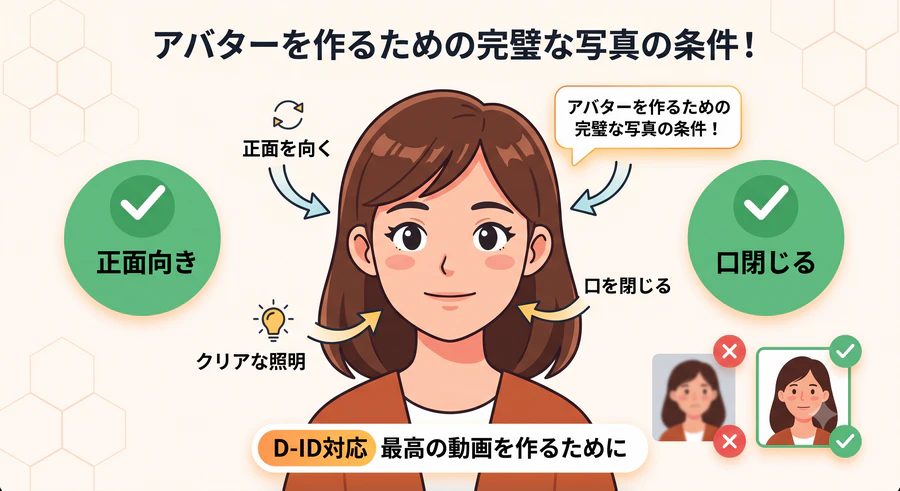
- カメラに対して正面を向いていること:キャラクターの顔が極端に斜めを向いていたり、横顔(プロフィール)であったりすると、AIが顔の左右のバランスを計算できなくなります。必ずカメラ(正面)をまっすぐ見据えている構図のキャラクター画像を用意してください。
- 口を完全に閉じ、ニュートラルな表情であること:これが最も重要と言っても過言ではありません。あらかじめ口が開いていたり、歯や舌が見えていたりする笑顔の画像をインポートすると、AIが「喋っていない状態(基本ポーズ)」の口元を正しく認識できず、発音に合わせて唇が異常に変形する原因になります。「口を真一文字にぴったりと閉じ、怒りも喜びもない平坦な無表情」のイラストが最も綺麗に喋り出します。
- 顔の輪郭や主要パーツを隠さないこと:目元を覆い尽くすほどの分厚い前髪、大きな帽子、サングラス、マスク、顔を覆うような手のポーズ、極端に大きな耳飾りなどは、AIがパーツの端点を特定する際の障害となります。顔のTゾーン(額、目、鼻、口元)がすっきりと露出しているデザインのキャラクターを選定してください。
- 均一で安定したライティング:顔の片側だけにドラマチックな強い影が落ちている画像は、AIが影の部分を顔の凹凸と見誤る原因になります。顔の左右に均等に光が当たっている、安定した明るい照明(スタジオライティング)の画像がアニメーションに最適です。
これらの技術的要件を徹底して守ることで、自慢のAI生成キャラクターがまるで命を吹き込まれたかのように滑らかに、かつ美しく話し始めます。
AI画像生成での成功キャラクター画像設定(正面・口閉じ・良好な照明)
2026年最新の料金プランとクレジット消費ルールの徹底検証
Creative Reality™ Studio 3.0を実務や日常的な動画制作で使いこなすためには、独自の「クレジット制度」と、2026年現在の最新の価格体系を正確に把握しておく必要があります。
クレジットの仕組みと計算方法
D-IDにおける動画の生成コストは、作成した「本数」ではなく、出力された「動画の総再生時間(分数)」に基づいて算出され、プランごとに付与されるクレジットから差し引かれます。
- 1クレジット = 15秒分の動画生成に相当します。
- したがって、30秒の動画を作成した場合は「2クレジット」、1分(60秒)の動画を作成した場合は「4クレジット」が消費される計算となります。
- 生成の際に秒単位の端数が発生した場合は切り上げ処理されるため、余計なクレジットの消費を避けるために、台本(スクリプト)を入力する際は、想定される音声の長さが15秒の倍数に収まるよう調整するのが効果的です。
プラン別機能・料金比較(2026年最新版)
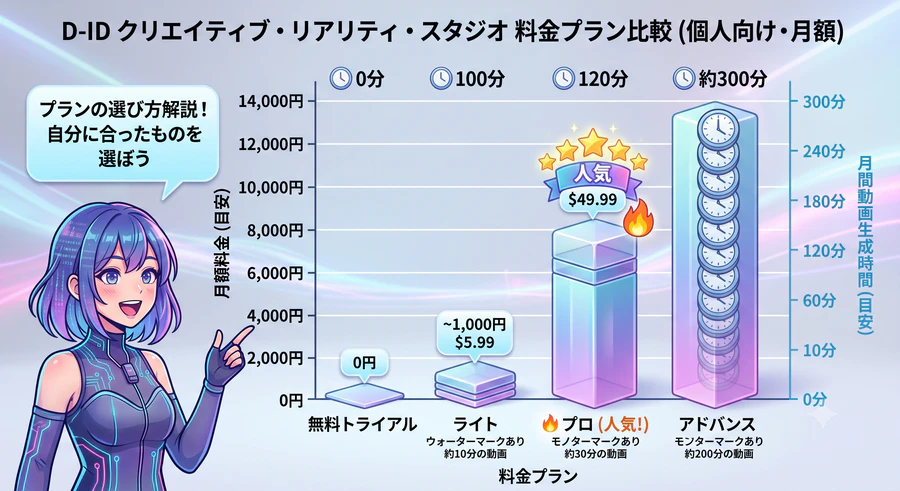
D-IDでは、ユーザーの利用規模に応じて「Trial(無料試用)」「Lite」「Pro」「Advanced」「Enterprise(要個別見積もり)」という5段階の料金プランを提供しています。各プランは、月ごとに料金を支払う「月額払い」と、1年分を一括で支払う「年額払い」が選択でき、年額払いを選択した場合は月々支払う金額に対して20%〜45%という大幅な割引が適用されます。
2026年現在の各プランの料金、動画生成可能時間、および気になる「商用利用の可否」や「透かし(ウォーターマーク)」の制限について、分かりやすく表にまとめました。
表2:D-ID Creative Reality™ Studio 3.0 プラン別仕様詳細一覧
| プラン名 | 月額プラン単価 | 年払い時の月額換算 | 月間生成時間(目安) | 商用利用 | 透かし(ウォーターマーク) | 主な機能制限・特徴 |
| Trial (トライアル) | 無料 ($0) | - | 約5分(15クレジット) | 不可 | 全面に強力な透かし | 初回お試し・機能検証用。標準アバターのみ、API利用不可。 |
| Lite (ライト) | 約$5.99 | 約$4.70 | 月間10分(40クレジット) | 可能 | 左下に「D-ID」マーク | 個人クリエイター向け。標準アバターのみ利用可能、API制限あり。 |
| Pro (プロ) | $16〜$29 | $16.00 | 月間15分(60クレジット) | 可能 | 左下に「AI」マーク | 本格的な動画制作用。プレミアムアバター、独自の個人アバター3個。 |
| Advanced (アドバンス) | $108〜$196 | $108.00 | 月間100分(400クレジット) | 可能 | カスタムロゴ設定可能 | パワーユーザー向け。独自の個人アバター5個、ボイスクローン3個。 |
| Enterprise (エンタープライズ) | 要個別見積もり | 要個別見積もり | カスタマイズ(個別対応) | 可能 | なし(自由設計) | 大規模ビジネス用。無制限ビデオ、専任マネージャー、フルAPI。 |
初心者が商用利用(YouTubeの収益化や企業のPRなど)を目的に利用する場合、無料の「Trialプラン」は規約違反となるため避けてください。また、「Liteプラン」は安価で商用利用が可能ですが、出力された動画の左下隅に「D-ID」という透かしロゴが常時表示されます。動画のデザイン性やブランドイメージを損ないたくない場合は、透かしが最小限の「AI」という小さなマークになり、より高品質なプレミアムアバターが開放される「Proプラン」以上の利用が非常に現実的な選択肢となります。
主要な競合サービスとの機能的・価格的ポジショニング比較
AIアバター生成の分野では、D-IDの他にも強力な競合ツールが存在します。ユーザーが「何を作りたいか」によって最適なツールを選択できるよう、2026年現在の市場における代表的な代替サービスとの比較を整理しました。
表3:D-IDと競合アバター動画生成サービスのポジショニングマップ
| サービス名 | 初期費用(月額換算) | サービスの最大の強み | 最も向いている用途 |
| D-ID (本作) | 約$4.70〜[cite: 3, 10] | 圧倒的な安さ、静止画を動かす手軽さ、リアルタイム対話APIの超低遅延 | 低コストでのアバター制作、ホームページ上の双方向対話ボットの構築 |
| HeyGen | 約$24.00〜 | 映画クオリティのアバター複製、実写と区別がつかないリップシンク精度 | 高品質なプロモーションビデオ、企業の公式な製品PRコンテンツ制作 |
| Synthesia | 約$22.00〜 | 130種類以上の豊富な標準アバター、組織内での共同編集機能 | 企業のeラーニング研修ビデオ、社内オンボーディング用マニュアル動画 |
| Colossyan | 約$27.00〜 | 複数アバターの掛け合い対話、双方向の意思決定シミュレーション | シナリオ分岐型シミュレーション訓練、対話形式のデジタル授業 |
| Hour One | 約$29.00〜 | スライド(PowerPoint等)資料からの高速自動ビデオプレゼンター生成 | 会議資料のスピード動画化、決算発表用プレゼン映像の半自動化 |
この比較から明らかなように、D-IDは「静止画イラストや1枚の写真を喋らせる」という用途において、初期コスト約$4.70からという圧倒的な業界最安クラスの料金体系を誇ります。そのため、AIアートをこれから趣味で動かしてみたい初心者や、限られた予算でソーシャルメディア向けのコンテンツを大量に制作したいクリエイター、さらには自社サイトに低予算で「喋るチャット窓口」を導入したいデベロッパーにとって、現在も第一選択となるプラットフォームです。
2026年D-ID料金プラン別の生成可能時間とコストパフォーマンス比較グラフ
倫理的な配慮、偽情報への対策、そしてビジュアルコミュニケーションの未来
D-ID社が提供するような、静止画を極めてリアルに動かす生成AI技術は、クリエイティブ表現の可能性を大きく広げる一方で、悪意あるユーザーによる「ディープフェイク(なりすまし偽動画)」の作成や、フェイクニュースの拡散といった社会的な悪用の懸念と常に隣り合わせにあります。
この課題に対し、D-ID社はプラットフォームの安全性を確保するための極めて強固なセーフガード(モデレーションシステム)を構築しています。システム内では、世界的な政治家、著名人、皇室関係者などの顔画像をアップロードして「本人が絶対に言わないような虚偽の声明や偏った意見」を喋らせようとした場合、AIが即座に画像を検知してレンダリング処理をブロックします。また、暴力的な描写、ハラスメント、ヘイトスピーチ、他者の著作権を明確に侵害するコンテンツの生成も利用規約およびAIのインプットフィルターによって24時間厳しく制限されています。
このような倫理的配慮と技術的制限が徹底されているからこそ、Creative Reality™ Studio 3.0は、教育関係者やエンタープライズ企業、そして個人の初心者であっても、トラブルを避けて安心して高度なAI技術を享受できる安全なプラットフォームとして世界中で高く評価されているのです。
参考資料
- D-ID Creative Reality Studio の概要 - note, https://note.com/norito_hiraoka/n/n1d790ee82a21
- D-IDの基本機能とダウンロード - 窓の杜, https://forest.watch.impress.co.jp/library/software/didcrs/
- D-ID AI Video Generator - Google Play のアプリ, https://play.google.com/store/apps/details/D_ID_AI_Video_Generator?id=com.deidentification.studio&hl=ja
- creative reality studio の使い方!ただの素材画像が動画生成AIで喋りだす! - YouTube, https://www.youtube.com/watch?v=jfoUhAr4Urc
- D-IDとは? AIアバター・音声チャットボットが手軽に作れる『D-ID Creative Reality ™ Studio』の特徴や使い方を徹底解説! - WONDERLINE, https://www.wonderline.cloud/blog/did-chatbot
- D-ID、静止画と台本からAIで動画を生成するモバイルアプリの発表 - AT Partners, https://www.atpartners.co.jp/news/2023-10-30-d-id-a-synthetic-media-company-that-uses-ai-to-create-images-video-and-audio-creates-videos-from-app-photos-using-ai
- D-ID AI Video Generator - App Store, https://apps.apple.com/jp/app/d-id-ai-video-generator/id6463755563
- D-ID Creative Reality™ Studio - Official Website, https://www.d-id.com/creative-reality-studio/
- 写真の人物に喋らせるAIツール「D-ID」の使い方 - KAI-YOU, https://kai-you.net/article/85559
- Creative Reality Studioの簡単な使い方 - nagi.blog, https://nagi.blog/aitool-creativerealitystudio/
- D-ID(Creative Reality Studio)の特徴や使い方 - IPE Media, https://ipeinc.jp/media/blog/d-id/
- D-IDの料金体系・プランの違いとクレジット計算方法 - Hakky Handbook, https://book.st-hakky.com/data-science/d-id-pricing-plans
- D-ID Pricing Table - G2, https://www.g2.com/products/d-id/pricing
- D-ID Creative Reality Studio Overview - Tools for Humans, https://www.toolsforhumans.ai/ai-tools/d-id-creative-reality-studio
- HeyGen vs D-ID Video Comparison (2026) - Digen AI, https://resource.digen.ai/heygen-vs-did-video-comparison-2026/
- AI Training Video Tools Repository - GitHub, https://github.com/isgl83/ai-training-video-tools
- D-IDの基本機能と2026年最新料金プラン徹底レビュー - Wondershare Filmora, https://filmora.wondershare.jp/video-editor-review/d-id-review.html
- D-IDのアカウント登録手順と動画生成方法 - Skillhub, https://skillhub.jp/blogs/380
- D-ID FAQs - Supported Image Formats and Image Requirements, https://www.d-id.com/faqs/
ーーーーーーーーーーーーーーーーーーーーー2023年4月10日執筆ーーーーーーーーーーーーーーーーー
はじめに
皆さんは、Creative Reality™ Studioを知っていますか?
Creative Reality Studio は、好きな画像やイラストをアップロードし、喋らせたい言葉を入力するだけで、AIがその画像にアニメーションを付けて動かしながらテキストを読み上げる動画を作成してくれるサービスです。
ということで、今回は、このCreative Reality™ Studiooについてもう少し深堀して紹介しようと思います。
この記事を読むと次の疑問について知ることができます。
Creative Reality™ Studio とは?
Creative Reality™ Studio は、2017 年に設立されイスラエルのAI企業のD-ID社が2022年12月13日にリリースしたサービスです。
Creative Reality™ Studioは、D-ID独自のジェネレーティブAI技術と、Open AIの「GPT-3」、Stability AIの「Stable Diffusion」を統合した次世代のセルフサービス型動画プラットフォームです。
また、このサービスは、好きな画像やイラストをアップロードし、喋らせたい言葉を入力するだけで、AIがその画像にアニメーションを付けて動かしながらテキストを読み上げる動画を作成してくれます。
Creative Reality™ Studioによって作成する動画は、119の言語に対応し、声質や表情もカスタマイズすることが可能です。
Creative Reality™ Studioの特徴を箇条書きで以下に載せます。
Creative Reality™ Studio の無料版と有料版の違い
Creative Reality™ Studio は、無料でも利用できますが、動画生成できる時間が決まっており、それ以上生成したい場合は有料版に入る必要があります。(下記の表は、https://www.d-id.com/pricing/から引用)
| 項目 | Trial (Free) | Lite | Pro | Advanced | Enterprise |
| 動画生成時間 | 5分/14日間 | 10分/月 | 15分/月 | 65分/月 | 問い合わせ |
月額費用 | 0 | 5.99ドル (―) | 49.99ドル (39.99ドル) | 299.99ドル (249.99ドル) | カスタマイズプラン |
| 透かし | D-ID透かし | D-ID透かし | AI透かし | AI透かし | カスタマイズ可能 |
| モデレーション | 自動 | 自動 | 自動 | マニュアル レビュー | マニュアル レビュー |
| サポート | 限定的 | プレミアム | プレミアム | ||
| AIによる発表者の生成数 | 15 | 100 | 200 | 1200 | 無制限 |
| クレジット数(15秒の動画生成で1クレジット消費) | 20 | 40 | 60 | 260 | 無制限 |
| AIスクリプト生成 | 〇 | 〇 | 〇 | 〇 | 〇 |
| 119か国語の言語利用 | 〇 | 〇 | 〇 | 〇 | 〇 |
| 自分の話者のアップロード機能 | 〇 | 〇 | 〇 | 〇 | 〇 |
| テキストからビデオへの生成機能 | 〇 | 〇 | 〇 | 〇 | 〇 |
| オーディオからビデオへのアップロード機能 | 限定 | 〇 | 〇 | 〇 | 〇 |
| 利用可能なボイス | 限定 | 限定 | 限定 | 全て | 全て |
| API アクセス | × | 〇 | 〇 | 〇 | 〇 |
| AI Presenter PowerPoint アドインへのアクセス機能 | × | × | × | 〇 | 〇 |
| カスタム プレミアム プレゼンター | × | × | × | × | 〇 |
| 音声複製の有効化 | × | × | × | × | 〇 |
| アカウント シート | × | × | × | × | 〇 |
詳細は、https://www.d-id.com/pricing/を参照ください。
Creative Reality™ Studio の使い方
Creative Reality™ Studio のアカウントの作成
Creative Reality™ Studioのページに飛び、右上の「FREE TRIAL」、「Login」又は左下にの方にあります「START FREE TRIAL」をクリックします。

すると、「Video Library」画面になりますので、左下の「ゲスト」をクリックし、表示されるメニューで「Login/Signup」を選択。

「Login/Signup」をクリックすると、サインイン画面が表示されます。
Google 又はLinkedInのアカウントを持っていれば、これらのアカウントでサインインが可能です。また、メールアドレスとパスワードを用いてサインインすることも可能です。
ここでは、Google アカウントによる方法でサインインをしますので、「G」をクリックすると、Googleのログイン画面でアカウントの選択画面になりますので、あなたが使いたいアカウント名を選択クリックすします。

「Video Library」画面になります。

Creative Reality™ Studio を使ってみたよ!
「Video Library」画面で」、左側のメニューの「+ Create Video」をクリックすると、ビデオ作成画面になります。
既存の発表者から選択(日本語で喋る)
ここでは、最も簡単な方法として最初から作成されている発表者から選択して、喋らせる文を入力してビデオを作成します。
【ビデオ作成条件及び手順】
- ① 発表者の選択 : 日本人の顔に近い比較的髪の毛が長い女性
- ② 喋らせる言葉
「皆さん、明日の天気予報です。明日の天気は晴れで、最高気温は25度、最低気温は15度となっております。また、北西の風が時折吹く予報ですので、お出かけの際はお気をつけください。以上が明日の天気予報でした。」
- 言語 : 日本語を選択(Japanese)
- ③ 声 : ななみ(Nanami)を選択、この声以外に「あおい」、「まい」、「栞」から選択が可能
- ④ スタイル
陽気な(Cheerful)を選択、このスタイル以外に、「チャット」、「顧客サービス」を選択可能ですが、声がななみ(Nanami)以外はスタイルの選択は不可。 - 「ビデオの作成(GENERATE VIDEO))」をクリック

- 「GENERATE」をクリック

上述の条件で作成したビデオをダウンロードすると、「New creative video.mp4」(21秒、5.19MB)が作成され、2クレジットが消費されました。
出来上がったビデは以下の通り。
AI画像生成ツールで作成した白髪のおじいさん(日本語で喋る)
次に、AI画像生成ツールで作成した白髪のおじいさんの画像を用いて同じお天気予報を男性の声で喋らせてみましょう。
【ビデオ作成条件及び手順】
- ① 発表者択
AI画像生成ツールで作成した白髪のおじいさんの画像をパソコンから読み込みます。 - ② 喋らせる言葉
「皆さん、明日の天気予報です。明日の天気は晴れで、最高気温は25度、最低気温は15度となっております。また、北西の風が時折吹く予報ですので、お出かけの際はお気をつけください。以上が明日の天気予報でした。」 - ③言語 : 日本語を選択(Japanese)
- ④ 声 : だいち(Daichi)を選択、この声以外に「Keita」、「Naoki」から選択が可能
- ④ スタイル :選択不可
上述の条件で作成したビデオをダウンロードすると、「New creative video.mp4」(20秒、5.01MB)が作成され、2クレジットが消費されました。
出来上がったビデは以下の通り。
AI画像生成ツールで作成した白髪のおじいさん(英語で喋る)
次に、AI画像生成ツールで作成した白髪のおじいさんの画像を用いて同じお天気予報を男性の声で英語で喋らせてみましょう。
【ビデオ作成条件及び手順】
- ① 発表者択
AI画像生成ツールで作成した白髪のおじいさんの画像をパソコンから読み込みます。 - ② 喋らせる言葉
「Ladies and gentlemen, here is the weather forecast for tomorrow. Tomorrow's weather is sunny, with a high of 25°C and a low of 15°C. Also, northwest winds are forecast to blow occasionally, so please be careful when you go out. This is the weather forecast for tomorrow.」 - ③言語 : 英語を選択(English (United States))
- ④ 声
Guyを選択、この声以外に「Blandon」、「Chhristopher」、「Davis」、「Eric」、「Jacob」、「Jason」、「Steffan」、「Tony」から選択が可能 - ④ スタイル
newscastを選択、このスタイル以外に「angry」、「cheerful」、「sad」、「excited」、「friendly」、「terrified」、「shouting」、「unfriendly」、「whispering」から選択が可能
上述の条件で作成したビデオをダウンロードすると、「New creative video.mp4」(22秒、5.01MB)が作成され、2クレジットが消費されました。
出来上がったビデは以下の通り。
Creative Reality™ Studio の評判
Creative Reality™ Studio につてい、Twitterでのツイートを調べてみました。
検索ワードは「Creative Reality™ Studio」で検索して、「話題のツイート」から2つほど載せます。
VOはsynthesizer vベタうちで元画像はDREAM STUDIOで生成してCreative Reality™ StudioでVOをUPして動かした。曲や歌詞は適当です。
本日のお題は卒業式で歌われる曲
#深夜の2時間DTM #深夜の2時間DTMお題 pic.twitter.com/eXbjw1blQ4— なーさん (@twang69) March 9, 2023
提督のみなさん、今日もイベント攻略おつかれまでした!
Novel AI+CREATIVE REALITY™ STUDIO pic.twitter.com/OYBgrxbqCB
— 小龍景光℗- 🌸祝🌸大和改二&改二水着実装🌸祝🌸 DDH-141,Haruna (@kagemitsu_koryu) March 7, 2023
利用している方も多くいるようで、人気がある事が伺えます。
Creative Reality™ Studio を使った感想
Creative Reality™ Studioは、AIを使って静止画にテキストや音声を合わせて動画を作ることができるサービスです。
このサービスを試して感じたことは、かなり自然にこちらで入力した言葉を話してくれ、本当に違和感なく聞くことができました。
特に日本語で喋らせるより英語で喋らせる方が、本当に自然で違和感なく口の開け閉めと言葉が同期しており、目も時々まばたきしたりして、本当の人間が話しているように聞こえます。
ここまで、AIによる技術が進んでいるのだと感心する次第です。
ただ、無料で利用できるのが2週間の間に5分までのビデオ作成だけですので、そこの部分は残念に思う点です。
また、商用利用する場合はPro以上の料金プランに加入する必要があります。
Proプランでも月間15分までしか動画を作れないので、YouTubeなどで利用する場合は使い方を工夫して利用する必要があるでしょう。
その点ではコストパフォーマンスはあまり良くないと言えるかもしれません。
おわりに
皆さんいかがだったでしょうか。
Creative Reality™ Studio とは?、Creative Reality™ Studio の無料版と有料版の違い、Creative Reality™ Studio の使い方、Creative Reality™ Studio のアカウントの作成、Creative Reality™ Studio を使ってみたよ!、既存の発表者から選択(日本語で喋る)、AI画像生成ツールで作成した白髪のおじいさん(日本語で喋る)、AI画像生成ツールで作成した白髪のおじいさん(英語で喋る)、Creative Reality™ Studio の評判、Creative Reality™ Studio を使った感想などについて解説してきました。
この記事が少しでも皆様のお役に立てればこれほど嬉しいことはありません。
以上です。


コメント
はじめまして、こちらの喋らせる機能とジーメイルの紐づけを解除できる方法が知りたいです。無料期間14日の中ですが、14日をすぎて、有料とかに勝手になるかもしれないと思いましたので解除したいのですが、どうすればいいと思いますか?14日後にジーメイルに請求とかが届きそうで怖いです。クレカは紐づけはしていませんが、20個中2個だけ使ってみただけです。退会方法が知りたいです
みるみる2 様
初めまして、エイじーと申します。
ご質問の件ですが、無料お試し期間が終了しても、自動で有料プランになることはありません。
無料お試し期間中にクレジットカードの登録をしていない場合は、有料プランに移行することはできません。
また、ジーメイルとの紐づけも解除する必要はありません。
無料お試し期間が終了した後も、無料プランで動画を作成することは可能ですが、14日間で5分の動画しか作れなくなります。
もしもっと動画を作りたい場合は、有料プランに登録する必要があります。
私もFreeで利用して、今は利用しておりませんが、有料版に自動で移行することはありませんでした。
ただ、案内はありますが、ほおっておけばよいと思います。
エイじーより