
ーーーーーーーーーーーーーーーーーーーーー2026年9月9日執筆ーーーーーーーーーーーーーーーーー
BitwardenのPodcast
下記のPodcastは、Geminiで作成しました。
はじめに
インターネットが日々の生活やビジネスの基盤となった現代において、ウェブサイト、オンラインバンキング、各種クラウドサービス、通販サイトなど、私たちが日常的に利用するアカウント数は爆発的に増加しています [1]。これら無数のサービスに対して、皆様はどのようにIDやパスワードを管理されているでしょうか。
「覚えやすいから」「忘れると困るから」といって、同じパスワードを複数のサイトで使い回していないでしょうか。あるいは、紙の手帳やパソコンのテキストファイルにそのまま平文でメモを残していないでしょうか [2]。
インターネット上では、サイバー攻撃者による不正アクセスやリスト型攻撃(Credential Stuffing)が日常茶飯事となっており、一度どこかのサービスからIDとパスワードの組み合わせが漏洩すると、芋づる式に他の重要サービスへ不正ログインされる重大なリスクが存在します [3]。実際に国内外で発生している個人情報漏洩事故の多くは、こうしたパスワードの使い回しや脆弱なパスワード設定が引き金となっています [4]。
これらの脅威から自身の財産や個人情報を守る唯一確実な解決策は、「全サービスで異なる強固なランダムパスワードを設定し、信頼できるパスワード管理ソフトで一元管理する」ことです。パスワード管理ソフトを導入すれば、ユーザー自身は「マスターパスワード」1つを厳重に記憶・管理するだけで、数百個に及ぶ複雑なパスワードを安全に運用できるようになります [5]。
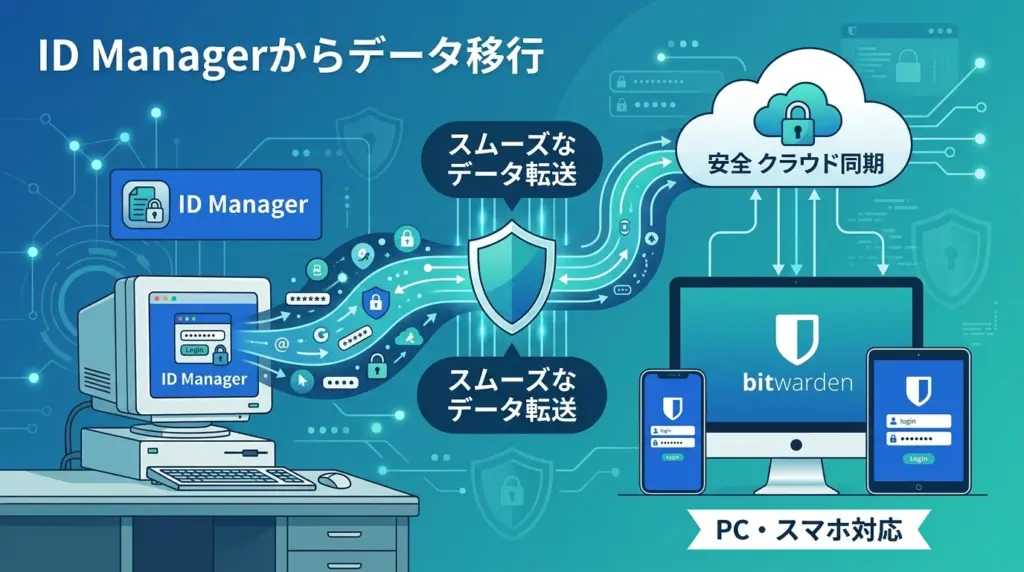
かつてWindows環境の定番パスワード管理ソフトとして長年愛用されてきた名作フリーソフトに「ID Manager」があります [6]。直感的で分かりやすいインターフェースと動作の軽快さから、Windows 98やXPの時代から使い続けてきたファンが非常に多いツールです。しかし、ID Managerには「Windowsローカル環境限定であり、スマートフォン(iPhone/Android)やMac、iPadなどの複数デバイス間でシームレスに同期できない」という決定的な制約があります [7]。
そこで現在、世界中で圧倒的な支持を集めている次世代のパスワード管理サービスが「Bitwarden(ビットワーデン)」です [8]。本記事では、長年蓄積されたID Managerのパスワード資産を一切無駄にすることなく、Bitwarden公式のCSVインポート仕様を活用して安全かつ確実に全データを一括移行する実践手順を完全解説します [9]。
パスワード管理の現状とBitwardenへ移行すべき理由
ID Managerが抱える現代的な課題
ID Managerは、日本国内の有志によって開発された非常に優れたスタンドアロン型パスワード管理ソフトです [6]。ローカルPC内の暗号化ファイルにデータを保存する仕組みのため、オフラインで完結する安心感があり、長年にわたり多くのPCユーザーの信頼を獲得してきました。
しかし、スマートフォンの普及やマルチデバイス環境が当たり前となった現代においては、以下のような構造的課題が生じています [7]。
- モバイルデバイス(スマホ・タブレット)との連携不可: 外出先でスマートフォンからログイン情報を呼び出すことができず、スマホ側でパスワードを手動入力する二度手間が発生します。
- ブラウザ自動入力の非対応: 現代のWebブラウザ(Chrome, Edge, Safari, Firefoxなど)におけるパスワード自動補完機能との親和性が低く、作業効率が低下します。
- 最新の暗号化・認証技術(パスキー・2FA)への非対応: パスキー(Passkeys)や時間ベースのワンタイムパスワード(TOTP)といった最新のセキュリティ標準に対応していません [10]。
- ソフトウェア開発の停滞: 開発更新が長期間停止しており、将来のWindows大型アップデートに対する互換性維持に不安が残ります。
Bitwardenが選ばれる5つの圧倒的メリット
これらの課題を一気に解消する移行先として、現在もっとも推奨されるのが「Bitwarden」です [8]。Bitwardenはオープンソース精神に基づき開発されている世界最高峰のパスワードマネージャーであり、以下の特徴を備えています。
1. 完全無料でアイテム数・デバイス数無制限 (個人利用)
2. マルチプラットフォーム完全同期 (Windows, Mac, iOS, Android, Linux)
3. 軍用レベルのゼロ知識エンドツーエンド暗号化 (AES-256 / PBKDF2)
4. オープンソースによる極めて高い透明性と定期的な第三者監査
5. パスキー (Passkeys) や2要素認証 (2FA) への先進的な対応
特に個人利用において「保存できるアイテム数」や「同期できる端末台数」に制限が一切ない点は、他社の有料パスワードマネージャーと比較しても極めて強力なアドバンテージです [11]。また、サーバー管理者ですらユーザーの保管庫の中身を復号できない「ゼロ知識暗号化(Zero-Knowledge Architecture)」を採用しているため、クラウド保存でありながら極めて高い機密性が担保されています [12]。
ID ManagerからBitwardenへの移行フロー全体像
ID ManagerからBitwardenへのデータ移行は、手作業で1件ずつコピペする必要はありません。CSVファイルを経由してデータをバッチ変換することで、数百件のパスワードでも短時間で一括移行が完了します [9]。
- Step 1: ID ManagerからCSVデータをエクスポートする
- Step 2: 表計算ソフト(Excel / スプレッドシート)でBitwarden形式にカラムを再構成する
- Step 3: メモ帳でCSVファイルの文字コードを「UTF-8」に変換する(文字化け防止の最重要工程)
- Step 4: BitwardenのWeb保管庫(Web Vault)からCSVファイルをインポートする
【手順1】ID ManagerからCSVデータをエクスポートする
まずは、現在稼働しているID Managerから登録済みのパスワードデータをCSVファイルとして書き出します [6]。
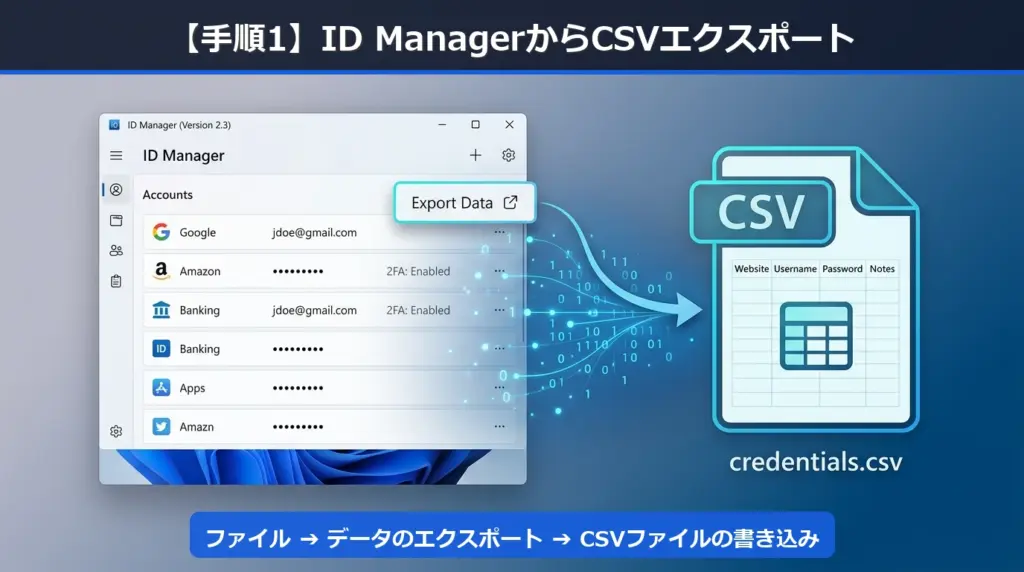
ID ManagerからパスワードデータをCSV形式でエクスポート(Googleの画像生成AIで作成)
エクスポートの詳細手順
- ID Managerを起動しログインする: マスターパスワードを入力してID Managerのメイン画面を開きます。
- エクスポートメニューを選択する: 画面上部のメニューバーから「ファイル」➔「データのエクスポート」➔「CSVファイルの書き込み」を順にクリックします。
- 保存先とファイル名を指定する: 「ID Manager CSV output dialog(CSV出力ダイアログ)」が表示されます。保存場所を選択し、ファイル名を
test.csvと指定して「保存」をクリックします。
ID Managerが出力するCSVのデータ構造
| 列番号 | カラム名 | 格納されているデータ内容 | Bitwarden移行時の扱い |
|---|---|---|---|
| A列 | Header | レコード種別(f: フォルダ名, i: 個別アイテム) | フォルダ階層の判定に使用 |
| B列 | Title | サイト名 / サービス名 / フォルダ名 | name または folder にマッピング |
| C列 | Account ID Name | アカウントIDのラベル名 | type(login)判定に使用 |
| D列 | Account ID | ログインID / ユーザー名 / メールアドレス | login_username にマッピング |
| E列 | Password Name | パスワードのラベル名 | 移行不要(破棄) |
| F列 | Password | パスワード文字列 | login_password にマッピング |
| G〜J列 | Additional 1〜4 | 追加情報フィールド(予備項目) | notes(備考欄)に退避 |
| K列 | URL | ログイン画面のURL | login_uri にマッピング |
| L列 | 登録メールアドレス | notes(備考欄)に退避 | |
| M列 | Registration Date | 登録日時 | 移行不要(破棄) |
| N列 | Comment | メモ・備考欄のテキスト | notes にマッピング |
| O列 | Icon | アイコン番号 | 移行不要(Bitwarden側で自動取得) |
【手順2】Excel / スプレッドシートによるカラムマッピングと整形
ID Managerの独自構造を、Bitwardenが公式に規定しているCSVインポート仕様(10カラム)へと変換します [13]。
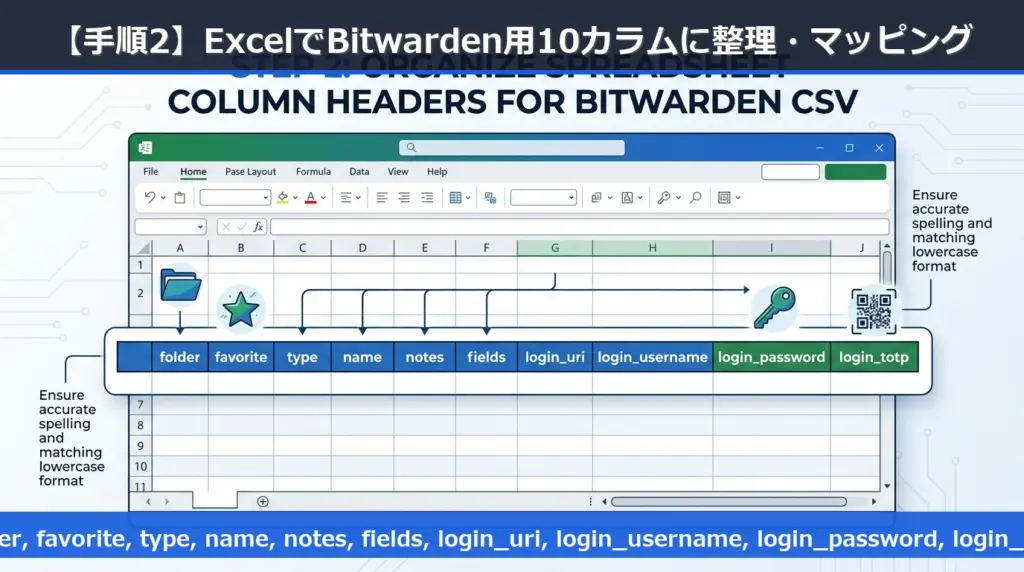
ExcelでのBitwarden公式10カラムへの整理とマッピング(Googleの画像生成AIで作成)
Bitwarden公式CSVの10大カラム仕様
folder,favorite,type,name,notes,fields,login_uri,login_username,login_password,login_totp
| Bitwarden列 | カラム名 | ID Managerからの対応データ | 入力・変換ルール |
|---|---|---|---|
| A列 | folder | Title(フォルダ名) | フォルダ行(f)のタイトルを各アイテム行(i)へコピー |
| B列 | favorite | - | 空欄のまま |
| C列 | type | Account ID Name | データがある行に半角小文字で login と入力 |
| D列 | name | Title(サイト名) | サービス名・サイト名をそのままコピー |
| E列 | notes | Comment / 予備項目 | 備考・コメントおよびG〜J列、L列のデータを統合 |
| F列 | fields | - | 空欄のまま |
| G列 | login_uri | URL | K列のログインURLをコピー |
| H列 | login_username | Account ID | D列のユーザーID・メールアドレスをコピー |
| I列 | login_password | Password | F列のパスワード文字列をコピー |
| J列 | login_totp | - | 空欄のまま |
【手順3】メモ帳を使った文字コード変換(UTF-8化)
日本のExcelで保存されたCSVファイルは、デフォルトで日本語Windowsの文字コードである「**Shift_JIS(ANSI / CP932)**」で出力されます [15]。しかし、Bitwardenのインポートエンジンは国際標準である「**UTF-8(BOMなし または UTF-8)**」を要求します [13]。
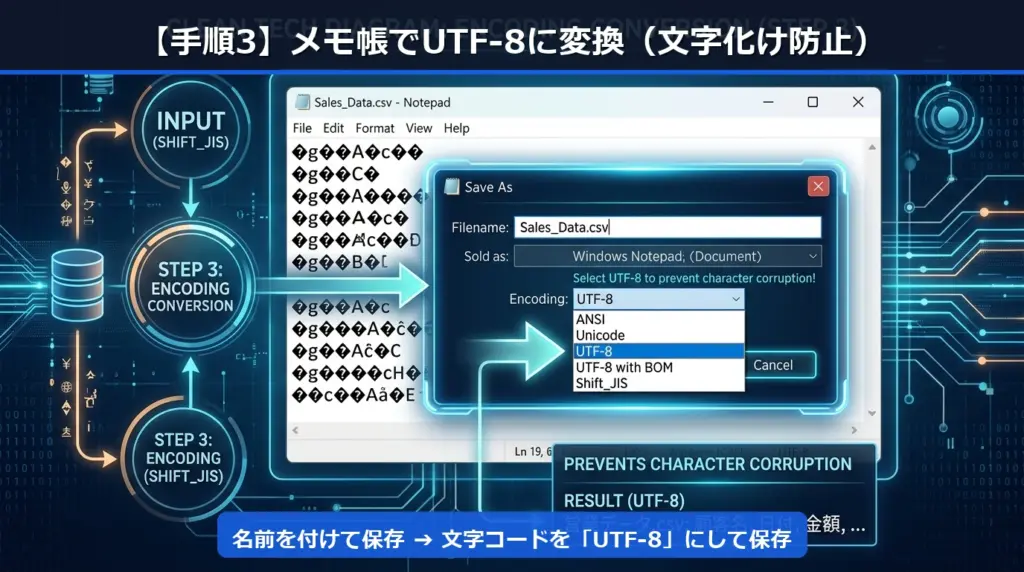
Windows標準のメモ帳を用いた文字コードUTF-8への安全変換(Googleの画像生成AIで作成)
Windows標準の「メモ帳」で Bitwardentest.csv を開き、「名前を付けて保存」で文字コードを「UTF-8」に指定して Bitwardentestutf8.csv として保存します [15]。
【手順4】Bitwarden Web保管庫へのインポート実行
Bitwardenへのデータインポートは、デスクトップアプリやブラウザ拡張機能からではなく、**BitwardenのWeb保管庫(Web Vault: ブラウザ管理画面)**から実行するのがもっとも確実で推奨される方法です [16]。
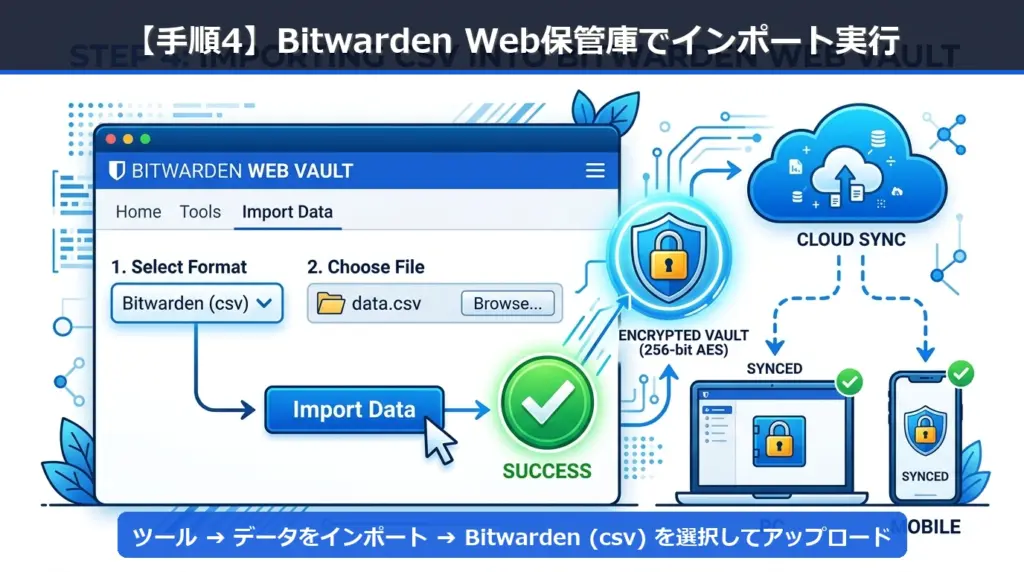
Bitwarden Web保管庫からのCSVインポートと安全なデータ格納(Googleの画像生成AIで作成)
- ブラウザで Bitwarden Web Vault にアクセスしてログインします [8]。
- 上部メニューの「ツール」➔「データをインポート」を開きます。
- ファイル形式に「Bitwarden (csv)」を選択し、
Bitwardentestutf8.csvを選択して「データをインポート」をクリックします [16]。
【手順5】インポート後の確認と仕上げ・最適化
- 不要な空フォルダーレコードの削除: フォルダーの階層構造用に出力された空のダミーアイテムを削除します。
- アイテム種別の微調整: クレジットカードやセキュアメモ、身分証明書など、必要に応じて適切な種別へ変更します [17]。
- スマホ・ブラウザ拡張機能との同期確認: モバイルアプリやブラウザ拡張機能を開き、データが瞬時に同期されていることを確認します [18]。
セキュリティ強化と安全運用のベストプラクティス
- 強固で一意なマスターパスワードの設定: パスフレーズを活用し、推測不可能なマスターパスワードを設定します。
- 2段階認証(2FA)の確実な有効化: FIDO2 WebAuthnや認証アプリによる2段階認証を必ず有効化します [10]。
- 保管庫の定期的な暗号化バックアップ: 定期的に保管庫データを暗号化形式でエクスポートして安全に保管します。
- 作業用CSVファイルの完全消去(超重要): 移行完了後、生パスワードが記録された一時CSVファイル(
test.csv等)をPC上から完全に消去します [2],[20]。
まとめ
長年愛用してきたID ManagerからBitwardenへのデータ移行は、一見難しそうに見えますが、**「CSVエクスポート ➔ Excelでの10列マッピング ➔ メモ帳でのUTF-8変換 ➔ Web保管庫インポート」**という正しいステップを踏めば、誰でも短時間で安全に完了させることができます [9]。
パスワードの使い回しを今すぐ解消し、最新のゼロ知識暗号化に守られた安心・安全なデジタルライフを手に入れましょう [5],[12]。
参考資料
- 総務省 - 国民のためのサイバーセキュリティサイト(パスワードの適切な管理)
- IPA(情報処理推進機構) - パスワードの安全な運用と管理の基本
- JPCERT/CC - 不正ログイン防止に向けたパスワード管理の注意喚起
- サイバーセキュリティ.com - 個人情報漏洩事件・被害事例まとめ
- NISC(内閣サイバーセキュリティセンター) - インターネットの安全・安心ハンドブック
- WoodenSoldier Software - ID Manager 公式サイト
- 窓の杜 - 定番パスワード管理ソフト「ID Manager」の機能と歴史
- Bitwarden 公式サイト - オープンソースのパスワードマネージャー
- Bitwarden ヘルプセンター - CSVファイルのインポートガイド
- FIDO Alliance - パスキー(Passkeys)の仕組みとセキュリティ
- Bitwarden 公式価格プラン - 個人向け無料プランと機能比較
- Bitwarden セキュリティホワイトペーパー - ゼロ知識暗号化のアーキテクチャ
- Bitwarden ヘルプセンター - インポート用カスタムCSVのフォーマット仕様
- Microsoft サポート - ExcelでCSVファイルを作成・保存する方法
- 日本マイクロソフト - メモ帳を使用したUTF-8エンコード変換手順
- Bitwarden Web保管庫 - ログインおよびデータ管理ポータル
- Bitwarden ヘルプセンター - 保管庫アイテムの管理と整理方法
- Bitwarden モバイルアプリ - iOS / Android インストールと同期設定
- NIST(米国国立標準技術研究所) - SP 800-63B デジタルIDガイドライン(認証とライフサイクル管理)
- デジタル庁 - デジタル社会におけるサイバーセキュリティの確保方針
ーーーーーーーーーーーーーーーーーーーーー2020年12月20日執筆ーーーーーーーーーーーーーーーーー
はじめに
今日は、パスワード管理ソフトのID ManagerからBitwardedへのデータ移行について紹介します。
この記事を読むことにより次のことが分かります。
- 現在、ID Managerを利用している方がBitwardenに移行したいが、移行方法が分からない方向けに、ネットで調べても出てこなID Manager⇒Bitwardenへのデータ移行方法を知ることができます。
皆さんは、パスワード管理ソフトを利用していますか?
色々なサイト、ID管理、クレジットカードなど沢山のパスワードを同じパスワードで使い回していませんか?
インターネット上では不正アクセスなどからこれらのパスワードが情報漏洩し、どこかで悪用されたらと思うと恐ろしいと思いませんか?
実際のパスワードが漏洩し、被害がでたケースも多く見られます。
例えば、次の記事を見て下さい。

以上を考慮すると、自分で色々なパスワードを管理して、パスワード管理ソフトのパスワードのみを記憶して、他のパスワードは強固なものとしパスワード管理ソフトを使うことがこれからのインターネットを活用するためには、個人的に利用するあるいはビジネスで活用する上でも絶対に必要なことです。
私は、今までパスワード管理にWindows10で利用できるID Managerを利用していました。
このソフトは、使い勝手が良く初心者でも容易に利用が可能です。
しかし、大きなデメリットがあり、他の媒体OSの違うパソコン、携帯端末であるスマホなどでは利用できないことです。
そこで、大変注目を集めているBiwradenと言うパスワード管理ソフトを使うことに決めました。
このソフトのメリットは、次の通りです。
- 個人利用は無料で登録数の制限がない。
- メジャーなOSの違いやブラウザー違いをカバーして使える。
- パソコンとスマホなどのデバイス間で同期してくれる。
- IDとパスワードの自動入力が可能。
- 2段階認証に対応。
と言うことで、今までで利用していたID Managerに登録しているパスワードデータをBitwardenへ移行することに決めました。
- Aカラムのタイトル : folder
1. 2行目以降:testシートのBカラムのTitleの2行目以降を全てコピー
2. 2行目以降:上述のコピーの結果でtestシートのAカラムが「f」ならばそのまま
3. 2行目以降:上述のコピーの結果がtestシートのAカラムが「i」ならば、直ぐ上のデータをコピー - Bカラムのタイトル : favorite
2行目以降:何も入力せず - Cカラムのタイトル : type
1. 2行目以降:testのCカラムのAccount ID Nameに何も入力されていなければ入力せず
2. 2行目以降:testCカラムのAccount ID Nameに「Account ID」などの文字が入力されていれば、
「login」を入力 - Dカラムのタイトル : name
1. 2行目以降:testのCカラムのAccount ID Nameに何も入力されていなければ入力せず
2. 2行目以降:testCカラムに「Account ID」などの文字が何か入力されていれば、Bカラムデータを入力 - E カラムのタイトル : notes
1. 2行目以降:testのNカラムcommentのデータを全てコピー
2. 2行目以降:testシートのG~J、LカラムのデータはこのEカラムに移行 - Fカラムのタイトル : fields
2行目以降:何も入力せず - Gカラムのタイトル : login_uri
2行目以降:KカラムのURLのデータを全てコピー - Hカラムのタイトル : login_username
2行目以降:testシートのDカラムのAccount IDのデータを全てコピー - Iカラムのタイトル : login_password
2行目以降:testシートのFカラムのPasswordのデータを全てコピー - Jカラムのタイトル : login_totp
2行目以降 : 何も入力せず

コメント
できました!
当方、最低限のエクセル知識しか持っていないのですが、
一つ一つ手順を書き残してくださったおかげで
無事にBitwardenへ移行できました!
本当にありがとうございます。
何年もウィンドウズでしか使えないパスワード管理ソフト(IDマネージャー)で耐え忍んでいました(笑)。
デバイスが増えるにつれ、パスワード記録が散逸して困っておりました。
これできっと快適なパスワード管理ができます。
ああよかった。
本当にありがとうございました。
エイじー様のご健康とご多幸を
心より、心よりお祈り申し上げます。
うーま 様
初めまして 、うーま様
私の記事を読んでパスワード管理アプリIDマネージャーから
Bitwardenへの移行ができたとの報告、うれしい限りです。
これからも皆様のお役に立てる記事を書いていきたいと思いますの
でよろしくお願いします。
エイジーより
丁度移行しようとしていて具体策が見出されなくて困ったところにこの情報を得ました。
移行するデータが350個以上あり手作業では日が暮れてしまうと悩んでいましたが助かりました。
ただ、testシートのG~J、LカラムのデータはこのEカラムに移行が結構手間取りました。