
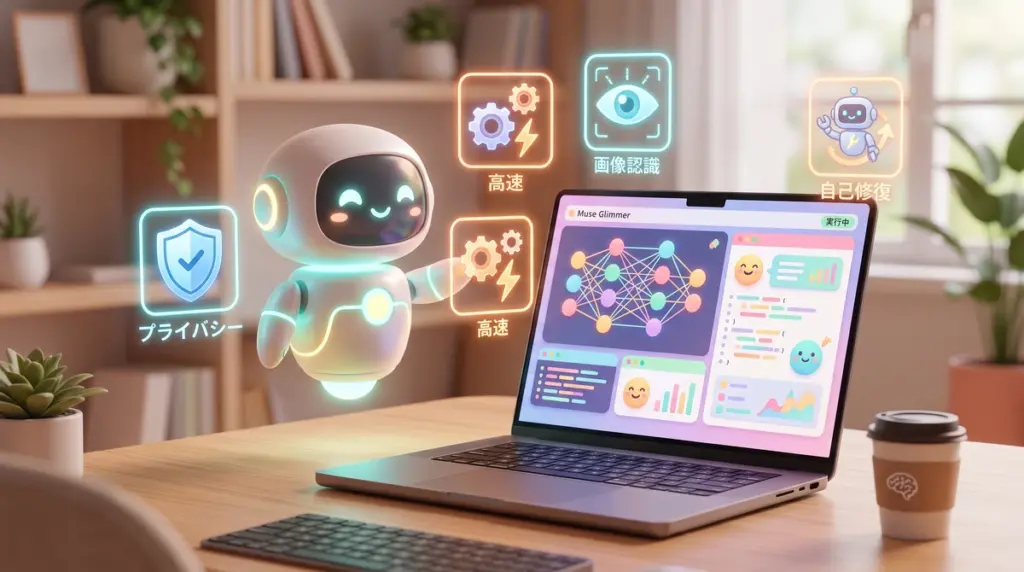
凄腕AIエージェント「Muse Glimmer」のPodcast
下記のPodcastは、Geminiで作成しました。
はじめに:パソコンの中で24時間働く相棒AI「Muse Glimmer」の誕生
最近の人工知能(AI)の進化は目覚ましく、質問に答えてくれるチャットボットから、私たちの代わりに様々な作業を自律して進めてくれる「AIエージェント」へと進化を遂げています。しかし、これまでの高精度なAIエージェントの多くは、巨大なデータセンターにあるクラウドサーバー上で動いていたため、会社の機密情報や個人のプライベートなデータを送信することに不安を感じたり、インターネット接続が切れると使えなくなったり、毎月の利用料や通信遅延が気になったりするという課題がありました。
こうした課題を解決するために、Meta Superintelligence Labsが2026年8月10日に発表した画期的な最新モデルが「Muse Glimmer(ミューズ・グリマー)」です。Muse Glimmerは、約300億個(30B)もの学習パラメータを持ちながら、家庭用のゲーミングパソコンやMacbookなどの「手元の端末(ローカル環境)」で常に軽快に動作するように設計されています。しかも、商用利用や改変が自由に認められている寛容な「Apache 2.0ライセンス」のもとでモデルの重みデータ(オープンウェイト)が無償公開されました。
本記事では、AIの専門的な知識がない初心者の方に向けて、Muse Glimmerがなぜ世界中で注目されているのか、どのような革新的な機能を持っているのか、そして実際に手元のパソコンで動かすにはどうすればよいのかを、分かりやすく丁寧に解説していきます。
初心者にも分かる!Muse Glimmerが誇る5つのスーパー能力
Muse Glimmerは、Metaが開発した最高峰のモデル「Muse Spark 1.2」の知識を凝縮(蒸留)して作られたモデルです。単に文章を書くだけでなく、人間のように周りの状況を理解してパソコンの操作を代行できるように、以下のような多彩な能力が最初から備わっています。
① 計画から実行までやり遂げる「エンドツーエンドの自律タスク完結力」
一般的なAIは「1つの質問に対して1つの答えを返す」だけですが、Muse Glimmerは「〇〇のWebサイトを調べて最新のデータを収集し、表にまとめてプログラムを作成して」といった複雑な依頼を受けると、自分で作業手順を小さなステップに分解し、順序立てて最後までやり遂げることができます。
② つまずいても自分で直す「失敗からの自己修復機能(Failure Recovery)」
AIエージェントが作業を進める中で、外部ツールの接続エラーやプログラムのバグが発生することは珍しくありません。従来のモデルはエラーが出るとそこで停止してしまいがちでしたが、Muse Glimmerは「なぜ失敗したのか」というエラーメッセージを自分で分析し、やり方を変えて再挑戦するよう訓練されています。この粘り強さこそが、自律エージェントとしての真骨頂です。
③ 画像や画面をそのまま理解できる「視覚認識マルチモーダル」
Muse Glimmerには、文章を扱う言語モデル部分に加えて、画像を高精度に認識する専用の「視覚エンコーダー(Perception Encoder)」が組み込まれています。そのため、パソコンのスクリーンショット、グラフ画像、スマートフォンの画面キャプチャ、PDFの図面などを文章と同時に読み込ませて、「このエラー画面のどこをクリックすれば直る?」「この売上グラフの推移を要約して」といった相談がスムーズに行えます。
④ 外部ツールを正確に使いこなす「ツール呼び出し機能(Function Calling)」
検索エンジンで最新情報を調べたり、Pythonプログラムを実行して計算させたり、コマンドライン(ターミナル)を操作したりする外部ツールとの連携が非常に得意です。ツールの呼び出しルール(スキーマ)を厳格に守り、誤りの少ない正確な命令を発行できます。
⑤ 考える深さを切り替えられる「思考強度のコントロール(Controllable Effort)」
タスクの難しさに応じて、AIが思考する時間と深さを「low(軽度)」「medium(中度)」「high(高度)」「xhigh(超高度)」の4段階から自由に選ぶことができます。雑談や簡単な要約なら「low」で素早く返事をもらい、複雑なプログラミングや原因究明なら「high」や「xhigh」に設定してじっくり深く考えさせるといった使い分けが可能です。
イラストとグラフで見るMuse Glimmerの仕組み
初心者の皆さんが直感的にイメージを掴めるよう、Muse Glimmerの特徴的な仕組みをイラスト・図解の構想とともにご紹介します。
【クラウド型AIとローカル自律型AIエージェントの違い】

【エラーが起きても立ち止まらない自己修復のサイクル】

なぜ普通のパソコンで動くの?凄すぎる2大最適化技術
通常、約300億パラメータを持つ巨大なAIモデルを本来の計算精度(BF16フル精度)で動かそうとすると、約55GB〜58GB以上という莫大なグラフィックメモリ(VRAM)が必要になります。これは数百万円する業務用の特殊なサーバーでしか用意できない容量です。
しかし、Metaの研究チームは高度な2つの技術を組み合わせることで、家庭用のパソコンでもサクサク動くように軽量化と高速化を実現しました。
【従来の巨大AI】 必要なメモリ:58GB以上(一般家庭のPCでは起動すら不可能)
        ↓
【4ビット量子化(K-Quant)】 重みデータを約4ビットにギュッと圧縮!
        ↓
【Muse Glimmer】 必要なメモリ:20GB未満(Macや市販のGPUで快適動作!)
圧縮技術:性能を落とさずにサイズを縮める「4ビット量子化」
数字の細かさを適切に間引いてデータを圧縮する「量子化」という技術を使い、モデルのサイズを約20GB未満までダイエットさせました。これにより、一般的な24GB〜32GBのメモリを積んだMacやパソコンのグラフィックボード(GPU)に余裕で収まり、会話の履歴を保持するメモリ領域(KVキャッシュ)や画像認識機能も同時に動かせるようになりました。テストの結果、この圧縮による能力の低下はわずか1%未満に抑えられていることが確認されています。
高速化技術:仲間と一緒に先読みする「DFlash投機的デコーディング」
AIが文章を作るとき、通常は「1文字(1トークン)ずつ」順番に予測して出力するため、大きなモデルほど文字が出るスピードが遅くなります。そこでMuse Glimmerには、「DFlash(ディーフ闪)」という小さな相棒モデル(補助ネットワーク)が一緒に組み込まれています。
DFlashが一瞬で「16トークン分の候補ブロック」をまとめて提案し、Muse Glimmer本体がそれを一括でチェックして正しい部分を採用します。この仕組み(投機的デコーディング)のおかげで、生成される文章の品質は最高峰のまま、出力スピードだけが劇的に速くなりました。
【 DFlashによる投機的デコーディングの高速化】
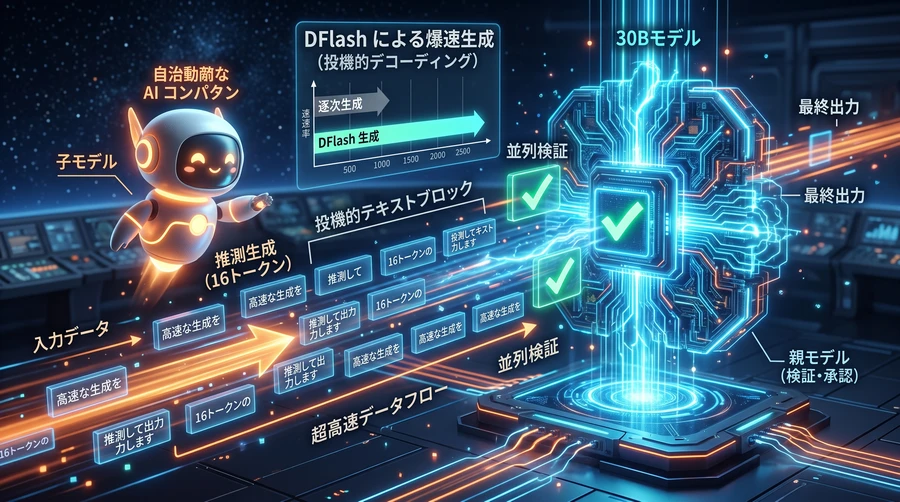
実際に主要なパソコン環境で測定されたスピードアップの結果は以下の通りです。
| 測定したパソコン環境 | これまでの生成方式と比べた速さ | 初心者向け解説 |
| NVIDIA GeForce RTX 5090 | 約3.1倍 高速化[cite: 1] | まばたきする間に長文やコードが画面に現れる超爆速体験 |
| Apple MacBook Pro (M5 Max) | 約1.8倍 高速化[cite: 1] | ノートパソコン単体でも人間と自然に会話できる滑らかな速度 |
| Apple MacBook Pro (M4 Max) | 約1.5倍 高速化[cite: 1] | ストレスなく長時間のプログラミング作業を任せられる実用速度 |
専門スペックとライバルモデルとの性能比較
Muse Glimmerの内部構造は、最新のAIアーキテクチャが惜しみなく投入されています。専門的な仕様を分かりやすく表にまとめました。
| スペック項目 | Muse Glimmerの仕様値 | 初心者向けのかみ砕いた説明 |
| パラメータ数 | 約296億(29.6B)パラメータ | AIの頭脳の大きさ。約300億個の神経回路を持っています |
| 視覚認識機能 | ViT-G/14(約18億パラメータ、50層) | 画像を精密に読み取るための専用の「目」です |
| ネットワーク構造 | 52層 トランスフォーマー | 思考を52回積み重ねて深い推論を行います |
| 一度に読める文字数 | 131,072〜最大262,144トークン | 本1冊分や大規模なプログラム全体を一度に記憶できます |
| 知識の締め切り日 | 2026年1月4日 | 学習した世界の知識はこの日付まで蓄積されています |
| 対応言語 | 100以上の言語(日本語含む) | 世界中の言語で会話やコードの作成が可能です |
ライバルモデル(Gemma4やQwen3.6)とのベンチマーク勝負!
Muse Glimmerの実力を測るため、同じくらいの大きさ(30Bクラス)のライバルであるGoogleの「Gemma4-31B」やAlibabaの「Qwen3.6-27B」と性能比較テスト(ベンチマーク)が行われました。
| テスト項目(ベンチマーク) | 何を測るテスト? | Muse Glimmer (30B) | Gemma4-31B | Qwen3.6-27B |
| MCP Atlas | 外部ツールを組み合わせて使う実力 | 75.5点(圧勝!) | 54.2点 | 62.5点 |
| SWE-Bench Pro | 実際のソフトウェア開発やバグ修正 | 51.2点(最高峰) | 36.9点 | 50.2点 |
| OSWorld-Verified | パソコンの画面やOSを自動操作する力 | 65.9点 | スコア低め | 75.6点(優秀) |
| TerminalBench 2.1 | 黒い画面(コマンドライン)の操作力 | 51.7点 | スコア低め | 60.7点(優秀) |
この結果から分かる通り、Muse Glimmerは「様々なツールを連携させて複雑な仕事をこなす力(MCP Atlas)」や「プログラミングのバグを直す力(SWE-Bench Pro)」においてライバルを大きく引き離す圧倒的な実力を発揮しています。OSの画面を直接クリックして回るような一部の操作テストではQwen3.6が優勢な場面もありますが、プログラムの記述やAPIツールの連携を主体とするエージェント作業では、Muse Glimmerが最も頼もしいパートナーになります。
お使いのパソコンで動かすには?必要なスペックと始め方
「自分のパソコンでも動かせるのかな?」と気になった方のために、必要なメモリ容量と導入方法をまとめました。
必要なパソコンスペック一覧(量子化タイプ別)
Muse Glimmerは、どれくらいデータを圧縮(量子化)するかによって、必要なメモリ容量(RAMやVRAM)が変わります。
| 量子化タイプ(形式) | 必要なメモリ容量 | 適したパソコンの例 | おすすめポイント |
2-bit (UD-Q2_K_XL) | 12〜14 GB 以上 | RTX 4080 (16GB) 搭載PC | メモリが少なくても動く超軽量版 |
3-bit (UD-Q3_K_XL) | 14〜15 GB 以上 | RTX 4090 (24GB) 搭載PC | バランス重視の設定 |
4-bit (UD-Q4_K_XL / K-Quant-17GB) | 17〜24 GB 前後 | Mac (32GBメモリ) / RTX 4090 / 5090[cite: 1, 2, 3, 5] | 一番おすすめ!頭脳の良さと軽さが最高峰[cite: 3, 4, 5] |
6-bit (UD-Q6_K_XL) | 20〜22 GB 以上 | Mac (48GBメモリ) / RTX 5090 | さらに高品質な回答が欲しい方向け |
8-bit (UD-Q8_K_XL) | 34 GB 以上 | Mac (64GB〜128GB) | 圧縮による劣化がほぼゼロの高精度版 |
| BF16(無圧縮フル版) | 58〜64 GB 以上 | ワークステーション / Mac (128GB) | 研究開発用の完全再現版 |
【初心者からエンジニアまで選べる実行環境マップ】

初心者におすすめの動かし方
方法1:一番カンタン!「Unsloth Desktop」アプリを使う
コマンドの入力が苦手な方は、オープンソースのデスクトップアプリ「Unsloth Desktop」を使うのが一番手軽です。
- 公式サイトからアプリをダウンロードしてインストールします。
- アプリ内の「Model hub(モデルハブ)」タブを開き、「Muse Glimmer」と検索します。
- 自分のパソコンに合った量子化サイズ(迷ったら4-bit)を選んでダウンロードボタンを押すだけで、自動でWeb検索やPython実行ができるAIアシスタント画面が立ち上がります。
方法2:軽量に動かしたいなら「llama.cpp」を使う
プログラミングに慣れている方は、定番ツールのllama.cppを使ってコマンド一発で起動できます。画像認識用のファイル(mmproj)を一緒に読み込ませることで、画像付きの対話が可能です。
Bash
# 視覚認識ファイルとモデルファイルを指定して対話モードを起動するコマンド
./llama.cpp/llama-cli \
  --model unsloth/Muse-Glimmer-30B-GGUF/Muse-Glimmer-30B-UD-Q4_K_XL.gguf \
  --mmproj unsloth/Muse-Glimmer-30B-GGUF/mmproj-BF16.gguf \
  --temp 1.0 \
  --top-p 0.95 \
  --top-k 64
方法3:手元のGPUで自分好みに改造(ファインチューニング)
Unslothの技術を使えば、市販の24GBグラフィックボード(RTX 3090/4090/5090など)が1枚あれば、Muse Glimmerを手元で追加学習(ファインチューニング)させることも可能です。自分の会社専用のマニュアルや独自の業務ツールを徹底的に覚えさせることができます。もし手元に強いパソコンがない場合でも、無料のKaggle環境(Tesla T4 GPU×2基)を利用して学習させる手順も用意されています。
方法4:パソコンのスペックが足りないときは「クラウドAPI」を活用
「手元のパソコンのメモリが足りないけれど、Muse Glimmerの頭脳を試してみたい!」という場合は、OpenRouterやDeep Infra、Together AIなどのクラウドサービスを経由して、格安の従量課金(100万文字あたり数十円程度)で利用することも可能です。
まとめとローカルAIが切り拓くワクワクする未来
これまで「AIエージェント」といえば、高額なクラウドAPIを契約し、大切なデータをインターネット経由でやり取りするのが当たり前でした。しかし、Metaが世に送り出した「Muse Glimmer」によって、私たちは自分だけの専属エージェントを自分のパソコンの中に住まわせることができるようになりました。
画面を見ながら作業を手伝ってくれて、エラーが出ても自分で直してくれて、インターネットが繋がらない場所でも24時間いつでも働いてくれる——そんな心強い相棒AIが、すぐ手元のデバイスで動く時代がすでに始まっています。ぜひ皆さんも、自分のパソコンにMuse Glimmerを迎えて、新しいローカルAIエージェントの世界を体験してみてください!
参考資料
- Muse Glimmer - How to Run Locally、https://unsloth.ai/docs/models/muse-glimmer
- muse-glimmer、https://ollama.com/library/muse-glimmer
- Introducing Muse Glimmer: An Open Agentic Model That Runs on Your Device、https://research.meta.ai/blog/introducing-muse-glimmer-open-agentic-model
- Introducing Muse Glimmer: An Open Agentic Model That Runs on Your Device (Overview)、https://research.meta.ai/blog/introducing-muse-glimmer-open-agentic-model
- Explainer: Muse Glimmer — what Meta’s new AI model means、https://www.financialexpress.com/life/technology/explainer-muse-glimmer-what-metas-new-ai-model-means/4321264/
- Meta Muse Glimmer 30B Specifications、https://build.nvidia.com/meta/muse-glimmer-30b
- Muse Glimmer Model Card、https://huggingface.co/meta-models/Muse-Glimmer-30B
- Muse Glimmer 30B Unsloth Hardware & Deployment Guide、https://unsloth.ai/docs/models/muse-glimmer
- Muse Glimmer 30B Integrations & API Pricing、https://build.nvidia.com/meta/muse-glimmer-30b
- Economics of Expertise in AI Verification & Muse Glimmer Overview、https://www.hindustantimes.com/technology/artificial-intelligence-ai-openai-claude-machines-generate-answers-india-needs-checking-and-verification-101786716725827.html
- Meta AI Features for Small Businesses and Local Ecosystem、https://www.financialexpress.com/life/technology-meta-brings-new-ai-features-to-help-small-businesses-grow-4322000/
- Muse-Glimmerについての考察と利用環境、https://note.com/catap_art3d/n/n467760ad05f8
- Meta、ローカルで常時動作する自律AIエージェント向けオープンモデル「Muse Glimmer」を発表、https://gihyo.jp/article/2026/08/muse-glimmer
- Introducing Muse Glimmer: Technical Deep Dive and Benchmarks、https://research.meta.ai/blog/introducing-muse-glimmer-open-agentic-model
- How to run and fine-tune Muse Glimmer 30B locally、https://unsloth.ai/docs/models/muse-glimmer
- Meta「Muse Glimmer」の技術的要点とベンチマーク詳細、https://gihyo.jp/article/2026/08/muse-glimmer
- Muse-Glimmer-30B Technical Specifications and Inference Options、https://huggingface.co/meta-models/Muse-Glimmer-30B


コメント