

Font Awesomeの基本の使い方、初心者でも使える!簡単Webアイコン入門|HTML&CSS入門講座(12)のPodcast
下記のPodcastは、Geminiで作成しました。

ストーリーブック
はじめに
現代のウェブデザインにおいて、視覚的な直感性はユーザーエクスペリエンス(UX)を左右する極めて重要な要素です。テキスト情報の補足として、あるいはナビゲーションの象徴としてアイコンが果たす役割は大きく、その中でも「Font Awesome」は世界で最も利用されているアイコンライブラリとして不動の地位を築いています。2025年7月にメジャーアップデートとしてリリースされたバージョン7(v7)は、単なるアイコンの追加にとどまらず、パフォーマンスの劇的な向上、アクセシビリティの抜本的な改善、誠に最新のCSS技術への完全な対応を果たしました 。本レポートでは、最新のFont Awesome 7.1.0(2025年9月30日リリース)をベースに、初心者の方でも即座に導入・活用できる技術的なガイドラインを包括的に提示します 。
ウェブアイコンの進化とFont Awesome 7の概要
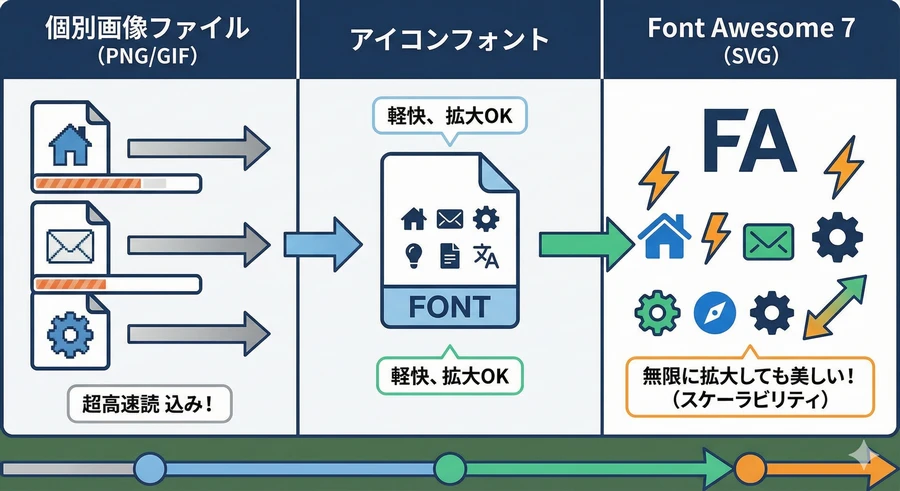
ウェブサイトにおけるアイコンの利用は、かつては画像ファイルを個別に配置する手法が主流でしたが、現在はフォントとして扱う「アイコンフォント」や、軽量なベクター形式である「SVG(Scalable Vector Graphics)」へと移行しています。Font Awesomeは、これらの技術を統合したツールキットであり、2024年時点での統計によると、サードパーティのフォントスクリプトを利用するサイトの約25.4%が採用しています 。Google Fontsに次ぐこの高い市場占有率は、その信頼性と柔軟性の証明といえるでしょう。
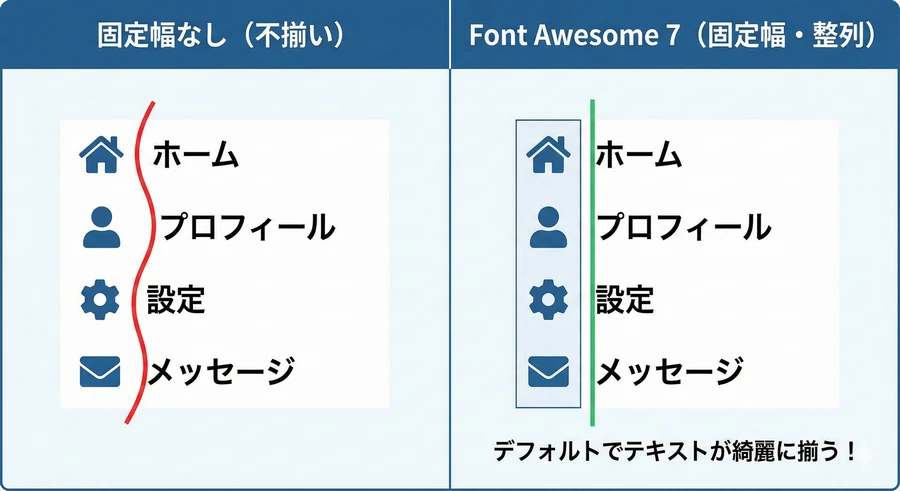
バージョン7への進化において最も注目すべき点は、プロジェクトの「軽量化」と「標準化」です。Brotli圧縮技術の採用や、ウェブフォント形式の現代化(CFF形式への移行)により、ファイルサイズは従来よりも大幅に削減されました 。また、デザイン面では全てのアイコンがデフォルトで「固定幅(Fixed Width)」として描画されるようになり、初心者にとって最大の悩みであったアイコン間の微妙なズレが自動的に解消される仕様へと変更されています 。
料金体系と提供されるサービス
Font Awesome 7は「フリーミアム(基本無料)」モデルを採用しており、用途に応じて複数のプランが用意されています。2025年から価格改定が行われ、プロフェッショナル向けの機能はより細分化されました 。
| プラン名 | 特徴 | アイコン数 | 主な利用用途 |
|---|---|---|---|
| Free | 無料で無期限に利用可能。基本的なSolid, Regular, Brandsが含まれる。 | 2,089個以上 | 個人学習、小規模プロジェクト |
| Pro | 全てのスタイル(Light, Thin, Duotone, Sharp等)が解放。 | 63,119個以上 | 商用サイト、企業向け開発 |
| Pro+ | v7から導入。特定のテーマに特化した「スモールバッチ」パックを含む。 | 65,000個以上 | 高度なデザインシステム構築 |
バージョン7で新設された「Pro+」プランでは、後述する「Utility」や「Jelly」といった、特定のUIデザインに最適化された200個程度の厳選されたアイコンセットが提供されます 。これにより、より洗練された独自のビジュアルアイデンティティを構築することが可能となりました。
導入の第一歩:プロジェクトへのセットアップ
Font Awesome 7を使い始めるための方法は、大きく分けて「Kit(キット)」「CDN」「セルフホスティング」の3種類が存在します。初心者の開発者にとって最も推奨されるのは、メンテナンスが容易でパフォーマンスに優れた「Kit」を利用する方法です。
最も簡単な「Kit」の利用手順
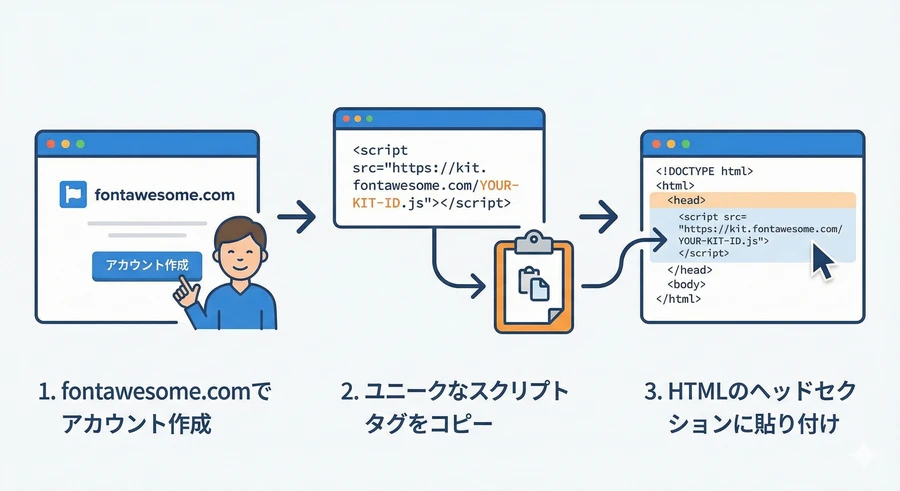
Kitは、Font Awesome'sの公式サイトでアカウントを作成し、自分専用のJavaScriptコードを発行してもらう仕組みです。
1. 公式サイトで無料アカウントを作成し、管理画面から新しいKitを作成します 。
2. 発行された `<script src="https://kit.fontawesome.com/your-id.js"...></script>` というコードをコピーします。
3. ウェブサイトのHTMLファイル内の `<head>` タグ内にこのコードを貼り付けます 。
この手法の最大の利点は、公式サイトの設定画面上でバージョンを切り替えるだけで、HTMLコードを一切変更することなく、プロジェクトを常に最新の状態に保てることです。バージョン6から7へのアップグレードも、この設定一つで完結します。
「CDN」およびパッケージ管理による導入
特定の事情によりアカウント作成を避けたい場合や、オフライン環境での動作が求められない場合は、CDN(Content Delivery Network)を利用することが可能です。jsDelivrやcdnjsといった公共のネットワークから直接ファイルを読み込みます 。
HTML
`<link href="https://cdn.jsdelivr.net/npm/@fortawesome/fontawesome-free@7.1.0/css/all.min.css" rel="stylesheet">`
より高度な開発(ReactやVue.jsを利用したプロジェクト)では、npm(Node Package Manager)を使用してライブラリをインストールすることが一般的です。ただし、バージョン7ではVue.jsのバージョン2以前のサポートが終了しているため、最新のフレームワーク環境を整えることが前提となります 。
アイコンの実装とスタイルの使い分け
導入が完了すれば、数千種類の中から目的のアイコンを選び、HTMLに記述するだけで表示が可能になります。Font Awesome 7では、アイコンの形状を定義する「Family(ファミリー)」と、その線の太さを定義する「Style(スタイル)」の組み合わせによってクラス名が決まります。
基本的な記述ルール
アイコンを表示させるには、通常 `<i>` タグまたは `<span>` タグを使用し、クラス名を指定します。クラス名は「接頭辞(スタイルの指定)」と「アイコン名」の2つをセットにするのが基本です。
HTML
`<i class="fa-solid fa-user"></i>`
`<i class="fa-regular fa-envelope"></i>`
`<i class="fa-brands fa-github"></i>`
バージョン7で提供されるファミリーと接頭辞
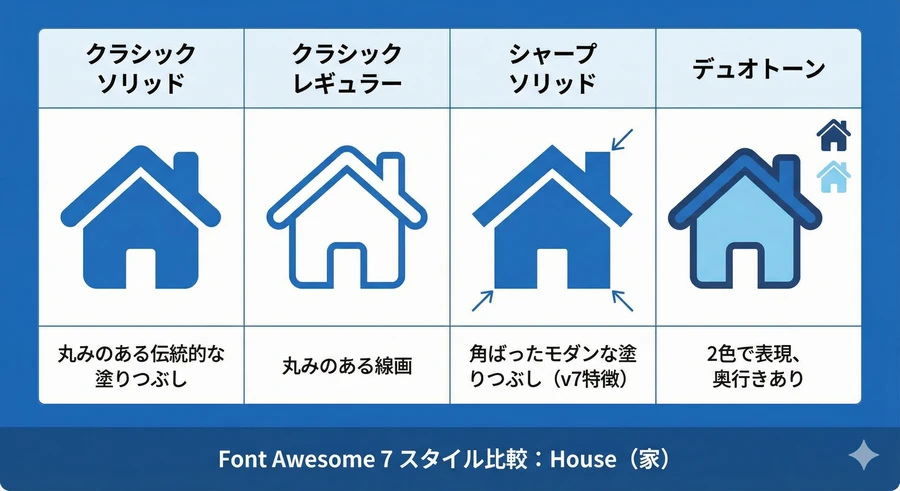
バージョン7では、初心者にも分かりやすいように、特定のデザイン系統ごとに「ファミリー」という概念が整理されています。
| ファミリー | 特徴 | 必要なクラスの例 |
|---|---|---|
| Classic | 標準的で汎用性の高いデザイン。 | fa-solid, fa-regular, fa-light, fa-thin |
| Sharp | 角が鋭角で、モダンかつシャープな印象。 | fa-sharp fa-solid, fa-sharp fa-regular |
| Duotone | 2色使いで奥行きを表現。v7ではさらに改良された。 | fa-duotone fa-solid, fa-sharp-duotone |
| Brands | 企業ロゴやソーシャルメディア。 | fa-brands |
特に「Sharp」や「Duotone」のファミリー、および「Light」「Thin」のスタイルは有料のPro版でのみ提供されますが、ブランドロゴやClassicのSolidおよびRegularは無料で利用可能です 。
デザインのカスタマイズとCSS技術の活用
Font Awesomeの優れた点は、画像ではなくフォントやベクターデータとして動作するため、CSSを用いて自由自在に装飾を変更できる点にあります。
サイズと色の調整
アイコンのサイズ変更には、専用のユーティリティクラスを使用する方法と、CSSの `font-size` を指定する方法があります。専用クラスには `fa-xs`, `fa-sm`, `fa-lg`, `fa-xl`, `fa-2xl` のほか、2倍から10倍までを指定できる `fa-2x` ~ `fa-10x` が存在します 。
HTML
`<i class="fa-solid fa-camera fa-3x"></i>`
CSS
.custom-icon { color: #3498db; }HTML
`<i class="fa-solid fa-cloud custom-icon"></i>`
色については、`color` プロパティが適用されます。バージョン7のSVG形式では、デフォルトの塗りが `fill="currentColor"` となっているため、親要素の文字色に自動的に馴染むよう設計されています 。
現代的なCSSカスタムプロパティ(変数)の利用
バージョン7では、CSSカスタムプロパティ(変数)を用いた制御が大幅に強化されました。これにより、個別のクラスを上書きすることなく、変数の値を調整するだけで詳細なカスタマイズが可能になっています。例えば、アイコンの幅を制御する `--fa-width` や、アニメーションの速度を定義する `--fa-animation-duration` など、多数の変数が提供されています 。
CSS
:root {
  /* 全てのアイコンの標準幅を24pxに調整 */
  --fa-width: 1.5rem;
}

.fast-spinner {
  /* 特定のアイコンのアニメーション速度を速める */
  --fa-animation-duration: 0.5s;
}
このような変数の活用は、大規模なプロジェクトにおけるスタイルの統一性を保つ上で極めて有効です 。
アニメーションと特殊効果の実装
ユーザーの注意を引いたり、処理中であることを明示するために、アイコンに動きを加えることができます。Font Awesome 7には、以前のバージョンからさらに洗練されたアニメーションクラスが標準搭載されています。
定番のアニメーションクラス
| クラス名 | 動作内容 |
|---|---|
| fa-spin | 360度滑らかに回転し続ける。 |
| fa-spin-pulse | 8段階のステップで回転する。 |
| fa-beat | 心臓の鼓動のように拡大・縮小する。 |
| fa-fade | 不透明度が変化し、点滅する。 |
| fa-shake | 左右に小刻みに揺れる。 |
| fa-bounce | 上下に弾むような動きをする。 |
これらのクラスをHTML要素に追加するだけで、複雑なCSSアニメーションを記述することなく、リッチな表現が可能になります。
アニメーションの制御とアクセシビリティ
アニメーションは便利な一方で、一部のユーザーにとっては不快感や健康上の問題を引き起こす可能性があります。Font Awesome 7は、OSレベルの「視覚効果を減らす(prefers-reduced-motion)」という設定を自動的に尊重します。ユーザーがアニメーションをオフにしている場合、これらのアイコンも静止状態で表示されるよう配慮されています。
バージョン7における「固定幅」の標準化
ウェブデザインにおいて、リストの項目やサイドバーのメニューを縦に並める際、アイコンごとの幅の違いがデザインの不統一感を生むことがありました。バージョン6までは、これを解決するために `fa-fw`(Fixed Width)というクラスを手動で追加する必要がありましたが、バージョン7ではこの挙動がデフォルト(標準)となりました。
デフォルト動作と「fa-width-auto」
全てのアイコンは、標準で一定の正方形キャンバス(デフォルトでは20px相当)の中に配置されます。これにより、特に意識せずとも垂直方向の整列が美しく保たれます。しかし、アイコンを文章の中に自然に組み込みたい場合や、アイコン自体の実効幅だけを持たせたい場合には、デフォルトの固定幅が邪魔になることがあります。その際は、新設された `fa-width-auto` クラスを使用します 。
HTML
`ここをクリック <i class="fa-solid fa-arrow-pointer fa-width-auto"></i> してください。`
このように、用途に応じて「固定幅」と「自動幅」を使い分けることが、モダンなコーディングの秘訣です 。
アクセシビリティの抜本的改善
Font Awesome 7における最も重要なパラダイムシフトの一つが、アクセシビリティ(情報のアクセスのしやすさ)の簡素化です。従来、アイコンが単なる装飾であることを示すためには `aria-hidden="true"` などの属性を記述する必要がありましたが、最新バージョンではこれが劇的に変化しました。
装飾用アイコンの自動隠蔽
最新のKitやSVG+JS方式を利用している場合、アイコンはデフォルトで「装飾的(Decorative)」とみなされます。ブラウザによって自動的に `aria-hidden="true"` が付与され、スクリーンリーダーを利用するユーザーに対して不要な読み上げが発生しないよう制御されます。
意味を持つアイコン(セマンティックアイコン)の設定
一方で、アイコン自体に意味がある場合(例:テキストのないゴミ箱アイコンが「削除ボタン」を意味する場合)は、開発者が明示的にその役割を伝える必要があります。この場合、以前よく使われていた `title` 属性ではなく、モダンなブラウザでのサポートが強力な `aria-label` 属性を利用することが推奨されています。
HTML
<button><i class="fa-solid fa-trash"></i></button>

<button aria-label="この項目を削除する"><i class="fa-solid fa-trash"></i></button>
さらに、以前提供されていた「読み上げ専用テキスト」を作成するための `sr-only` クラスは、Font Awesome 7の公式スタイルからは削除されました。これが必要な場合は、開発者が自身のスタイルシートに定義を追加する必要があります。
パフォーマンス最適化と新技術の背景
Font Awesome 7は、表示の美しさだけでなく、サイトの読み込み速度を極限まで高めるための技術的工夫が凝らされています。
圧縮技術とファイルフォーマット
ウェブフォントのファイルサイズを削減するため、バージョン7では従来のGzipに代わり、より圧縮率の高いBrotli圧縮が採用されました 。また、フォント形式についても古いブラウザ(Internet Explorerなど)を切り捨て、現代的なブラウザに最適化された `.woff2` 形式のみをサポートする方針をとっています。
CSS論理プロパティの採用
「Pulled Icons(アイコンの寄せ)」や「Icons in a List(リスト内アイコン)」といった機能において、CSSの論理プロパティ(Logical Properties)が導入されました。これにより、右から左へ記述する言語(アラビア語など)や、縦書きのレイアウトにおいても、コードを書き換えることなく適切な余白が保たれるようになっています。
以前のバージョン(v4, v5, v6)からのアップグレード
既に古いバージョンのFont Awesome利用しているプロジェクトをバージョン7へ移行する場合、いくつかの重要な変更点を確認する必要があります。
名称が変更されたアイコンへの対応
バージョン7では、命名規則の整理に伴い、いくつかのアイコン名が統合または簡略化されました 。
| 以前の名称(v6まで) | 新しい名称(v7) |
|---|---|
| user-large | user |
| headphones-simple | headphones |
| handshake-simple | handshake |
| toilet-paper-blank | toilet-paper |
幸いなことに、Font Awesome 7には「エイリアス(別名)」機能が備わっており、古い名前のままコードを残していても、自動的に新しいアイコンにマッピングされるよう配慮されています 。しかし、将来的なメンテナンスを考慮すれば、新規開発時には新しい名称に統一することが賢明です。
廃止された古い技術への対策
バージョン7はモダンな環境に特化しているため、以下の古い技術との決別を宣言しています。
Less CSSの廃止: Lessを使用しているプロジェクトは、Sass(Dart Sass)への移行、またはコンパイル済みのCSSを直接利用する必要があります 。
IE(Internet Explorer)サポートの終了: 古いブラウザのハックコードが削除され、コードがクリーンになりました 。
jQueryプラグインのサポート終了: jQueryに依存した公式の動作補助機能は提供されなくなりました 。
結論と今後の展望
Font Awesome 7への移行は、単にアイコンを増やす以上の価値をウェブプロジェクトにもたらします。パフォーマンスの向上はサイトの読み込み時間を短縮し、SEOやユーザー維持率に直結します。また、デフォルトの固定幅や自動化されたアクセシビリティ機能は、開発者が細かなレイアウトや支援技術の対応に費やす時間を大幅に削減し、クリエイティブなデザイン作業に集中することを可能にします。
初心者の開発者は、まずは「Kit」を利用して、無料版で提供されているSolidやBrandsのアイコンを自身のプロジェクトに配置することから始めてください。CSS変数を活用した色の変更や、簡単なアニメーションクラスの追加を通じて、コードが視覚的な変化を生む楽しさを実感できるはずです。さらに高度な表現を求める段階になれば、SharpファミリーやDuotone、あるいはPro+で提供される最新のアイコンパックを活用し、他とは一線を画すプロフェッショナルなウェブサイトを構築することができるでしょう。
Font Awesomeは、今後も「Web Awesome」プロジェクトなどを通じて、アイコン単体からUIコンポーネント全体へとその領域を広げていくことが期待されています 。この強力なツールキットを味方につけることは、現代のウェブ開発者にとって最も確実なスキルアップへの一歩となります。
参考資料
1. Font Awesome, Changelog, https://fontawesome.com/changelog
2. Wikipedia, Font Awesome, https://en.wikipedia.org/wiki/Font_Awesome
3. Font Awesome Docs, V7 Changes At a Glance, http://docs.fontawesome.com/upgrade/whats-changed
4. GitHub, FortAwesome/Font-Awesome, https://github.com/FortAwesome/Font-Awesome
5. Font Awesome Docs, Upgrade on the Web, http://docs.fontawesome.com/upgrade/upgrade-on-web
6. Font Awesome, Versions, https://fontawesome.com/versions
7. Kickstarter, Web Awesome FAQ, https://www.kickstarter.com/projects/fontawesome/web-awesome/faqs
8. Font Awesome, Plans, https://fontawesome.com/plans
9. Font Awesome Docs, V6 Changes At a Glance, http://docs.fontawesome.com/v6/web/setup/upgrade/whats-changed
10. Font Awesome, Get Started (v4), https://fontawesome.com/v4/get-started/
11. Font Awesome Docs, Set up Font Awesome in Your Project, http://docs.fontawesome.com/web/setup/get-started
12. Learnfly, 2026 Font Awesome Masterclass, https://www.learnfly.com/2026-font-awesome-masterclass-from-beginner-to-pro
13. Font Awesome Docs, How To Add Icons, http://docs.fontawesome.com/web/add-icons/how-to
14. Font Awesome Docs, Customize with CSS Custom Properties, http://docs.fontawesome.com/web/style/custom
15. Font Awesome Docs, Icons in a List, http://docs.fontawesome.com/web/style/lists
16. Font Awesome Docs, CSS Pseudo-elements, http://docs.fontawesome.com/web/add-icons/pseudo-elements
17. Font Awesome Docs, Upgrade Pseudo-elements to v7, http://docs.fontawesome.com/upgrade/pseudo-elements
18. Font Awesome Docs, Fixed Width Icons (v5), http://docs.fontawesome.com/v5/web/style/fixed-width
19. Font Awesome Docs, Icon Canvas and Widths, http://docs.fontawesome.com/web/style/icon-canvas
20. Font Awesome Docs, Style Cheatsheet, http://docs.fontawesome.com/web/style/style-cheatsheet
21. Font Awesome Docs, Animating Icons, http://docs.fontawesome.com/web/style/animate
22. Font Awesome Docs, Use Font Awesome with SCSS, http://docs.fontawesome.com/web/use-with/scss
23. jsDelivr, @fortawesome/fontawesome-free, https://www.jsdelivr.com/package/npm/@fortawesome/fontawesome-free
24. cdnjs, font-awesome libraries, https://cdnjs.com/libraries/font-awesome
25. Font Awesome, Download, https://fontawesome.com/download
26. Font Awesome, Icon Search, https://fontawesome.com/search
27. Font Awesome, Utility Icon Pack, https://fontawesome.com/icons/packs/utility
28. Font Awesome Docs, Icon Packs, Families, and Styles, http://docs.fontawesome.com/web/dig-deeper/styles
29. Font Awesome Docs, Accessibility Best Practices, http://docs.fontawesome.com/web/dig-deeper/accessibility


コメント